



A legjobbvideoszer­kesztő program a 2026oldalon - ingyenes eszközök, melyeket mi magunk is teszteltünk [TOP 12]

Movavi Video Editor használat!

  • Videók vágása, kivágása, méretezés és forgatás

  • Címek, matricák és átmenetek hozzáadása

  • Vizuális effektusok alkalmazása

A letöltés gombra kattintva a program ingyenes verzióját tölti le.*

Az elmúlt hónapokban a legjobb ingyenes videoszerkesztő szoftverek után kutattam. Miért ingyenes? Egyszerű: nem mindenki engedheti meg magának az úgynevezett "iparági szabványos" szerkesztőprogramokat, és úgy gondoltam, hogy a legjobb, ha egy időre zárva hagyjuk a pénztárcánkat, hogy felfedezzük, mi van még a piacon.

A listán szereplő összes programot személyesen teszteltem - az utazási vlogok vágásától és szerkesztésétől kezdve egészen a kisebb anime-vágások elkészítéséig. Útközben rengeteget tanultam, és most itt az ideje, hogy megosszam veletek a tapasztalataimat, és elmondjam, mely eszközök ragadták meg igazán a szívemet.

A legjobb választásaim

A legjobb általános megoldás - DaVinci Resolve: széleskörű funkciói és professzionális minősége miatt komoly projektekhez rendszeresen ezt választom.

Legjobb kezdőknek - Movavi Video Editor: kétségtelenül az egyik legfelhasználóbarátabb szerkesztő, amit valaha próbáltam.

Legjobb Mac felhasználóknak - iMovie: egy igazi klasszikus, amely soha nem veszíti el a varázsát.

A legjobb gyors szerkesztéshez - Adobe® Express®: ideális egy vlog vagy Instagram Reel gyors összeállításához az ebédszünetben.

A legjobb a közösségi médiához és mobilokhoz - CapCut: meglepően egyszerű drag-and-drop felület, fejlett funkciókkal a motorháztető alatt.

Legjobb online szerkesztő - Clipchamp: szerkessze videóit közvetlenül a böngészőben, bárhol is van.

Ingyenes videószerkesztésszoftverek: összehasonlító táblázat

Szerkesztő

Jellemzők

Teljesítmény

Könnyű használat

Az ingyenes verzió korlátai

Letöltés

Ne feledje, hogy egyes ingyenes videoszerkesztő programok a fejlett funkciókat fizetős fal mögé rejtik. Lehet, hogy vízjel nélküli exportálást tesznek lehetővé, de gyakran korlátozzák a hozzáférést a kiterjedt szerkesztőeszközökhöz. Ezért fontos, hogy mindig ellenőrizze a funkciók teljes listáját, mielőtt kiválaszt egy programot.

Különleges választás: Movavi Video Editor

Miért választottam: ez volt az első videószerkesztő, ahol azt gondoltam, hogy "Hé, ezt én is meg tudom csinálni!".

Operációs rendszer: Windows 7/8/10/11, macOS 11.0 vagy magasabb verziószámú operációs rendszer

Ár: ingyenes próbaverzió elérhető; a teljes verzió havi 19,95 dollártól érhető el

Legjobb: Kezdő és haladó felhasználóknak, akik problémamentes szerkesztést szeretnének

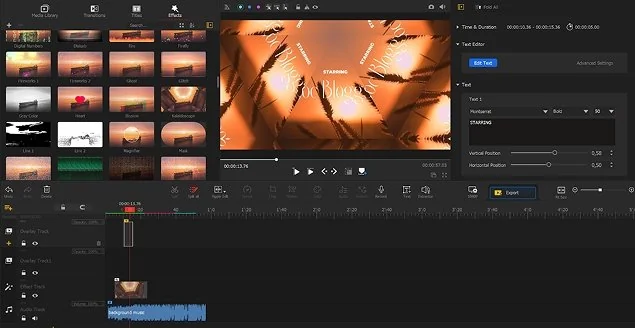
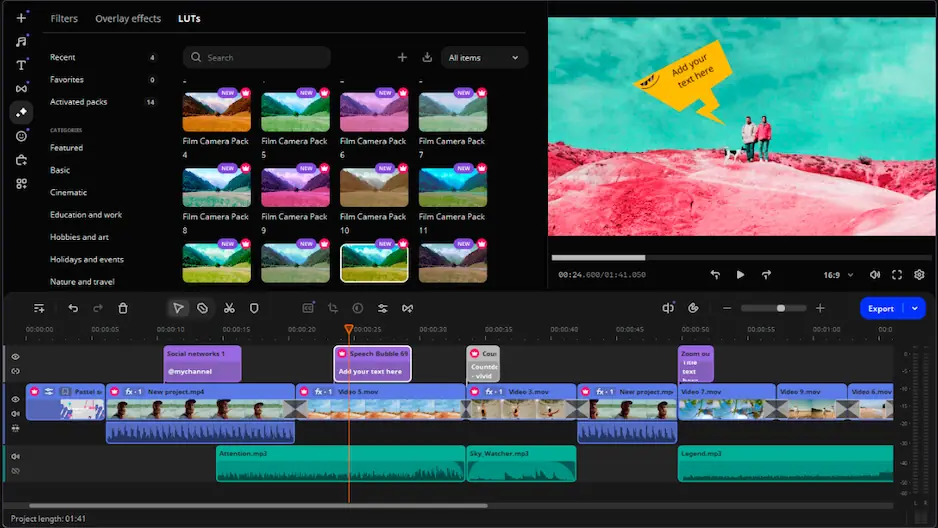
A Movavi Video Editor olyan, mintha a videoszerkesztés világának elérhető, barátságos mentora lenne. Amikor először kezdtem el használni, meglepett, hogy mennyire intuitív minden. Az idővonal, a médiatár, az egykattintásos szűrők - mindent logikusnak éreztem. Az átmenetek hozzáadása a Movaviban olyan egyszerű, mint egy stílust a klipek közé húzni, és van egy praktikus előnézeti ablak, amely pontosan megmutatja, hogyan néz ki az egyes átmenetek. A szoftver tele van nagyszerű effektekkel és előbeállításokkal (szűrők, címek, matricák, amit csak akarsz), így könnyedén tudtam bonyolult dolgokat is csinálni vele, például lassított felvételeket, chroma key-t, egyszerű színbeállításokat és még AI feliratokat is.

Az egyik kedvenc Movavi-pillanatom egy utazási vlog szerkesztése volt: videoklipeket szerkesztettem egy tengerparti nyaralásról, hozzáadtam néhány címanimációt, háttérzenét és stabilizáltam egy remegő GoPro felvételt. Mindezt egy óra alatt. Valakinek, aki bonyolultabb eszközökkel szokott küzdeni, ez szupererőnek tűnt.

A teljesítményt tekintve a Movavi Video Editor zökkenőmentes és stabil: egyetlen összeomlást sem tapasztaltam, az 1080p-s videók szerkesztése zökkenőmentes volt, és a program még több réteget (videó, címek, zene) is könnyedén kezelt. Ahogy azonban egyre magabiztosabb lettem, kezdtem észrevenni a Movavi korlátait: például a színkorrekció kevésbé fejlett lehetőségei, nincs multicam szerkesztés és általában egyszerűbb eszközkészlet, mint a professzionális programoknál. Személyes projektjeim mintegy 90%-ához azonban a Movavi Video Editor több mint megfelelőnek bizonyult.

Használja, ha:

  • Ön kezdő, és szeretné, ha minden eszköz egyértelműen meg lenne nevezve, és a tanulási görbe lapos lenne.
  • Olyan szoftvert keres, amely tökéletes gyors projektekhez, amelyeket pillanatok alatt el tud végezni.
  • Az effektek ötleteivel küszködik, és inkább kész sablonokkal és eszközökkel szeretne dolgozni.
  • Korlátozott költségvetéssel rendelkezik, és megfizethető eszközt keres.

Kerülje, ha:

  • Csak teljesen ingyenes szoftvert keres.
  • Ha fejlett funkciókra van szüksége, például 3D-s animációkra vagy mozgóképekre.
  • Gyakran dolgozik nagy, nagy felbontású, sok effektet tartalmazó projekteken.

Nehézségi szint: 2/10 (nagyon könnyű). A Movavi Video Editor a lehető legegyszerűbb.

A Movavi több mint alkalmas professzionális szintű tartalom előállítására. Az olyan funkciók, mint a mozgásrögzítés és az AI háttér eltávolítása minden profi videoszerkesztőnek megfelel, csakúgy, mint a lenyűgöző renderelési sebesség és a szinte teljes lag hiánya.

Előnyök:
  • Kreatív elemek széles választéka

  • Hasznos AI funkciókat kínál, mint például mozgásérzékelés és automatikus feliratozás

  • Tiszta, intuitív felhasználói felület

  • Könnyű és sima a rendszer számára

  • Kiváló ár-minőség arány

Hátrányok:
  • Korlátozottan alkalmas a professzionális felhasználók számára, és kevésbé alkalmas összetett, haladó műveletekre.

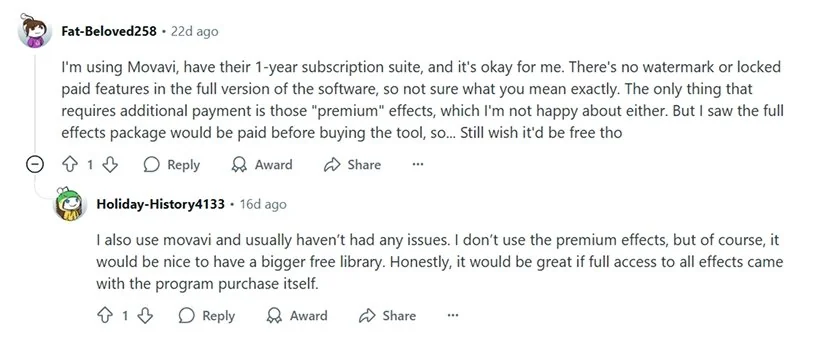
  • Az ingyenes verzió vízjelet ad a projektekhez

Közösségi betekintés

disclaimer_person
A Movavinál elkötelezettek vagyunk amellett, hogy csak ellenőrzött információkat szolgáltassunk Önnek. A következőket tesszük ennek biztosítása érdekében:
  • Amikor kiválasztjuk az ismertetőinkben szereplő termékeket, megvizsgáljuk mind a keresletet, mind a népszerűséget.

  • A cikkben említett összes terméket a Movavi Content Team tesztelte.

  • A tesztelés során összehasonlítjuk a legfontosabb paramétereket, beleértve a videó- és hangvágást, a vizuális effekteket, a stabilizálást, a videóminőség beállításait, a videók mentését és megosztását, valamint más fontos funkciókat.

  • Tanulmányozzuk a népszerű véleményező platformok felhasználói értékeléseit, és ezeket az információkat is felhasználjuk termékértékeléseink megírása során.

  • Visszajelzéseket gyűjtünk felhasználóinktól, és elemezzük a Movavi szoftverekkel, valamint más cégek termékeivel kapcsolatos véleményüket.

A videószerkesztő kiválasztása előtt fontos, hogy alaposan megvizsgálja a rendszerkövetelményeket. Egyes szerkesztők sokat követelnek a számítógéptől, és ha az nem elég erős, a szerkesztési folyamat lassú vagy nehézkes lesz. Ezért jobb, ha egy könnyű, de hatékony szerkesztőt választ.

Top 12 ingyenes videószerkesztő

  • Miért választottam

    ez a szoftver lenyűgözött azzal, hogy egy teljes professzionális utómunkacsomagot kínál anélkül, hogy bármit is fizetnem kellene érte.

  • Operációs rendszer

    Windows, macOS, Linux

  • Ár

    ingyenes verzió, élethosszig tartó licenc 295 dollárért (Resolve Studio)

  • A legjobb

    szerkesztők nagy ambíciókkal (vagy nagy projektekkel), de kis költségvetéssel

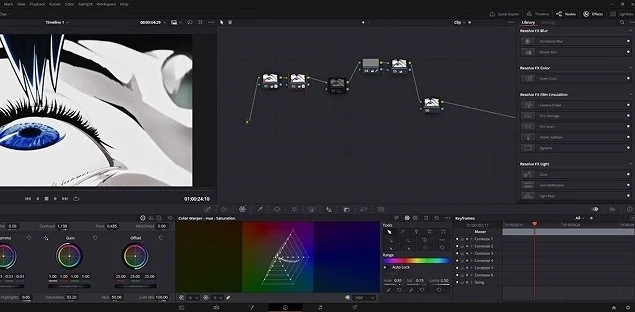
A DaVinci Resolve első használata túlterhelőnek tűnt: mindenhol gombok, csúszkák és kapcsolók vannak. De miután túltettem magam a kezdeti sokkon, és átolvastam néhány kezdő útmutatót, rájöttem, miért nevezik oly sokan a legjobb ingyenes PC-s videoszerkesztő programnak. Ez egy olyan szerkesztőprogram, amely szó szerint bármit meg tud csinálni, amit csak akarok.

Amikor megnyitottam a "Színes" oldalt, megdöbbentem: ez az, amiben a DaVinci mindenki mást felülmúl. A színkorrekciós felület rendkívül kifinomult, de meglepően könnyen hozzáférhető az egyszerű beállításokhoz. Képes voltam az expozíciót korrigálni, filmes szín LUT-okat alkalmazni, sőt, még objektumokat is nyomon követhettem és maszkolhattam a kép egyes részeinek színezéséhez. A vezérlés szintje lenyűgöző; nem csoda, hogy a szakemberek a Resolve-ot használják színszerkesztésre.

A Fusion oldalon egy egyszerű mozgógrafikát és egy részecskeeffektusokkal ellátott címet készítettem, mindezt ebben az ingyenes alkalmazásban. Könnyű volt? Egyáltalán nem, de megnyugtató tudni, hogy a lehetőségek adottak. A Fairlight audio oldalon részletes hangszerkesztést végezhettem: a beépített szűrőkkel megtisztítottam a hangot némi zajtól, és még egy kis visszhangot is hozzáadtam egy hangfelvételhez a további hatás érdekében.

Ami engem meglep, az az, hogy mennyire optimalizált a Resolve. Az én rendszeremen (egy középkategóriás Windows 10 PC tisztességes GPU-val) a lejátszás általában zökkenőmentes volt, még színkorrekcióval is. Mégis, a PC-m keményen dolgozott, amikor elkezdtem nehéz effekteket hozzáadni, szóval ezt tartsd szem előtt. Időnként kisebb teljesítményproblémákat észleltem, de összességében stabil volt.

Használja, ha:

  • Professzionális szerkesztést keres előfizetés nélkül.
  • Szeret kísérletezni a fejlett színkorrekcióval.
  • Egy minden egyben megoldásra van szüksége a szerkesztéshez, a vizuális effektekhez, a hanghoz és a színekhez.
  • Olyan eszközt szeretnél, amely számos ingyenes oktatóanyaggal, aktív fórumokkal és hivatalos képzési anyagokkal segíti a munkádat.

Kerülje, ha:

  • Olyan szoftvert szeretne, amelyet könnyű megtanulni és használni.
  • Alacsony szintű specifikációkkal rendelkező számítógéppel rendelkezik.
  • Egyszerű projekteket tervez létrehozni (a Resolve ehhez túl átfogó).

Nehézségi szint: 8/10 (nehéz). A Resolve elhivatottságot igényel.
Előnyök:
  • Teljesen ingyenes a legtöbb funkcióhoz (vízjelek nélkül)

  • Kivételesen gazdag funkciók

  • Több platformon is működik

  • Kiváló közösségi támogatás és útmutatók

  • Rendszeresen frissített és javított

Hátrányok:
  • Meredek tanulási görbe

  • Nagy teljesítményű hardvert igényel

  • Az interfész nem ideális egy képernyőhöz vagy kis képernyőhöz

  • Az ingyenes verzió kisebb korlátai

Közösségi betekintés

  • Miért választottam

    egy könnyen használható videószerkesztő, amely nem kezel hülyének

  • Operációs rendszer

    Windows, macOS, webes verzió, valamint Android és iOS alkalmazások

  • Ár

    ingyenes; a CapCut Pro havi 9,99 $-tól kezdve

  • A legjobb

    TikTokkers, Instagram Reels alkotók, YouTuberek, akik rövidfilmeket és vloggereket készítenek.

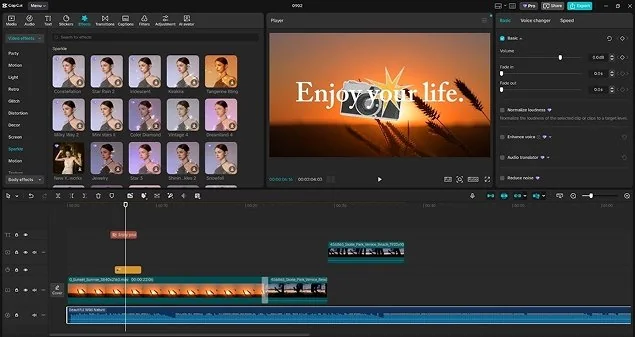
Amikor elindítottam a CapCutot a számítógépemen, lenyűgözött, hogy milyen modern és elegáns a kezelőfelület: sötét felhasználói felület, mágneses idővonal, valamint a média és az effektek paneljei. Vannak vidám ikonok és általában barátságos hangulat (tudom, hogy a felhasználói felület hangulata szubjektív, de a CapCut kellemesnek tűnik).

Az egyik első projektemben az automatikus feliratozás funkcióval kísérleteztem egy olyan klipen, amelyben beszéd volt; a funkció átírta a beszédet, és másodperceken belül időzített feliratokat generált, közvetlenül a videóban. Ezután megpróbáltam eltávolítani a hátteret egy zöld képernyő nélküli klipből: a CapCut rendelkezik egy háttér eltávolítására szolgáló eszközzel, amellyel egyetlen kattintással elkülönítettem az objektumot. Nem volt tökéletes a haj körül, de működött.

A beépített szűrők és effektek is tetszettek; rengeteg TikTok-stílusú vizuális effekt van (például csillogás, glitch stb.), amelyek közül néhány "Pro" feliratú, de én kihagytam őket, mert nem volt előfizetésem. Maga a szerkesztés egyszerű volt: vágás, vágás, klipek mozgatása - minden alapvető funkció intuitív volt.

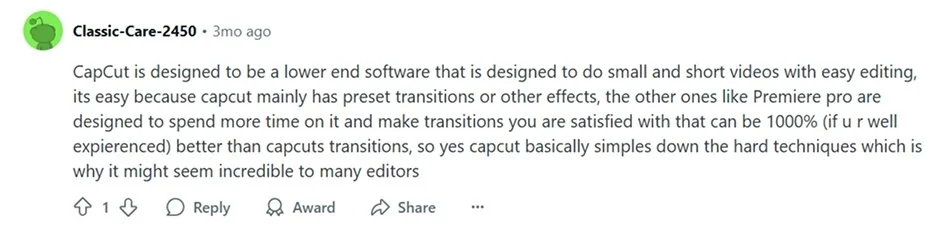
Ami feltűnt nekem, hogy a CapCut nagyon a rövid tartalmakra koncentrál. Ez alatt azt értem, hogy az általa hangsúlyozott funkciók (szövegstílusok, matricák, közösségi médiaformátumok) mind a menő rövid videók készítését célozzák. Egy tesztvideót 1080p-ben, egy másikat pedig 4K-ban exportáltam; mindkettő gyorsan exportálódott és jól nézett ki. Hallottam, hogy a CapCut nehézkes lehet, ha sok effektet adunk hozzá, de én magam nem vettem észre jelentős lassulást.

Használja, ha:

  • Kezdő vagy, aki olyasmit keres, amit szuper könnyű használni.
  • Sok rövid közösségi média videót készítesz.
  • Egy ingyenes eszközt szeretnél, meglepően erős funkciókkal.
  • Olyan szoftvert szeretnél, amely több platformon is működik, és lehetővé teszi a projektek szinkronizálását.

Kerülje, ha:

  • Az összes funkciót ingyenesen szeretné használni (a CapCut Pro-ra való frissítés nélkül).
  • Fejlett eszközökre és az effektek pontos vezérlésére van szüksége.
  • Adatvédelmi aggályai vannak egy kínai cég (ByteDance) által fejlesztett alkalmazás használatával kapcsolatban.

Nehézségi szint: 2/10 (nagyon könnyű). Nagyjából plug-and-play módon működik.

Előnyök:
  • Felhasználóbarát, nem szükséges szerkesztési tapasztalat

  • Hatalmas effekt-, szűrő-, matrica- és zenei könyvtár

  • Fejlett eszközök, például feliratozás és háttér eltávolítása ingyenesen elérhető

  • Zökkenőmentesen működik az eszközök között

  • Nincs vízjel, támogatja a 4K/8K exportot

Hátrányok:
  • Nem ideális hosszú vagy összetett műveletekhez

  • Alkalmi teljesítményproblémák

  • A Pro verzió folyamatos promóciója

  • Portré módú felhasználói felület telefonokon

Közösségi betekintés

  • Miért választottam

    lenyűgözte a felhasználóbarát szerkesztő, amely tökéletes a videók gyors összeállításához

  • Operációs rendszer

    web (böngésző alapú, bármilyen operációs rendszeren működik), valamint Android és iOS alkalmazások

  • Ár

    ingyenes; Adobe® Express® Premium előfizetés havi 9,99 dollárért

  • A legjobb

    közösségi média tartalomkészítők, marketingesek és kezdők, akik gyorsan szeretnének videókat készíteni bármilyen eszközön

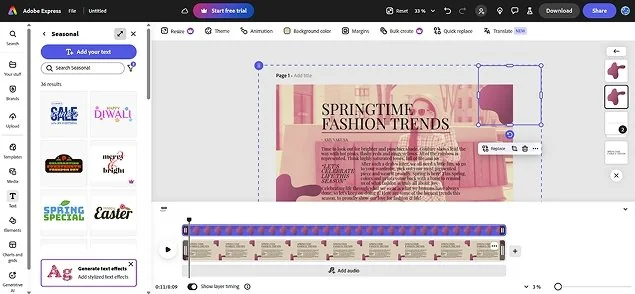
Amikor először indítottam el az Adobe® Express® programot a Chrome böngészőmben, egy áttekinthető felület fogadott, és még egy sablonból való kezdésre is lehetőségem volt (köszönet érte). Én azonban kihagytam a sablont, és a semmiből indítottam el egy projektet, néhány videoklipet és fényképet húzva az idővonalra. Az elrendezés rendkívül egyszerű volt: alul az idővonal, felül egy előnézeti ablak, és nagy ikonok az olyan dolgokhoz, mint a Média, a Szöveg, az Elemek és így tovább. Néhány percen belül lerövidítettem a klipjeimet, hozzáadtam néhány átmenetet, a beépített könyvtárból hangsávot adtam hozzá, és animált szöveget helyeztem rá.

Az egyik funkció, amit nagyon szerettem, a sablonok és stockfotók hatalmas gyűjteménye volt. Ha egy pillanatra nem volt ihletem, használhattam egy professzionálisan megtervezett videó-sablont, és egyszerűen beépíthettem a saját felvételeimet és szövegemet. A programnak meglepően nagy ingyenes stockfotó-, videó- és zenei könyvtára is van.

Ami a legjobban meglepett, hogy az Adobe® az új mesterséges intelligencia eszközeit is integrálta az Expressbe. Például képeket, videókat és sablonokat generálhatsz egy szöveges felszólításból, ami szuper praktikus, ha kifogytál a képekből. Emellett minden videóhoz automatikus feliratozási funkció is tartozik, valamint rengeteg szórakoztató animációs effekt a szöveghez és a grafikákhoz.

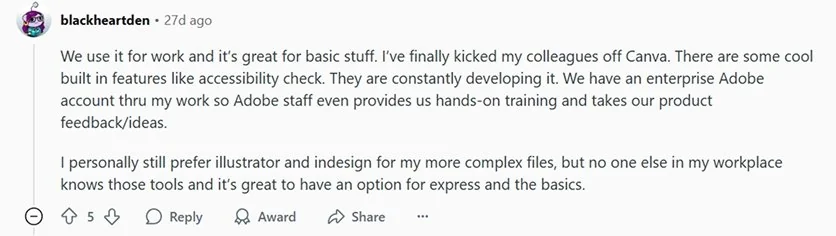
Természetesen az Express®-nek, mint könnyű webes alkalmazásnak, megvannak a maga korlátai. Nem komplex, hosszú projektekhez vagy kiterjedt, többsávos szerkesztéshez tervezték. Az egyszerűség kedvéért alapvetően egy videósávra (plusz overlay-ekre) korlátozódik. Ez azonban bőven elegendő a gyors, rövid vágásokhoz.

Használja, mint:

  • Videókat szeretne pillanatok alatt elkészíteni, és a nehéz munkát a sablonokra és az intelligens funkciókra bízza.
  • Olyan szerkesztőt keresel, amely bármilyen eszközön működik felhőszinkronizálással.
  • Nem szereted a bonyolult, zsúfolt felületeket.
  • Szeretnél egy előnyt a beépített sablonokkal, stock anyagokkal és néhány AI-eszközzel.

Kerülje, ha:

  • Ha fejlett szerkesztésre van szükséged.
  • Nagyon hosszú videókat vagy nagy felbontású videókat tervez szerkeszteni.
  • Nem vagy mindig online, vagy nem kedveled az olyan alkalmazásokat, amelyekhez be kell jelentkezned.
  • Ragaszkodik ahhoz, hogy minden funkció ingyenes legyen.

Nehézségi szint: 1/10 (rendkívül könnyű). Azt mondanám, hogy az Express® kihagy mindent, ami nem lényeges.

Előnyök:
  • Nagyon felhasználóbarát kezdők számára

  • Nagy mennyiségű ingyenes sablon, stock videók/képek és zeneszámok

  • Innovatív AI funkciók

  • Zökkenőmentesen működik minden eszközön

  • Nincs vízjel exportáláskor

Hátrányok:
  • Túl egyszerű az összetett projektekhez

  • Stabil internetkapcsolat szükséges

  • Néhány funkció csak prémium előfizetéssel érhető el

Közösségi betekintés

Az ingyenes videoszerkesztő szoftverek használatakor hasznos tipp, hogy a lehető legtöbbet hozza ki a beépített sablonokból vagy előbeállításokból. Ezekkel gyorsan hozzáadhat átmeneteket, szűrőket vagy címsorozatokat anélkül, hogy sok időt kellene a manuális beállításokra fordítania. Így kevesebb idő alatt készíthet professzionális megjelenésű videókat.

  • Miért választottam

    egy böngésző alapú szerkesztő, amely meglepően hasonlít egy asztali programhoz

  • Operációs rendszer

    web

  • Ár

    ingyenes verzió, $11.99 havonta vagy $119.99 évente

  • A legjobb

    egyéni tartalomkészítők, kisvállalkozások és tanárok, akik egy egyszerű, bárhonnan elérhető szerkesztőt szeretnének

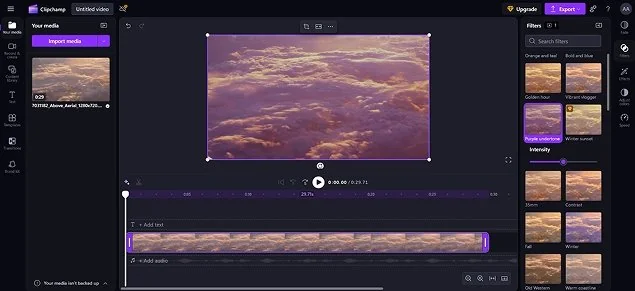
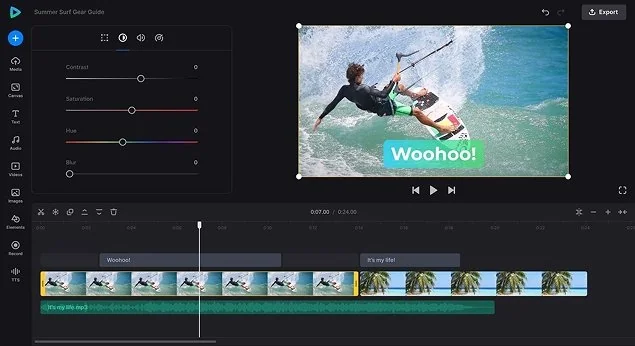
A Clipchamp elindítása alapvetően csak a weboldal meglátogatásából áll, így elég egyszerű. A felület betöltődött, és kellemes meglepetésemre nagyon hasonlított egy egyszerűsített Premiere® Pro vagy iMovie programra. Van egy idővonal több sávval, egy médiatár, és ha szükséges, a jobb oldalon tulajdonságpanelek. Behúztam néhány tesztklipet, és miután beléptem, úgy szerkesztettem, ahogy bármelyik alkalmazásban tenném: vágtam, vágtam és mozgattam a klipeket az idővonalon.

Támogatja a több sávot, ami közvetlenül megkülönbözteti a Clipchampot mondjuk az Adobe® Express-től. A teljesítmény nem volt rossz: a rövid klipek (720p és 1080p) simán lejátszódtak. Egy kis késedelmet akkor vettem észre, amikor egy átmenet-effekt előnézetét néztem meg, vagy amikor sok böngészőfület nyitottam meg. De tekintve, hogy a böngészőben működik, ez elfogadható volt.

A Clipchamp rengeteg sablont kínál olyan dolgokhoz, mint az Instagram story videók, YouTube intrók és így tovább. Kipróbáltam egyet: alapvetően egy idővonalat töltött fel ideiglenes klipekkel, címekkel és átmenetekkel, és a tartalmat saját tartalmakkal cserélhettem ki. Nagyon praktikus, ha stílusos eredményt szeretnél tervezői képességek nélkül.

A Clipchamp lenyűgözött a text-to-speech funkciójával is: beírhat egy forgatókönyvet, és több hang közül választhat, hogy hangalámondást generáljon. Az ingyenes hangok kissé robotikusan hangzanak (a prémium hangok valamivel jobbak), de ez egy praktikus eszköz egy videó gyors hangosítására, ha nem akarja felvenni a saját hangját.

Használja, mint:

  • Nem szeretne szoftvert telepíteni.
  • Kezdő vagy, aki egy intuitív felületet szeretne sablonokkal és egy készletkönyvtárral.
  • Szerkesztőt keresel a közösségi médiatartalmakhoz.

Kerülje, ha:

  • Böngésző korlátozásoktól vagy teljesítményproblémáktól szenved.
  • Pontos vezérlésre van szüksége a színkorrekció és az effektek felett.
  • Nem szeretné feltölteni a tartalmát egy webes alkalmazásba (adatvédelmi aggályok).

Nehézségi szint: 2/10 (nagyon könnyű). A kezelőfelület egyszerű és áttekinthető.

Előnyök:
  • Kényelem: szerkesztés bárhol telepítés nélkül

  • Sablonok és készletanyagok

  • Ingyenes export 1080p-ben

  • Felhasználóbarát felület kezdőknek

  • Folyamatos fejlesztések

Hátrányok:
  • Stabil internetkapcsolat szükséges

  • Kevésbé alkalmas összetett vagy hosszú projektekhez

  • Korlátozott fejlett funkciók

  • Böngésző kompatibilitás: a legjobb Chrome/Edge

Közösségi betekintés

A tökéletes videószerkesztő kiválasztása az Ön tapasztalatától és igényeitől függ. Ha kezdő vagy, válassz olyan programot, amelynek intuitív kezelőfelülete és beépített effektjei vagy előbeállításai felgyorsítják a szerkesztési folyamatot. Ha már rendelkezik némi tapasztalattal, ellenőrizze, hogy a szoftver kínál-e olyan fejlett funkciókat, mint a chroma key, a motion capture, a 3D-szerkesztés stb.

  • Miért választottam

    egy nagy teljesítményű, mégis könnyen használható eszköz, amely nem kerül semmibe, és alapfelszereltségként jár az Apple készülékhez.

  • Operációs rendszer

    macOS, iOS/iPadOS

  • Ár

    ingyenes

  • A legjobb

    Mac kezdők, hétköznapi felhasználók és bárki, aki házi filmeket vagy egyszerű tartalmakat szeretne készíteni.

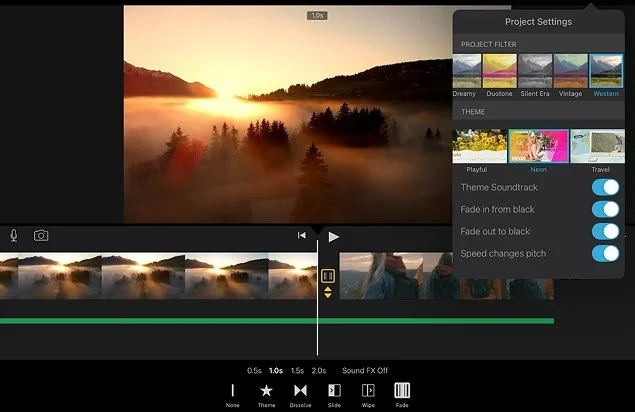
Az évek során alkalmanként használtam az iMovie-t, és minden alkalommal, amikor ezt megtettem, nagyra értékeltem az egyszerűségét és optimalizáltságát. Az iMovie indítása villámgyors. A kezelőfelület felhasználóbarát: egy nagy előnézeti ablak, egy idővonal (a Final Cut Pro-hoz hasonló "mágneses" idővonallal, ahol a klipek automatikusan összekapcsolódnak) és egy oldalsáv a médiámmal és az előbeállításokkal.

A közelmúltban tesztelésre használtam néhány 4K klipet egy kirándulásról, és hozzáadtam címeket és háttérzenét. Az egész folyamat egyszerű volt, és őszintén szólva nagyon szórakoztató. Bár az iMovie idővonala "mágneses", a fő sáv mellett lehetővé tesz egy plusz videosávot felül (vágásokhoz vagy kép a képben) és két plusz hangsávot alatta (zenéhez/beszédhez). Így néhány réteget hozzáadhat, de nem túl sokat.

Egy fejlett funkció, amely lenyűgözött: a zöld képernyő (chroma key) be van építve. Nem annyira konfigurálható, mint a professzionális eszközökben, de szórakoztató projektekhez jól működik. Az iMovie rendelkezik stabilizálási és hangzajcsökkentési lehetőségekkel is. A teljesítmény Macen kiváló: 4K-s felvételeket néztem meg, és azok rendben lejátszódtak.

Néhány korlátozásra fény derült: például nem tudtam kulcskocka animációkat létrehozni (azaz a beépített funkcióktól eltekintve nem lehet manuálisan mozgatni egy objektumot a képernyőn), és az iMovie a képarányt 16:9-ben rögzíti, ami a függőleges videók szerkesztését trükkössé teszi. De minden 16:9-es mérethez jól működik.

Használja, ha:

  • Kezdő Apple-eszközzel rendelkezik, és nem szeretne további szoftvereket telepíteni.
  • Zökkenőmentes integrációt szeretne az Apple ökoszisztémába.
  • Teljesen ingyenes eszközt szeretnél, rejtett feltételek nélkül.

Kerülje, ha:

  • Androidos okostelefont vagy Windows PC-t használ.
  • Ön inkább haladó projekteken szeretne dolgozni.
  • Olyan szoftvert szeretne, amely rendszeresen új funkciókkal bővül.

Nehézségi szint: 2/10 (nagyon könnyű). Felhasználóbarátságáról ismert.

Előnyök:
  • Ingyenes és kiváló minőségű

  • Intuitív felület

  • Macre optimalizálva

  • Számos cím, átmenet, hangeffekt, zene és háttér

Hátrányok:
  • Apple készüléket igényel

  • Hiányzik számos fejlett szerkesztési lehetőség

  • Rögzített képarány

  • Ritka funkció frissítések

Közösségi betekintés

Bár sok ingyenes videószerkesztő nem ad vízjelet, néhánynak lehetnek korlátai, például alacsonyabb exportminőség vagy kevesebb fájlformátum-opció. Ezért mindig ellenőrizze, hogy vannak-e kimeneti minőségi vagy kompatibilitási korlátozások, mielőtt ingyenes eszközt választ. Ez különösen fontos, ha professzionális projekteken dolgozik.

  • Miért választottam

    mert nyílt forráskódú és tele van olyan fejlett funkciókkal, amelyeket általában csak a drága szoftverekben találsz meg.

  • Operációs rendszer

    Windows, macOS, Linux

  • Ár

    ingyenes

  • A legjobb

    félig haladó és haladó szerkesztők, különösen Linux felhasználók, vagy bárki, aki prémium szerkesztőt szeretne anélkül, hogy fizetne.

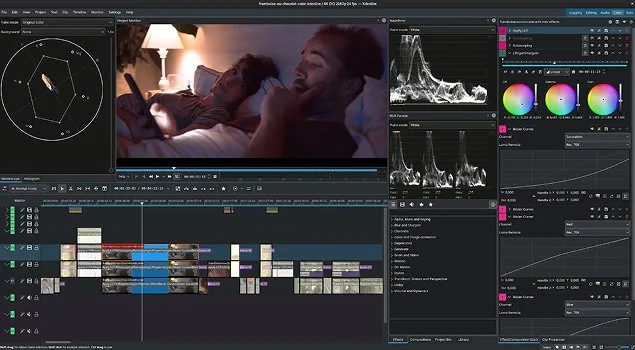
A Kdenlive azzal nyűgöz le, hogy úgy érzi magát, mint egy álruhás prémium termék. A kezelőfelület logikus és áttekinthető, így a rendelkezésre álló funkciók ellenére sem tévedtem el.

Többsávos szerkesztéssel, átfogó effektkészlettel, sőt motion capture és keyframing eszközökkel is rendelkezik (igen, itt is lehet VFX-et használni). Nagyra értékeltem, hogy az elrendezést a saját munkafolyamatomhoz igazíthattam, és soha nem éreztem, hogy a szoftver ellenem dolgozna.

Tesztjeim során a teljesítmény szilárd volt, bár a nehéz effektek lassan renderelhetők, mivel a GPU-gyorsítás még kísérleti stádiumban van. Fontos, hogy nincsenek vízjel- vagy exportkorlátozások. Jó középutat találtam: erősebb, mint a kezdő szerkesztők, de sok szempontból egyszerűbb, mint a DaVinci Resolve.

Használja, ha:

  • Minden funkcióval rendelkező szerkesztőt szeretne, anélkül, hogy fizetne érte.
  • Ön lelkes felhasználó vagy kezdő profi, akinek szüksége van fejlett eszközökre (például színkorrekcióra és effektekre) ingyenesen.
  • A legtöbb professzionális alkalmazást túl bonyolultnak találja.

Kerülje, ha:

  • Ön abszolút kezdő, akit sokkol némi komplexitás.
  • Ön nagymértékben támaszkodik a GPU-gyorsításra a renderelés során.

Nehézségi szint: 6/10 (közepes). Könnyebben érthető, mint sok más eszköz, de még mindig időt kell befektetnie a fejlett funkciók elsajátításába.

Előnyök:
  • Erőteljes és korlátlan

  • Több platformon is működik

  • Testreszabható felhasználói felület

  • Aktív közösség

Hátrányok:
  • Tanulási görbe

  • Teljesítménykorlátozások

  • Nincs hivatalos támogatás

  • Az interfész kevésbé tűnik modernnek, mint néhány kereskedelmi alternatíva

Közösségi betekintés

  • Miért választottam

    hogy lássuk, hogy egy "minden extra nélkül" szerkesztő még mindig elég jó-e egyszerű projektekhez.

  • Operációs rendszer

    Windows, macOS, Linux

  • Ár

    ingyenes

  • A legjobb

    kezdő szerkesztők vagy hétköznapi felhasználók, akik csak vágni és szerkeszteni szeretnének szakmai mélység nélkül

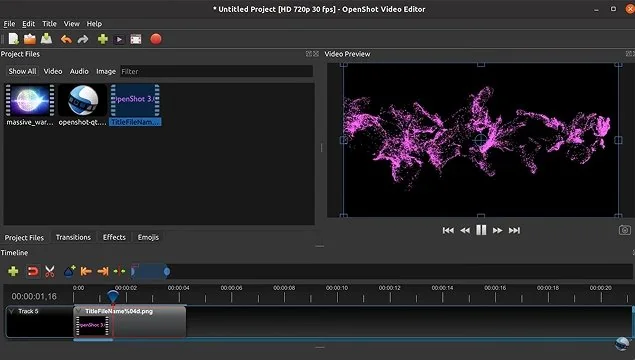
Az OpenShot olyan, mint a barátságos golden retriever a videószerkesztők között: hűséges, egyszerű és készségesen segít az alapokban. Amikor megnyitottam, egy eredeti, de nagyon rugalmas felületet találtam. Nem a legstílusosabb kezelőfelület, de könnyű a drag and drop. Perceken belül klipeket tudtam hozzáadni, vágni és gyors átmeneteket alkalmazni. Támogatja a korlátlan számú sávot, a kulcskocka animációkat, és még olyan szórakoztató funkciókkal is rendelkezik, mint az emoji overlay, ami tökéletes a közösségi médiában megjelenő vicces posztokhoz.

De amikor mélyebbre ástam, láttam néhány durva élt is. Az átmeneteket trükkös vagy "elég bonyolult" lehet jól eltalálni (és bevallom, találkoztam egy olyan hibával, amikor néhány átmenet egyszerűen nem akart működni).

Emellett nem ez a leggyorsabb verzió. Nagyobb projekteknél időnként kissé mereven futott. Ennek ellenére az egyszerű szerkesztési projektekhez az OpenShot csodálatosan teljesített, és nem nyomasztott el a lehetőségekkel. Tényleg arra összpontosít, hogy az egyszerű szerkesztéseket a lehető legegyszerűbbé tegye. És pontosan ezt teszi.

Használja, ha:

  • Ha teljesen kezdő vagy, vagy ha nagyon egyszerű projekten dolgozol.
  • Régebbi számítógéped van.
  • Csak néhány gyors vágást kell végeznie, néhány címet vagy zenét kell hozzáadnia, és már kész is.
  • Nem akarja, hogy próbálkozások vagy reklámok zavarják. Soha.

Kerülje, ha:

  • Ha fejlett szerkesztésre vagy maximális stabilitásra van szüksége.
  • Játékfilmet vagy fizetett ügyfélprojektet vágsz.

Nehézségi szint: 3/10 (nagyon könnyű). Az alapszintű vágást azonnal, szinte tanulás nélkül el tudtam végezni.

Ezt a szoftvert sok TV- és filmstúdió használja a produkcióihoz. Ennyire jó.

Előnyök:
  • Ingyenes és nyílt forráskódú

  • Több platformon is működik

  • Egyszerű felület

  • Alapvető kulcskockák és effektek

Hátrányok:
  • Az átmenetek és bizonyos effektek néha rosszul működnek

  • A kezelőfelület kissé szigorú; egyes eszközök kevésbé kifinomultnak tűnnek, mint más szerkesztőknél.

  • Nem túl gazdag funkciókban

  • A hivatalos Mac verzió nem mindig működik zökkenőmentesen

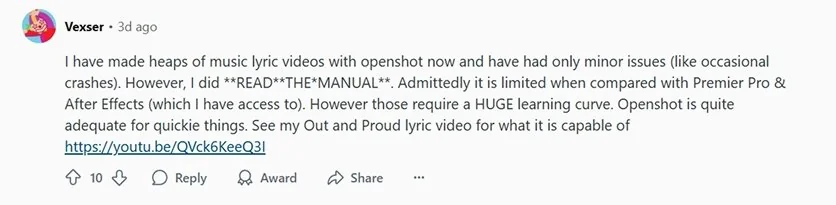
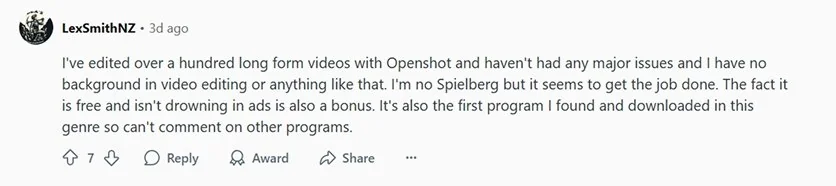
A közösség megítélése: A közösség általános benyomása az, hogy az OpenShot könnyen használható, de kevésbé hatékony, mint más szerkesztők. Egy felhasználó a Redditen a Shotcuthoz hasonlította, mondván: "Az OpenShot egyszerűbb, de a Shotcutnak több funkciója van". A kezdők különösen értékelik, hogy az OpenShot lehetővé teszi számukra, hogy ténylegesen befejezzenek egy videót anélkül, hogy elvesznének a menükben, míg a tapasztalt felhasználók elsősorban gyors munkákhoz használják. Röviden: az egyszerűségéért szeretik, a furcsaságaiért elviselik.

Közösségi betekintés

  • Miért választottam

    ez a szerkesztő már évek óta a Windows-felhasználók szerves része, és kíváncsi lettem, miután annyi lelkes megjegyzést hallottam róla.

  • Operációs rendszer

    Windows

  • Ár

    ingyenes; Pro verzió 29,99 dollárért kapható

  • A legjobb

    ártudatos Windows-felhasználók, akik sok funkciót szeretnének, és nem bánják, hogy egy kissé szokatlan felülettel dolgoznak

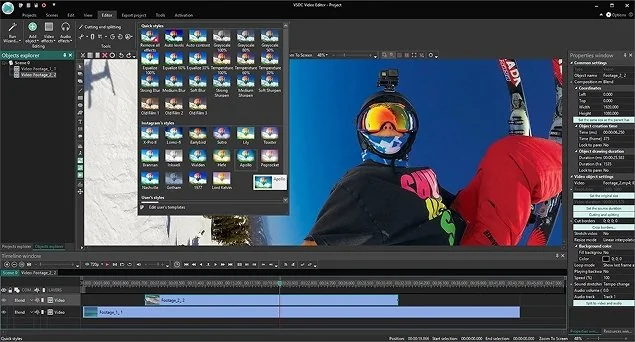
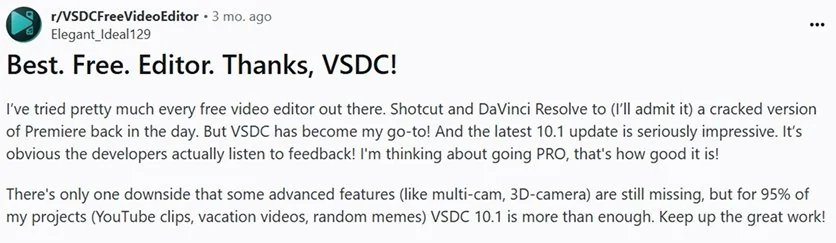
A VSDC Free Editor olyan, mint egy rejtett gyöngyszem egy kissé régebbi kabátban. Ne hagyja, hogy a kissé egyszerű megjelenés megtévessze - a motorháztető alatt a program meglepően erős.

Amikor elindítottam, azonnal észrevettem, hogy simán fut, és még alacsony hardveren is jól működik (régi laptopomra gond nélkül települt). A kezelőfelület eltér a tipikus szerkesztőkétől: a klasszikus vízszintes idővonal helyett a klipek inkább "objektumorientáltnak" érződnek (a videóobjektumokat az idővonalon helyezzük el). Ez egy ideig zavart, de miután megszoktam, minden rendben ment.

A VSDC lenyűgözött a funkcióival: színkorrekciós eszközökkel, átmenetekkel, diavetítés asszisztenssel, stabilizálással, sőt a Pro verzióban még mozgásrögzítéssel is rendelkezik. Ezeknek a funkcióknak a többsége elérhető az ingyenes verzióban, kivéve néhányat, például a hardveres gyorsítást, amely csak a Pro verzióban érhető el. Szerkesztettem egy rövid videoklipet több átvezető sávval, és a VSDC minden probléma nélkül működött, csak sok effektnél volt némi késés (ami érthető egy ingyenes eszköz esetében).

Az exportálási lehetőségek számosak, és az 1080p-s kimenetemhez nem adtak vízjelet (ez nagy plusz). Az élmény egy kicsit technikásabbnak tűnik (van egy tanulási görbe, mert nem olyan vezetett, mint mondjuk a Clipchamp), de jól megértem, miért ajánlják sokan a VSDC-t: meglepően erős, ha egyszer megismerkedsz vele.

Használja, ha:

  • Windows-t használ, és maximális funkcionalitást szeretne minimális költséggel.
  • Valami viszonylag kevés erőforrást szeretne.
  • Olyan szerkesztőre van szüksége, amely mindenből tud egy kicsit (ésszerű határokon belül), és nem áll készen arra, hogy belevesse magát egy szuperkomplex szoftverbe.

Kerülje, ha:

  • Nem használ Windows-t.
  • A modern, elegáns felhasználói felületeket kedveli, vagy Mac-szerű egyszerűségre van szüksége.
  • Nem szereti, ha a fejlett funkciók fizetős fal mögött vannak.

Nehézségi szint: 5/10 (közepes). Nem olyan ijesztő, mint a profi csomagok, de nem is a legkönnyebb tanulási folyamat.

Előnyök:
  • Rengeteg funkció egy ingyenes alkalmazáshoz képest

  • Vízjelek nélkül, full HD exportálás

  • Jól működik régebbi PC-ken

  • Rendszeres frissítések

Hátrányok:
  • Csak Windowshoz elérhető

  • A munkafolyamat és a felület a megszokottól eltérő módon működik

  • Egyes fejlett technológiák korlátozott támogatása

  • Alkalmi kisebb meghibásodások

Közösségi betekintés

  • Miért választottam

    Folyamatosan hallottam erről a viszonylag ismeretlen ingyenes szerkesztőprogramról, amely a professzionális funkciókat a kezdőbarát megközelítéssel ötvözi.

  • Operációs rendszer

    Windows, macOS

  • Ár

    ingyenes

  • A legjobb

    vloggerek, GoPro kalandorok és bárki, aki fejlett funkciókat szeretne, anélkül, hogy túlterhelt lenne.

Amikor elindítottam a VideoProc Vloggert, egy tiszta, modern felület fogadott, amely nem zavart össze azonnal. Hogy megfelelően teszteljem a programot, betöltöttem néhány rángatózó 4K akciókamerás felvételt egy hegyi kerékpártúráról. A beépített videostabilizálás kisebb csodának bizonyult: egyetlen kattintással kisimította a GoPro tekeréseim leghevesebb rázkódásait is.

Ezután belevetettem magam a sebességbeállító eszközökbe. Az alkalmazás rendelkezik egy külön "Lejátszási sebesség" panellel, amelyhez előre beállított értékek tartoznak, így nagyon könnyen hozzáadhatók a lassított felvételek kiemelése és a sebesség növelése; a szikláról való leugrásom simán ment át valós idejűből lassított felvételre, majd vissza teljes sebességre, és nem kellett bonyolult kulcskockákkal küszködnöm.

Kísérleteztem a színszerkesztéssel is, és bár nem egy DaVinci Resolve, az alapvető korrekciókhoz megtette a dolgát. A szerkesztési munkamenetem során a teljesítmény zökkenőmentes volt. Még több sáv (néhány videoréteg, valamint zene és címek) mellett is remekül boldogult a laptopom. Az exportálásnál nem voltak vízjelek vagy önkényes időkorlátok. És néhány "ingyenes" szerkesztőprogrammal ellentétben nincs csapda; nincs olyan funkció, amely hirtelen fizetős frissítést igényel. Őszintén szólva szinte hihetetlennek tűnt, hogy ez a szoftver teljesen ingyenes.

Használja, ha:

  • Ha fejlett szerkesztőeszközöket szeretne egy kezdőbarát felületbe csomagolva.
  • Sok akció- vagy utazási felvételt készít, és szüksége van beépített funkciókra a rázkódás csökkentéséhez és filmszerű megjelenéshez.
  • Ön masszívan nem szereti a vízjeleket, a próbaverziókat vagy a fizetős falakat a szoftverekben.

Kerülje, ha:

  • Rendkívül fejlett funkciókra van szüksége, például többkamerás szerkesztésre, kiterjedt 3D VFX-re vagy együttműködési eszközökre.
  • Linuxon dolgozik.
  • Megelégszik egy egyszerű szerkesztővel a nagyon egyszerű projektekhez.

Nehézségi szint: 3/10 (könnyű). Nagyon könnyűnek találtam a kezdéshez.

Előnyök:
  • Teljesen ingyenes

  • Széles körű funkciók

  • Intuitív kezelőfelület számos előbeállítással

  • Zökkenőmentes teljesítmény még 4K-s képek és több réteg esetén is

Hátrányok:
  • Nincs többkamerás szerkesztés, és a professzionális videoszerkesztőkhöz képest korlátozott a fejlett színkorrekció és a VFX.

  • Nincsenek beépített együttműködési vagy felhőprojekt funkciók

  • Néhány nagyon fejlett beállítás korlátozott

Közösségi betekintés

  • Miért választottam

    Évek óta ismertem a Shotcutot, mint nyílt forráskódú gyöngyszemet, és meg akartam nézni, hogy egy teljesen ingyenes szerkesztő valóban képes-e tisztességes eredményeket produkálni állandó frissítési értesítések nélkül.

  • Operációs rendszer

    Windows, macOS, Linux

  • Ár

    ingyenes (nyílt forráskódú)

  • A legjobb

    hobbisták és YouTuberek, akik egy nagy teljesítményű szerkesztőt keresnek fizetés nélkül, és nem zavarja őket a kissé egyszerű kezelőfelület

Amikor az első projektemen dolgoztam a Shotcutban, megdöbbentett, milyen gyors és könnyű érzés volt. Másodperceken belül megnyílt és azonnal használatra kész volt, ami kellemes meglepetés néhány nehezebb szoftvercsomaghoz képest.

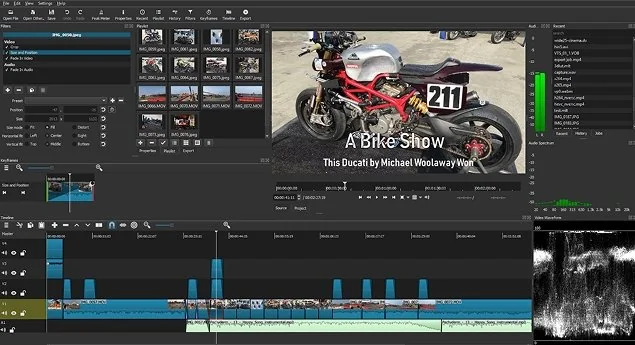
A kezelőfelület funkcionális: idővonal, előnézeti ablak és panelek, amelyeket áthúzással lehet áthúzni. Itt nincsenek feltűnő kezdőképernyők vagy sablon asszisztensek. Nagyra értékeltem ezt az egyszerűséget; úgy érzem, mintha egy szerkesztők által szerkesztőknek készített eszköz lenne. Perceken belül klipeket húztam az idővonalra és vágásokat készítettem. Az alapvető szerkesztéshez egyszerű, bár be kell vallanom, hogy néhány funkció megtalálásához keresgélnem kellett a menük között (például a szöveg hozzáadása nem egyértelmű azonnal). A Shotcut nem vezet kézen fogva, de ha egy kicsit mélyebbre ásunk, számos lehetőséget fedezhetünk fel.

Egyszerű megjelenése ellenére a Shotcut lenyűgözött széles formátumtámogatásával és funkcióival. A program feldolgozta az UHD felvételeket, és még azt is megengedte, hogy 4K és 8K klipekkel kísérletezzek. És igen, támogatja a videókat akár 8K-ig, ami meglepő egy ingyenes alkalmazástól. Kísérleteztem a szűrőkkel és effektekkel; jó a választék, beleértve a színkorrekcióra, az átmenetekre, sőt, a panoráma- és zoommozgásokhoz szükséges kulcskocka animációkat is. Tudtam chroma key-t használni, és elég jól működött.

A teljesítményt tekintve a Shotcut simán futott az alapvető szerkesztéshez, bár több szűrő egymásra helyezésekor (például intenzív színkorrekció és élesítés) némi késedelmet észleltem a renderelésben. Semmi olyan, amit egy gyors renderelő előnézet ne tudott volna kijavítani.

Használja, ha:

  • Teljesen ingyenes videószerkesztő szoftvert szeretne PC-re, sok funkcióval.
  • Ön független tanuló, aki nem fél kísérletezni a szoftverrel és új lehetőségeket felfedezni.
  • Régebbi vagy alacsony specifikációjú számítógéppel rendelkezik.

Kerülje, ha:

  • Ön teljesen kezdő, aki modern kezelőfelületet vagy vezetett élményt keres.
  • Önnek fejlett effektekre, modern átmenetekre vagy együttműködési funkciókra van szüksége azonnal a dobozból.
  • Kevés türelme van a technikai hibákhoz.

Nehézségi szint: 5/10 (közepes). Az olyan alapvető műveletek, mint a vágás és a trimmelés egyszerűek, de a Shotcut teljes elsajátítása némi időt és néhány YouTube oktatóanyagot igényel.
Előnyök:
  • Teljesen ingyenes és nyílt forráskódú

  • Széles formátumú és nagy felbontású szerkesztés támogatása

  • Effektek és szűrők jó választéka

  • Könnyű és gyors

Hátrányok:
  • Ügyetlen, korlátozott kezelőfelület

  • Zavaró lehet a használata

  • Nincsenek beépített sablonok, asszisztensek vagy készletkönyvtárak

  • Miért választottam

    Azt akartam megtudni, hogy egy professzionális szoftverek hírnevével rendelkező szerkesztőprogram alkalmas lehet-e ingyenes opcióként a kezdő filmkészítők számára is.

  • Operációs rendszer

    Windows, macOS, Linux

  • Ár

    ingyenes (opcionális fizetős bővítésekkel)

  • A legjobb

    kezdő filmkészítők vagy vágók, akik korlátozott költségvetésből szeretnének professzionális videoszerkesztést tanulni

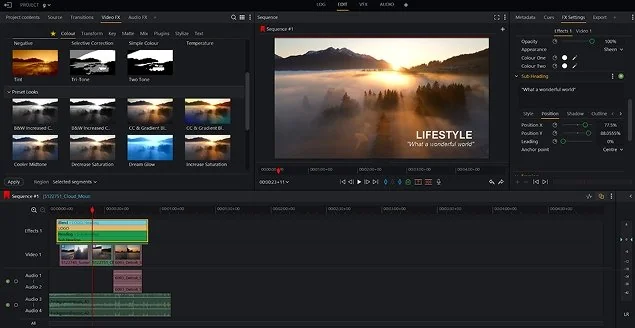
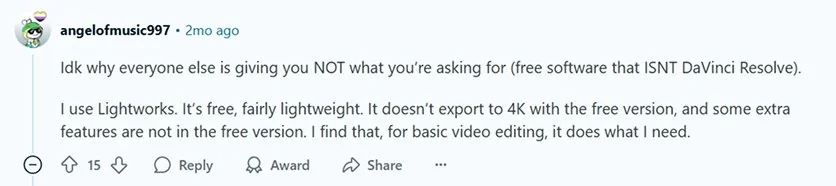
A Lightworks más benyomást kelt, mint a legtöbb ingyenes szerkesztő. A felület összetettebbnek és professzionálisabbnak tűnik. Van idővonal, forrás- és előnézeti ablakok, mappák a felvételek rendszerezésére, és minden teljesen testre szabható (a paneleket tetszés szerint rendezheti el). Beletelt néhány percbe, mire eligazodtam; a Lightworks nem olyan egyszerű, mint az egyszerűbb eszközök, de amint felvettem a régi szerkesztési szokásaimat, már ismerősnek éreztem. Meglepetésemre az alapvető szerkesztés a Lightworksben könnyebbnek bizonyult, mint vártam.

A Lightworks-t egy tavaly forgatott rövidfilmes projekttel teszteltem. A klipeket az idővonalra húztam, és a program gond nélkül támogatta a valós idejű effekteket és a többsávos szerkesztést. Különösen a vágóeszközök tetszettek: precíznek érzem őket, hasonlóan az Adobe® Premiere® Pro-ban tapasztaltakhoz. A Lightworks számos beépített effekttel és átmenettel rendelkezik, és több videóréteget is használhat kép a képben vagy szövegek átfedéséhez stb.

Ami a teljesítményt illeti, az 1080p-s idővonalam simán lejátszódott, még némi színkorrekció alkalmazásával is. Amikor egy nehezebb effektet próbáltam ki (elmosódás egy beállítási rétegen), a lejátszás elkezdett kihagyni néhány képkockát, amíg nem rendereltem az adott részt. Összességében stabilnak tűnt. Megértem, hogy az emberek miért használják ezt a programot komoly projektekhez.

De van egy nagy hátránya: a Lightworks Free-nek van néhány nyilvánvaló korlátja. A legfontosabb (és ezt azonnal észrevettem az exportáláskor), hogy az ingyenes verzió 720p-re korlátozza az exportálható felbontást. Jaj. A HD és 4K korában a 720p eléggé elavultnak tűnik.

Használja, ha:

  • Ha professzionális szerkesztési technikákat szeretnél megtanulni igazi professzionális szoftverrel, fizetés nélkül.
  • Nagy teljesítményű szerkesztőre van szüksége egy projekthez, de a kimeneti minőség nem kritikus.
  • Szereted a testreszabást és a fejlett eszközöket.

Kerülje, ha:

  • A 720p-s exportkorlátozás számodra üzletet bontó tényező, és nem akarsz pénzt költeni.
  • Ön kezdő, aki úgy érzi, hogy a bonyolult kezelőfelületek túlterhelik.
  • Bizonyos fejlett funkciókra van szüksége fizetés nélkül.

Nehézségi szint: 7/10 (nehéz). Az összes funkció teljes elsajátítása mindenképpen időt vesz igénybe.

Előnyök:
  • Professzionális szerkesztés ingyen

  • Cross-platform és könnyű súlyú

  • Kiválóan alkalmas a szakmai munkafolyamatok elsajátítására

  • Aktív fejlesztési és támogatási erőforrások

Hátrányok:
  • Nagyon korlátozott exportálási lehetőségek az ingyenes verzióban

  • Tanulási görbe és egyedi kezelőfelület

  • Számos funkció csak a prémium verzióban érhető el

  • Az interfész nem ideális a kis képernyőkhöz

Közösségi betekintés

Sok ingyenes videószerkesztő program kínál sablonok széles választékát. Különösen, ha még csak most kezded, csábító, hogy mindet használd, de légy óvatos ezzel kapcsolatban. A túl sok átmenet vagy effekt rendetlenné teheti a videót, ezért inkább tartsa egyszerűnek, és összpontosítson a tiszta átmenetekre és a jelenetek közötti sima felépítésre.

12. Clideo

  • Miért választottam

    Egy böngészőalapú szerkesztőt kerestem rövid klipekhez, és kiderült, hogy a Clideo pontosan azt kínálja, amire szükségem volt.

  • Operációs rendszer

    böngésző alapú

  • Ár

    freemium

  • A legjobb

    rövid, egyszerű szerkesztések, például közösségi médiás videók vagy gyors diavetítések

A Clideo egy olyan rugalmas szerkesztő, amely közvetlenül a böngészőben működik. A kezdőlapon tucatnyi egycélú eszközt (vágás, összevonás, felirat hozzáadása stb.) kínál, a kezelőfelület pedig világos és intuitív. Használat közben feltűnően egyszerűnek éreztük: klipeket húzunk az idővonalra, rákattintunk a számos eszköz egyikére, és várjuk, amíg a feldolgozás befejeződik. Az ingyenes verziót meglehetősen nagyvonalúnak találtam: klipeket vághattam, zenét és szöveget adhattam hozzá, sőt még a képarányokat is megváltoztathattam, mindezt fizetés nélkül.

Az élményt azonban kissé töredezettnek érezhetjük, mivel egyszerre mindig csak egy-egy eszközzel dolgozhatunk, és még az egyszerű szűrők renderelése is váratlanul sokáig tartott. Az ingyenes verzióval exportált videók vízjelet tartalmaznak, és a projektek feltöltési korlátja 500 MB, valamint 24 órás lejárati idő van.

A gyakorlatban gyakran ültem egy csésze kávé mellett, és vártam a feltöltés vagy letöltés befejezésére. Gyors MP4-es közösségi média klipek készítéséhez azonban a Clideo csodálatosan könnyen használható.

Használja, ha:

  • Online videószerkesztőt szeretne, anélkül, hogy bármit telepítene.
  • Egy felhasználóbarát szerkesztőt keres, drag-and-drop felülettel.
  • Értékeli az egyszerű, egy kattintással használható eszközöket.

Kerülje, ha:

  • Fontosnak tartja, hogy a videóin ne legyen vízjel.
  • Utál várakozni feltöltés vagy renderelés közben.
  • Korlátozások nélküli, fejlett funkciókat keres.

Nehézségi szint: 3/10 (könnyű). A kezdőknek nem okoz gondot a Clideo használata.

Előnyök:
  • Nincs szükség telepítésre, bármilyen platformon működik a böngészőben

  • Egyszerű, intuitív kezelőfelület

  • Számos beépített eszköz

  • Az ingyenes verzió meglepően sok funkciót kínál

Hátrányok:
  • Az ingyenes verzió vízjelet ad a videókhoz

  • A feltöltés és letöltés lassú lehet

  • Kevésbé alkalmas hosszabb vagy professzionális projektekhez

  • Csak egy előfizetési lehetőség

Közösségi betekintés

Hogyan válasszuk ki a megfelelő videószerkesztőt

A legjobb videoszerkesztő program kiválasztása attól függ, hogy ki vagy és pontosan mit szeretnél csinálni. Íme az én személyes puskám, hogy segítsek megtalálni a tökéleteset:

Teljesen kezdő vagy (és talán egy kicsit megijedsz a sok gombtól)? Akkor kezdje valami olyasmivel, mint az iMovie vagy az Adobe® Express®. Ezeket az eszközöket újoncoknak találták ki: szuperegyszerű kezelőfelület, rengeteg sablon és nem túl sok gomb, amely megijesztené. A CapCut szintén a kezdők álma, különösen, ha TikTokokat vagy tekercseket szeretnél készíteni - tényleg nulla videoszerkesztési tapasztalat szükséges hozzá. És persze ott van a Movavi Video Editor, ami gyakorlatilag bolondbiztos, és remek szerkesztő a videószerkesztés elsajátításához.

Van egy alacsony számítási teljesítményű laptopod, vagy Chromebookot használsz? Akkor válasszon egy webes szerkesztőt, mint a Clipchamp vagy a Clideo. Az OpenShot vagy a Shotcut szintén remek választás, mivel nem túl erőforrás-igényesek a rendszered számára. Ha Linuxon vagy régebbi számítógépen dolgozik, a Kdenlive is eléggé optimalizált ahhoz, hogy elég jól teljesítsen.

Szeretne YouTuberként vagy tartalomkészítőként elindulni, vagy csak egy profibb megközelítést szeretne? Akkor a DaVinci Resolve a legjobb ingyenes lehetőség a professzionális YouTube-videókhoz. A tanulási görbe egy kicsit meredekebb, de kifizetődő - az egyszerű vágásoktól a fejlett színkorrekciókig mindent el tudsz vele végezni. A Lightworks ingyenes verziója is alkalmas a YouTube-hoz, ha nem zavar, hogy az exportálás 720p-re korlátozódik.

Játékvideókhoz és hasonlókhoz a VSDC nagyszerű: az én többsávos projektjeimet kezelte, és olyan szép effektekkel rendelkezik, mint a kép a képben a facecamhez és a játékmenethez. A VideoProc Vlogger pedig nagyszerű, ha inkább a... nos, a vlogolásra.

Jegyzetek és kutatás

Betöltési sebesség

Szoftver

Betöltési sebesség

Megjegyzések

Movavi Video Editor

Gyors

A számítógépemen a rendszerindító képernyő körülbelül 5 másodpercen belül jelent meg - egy könnyű program, más szóval.

DaVinci Resolve

Lassú

Könnyen több mint 20 másodpercig tart az indítás (sokat inicializálódik). Minden nap az első alkalommal az összes modult betölti; utána valamivel gyorsabb (kb. 15 másodperc).

Hozzáférés a fejlett funkciókhoz

Mely ingyenes szerkesztők kínálnak alapértelmezés szerint "prémium" funkciókat?

Szoftver

Az ingyenes verzió fejlett funkciói

Megjegyzések

Movavi Video Editor

Olyan fejlett funkciókkal dolgozhat, mint a mozgásrögzítés, az AI háttér- és zajeltávolítás, valamint az effektek széles skálája.

DaVinci Resolve

Professzionális színkorrekciót, csomópontalapú effekteket, többkamerás szerkesztést, Fairlight hangot stb. kapsz ingyen.

Renderelési sebesség tesztek

Ugyanazt az 5 perces tesztprojektet exportáltam 1080p-ben és 30 FPS-ben (klipek keveréke, néhány cím és egyszerű átmenetek) a rendszerem minden szerkesztőprogramján keresztül. Ezek az idők nem pontos laboreredmények, de jó képet adnak a relatív sebességről.

Szoftver

Ideje exportálni

Megjegyzések

Movavi Video Editor

2:30

A kimenet a videó hosszának felében készült. És mindezt néhány színszűrővel és a klipek effektezésével. Amatőr szerkesztéshez egyszerűen tökéletes.

DaVinci Resolve

2:45

A valós idejűnél gyorsabban renderelt. Erős zajcsökkentéssel vagy sok csomóponttal jelentősen lassabb lett volna. Az ingyenes verzió nem támogatja a H.265 gyorsítást, de a H.264 jól működött. Kevésbé erős PC-ken vagy sok effekttel a Resolve lassabb lehet, mint az egyszerűbb szerkesztők.

Fizetős verziók és frissítések

Szoftver

Fizetős verzió

Ár

Mit kap, ha fizet

Movavi Video Editor

$19.95/hó-tól

Vízjelek nélkül, teljes hozzáférés és további tartalmak, például több beépített effekt, matrica, zeneszámok stb.

DaVinci Resolve

$ 295

További professzionális funkciók, például mesterséges intelligencia eszközök (pl. varázsmaszk, szuperskála, zajcsökkentés), 10 bites képek és HDR kereskedés támogatása, sztereoszkópikus 3D és felbontás/képkocka sebesség korlátok nélkül.

Nehézség

Szoftver

Nehézség

Megjegyzések

Movavi Video Editor

2/10

A mindennapi felhasználók számára készült: a felhasználói felület világos, és az eszközök leírása közérthető nyelven történik. Elég intuitívnak találtam; egy kezdő is tudott videót készíteni az első napon.

DaVinci Resolve

8/10

Az újonnan érkezők számára túlterhelő lehet: a felület tele van panelekkel. Az alapműveletek egy-két oktatóprogram után rendben vannak, de amint színkorrekcióval vagy fúziós effektekkel kezdünk dolgozni, a dolgok bonyolulttá válnak. A programot profiknak tervezték, így a kezdőnek türelmesnek kell lennie.

Okok a használatra vagy a kerülésre

Szoftver

Használja mint

Kerülje a

Movavi Video Editor

  • Ön kezdő.
  • Gyors projektekhez ideális eszközt keres.
  • Az effektek inspirációjával küzd.
  • Megfizethető megoldást szeretne.
  • Ön teljesen ingyenes szoftvert keres.
  • Önnek fejlett funkciókra van szüksége.
  • Sok nagy projekten dolgozik.

DaVinci Resolve

  • Szakszerű szerkesztést kér.
  • Szeret kísérletezni a fejlett színkorrekcióval.
  • Önnek egy minden egyben megoldásra van szüksége.
  • Olyan eszközt szeretne, amely számos ingyenes oktatóanyaggal, aktív fórumokkal és hivatalos képzési anyagokkal rendelkezik.
  • Felhasználóbarát szoftvert szeretne.
  • Alacsony szintű specifikációkkal rendelkező számítógépe van.
  • Egyszerű projekteket tervez létrehozni.

Következtetés

Visszatekintve ezekre a szerkesztőkre, feltűnik, mennyire el vagyunk kényeztetve mi, alkotók a 2026 oldalon. Nem is olyan régen az "ingyenes videószerkesztő" lassú felületeket és elkerülhetetlen vízjeleket jelentett. Most már mindenünk megvan: a CapCut és a Clipchamp egyszerű felhasználói élményétől kezdve a DaVinci Resolve lenyűgöző mélységéig - mindezt anélkül, hogy egy fillért is költenénk. Őszintén szólva nagyszerű időszak a kis költségvetésű videókészítéshez.

Ha egy dolgot adhatok, akkor az a következő: a legjobb szerkesztő az, amelyik most segít az alkotásban. Ne félj egy egyszerű eszközzel kezdeni - nem vagy gyengébb alkotó csak azért, mert sablonokat vagy egy egyszerű felületet használsz. És ne habozzon átváltani valami összetettebbre sem, amint azt veszi észre, hogy kreatív határai kezdenek elhatalmasodni.

Movavi Video Editor
Készíts elképesztő videókat könnyedén

*The free version of Movavi Video Editor may have the following restrictions depending on the build: watermark on exported clips, 60-second video or 1/2 audio length limit, and/or some advanced features unavailable when exporting videos.

Gyakran ismételt kérdések

Mit használnak a legtöbb youtuber a videóik szerkesztéséhez?

Erre a kérdésre a válasz forrásonként eltérő. A Quora a következő listát adja:

  • ApowerEdit
  • Adobe® Premiere® Pro
  • Final Cut
  • iMovie
  • Vegas Pro
  • Movavi Video Editor

Ha YouTube-csatorna indításához keres videoszerkesztőt, olvassa el az alábbi cikket:

A legjobb YouTube videókészítők (angol nyelvű oldal)

Mi a legegyszerűbb videószerkesztő kezdőknek?

Sok más, kezdőknek is alkalmas videószerkesztő van. Íme a mi top 10-es listánk:

Egyszerű videoszerkesztő szoftverek kezdőknek (angol nyelvű oldal)

Mi a legjobb ingyenes online videókészítő?

Ez a "legjobb" fogalmának meghatározásától függ. Az alábbi cikkben megtalálod a legjobb támogatott lehetőségeket és azok előnyeit. További információkért kövesse az alábbi linket:

A legjobb online videószerkesztők

Melyik a legjobb professzionális videoszerkesztő szoftver?

Utánajártunk, és ez a mi listánk:

  • Adobe® Premiere® Pro CC
  • Final Cut Pro
  • DaVinci
  • Lightworks
  • Magix Video Pro X

Ha többet szeretne megtudni arról, hogy miért pont ezeket a programokat választottuk, olvassa el a cikket az alábbi linken:

A legjobb ingyenes professzionális videoszerkesztő szoftverek (angol nyelvű oldal)

Melyek a legjobb videószerkesztők okostelefonokhoz?

Ha Android vagy Apple készüléken szeretne videókat szerkeszteni, próbálja ki az alábbi linket. Ez a 7 legjobb alkalmazás az okostelefonjára:

A legjobb videoszerkesztő alkalmazások Androidra vagy iPhone-ra

Kérdése van?
Ha nem talál választ kérdésére, lépjen kapcsolatba a támogatási csoportunkkal.
Csatlakozzon kedvezménye­kért, tippekért, ötletekért

Már több mint 1.5 millió felhasználó iratkozott fel hírlevelünkre

A regisztrációval hozzájárulok ahhoz, hogy marketing e-maileket kapjak a Movavi-tól, és elfogadom a Movavi adatvédelmi szabályzatát.