



Cel mai bun videoeditareprogram în 2026 - instrumente gratuite pe care le-am testat noi înșine [TOP 12]

Movavi Video Editor utilizare!

  • Tăiați, decupați, croiți și rotiți videoclipuri

  • Adăugați titluri, autocolante și tranziții

  • Aplicați efecte vizuale

Făcând clic pe butonul de descărcare, descărcați o versiune gratuită a programului.*

În ultimele luni, am fost pe drum pentru a găsi cel mai bun software gratuit de editare video. De ce gratuit? Simplu: nu toată lumea își poate permite așa-numitele editoare "standard din industrie" și m-am gândit că cel mai bine ar fi să ne lăsăm portofelele închise pentru o vreme pentru a descoperi ce altceva există pe piață.

Am testat personal fiecare program de pe această listă - de la tăierea și editarea vlogurilor de călătorie până la realizarea unor mici editări de anime. Pe parcurs, am învățat foarte multe, iar acum este timpul să împărtășesc experiențele mele cu voi și să vă spun ce instrumente mi-au cucerit cu adevărat inima.

Alegerile mele de top

Cea mai bună soluție generală - DaVinci Resolve: caracteristicile sale extinse și calitatea profesională îl fac alegerea mea obișnuită pentru proiectele serioase.

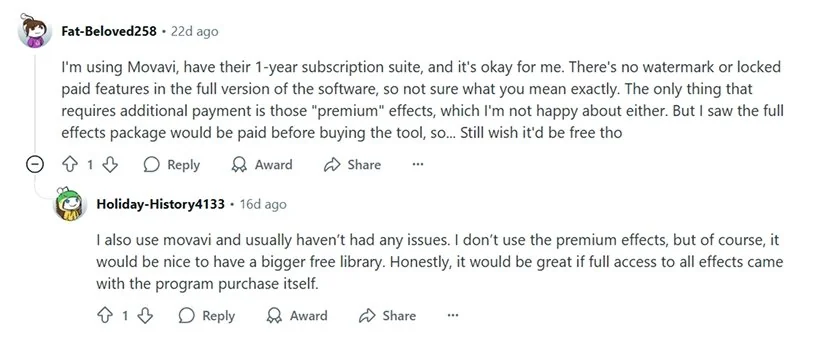
Cea mai bună soluție pentru începători - Movavi Video Editor: fără îndoială, unul dintre cele mai ușor de utilizat editoare pe care le-am încercat vreodată.

Cel mai bun pentru utilizatorii de Mac - iMovie: un adevărat clasic care nu își pierde niciodată farmecul.

Cel mai bun pentru editări rapide - Adobe® Express®: ideal pentru a asambla rapid un vlog sau un Instagram Reel în timpul pauzei de prânz.

Cel mai bun pentru social media și mobil - CapCut: o interfață drag-and-drop surprinzător de simplă, cu funcții avansate sub capotă.

Cel mai bun editor online - Clipchamp: editați-vă videoclipurile direct în browser, oriunde v-ați afla.

Video gratuiteditaresoftware: grafic de comparație

Rețineți că unele programe gratuite de editare video ascund funcții avansate în spatele unui zid cu plată. Acestea vă pot permite să exportați fără filigran, dar adesea limitează accesul la instrumente de editare extinse. Prin urmare, este important să verificați întotdeauna lista completă de caracteristici înainte de a alege un program.

Alegere specială: Movavi Video Editor

De ce l-am ales: acesta a fost primul editor video în care m-am gândit: "Hei, pot să fac asta!"

Sistem de operare: Windows 7/8/10/11, macOS 11.0 sau superior

Preț: versiune de încercare gratuită disponibilă; de la 19,95 $ pe lună pentru versiunea completă

Cel mai bun pentru: utilizatorii începători și intermediari care doresc o editare fără complicații

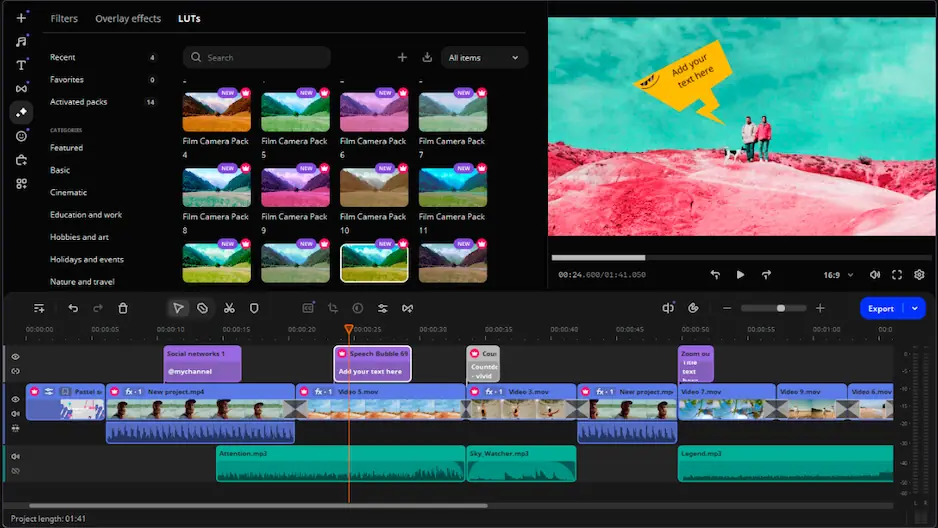
Movavi Video Editor se simte ca mentorul accesibil și prietenos al lumii editării video. Când am început să-l folosesc, am fost uimit de cât de intuitiv era totul. Linia de timp, biblioteca media, filtrele cu un singur clic - totul părea logic. Adăugarea tranzițiilor în Movavi este la fel de ușoară ca și trasarea unui stil între clipuri și există o fereastră practică de previzualizare care vă arată exact cum arată fiecare tranziție. Software-ul este plin de efecte și presetări plăcute (filtre, titluri, autocolante, tot ce vreți), așa că am putut să fac lucruri complicate cu el fără efort, cum ar fi slow-motion, chroma key, ajustări simple de culoare și chiar subtitrări AI.

Unul dintre momentele mele preferate cu Movavi a fost editarea unui vlog de călătorie: am editat clipuri video dintr-o vacanță pe plajă, am adăugat câteva animații de titlu, am adăugat muzică de fundal și am stabilizat o filmare GoPro tremurândă. Totul în decurs de o oră. Pentru cineva obișnuit să se lupte cu instrumente mai complexe, acest lucru s-a simțit ca o superputere.

În ceea ce privește performanța, Movavi Video Editor este ușor de utilizat și stabil: nu am avut parte de nicio defecțiune, editarea videoclipurilor la 1080p a fost ușoară, iar programul a putut gestiona fără efort mai multe straturi (videoclip, titluri, muzică). Cu toate acestea, pe măsură ce am devenit mai încrezător, am început să observ limitările Movavi: de exemplu, opțiuni mai puțin avansate pentru corecția culorilor, fără editare multicam și, în general, un set de instrumente mai simple decât programele profesionale. Dar pentru aproximativ 90% din proiectele mele personale, Movavi Video Editor s-a dovedit mai mult decât adecvat.

Utilizați-l dacă:

  • Sunteți începător și doriți ca toate instrumentele să fie denumite clar, cu o curbă de învățare plată.
  • Căutați un software perfect pentru proiecte rapide pe care le puteți finaliza în cel mai scurt timp.
  • Vă luptați cu idei pentru efecte și preferați să lucrați cu șabloane și active gata făcute.
  • Aveți un buget limitat și căutați un instrument accesibil.

Evitați-l dacă:

  • Căutați doar un software complet gratuit.
  • Aveți nevoie de funcții avansate, cum ar fi animații 3D sau grafică în mișcare.
  • Lucrați adesea la proiecte mari, de înaltă rezoluție, cu multe efecte.

Nivel de dificultate: 2/10 (foarte ușor). Movavi Video Editor este cât se poate de ușor.

Movavi este mai mult decât capabil să ofere conținut de nivel profesional. Caracteristici precum captarea mișcării și eliminarea fundalului AI vor satisface orice editor video profesionist, la fel ca și viteza sa impresionantă de redare și lipsa aproape completă a întârzierii.

Avantaje:
  • Dispune de o gamă largă de elemente creative

  • Oferă funcții AI convenabile, cum ar fi detectarea mișcării și subtitrarea automată

  • Interfață de utilizator curată, intuitivă

  • Ușor și neted pentru sistemul dvs.

  • Raport excelent calitate-preț

Dezavantaje:
  • Limitat pentru utilizatorii profesioniști și mai puțin adecvat pentru operațiuni complexe, avansate

  • Versiunea gratuită adaugă un filigran la proiectele dvs.

Perspective comunitare

disclaimer_person
La Movavi, ne angajăm să vă furnizăm numai informații verificate. Iată ce facem pentru a vă asigura acest lucru:
  • Atunci când selectăm produsele pe care să le includem în recenziile noastre, cercetăm atât cererea, cât și popularitatea.

  • Toate produsele menționate în acest articol au fost testate de către echipa Movavi Content Team.

  • În timpul testelor, comparăm parametrii cheie, inclusiv tăierea video și audio, efectele vizuale, stabilizarea, ajustările calității video, salvarea și partajarea videoclipurilor și alte caracteristici importante.

  • Studiem recenziile utilizatorilor de pe platformele populare de recenzii și folosim aceste informații atunci când scriem recenziile noastre despre produse.

  • Colectăm feedback de la utilizatorii noștri și analizăm opiniile acestora despre software-ul Movavi, precum și despre produsele altor companii.

Înainte de a alege un editor video, este important să vă uitați cu atenție la cerințele de sistem. Unii editori solicită mult de la computer, iar dacă acesta nu este suficient de puternic, procesul de editare va fi lent sau greoi. Prin urmare, este mai bine să alegeți un editor ușor, dar eficient.

Top 12 editoare video gratuite

  • De ce am ales-o

    acest software m-a uimit prin faptul că oferă o suită completă de post-producție profesională fără a fi nevoie să plătiți nimic

  • Sistemul de operare

    Windows, macOS, Linux

  • Preț

    versiune gratuită, licență pe viață pentru 295 $ (Resolve Studio)

  • Cel mai bun pentru

    editorii cu ambiții mari (sau proiecte mari), dar cu un buget mic

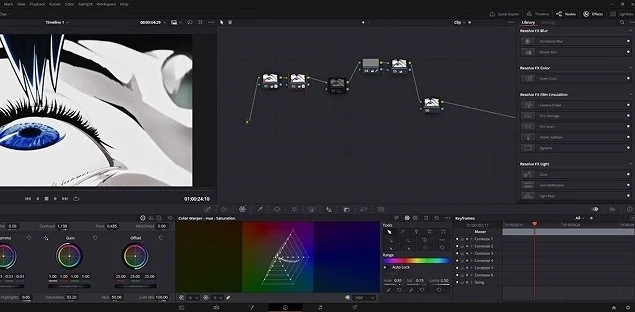
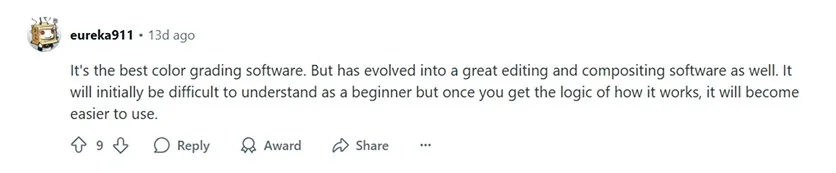
Folosind DaVinci Resolve pentru prima dată, m-am simțit copleșit: există butoane, glisoare și comutatoare peste tot. Dar odată ce am trecut peste șocul inițial și am citit câteva ghiduri pentru începători, am descoperit de ce atât de mulți oameni îl numesc cel mai bun program gratuit de editare video pentru PC. Este un editor care poate face literalmente orice vreau.

Când am deschis pagina "Culoare", am rămas uimit: aici DaVinci eclipsează pe oricine altcineva. Interfața de corectare a culorilor este extrem de sofisticată, dar surprinzător de accesibilă pentru ajustări simple. Am putut să corectez expunerea, să aplic LUT-uri de culori cinematografice și chiar să urmăresc și să maschez obiecte pentru a colora anumite părți ale imaginii. Nivelul de control este impresionant; nu e de mirare că profesioniștii folosesc Resolve pentru editarea culorilor.

Pe pagina Fusion, am creat un grafic de mișcare simplu și un titlu cu efecte de particule, toate în cadrul acestei aplicații gratuite. A fost ușor? Categoric nu, dar este liniștitor să știi că există opțiuni. Pe pagina audio Fairlight, am putut face o editare detaliată a sunetului: am curățat unele zgomote din audio cu filtrele încorporate și chiar am adăugat reverberație la o voce din off pentru un efect suplimentar.

Ceea ce mă uimește este cât de optimizat a devenit Resolve. Pe sistemul meu (un PC Windows 10 mid-range cu un GPU decent), redarea a fost în general lină, chiar și cu corecția culorilor. Totuși, PC-ul meu a lucrat din greu când am început să adaug efecte grele, așa că țineți cont de asta. Am observat ocazional probleme minore de performanță, dar în general a fost stabil.

Utilizați-l dacă:

  • Căutați editare profesională fără abonament.
  • Vă place să experimentați cu corecția avansată a culorilor.
  • Aveți nevoie de o soluție all-in-one pentru editare, efecte vizuale, audio și culoare.
  • Doriți un instrument cu numeroase tutoriale gratuite, forumuri active și materiale de instruire oficiale pentru a vă ajuta.

Evitați-l dacă:

  • Doriți un software ușor de învățat și de utilizat.
  • Aveți un computer cu specificații low-end.
  • Plănuiți să creați proiecte simple (Resolve este prea cuprinzător pentru asta).

Nivel de dificultate: 8/10 (dificil). Resolve necesită dedicare.
Avantaje:
  • Complet gratuit pentru majoritatea funcțiilor (fără filigrane)

  • Caracteristici excepțional de bogate

  • Funcționează pe mai multe platforme

  • Suport excelent din partea comunității și tutoriale

  • Actualizate și îmbunătățite în mod regulat

Dezavantaje:
  • Curbă de învățare abruptă

  • Necesită hardware puternic

  • Interfața nu este ideală pentru un singur ecran sau un afișaj mic

  • Limitări minore ale versiunii gratuite

Perspective comunitare

  • De ce am ales-o

    un editor video ușor de utilizat care nu vă tratează ca pe un prost

  • Sistemul de operare

    Windows, macOS, versiune web, plus aplicații Android și iOS

  • Preț

    gratuit; de la 9,99 $ pe lună pentru CapCut Pro

  • Cel mai bun pentru

    TikTokkers, creatori de Instagram Reels, YouTubers care fac Shorts și vloggeri

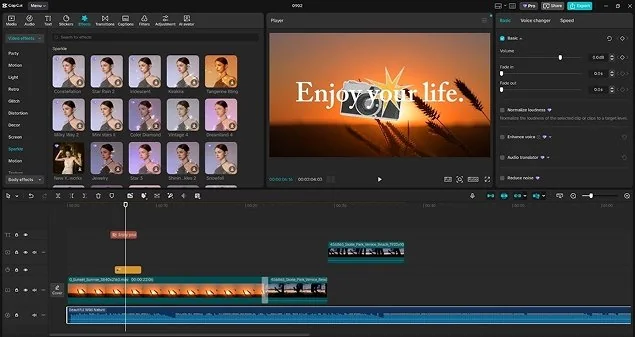
Când am lansat CapCut pe PC-ul meu, am fost impresionat de cât de modernă și elegantă era interfața: o interfață de utilizator întunecată, o cronologie magnetică și panouri pentru media și efecte. Există pictograme vesele și o atmosferă în general prietenoasă (știu că atmosfera interfeței de utilizator este subiectivă, dar CapCut se simte plăcut).

Într-unul dintre primele mele proiecte, am experimentat funcția de subtitrare automată pe un clip în care se vorbea; funcția a transcris discursul și a generat subtitrări cronometrate în câteva secunde, direct în videoclip. În continuare, am încercat să elimin un fundal dintr-un clip fără ecran verde: CapCut are un instrument de eliminare a fundalului, pe care l-am folosit pentru a-mi izola obiectul cu un singur clic. Nu a fost perfect în jurul părului, dar a funcționat.

De asemenea, mi-au plăcut filtrele și efectele încorporate; există o mulțime de efecte vizuale în stil TikTok (cum ar fi sclipici, glitch etc.), dintre care unele sunt etichetate "Pro", dar pe care le-am sărit pentru că nu aveam abonament. Editarea în sine a fost ușoară: tăiați, tăiați, mutați clipuri - toate funcțiile de bază au fost intuitive.

Ceea ce m-a frapat este că CapCut este foarte concentrat pe conținutul scurt. Prin aceasta vreau să spun că funcțiile pe care le evidențiază (stiluri de text, autocolante, formate de social media) sunt toate destinate realizării de videoclipuri scurte interesante. Am exportat un videoclip de test în 1080p și altul în 4K; ambele au fost exportate rapid și au arătat bine. Am auzit oameni spunând că CapCut poate fi greu dacă adăugați o mulțime de efecte la el, dar eu personal nu am observat nicio încetinire semnificativă.

Utilizați-l dacă:

  • Sunteți începător și căutați ceva care este foarte ușor de utilizat.
  • Faceți o mulțime de videoclipuri scurte pentru social media.
  • Doriți un instrument gratuit cu caracteristici surprinzător de puternice.
  • Doriți un software care funcționează pe mai multe platforme și vă permite să sincronizați proiectele.

Evitați-l dacă:

  • Doriți să utilizați toate funcțiile gratuit (fără a face upgrade la CapCut Pro).
  • Aveți nevoie de instrumente avansate și control precis asupra efectelor.
  • Aveți preocupări legate de confidențialitate cu privire la utilizarea unei aplicații dezvoltate de o companie chineză (ByteDance).

Nivel de dificultate: 2/10 (foarte ușor). Funcționează destul de mult plug-and-play.

Avantaje:
  • Ușor de utilizat, nu este necesară experiență în editare

  • Bibliotecă mare de efecte, filtre, autocolante și muzică

  • Instrumente avansate, cum ar fi subtitrările și eliminarea fundalului, disponibile gratuit

  • Funcționează perfect între dispozitive

  • Fără filigran, suportă export 4K/8K

Dezavantaje:
  • Nu este ideal pentru operațiuni lungi sau complexe

  • Probleme ocazionale de performanță

  • Promovarea continuă a versiunii Pro

  • Interfață utilizator în mod portret pe telefoane

Perspective comunitare

  • De ce am ales-o

    impresionat ca un editor ușor de utilizat, perfect pentru compunerea rapidă a videoclipurilor

  • Sistemul de operare

    web (bazat pe browser, funcționează pe orice sistem de operare), plus aplicații Android și iOS

  • Preț

    gratuit; abonament Adobe® Express® Premium pentru 9,99 $ pe lună

  • Cel mai bun pentru

    creatori de conținut social media, marketeri și începători care doresc să creeze rapid videoclipuri pe orice dispozitiv

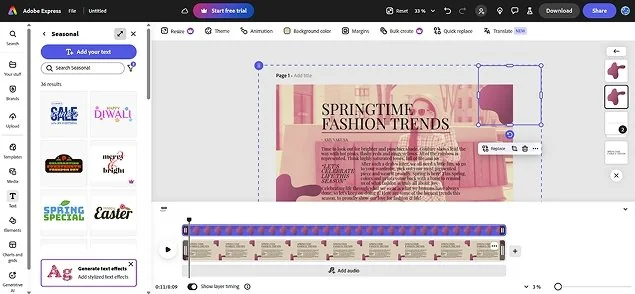
Prima dată când am lansat Adobe® Express® în browserul meu Chrome, am fost întâmpinat de o interfață clară și chiar de o opțiune de a începe cu un șablon (mulțumesc pentru asta). Cu toate acestea, am sărit peste șablon și am început un proiect de la zero, trăgând câteva clipuri video și fotografii în cronologie. Aspectul a fost extrem de simplu: linia de timp în partea de jos, o fereastră de previzualizare în partea de sus și pictograme mari pentru lucruri precum Media, Text, Elemente și așa mai departe. În câteva minute, mi-am scurtat clipurile, am adăugat câteva tranziții, am adăugat o coloană sonoră din biblioteca încorporată și am suprapus niște text animat.

O caracteristică care mi-a plăcut la nebunie a fost colecția imensă de șabloane și fotografii de arhivă. Atunci când nu aveam inspirație pentru un moment, puteam să folosesc un șablon video proiectat profesional și să încorporez pur și simplu propriile mele filmări și text. Programul are, de asemenea, o bibliotecă surprinzător de mare de fotografii de arhivă, videoclipuri și muzică gratuite.

Ceea ce m-a surprins cel mai mult a fost faptul că Adobe® a integrat noile sale instrumente AI în Express. De exemplu, puteți genera imagini, clipuri video și șabloane pornind de la o solicitare de text, ceea ce este foarte util atunci când rămâneți fără imagini. Există, de asemenea, o funcție de subtitrare automată pentru fiecare videoclip și o serie întreagă de efecte animate distractive pentru text și grafică.

Desigur, ca aplicație web ușoară, Express® are limitele sale. Nu este concepută pentru proiecte complexe, lungi sau pentru editarea extensivă pe mai multe piste. Practic, sunteți limitat la o singură pistă video (plus suprapuneri) pentru a păstra simplitatea. Dar este mai mult decât suficient pentru editări rapide, scurte.

Utilizați-l ca:

  • Doriți să creați videoclipuri în cel mai scurt timp și să lăsați munca grea pe seama șabloanelor și a funcțiilor inteligente.
  • Căutați un editor care să funcționeze pe orice dispozitiv cu sincronizare în cloud.
  • Nu vă plac interfețele complicate și aglomerate.
  • Doriți să aveți un avantaj cu șabloane încorporate, materiale de stoc și unele instrumente AI.

Evitați-l dacă:

  • Aveți nevoie de editare avansată.
  • Plănuiți să editați videoclipuri foarte lungi sau videoclipuri de înaltă rezoluție.
  • Nu sunteți întotdeauna online sau nu vă plac aplicațiile care vă cer să vă conectați.
  • Insistați ca toate funcțiile să fie gratuite.

Nivel de dificultate: 1/10 (extrem de ușor). Aș spune că Express® exclude tot ceea ce nu este esențial.

Avantaje:
  • Foarte ușor de utilizat pentru începători

  • Cantitate mare de șabloane gratuite, clipuri video/imagini de stoc și piese muzicale

  • Funcții inovatoare de inteligență artificială

  • Funcționează perfect pe toate dispozitivele

  • Fără filigrane la export

Dezavantaje:
  • Prea simplu pentru proiecte complexe

  • Necesită o conexiune stabilă la internet

  • Unele caracteristici sunt disponibile numai cu abonamentul premium

Perspective comunitare

Un sfat util atunci când utilizați un software gratuit de editare video este să profitați la maximum de șabloanele sau presetările încorporate. Acestea vă permit să adăugați rapid tranziții, filtre sau secvențe de titluri fără a petrece mult timp cu ajustările manuale. În acest fel, puteți crea videoclipuri cu aspect profesional în mai puțin timp.

  • De ce am ales-o

    un editor bazat pe browser surprinzător de asemănător cu un program desktop

  • Sistemul de operare

    web

  • Preț

    versiune gratuită, 11,99 $ pe lună sau 119,99 $ pe an

  • Cel mai bun pentru

    creatori individuali de conținut, întreprinderi mici și profesori care doresc un editor simplu accesibil de oriunde

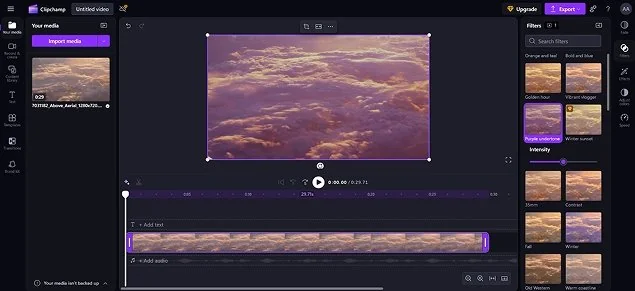
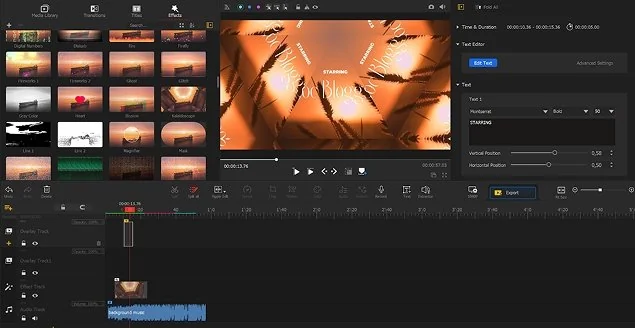
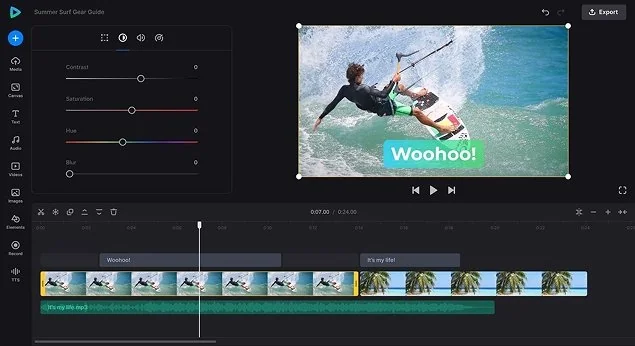
Pornirea Clipchamp este practic doar vizitarea site-ului web, deci destul de simplă. Interfața s-a încărcat și, spre surpriza mea plăcută, semăna foarte mult cu un Premiere® Pro sau iMovie simplificat. Există o linie de timp cu mai multe piste, o bibliotecă media și, dacă este necesar, panouri de proprietăți în dreapta. Am introdus câteva clipuri de test și, odată intrate, am editat ca în orice altă aplicație: am tăiat, am decupat și am mutat clipurile pe cronologie.

Suportă mai multe piste, ceea ce diferențiază Clipchamp direct de, să zicem, Adobe® Express. Performanța nu a fost rea: clipurile scurte (720p și 1080p) au fost redate fără probleme. Am observat o ușoară întârziere la previzualizarea unui efect de tranziție sau când aveam multe file de browser deschise. Dar având în vedere că funcționează într-un browser, a fost acceptabil.

Clipchamp oferă o mulțime de șabloane pentru lucruri precum videoclipuri Instagram story, intros YouTube și așa mai departe. Am încercat unul: practic a umplut o cronologie cu clipuri temporare, titluri și tranziții, iar eu am putut înlocui conținutul cu propriul meu conținut. Este foarte util dacă doriți un rezultat elegant fără abilități de design.

Clipchamp m-a impresionat și cu funcția sa text-to-speech: puteți tasta un scenariu și puteți alege din mai multe voci pentru a genera un voiceover. Vocile gratuite sună un pic robotic (vocile premium sunt puțin mai bune), dar este un instrument util pentru a da voce rapid unui videoclip dacă nu doriți să vă înregistrați propria voce.

Utilizați-l ca:

  • Nu doriți să instalați software.
  • Sunteți un începător care dorește o interfață intuitivă cu șabloane și o bibliotecă de stocuri.
  • Căutați un editor pentru conținutul social media.

Evitați-l dacă:

  • Suferiți de limitări ale browserului sau de probleme de performanță.
  • Aveți nevoie de un control precis asupra corecției culorilor și efectelor.
  • Nu doriți să vă încărcați conținutul într-o aplicație web (preocupări legate de confidențialitate).

Nivel de dificultate: 2/10 (foarte ușor). Interfața este simplă și clară.

Avantaje:
  • Comoditate: editare oriunde fără instalare

  • Șabloane și materiale de stoc

  • Export gratuit în 1080p

  • Interfață ușor de utilizat pentru începători

  • Îmbunătățiri continue

Dezavantaje:
  • Necesită o conexiune stabilă la internet

  • Mai puțin adecvat pentru proiecte complexe sau de lungă durată

  • Funcții avansate limitate

  • Compatibilitate browser: cel mai bine pe Chrome/Edge

Perspective comunitare

Alegerea editorului video perfect depinde de experiența dumneavoastră și de nevoile dumneavoastră. Dacă sunteți începător, alegeți un program cu o interfață intuitivă și efecte încorporate sau presetări care accelerează procesul de editare. Dacă sunteți deja oarecum experimentat, verificați dacă programul oferă funcții avansate, cum ar fi chroma key, captura de mișcare, editare 3D și multe altele.

  • De ce am ales-o

    un instrument puternic, dar ușor de utilizat, care nu costă nimic și vine standard cu dispozitivul dumneavoastră Apple

  • Sistemul de operare

    macOS, iOS/iPadOS

  • Preț

    liber

  • Cel mai bun pentru

    Începători Mac, utilizatori obișnuiți și oricine dorește să creeze filme pentru acasă sau conținut simplu

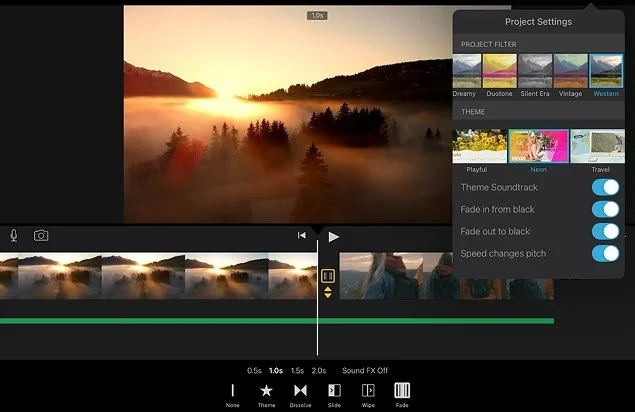
Am folosit iMovie ocazional de-a lungul anilor și, de fiecare dată când o fac, îi apreciez simplitatea și optimizarea. Pornirea iMovie este rapidă ca fulgerul. Interfața este ușor de utilizat: o fereastră de previzualizare mare, o cronologie (cu cronologie "magnetică" ca în Final Cut Pro, unde clipurile se conectează automat) și o bară laterală cu mediile mele și presetările.

Pentru a-l testa recent, am folosit câteva clipuri 4K de la o excursie și am adăugat titluri și muzică de fundal. Întregul proces a fost simplu și, sincer, foarte distractiv. În timp ce cronologia iMovie este "magnetică", aceasta permite o pistă video suplimentară deasupra (pentru cutaways sau picture-in-picture) și două piste audio suplimentare dedesubt (pentru muzică/vorbire) în plus față de pista principală. Astfel, puteți adăuga câteva straturi, dar nu prea multe.

O caracteristică avansată care m-a impresionat: ecranul verde (chroma key) este încorporat. Nu este la fel de configurabil ca în instrumentele profesionale, dar funcționează bine pentru proiectele distractive. iMovie are, de asemenea, opțiuni pentru stabilizare și reducerea zgomotului audio. Performanța pe un Mac este excelentă: am vizionat filmări 4K și s-au redat bine.

Unele limitări au ieșit la iveală: de exemplu, nu am putut crea animații cu cadre cheie (adică nu puteți deplasa manual un obiect pe ecran, în afară de funcțiile încorporate), iar iMovie fixează raportul de aspect la 16:9, ceea ce face ca editarea videoclipurilor verticale să fie dificilă. Dar pentru orice 16:9, funcționează bine.

Utilizați-l dacă:

  • Sunteți începător cu un dispozitiv Apple și nu doriți să instalați software suplimentar.
  • Doriți o integrare perfectă în cadrul ecosistemului Apple.
  • Doriți un instrument complet gratuit, fără termeni și condiții ascunse.

Evitați-l dacă:

  • Folosiți un smartphone Android sau un PC cu Windows.
  • Preferați să lucrați la proiecte avansate.
  • Doriți un software care primește funcții noi în mod regulat.

Nivel de dificultate: 2/10 (foarte ușor). Cunoscut pentru ușurința sa de utilizare.

Avantaje:
  • Gratuit și de înaltă calitate

  • Interfață intuitivă

  • Optimizat pentru Mac

  • Multe titluri, tranziții, efecte sonore, muzică și fundaluri

Dezavantaje:
  • Necesită un dispozitiv Apple

  • Lipsă de multe opțiuni avansate de editare

  • Raport de aspect fix

  • Actualizări de caracteristici rare

Perspective comunitare

În timp ce multe editoare video gratuite nu adaugă un filigran, unele pot avea limitări, cum ar fi o calitate de export mai scăzută sau mai puține opțiuni de format de fișier. Prin urmare, verificați întotdeauna dacă există limitări privind calitatea de ieșire sau compatibilitatea înainte de a alege un instrument gratuit. Acest lucru este deosebit de important atunci când lucrați la proiecte profesionale.

  • De ce am ales-o

    deoarece este open source și conține funcții avansate pe care le găsiți în mod normal doar în software-uri scumpe

  • Sistemul de operare

    Windows, macOS, Linux

  • Preț

    liber

  • Cel mai bun pentru

    editorii semi-avansați până la avansați, în special utilizatorii Linux sau oricine dorește un editor premium fără să plătească

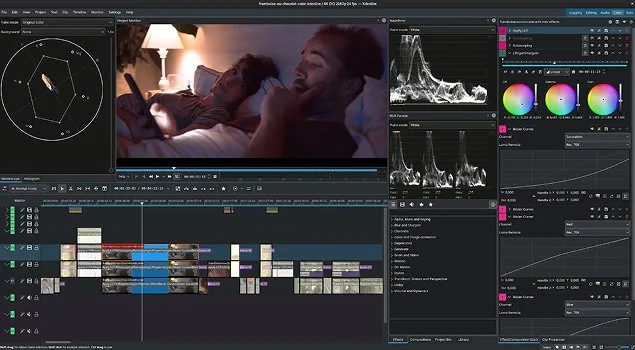
Kdenlive impresionează prin faptul că se simte ca un produs premium deghizat. Interfața este logică și neaglomerată, așa că nu m-am pierdut în ciuda tuturor funcțiilor disponibile.

Dispune de editare multi-track, o suită completă de efecte și chiar instrumente de capturare a mișcării și keyframing (da, puteți utiliza VFX și aici). Am apreciat faptul că am putut personaliza aspectul pentru a se potrivi cu propriul meu flux de lucru și nu am simțit niciodată că software-ul lucrează împotriva mea.

Performanța a fost solidă în testele mele, deși efectele grele pot fi redate lent, deoarece accelerarea GPU este încă experimentală. Important este că nu există restricții de filigranare sau de export. Mi s-a părut un mijloc bun: mai puternic decât editorii începători, dar în multe privințe mai simplu decât DaVinci Resolve.

Utilizați-l dacă:

  • Doriți un editor cu toate funcțiile fără să plătiți.
  • Sunteți un utilizator entuziast sau un profesionist începător care are nevoie de instrumente avansate (cum ar fi corecția culorii și efectele) gratuite.
  • Majoritatea aplicațiilor profesionale vi se par prea complexe.

Evitați-l dacă:

  • Sunteți un începător absolut care este șocat de o anumită complexitate.
  • Vă bazați foarte mult pe accelerarea GPU la randare.

Nivel de dificultate: 6/10 (moderat). Mai ușor de înțeles decât multe alte instrumente, dar va trebui totuși să investiți timp pentru a învăța funcțiile avansate.

Avantaje:
  • Puternic și fără restricții

  • Funcționează pe mai multe platforme

  • Interfață utilizator personalizabilă

  • Comunitate activă

Dezavantaje:
  • Curba de învățare

  • Limitări de performanță

  • Nu există suport oficial

  • Interfața pare mai puțin modernă decât unele alternative comerciale

Perspective comunitare

  • De ce am ales-o

    pentru a vedea dacă un editor "fără toate plusurile" este încă suficient de bun pentru proiecte simple

  • Sistemul de operare

    Windows, macOS, Linux

  • Preț

    liber

  • Cel mai bun pentru

    redactori începători sau utilizatori obișnuiți care doresc doar să taie și să editeze fără profunzime profesională

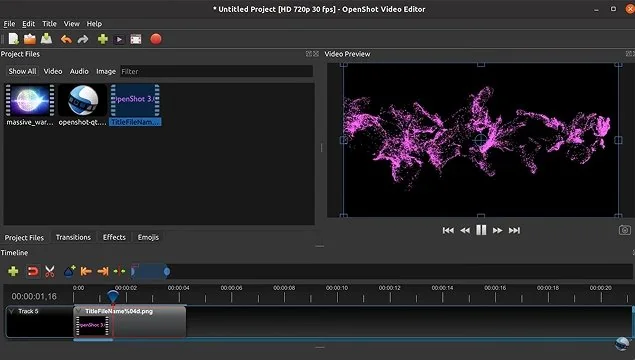
OpenShot este ca un golden retriever prietenos printre editorii video: credincios, simplu și dispus să ajute cu elementele de bază. Când l-am deschis, am găsit o interfață originală, dar foarte flexibilă. Nu este cea mai elegantă interfață de utilizator, dar este ușor de glisat și plasat. În câteva minute, am putut adăuga clipuri, tăia și aplica tranziții rapide. Suportă un număr nelimitat de piese, animații cu cadre cheie și are chiar și câteva funcții amuzante, cum ar fi suprapunerile emoji, ceea ce este perfect pentru postările amuzante pe social media.

Dar când am săpat mai adânc, am văzut și unele margini aspre. Tranzițiile pot fi dificile sau "destul de complexe" de realizat (și recunosc că am dat peste un bug în care câteva tranziții au refuzat pur și simplu să funcționeze).

De asemenea, nu este cea mai rapidă versiune. Pentru proiectele mai mari, a funcționat ocazional un pic înțepenită. Acestea fiind spuse, pentru proiectele de editare simple, OpenShot a funcționat admirabil și nu m-a copleșit cu opțiuni. Se concentrează cu adevărat pe a face editările simple cât mai ușoare posibil. Și asta este exact ceea ce face.

Utilizați-l dacă:

  • Sunteți un începător absolut sau lucrați la un proiect foarte simplu.
  • Aveți un computer mai vechi.
  • Trebuie doar să faceți câteva tăieturi rapide, să adăugați câteva titluri sau muzică și ați terminat.
  • Nu vrei să fii deranjat de trialuri sau reclame. Niciodată.

Evitați-l dacă:

  • Aveți nevoie de editare avansată sau stabilitate maximă.
  • Editați un lungmetraj sau un proiect plătit de un client.

Nivel de dificultate: 3/10 (foarte ușor). Am putut face editarea de bază imediat, aproape fără să învăț.

Acesta este software-ul pe care multe studiouri TV și de film îl folosesc pentru producțiile lor. Este atât de bun.

Avantaje:
  • Sursă liberă și deschisă

  • Funcționează pe mai multe platforme

  • Interfață simplă

  • Keyframes și efecte de bază

Dezavantaje:
  • Tranzițiile și anumite efecte pot merge uneori prost

  • Interfața este oarecum austeră; unele instrumente par mai puțin sofisticate decât în cazul altor editoare

  • Nu este deosebit de bogat în funcții

  • Versiunea oficială pentru Mac nu funcționează întotdeauna fără probleme

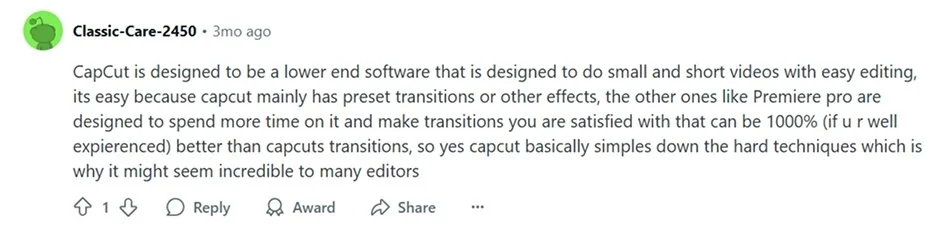
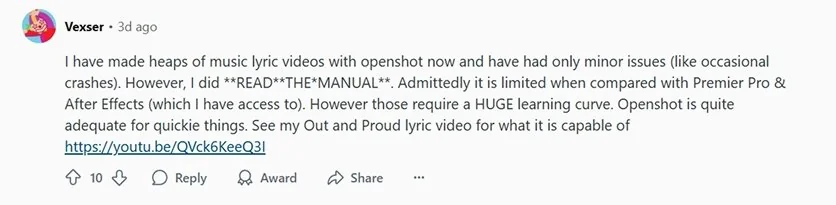
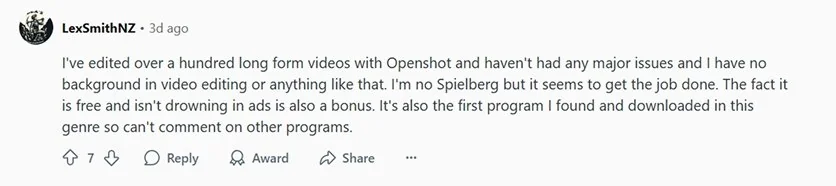
Percepția comunității: Impresia generală în comunitate este că OpenShot este ușor de utilizat, dar mai puțin puternic decât alte editoare. Un utilizator de pe Reddit l-a comparat cu Shotcut, spunând: "OpenShot este mai ușor, dar Shotcut are mai multe funcții". Începătorii apreciază în special faptul că OpenShot le permite să termine efectiv un videoclip fără să se piardă în meniuri, în timp ce utilizatorii experimentați îl folosesc în principal pentru lucrări rapide. Pe scurt: iubit pentru simplitatea sa, îndurat pentru ciudățeniile sale.

Perspective comunitare

  • De ce am ales-o

    acest editor a fost un element fix pentru utilizatorii Windows de ani de zile și am devenit curios după ce am auzit atât de multe comentarii entuziaste despre el

  • Sistemul de operare

    Ferestre

  • Preț

    gratuit; versiunea Pro disponibilă pentru 29,99

  • Cel mai bun pentru

    utilizatorii Windows atenți la preț, care doresc o mulțime de funcții și nu se supără să lucreze cu o interfață oarecum neconvențională

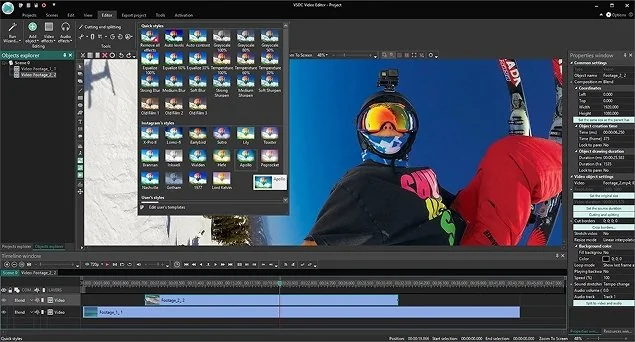
VSDC Free Editor se simte ca o bijuterie ascunsă într-o haină ceva mai veche. Nu lăsați aspectul său oarecum simplu să vă păcălească - sub capotă, programul este surprinzător de puternic.

Când l-am lansat, am observat imediat că rulează fără probleme și funcționează bine chiar și pe hardware low-end (s-a instalat pe laptopul meu vechi fără probleme). Interfața diferă de cea a editorilor tipici: în loc de o linie de timp orizontală clasică, clipurile se simt mai "orientate spre obiecte" (plasați obiecte video pe linia de timp). Acest lucru m-a derutat pentru o vreme, dar după ce m-am obișnuit cu el, totul a mers bine.

VSDC m-a impresionat cu funcțiile sale: are instrumente de corecție a culorii, tranziții, un asistent pentru slideshow, stabilizare și chiar captura de mișcare în versiunea Pro. Majoritatea acestor funcții sunt disponibile în versiunea gratuită, cu excepția câtorva, cum ar fi accelerarea hardware, care sunt disponibile doar în versiunea Pro. Am editat un clip video scurt cu mai multe piste de suprapunere și VSDC a funcționat fără probleme, doar cu o oarecare întârziere pentru multe efecte (de înțeles pentru un instrument gratuit).

Opțiunile de export sunt numeroase și niciun filigran nu a fost adăugat la ieșirea mea 1080p (un mare plus). Experiența pare un pic mai tehnică (există o curbă de învățare, deoarece nu este la fel de ghidată ca, de exemplu, Clipchamp), dar pot înțelege foarte bine de ce mulți oameni recomandă VSDC: este surprinzător de puternic odată ce sunteți familiarizat cu el.

Folosiți-l dacă:

  • Folosiți Windows și doriți funcționalitate maximă pentru costuri minime.
  • Doriți ceva relativ ușor din punct de vedere al resurselor.
  • Aveți nevoie de un editor care poate face câte puțin din toate (în limite rezonabile) și nu sunteți pregătit să vă scufundați într-un software super-complex.

Evitați-l dacă:

  • Nu folosiți Windows.
  • Preferați interfețele utilizator moderne și elegante sau aveți nevoie de o simplitate asemănătoare Mac-ului.
  • Nu vă place când funcțiile avansate sunt în spatele unui paywall.

Nivel de dificultate: 5/10 (moderat). Nu la fel de descurajant ca suitele profesionale, dar nici nu este cea mai ușoară curbă de învățare.

Avantaje:
  • O mulțime de caracteristici pentru o aplicație gratuită

  • Fără filigrane, export în full HD

  • Funcționează bine pe PC-uri mai vechi

  • Actualizări periodice

Dezavantaje:
  • Disponibil numai pentru Windows

  • Fluxul de lucru și interfața funcționează într-un mod diferit de cel obișnuit

  • Sprijin limitat pentru unele tehnologii avansate

  • Defecțiuni minore ocazionale

Perspective comunitare

  • De ce am ales-o

    Am tot auzit despre acest editor gratuit relativ necunoscut care combină caracteristici profesionale cu o abordare prietenoasă pentru începători

  • Sistemul de operare

    Windows, macOS

  • Preț

    liber

  • Cel mai bun pentru

    vloggeri, aventurieri GoPro și oricine dorește funcții avansate fără a fi copleșit

Când am lansat VideoProc Vlogger, am fost întâmpinat de o interfață curată, modernă, care nu m-a derutat imediat. Pentru a testa programul în mod corespunzător, am încărcat niște filmări sacadate de la o cameră de acțiune 4K de la o plimbare cu bicicleta de munte. Stabilizarea video încorporată s-a dovedit a fi un mic miracol: cu un singur clic, aceasta a atenuat cele mai violente vibrații ale plimbărilor mele cu GoPro.

Apoi m-am cufundat în instrumentele de ajustare a vitezei. Aplicația are un panou dedicat "Vitezei de redare" cu presetări, ceea ce face foarte ușoară adăugarea de evidențieri de încetinire și creșterea vitezei; săritura mea de pe o stâncă a trecut fără probleme de la timp real la încetinire și înapoi la viteză maximă, și nu a trebuit să mă lupt cu cadre cheie complicate.

De asemenea, am experimentat un pic cu editarea culorilor și, deși nu este DaVinci Resolve, și-a făcut treaba pentru corecțiile de bază. În timpul sesiunii mele de editare, performanța a fost lină. Chiar și cu mai multe piste (câteva straturi video plus muzică și titluri), laptopul meu s-a descurcat foarte bine. Exporturile nu au avut filigrane sau limite de timp arbitrare. Și, spre deosebire de unele editoare "gratuite", nu există nici o capcană; nici o caracteristică care necesită brusc un upgrade plătit. Sincer, m-am simțit aproape de necrezut că acest software este complet gratuit.

Utilizați-l dacă:

  • Doriți instrumente avansate de editare învelite într-o interfață prietenoasă pentru începători.
  • Faceți multe fotografii de acțiune sau de călătorie și aveți nevoie de funcții încorporate pentru a reduce tremurul și a adăuga un aspect cinematic.
  • Vă displac masiv filigranele, versiunile de încercare sau zidurile de plată din software.

Evitați-l dacă:

  • Aveți nevoie de funcții extrem de avansate, cum ar fi editarea cu mai multe camere, VFX 3D extins sau instrumente de colaborare.
  • Lucrați pe Linux.
  • Sunteți mulțumit cu un editor simplu pentru proiecte foarte simple.

Nivel de dificultate: 3/10 (ușor). Mi s-a părut foarte ușor să încep cu el.

Avantaje:
  • Complet gratuit

  • Set larg de funcții

  • Interfață intuitivă cu multe presetări

  • Performanță lină chiar și cu imagini 4K și straturi multiple

Dezavantaje:
  • Fără editare multi-cameră și corecție avansată limitată a culorilor și VFX în comparație cu editorii video profesioniști

  • Nu există funcții integrate de colaborare sau de proiecte în cloud

  • Unele ajustări foarte avansate sunt limitate

Perspective comunitare

  • De ce am ales-o

    Cunoșteam Shotcut de ani de zile ca o bijuterie open source și am vrut să văd dacă un editor complet gratuit poate oferi rezultate decente fără notificări constante de actualizare

  • Sistemul de operare

    Windows, macOS, Linux

  • Preț

    gratuit (sursă deschisă)

  • Cel mai bun pentru

    amatori și YouTuberi care caută un editor puternic fără să plătească și nu sunt deranjați de o interfață oarecum simplă

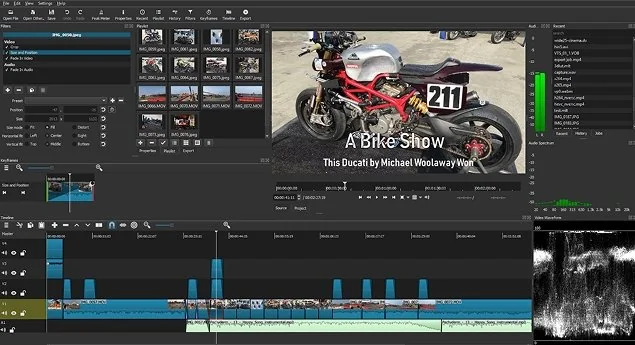
Când am lucrat la primul meu proiect în Shotcut, am fost impresionat de cât de rapid și ușor se simte. S-a deschis în câteva secunde și a fost gata de utilizare, ceea ce este o surpriză plăcută în comparație cu unele pachete software mai grele.

Interfața este funcțională: o cronologie, o fereastră de previzualizare și panouri pe care le puteți trage și plasa. Aici nu există ecrane de pornire țipătoare sau asistenți de șabloane. Am apreciat această simplitate; se simte ca un instrument făcut de editori pentru editori. În câteva minute, am tras clipuri pe cronologie și am făcut tăieturi. Pentru editarea de bază, este simplu, deși trebuie să recunosc că a trebuit să caut prin meniuri pentru a găsi unele funcții (de exemplu, adăugarea de text nu este imediat evidentă). Shotcut nu te duce de mână, dar odată ce sapi un pic mai adânc, descoperi multe posibilități.

În ciuda aspectului său simplu, Shotcut a impresionat cu suportul și funcțiile sale pentru formate largi. Programul mi-a procesat filmările UHD și chiar m-a lăsat să experimentez cu clipuri 4K și 8K. Și da, acceptă videoclipuri de până la 8K, ceea ce este surprinzător pentru o aplicație gratuită. Am experimentat filtre și efecte; există o selecție bună, inclusiv instrumente pentru corecția culorilor, tranziții și chiar animații de cadre cheie pentru mișcările de panoramare și zoom. Am putut să folosesc chroma key și a funcționat destul de bine.

În ceea ce privește performanța, Shotcut a funcționat fără probleme pentru editarea de bază, deși atunci când am stivuit mai multe filtre (cum ar fi corecția intensivă a culorilor și ascuțirea) am observat o anumită întârziere în redare. Nimic ce o previzualizare rapidă a randării nu ar putea rezolva.

Utilizați-l dacă:

  • Doriți un software de editare video complet gratuit pentru PC cu o mulțime de caracteristici.
  • Sunteți un cursant independent care nu se teme să experimenteze cu software-ul și să descopere noi posibilități.
  • Aveți un computer mai vechi sau unul cu specificații reduse.

Evitați-l dacă:

  • Sunteți un începător complet care caută o interfață modernă sau o experiență ghidată.
  • Aveți nevoie de efecte avansate, tranziții moderne sau funcții de colaborare direct din cutie.
  • Aveți puțină răbdare pentru defecțiunile tehnice.

Nivel de dificultate: 5/10 (moderat). Operațiunile de bază precum tăierea și decuparea sunt ușoare, dar stăpânirea completă a Shotcut necesită ceva timp și câteva tutoriale YouTube.

Avantaje:
  • Complet gratuit și open source

  • Suport pentru format mare și editare de înaltă rezoluție

  • Selecție bună de efecte și filtre

  • Ușoare și rapide

Dezavantaje:
  • Interfață greoaie, limitată

  • Poate fi confuz de utilizat

  • Nu există șabloane încorporate, asistenți sau biblioteci stoc

  • De ce am ales-o

    Am vrut să aflu dacă un editor cu o reputație de software profesional ar putea fi potrivit și ca opțiune gratuită pentru regizorii începători

  • Sistemul de operare

    Windows, macOS, Linux

  • Preț

    gratuit (cu upgrade-uri opționale plătite)

  • Cel mai bun pentru

    regizori sau editori începători care doresc să învețe editare video profesională cu un buget limitat

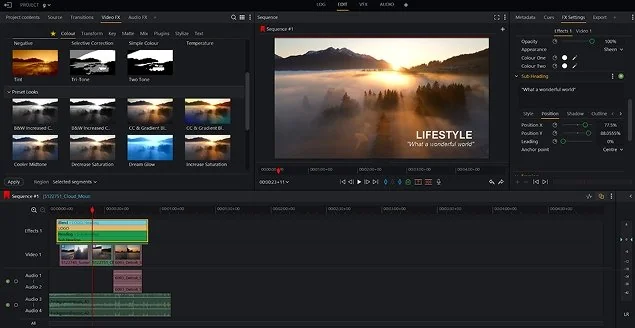
Lightworks oferă o impresie diferită față de majoritatea celorlalte editoare gratuite. Interfața pare mai complexă și mai profesională. Există o cronologie, ferestre de sursă și de previzualizare, foldere pentru a vă organiza materialul, iar totul este complet personalizabil (puteți aranja panourile cum doriți). Mi-a luat câteva minute să mă orientez; Lightworks nu este la fel de simplu ca instrumentele mai simple, dar odată ce mi-am preluat vechile obiceiuri de editare, mi s-a părut familiar. Spre surprinderea mea, editarea de bază în Lightworks s-a dovedit a fi mai ușoară decât mă așteptam.

Am testat Lightworks cu un proiect de scurtmetraj pe care l-am filmat anul trecut. Am tras clipurile pe linia de timp, iar programul a acceptat fără probleme efectele în timp real și editarea multipistă. Mi-au plăcut în special instrumentele de tăiere: acestea sunt precise, asemănătoare cu cele din Adobe® Premiere® Pro. Lightworks are o gamă largă de efecte și tranziții încorporate și puteți utiliza mai multe straturi video pentru imagine în imagine sau suprapunere de text și așa mai departe.

În ceea ce privește performanța, linia mea cronologică de 1080p a fost redată fără probleme, chiar și cu unele corecții de culoare aplicate. Când am încercat un efect mai greu (un blur pe un strat de ajustare), redarea a început să sară câteva cadre până când am redat acea secțiune. În general, s-a simțit stabil. Înțeleg de ce oamenii folosesc acest program pentru proiecte serioase.

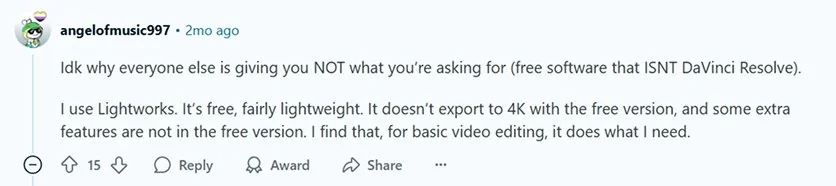
Dar există un dezavantaj major: Lightworks Free are unele limitări evidente. Principala (și am observat acest lucru imediat la export) este că versiunea gratuită limitează rezoluția de export la 720p. Ouch. Într-o epocă de HD și 4K, 720p pare destul de învechită.

Folosiți-l dacă:

  • Doriți să învățați tehnici profesionale de editare cu un software profesional real fără să plătiți.
  • Aveți nevoie de un editor puternic pentru un proiect, dar calitatea de ieșire nu este critică.
  • Vă plac personalizarea și instrumentele avansate.

Evitați-l dacă:

  • Limita de export de 720p este un impediment pentru dvs. și nu doriți să cheltuiți bani.
  • Sunteți un începător care se simte copleșit de interfețele complexe.
  • Aveți nevoie de anumite funcții avansate fără să plătiți.

Nivel de dificultate: 7/10 (dificil). Stăpânirea completă a tuturor funcțiilor necesită cu siguranță timp.

Avantaje:
  • Editare profesională gratuită

  • Cross-platformă și ușor

  • Excelent pentru învățarea fluxurilor de lucru profesionale

  • Resurse active de dezvoltare și asistență

Dezavantaje:
  • Opțiuni de export foarte limitate în versiunea gratuită

  • Curbă de învățare și interfață unică

  • Multe caracteristici disponibile numai în versiunea premium

  • Interfața nu este ideală pentru ecrane mici

Perspective comunitare

Multe editoare video gratuite oferă o gamă largă de șabloane. Mai ales dacă sunteți la început, este tentant să le folosiți pe toate, dar fiți atenți la asta. Prea multe tranziții sau efecte vă pot face videoclipul să pară dezordonat, așa că preferați să păstrați simplitatea și să vă concentrați pe tranziții curate și pe o construcție lină între scene.

12. Clideo

  • De ce am ales-o

    Căutam un editor bazat pe browser pentru clipuri scurte, iar Clideo s-a dovedit a oferi exact ceea ce aveam nevoie

  • Sistemul de operare

    bazat pe browser

  • Preț

    freemium

  • Cel mai bun pentru

    editări scurte și simple, cum ar fi videoclipuri pentru social media sau prezentări rapide de diapozitive

Clideo este genul de editor flexibil care funcționează direct în browser. Pagina de start oferă zeci de instrumente cu un singur scop (tăiere, îmbinare, adăugare de subtitrări etc.), iar interfața este clară și intuitivă. În utilizare, m-am simțit remarcabil de ușor: trageți clipuri pe linia de timp, faceți clic pe unul dintre numeroasele instrumente și așteptați finalizarea procesării. Versiunea gratuită mi s-a părut destul de generoasă: am putut să decupez clipuri, să adaug muzică și text și chiar să modific raporturile de aspect, totul fără să plătesc.

Cu toate acestea, experiența poate părea puțin fragmentată, deoarece lucrați de fiecare dată cu un singur instrument, iar redarea chiar și a filtrelor simple a durat neașteptat de mult. Videoclipurile pe care le exportați cu versiunea gratuită includ un filigran și există o limită de încărcare de 500 MB și o perioadă de expirare de 24 de ore pentru proiecte.

În practică, am stat adesea cu o ceașcă de cafea așteptând ca încărcarea sau descărcarea să se încheie. Cu toate acestea, pentru clipuri rapide MP4 pentru social media, Clideo este minunat de ușor de utilizat.

Folosiți-l dacă:

  • Doriți un editor video online fără a instala nimic.
  • Căutați un editor ușor de utilizat cu o interfață drag-and-drop.
  • Apreciați instrumentele simple cu un singur clic.

Evitați-l dacă:

  • Vă pasă ca videoclipurile dvs. să nu aibă un filigran.
  • Nu vă place să așteptați în timpul încărcării sau redării.
  • Căutați funcții avansate fără limitări.

Nivel de dificultate: 3/10 (ușor). Începătorii nu vor avea probleme să înceapă cu Clideo.

Avantaje:
  • Nu necesită instalare, funcționează pe orice platformă în browser

  • Interfață simplă, intuitivă

  • Multe instrumente încorporate

  • Versiunea gratuită oferă un număr surprinzător de caracteristici

Dezavantaje:
  • Versiunea gratuită adaugă un filigran la videoclipurile dvs.

  • Încărcarea și descărcarea pot fi lente

  • Mai puțin potrivit pentru proiecte mai lungi sau profesionale

  • O singură opțiune de abonament

Perspective comunitare

Cum să alegeți editorul video potrivit

Alegerea celui mai bun program de editare video depinde de cine sunteți și ce anume doriți să faceți. Iată foaia mea personală de ieftinire pentru a vă ajuta să găsiți potrivirea perfectă:

Sunteți un începător complet (și poate un pic intimidat de toate acele butoane)? Atunci începeți cu ceva precum iMovie sau Adobe® Express®. Aceste instrumente sunt făcute pentru începători: interfețe super-simple, o mulțime de șabloane și nu prea multe butoane care să vă sperie. CapCut este, de asemenea, un vis pentru începători, mai ales dacă doriți să realizați TikToks sau Reels - într-adevăr nu este nevoie de experiență în editarea video. Și, desigur, există Movavi Video Editor, care este practic infailibil și este un editor excelent pentru a învăța editarea video.

Aveți un laptop cu putere de calcul redusă sau folosiți un Chromebook? Atunci alegeți un editor bazat pe web, cum ar fi Clipchamp sau Clideo. OpenShot sau Shotcut sunt, de asemenea, opțiuni excelente, deoarece nu consumă prea multe resurse pentru sistemul dvs. Dacă lucrați pe Linux sau pe un computer mai vechi, Kdenlive este, de asemenea, suficient de optimizat pentru a funcționa destul de bine.

Doriți să începeți ca YouTuber sau creator de conținut sau doriți doar o abordare mai profesională? Atunci DaVinci Resolve este cea mai bună opțiune gratuită pentru videoclipuri YouTube profesionale. Curba de învățare este un pic mai abruptă, dar se plătește - puteți face totul cu ea, de la tăieturi simple la corecții avansate de culoare. Versiunea gratuită a Lightworks este, de asemenea, potrivită pentru YouTube, atât timp cât nu vă deranjează că exportul este limitat la 720p.

Pentru videoclipuri de jocuri și altele asemănătoare, VSDC este grozav: s-a ocupat de proiectele mele multitrack și are efecte plăcute precum picture-in-picture pentru facecam și gameplay. Iar VideoProc Vlogger este excelent dacă vă concentrați mai mult pe... ei bine, vlogging.

Note și cercetări

Viteza de încărcare

Software

Viteza de încărcare

Note

Movavi Video Editor

Rapid

Pe PC-ul meu, ecranul de pornire a apărut în aproximativ 5 secunde - un program ușor, cu alte cuvinte.

DaVinci Resolve

Încet

Pornirea durează cu ușurință mai mult de 20 de secunde (se inițializează mult). Prima dată în fiecare zi, se încarcă toate modulele; după aceea, este puțin mai rapid (aproximativ 15 secunde).

Acces la funcții avansate

Care editoare gratuite vă oferă în mod implicit funcții "premium"?

Software

Caracteristici avansate în versiunea gratuită

Note

Movavi Video Editor

Puteți lucra cu funcții avansate, cum ar fi capturarea mișcării, eliminarea zgomotului și a fundalului AI și o gamă largă de efecte.

DaVinci Resolve

Obțineți corecție profesională a culorii, efecte bazate pe noduri, editare multi-cameră, audio Fairlight etc., toate gratuit.

Teste de viteză de redare

Am exportat același proiect test de 5 minute la 1080p și 30 FPS (un amestec de clipuri, câteva titluri și tranziții simple) prin intermediul fiecărui editor de pe sistemul meu. Aceste timpi nu sunt rezultate exacte de laborator, dar vă dau o idee bună despre viteza relativă.

Software

Vremea exporturilor

Note

Movavi Video Editor

2:30

Producția a fost realizată în jumătate din durata videoclipului. Și asta cu câteva filtre de culoare și efecte pe clipuri. Pentru editarea amatorilor, este perfect.

DaVinci Resolve

2:45

Redare mai rapidă decât în timp real. Cu reducere puternică a zgomotului sau multe noduri, ar fi devenit semnificativ mai lent. Versiunea gratuită nu acceptă accelerarea H.265, dar H.264 a funcționat bine. Pe PC-uri mai puțin puternice sau cu multe efecte, Resolve poate fi mai lent decât editorii mai simpli.

Versiuni plătite și actualizări

Software

Versiune plătită

Preț

Ce primiți când plătiți

Movavi Video Editor

De la $19.95/lună

Fără filigrane, acces complet și conținut suplimentar, cum ar fi mai multe efecte încorporate, autocolante, piese muzicale etc.

DaVinci Resolve

$ 295

Caracteristici profesionale suplimentare, cum ar fi instrumente AI (de exemplu, mască magică, super scară, reducere a zgomotului), suport pentru imagini pe 10 biți și tranzacționare HDR, 3D stereoscopic și fără limite de rezoluție/rate de cadre.

Dificultate

Software

Dificultate

Note

Movavi Video Editor

2/10

Conceput pentru utilizatorii obișnuiți: interfața cu utilizatorul este clară, iar instrumentele sunt descrise într-un limbaj simplu. Mi s-a părut destul de intuitiv; un începător ar putea realiza un videoclip în prima zi.

DaVinci Resolve

8/10

Poate copleși noii veniți: interfața este plină de panouri. Operațiunile de bază sunt bune după un tutorial sau două, dar odată ce începeți să lucrați cu corecția culorilor sau efectele de fuziune, lucrurile devin complexe. Este conceput pentru profesioniști, deci un începător trebuie să aibă răbdare.

Motive pentru a utiliza versus a evita

Software

Utilizați ca

Evitați ca

Movavi Video Editor

  • Sunteți un începător.
  • Căutați un instrument ideal pentru proiecte rapide.
  • Te lupți cu inspirația pentru efecte.
  • Doriți o soluție accesibilă.
  • Căutați un software complet gratuit.
  • Aveți nevoie de funcții avansate.
  • Lucrați la multe proiecte mari.

DaVinci Resolve

  • Căutați o editare profesională.
  • Vă place să experimentați cu corecția avansată a culorilor.
  • Aveți nevoie de o soluție all-in-one.
  • Doriți un instrument cu numeroase tutoriale gratuite, forumuri active și materiale de instruire oficiale.
  • Doriți software ușor de utilizat.
  • Aveți un computer cu specificații low-end.
  • Intenționați să creați proiecte simple.

Concluzie

Privind înapoi la toate aceste editoare, mă surprinde cât de răsfățați suntem noi, creatorii, la 2026 Nu cu mult timp în urmă, "editor video gratuit" însemna interfețe lente și filigrane inevitabile. Acum avem de toate: de la experiența de utilizare simplă a CapCut și Clipchamp până la profunzimea impresionantă a DaVinci Resolve - toate fără a cheltui un ban. Sincer, este o perioadă excelentă pentru a face videoclipuri cu un buget mic.

Dacă pot să vă dau un singur lucru, acesta este: cel mai bun editor este cel care vă ajută să creați acum. Nu vă fie teamă să începeți cu un instrument simplu - nu sunteți un creator mai puțin bun doar pentru că folosiți șabloane sau o interfață ușoară. Și, de asemenea, nu ezitați să treceți la ceva mai complex de îndată ce observați că limitele dvs. creative încep să fie atinse.

Movavi Video Editor
Creează cu ușurință videoclipuri minunate

*The free version of Movavi Video Editor may have the following restrictions depending on the build: watermark on exported clips, 60-second video or 1/2 audio length limit, and/or some advanced features unavailable when exporting videos.

Întrebări frecvente

Ce folosesc majoritatea youtuberilor pentru a-și edita videoclipurile?

Răspunsul la această întrebare variază de la sursă la sursă. Quora oferă următoarea listă:

  • ApowerEdit
  • Adobe® Premiere® Pro
  • Final Cut
  • iMovie
  • Vegas Pro
  • Movavi Video Editor

Dacă sunteți în căutarea unui editor video pentru a începe un canal YouTube, citiți articolul de mai jos:

Cei mai buni producători de videoclipuri pentru YouTube (pagină în limba engleză)

Care este cel mai ușor editor video pentru începători?

Există mult mai multe editoare video potrivite pentru începători. Iată top 10 al nostru:

Programe simple de editare video pentru începători (pagină în limba engleză)

Care este cel mai bun creator video online gratuit?

Depinde de definiția dvs. pentru "cea mai bună". În articolul de mai jos, veți găsi cele mai bune opțiuni susținute și beneficiile lor. Urmați linkul de mai jos pentru mai multe informații:

Cele mai bune editoare video online

Care este cel mai bun software profesional de editare video?

Am cercetat acest lucru, iar aceasta este lista noastră:

  • Adobe® Premiere® Pro CC
  • Final Cut Pro
  • DaVinci
  • Lightworks
  • Magix Video Pro X

Dacă doriți mai multe informații despre motivele pentru care am ales exact aceste programe, citiți articolul prin intermediul linkului de mai jos:

Cele mai bune programe gratuite de editare video profesională (pagină în limba engleză)

Care sunt cele mai bune editoare video pentru smartphone-uri?

Dacă doriți să editați videoclipuri pe un dispozitiv Android sau Apple, încercați link-ul de mai jos. Acestea sunt cele mai bune 7 aplicații pentru smartphone-ul dvs:

Cele mai bune aplicații de editare video pentru Android sau iPhone

Aveți întrebări?
Dacă nu găsești răspunsul la întrebarea ta, nu ezita să contactezi echipa noastră de asistență.
Alăturați-vă pentru a obține reduceri, sfaturi și idei

Peste 1.5 mln de utilizatori s-au abonat deja la buletinul nostru informativ

Prin înregistrare, sunt de acord să primesc e-mailuri de marketing de la Movavi și sunt de acord cu Politica de confidențialitate a Movavi.