



Nejlepšíprogram pro úpravuvidea na 2026 - bezplatné nástroje, které jsme sami otestovali [TOP 12]

Movavi Video Editor použití!

  • Upravujte a vylepšujte videa bez zbytečné námahy

  • Přidávejte stylové přechody, nadpisy a filtry

  • Stabilizujte a pouštějte videa pozpátku, upravujte zvuk a další

Kliknutím na tlačítko Stáhnout stahujete bezplatnou verzi programu.*

Několik posledních měsíců jsem se snažil najít nejlepší bezplatný software pro střih videa. Proč zdarma? Jednoduše: ne každý si může dovolit takzvané "standardní" editory, a tak jsem si řekl, že bude nejlepší nechat naše peněženky na chvíli zavřené a zjistit, co dalšího je na trhu.

Osobně jsem otestoval každý program na tomto seznamu - od stříhání a úpravy cestovatelských vlogů až po tvorbu drobných anime sestřihů. Cestou jsem se toho naučil opravdu hodně a nyní je čas podělit se s vámi o své zkušenosti a říct vám, které nástroje mě opravdu chytly za srdce.

Můj nejlepší výběr

Nejlepší celkové řešení - DaVinci Resolve: díky svým rozsáhlým funkcím a profesionální kvalitě je mou pravidelnou volbou pro seriózní projekty.

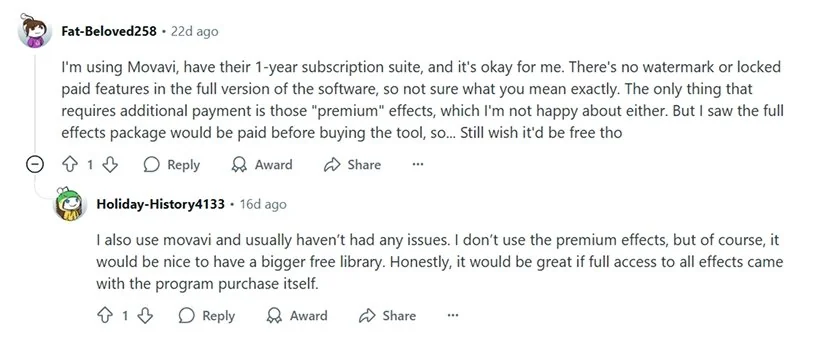
Nejlepší pro začátečníky - Movavi Video Editor: bezpochyby jeden z uživatelsky nejpřívětivějších editorů, které jsem kdy vyzkoušel.

Nejlepší pro uživatele Macu -iMovie: opravdová klasika, která nikdy neztratí své kouzlo.

Nejlepší pro rychlé úpravy - Adobe® Express®: ideální pro rychlé sestavení vlogu nebo instagramového natáčení během pauzy na oběd.

Nejlepší pro sociální média a mobilní zařízení - CapCut: překvapivě jednoduché rozhraní drag-and-drop s pokročilými funkcemi pod kapotou.

Nejlepší online editor - Clipchamp: upravujte svá videa přímo v prohlížeči, ať jste kdekoli.

Bezplatnýsoftware proúpravuvidea : srovnávací tabulka

Mějte na paměti, že některé bezplatné programy pro úpravu videa skrývají pokročilé funkce za placenou zdí. Mohou vám umožnit export bez vodoznaku, ale často omezují přístup k rozsáhlým editačním nástrojům. Proto je důležité před výběrem programu vždy zkontrolovat úplný seznam funkcí.

Zvláštní volba : Movavi Video Editor

Proč jsem si ho vybral: Byl to první editor videa, u kterého jsem si řekl: "Hej, tohle prostě zvládnu!"

Operační systém: Windows 7/8/10/11, macOS 11.0 nebo vyšší

Cena: k dispozici je bezplatná zkušební verze; od 19,95 USD měsíčně za plnou verzi

Nejlepší pro: Začátečníky a středně pokročilé uživatele, kteří chtějí bezproblémovou editaci

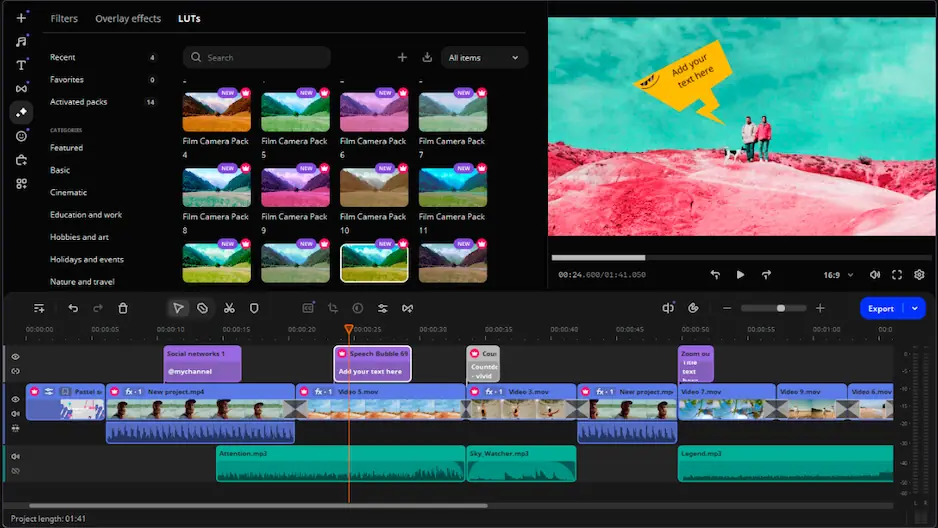
Movavi Video Editor působí jako přístupný a přátelský rádce ve světě střihu videa. Když jsem ho začal používat poprvé, byl jsem ohromen, jak je vše intuitivní. Časová osa, knihovna médií, filtry na jedno kliknutí - všechno mi přišlo logické. Přidávání přechodů v Movavi je stejně snadné jako přetahování stylu mezi klipy a k dispozici je praktické okno náhledu, které vám přesně ukáže, jak každý přechod vypadá. Program je nabitý skvělými efekty a předvolbami (filtry, titulky, nálepky, na co si vzpomenete), takže jsem s ním bez námahy zvládl i složitější věci, jako je zpomalení, chroma klíč, jednoduché úpravy barev a dokonce titulky s umělou inteligencí.

Jedním z mých nejoblíbenějších momentů v Movavi byla úprava cestovního vlogu: upravil jsem videoklipy z dovolené na pláži, přidal jsem několik animací titulků, přidal hudbu na pozadí a stabilizoval roztřesený záběr z kamery GoPro. To vše během hodiny. Pro někoho, kdo je zvyklý bojovat se složitějšími nástroji, to bylo jako superschopnost.

Co se týče výkonu, je Movavi Video Editor plynulý a stabilní: nezaznamenal jsem jediný pád, střih videa v rozlišení 1080p byl plynulý a program si bez problémů poradil i s více vrstvami (video, titulky, hudba). Jak jsem však získával větší jistotu, začal jsem si všímat omezení programu Movavi: například méně pokročilých možností korekce barev, žádné multikamerové úpravy a obecně jednodušší sada nástrojů než u profesionálních programů. Ale asi pro 90 % mých osobních projektů se Movavi Video Editor ukázal jako více než dostačující.

Použijte jej, pokud:

  • Jste začátečník a chcete mít všechny nástroje jasně pojmenované a s plochou křivkou učení.
  • Hledáte software, který je ideální pro rychlé projekty, které zvládnete dokončit během chvilky.
  • Bojujete s nápady na efekty a raději pracujete s hotovými šablonami a prostředky.
  • Máte omezený rozpočet a hledáte cenově dostupný nástroj.

Vyhněte se mu, pokud:

  • Hledáte pouze software zcela zdarma.
  • Potřebujete pokročilé funkce, například 3D animace nebo pohyblivou grafiku.
  • Často pracujete na rozsáhlých projektech s vysokým rozlišením a množstvím efektů.

Úroveň obtížnosti : 2/10 (velmi snadné). Stránka Movavi Video Editor je tak snadná, jak jen to jde.

Společnost Movavi je více než schopná poskytovat obsah na profesionální úrovni. Funkce, jako je snímání pohybu a odstranění pozadí pomocí umělé inteligence, uspokojí každého profesionálního editora videa, stejně jako působivá rychlost vykreslování a téměř úplná absence zpoždění.

Výhody:
  • Obsahuje širokou škálu kreativních prvků

  • Nabízí užitečné funkce umělé inteligence, jako je detekce pohybu a automatické titulkování.

  • Čisté a intuitivní uživatelské rozhraní

  • Lehký a hladký pro váš systém

  • Vynikající poměr ceny a kvality

Nevýhody:
  • Omezené možnosti pro profesionální uživatele a méně vhodné pro složité a pokročilé operace.

  • Bezplatná verze přidává do vašich projektů vodoznak.

Vhled do komunity

disclaimer_person
Ve společnosti Movavi se zavazujeme poskytovat vám pouze ověřené informace. Zde je uvedeno, co děláme, abychom to zajistili:
  • Při výběru produktů, které mají být zahrnuty do našich recenzí, zkoumáme jak poptávku, tak oblíbenost.

  • Všechny produkty uvedené v tomto článku byly testovány týmem Movavi Content Team.

  • Při testování porovnáváme klíčové parametry, včetně stříhání videa a zvuku, vizuálních efektů, stabilizace, nastavení kvality videa, ukládání a sdílení videí a dalších důležitých funkcí.

  • Zkoumáme uživatelské recenze z populárních recenzních platforem a využíváme tyto informace při psaní našich recenzí produktů.

  • Shromažďujeme zpětnou vazbu od našich uživatelů a analyzujeme jejich názory na software Movavi i na produkty jiných společností.

Před výběrem editoru videa je důležité pečlivě se seznámit se systémovými požadavky. Některé editory toho od počítače vyžadují hodně, a pokud není dostatečně výkonný, bude proces střihu pomalý nebo těžkopádný. Proto je lepší zvolit lehký, ale výkonný editor.

12 nejlepších bezplatných editorů videa

  • Proč jsem si ji vybral

    tento software mě ohromil tím, že nabízí kompletní profesionální postprodukční sadu, aniž byste museli cokoli platit.

  • Operační systém

    Windows, macOS, Linux

  • Cena

    verze zdarma, doživotní licence za 295 USD (Resolve Studio)

  • Nejlepší pro

    redakce s velkými ambicemi (nebo velkými projekty), ale s malým rozpočtem.

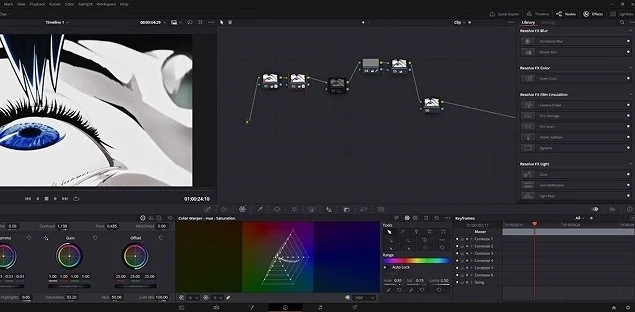
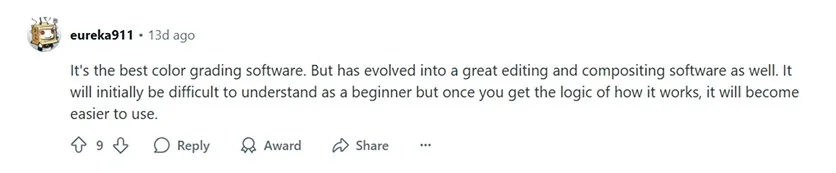
Při prvním použití DaVinci Resolve jsem se cítil ohromeně: všude jsou tlačítka, posuvníky a přepínače. Ale jakmile jsem překonal počáteční šok a přečetl si několik návodů pro začátečníky, zjistil jsem, proč jej tolik lidí označuje za nejlepší bezplatný program pro střih videa na PC. Je to editor, který umí doslova vše, co chci.

Když jsem otevřel stránku "Barvy", byl jsem ohromen: tady DaVinci zastiňuje všechny ostatní. Rozhraní pro korekci barev je nesmírně propracované, ale překvapivě přístupné pro jednoduché úpravy. Byl jsem schopen korigovat expozici, aplikovat filmové barevné tabulky LUT a dokonce sledovat a maskovat objekty pro obarvení konkrétních částí obrazu. Úroveň ovládání je působivá; není divu, že Resolve používají k úpravám barev profesionálové.

Na stránce Fusion jsem vytvořil jednoduchou pohyblivou grafiku a titulek s částicovými efekty, to vše v této bezplatné aplikaci. Bylo to snadné? Rozhodně ne, ale je uklidňující vědět, že možnosti tu jsou. Na stránce zvuku Fairlight jsem mohl provádět podrobné úpravy zvuku: vyčistil jsem některé šumy ve zvuku pomocí vestavěných filtrů a dokonce jsem přidal do hlasového záznamu trochu dozvuku pro větší efekt.

Překvapuje mě, jak je Resolve optimalizované. Na mém systému (počítač střední třídy s Windows 10 a slušným grafickým procesorem) bylo přehrávání obecně plynulé, a to i při korekci barev. Přesto se můj počítač hodně nadřel, když jsem začal přidávat náročné efekty, takže to mějte na paměti. Občas jsem zaznamenal drobné problémy s výkonem, ale celkově bylo přehrávání stabilní.

Použijte jej, pokud:

  • Pokud hledáte profesionální úpravy bez předplatného.
  • Rádi experimentujete s pokročilými korekcemi barev.
  • Potřebujete univerzální řešení pro střih, vizuální efekty, zvuk a barvy.
  • Chcete nástroj s mnoha bezplatnými výukovými programy, aktivními fóry a oficiálními školicími materiály, které vám pomohou.

Vyhněte se mu, pokud:

  • Chcete software, který se snadno učí a používá.
  • Máte počítač s nízkými specifikacemi.
  • Plánujete vytvářet jednoduché projekty (na to je Resolve příliš komplexní).

Úroveň obtížnosti : 8/10 (obtížné). Resolve vyžaduje odhodlání.
Výhody:
  • Zcela zdarma pro většinu funkcí (bez vodoznaků)

  • Mimořádně bohaté funkce

  • Funguje na více platformách

  • Vynikající podpora komunity a výukové programy

  • Pravidelně aktualizované a vylepšované

Nevýhody:
  • Strmá křivka učení

  • Vyžaduje výkonný hardware

  • Rozhraní není ideální pro jednu obrazovku nebo malý displej

  • Drobná omezení bezplatné verze

Vhled do komunity

  • Proč jsem si ji vybral

    snadno použitelný editor videa, který s vámi nebude jednat jako s hlupákem.

  • Operační systém

    Windows, macOS, webová verze a aplikace pro Android a iOS

  • Cena

    zdarma; od 9,99 USD měsíčně za CapCut Pro

  • Nejlepší pro

    TikTokkers, tvůrci Instagram Reels, youtubeři natáčející kraťasy a vloggeři

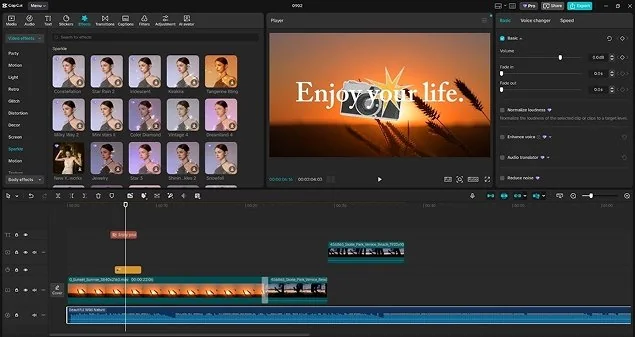
Když jsem CapCut spustil na svém počítači, zaujalo mě moderní a elegantní rozhraní: tmavé uživatelské rozhraní, magnetická časová osa a panely pro média a efekty. Jsou zde veselé ikony a celkově přátelská atmosféra (vím, že atmosféra uživatelského rozhraní je subjektivní, ale CapCut působí příjemně).

V jednom z mých prvních projektů jsem experimentoval s funkcí automatického titulkování na klipu, ve kterém byla řeč; funkce během několika sekund přepsala řeč a vygenerovala časované titulky přímo ve videu. Dále jsem zkusil odstranit pozadí z klipu bez zeleného plátna: CapCut má nástroj pro odstranění pozadí, který jsem použil k izolaci svého objektu jedním kliknutím. Kolem vlasů to nebylo dokonalé, ale fungovalo to.

Líbily se mi také vestavěné filtry a efekty; k dispozici je spousta vizuálních efektů ve stylu TikToku (například třpytky, glitch atd.), z nichž některé jsou označeny jako "Pro", ale které jsem přeskočil, protože jsem neměl předplatné. Samotná editace byla jednoduchá: střih, ořez, přesun klipů - všechny základní funkce byly intuitivní.

Zarazilo mě, že CapCut je velmi zaměřen na krátký obsah. Tím mám na mysli, že funkce, na které klade důraz (styly textu, nálepky, formáty pro sociální sítě), jsou všechny zaměřeny na tvorbu skvělých krátkých videí. Exportoval jsem testovací video v rozlišení 1080p a další ve 4K; obě se exportovala rychle a vypadala dobře. Slyšel jsem, že lidé říkají, že CapCut může být těžký, pokud do něj přidáte hodně efektů, ale já osobně jsem nezaznamenal žádné výrazné zpomalení.

Použijte jej, pokud:

  • Pokud jste začátečník a hledáte něco, co se velmi snadno používá.
  • Vytváříte hodně krátkých videí na sociálních sítích.
  • Chcete bezplatný nástroj s překvapivě výkonnými funkcemi.
  • Chcete software, který funguje na více platformách a umožňuje synchronizovat projekty.

Vyhněte se mu, pokud:

  • Chcete používat všechny funkce zdarma (bez upgradu na CapCut Pro).
  • Potřebujete pokročilé nástroje a přesnou kontrolu nad efekty.
  • Máte obavy o ochranu osobních údajů při používání aplikace vyvinuté čínskou společností (ByteDance).

Úroveň obtížnosti : 2/10 (velmi snadné). Funguje v podstatě jako plug-and-play.

Výhody:
  • Uživatelsky přívětivé, bez nutnosti zkušeností s editací

  • Velká knihovna efektů, filtrů, samolepek a hudby

  • Pokročilé nástroje, jako jsou titulky a odstranění pozadí, jsou k dispozici zdarma

  • Bezproblémová práce mezi zařízeními

  • Bez vodoznaku, podporuje export 4K/8K

Nevýhody:
  • Není ideální pro dlouhé nebo složité operace

  • Občasné problémy s výkonem

  • Průběžná propagace verze Pro

  • Uživatelské rozhraní v režimu na výšku v telefonech

Vhled do komunity

  • Proč jsem si ji vybral

    zapůsobil jako uživatelsky přívětivý editor ideální pro rychlou tvorbu videí.

  • Operační systém

    web (v prohlížeči, funguje v jakémkoli operačním systému) a aplikace pro Android a iOS.

  • Cena

    zdarma; předplatné Adobe® Express® Premium za 9,99 USD měsíčně

  • Nejlepší pro

    tvůrci obsahu pro sociální média, marketéři a začátečníci, kteří chtějí rychle vytvářet videa na jakémkoli zařízení.

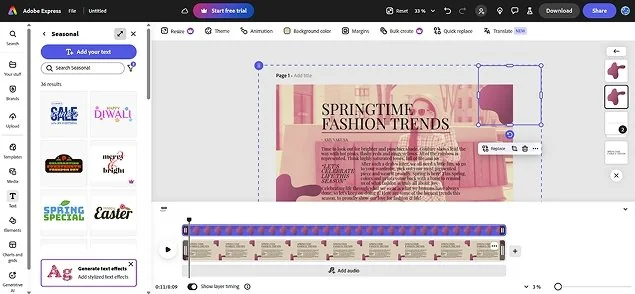
Když jsem poprvé spustil aplikaci Adobe® Express® v prohlížeči Chrome, přivítalo mě přehledné rozhraní a dokonce i možnost začít se šablonou (díky za ni). Šablonu jsem však přeskočil a začal jsem projekt od nuly přetažením několika videoklipů a fotografií na časovou osu. Rozložení bylo velmi jednoduché: časová osa dole, okno náhledu nahoře a velké ikony pro věci jako Média, Text, Prvky atd. Během několika minut jsem zkrátil klipy, přidal několik přechodů, přidal zvukovou stopu z vestavěné knihovny a překryl animovaný text.

Jednou z funkcí, kterou jsem si naprosto zamiloval, byla obrovská sbírka šablon a stock fotografií. Když jsem na chvíli neměl inspiraci, mohl jsem použít profesionálně navrženou šablonu videa a jednoduše do ní vložit vlastní záběry a text. Program má také překvapivě velkou knihovnu bezplatných stock fotografií, videí a hudby.

Nejvíce mě překvapilo, že společnost Adobe® integrovala do programu Express své nové nástroje umělé inteligence. Můžete například generovat obrázky, videa a šablony z textové výzvy, což je velmi praktické, když vám dojdou obrázky. K dispozici je také funkce automatického titulkování každého videa a celá řada zábavných animovaných efektů pro text a grafiku.

Express® má samozřejmě jako lehká webová aplikace svá omezení. Není určena pro složité, dlouhé projekty nebo rozsáhlé úpravy více stop. V podstatě jste omezeni na jednu stopu videa (plus překryvy), abyste si zachovali jednoduchost. Pro rychlé a krátké úpravy to však bohatě stačí.

Použijte jej jako:

  • Chcete vytvořit video během chvilky a těžkou práci přenechat šablonám a chytrým funkcím.
  • Hledáte editor, který funguje na jakémkoli zařízení se synchronizací s cloudem.
  • Nemáte rádi složitá a nepřehledná rozhraní.
  • Rádi byste měli výhodu vestavěných šablon, skladového materiálu a některých nástrojů umělé inteligence.

Vyhněte se mu, pokud:

  • Potřebujete pokročilé úpravy.
  • Plánujete upravovat velmi dlouhá videa nebo videa s vysokým rozlišením.
  • Nejste stále online nebo nemáte rádi aplikace, které vyžadují přihlášení.
  • Trváte na tom, aby všechny funkce byly zdarma.

Úroveň obtížnosti : 1/10 (extrémně snadné). Řekl bych, že Express® vynechává vše, co není podstatné.

Výhody:
  • Velmi uživatelsky přívětivé pro začátečníky

  • Velké množství bezplatných šablon, stock videí/obrázků a hudebních skladeb

  • Inovativní funkce AI

  • Bezproblémové fungování napříč zařízeními

  • Žádné vodoznaky při exportu

Nevýhody:
  • Příliš jednoduché pro složité projekty

  • Vyžaduje stabilní připojení k internetu

  • Některé funkce jsou k dispozici pouze s prémiovým předplatným.

Vhled do komunity

Šikovným tipem při používání bezplatného softwaru pro střih videa je co nejvíce využívat vestavěné šablony nebo předvolby. Ty vám umožní rychle přidat přechody, filtry nebo titulkové sekvence, aniž byste museli trávit mnoho času ručními úpravami. Tímto způsobem můžete vytvářet profesionálně vypadající videa za kratší dobu.

  • Proč jsem si ji vybral

    editor v prohlížeči, který je překvapivě podobný programu pro stolní počítače.

  • Operační systém

    web

  • Cena

    verze zdarma, 11,99 dolarů měsíčně nebo 119,99 dolarů ročně

  • Nejlepší pro

    individuální tvůrci obsahu, malé firmy a učitelé, kteří chtějí jednoduchý editor dostupný odkudkoli.

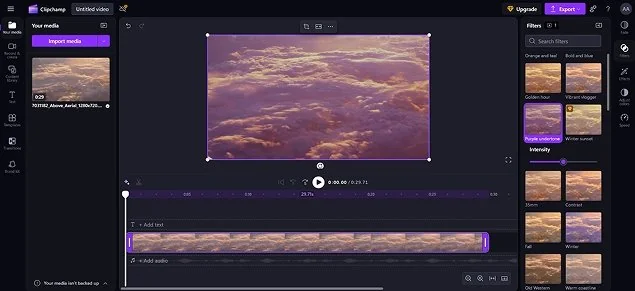
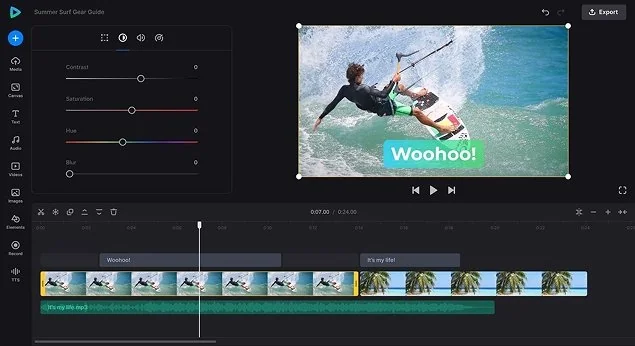
Spuštění aplikace Clipchamp spočívá v podstatě jen v návštěvě webových stránek, takže je poměrně jednoduché. Rozhraní se načetlo a k mému příjemnému překvapení vypadalo podobně jako zjednodušená aplikace Premiere® Pro nebo iMovie. Vpravo se nachází časová osa s několika stopami, knihovna médií a v případě potřeby panely vlastností. Natáhl jsem si několik zkušebních klipů a po vstupu jsem je upravoval jako v jakékoli jiné aplikaci: stříhal jsem, ořezával a přesouval klipy na časové ose.

Aplikace podporuje více stop, čímž se Clipchamp přímo odlišuje například od aplikace Adobe® Express. Výkon nebyl špatný: krátké klipy (720p a 1080p) se přehrávaly plynule. Mírné zpoždění jsem zaznamenal při náhledu přechodového efektu nebo když jsem měl otevřeno mnoho karet prohlížeče. Ale vzhledem k tomu, že to funguje v prohlížeči, bylo to přijatelné.

Clipchamp nabízí spoustu šablon pro věci, jako jsou videa Instagram story, úvodní videa na YouTube apod. Jednu jsem vyzkoušel: v podstatě vyplnila časovou osu dočasnými klipy, titulky a přechody a já jsem mohl obsah nahradit vlastním. Je to velmi šikovné, pokud chcete stylový výsledek bez designérských dovedností.

Clipchamp mě také zaujal svou funkcí převodu textu na řeč: můžete zadat scénář a vybrat si z několika hlasů a vygenerovat hlasový komentář. Hlasy zdarma znějí trochu roboticky (prémiové hlasy jsou o něco lepší), ale je to šikovný nástroj pro rychlé namluvení videa, pokud nechcete nahrávat vlastní hlas.

Použijte jej jako:

  • Nechcete instalovat software.
  • Jste začátečník, který chce intuitivní rozhraní se šablonami a knihovnou zásob.
  • Hledáte editor pro obsah sociálních médií.

Vyhněte se mu, pokud: - Chcete-li používat editor, který je určen pro práci s textem, můžete jej použít jako nástroj pro úpravu textu:

  • Trpíte omezeními prohlížeče nebo problémy s výkonem.
  • Potřebujete přesnou kontrolu nad korekcí barev a efekty.
  • Nechcete nahrávat obsah do webové aplikace (obavy o soukromí).

Úroveň obtížnosti : 2/10 (velmi snadné). Rozhraní je jednoduché a přehledné.

Výhody:
  • Pohodlí: editace kdekoli bez nutnosti instalace

  • Šablony a skladový materiál

  • Bezplatný export v rozlišení 1080p

  • Uživatelsky přívětivé rozhraní pro začátečníky

  • Průběžné zlepšování

Nevýhody:
  • Vyžaduje stabilní připojení k internetu

  • Méně vhodné pro složité nebo dlouhé projekty

  • Omezené pokročilé funkce

  • Kompatibilita s prohlížeči: nejlépe v prohlížeči Chrome/Edge

Vhled do komunity

Výběr ideálního editoru videa závisí na vašich zkušenostech a potřebách. Pokud jste začátečník, vyberte si program s intuitivním rozhraním a vestavěnými efekty nebo předvolbami, které urychlují proces střihu. Pokud jste již poněkud zkušení, zkontrolujte, zda software nabízí pokročilé funkce, jako je chroma key, motion capture, 3D editace a další.

  • Proč jsem si ji vybral

    výkonný a snadno použitelný nástroj, který nic nestojí a je standardně dodáván se zařízením Apple.

  • Operační systém

    macOS, iOS/iPadOS

  • Cena

    zdarma

  • Nejlepší pro

    Začátečníci, běžní uživatelé Macu a všichni, kdo chtějí vytvářet domácí filmy nebo jednoduchý obsah.

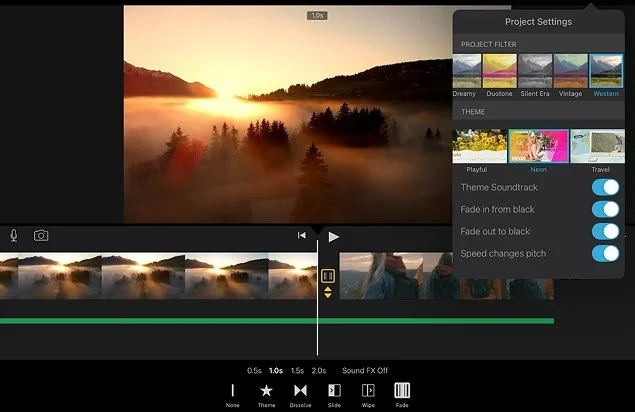
Aplikaci iMovie používám příležitostně již několik let a pokaždé oceňuji její jednoduchost a optimalizaci. Rozhraní je uživatelsky přívětivé: velké okno s náhledem, časová osa (s "magnetickou" časovou osou jako ve Final Cut Pro, kde se klipy automaticky spojují) a postranní panel s mými médii a předvolbami.

K nedávnému testování jsem použil několik klipů v rozlišení 4K z výletu a přidal titulky a hudbu na pozadí. Celý proces byl jednoduchý a upřímně řečeno, velmi zábavný. Časová osa iMovie je sice "magnetická", ale umožňuje kromě hlavní stopy ještě jednu další video stopu nad ní (pro střihy nebo obraz v obraze) a dvě další zvukové stopy pod ní (pro hudbu/mluvení). Můžete tedy přidat několik vrstev, ale ne příliš mnoho.

Jedna z pokročilých funkcí, která mě zaujala: vestavěná je zelená obrazovka (chroma key). Není tak konfigurovatelná jako v profesionálních nástrojích, ale pro zábavné projekty funguje dobře. iMovie má také možnosti stabilizace a redukce šumu zvuku. Výkon na Macu je vynikající: sledoval jsem záběry v rozlišení 4K a přehrávaly se v pořádku.

Ukázala se některá omezení: například jsem nemohl vytvářet animace klíčových snímků (tj. kromě vestavěných funkcí nemůžete ručně přesouvat objekt po obrazovce) a iMovie fixuje poměr stran na 16:9, což činí střih vertikálního videa obtížným. Pro cokoli s poměrem stran 16:9 však funguje dobře.

Použijte jej, pokud:

  • Jste začátečník se zařízením Apple a nechcete instalovat další software.
  • Chcete bezproblémovou integraci v rámci ekosystému Apple.
  • Chcete zcela bezplatný nástroj bez skrytých podmínek.

Vyhněte se mu, pokud:

  • Používáte chytrý telefon se systémem Android nebo počítač se systémem Windows.
  • Dáváte přednost práci na pokročilých projektech.
  • Chcete software, který pravidelně získává nové funkce.

Úroveň obtížnosti : 2/10 (velmi snadné). Známý svou uživatelskou přívětivostí.

Výhody:
  • Zdarma a ve vysoké kvalitě

  • Intuitivní rozhraní

  • Optimalizováno pro Mac

  • Mnoho titulků, přechodů, zvukových efektů, hudby a pozadí

Nevýhody:
  • Vyžaduje zařízení Apple

  • Chybí mnoho pokročilých možností úprav

  • Pevný poměr stran

  • Vzácné aktualizace funkcí

Vhled do komunity

Mnoho bezplatných editorů videa sice nepřidává vodoznak, ale některé z nich mohou mít omezení, například nižší kvalitu exportu nebo méně možností formátů souborů. Proto před výběrem bezplatného nástroje vždy zkontrolujte, zda nejsou omezeny výstupní kvalita nebo kompatibilita. To je důležité zejména při práci na profesionálních projektech.

  • Proč jsem si ji vybral

    protože je open source a obsahuje pokročilé funkce, které obvykle najdete pouze v drahém softwaru.

  • Operační systém

    Windows, macOS, Linux

  • Cena

    zdarma

  • Nejlepší pro

    polopokročilé až pokročilé editory, zejména pro uživatele Linuxu nebo pro všechny, kteří chtějí prémiový editor bez placení.

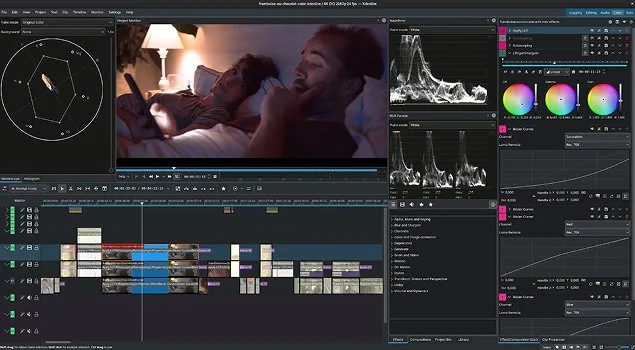
Kdenlive působí dojmem převlečeného prémiového produktu. Rozhraní je logické a přehledné, takže jsem se navzdory všem dostupným funkcím neztratil.

Má vícestopý střih, rozsáhlou sadu efektů a dokonce i nástroje pro snímání pohybu a klíčování (ano, můžete zde používat i VFX). Ocenil jsem, že jsem si mohl přizpůsobit rozvržení tak, aby vyhovovalo mým vlastním pracovním postupům, a nikdy jsem neměl pocit, že by software pracoval proti mně.

Výkon byl při mých testech solidní, i když těžké efekty se mohou vykreslovat pomalu, protože akcelerace GPU je stále experimentální. Důležité je, že neexistují žádná omezení týkající se vodoznaků nebo exportu. Zjistil jsem, že se jedná o dobrou střední cestu: je výkonnější než střižny pro začátečníky, ale v mnoha ohledech jednodušší než DaVinci Resolve.

Použijte jej, pokud:

  • Chcete editor se všemi funkcemi, aniž byste museli platit.
  • Jste nadšený uživatel nebo začínající profesionál, který potřebuje pokročilé nástroje (například korekce barev a efekty) zdarma.
  • Většina profesionálních aplikací vám připadá příliš složitá.

Vyhněte se jí, pokud: - Chcete-li použít aplikaci pro práci se soubory, které jsou v ní obsaženy, můžete ji použít pro práci s dokumenty:

  • Jste úplný začátečník, kterého šokuje určitá složitost.
  • Při vykreslování hodně spoléháte na akceleraci grafickým procesorem.

Úroveň obtížnosti : 6/10 (středně obtížná). Snadnější na pochopení než mnoho jiných nástrojů, ale přesto budete muset investovat čas do učení pokročilých funkcí.

Výhody:
  • Výkonný a neomezený

  • Funguje na více platformách

  • Přizpůsobitelné uživatelské rozhraní

  • Aktivní komunita

Nevýhody:
  • Křivka učení

  • Omezení výkonu

  • Žádná oficiální podpora

  • Rozhraní vypadá méně moderně než některé komerční alternativy

Vhled do komunity

  • Proč jsem si ji vybral

    zjistit, zda je editor "bez všech doplňků" stále dostatečně dobrý pro jednoduché projekty.

  • Operační systém

    Windows, macOS, Linux

  • Cena

    zdarma

  • Nejlepší pro

    začínající střihači nebo běžní uživatelé, kteří chtějí jen stříhat a upravovat bez profesionálního přístupu.

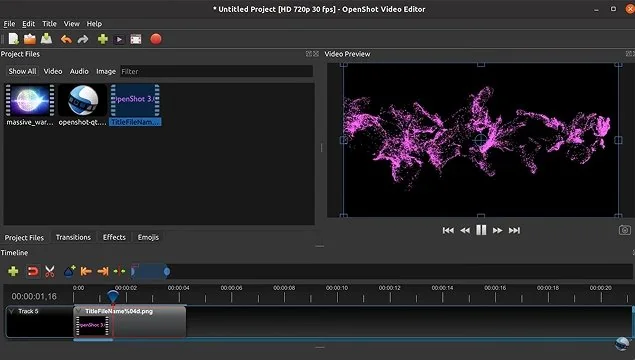
OpenShot je jako přátelský zlatý retrívr mezi editory videa: věrný, jednoduchý a ochotný pomoci se základy. Když jsem ho otevřel, našel jsem originální, ale velmi flexibilní rozhraní. Nejedná se o nejstylovější uživatelské rozhraní, ale lze jej snadno přetahovat. Během několika minut jsem mohl přidávat klipy, stříhat a používat rychlé přechody. Podporuje neomezený počet stop, animace s klíčovými snímky a má dokonce několik zábavných funkcí, jako je překrývání emoji, což je ideální pro vtipné příspěvky na sociálních sítích.

Když jsem se však ponořil hlouběji, viděl jsem i některé hrubé hrany. Přechody mohou být složité nebo "poměrně složité" na správné nastavení (a přiznávám, že jsem narazil na chybu, kdy několik přechodů prostě odmítalo fungovat).

Není to také nejrychlejší verze. U větších projektů občas běžela trochu ztuha. Nicméně pro jednoduché editační projekty si OpenShot vedl obdivuhodně a nezahlcoval mě možnostmi. Opravdu se zaměřuje na to, aby jednoduché úpravy byly co nejjednodušší. A přesně to také dělá.

Použijte jej, pokud:

  • Jste úplný začátečník nebo pracujete na velmi jednoduchém projektu.
  • Máte starší počítač.
  • Potřebujete jen provést několik rychlých střihů, přidat titulky nebo hudbu a je hotovo.
  • Nechcete být obtěžováni pokusy nebo reklamami. Nikdy.

Vyhněte se jí, pokud:

  • Potřebujete pokročilé úpravy nebo maximální stabilitu.
  • Stříháte celovečerní film nebo placený klientský projekt.

Úroveň obtížnosti : 3/10 (velmi snadné). Základní střih jsem zvládl hned, téměř bez učení.

Jedná se o software, který pro své produkce používá mnoho televizních a filmových studií. Je tak dobrý.

Výhody:
  • Svobodný a otevřený zdrojový kód

  • Funguje na více platformách

  • Jednoduché rozhraní

  • Základní klíčové snímky a efekty

Nevýhody:
  • Přechody a některé efekty se někdy mohou pokazit

  • Rozhraní je poněkud strohé; některé nástroje jsou méně propracované než v jiných editorech.

  • Nepříliš bohaté funkce

  • Oficiální verze pro Mac nefunguje vždy hladce

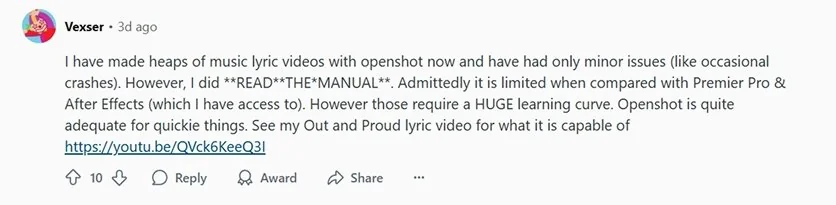
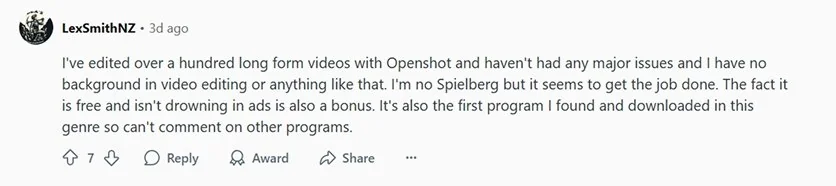
Vnímání komunity: Obecný dojem v komunitě je, že OpenShot se snadno používá, ale je méně výkonný než jiné editory. Jeden uživatel na Redditu jej přirovnal k Shotcut a řekl: "OpenShot je jednodušší, ale Shotcut má více funkcí.". Začátečníci oceňují zejména to, že jim OpenShot umožňuje skutečně dokončit video, aniž by se ztráceli v nabídkách, zatímco zkušení uživatelé jej používají hlavně pro rychlou práci. Stručně řečeno: milován pro svou jednoduchost, snášen pro své zvláštnosti.

Vhled do komunity

  • Proč jsem si ji vybral

    tento editor je pro uživatele Windows již léta běžnou součástí a já jsem se o něj začal zajímat poté, co jsem o něm slyšel tolik nadšených komentářů.

  • Operační systém

    Windows

  • Cena

    zdarma; verze Pro je k dispozici za 29,99 USD

  • Nejlepší pro

    cenově nároční uživatelé Windows, kteří chtějí spoustu funkcí a nevadí jim pracovat s poněkud netradičním rozhraním.

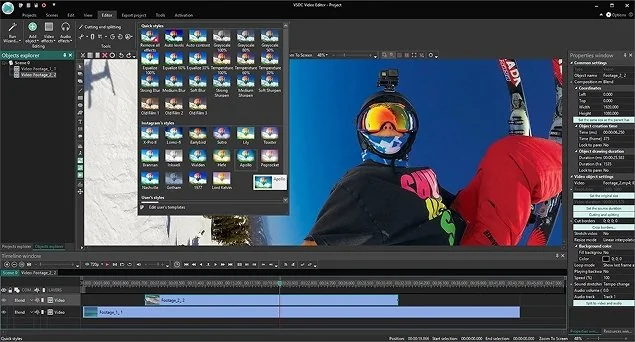
VSDC Free Editor působí jako skrytý klenot v poněkud starším kabátě. Nenechte se zmást jeho poněkud obyčejným vzhledem - pod kapotou je program překvapivě výkonný.

Když jsem jej spustil, okamžitě jsem si všiml, že běží plynule a funguje dobře i na low-endovém hardwaru (na mém starém notebooku se nainstaloval bez problémů). Rozhraní se od typických editorů liší: místo klasické horizontální časové osy jsou klipy pocitově více "objektově orientované" (na časovou osu umisťujete objekty videa). To mě chvíli mátlo, ale poté, co jsem si na to zvykl, šlo všechno dobře.

VSDC mě zaujal svými funkcemi: má nástroje pro korekci barev, přechody, asistenta pro slideshow, stabilizaci a ve verzi Pro dokonce i snímání pohybu. Většina těchto funkcí je k dispozici v bezplatné verzi, kromě několika, jako je hardwarová akcelerace, které jsou k dispozici pouze ve verzi Pro. Upravil jsem krátký videoklip s několika překryvnými stopami a VSDC fungoval bez problémů, jen s určitým zpožděním u mnoha efektů (u bezplatného nástroje pochopitelné).

Možnosti exportu jsou četné a do mého výstupu v rozlišení 1080p nebyl přidán žádný vodoznak (velké plus). Zkušenosti působí trochu techničtěji (je tu křivka učení, protože není tak návodná jako například Clipchamp), ale dobře chápu, proč mnoho lidí VSDC doporučuje: je překvapivě výkonný, jakmile se s ním seznámíte.

Použijte jej, pokud:

  • Pokud používáte Windows a chcete maximální funkčnost za minimální náklady.
  • Chcete něco relativně nenáročného na zdroje.
  • Potřebujete editor, který umí od všeho trochu (v rozumných mezích), a nejste připraveni vrhnout se do superkomplexního softwaru.

Vyhněte se mu, pokud:

  • Nepoužíváte systém Windows.
  • Dáváte přednost moderním, elegantním uživatelským rozhraním nebo potřebujete jednoduchost podobnou Macu.
  • Nemáte rádi, když jsou pokročilé funkce za placenou zdí.

Úroveň obtížnosti : 5/10 (středně těžká). Není tak náročný jako profesionální sady, ale ani nejjednodušší křivka učení.

Výhody:
  • Spousta funkcí pro bezplatnou aplikaci

  • Žádné vodoznaky, export v rozlišení Full HD

  • Funguje dobře na starších počítačích

  • Pravidelné aktualizace

Nevýhody:
  • K dispozici pouze pro systém Windows

  • Pracovní postup a rozhraní fungují jinak než obvykle.

  • Omezená podpora některých pokročilých technologií

  • Občasné drobné poruchy

Vhled do komunity

  • Proč jsem si ji vybral

    Stále jsem slyšel o tomto relativně neznámém bezplatném editoru, který kombinuje profesionální funkce s přístupem vhodným pro začátečníky.

  • Operační systém

    Windows, macOS

  • Cena

    zdarma

  • Nejlepší pro

    vlogerům, dobrodruhům s kamerou GoPro a všem, kteří chtějí pokročilé funkce, aniž by byli zahlceni.

Když jsem spustil VideoProc Vlogger, přivítalo mě čisté, moderní rozhraní, které mě hned nezmátlo. Abych program řádně otestoval, načetl jsem několik trhavých záběrů z akční kamery 4K z jízdy na horském kole. Vestavěná stabilizace videa se ukázala jako malý zázrak: jedním kliknutím vyhladila i ty nejprudší vibrace mé jízdy s GoPro.

Pak jsem se vrhl na nástroje pro úpravu rychlosti. Aplikace má speciální panel "Rychlost přehrávání" s předvolbami, díky němuž lze velmi snadno přidávat zpomalené záběry a zvyšovat rychlost; můj skok ze skály plynule přešel z reálného času do zpomaleného a zpět do plné rychlosti a nemusel jsem se potýkat se složitými klíčovými snímky.

Trochu jsem také experimentoval s úpravou barev, a i když to není DaVinci Resolve, pro základní korekce svou práci odvedl. Během mého střihu byl výkon plynulý. Dokonce i s více stopami (několik vrstev videa plus hudba a titulky) si můj notebook poradil v pohodě. Exporty neměly žádné vodoznaky ani libovolné časové limity. A na rozdíl od některých "bezplatných" editorů zde není žádný háček; žádná funkce, která by najednou vyžadovala placený upgrade. Upřímně mi připadalo téměř neuvěřitelné, že je tento software zcela zdarma.

Use it if:

  • Chcete pokročilé editační nástroje zabalené do rozhraní přívětivého pro začátečníky.
  • Fotografujete hodně akčních záběrů nebo záběrů z cest a potřebujete vestavěné funkce pro snížení chvění a dodání filmového vzhledu.
  • Hromadně nemáte rádi vodoznaky, zkušební verze nebo placené verze softwaru.

Vyhněte se mu, pokud:

  • Potřebujete extrémně pokročilé funkce, jako je střih z více kamer, rozsáhlé 3D VFX nebo nástroje pro spolupráci.
  • Pracujete na Linuxu.
  • Vystačíte si s jednoduchým editorem pro velmi základní projekty.

Úroveň obtížnosti : 3/10 (snadné). Pro začátek mi přišel velmi snadný.

Výhody:
  • Zcela zdarma

  • Široká sada funkcí

  • Intuitivní rozhraní s mnoha předvolbami

  • Plynulý výkon i při práci s obrázky 4K a více vrstvami

Nevýhody:
  • Žádný střih z více kamer a omezené pokročilé korekce barev a VFX ve srovnání s profesionálními editory videa.

  • Žádné integrované funkce pro spolupráci nebo cloudové projekty

  • Některé velmi pokročilé úpravy jsou omezené

Vhled do komunity

  • Proč jsem si ji vybral

    Shotcut jsem léta znal jako open source klenot a chtěl jsem vyzkoušet, zda zcela bezplatný editor opravdu dokáže poskytovat slušné výsledky bez neustálých oznámení o aktualizacích.

  • Operační systém

    Windows, macOS, Linux

  • Cena

    zdarma (open source)

  • Nejlepší pro

    hobbyisté a youtubeři, kteří hledají výkonný editor bez placení a kterým nevadí poněkud jednoduché rozhraní.

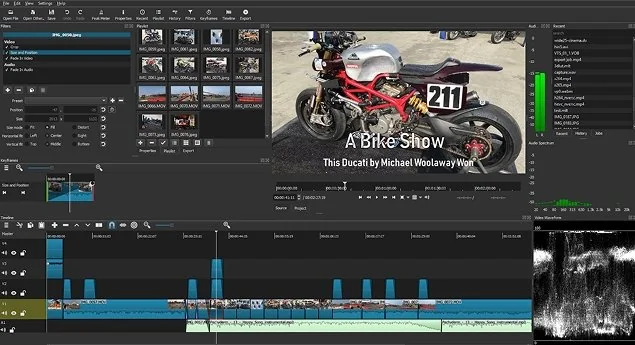
Když jsem v Shotcut pracoval na svém prvním projektu, zaujalo mě, jak je to rychlé a lehké. Otevřel se během několika sekund a byl připraven k použití, což je ve srovnání s některými těžšími softwarovými balíky příjemné překvapení.

Rozhraní je funkční: časová osa, okno s náhledem a panely, které můžete přetahovat. Žádné okázalé domovské obrazovky ani pomocníci šablon zde nejsou. Tuto jednoduchost jsem ocenil; působí jako nástroj vytvořený editory pro editory. Během několika minut jsem přetahoval klipy na časovou osu a prováděl střihy. Pro základní úpravy je to jednoduché, i když musím přiznat, že jsem musel hledat v nabídkách, abych našel některé funkce (například přidání textu není hned zřejmé). Shotcut vás nevede za ručičku, ale jakmile se ponoříte trochu hlouběji, objevíte mnoho možností.

I přes svůj jednoduchý vzhled Shotcut zaujal širokou podporou formátů a funkcí. Program zpracoval mé záběry v rozlišení UHD a dokonce mi umožnil experimentovat s klipy v rozlišení 4K a 8K. A ano, podporuje video až do rozlišení 8K, což je u bezplatné aplikace překvapivé. Experimentoval jsem s filtry a efekty; k dispozici je slušný výběr, včetně nástrojů pro korekci barev, přechodů a dokonce animací klíčových snímků pro posun a přiblížení. Mohl jsem použít chroma klíč a fungovalo to docela dobře.

Pokud jde o výkon, Shotcut běžel pro základní úpravy hladce, i když při skládání více filtrů (například intenzivní korekce barev a doostření) jsem zaznamenal určité zpoždění při vykreslování. Nic, co by nespravil rychlý náhled renderu.

Použijte jej, pokud:

  • Chcete zcela bezplatný software pro střih videa pro PC se spoustou funkcí.
  • Jste samostatný student, který se nebojí se softwarem experimentovat a objevovat nové možnosti.
  • Máte starší počítač nebo počítač s nízkými specifikacemi.

Vyhněte se mu, pokud: - Chcete-li používat software pro práci s počítačem, který je určen pro práci s počítačem, musíte se rozhodnout, zda jej chcete používat:

  • Jste úplný začátečník, který hledá moderní rozhraní nebo průvodce.
  • Potřebujete pokročilé efekty, moderní přechody nebo funkce pro spolupráci přímo z krabice.
  • Máte málo trpělivosti s technickými závadami.

Úroveň obtížnosti : 5/10 (střední). Základní operace, jako je střih a ořez, jsou snadné, ale úplné zvládnutí Shotcut vyžaduje nějaký čas a několik výukových programů na YouTube.

Výhody:
  • Zcela zdarma a s otevřeným zdrojovým kódem

  • Podpora širokoúhlých formátů a úprav ve vysokém rozlišení

  • Dobrý výběr efektů a filtrů

  • Lehké a rychlé

Nevýhody:
  • Neohrabané a omezené rozhraní

  • Použití může být matoucí

  • Žádné vestavěné šablony, asistenti ani knihovny zásob

  • Proč jsem si ji vybral

    Chtěl jsem zjistit, zda editor s pověstí profesionálního softwaru může být vhodný i jako bezplatná volba pro začínající filmaře.

  • Operační systém

    Windows, macOS, Linux

  • Cena

    zdarma (s volitelnými placenými upgrady)

  • Nejlepší pro

    začínající filmaři nebo střihači, kteří se chtějí naučit profesionální střih videa s omezeným rozpočtem.

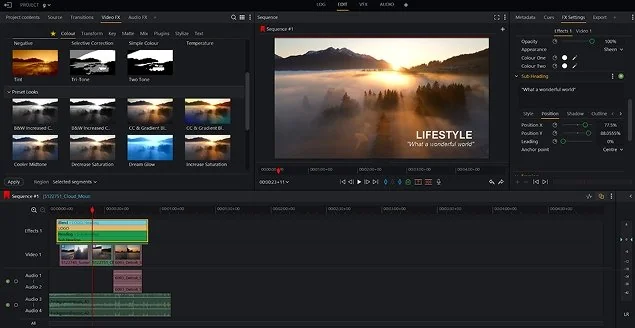
Lightworks působí jiným dojmem než většina ostatních bezplatných editorů. Rozhraní vypadá složitěji a profesionálněji. K dispozici je časová osa, zdrojová a náhledová okna, složky pro uspořádání natočeného materiálu a vše je plně přizpůsobitelné (panely si můžete uspořádat, jak chcete). Trvalo mi několik minut, než jsem se v něm zorientoval; Lightworks není tak přímočarý jako jednodušší nástroje, ale jakmile jsem si osvojil své staré editační návyky, připadal mi důvěrně známý. K mému překvapení se ukázalo, že základní úpravy v Lightworks jsou jednodušší, než jsem očekával.

Lightworks jsem otestoval na projektu krátkého filmu, který jsem natočil v loňském roce. Přetáhl jsem klipy na časovou osu a program bez problémů podporoval efekty v reálném čase a vícestopý střih. Obzvláště se mi líbily nástroje pro stříhání: působí přesně, podobně jako v programu Adobe® Premiere® Pro. Lightworks má řadu vestavěných efektů a přechodů a můžete používat více vrstev videa pro obraz v obraze nebo překrývání textu apod.

Co se týče výkonu, moje časová osa 1080p se přehrávala plynule, a to i po použití některých barevných korekcí. Když jsem vyzkoušel těžší efekt (rozmazání na vrstvě úprav), přehrávání začalo přeskakovat některé snímky, dokud jsem tuto část nevyrenderoval. Celkově se mi zdálo, že je stabilní. Chápu, proč lidé tento program používají pro seriózní projekty.

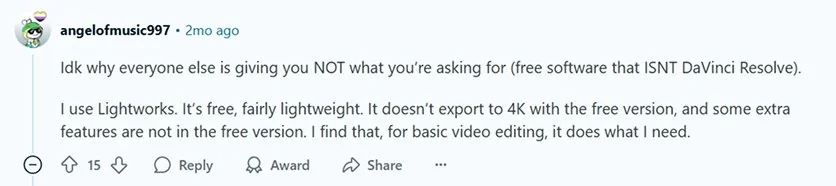
Je tu však jedna zásadní nevýhoda: Lightworks Free má některá zjevná omezení. Hlavním z nich (a všiml jsem si ho okamžitě při exportu) je, že bezplatná verze omezuje rozlišení exportu na 720p. Au. V době HD a 4K je 720p docela zastaralé.

Použijte ji, pokud:

  • Chcete se naučit profesionální techniky střihu se skutečným profesionálním softwarem, aniž byste museli platit.
  • Potřebujete pro projekt výkonný editor, ale výstupní kvalita není kritická.
  • Máte rádi přizpůsobení a pokročilé nástroje.

Vyhněte se mu, pokud: - Chcete-li používat střižnu, která je určena pro střih, musíte ji použít pro střih:

  • Pokud pro vás omezení exportu na 720p představuje překážku a nechcete utrácet peníze.
  • Jste začátečník, který se cítí zahlcen složitým rozhraním.
  • Potřebujete určité pokročilé funkce bez placení.

Úroveň obtížnosti : 7/10 (obtížné). Plné zvládnutí všech funkcí rozhodně vyžaduje čas.

Výhody:
  • Profesionální úpravy zdarma

  • Multiplatformní a lehké

  • Skvělé pro učení profesionálních pracovních postupů

  • Aktivní vývoj a podpůrné zdroje

Nevýhody:
  • Velmi omezené možnosti exportu v bezplatné verzi

  • Křivka učení a jedinečné rozhraní

  • Mnoho funkcí dostupných pouze ve verzi Premium

  • Rozhraní není ideální pro malé obrazovky

Vhled do komunity

Mnoho bezplatných editorů videa nabízí širokou škálu šablon. Zvláště pokud s nimi začínáte, je lákavé použít všechny, ale buďte opatrní. Příliš mnoho přechodů nebo efektů může způsobit, že vaše video bude vypadat nepřehledně, proto se raději držte jednoduchosti a zaměřte se na čisté přechody a plynulé navazování mezi scénami.

12. Clideo

  • Proč jsem si ji vybral

    Hledal jsem editor pro krátké klipy v prohlížeči a ukázalo se, že Clideo nabízí přesně to, co jsem potřeboval.

  • Operační systém

    v prohlížeči

  • Cena

    freemium

  • Nejlepší pro

    krátké a jednoduché úpravy, jako jsou videa pro sociální média nebo rychlé prezentace.

Clideo je flexibilní editor, který funguje přímo v prohlížeči. Domovská stránka nabízí desítky jednoúčelových nástrojů (ořezávání, slučování, přidávání titulků atd.) a rozhraní je přehledné a intuitivní. Při používání jsem se cítil pozoruhodně snadno: přetáhnete klipy na časovou osu, kliknete na jeden z mnoha nástrojů a počkáte na dokončení zpracování. Bezplatná verze mi přišla poměrně velkorysá: mohl jsem klipy ořezávat, přidávat hudbu a text, a dokonce měnit poměr stran, a to vše bez placení.

Zážitek však může působit trochu roztříštěně, protože pokaždé pracujete jen s jedním nástrojem a vykreslení i jednoduchých filtrů trvalo nečekaně dlouho. Videa, která exportujete s bezplatnou verzí, obsahují vodoznak a pro projekty je stanoven limit 500 MB pro nahrávání a 24hodinová doba platnosti.

V praxi jsem často seděl s šálkem kávy a čekal na dokončení nahrávání nebo stahování. Pro rychlé klipy MP4 pro sociální média je však Clideo úžasně snadné.

Použijte jej, pokud:

  • Chcete online editor videa, aniž byste museli cokoli instalovat.
  • Hledáte uživatelsky přívětivý editor s rozhraním drag-and-drop.
  • Oceňujete jednoduché nástroje pro práci s jedním kliknutím.

Vyhněte se mu, pokud:

  • Záleží vám na tom, aby vaše videa nebyla opatřena vodoznakem.
  • Nesnášíte čekání při nahrávání nebo vykreslování.
  • Hledáte pokročilé funkce bez omezení.

Úroveň obtížnosti : 3/10 (snadné). Začátečníci nebudou mít s Clideo žádné problémy.

Výhody:
  • Není nutná instalace, funguje na libovolné platformě v prohlížeči

  • Jednoduché a intuitivní rozhraní

  • Mnoho vestavěných nástrojů

  • Bezplatná verze nabízí překvapivě mnoho funkcí.

Nevýhody:
  • Bezplatná verze přidává do videí vodoznak.

  • Nahrávání a stahování může být pomalé

  • Méně vhodné pro delší nebo profesionální projekty

  • Pouze jedna možnost předplatného

Vhled do komunity

Jak vybrat správný editor videa

Výběr toho nejlepšího programu pro střih videa závisí na tom, kdo jste a co přesně chcete dělat. Zde je můj osobní tahák, který vám pomůže najít ten pravý:

Jste úplný začátečník (a možná vás trochu děsí všechna ta tlačítka)? Pak začněte s něčím, jako je iMovie nebo Adobe® Express®. Tyto nástroje jsou pro nováčky jako stvořené: superjednoduché rozhraní, spousta šablon a ne příliš mnoho tlačítek, která by vás děsila. CapCut je také snem začátečníků, zejména pokud chcete vytvářet TikToks nebo Reels - opravdu nulové zkušenosti se střihem videa jsou nutné. A samozřejmě je tu Movavi Video Editor, který je prakticky blbuvzdorný a skvělý editor pro výuku střihu videa.

Máte notebook s nízkým výpočetním výkonem nebo používáte Chromebook? Pak zvolte webový editor, jako je Clipchamp nebo Clideo. Skvělou volbou je také OpenShot nebo Shotcut, které nejsou příliš náročné na systémové prostředky. Pokud pracujete v systému Linux nebo na starším počítači, Kdenlive je také dostatečně optimalizovaný, aby fungoval poměrně dobře.

Chcete začít jako YouTuber nebo tvůrce obsahu nebo jen chcete profesionálnější přístup? Pak je DaVinci Resolve nejlepší bezplatnou možností pro profesionální videa na YouTube. Křivka učení je trochu strmější, ale vyplatí se - můžete s ním provádět vše od jednoduchých střihů až po pokročilé barevné korekce. Pro YouTube je vhodná i bezplatná verze Lightworks, pokud vám nevadí, že export je omezen na 720p.

Pro herní videa a podobně je skvělý VSDC: zvládl mé vícestopé projekty a má pěkné efekty, jako je obraz v obraze pro facecam a hraní. A VideoProc Vlogger je skvělý, pokud se zaměřujete spíše na... no, na vlogování.

Poznámky a výzkum

Rychlost načítání

Software

Rychlost načítání

Poznámky

Movavi Video Editor

Rychlé

Na mém počítači se spouštěcí obrazovka objevila asi za 5 sekund - jinými slovy, jedná se o lehký program.

DaVinci Resolve

Pomalý

Spuštění trvá snadno více než 20 sekund (hodně se inicializuje). Při prvním spuštění každý den načte všechny moduly, poté je o něco rychlejší (asi 15 sekund).

Přístup k pokročilým funkcím

Které bezplatné editory vám ve výchozím nastavení nabízejí "prémiové" funkce?

Software

Pokročilé funkce ve verzi zdarma

Poznámky

Movavi Video Editor

Můžete pracovat s pokročilými funkcemi, jako je zachycení pohybu, odstranění pozadí a šumu pomocí umělé inteligence a široká škála efektů.

DaVinci Resolve

Získáte profesionální korekci barev, efekty založené na uzlech, střih z více kamer, zvuk Fairlight atd., a to vše zdarma.

Testy rychlosti vykreslování

Exportoval jsem stejný pětiminutový testovací projekt v rozlišení 1080p a 30 FPS (směs klipů, několika titulků a jednoduchých přechodů) prostřednictvím všech editorů v mém systému. Tyto časy nejsou přesné laboratorní výsledky, ale poskytují dobrou představu o relativní rychlosti.

Software

Čas na vývoz

Poznámky

Movavi Video Editor

2:30

Výstup byl vytvořen v poloviční délce videa. A to s několika barevnými filtry a efekty na klipech. Pro amatérský střih je to prostě ideální.

DaVinci Resolve

2:45

Vykresluje se rychleji než v reálném čase. Při silném odšumování nebo s mnoha uzly by bylo výrazně pomalejší. Bezplatná verze nepodporuje akceleraci H.265, ale H.264 fungovalo dobře. Na méně výkonných počítačích nebo s velkým množstvím efektů může být Resolve pomalejší než jednodušší editory.

Placené verze a upgrady

Software

Placená verze

Cena

Co získáte, když zaplatíte

Movavi Video Editor

Od 19,95 USD/měsíc

Žádné vodoznaky, plný přístup a další obsah, jako jsou další vestavěné efekty, samolepky, hudební skladby atd.

DaVinci Resolve

$ 295

Další profesionální funkce, jako jsou nástroje umělé inteligence (např. magická maska, superškálování, redukce šumu), podpora 10bitových snímků a obchodování HDR, stereoskopické 3D a žádné omezení rozlišení/snímkové frekvence.

Obtížnost

Software

Obtížnost

Poznámky

Movavi Video Editor

2/10

Navrženo pro běžné uživatele: uživatelské rozhraní je přehledné a nástroje jsou popsány srozumitelným jazykem. Zjistil jsem, že je docela intuitivní; začátečník by mohl vytvořit video během prvního dne.

DaVinci Resolve

8/10

Nováčky může ohromit: rozhraní je plné panelů. Základní operace zvládnete po jednom nebo dvou tutoriálech, ale jakmile začnete pracovat s korekcí barev nebo efekty fúze, vše se zkomplikuje. Je určen pro profesionály, takže začátečník musí být trpělivý.

Důvody, proč používat a proč se vyhnout

Software

Použít jako

Vyhněte se jako

Movavi Video Editor

  • Jste začátečník.
  • Hledáte nástroj ideální pro rychlé projekty.
  • Bojujete s inspirací pro efekty.
  • Chcete cenově dostupné řešení.
  • Hledáte zcela bezplatný software.
  • Potřebujete pokročilé funkce.
  • Pracujete na mnoha rozsáhlých projektech.

DaVinci Resolve

  • Vyhledáte profesionální redakci.
  • Rádi experimentujete s pokročilými korekcemi barev.
  • Potřebujete řešení typu "vše v jednom".
  • Chcete nástroj s mnoha bezplatnými výukovými programy, aktivními fóry a oficiálními výukovými materiály.
  • Chcete uživatelsky přívětivý software.
  • Máte počítač s nízkými specifikacemi.
  • Plánujete vytvářet jednoduché projekty.

Závěr

Při pohledu na všechny tyto editory mě napadá, jak jsme my tvůrci vlastně rozmazlení na adrese 2026 Ještě nedávno znamenal "bezplatný editor videa" pomalé rozhraní a nevyhnutelné vodoznaky. Nyní máme vše: od jednoduchého uživatelského prostředí CapCut a Clipchamp až po působivou hloubku DaVinci Resolve - a to vše bez utracení jediného haléře. Je to upřímně skvělá doba pro tvorbu videí s malým rozpočtem.

Jestli vám mohu něco poradit, tak toto: nejlepší editor je ten, který vám pomůže tvořit hned. Nebojte se začít s jednoduchým nástrojem - nejste horší tvůrce jen proto, že používáte šablony nebo jednoduché rozhraní. A také neváhejte přejít na něco složitějšího, jakmile zjistíte, že vaše tvůrčí hranice začínají být dosaženy.

Movavi Video Editor
Snadno vytvářejte úžasná videa

*The free version of Movavi Video Editor may have the following restrictions depending on the build: watermark on exported clips, 60-second video or 1/2 audio length limit, and/or some advanced features unavailable when exporting videos.

Často kladené otázky

Co většina youtuberů používá k úpravě svých videí?

Odpověď na tuto otázku se v jednotlivých zdrojích liší. Quora poskytuje následující seznam:

  • ApowerEdit
  • Adobe® Premiere® Pro
  • Final Cut
  • iMovie
  • Vegas Pro
  • Movavi Video Editor

Pokud hledáte editor videa pro spuštění kanálu YouTube, přečtěte si následující článek:

Nejlepší tvůrci videí na YouTube (stránka v angličtině)

Jaký je nejjednodušší editor videa pro začátečníky?

Existuje mnoho dalších editorů videa vhodných pro začátečníky. Zde je našich 10 nejlepších:

(stránka v angličtině): Jednoduchý software pro střih videa pro začátečníky

Jaký je nejlepší bezplatný tvůrce online videa?

Záleží na vaší definici pojmu "nejlepší". V následujícím článku najdete nejlepší podporované možnosti a jejich výhody. Další informace naleznete na níže uvedeném odkazu:

Nejlepší online střižny videa

Jaký je nejlepší profesionální software pro střih videa?

Zkoumali jsme to a toto je náš seznam:

  • Adobe® Premiere® Pro CC
  • Final Cut Pro
  • DaVinci
  • Lightworks
  • Magix Video Pro X

Pokud chcete získat více informací o tom, proč jsme vybrali právě tyto programy, přečtěte si článek na níže uvedeném odkazu:

(stránka v angličtině)

Jaké jsou nejlepší editory videa pro chytré telefony?

Pokud chcete upravovat videa v zařízení se systémem Android nebo Apple, vyzkoušejte níže uvedený odkaz. Jedná se o 7 nejlepších aplikací pro váš chytrý telefon:

Nejlepší aplikace pro úpravu videa pro Android nebo iPhone.

Máš otázky?
Pokud nemůžete najít odpověď na svou otázku, neváhejte a kontaktujte náš tým zákaznické podpory.
Připojte se k nám pro slevy, tipy na úpravy a nápady!

K odběru našeho newsletteru se již přihlásilo více než 1.5 milionů uživatelů

Registrací souhlasím se zasíláním marketingových e-mailů od společnosti Movavi a přijímám Zásady ochrany osobních údajů Movavi.