שלב 1. התקן את OBS Studio
לחצו על הקישור שלהלן כדי להוריד את התוכנה ולהתקין אותה.
לאחר שהורדת והתקנת את התוכנה, בצע את השלבים הבאים כדי ללמוד כיצד להקליט באמצעות OBS.
הורד והפעל את תוכנת OBS.
עבור לתיבת " מקורות " בתחתית הדף ולחץ על +, ולאחר מכן בחר באפשרות " צילום מסך ".
לחץ על " התחל הקלטה " כדי להתחיל להקליט.
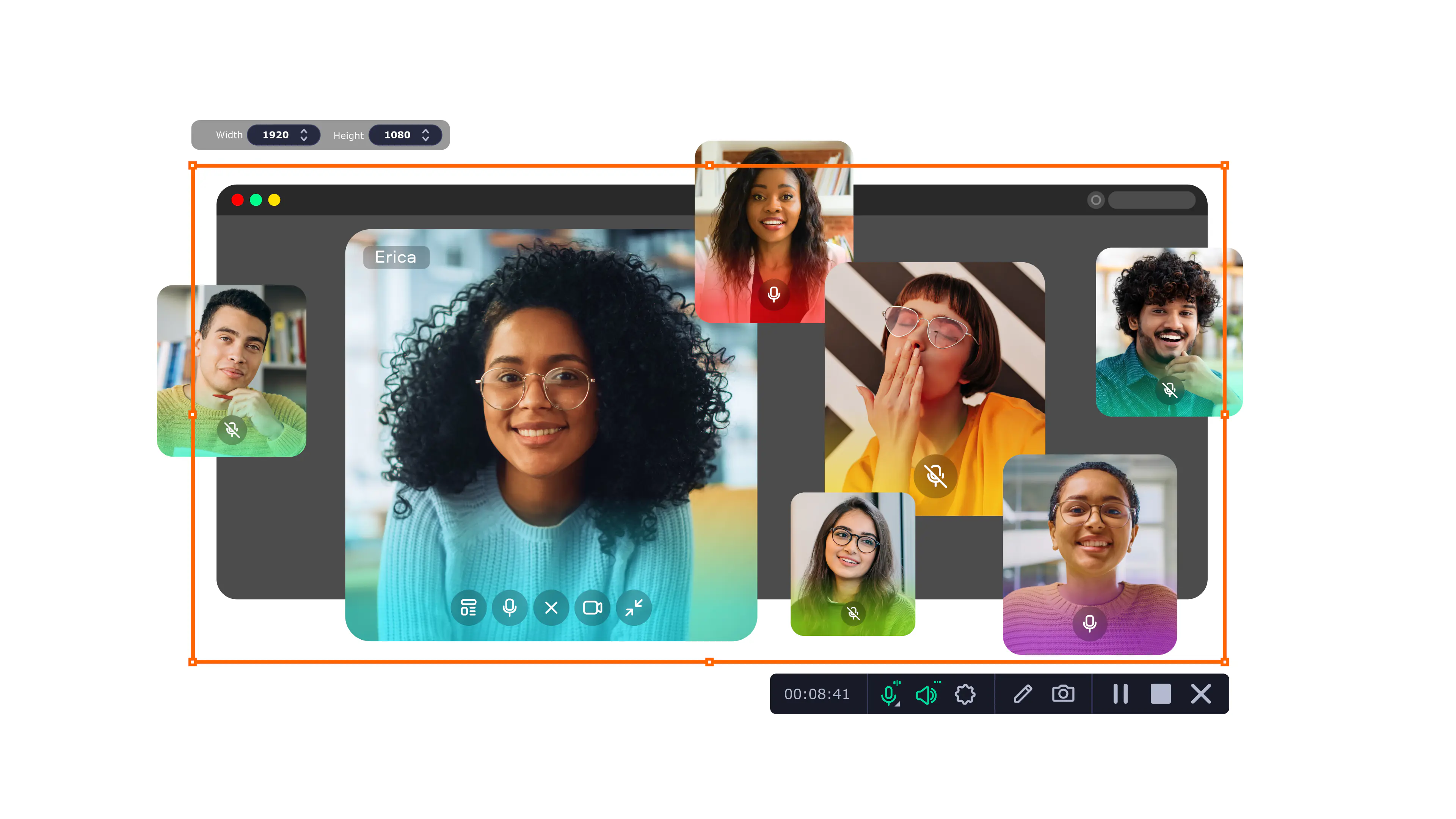
חסכו לפחות מחצית מהזמן שנדרש לכך, על ידי צילום המסך באמצעות Movavi Screen Recorder – חלופה מקיפה ואינטואיטיבית ל-OBS!
OBS – או Open Broadcaster Software – היא אחת התוכנות הפופולריות ביותר הקיימות בשוק, המסייעת למשתמשים להקליט סרטונים ממסך המחשב שלהם. מאמר זה יכול לשמש כמדריך המקיף ביותר שלכם בנושא הקלטת מסך באמצעות OBS. תמצאו בו גם השוואה עם תוכנת הקלטת מסך חלופית מבית Movavi.
אם אתם מחפשים חלופה ל-OBS, הבחירה המיוחדת שלנו היא Movavi Screen Recorder. התוכנה יכולה לעזור למשתמשים מתחילים ומתקדמים להקליט את המסך בקלות. היא מאפשרת להקליט ממקורות מרובים, לבצע שידור מסך, להציג הקשות מקלדת ותנועות עכבר, ועוד הרבה יותר.
תכונות עיקריות:
נתחיל את הסקירה שלנו על OBS בהסבר על אופן התקנת התוכנה.
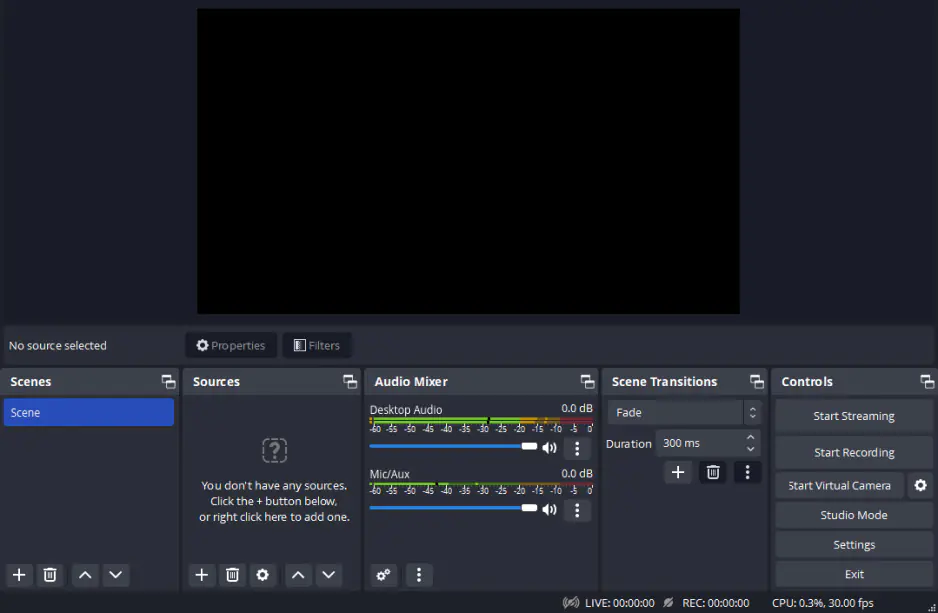
OBS Studio אינה הפלטפורמה הידידותית ביותר למשתמשים חדשים, במיוחד לאלה שאין להם ניסיון רב בהקלטת מסך ובעריכת וידאו. אמנם הממשק שלה עשוי להיראות מעט מאיים בהתחלה, אך אם אתם מכירים את היסודות, ההתחלה היא די פשוטה. לפני שתתחילו, הכירו את ששת החלקים הבסיסיים של התוכנה:
הגדרות מצלמת הרשת
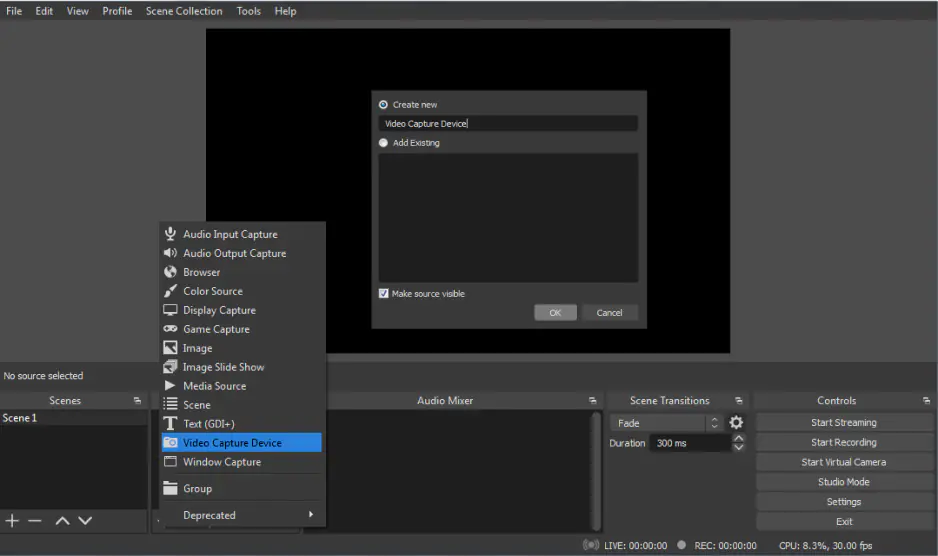
אם ברצונך להקליט את הזרם מהמצלמת האינטרנט שלך באמצעות OBS Studio, תחילה עליך להוסיף את המצלמה כמקור. לשם כך, עבור לקטע " מקורות " ( Sources ) ולחץ על כפתור ה-+ כדי להוסיף מקור. בחר באפשרות " מכשיר לכידת וידאו" (Video Capture Device). תן למצלמת האינטרנט שלך כינוי שתוכל לזכור בקלות ולחץ על "אישור" (OK). לאחר מכן, מהתפריט הנפתח, בחרו את מצלמת האינטרנט שלכם. כעת, אתם מוכנים להתחיל להקליט את הזרם ממצלמת האינטרנט באמצעות OBS Studio.
הקלטת אודיו
כדי להקליט אודיו ב-OBS Studio, עליכם לוודא שבחרתם את כניסות האודיו הנכונות. בסעיף " בקרות ", עברו לתפריט "הגדרות " ולחצו על הכרטיסייה " אודיו ". כאן, אמורות להופיע אפשרויות לבחירה או לביטול הבחירה של כניסות האודיו הזמינות, כולל אודיו מערכת, מיקרופונים מחוברים וכו'. בחרו את המכשירים שברצונכם להשתמש בהם עבור האודיו של הפרויקט וודאו שלא נבחרו מכשירים שאינכם מעוניינים להשתמש בהם. סעיף זה מאפשר לכם גם להפעיל את פונקציות "לחץ להשקטה" או "לחץ לדיבור" עבור כל אחד או כל מכשירי השמע שבהם אתם משתמשים. זה יכול להיות שימושי כאשר אתם רוצים למזער רעש עודף תוך התמקדות בדיאלוג או בשמע המערכת בחלקים שונים של הסרטון שלכם.
תוספים
מכיוון ש-OBS Studio הוא תוכנת הקלטת מסך בקוד פתוח, היא נהנית משיתוף פעולה נרחב מצד המשתמשים. כתוצאה מכך, משתמשים רבים יצרו תוספים כדי לשפר את חוויית השימוש ב-OBS. OBS מנהל רשימה נרחבת של תוספים שנוצרו על ידי הקהילה. עבור רוב התוספים, משתמשי Windows ו-Mac יכולים פשוט להוריד את התוסף ולפעול לפי ההנחיות. משתמשי לינוקס יכולים גם לבחור להשתמש ב-Flatpak כדי להתקין תוספים באופן אוטומטי. כדי להתקין תוסף באופן ידני, בדרך כלל תצטרכו רק להוסיף אותו לקבצי התוכנית. בדרך כלל תוכלו למצוא את קבצי התוכנית האלה על ידי ניווט לתיקיה המתאימה למערכת שלכם:
הגדרות ההקלטההטובות ביותר ב-OBS
למרות של-OBS יש עקומת למידה מעט תלולה, יש בו מספר הגדרות שימושיות מאוד שהמשתמשים מוצאים כשימושיות מאוד. חלק מההגדרות הטובות ביותר ב-OBS כוללות:
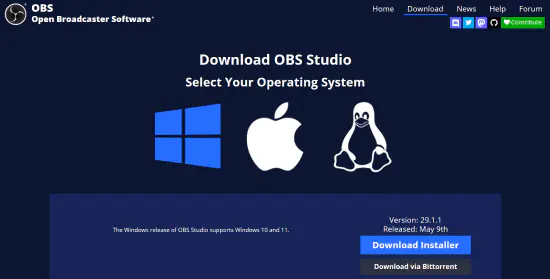
כדי להקליט את המסך באמצעות OBS, עליך להוריד ולהתקין את התוכנה מהאתר הרשמי של OBS. התוכנה פועלת ב-Windows 8.1, Windows 10 או Windows 11. כל עוד יש לך מחשב חדש יחסית, לא אמורה להיות לך בעיה. רק הקפידו לציין בעת ההתקנה שאתם מעוניינים להשתמש בתוכנה לצורך הקלטת מסך.
לחצו על הקישור שלהלן כדי להוריד את התוכנה ולהתקין אותה.
לאחר שהורדת והתקנת את התוכנה, בצע את השלבים הבאים כדי ללמוד כיצד להקליט באמצעות OBS.
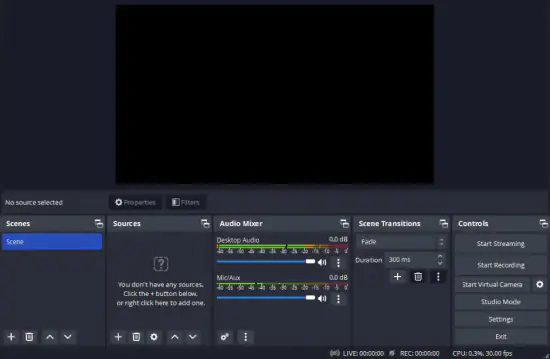
פתחו את התוכנה בכל דרך שתבחרו – דרך הסמל, תפריט 'התחל' או חיפוש. עם הפתיחה, OBS אמורה להוסיף אוטומטית 'סצנה' לממשק. אך אם זה לא קורה, פשוט לחצו על סמל ה-+. תמצאו אותו בתוך התיבה שכותרתה "Scenes" בפינה השמאלית התחתונה של המסך.
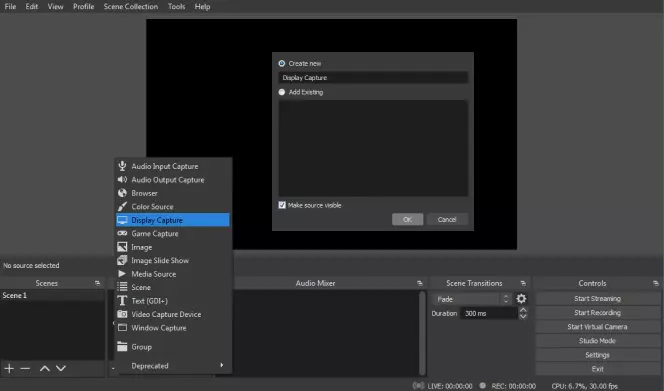
הביטו ליד התיבה " סצנות ", שם אמורה להופיע התיבה " מקורות ". לחצו על הסימן + בפינה השמאלית התחתונה של התיבה " מקורות". אמור להופיע תפריט אפשרויות. לחצו על "לכידת תצוגה". בחלון הקופץ, צרו כותרת ולחצו על "אישור".
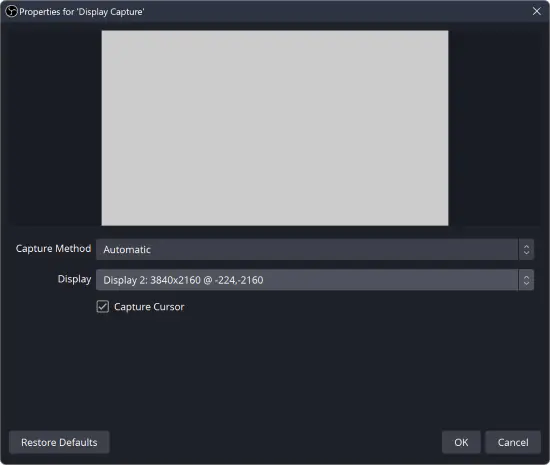
בחלונית הקופצת הבאה, יהיו לך אפשרויות לבחירת שיטת התצוגה ושיטת ההקלטה, וכן תיבת סימון לבחירת האפשרות אם ברצונך להציג את הסמן בהקלטה. אם אתה משתמש במספר צגים, הקפד ללחוץ על החץ למטה ולבחור את הצג המתאים מהתפריט הנפתח. בסיום, לחץ על 'אישור'.
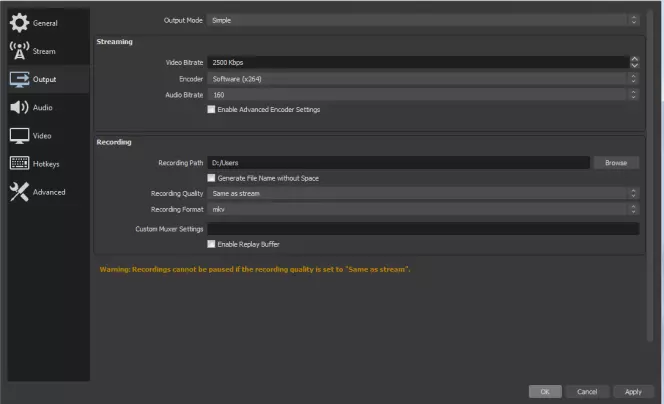
לחץ על "הגדרות" בפינה הימנית התחתונה של המסך. בחלון החדש, לחץ על סמל "פלט" בתפריט משמאל. בתיבה " הקלטה", עליך לבחור את קובץ היעד תחת " נתיב ההקלטה". לשם כך, לחץ על "עיון" ובחר יעד.
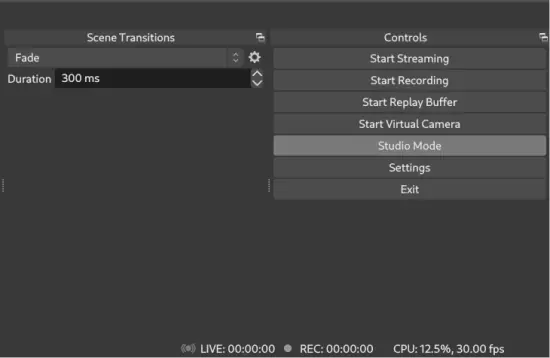
לאחר שתסיים לבחור את כל האפשרויות, לחץ על כפתור "התחל הקלטה " במסך ההקלטה של OBS Studio. זהו הסמל המופיע בפינה הימנית התחתונה של המסך, מתחת ל" התחל שידור".
MacOS 10.13 היא הגרסה התואמת הוותיקה ביותר כיום שתומכת ב-OBS Studio. ודא שה-Mac שלך עומד בדרישות, ולאחר מכן הורד והתקן את OBS.
לאחר התקנת התוכנה, השלבים להגדרת OBS להקלטת המסך ב-Mac זהים לאלה של Windows. אך להלן גרסה מקוצרת של הסעיף שלעיל להגדרת OBS להקלטת מסך.
אתר את התיבה " מקורות" בתחתית המסך ולחץ על סמל ה-+. מתפריט האפשרויות, בחר " לכידת תצוגה " ולחץ על "אישור".
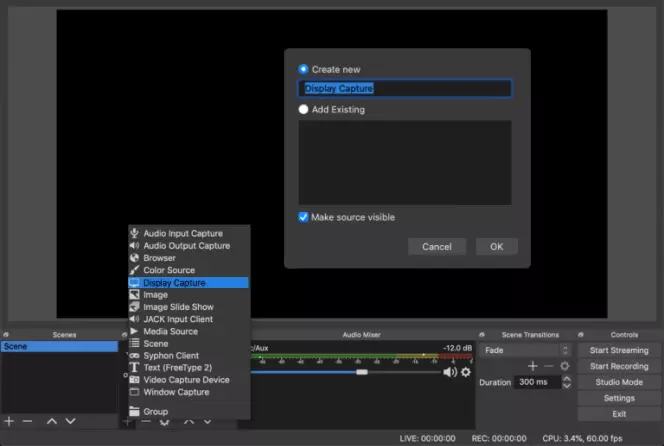
לחץ על "הגדרות" בפינה הימנית התחתונה, ולאחר מכן על "פלט" בסרגל הצד. בתפריט זה, השתמש בכפתור "עיון " שליד " נתיב ההקלטה " כדי לבחור תיקיית יעד.
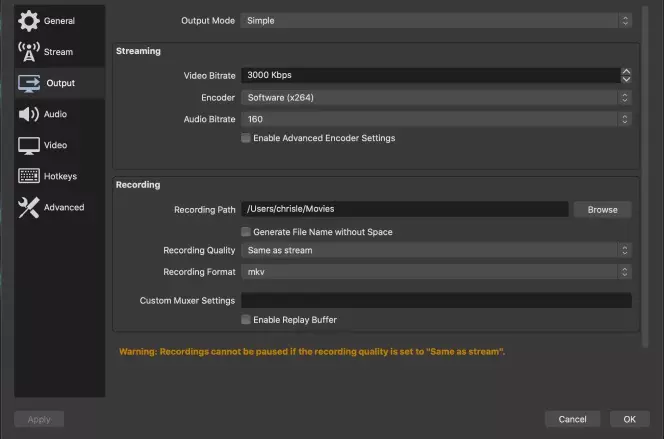
כדי להקליט סרטון מסך, לחץ על " התחל הקלטה " בפינה הימנית התחתונה של הממשק.
כדי להשתמש בתוכנת הקלטת המסך OBS בלינוקס, יש שתי דרישות:
לאחר שתעמוד בשתי הדרישות הללו, תוכל להוריד ולהתקין את תוכנת הקלטת המסך OBS Studio מהאתר הרשמי.
לאחר מכן, השלבים להקלטת שולחן העבודה או כל מקור וידאו אחר זהים בעיקרון לאלה של Windows או Mac, למעט יוצא מן הכלל אחד קטן.
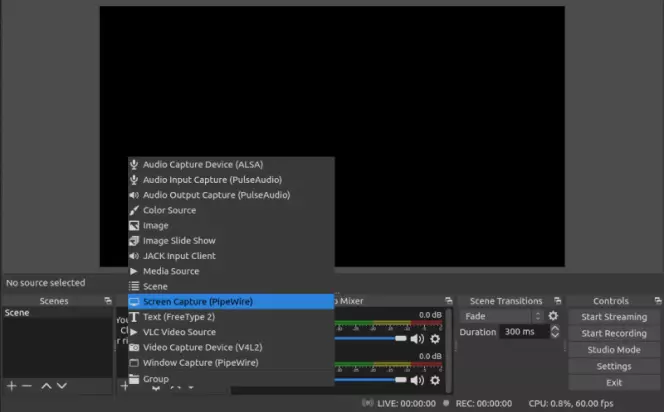
פתח את OBS ואז אתר את תיבת "מקורות" (Sources) בתחתית המסך. לחץ על סמל ה-+ בתחתית התיבה ותופיע תפריט אפשרויות. בחר "לכידת מסך" (Screen Capture ) מהתפריט. הבחירה ב-" לכידת מסך" במקום " לכידת תצוגה" (Display Capture ) היא ההבדל העיקרי ביחס ל-Windows או ל-Mac.
בתפריט הקופץ, בחרו "אישור". ואם יש לכם מספר צגים, הקפידו לבחור את הצג שברצונכם להקליט.
לחץ על סמל ההגדרות בפינה הימנית התחתונה ובחר באפשרות "פלט" מתפריט הצד. ליד " נתיב ההקלטה " הקלד נתיב או לחץ על "עיון" כדי לבחור יעד לקובץ השמור.
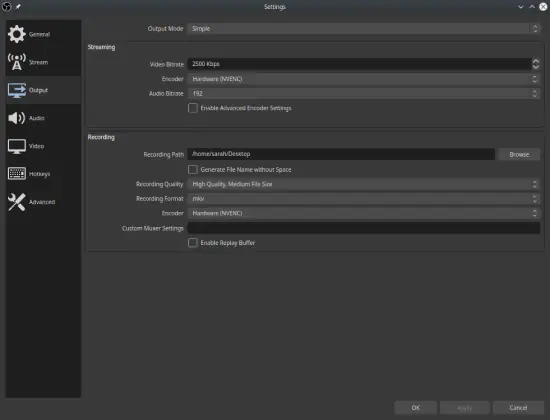
לחץ על כפתור " התחל הקלטה " בפינה הימנית התחתונה של הממשק.
נכון לעכשיו, אין עדיין אפליקציה לנייד או גרסה לנייד של OBS. בסמארטפונים חדשים רבים כבר מותקנת תוכנת הקלטת מסך מובנית במערכת ההפעלה, ולכן אין בכך צורך רב.
אבל אם אתם ממש רוצים להשתמש במצלם המסך של OBS בטלפון הנייד שלכם, יש דרך לעקוף את הבעיה. תצטרכו כבל כדי לחבר את הטלפון למחשב. מחבר ה-Lightning ב-iPhone הוא סטנדרטי. ואם יש לכם מכשיר אנדרואיד, תצטרכו את המחבר שבו הטלפון שלכם משתמש – בדרך כלל USB-C או USB Micro-B.
לאחר שהכבלתם את הכבל, בצעו את השלבים הבאים:
אין ממש שום הבדל בין השלבים הנדרשים באייפון למכשיר אנדרואיד לצורך הקלטת המסך באמצעות OBS. עקבו אחר השלבים שלעיל כדי להתחיל. ההבדל היחיד הוא שתשתמשו בכבל שונה לחיבור למחשב ותבחרו את מכשיר האנדרואיד שלכם מהתפריט הנפתח שליד "מכשירים".
שוב, אין אפליקציות או גרסאות מובייל של OBS, ולכן זו אינה השיטה הטובה ביותר להקלטת תצוגת הטלפון הנייד שלכם. למעשה, ידוע שהקלטת המסך בדרך זו נוטה לתקלות מכיוון שההקלטה מתבצעת דרך כבל.
אם המכשיר הנייד שלכם לא מגיע עם תוכנת הקלטת מסך, מומלץ לחפש בחנות Apple או ב-Google Play כדי למצוא אפליקציה חלופית. בשני החנויות יש שפע של אפליקציות המיועדות להקלטת מסך במכשירים ניידים.
הגדרת OBS להקלטת אודיו פנימי היא משימה קלה יחסית. בצעו את השלבים הבאים כדי להתחיל:
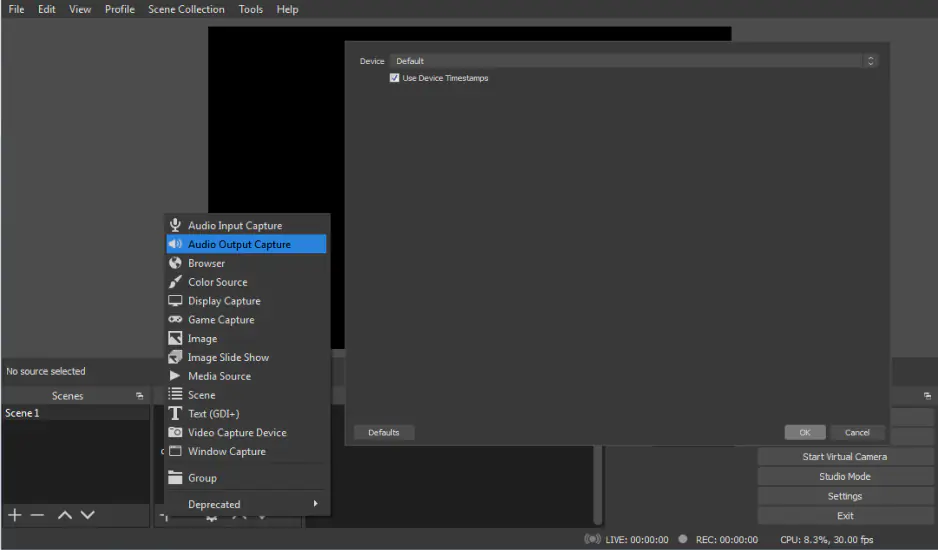
הערה: אם אתם רואים את המדדים של האודיו זזים אך לא שומעים דבר, ייתכן שתצטרכו להשתמש במכשיר אודיו רב-יציאות או במערכת ניטור.
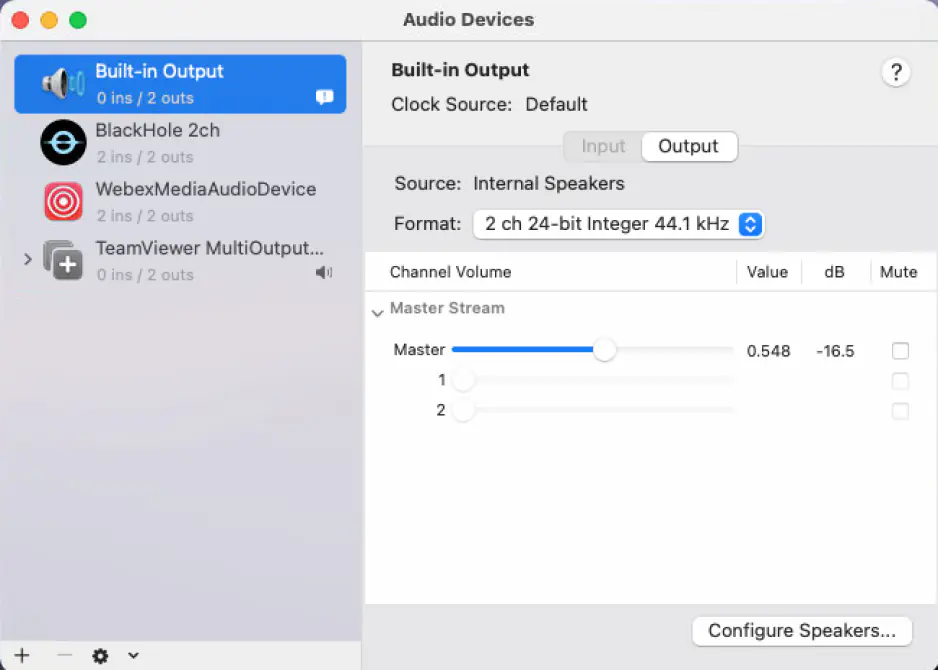
Mac שונה מעט מ-Windows. תחילה עליך להוריד תוכנה בשם Blackhole. מדובר במערך מנהלי התקנים שמאפשר לך להעביר את האודיו ליישומים אחרים ללא בעיות חביון.
לאחר שהורדת את Blackhole, פתח את יישום "הגדרות אודיו ו-MIDI" ב-Mac שלך. תוכל לחפש אותו בסרגל החיפוש או לעבור ל "יישומים" > "כלי עזר " > "הגדרות אודיו/MIDI". משם, עליך ליצור התקן פלט רב-ערוצי חדש הכולל הן את Blackhole והן את יציאת האודיו שלך.
לאחר שתגדיר זאת, בצע את אותם השלבים המפורטים בסעיף של Windows לעיל. רק שבמקרה זה תבחר במכשיר ה-Multi-Output שיצרת.
ודאו שוב ש-OBS מקבל את האודיו על ידי מעקב אחר המד במיקסר האודיו. חשוב מאוד שהמד לא יגיע לאזור האדום. אחרת, האודיו שלכם בהחלט ייצא מעוות בהקלטה.
ברגע שכל זה מוגדר, הצלילים שבדרך כלל היו יוצאים מהרמקול שלכם יוקלטו כעת בסרטון שלכם.
הקלטת מספר רצועות אודיו יכולה להיות יתרון עצום כשמגיעים לשלב הפוסט-פרודקשן של פרויקט וידאו או אודיו. אם יש מספר אנשים שמדברים בסרטון, ייתכן שאחד מהם יישמע חזק יותר מהאחרים, או שיהיה רעש רקע שתרצו להסיר. כל זה הרבה יותר קל לביצוע כאשר ניתן להפריד בין כל רצועת אודיו בנפרד.
בדומה לשכבות של רצועות וידאו ליצירת אפקט חזותי אחיד, כאשר מקליטים מספר רצועות אודיו, ניתן לשכפל אותן, לערוך רצועות שונות בנפרד, ולהרכיב מוצר סופי בעל צליל מקצועי. נדון כיצד להקליט מספר רצועות בנפרד או בו-זמנית בהמשך.
אפשר להקליט פודקאסט באמצעות OBS Studio, אך מכיוון ש-OBS לא תוכנן במיוחד לצורך הפקת פודקאסטים, התהליך עלול להיות מעט מסובך. אם אתם מתכוונים להשתמש בתוכנה זו להפקת פודקאסטים, אנו ממליצים לנצל את יכולות הקלטת המסך של OBS, במיוחד אם אתם מראיינים מישהו מרחוק לפודקאסט שלכם. לשם כך, תוכלו לפתוח שיחת וידאו ולהקליט את המסך ואת הזרם מהמצלמת הרשת שלכם. הקפידו להקליט גם את השמע מהמערכת וגם את השמע מהמיקרופון, כדי להבטיח שתקליטו את הקול שלכם ואת הקול של המרואיין לפודקאסט.
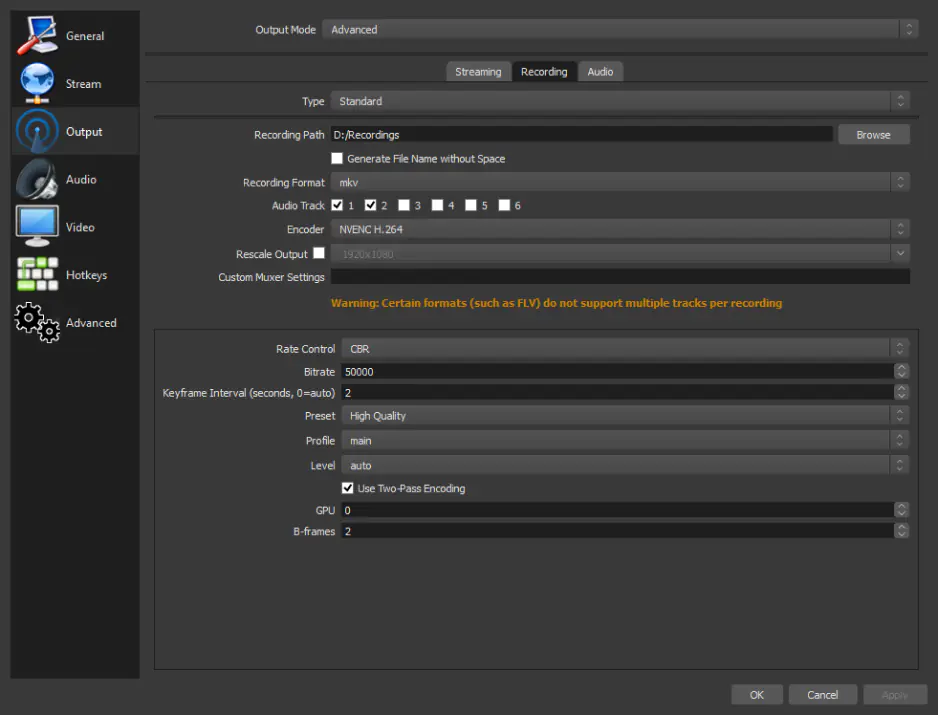
OBS Studio מאפשר למשתמשים להקליט עד שש רצועות אודיו בנפרד. אם אתם מקליטים כל קטע אודיו בנפרד, תוכלו לשמור אותם כקובצי אודיו נפרדים ולהוסיף אותם לציר הזמן שלכם ברצועות האודיו המתאימות.
אם אתם מקליטים את האודיו בו-זמנית, תצטרכו לשנות כמה הגדרות. לשם כך, בצעו את השלבים הקצרים הבאים:
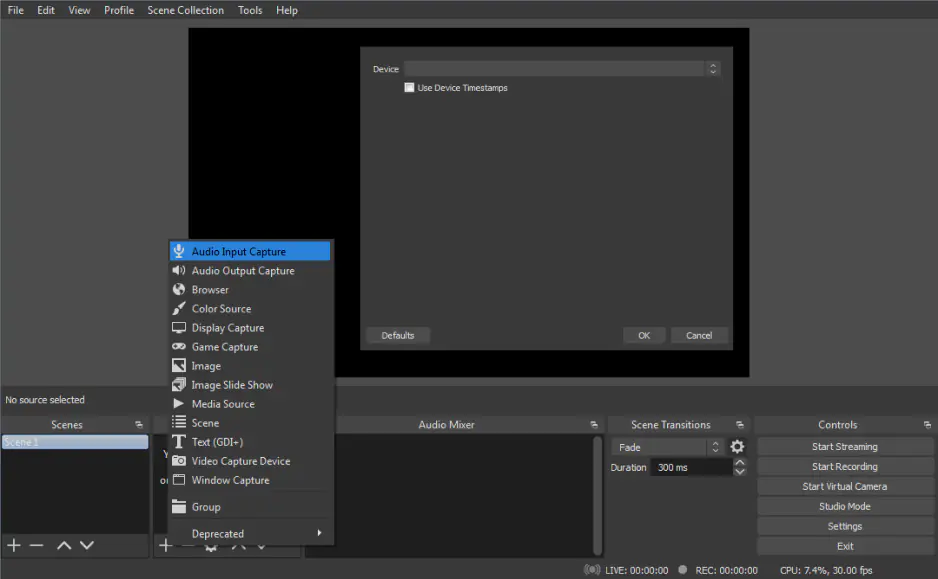
הקלטת קול ממיקרופון היא קצת יותר קלה מאשר הקלטת אודיו מובנה. התהליך זהה הן ב-Windows והן ב-Mac, אז פשוט בצעו את השלבים הבאים:
בתיבת " Audio Mixer " (מיקסר אודיו) תראה ערוץ חדש מופיע. תוכל לעקוב אחר המדדים הללו כדי להגדיר את רמות ההקלטה שלך.
שימו לב שבשיטה זו, אודיו המיקרופון יוקלט ישירות לקובץ הווידאו וכל מקורות האודיו יועברו לרצועת אודיו סטריאו בתוך קובץ הווידאו שיוצא.
אם ברצונך לבצע מיקס אודיו ברמה מתקדמת, לחץ לחיצה ימנית על מיקסר האודיו ולאחר מכן בחר 'מאפייני אודיו מתקדמים' מהתפריט שיופיע.
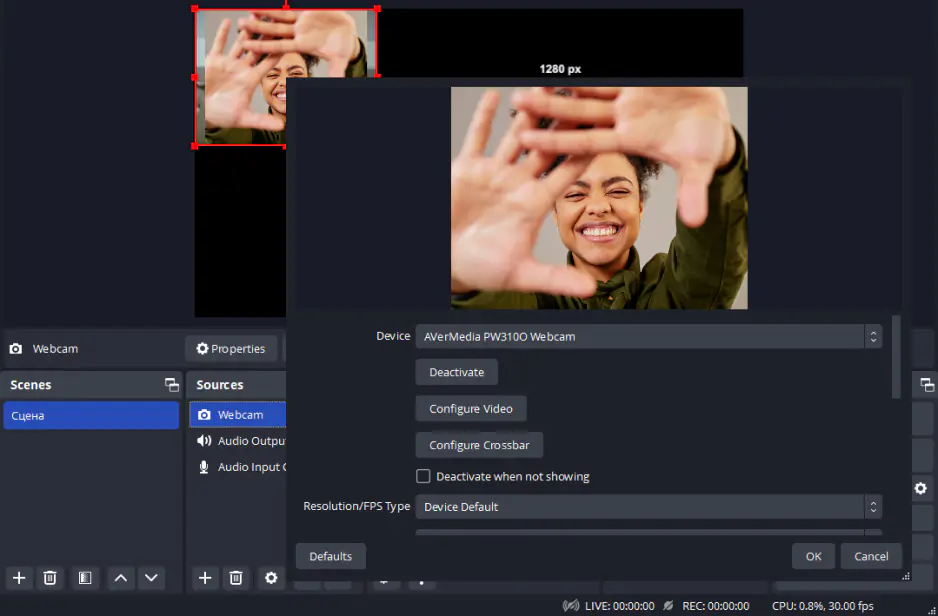
בנוסף לשיטות אחרות, ניתן להשתמש ב-OBS Studio כדי להקליט את מצלמת הרשת. כל עוד מצלמת הרשת מחוברת כהלכה למחשב השולחני, ניתן לחבר את פלט הווידאו והשמע שלה ל-OBS Studio. בנוסף, OBS יכול להקליט לא רק את מצלמת הרשת אלא גם את המסך, דבר שימושי עבור סטרימרים או אנשים שמפיקים סרטוני הדרכה.
Step 1. הוספת מצלמת הרשת כמקור
כמו באפשרויות האחרות, ניתן למצוא את מצלמת הרשת כמקור בתוך הגדרות OBS Studio, אם היא מחוברת כהלכה למחשב השולחני. בתוך OBS Studio, פתחו את ההגדרות ומצאו את "מקורות" (Sources). לאחר מכן, לחצו על סמל הפלוס כדי להוסיף מכשיר צילום וידאו חדש. לחצו על "צור חדש" (Create New ) ותנו למצלמת הרשת שם שיעזור לכם לזכור אותה.
מרשימת המכשירים, בחרו במצלמת האינטרנט שלכם. אנו ממליצים להשתמש בהגדרה "גבוהה" (high) עבור ההגדרה המוגדרת מראש, אך תוכלו להתאים את ההגדרה הזו לפי הצרכים שלכם. אל תשכחו לבדוק שוב את מקור השמע בזמן שאתם בתפריט זה, בין אם מדובר במצלמת האינטרנט עצמה או במיקרופון אחר.
Step 2. בחרו את תיקיית הפלט
לאחר מכן, עברו לתפריט "פלט" (Output) בתוך ההגדרות ומצאו את "נתיב ההקלטה" (Recording Path). כאן תבחרו את היעד של הסרטון ברגע שתלחצו על "הקלטה". הדרך הקלה ביותר לבחור את הנתיב הנכון היא ללחוץ על "עיון" (Browse) ולאחר מכן לנווט אל התיקייה הרצויה.
Step 3. הקלטו את המסך
בשלב הבא, כל שעליכם לעשות הוא ללחוץ על "התחל הקלטה" הממוקם מתחת ל "פקדים" בממשק הראשי. בשלב זה, ההקלטה או השידור שלכם מתחילים.
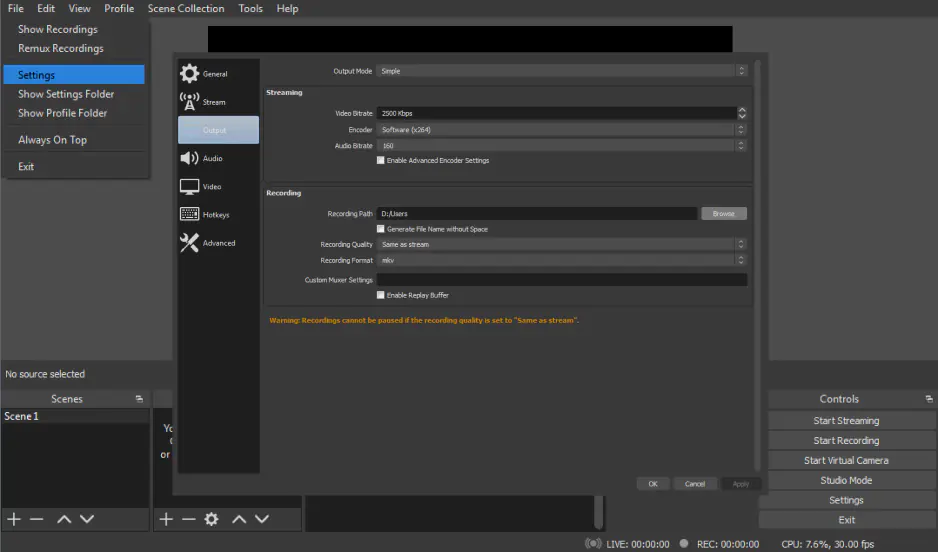
עם סיום ההקלטה, OBS שומר את הקובץ כברירת מחדל בתיקיית הווידאו המוגדרת כברירת מחדל ב-Windows או ב-Mac. כדי לראות את המיקום, פשוט לחץ על "קובץ" (File) ולאחר מכן בחר "הצג הקלטות" (Show Recordings ) מהתפריט.
עם זאת, אין הכרח שהקבצים יישמרו בתיקיית הווידאו המוגדרת כברירת מחדל, וניתן בקלות רבה לבחור מיקום מותאם אישית. בצע את השלבים הבאים:
ברגע שההקלטה תסתיים, הקבצים יועברו לתיקייה הזו. תוכל להשתמש באותו תהליך "קובץ " > "הצג הקלטות " כדי לפתוח את התיקייה.
אם אתם מתקשים להפעיל את ההקלטה, ייתכן שתצטרכו לבדוק את פורמט הפלט – MP4, MPV או MKV, למשל. אם זה לא הפורמט הרצוי, אל תדאגו. פשוט לחצו על "קובץ" ואז על "רימוקס הקלטה". בחרו את הקובץ שלכם ואז בחרו פורמט טוב יותר לרימוקס.
בעזרת מדריך זה, אתם כבר מכירים את היסודות של השימוש ב-OBS להקלטת מסך ושמע. כפי שצוין, מבקרים רבים התייחסו לעקומת הלמידה התלולה של התוכנה.
אם אתם מחפשים חלופה אמינה וקלה לשימוש, המתאימה הן למתחילים והן למשתמשים מתקדמים, Movavi Screen Recorder היא בחירה מצוינת. אף על פי שהיא לא מיועדת להקלטת משחקים, היא מהווה אופציה מעולה לשימוש ביתי, חינוכי ומסחרי.
הדרך המושלמת להקליט כל דבר מהמסך שלך
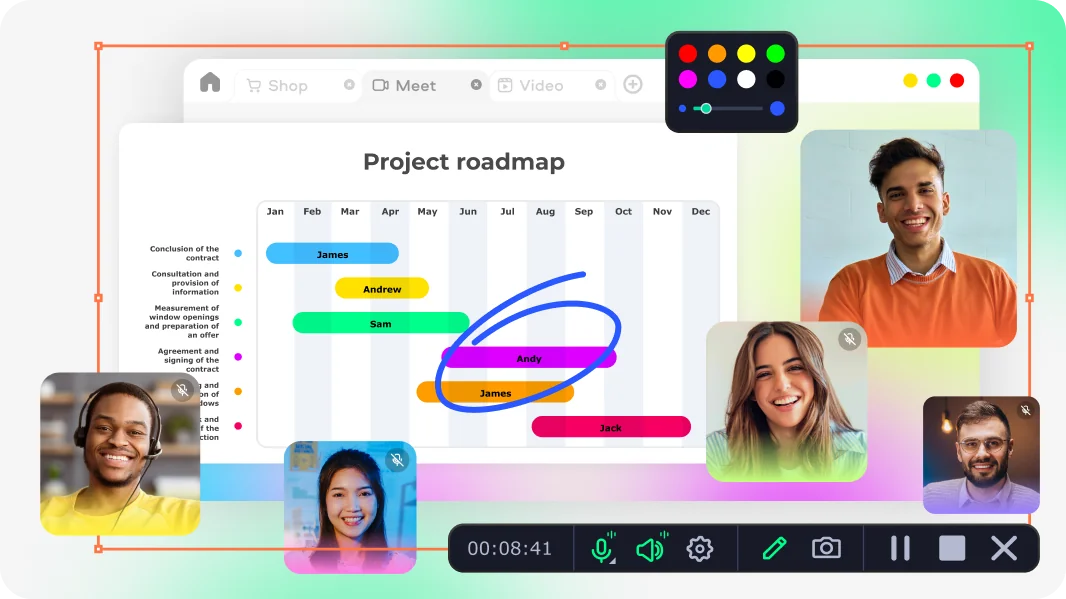
בסעיפים שלעיל תמצאו הוראות מפורטות כיצד להשתמש ב-OBS ב-Windows, ב-Mac, ב-Linux ובמכשירים ניידים. אך להלן גרסה מקוצרת של ההוראות שלב אחר שלב, המופיעות לעיל.
אנשים רבים דיווחו על בעיה זו, אז אל תחשוב שאתה היחיד. בעיה זו מתעוררת בעיקר אצל משתמשי Windows ובמערכות מחשב שבהן קיימות שתי אפשרויות גרפיות – בדרך כלל כרטיס מסך ייעודי וכרטיס מסך משולב. עם זאת, יש מגוון רחב של אפשרויות. להלן רשימה של הגורמים הנפוצים ביותר למסך שחור ב-OBS.
ישנם שלושה תרחישים כלליים להקלטה באמצעות OBS. בדקו איזה תרחיש הקלטה מתאים לכם ועיינו ברשימה הבאה כדי לוודא שההגדרה שלכם תקינה.
משחקים
כנס או הרצאה מקוונים
מחשבים בעלי ביצועים נמוכים
למידע נוסף על הגדרות OBS להקלטה, עקבו אחר הקישור שלהלן.
אם אתם מחפשים חלופה ל-OBS, הנה כמה המלצות.
הקלטה
שידור
לחצו על הקישור למטה כדי לבדוק חלופות נוספות:
קראו על החלופות הטובות ביותר ל-OBS
כן, OBS Studio היא תוכנה בקוד פתוח הזמינה לכולם ללא תשלום כלל. כדי ללמוד עוד על OBS Studio, לחצו על הקישור שלמטה כדי לקרוא סקירה מפורטת על התוכנה.
OBS Studio הוא כלי איכותי ואמין להקלטת מסך. יתרונותיו הם צריכת משאבים נמוכה במכשיר ותמיכה טכנית טובה.
התשובה לשאלה זו תלויה בהעדפותיך. OBS צורכת פחות משאבי מחשב, בעוד שיש הטוענים ש-Streamlabs קלה יותר לשימוש. אנו ממליצים להתנסות בשתי התוכנות כדי למצוא את זו המתאימה לך ביותר.
הפורמטים הטובים ביותר והנפוצים ביותר הם FLV ו-MP4. פורמט ה-FLV מגבה את ההקלטה באופן אוטומטי תוך כדי ההקלטה, דבר שיכול להיות שימושי במקרה של קריסת המערכת. פורמט ה-MP4 נתמך באופן נרחב יותר על ידי תוכנות עריכה ואתרי אירוח וידאו.



למעלה מ-1.5 מיליון משתמשים נרשמו לניוזלטר שלנו.