الخطوة 1. تثبيت برنامج OBS Studio
اتبع الرابط أدناه لتنزيل البرنامج وتثبيته.
بمجرد تنزيل البرنامج وتثبيته، اتبع هذه الخطوات لتتعلم كيفية التسجيل باستخدام OBS.
قم بتنزيل تطبيق OBS وتشغيله.
انتقل إلى مربع «المصادر » في الأسفل وانقر على علامة «+»، ثم حدد خيار «التقاط الشاشة ».
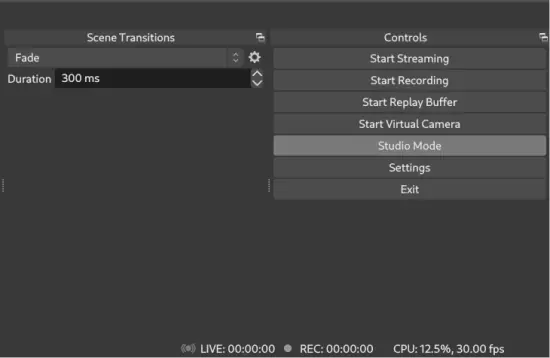
انقر على «بدء التسجيل » لبدء التسجيل.
وفر ما لا يقل عن نصف الوقت الذي يستغرقه ذلك، وذلك عن طريق التقاط شاشتك باستخدام Movavi Screen Recorder — وهو بديل شامل وسهل الاستخدام لبرنامج OBS!
يُعد برنامج OBS – أو Open Broadcaster Software – أحد أشهر البرامج المتاحة لمساعدة المستخدمين على تسجيل مقاطع الفيديو من شاشة أجهزة الكمبيوتر الخاصة بهم. يمكن أن تكون هذه المقالة دليلك الشامل حول كيفية تسجيل الشاشة باستخدام برنامج OBS. ستجد أيضًا مقارنة مع برنامج تسجيل شاشة بديل من Movavi.
إذا كنت بحاجة إلى بديل لبرنامج OBS، فإن اختيارنا الخاص هو Movavi Screen Recorder. يمكن لهذا البرنامج مساعدة المبتدئين والمستخدمين المتقدمين على تسجيل الشاشة بسهولة. فهو يتيح لك إمكانية التسجيل من مصادر متعددة، وبث الشاشة، وإظهار ضغطات المفاتيح وحركات الماوس، وغير ذلك الكثير.
الميزات الرئيسية:
لنبدأ مراجعتنا لبرنامج OBS بكيفية تثبيت البرنامج.
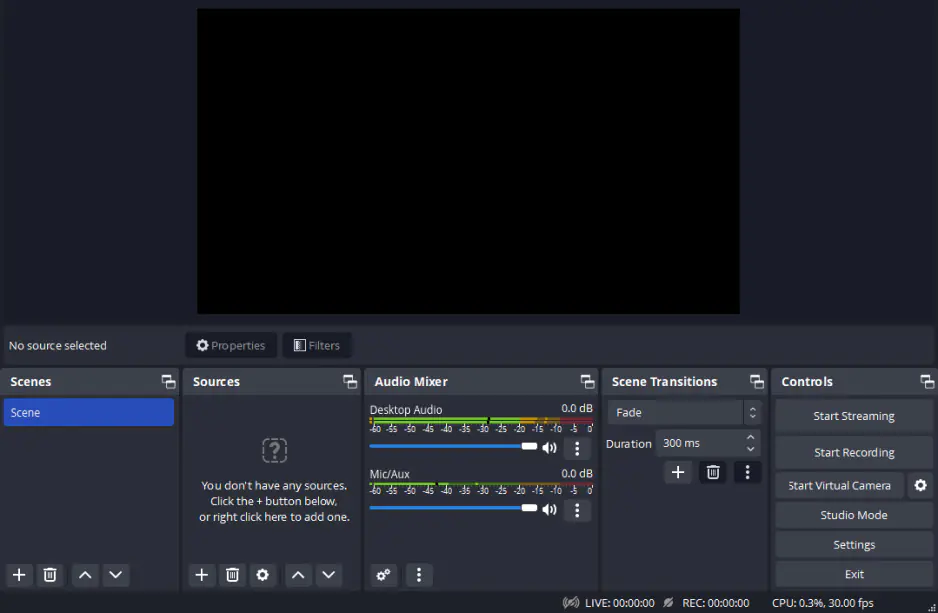
لا يُعد OBS Studio المنصة الأكثر سهولة في الاستخدام للمستخدمين الجدد، خاصةً أولئك الذين لا يمتلكون خبرة كبيرة في تسجيل الشاشة وتحرير الفيديو. ورغم أن واجهته قد تبدو مربكة بعض الشيء في البداية، إلا أن البدء في استخدامه يكون سهلاً إلى حد ما إذا كنت تعرف الأساسيات. قبل أن تبدأ، تعرف على الأجزاء الستة الأساسية للبرنامج:
إعدادات كاميرا الويب
إذا كنت ترغب في التقاط بث كاميرا الويب الخاصة بك باستخدام OBS Studio، فستحتاج أولاً إلى إضافة كاميرا الويب كمصدر. للقيام بذلك، انتقل إلى قسم "المصادر " وانقر على زر "+" لإضافة مصدر. حدد " جهاز التقاط الفيديو". قم بتسمية كاميرا الويب الخاصة بك باسم مستعار يسهل تذكره، ثم انقر على "موافق". ثم، من القائمة المنسدلة، اختر كاميرا الويب الخاصة بك. الآن، أصبحت جاهزًا لبدء تسجيل بث كاميرا الويب باستخدام OBS Studio.
تسجيل الصوت
لتسجيل الصوت في OBS Studio، ستحتاج إلى التأكد من تحديد مداخل الصوت الصحيحة. في قسم " التحكم "، انتقل إلى قائمة "الإعدادات " وانقر على علامة التبويب "الصوت ". هنا، سترى خيارات لتحديد أو إلغاء تحديد مداخل الصوت المتاحة، بما في ذلك صوت النظام والميكروفونات المتصلة، وما إلى ذلك. اختر الأجهزة التي تريد استخدامها لصوت مشروعك وتأكد من عدم تحديد أي أجهزة لا ترغب في استخدامها. يتيح لك هذا القسم أيضًا خيار تمكين ميزات «الضغط للكتم» أو «الضغط للتحدث» لأي من أجهزة الصوت التي تستخدمها أو لجميعها. قد يكون هذا مفيدًا عندما ترغب في تقليل الضوضاء الزائدة مع التركيز على الحوار أو صوت النظام في أجزاء مختلفة من الفيديو الخاص بك.
المكونات الإضافية
نظرًا لأن OBS Studio هو برنامج تسجيل شاشة مفتوح المصدر، فإنه يحظى بقدر كبير من التعاون بين المستخدمين. ونتيجة لذلك، أنشأ العديد من المستخدمين مكونات إضافية لتحسين تجربة استخدام OBS. يحتفظ OBS بقائمة شاملة من المكونات الإضافية التي أنشأها المجتمع. بالنسبة لمعظم المكونات الإضافية، يمكن لمستخدمي Windows وMac تنزيل المكون الإضافي واتباع التعليمات فحسب. يمكن لمستخدمي Linux أيضًا اختيار استخدام Flatpak لتثبيت المكونات الإضافية تلقائيًا. لتثبيت مكون إضافي يدويًّا، ستحتاج عادةً إلى إضافته إلى ملفات البرنامج. يمكنك عادةً العثور على ملفات البرنامج هذه بالانتقال إلى المجلد المناسب لنظامك:
أفضل إعدادات التسجيل فيOBS
على الرغم من أن OBS يتطلب بعض الوقت للتعلم، إلا أنه يحتوي على العديد من الإعدادات المفيدة التي يجدها المستخدمون مفيدة للغاية. تتضمن بعض أفضل إعدادات OBS ما يلي:
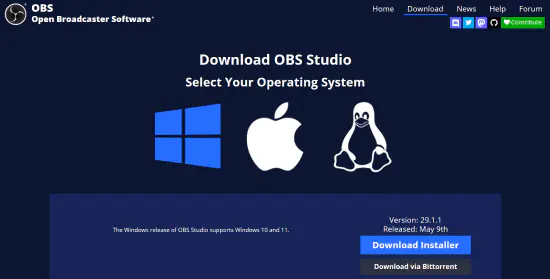
لتسجيل الشاشة باستخدام OBS، ستحتاج إلى تنزيل البرنامج وتثبيته من الموقع الرسمي لـ OBS. يعمل البرنامج على أنظمة التشغيل Windows 8.1 أو Windows 10 أو Windows 11. لذا، طالما أن جهاز الكمبيوتر الخاص بك حديث نسبيًا، فلن تواجه أي مشكلة. فقط تأكد من تحديد رغبتك في استخدام البرنامج لتسجيل الشاشة عند تثبيته.
اتبع الرابط أدناه لتنزيل البرنامج وتثبيته.
بمجرد تنزيل البرنامج وتثبيته، اتبع هذه الخطوات لتتعلم كيفية التسجيل باستخدام OBS.
افتح البرنامج بالطريقة التي تفضلها – سواء من خلال الرمز أو قائمة «ابدأ» أو البحث. عند فتح البرنامج، من المفترض أن يقوم OBS بإضافة «مشهد» تلقائيًا إلى الواجهة. ولكن إذا لم يحدث ذلك، فما عليك سوى النقر على رمز «+ ». ستجده داخل المربع الذي يحمل عنوان «المشاهد» في الزاوية السفلية اليسرى من الشاشة.
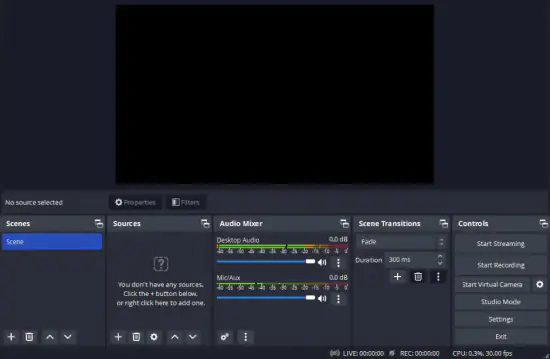
انظر بجوار مربع «المشاهد »، وسترى مربع «المصادر ». انقر على علامة «+» الموجودة في أسفل يسار مربع «المصادر ». ستظهر قائمة بالخيارات. انقر على «التقاط الشاشة». في النافذة المنبثقة، قم بإنشاء عنوان ثم انقر على «موافق».
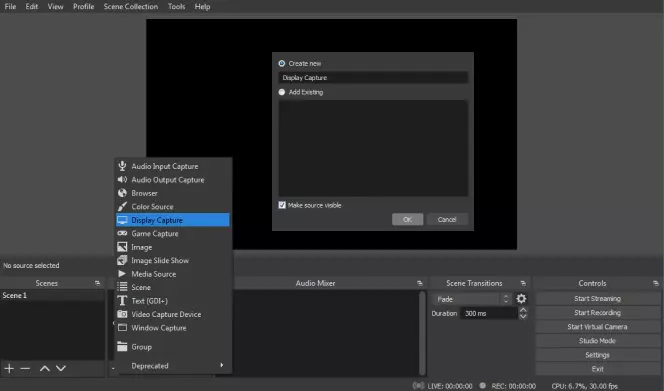
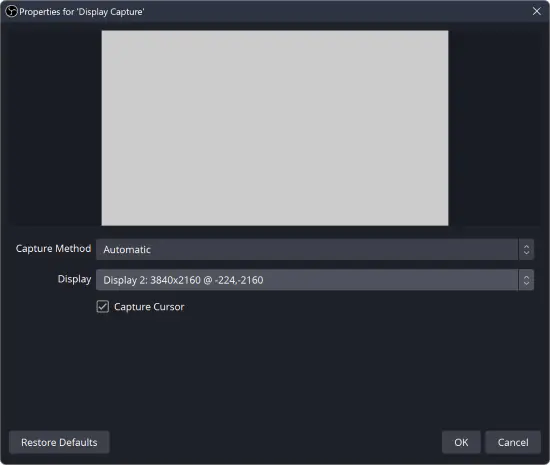
في النافذة المنبثقة التالية، ستتوفر لك خيارات لاختيار طريقة العرض وطريقة التسجيل، بالإضافة إلى خانة اختيار لتحديد ما إذا كنت تريد إظهار المؤشر في التسجيل أم لا. إذا كنت تستخدم شاشات متعددة، فتأكد من النقر فوق السهم لأسفل واختيار الشاشة المناسبة من القائمة المنسدلة. عند الانتهاء، انقر فوق «موافق».
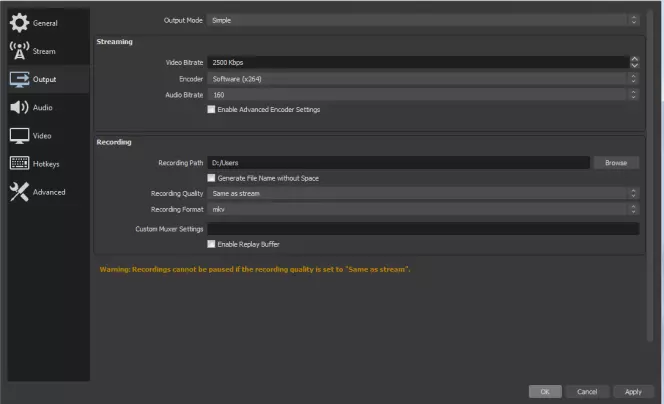
انقر على «الإعدادات» في الجزء السفلي الأيمن من الشاشة. في النافذة الجديدة، انقر على أيقونة «الإخراج» في القائمة الموجودة على اليسار. في مربع «التسجيل »، عليك اختيار موقع الملف الهدف ضمن «مسار التسجيل». للقيام بذلك، انقر على «استعراض» واختر موقعًا.
بمجرد الانتهاء من تحديد جميع الخيارات، انقر على زر «بدء التسجيل » في شاشة التسجيل ببرنامج OBS Studio. وهو الرمز الموجود في الجانب الأيمن السفلي من الشاشة أسفل خيار «بدء البث».
يُعد نظام التشغيل MacOS 10.13 أقدم إصدار متوافق حاليًا يعمل مع برنامج OBS Studio. تأكد من أن جهاز Mac الخاص بك يستوفي المتطلبات، ثم قم بتنزيل برنامج OBS وتثبيته.
بمجرد تثبيت البرنامج، تكون خطوات إعداد OBS لتسجيل الشاشة على جهاز Mac مماثلة لتلك المتبعة في نظام Windows. ولكن إليك نسخة مختصرة من القسم أعلاه لإعداد OBS للتسجيل.
حدد مربع «المصادر» الموجود أسفل الشاشة وانقر على أيقونة «+ ». من قائمة الخيارات، حدد «التقاط الشاشة » ثم انقر على «موافق».
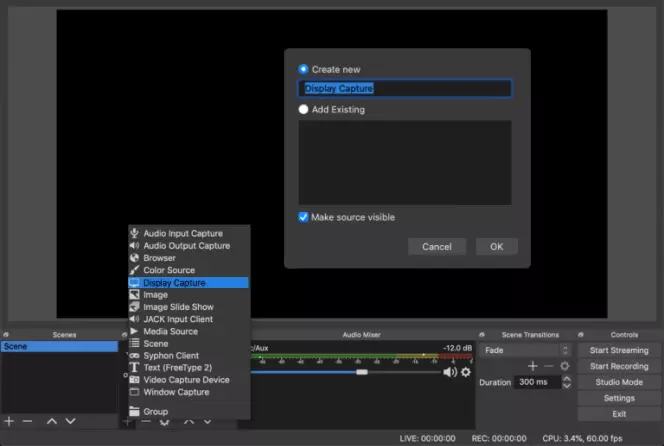
انقر على «الإعدادات» في أسفل اليمين، ثم انقر على «الإخراج» من الشريط الجانبي. في هذه القائمة، استخدم زر «استعراض» الموجود بجوار «مسار التسجيل» لاختيار مجلد الوجهة.
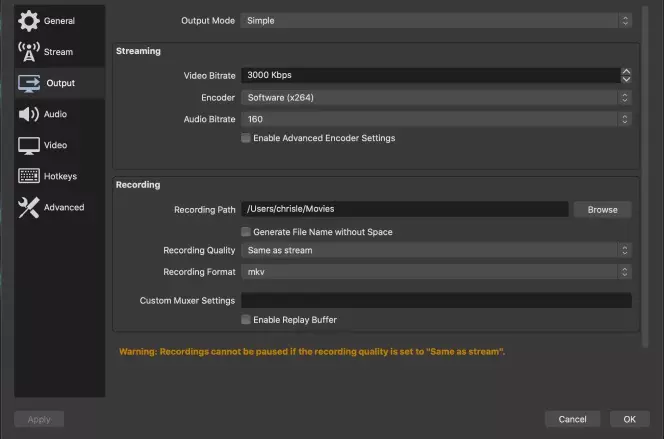
لإنشاء فيديو شاشة، انقر على «بدء التسجيل» في الجانب الأيمن السفلي من الواجهة.
لاستخدام برنامج تسجيل الشاشة OBS على نظام لينكس، هناك شرطان:
بعد استيفاء هذين الشرطين، يمكنك تنزيل برنامج تسجيل الشاشة OBS Studio وتثبيته من الموقع الرسمي.
بعد ذلك، تكون خطوات تسجيل سطح المكتب أو أي مصدر فيديو هي نفسها تقريبًا كما في نظامي Windows أو Mac، مع استثناء بسيط واحد.
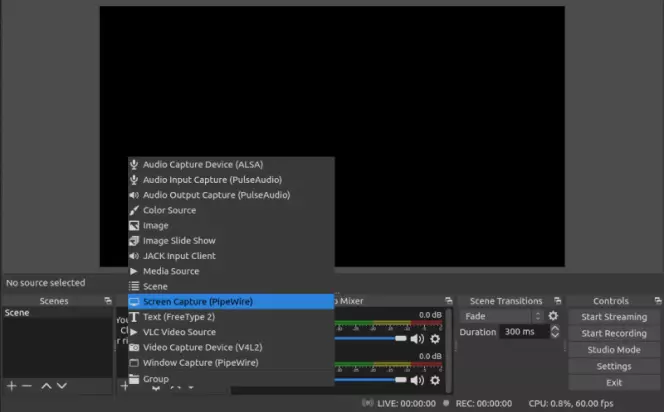
افتح برنامج OBS، ثم حدد مربع «المصادر » في الجزء السفلي. انقر على أيقونة «+» الموجودة أسفل المربع، وستظهر قائمة خيارات. حدد «التقاط الشاشة » من القائمة. ويكمن الاختلاف الرئيسي عن أنظمة Windows أو Mac في اختيار «التقاط الشاشة » بدلاً من «التقاط العرض ».
في القائمة المنبثقة، حدد «موافق». وإذا كان لديك شاشات متعددة، فتأكد من اختيار الشاشة التي تريد تسجيلها.
انقر على أيقونة «الإعدادات » في أسفل اليمين واختر «الإخراج» من قائمة الشريط الجانبي. بجوار «مسار التسجيل »، اكتب مسارًا أو انقر على «استعراض» لاختيار وجهة للملف الذي سيتم حفظه.
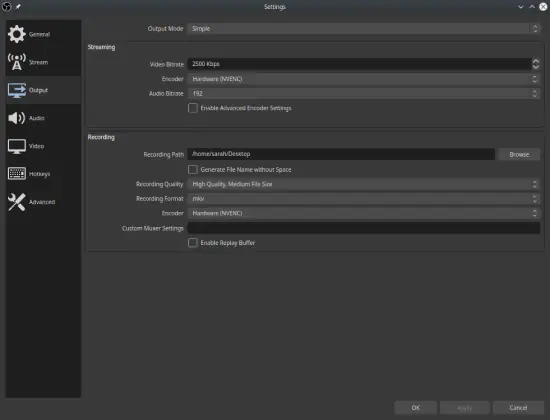
انقر على زر «بدء التسجيل » الموجود في الجزء السفلي الأيمن من الواجهة.
لا يتوفر حتى الآن أي تطبيق للهواتف المحمولة أو نسخة مخصصة للهواتف المحمولة من برنامج OBS. وتحتوي العديد من الهواتف الذكية الحديثة بالفعل على برامج لتسجيل الشاشة مدمجة في نظام التشغيل الخاص بها، لذا فالحاجة إلى ذلك ليست كبيرة.
ولكن إذا كنت ترغب بشدة في استخدام أداة تسجيل الشاشة من OBS على هاتفك المحمول، فهناك حل بديل. لكنك ستحتاج إلى كابل لتوصيل هاتفك بالكمبيوتر. موصل Lightning في أجهزة iPhone هو المعيار القياسي. أما إذا كان لديك جهاز يعمل بنظام Android، فستحتاج إلى الموصل الذي يستخدمه هاتفك – وعادةً ما يكون USB-C أو USB Micro-B.
بعد تجهيز الكابل، اتبع الخطوات التالية:
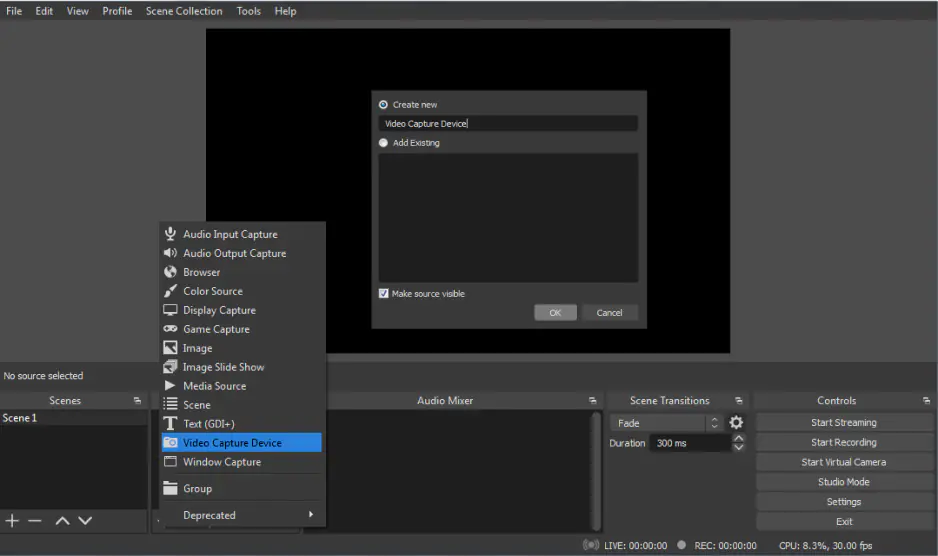
لا يوجد أي فرق على الإطلاق في الخطوات بين جهاز iPhone وجهاز Android لتسجيل الشاشة باستخدام OBS. اتبع الخطوات المذكورة أعلاه لبدء العملية. والفرق الوحيد هو أنك ستستخدم كابلًا مختلفًا للتوصيل بالكمبيوتر، وستختار جهاز Android الخاص بك من القائمة المنسدلة الموجودة بجوار خيار «الأجهزة».
مرة أخرى، لا توجد تطبيقات أو إصدارات محمولة لبرنامج OBS، لذا فهي ليست أفضل طريقة لتسجيل شاشة هاتفك المحمول. في الواقع، من المعروف أن تسجيل الشاشة بهذه الطريقة يعاني من بعض الأخطاء الفنية لأنك تقوم بالتسجيل عبر كابل.
إذا لم يكن جهازك المحمول مزودًا ببرنامج لتسجيل الشاشة، فمن الأفضل البحث في متجر Apple أو Google Play للعثور على تطبيق بديل. هناك الكثير من التطبيقات المصممة لتسجيل شاشة الهاتف المحمول في كلا المتجرين.
يُعد إعداد برنامج OBS لتسجيل الصوت الداخلي أمرًا سهلاً نسبيًا. اتبع الخطوات التالية لبدء العمل:
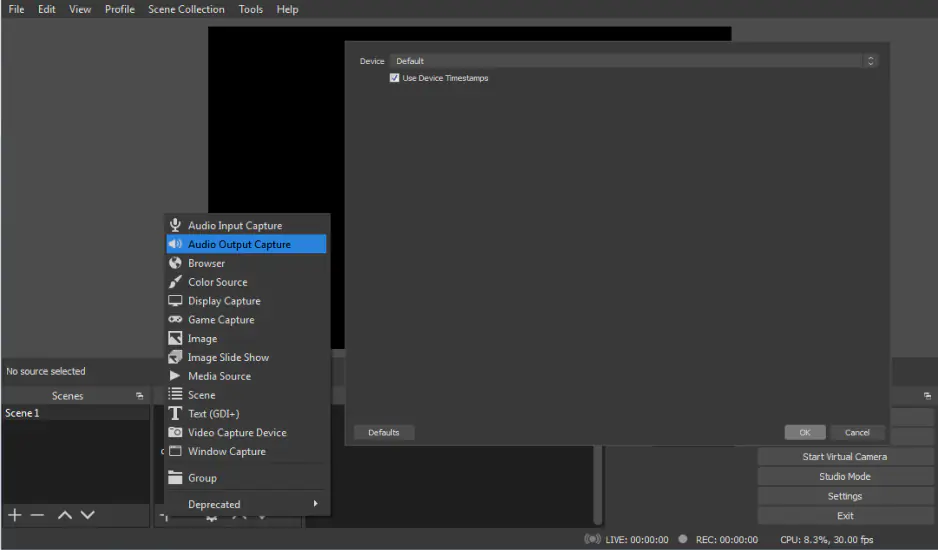
ملاحظة: إذا كنت تستطيع رؤية مؤشرات الصوت تتحرك ولكن لا تسمع أي شيء، فقد يكون من الضروري استخدام جهاز صوت متعدد المخرجات أو نظام مراقبة.
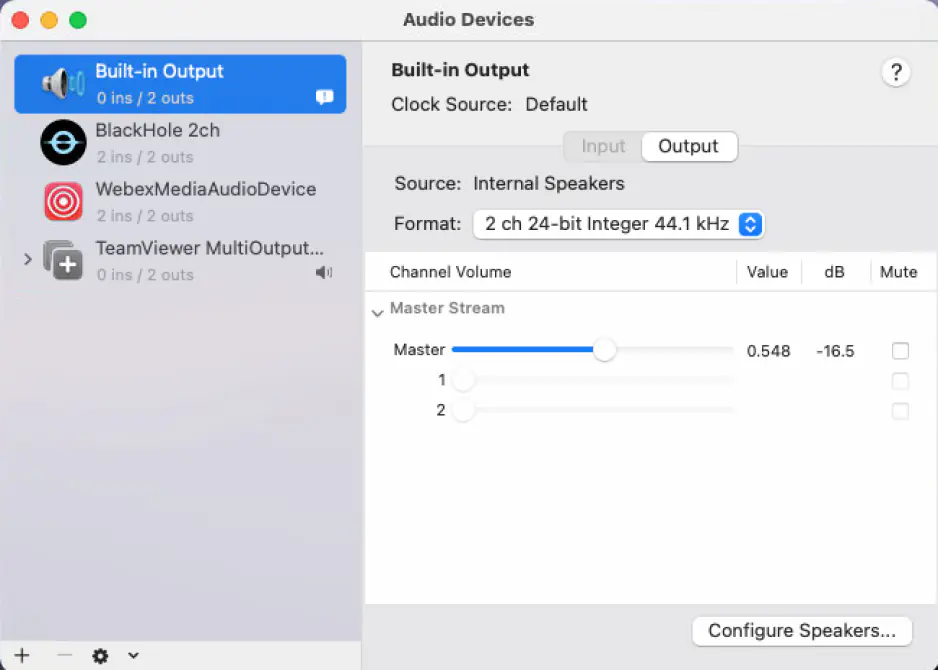
يختلف نظام Mac قليلاً عن نظام Windows. يجب عليك أولاً تنزيل برنامج يُسمى Blackhole. وهو عبارة عن مجموعة من برامج التشغيل التي تتيح لك توجيه الصوت إلى تطبيقات أخرى دون أي مشاكل في زمن الاستجابة.
بمجرد تنزيل Blackhole، افتح تطبيق «إعدادات الصوت والميدي» (Audio MIDI Setup) على جهاز Mac الخاص بك. يمكنك إما البحث عنه في شريط البحث أو الانتقال إلى «التطبيقات» > «الأدوات المساعدة» > «إعدادات الصوت والميدي». من هنا، يجب عليك إنشاء جهاز «مخرجات متعددة» (Multi-Output) جديد يضم كلاً من Blackhole ومخرج الصوت الخاص بك.
بعد إتمام هذا الإعداد، اتبع نفس الخطوات الموضحة في قسم Windows أعلاه. لكن عليك فقط تحديد جهاز Multi-Output الذي أنشأته.
تأكد جيدًا من أن OBS يستقبل الصوت من خلال مراقبة مؤشر القياس في مزج الصوت. من الضروري ألا يتحرك المؤشر إلى المنطقة الحمراء. وإلا، فسيظهر صوتك مشوّهًا بالتأكيد في التسجيل.
بمجرد الانتهاء من إعداد كل هذا، ستُسجَّل الأصوات التي تخرج عادةً من مكبر الصوت الخاص بك في الفيديو الخاص بك.
يمكن أن يكون تسجيل مسارات صوتية متعددة مفيدًا للغاية عندما تصل إلى مرحلة ما بعد الإنتاج في أي مشروع فيديو أو صوتي. فإذا كان هناك عدة أشخاص يتحدثون في مقطع فيديو، فقد يكون صوت أحدهم أعلى من الآخرين، أو قد يكون هناك ضجيج في الخلفية ترغب في إزالته. ويصبح كل هذا أسهل بكثير عندما تتمكن من فصل كل مسار صوتي على حدة.
تمامًا مثل تراكب مسارات الفيديو لإنشاء تأثير بصري متماسك، عند تسجيل مسارات صوتية متعددة، يمكنك تراكبها وتحرير المسارات المختلفة بشكل منفصل، وتجميع منتج نهائي ذي جودة صوتية احترافية. سنناقش بعد قليل كيفية تسجيل مسارات متعددة بشكل منفصل أو في نفس الوقت.
من الممكن تسجيل بودكاست باستخدام برنامج OBS Studio، ولكن بما أن OBS لم يُصمم خصيصًا لتسجيل البودكاست، فقد يكون الأمر صعبًا بعض الشيء. إذا كنت تنوي استخدام هذا البرنامج لتسجيل البودكاست، فننصحك بالاستفادة من إمكانيات تسجيل الشاشة التي يوفرها OBS، خاصةً إذا كنت تجري مقابلة مع شخص ما عن بُعد من أجل بودكاستك. للقيام بذلك، يمكنك بدء مؤتمر فيديو وتسجيل شاشتك وصورة كاميرا الويب الخاصة بك. تأكد من تسجيل صوت النظام وصوت الميكروفون على حد سواء لضمان تسجيل صوتك وصوت الشخص الذي تجري معه المقابلة في البودكاست.
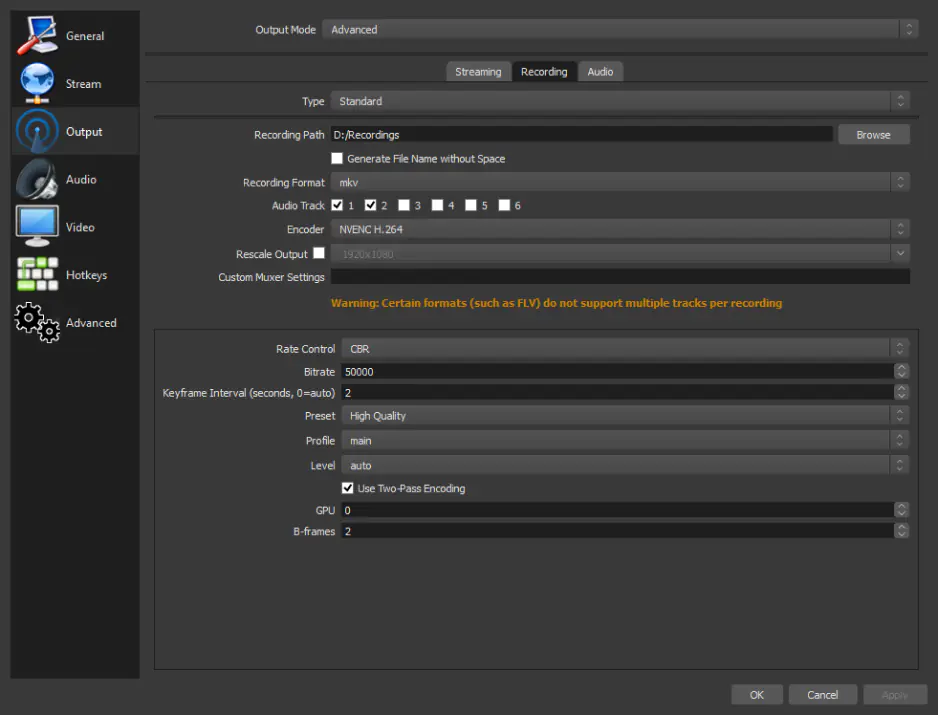
يتيح برنامج OBS Studio للمستخدمين تسجيل ما يصل إلى ستة مسارات صوتية بشكل منفصل. إذا كنت تسجل كل مقطع صوتي على حدة، فيمكنك حفظها كملفات صوتية منفصلة وإضافتها إلى خط الزمن الخاص بك على المسارات الصوتية المخصصة لكل منها.
إذا كنت تسجل الصوت بشكل متزامن، فستحتاج إلى تعديل بعض الإعدادات. للقيام بذلك، اتبع هذه الخطوات السريعة:
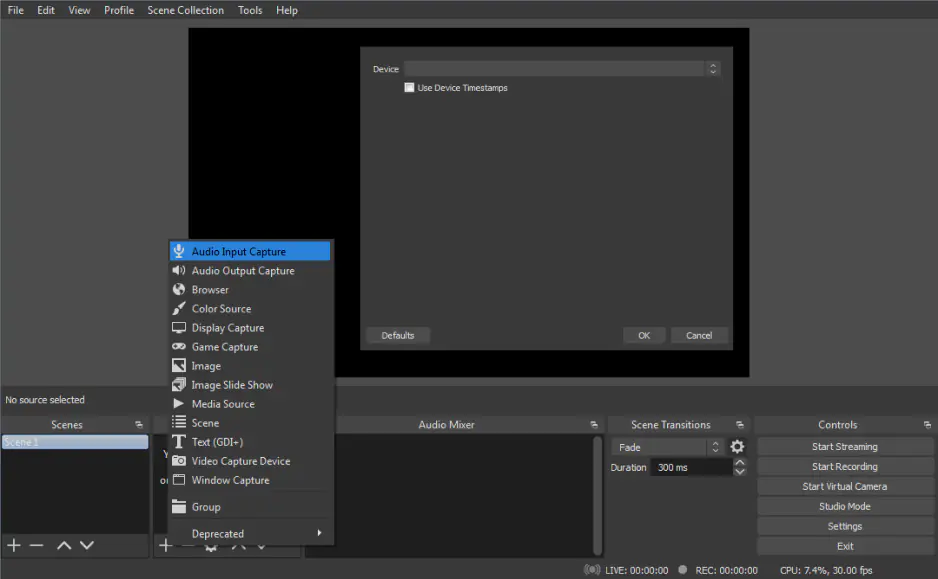
يُعد التسجيل من الميكروفون أسهل قليلاً من التسجيل من الصوت الداخلي. وتُطبق نفس الخطوات على كل من أنظمة التشغيل Windows وMac، لذا ما عليك سوى اتباع الخطوات التالية:
داخل مربع " Audio Mixer " (مزج الصوت)، سترى قناة جديدة تظهر. يمكنك مراقبة هذه المقاييس لضبط مستويات التسجيل.
لاحظ أنه باستخدام هذه الطريقة، سيتم تسجيل صوت الميكروفون مباشرةً في ملف الفيديو وستدخل جميع مصادر الصوت في مسار صوتي ستيريو داخل ملف الفيديو الناتج.
إذا كنت ترغب في إجراء مزج صوتي متقدم، فانقر بزر الماوس الأيمن على مزج الصوت ثم حدد «خصائص الصوت المتقدمة» من القائمة التي تظهر.
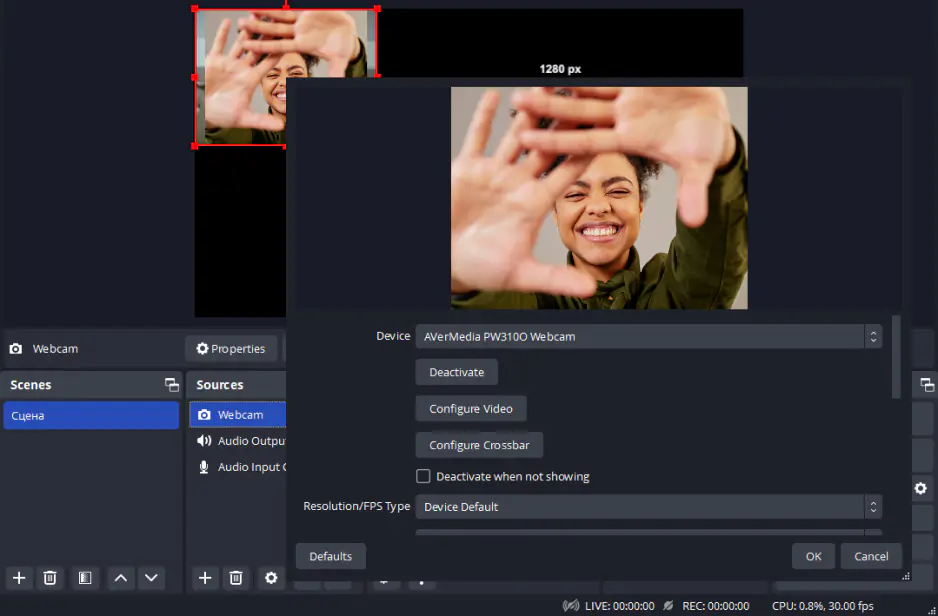
بالإضافة إلى الطرق الأخرى، يمكنك استخدام برنامج OBS Studio لتسجيل كاميرا الويب. طالما أن كاميرا الويب متصلة بشكل صحيح بجهاز الكمبيوتر المكتبي الخاص بك، فيمكن توصيل إخراج الفيديو والصوت الخاص بها ببرنامج OBS Studio. علاوة على ذلك، لا يقتصر برنامج OBS على تسجيل كاميرا الويب فحسب، بل يمكنه أيضًا تسجيل شاشتك، وهو أمر مفيد لمقدمي البث المباشر أو الأشخاص الذين يصنعون مقاطع فيديو تعليمية.
Step 1. أضف كاميرا الويب كمصدر
كما هو الحال مع الخيارات الأخرى، يمكن العثور على كاميرا الويب الخاصة بك كمصدر ضمن إعدادات OBS Studio إذا كانت متصلة بشكل صحيح بجهاز الكمبيوتر المكتبي الخاص بك. داخل OBS Studio، افتح الإعدادات وابحث عن «المصادر» (Sources). بعد ذلك، انقر على أيقونة «زائد» لإضافة جهاز جديد لالتقاط الفيديو. اضغط على «إنشاء جديد» (Create New ) وقم بتسمية كاميرا الويب الخاصة بك باسم يساعدك على تذكرها.
من قائمة الأجهزة، حدد كاميرا الويب الخاصة بك. نوصي باستخدام الإعداد المسبق «عالي »، ولكن يمكنك تكوين هذا الإعداد وفقًا لاحتياجاتك. لا تنسَ التحقق جيدًا من مصدر الصوت أثناء وجودك في هذه القائمة، سواء كانت كاميرا الويب نفسها أو ميكروفونًا آخر.
Step 2. اختر مجلد الإخراج
بعد ذلك، انتقل إلى قائمة «الإخراج» ضمن الإعدادات وابحث عن «مسار التسجيل». يحدد هذا المسار الوجهة التي سيتم حفظ الفيديو فيها بمجرد الضغط على زر التسجيل. أسهل طريقة لاختيار المسار الصحيح هي الضغط على «استعراض» ثم الانتقال إلى المجلد المطلوب.
Step 3. تسجيل الشاشة
بعد ذلك، كل ما عليك فعله هو الضغط على «بدء التسجيل» الموجود أسفل «عناصر التحكم» في الواجهة الرئيسية. عند هذه النقطة، يبدأ التسجيل أو البث المباشر.
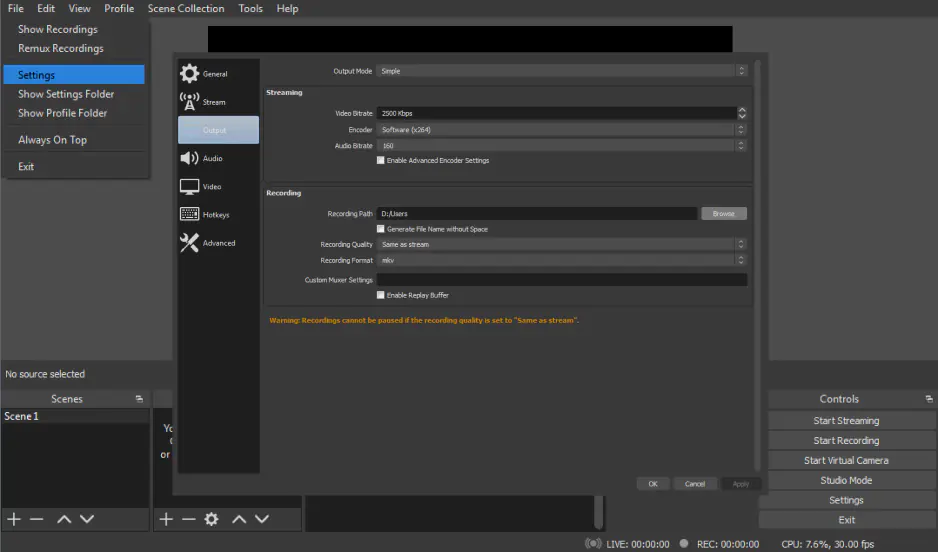
عند الانتهاء من التسجيل، يقوم برنامج OBS تلقائيًّا بحفظ الملفات في مجلد الفيديو الافتراضي على نظامي ويندوز أو ماك. وللاطلاع على الموقع، ما عليك سوى النقر على «ملف» ثم اختيار «إظهار التسجيلات» من القائمة.
ومع ذلك، ليس من الضروري أن تُحفظ ملفاتك في مجلد الفيديو الافتراضي، ومن السهل جدًّا اختيار موقع مخصص. اتبع الخطوات التالية:
بمجرد اكتمال التسجيل، سيتم توجيه الملفات إلى هذا المجلد. يمكنك استخدام نفس عملية " ملف > إظهار التسجيلات " لفتح المجلد.
إذا كنت تواجه صعوبة في تشغيل التسجيل، فقد تحتاج إلى التحقق من تنسيق الإخراج – MP4 أو MPV أو MKV، على سبيل المثال. إذا لم يكن هذا هو التنسيق الذي تريده، فلا تقلق. ما عليك سوى النقر على «ملف» ثم «إعادة تجميع التسجيل». حدد ملفك ثم اختر تنسيقًا أفضل لإعادة التجميع.
بفضل هذا الدليل، أصبحت الآن على دراية بالأساسيات المتعلقة بكيفية استخدام برنامج OBS لتسجيل الشاشة والصوت. وكما ذكرنا سابقًا، أشار العديد من المراجعين إلى صعوبة تعلم استخدام هذا البرنامج.
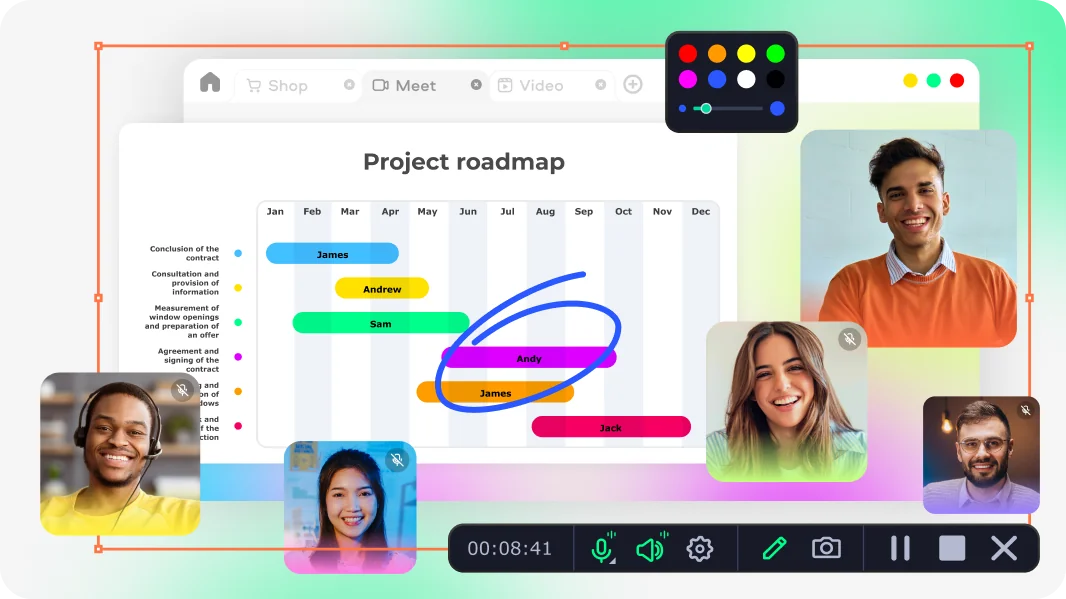
إذا كنت تبحث عن بديل موثوق وسهل الاستخدام للمبتدئين والمستخدمين المتقدمين على حد سواء، فإن Movavi Screen Recorder يعد خيارًا ممتازًا. وعلى الرغم من أنه غير مخصص لتسجيل الألعاب، إلا أنه خيار رائع للاستخدام المنزلي والتعليمي والتجاري.
في الأقسام أعلاه، ستجد إرشادات مفصلة حول كيفية استخدام برنامج OBS على أنظمة ويندوز وماك ولينكس والأجهزة المحمولة. ولكن إليك هنا نسخة مختصرة خطوة بخطوة لما ستراه أعلاه.
لقد أبلغ العديد من المستخدمين عن هذه المشكلة، لذا لا تشعر أنك الوحيد الذي يواجهها. تظهر هذه المشكلة بشكل أساسي لدى مستخدمي نظام ويندوز وأجهزة الكمبيوتر التي تتوفر فيها خياران للبطاقة الرسومية — عادةً ما يكونان «مخصص» و«مدمج». ومع ذلك، هناك مجموعة واسعة من الاحتمالات. فيما يلي قائمة بالأسباب الأكثر شيوعًا لظهور شاشة سوداء عند استخدام برنامج OBS.
هناك ثلاثة سيناريوهات عامة للتسجيل باستخدام OBS. تحقق من سيناريو التسجيل الذي تستخدمه واطلع على النقاط التالية للتأكد من أن إعداداتك صحيحة.
الألعاب
المؤتمرات أو المحاضرات عبر الإنترنت
أجهزة الكمبيوتر ذات المواصفات المنخفضة
لمعرفة المزيد عن إعدادات OBS للتسجيل، اتبع الرابط أدناه.
إذا كنت تبحث عن بديل لبرنامج OBS، فإليك بعض التوصيات.
التسجيل
البث
اتبع الرابط أدناه للاطلاع على المزيد من البدائل:
اقرأ عن أفضل بدائل OBS
نعم، OBS Studio هو برنامج مفتوح المصدر متاح مجانًا تمامًا للجميع. لمعرفة المزيد عن OBS Studio، اتبع الرابط أدناه لقراءة مراجعة مفصلة للبرنامج.
يُعد OBS Studio أداة عالية الجودة وموثوقة لتسجيل الشاشة. ومن مزاياها استهلاكها المنخفض لموارد جهازك، فضلاً عن الدعم الفني الجيد الذي توفره.
يعتمد الجواب على هذا السؤال على تفضيلاتك. يستهلك برنامج OBS موارد أقل من الجهاز، في حين يرى البعض أن برنامج Streamlabs أسهل في الاستخدام. نوصيك بتجربة كلا البرنامجين لتحديد البرنامج الأنسب لك.
أفضل التنسيقات وأكثرها استخدامًا هما FLV وMP4. يقوم تنسيق FLV بعمل نسخة احتياطية من التسجيل تلقائيًّا أثناء التسجيل، وهو ما قد يكون مفيدًا في حالة تعطل البرنامج. أما تنسيق MP4 فهو أكثر قبولًا لدى برامج التحرير ومواقع استضافة الفيديو.



أكثر من 1.5 مليون مستخدم اشتركوا بالفعل في نشرتنا الإخبارية