Krok 1. Nainstalujte OBS Studio
Program si stáhněte a nainstalujte podle níže uvedeného odkazu.
Po stažení a instalaci programu postupujte podle následujících kroků a naučte se nahrávat pomocí OBS.
Stáhněte a spusťte aplikaci OBS.
Přejděte do pole Zdroje v dolní části a klikněte na tlačítko +, poté vyberte možnost Snímání zobrazení.
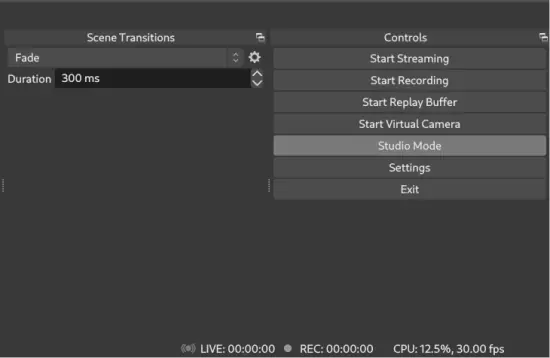
Klepnutím na tlačítko Start Recording (Spustit nahrávání) zahájíte snímání.
Ušetřete alespoň polovinu času, který to zabere, a místo toho zachyťte obrazovku pomocí Movavi Screen Recorder – komplexní a intuitivní alternativy k OBS!

OBS – neboli Open Broadcaster Software – je jedním z nejoblíbenějších dostupných programů, který uživatelům pomáhá nahrávat videa z obrazovky počítače. Tento článek vám může posloužit jako dokonalý návod, jak nahrávat obrazovku pomocí OBS. Najdete zde také srovnání s alternativním nahrávačem obrazovky od společnosti Movavi.

Naším cílem je poskytovat pouze ověřené informace. Aby to bylo zajištěno, Movavi Content Team provádí následující kroky:
Při výběru produktů, které mají být zahrnuty do našich recenzí, zkoumáme jak poptávku, tak oblíbenost.
Tým testuje všechny produkty uvedené v tomto článku.
Při testování porovnáváme klíčové vlastnosti produktů, mezi které patří výběr oblasti snímání, plánování záznamu, zobrazení stisků kláves a myši a další významné funkce.
Zkoumáme uživatelské recenze z populárních recenzních platforem a využíváme tyto informace při psaní našich recenzí produktů.
Shromažďujeme zpětnou vazbu od našich uživatelů a analyzujeme jejich názory na software Movavi i na produkty jiných společností.
Pokud potřebujete alternativu k OBS, náš speciální tip je Movavi Screen Recorder. Program pomůže začátečníkům i pokročilým uživatelům snadno pořizovat záznamy obrazovky. Nabízí možnost nahrávání z více zdrojů, screencast, zobrazení stisků kláves a pohybů myši a mnoho dalšího.
Začněme naši recenzi OBS tím, jak software nainstalovat.
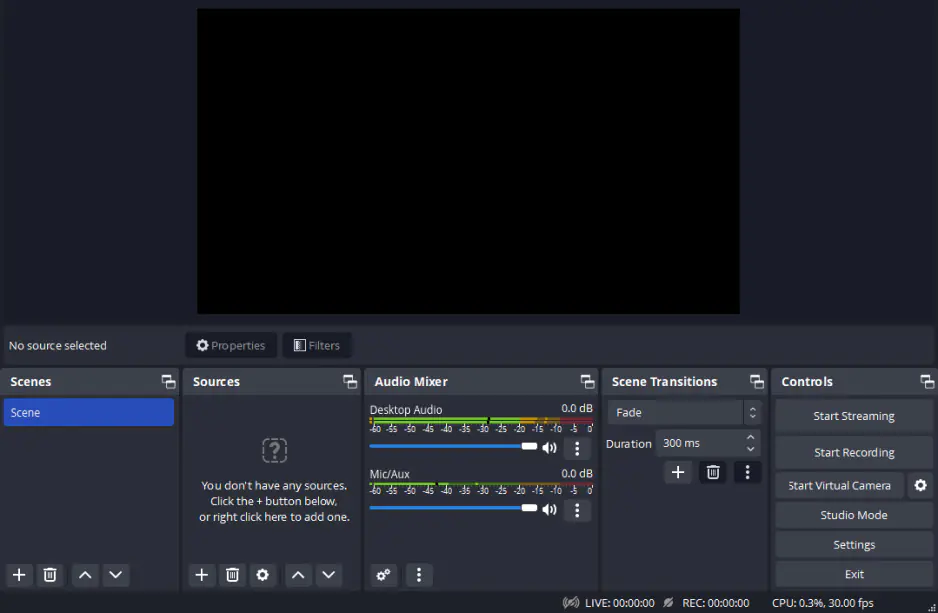
OBS Studio není uživatelsky nejpřívětivější platformou pro nové uživatele, zejména pro ty, kteří nemají mnoho zkušeností s nahráváním obrazovky a střihem videa. I když její rozhraní může být zpočátku trochu zastrašující, pokud znáte základy, je začátek poměrně jednoduchý. Než se do programu ponoříte, seznamte se s jeho šesti základními částmi:
Nastavení webové kamery
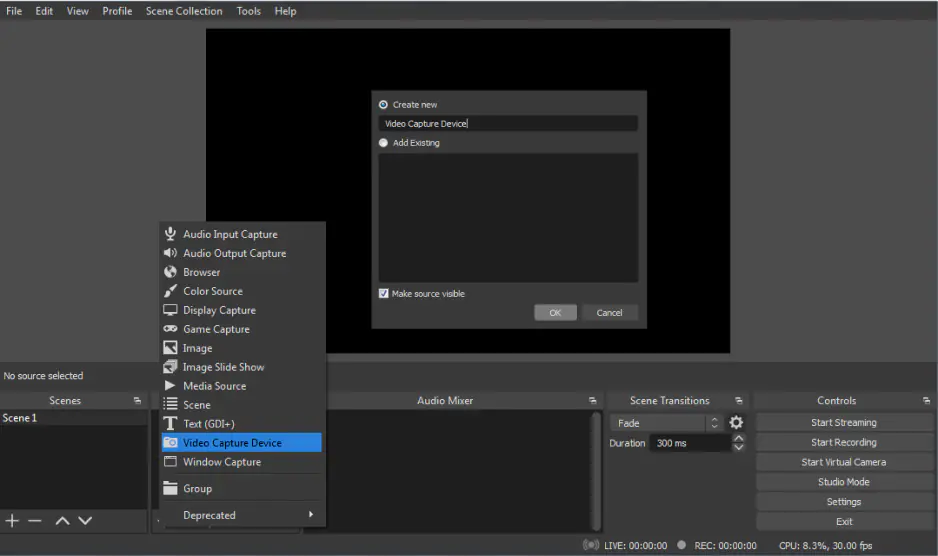
Pokud chcete pomocí aplikace OBS Studio zachytit obraz z webové kamery, musíte nejprve přidat webovou kameru jako zdroj. To provedete tak, že přejdete do sekce Zdroje a kliknutím na tlačítko + přidáte zdroj. Vyberte možnost Zařízení pro snímání videa. Dejte své webové kameře přezdívku, kterou si snadno zapamatujete, a klikněte na tlačítko OK. Poté v rozevírací nabídce vyberte svou webovou kameru. Nyní jste připraveni začít nahrávat záznam z webové kamery pomocí aplikace OBS Studio.
Nahrávání zvuku
Chcete-li v aplikaci OBS Studio nahrávat zvuk, musíte se ujistit, že máte vybrány správné zvukové vstupy. V sekci Ovládací prvky přejděte do nabídky Nastavení a klikněte na kartu Zvuk. Zde byste měli vidět možnosti výběru nebo zrušení výběru dostupných zvukových vstupů, včetně systémového zvuku, připojených mikrofonů atd. Vyberte zařízení, která chcete použít pro zvuk projektu, a ujistěte se, že nemáte vybrána žádná zařízení, která nechcete používat. V této části máte také možnost povolit funkci push-to-mute nebo push-to-talk pro některé nebo všechna používaná zvuková zařízení. To může být užitečné, pokud chcete minimalizovat nadbytečný šum a zároveň se zaměřit na dialogy nebo systémový zvuk v různých částech videa.
Zásuvné moduly
Protože OBS Studio je open-source nahrávač obrazovky, má mnoho možností spolupráce s uživateli. V důsledku toho mnoho uživatelů vytvořilo zásuvné moduly, které vylepšují práci s OBS. OBS udržuje rozsáhlý seznam zásuvných modulů vytvořených komunitou. U většiny zásuvných modulů stačí uživatelům systémů Windows a Mac stáhnout zásuvný modul a postupovat podle pokynů. Uživatelé Linuxu se také mohou rozhodnout pro automatickou instalaci zásuvných modulů pomocí Flatpaku. Chcete-li zásuvný modul nainstalovat ručně, obvykle jej stačí přidat do programových souborů. Tyto programové soubory obvykle najdete tak, že přejdete do příslušné složky pro váš systém:
Nejlepší nastavení nahrávání OBS
Přestože je OBS poněkud náročný na učení, má několik opravdu užitečných nastavení, která uživatelé považují za velmi užitečná. Mezi nejlepší nastavení OBS patří:
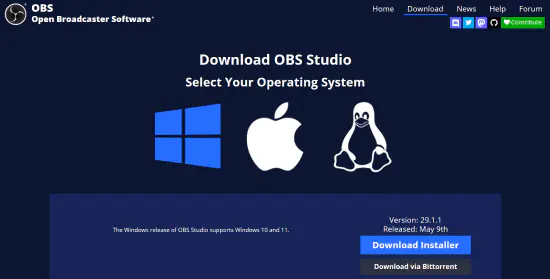
Chcete-li nahrávat obrazovku pomocí OBS, musíte si program stáhnout a nainstalovat z oficiálních stránek OBS. Program funguje v systémech Windows 8.1, Windows 10 nebo Windows 11. Pokud tedy máte relativně nový počítač, mělo by to být v pořádku. Jen nezapomeňte při instalaci programu zadat, že jej chcete používat k nahrávání obrazovky.
Program si stáhněte a nainstalujte podle níže uvedeného odkazu.
Po stažení a instalaci programu postupujte podle následujících kroků a naučte se nahrávat pomocí OBS.
Program můžete otevřít libovolným způsobem – ikonou, nabídkou Start, vyhledáváním. Po otevření by měl OBS automaticky přidat scénu do rozhraní. Pokud se tak ale nestane, jednoduše klikněte na ikonu +. Najdete ji v rámečku s nápisem Scény v levém dolním rohu obrazovky.
Podívejte se vedle pole Scény a uvidíte pole Zdroje. Klikněte na + v levém dolním rohu pole Zdroje. Měla by se zobrazit nabídka možností. Klepněte na možnost Zobrazit zachycení. Ve vyskakovacím okně vytvořte název a klikněte na tlačítko OK.
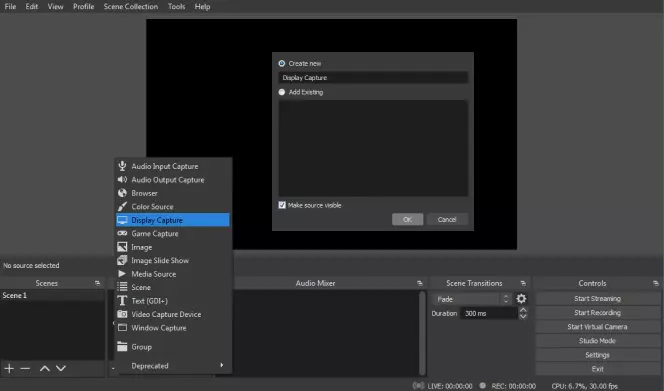
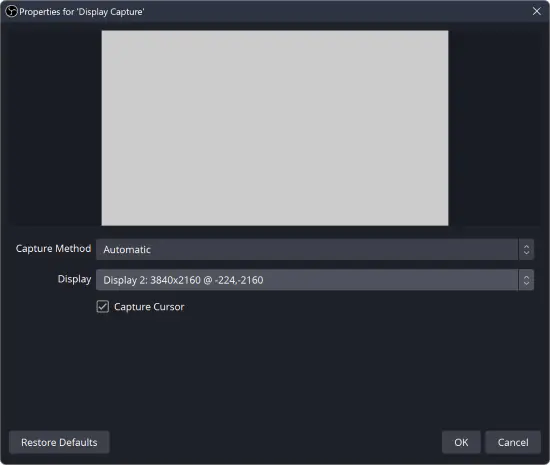
V dalším vyskakovacím okně se zobrazí možnosti pro výběr způsobu zobrazení a způsobu zachycení a zaškrtávací políčko pro výběr, zda chcete na záznamu zobrazit kurzor. Pokud používáte více monitorů, nezapomeňte kliknout na šipku dolů a z rozbalovací nabídky vybrat příslušný displej. Po dokončení klepněte na tlačítko OK.
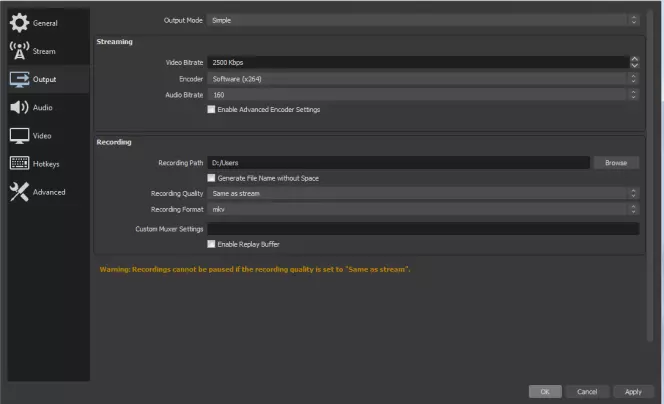
Klikněte na možnost Nastavení v pravém dolním rohu obrazovky. V novém okně klikněte na ikonu Výstup v nabídce vlevo. V okně Nahrávání je třeba vybrat cílový soubor v části Cesta k nahrávce. To provedete kliknutím na tlačítko Browse (Procházet) a výběrem cílového souboru.
Jakmile provedete všechny výběry, klikněte na tlačítko Spustit nahrávání na obrazovce nahrávání OBS Studia. Je to ikona v pravé dolní části obrazovky pod tlačítkem Start Streaming.
MacOS 10.13 je aktuálně nejstarší kompatibilní verze, která funguje s OBS Studio. Ujistěte se, že váš Mac splňuje tyto požadavky, a poté si stáhněte a nainstalujte OBS.
Jakmile program nainstalujete, jsou kroky, jak v systému Mac zajistit, aby OBS nahrával obrazovku, totožné s kroky pro systém Windows. Zde je však zkrácená verze výše uvedené části, která slouží k nastavení OBS pro nahrávání.
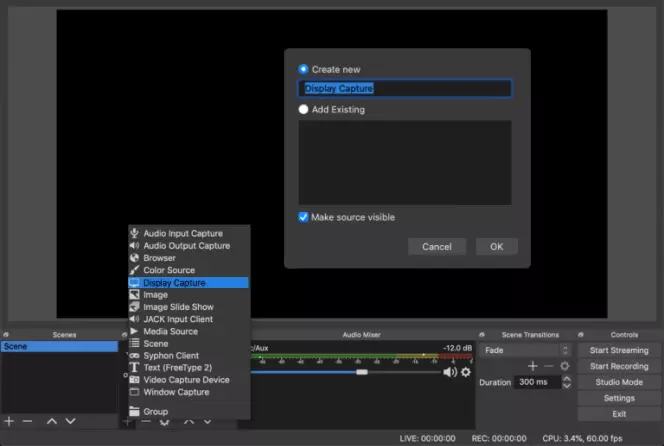
Vyhledejte pole Zdroje v dolní části obrazovky a klikněte na ikonu +. V nabídce možností vyberte možnost Display Capture a klikněte na tlačítko OK.
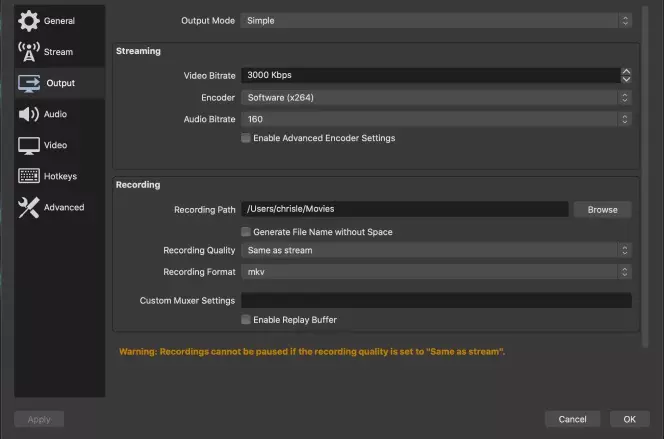
Klikněte na Nastavení vpravo dole a poté na Výstup na postranním panelu. V této nabídce vyberte cílovou složku pomocí tlačítka Procházet vedle položky Cesta záznamu.
Chcete-li pořídit přenos obrazovky, klikněte na tlačítko Spustit nahrávání v pravé dolní části rozhraní.
Chcete-li v systému Linux používat záznamník obrazovky OBS, musíte splnit dva požadavky:
Pokud jsou tyto dva požadavky splněny, můžete si z oficiálních stránek stáhnout a nainstalovat software pro nahrávání obrazovky OBS Studio.
Poté jsou kroky pro nahrávání pracovní plochy nebo jakéhokoli zdroje videa v podstatě stejné jako v systému Windows nebo Mac, s jednou malou výjimkou.
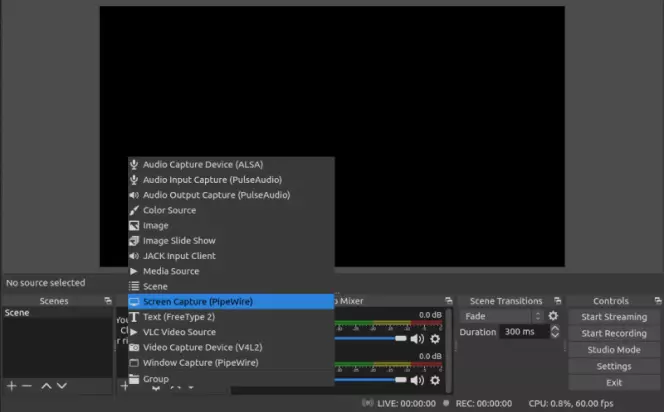
Otevřete OBS a vyhledejte pole Zdroje v dolní části. Klikněte na ikonu + ve spodní části pole a zobrazí se nabídka možností. V nabídce vyberte možnost Snímání obrazovky. Klíčovým rozdílem oproti systému Windows nebo Mac je možnost Screen Capture (Snímání obrazovky) namísto Display Capture (Snímání zobrazení).
Ve vyskakovací nabídce vyberte možnost OK. A pokud máte více monitorů, nezapomeňte vybrat ten, který chcete zaznamenat.
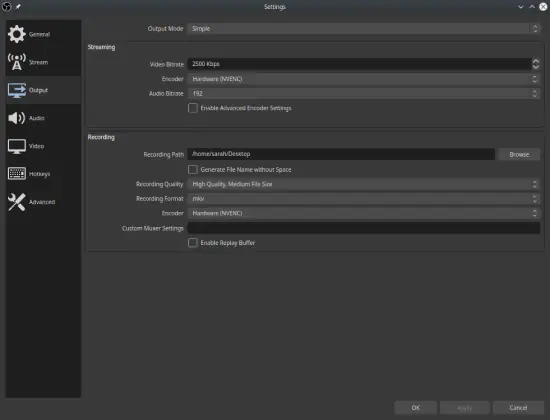
Klikněte na ikonu Nastavení vpravo dole a v nabídce postranního panelu vyberte možnost Výstup. Vedle položky Recording Path (Cesta záznamu) buď zadejte, nebo klikněte na tlačítko Browse (Procházet) a vyberte místo určení pro uložený soubor.
Klikněte na tlačítko Spustit nahrávání v pravém dolním rohu rozhraní.
Podobné průvodce
Zatím není k dispozici žádná mobilní aplikace ani mobilní verze OBS. Mnoho novějších chytrých telefonů již má software pro nahrávání obrazovky zabudovaný ve svém operačním systému, takže to není příliš potřeba.
Pokud však nutně chcete používat záznam obrazovky z OBS v mobilním telefonu, existuje řešení. Budete však potřebovat kabel pro připojení telefonu k počítači. Konektor lightning na iPhonu je standardní. A pokud máte zařízení se systémem Android, budete potřebovat jakýkoli konektor, který váš telefon používá – obvykle USB-C nebo USB Micro-B.
Když máte kabel připravený, postupujte podle následujících kroků:
Při nahrávání obrazovky pomocí OBS není mezi zařízením iPhone a Android doslova žádný rozdíl. Postupujte podle výše uvedených kroků, abyste vše uvedli do pohybu. Jediný rozdíl je v tom, že k připojení k počítači použijete jiný kabel a v rozevírací nabídce vedle položky Zařízení vyberete zařízení se systémem Android.
Opět platí, že pro OBS neexistují žádné aplikace ani mobilní verze, takže se nejedná o nejlepší metodu zachycení displeje mobilního telefonu. Ve skutečnosti je známo, že zachycení obrazovky tímto způsobem je poruchové, protože záznam spouštíte přes kabel.
Pokud vaše mobilní zařízení není dodáváno se softwarem pro nahrávání obrazovky, je nejlepší prohledat obchod Apple nebo Google Play a najít alternativní aplikaci. Na obou tržištích je spousta aplikací určených pro nahrávání obrazovky mobilního telefonu.
Nastavení systému OBS pro nahrávání interního zvuku je poměrně snadné. Postupujte podle následujících kroků:
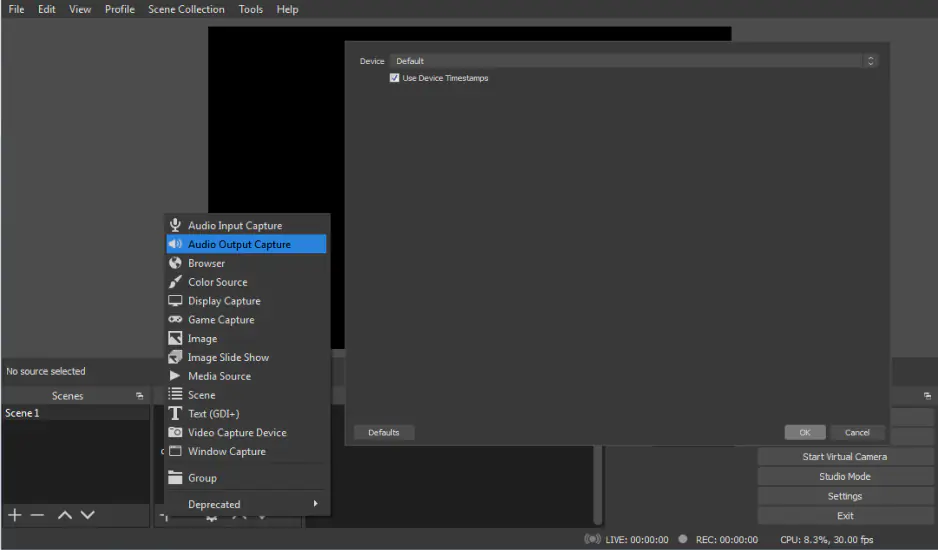
Poznámka: Pokud jste schopni zobrazit pohybující se měřiče zvuku, ale nic neslyšíte, může být nutné použít zvukové zařízení s více výstupy nebo monitorovací systém.
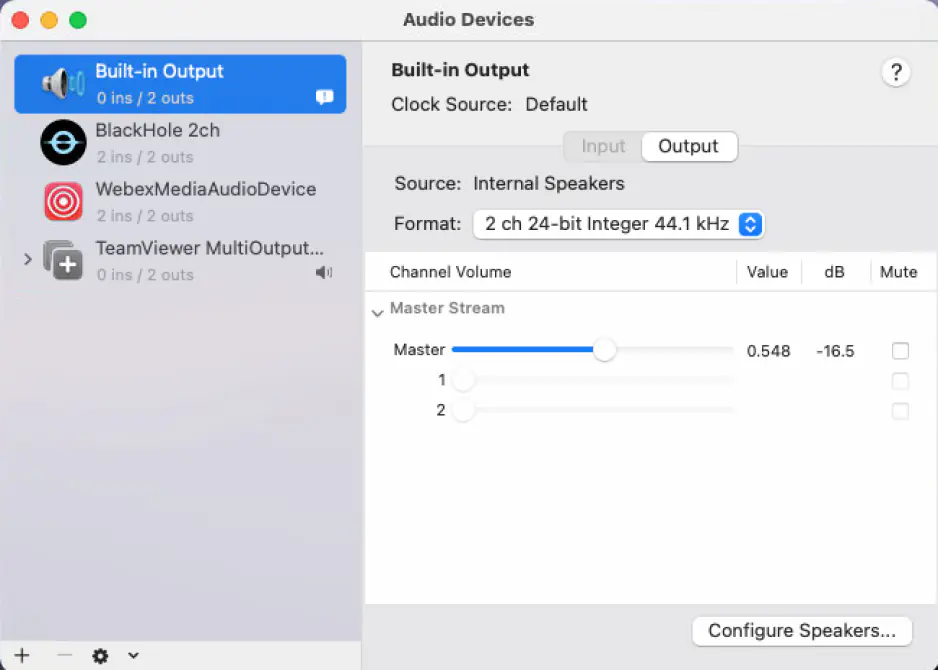
Mac se od Windows trochu liší. Nejprve si musíte stáhnout program s názvem Blackhole. Jedná se o sadu ovladačů, která umožňuje přenášet zvuk do jiných aplikací bez problémů s latencí.
Po stažení programu Blackhole otevřete v počítači Mac aplikaci Audio MIDI Setup. Můžete ji buď vyhledat ve vyhledávacím řádku, nebo přejít do Applications > Utilities > Audio/MIDI Setup. Zde musíte vytvořit nové zařízení Multi-Output, které bude mít jak Blackhole, tak váš zvukový výstup.
Po jeho nastavení postupujte stejně jako ve výše uvedené části pro Windows. Pouze vyberete vytvořené zařízení Multi-Output.
Překontrolujte, zda OBS přijímá zvuk, sledováním měřiče na směšovači zvuku. Je důležité, aby se měřič nepohyboval v červené barvě. V opačném případě bude zvuk v nahrávce určitě vycházet zkresleně.
Jakmile je toto vše nastaveno, zvuky, které by obvykle vycházely z vašeho reproduktoru, se nyní nahrají do vašeho videa.
Nahrávání více zvukových stop může být velmi výhodné, když se dostanete do fáze postprodukce videa nebo zvukového projektu. Pokud ve videu mluví více lidí, může být jeden z nich hlasitější než ostatní nebo se v pozadí může vyskytovat šum, který chcete vystřihnout. To vše je mnohem snazší, když můžete oddělit jednotlivé zvukové stopy.
Stejně jako při vrstvení stop videa pro vytvoření uceleného vizuálního efektu můžete při nahrávání více zvukových stop tyto stopy vrstvit, upravovat jednotlivé stopy odděleně a sestavit profesionálně znějící výsledný produkt. O tom, jak nahrávat více stop odděleně nebo současně, si povíme za chvíli.
Pomocí aplikace OBS Studio je možné nahrávat podcast, ale vzhledem k tomu, že OBS nebyl speciálně navržen pro podcasting, může to být trochu složitější. Pokud se chystáte tento software používat pro podcasting, doporučujeme využít možnosti nahrávání obrazovky v OBS, zejména pokud pro podcast děláte s někým rozhovor na dálku. Za tímto účelem můžete spustit videokonferenci a nahrávat obrazovku a přenos z webové kamery. Nezapomeňte zaznamenat zvuk systému i mikrofonu, abyste měli jistotu, že pro podcast zachytíte svůj hlas i hlas zpovídané osoby.
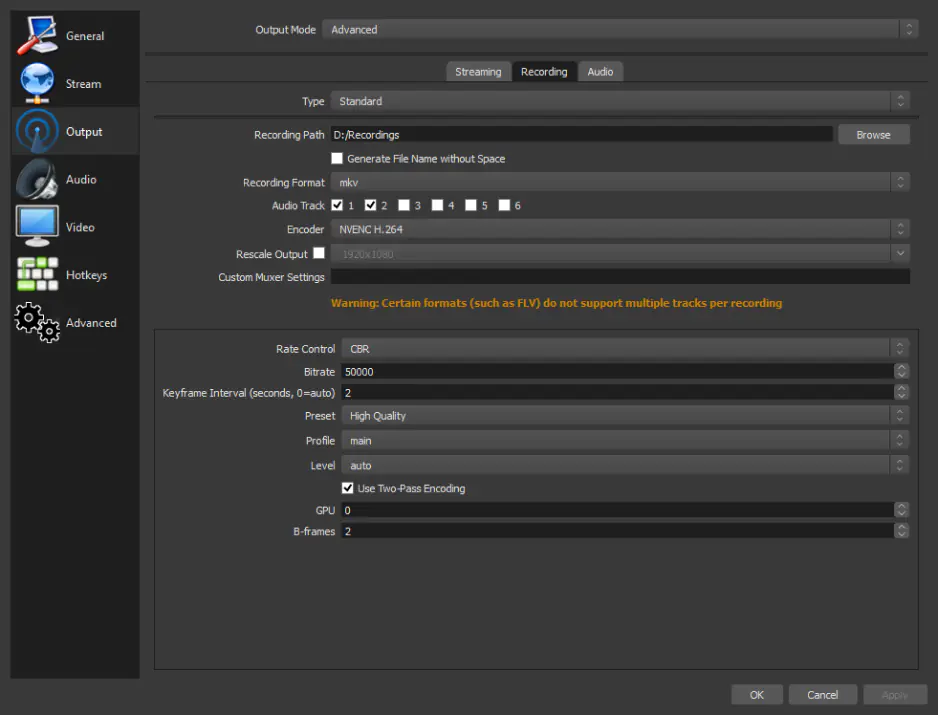
OBS Studio umožňuje uživatelům zachytit až šest zvukových stop samostatně. Pokud nahráváte každou zvukovou stopu zvlášť, můžete je uložit jako různé zvukové soubory a vložit je do časové osy na příslušné zvukové stopy.
Pokud nahráváte zvuk současně, budete muset upravit několik nastavení. Za tímto účelem postupujte podle následujících rychlých kroků:
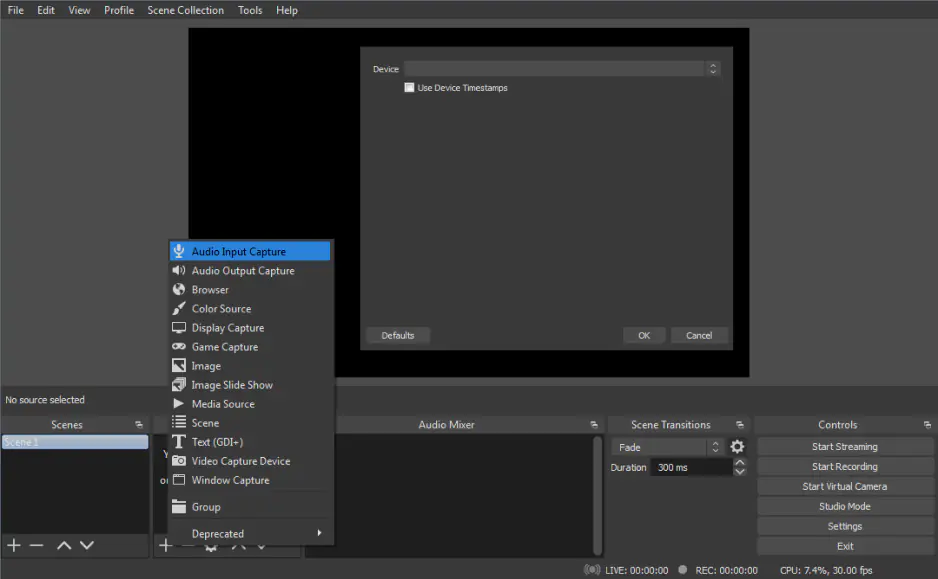
Nahrávání z mikrofonu je o něco jednodušší než nahrávání interního zvuku. Stejný postup funguje pro Windows i Mac, takže stačí postupovat podle následujících kroků:
V okně Audio Mixer se objeví nový kanál. Můžete sledovat tyto měřiče a nastavit úrovně nahrávání.
Všimněte si, že při této metodě se zvuk z mikrofonu bude nahrávat přímo do videosouboru a všechny zdroje zvuku budou přecházet do stereofonní zvukové stopy v rámci výstupního videosouboru.
Pokud chcete provést míchání zvuku na pokročilé úrovni, klikněte pravým tlačítkem myši na směšovač zvuku a v zobrazené nabídce vyberte možnost Advanced Audio Properties.
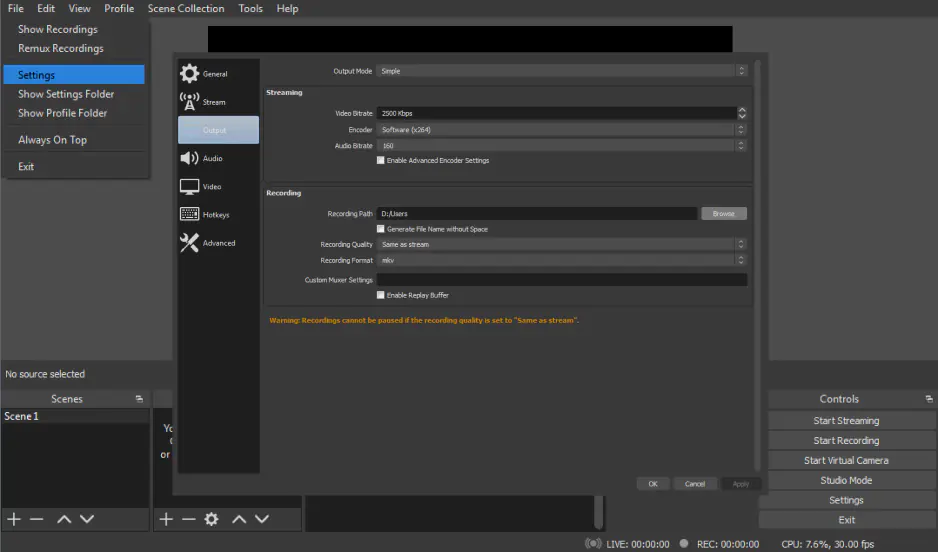
Po dokončení nahrávání OBS přednastaví výstup do výchozí složky Video v systému Windows nebo Mac. Chcete-li toto umístění odhalit, jednoduše klikněte na Soubor a poté v nabídce na Zobrazit nahrávky.
Vaše soubory však nemusí jít do výchozí složky Video a je poměrně snadné zvolit si vlastní umístění. Postupujte podle následujících kroků:
Po dokončení nahrávání budou soubory směrovány do této složky. Složku můžete otevřít stejným postupem Soubor > Zobrazit nahrávky.
Pokud máte potíže s přehráváním záznamu, možná budete muset zkontrolovat výstupní formát – například MP4, MPV nebo MKV. Pokud to není vámi požadovaný formát, neznepokojujte se. Jednoduše klikněte na položku Soubor a poté na položku Remux Recording. Vyberte svůj soubor a poté zvolte lepší formát pro remux.
V této příručce jste se dozvěděli základní informace o tom, jak používat OBS k nahrávání obrazovky a zvuku. Jak bylo uvedeno, mnoho recenzentů hovoří o vysoké křivce učení tohoto softwaru.
Pokud hledáte solidní alternativu, která je snadno použitelná jak pro začátečníky, tak pro pokročilé uživatele, Movavi Screen Recorder je vynikající volbou. Ačkoli není určen pro nahrávání her, je vynikající volbou pro domácí, vzdělávací a komerční použití.
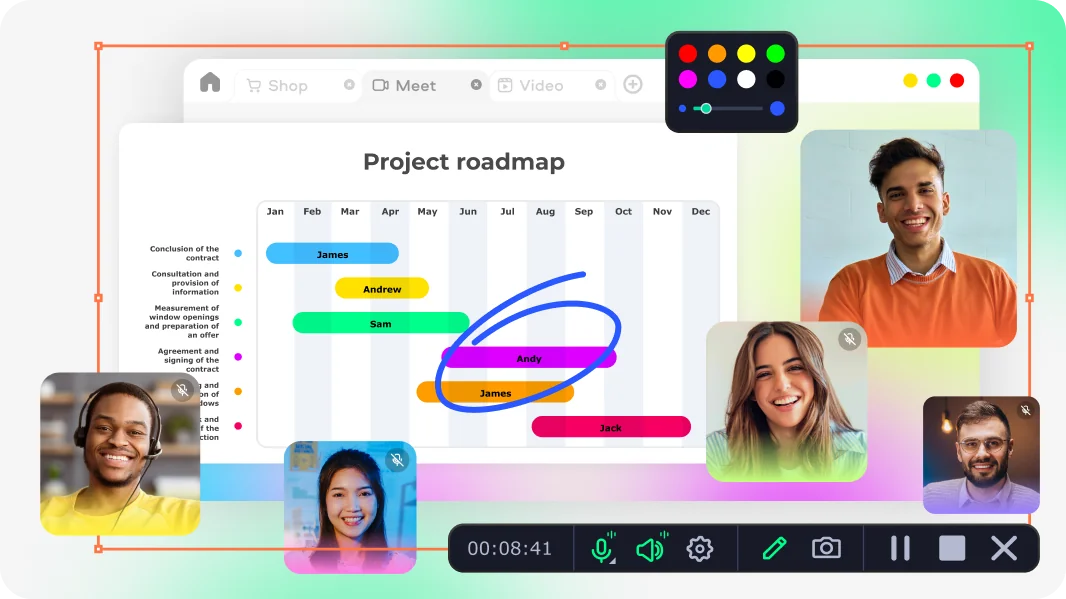
Ve výše uvedených částech najdete podrobné pokyny k pomocí OBS v systémech Windows, Mac, Linux a mobilních zařízeních. Zde je však zkrácená verze toho, co uvidíte krok za krokem výše.
Tento problém hlásilo mnoho lidí, takže si nemyslete, že jste jediní. Tento problém se objevuje hlavně u uživatelů systému Windows a počítačových systémů, kde jsou k dispozici dvě možnosti grafiky – typicky dedikovaná a integrovaná. Možností je však celá řada. Níže je uveden seznam nejčastějších příčin černé obrazovky s OBS.
Existují tři obecné scénáře pro záznam pomocí OBS. Zkontrolujte svůj scénář nahrávání a projděte si níže uvedené odrážky, abyste se ujistili, že máte správné nastavení.
Hraní her
Online konference nebo přednáška
Nízkonapěťové počítače
Chcete-li se dozvědět více o nastavení OBS pro nahrávání, přejděte na níže uvedený odkaz.
Pokud hledáte alternativu k OBS, zde je několik doporučení.
Nahrávání
Streamování
Podívejte se na další alternativy pomocí níže uvedeného odkazu:



K odběru našeho newsletteru se již přihlásilo více než 1.5 milionů uživatelů