Trinn 1. Installere OBS Studio
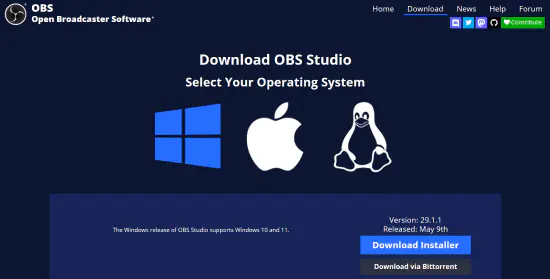
Følg lenken nedenfor for å laste ned og installere programmet.
Når du har lastet ned og installert programmet, følger du disse trinnene for å lære hvordan du spiller inn med OBS.
Last ned og start OBS-programmet.
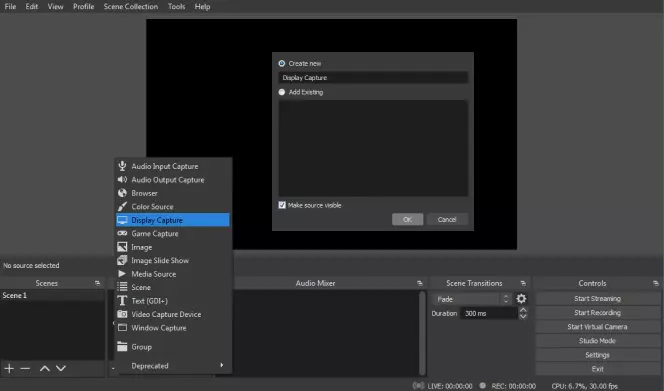
Gå til Kilder-boksen nederst og klikk på +, og velg deretter alternativet Display Capture.
Klikk på Start opptak for å starte opptaket.
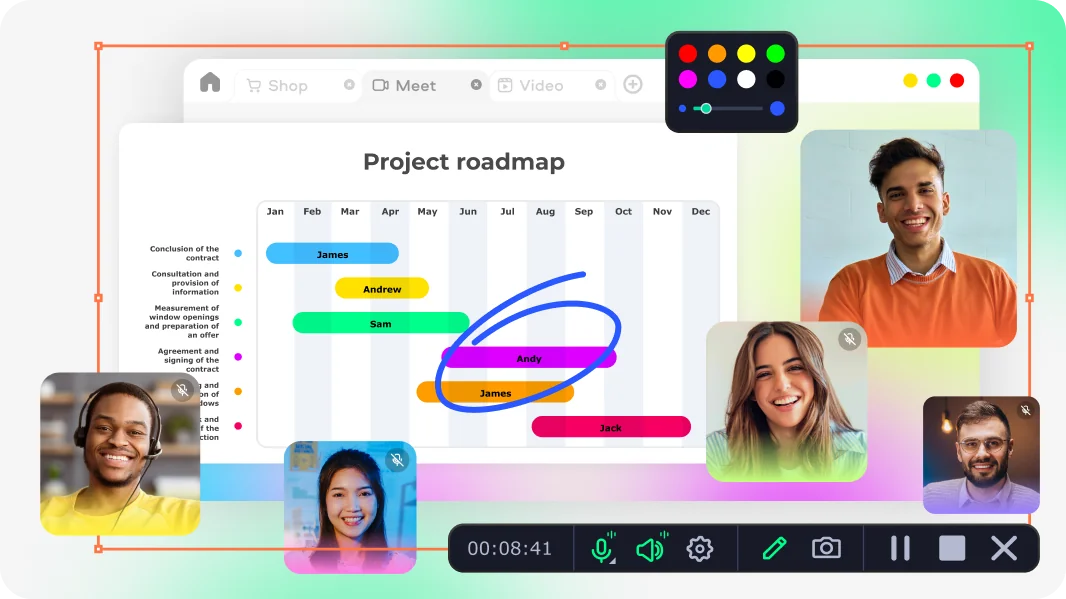
Spar minst halvparten av tiden det tar ved å ta opp skjermen med Movavi Screen Recorder - et omfattende og intuitivt alternativ til OBS!

OBS - eller Open Broadcaster Software - er et av de mest populære programmene som hjelper brukere med å ta opp videoer fra dataskjermen. Denne artikkelen kan fungere som den ultimate veiledningen i hvordan du tar opp en skjerm med OBS. Du finner også en sammenligning med en alternativ skjermopptaker fra Movavi.
Vårt mål er å gi deg kun verifisert informasjon. For å sikre dette gjør Movavi Content Team følgende:
Når vi velger produkter som skal inkluderes i våre anmeldelser, undersøker vi både etterspørsel og popularitet.
Teamet tester alle produktene som er nevnt i denne artikkelen.
Når vi tester, sammenligner vi de viktigste egenskapene til produktene, blant annet valg av opptaksområde, planlegging av opptak, visning av tastetrykk og mus og andre viktige funksjoner.
Vi studerer brukeranmeldelser fra populære anmeldelsesplattformer og bruker denne informasjonen når vi skriver produktanmeldelser.
Vi samler inn tilbakemeldinger fra brukerne våre og analyserer deres meninger om Movavi-programvare og produkter fra andre selskaper.
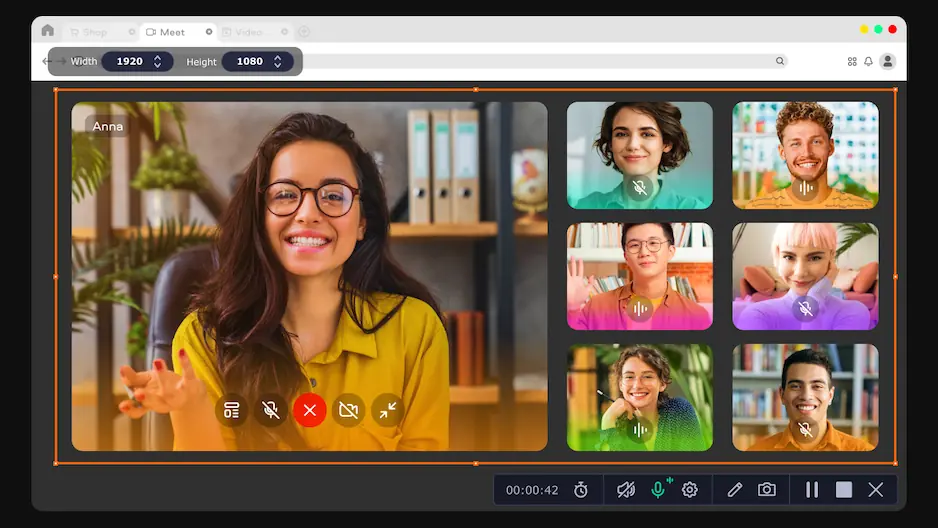
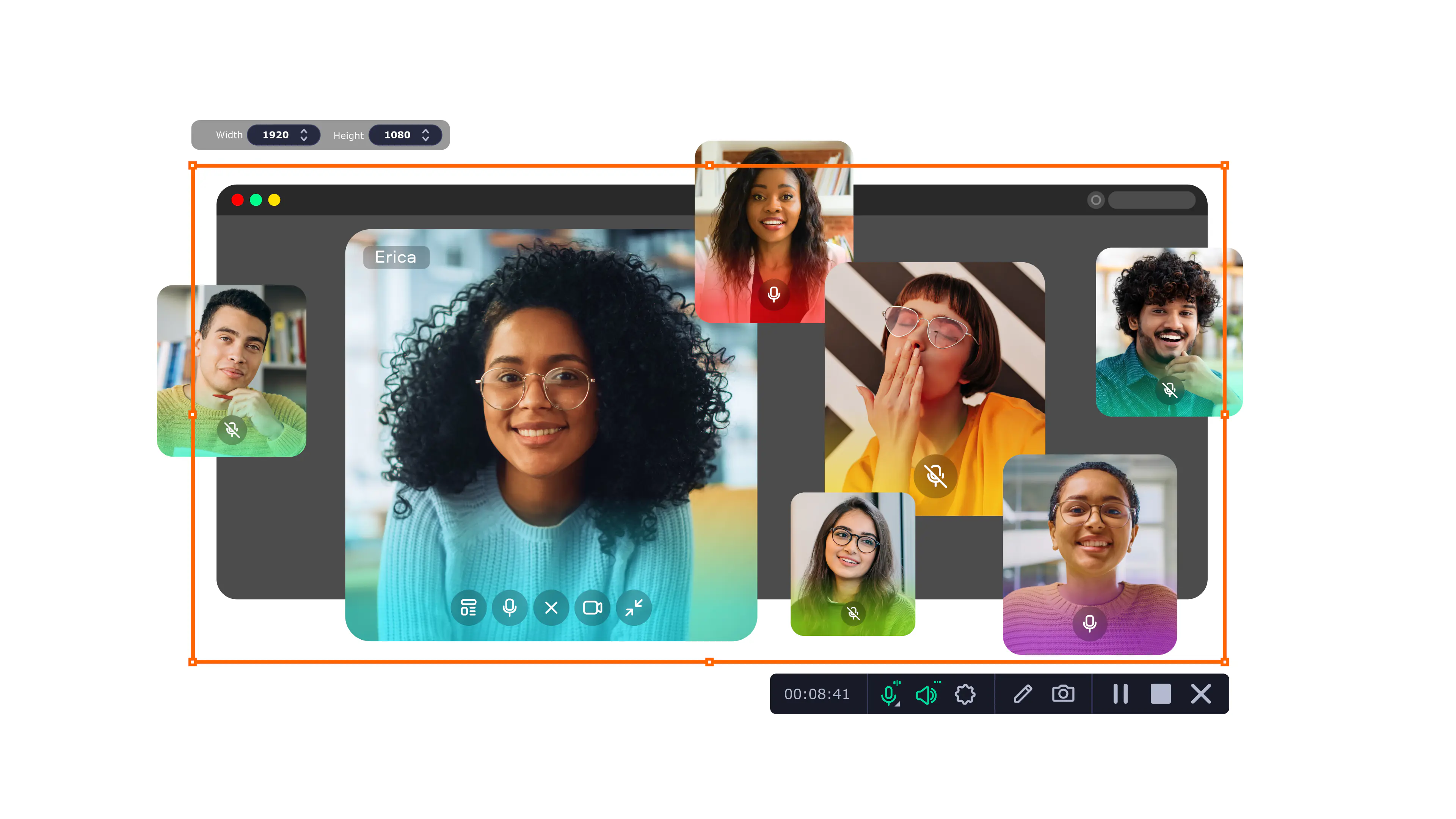
Hvis du trenger et alternativ til OBS, er vårt spesielle valg Movavi Screen Recorder. Programmet kan hjelpe både nybegynnere og avanserte brukere med å gjøre enkle skjermopptak. Det gir deg muligheten til å ta opp fra flere kilder, screencast, vise tastetrykk og musebevegelser og mye mer.
La oss starte OBS-gjennomgangen med hvordan du installerer programvaren.
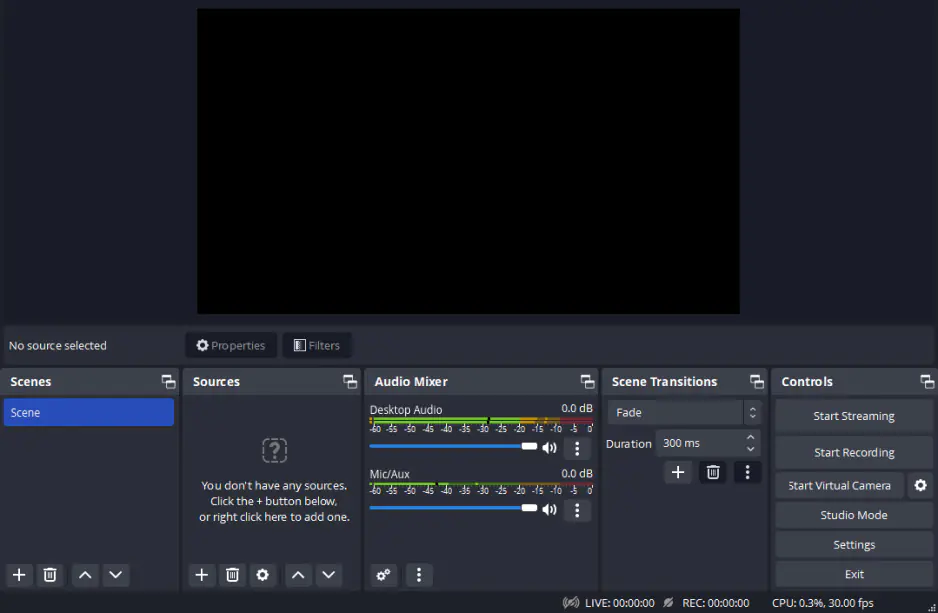
OBS Studio er ikke den mest brukervennlige plattformen for nye brukere, spesielt ikke for dem som ikke har mye erfaring med skjermopptak og videoredigering. Grensesnittet kan virke litt skremmende i begynnelsen, men hvis du kan det grunnleggende, er det ganske enkelt å komme i gang. Før du setter i gang, bør du sette deg inn i de seks grunnleggende delene av programmet:
Innstillinger for webkamera
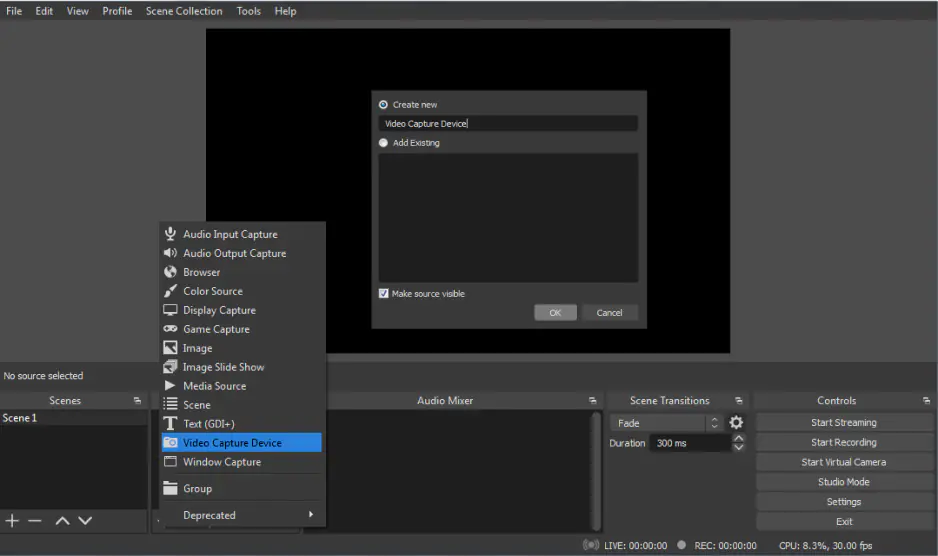
Hvis du vil ta opp webkameraet ditt med OBS Studio, må du først legge til webkameraet som kilde. Dette gjør du ved å gå til seksjonen Kilder og klikke på +-knappen for å legge til en kilde. Velg Videoopptaksenhet. Gi webkameraet et kallenavn som er lett å huske, og klikk på OK. Velg deretter webkameraet ditt i rullegardinmenyen. Nå er du klar til å begynne å spille inn webkameraet ditt med OBS Studio.
Spille inn lyd
For å spille inn lyd i OBS Studio må du sørge for at du har valgt de riktige lydinngangene. Gå til menyen Innstillinger under Kontroller og klikk på fanen Lyd. Her bør du se alternativer for å velge eller velge bort tilgjengelige lydinnganger, inkludert systemlyd, tilkoblede mikrofoner osv. Velg de enhetene du vil bruke til prosjektets lyd, og pass på at du ikke har valgt enheter du ikke vil bruke. Denne delen gir deg også muligheten til å aktivere push-to-mute- eller push-to-talk-funksjoner for alle lydenhetene du bruker. Dette kan være nyttig når du vil minimere overflødig støy mens du fokuserer på dialog eller systemlyd i ulike deler av videoen.
Plugins
Siden OBS Studio er en skjermopptaker med åpen kildekode, er det mye brukersamarbeid. Som et resultat av dette har mange brukere laget plugins for å forbedre OBS-opplevelsen. OBS har en omfattende liste over plugins som er laget av fellesskapet. For de fleste programtillegg kan Windows- og Mac-brukere bare laste ned programtillegget og følge instruksjonene. Linux-brukere kan også velge å bruke Flatpak til å installere programtillegg automatisk. Hvis du vil installere en plugin manuelt, trenger du vanligvis bare å legge den til i programfilene. Du finner vanligvis disse programfilene ved å navigere til mappen som passer til systemet ditt:
De beste innstillingene for OBS-opptak
Selv om OBS har en noe bratt læringskurve, har det flere veldig nyttige innstillinger som brukerne synes er svært nyttige. Noen av de beste OBS-innstillingene er
For å gjøre skjermopptak med OBS må du laste ned og installere programmet fra det offisielle OBS-nettstedet. Programmet kjører på Windows 8.1, Windows 10 eller Windows 11. Så lenge du har en relativt ny PC, bør det gå bra. Bare husk å spesifisere at du vil bruke programmet til skjermopptak når du installerer det.
Følg lenken nedenfor for å laste ned og installere programmet.
Når du har lastet ned og installert programmet, følger du disse trinnene for å lære hvordan du spiller inn med OBS.
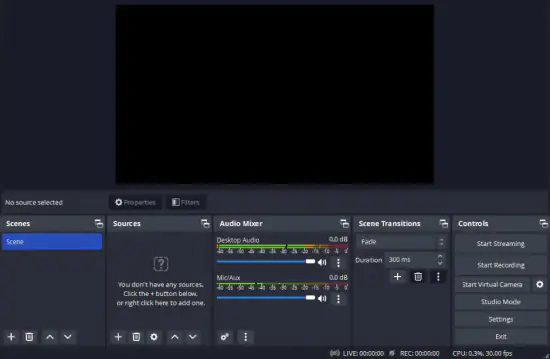
Åpne programmet slik du vil - ikon, startmeny, søk. Når du åpner programmet, skal OBS automatisk legge til en scene i grensesnittet. Hvis den ikke gjør det, klikker du bare på +-ikonet. Du finner det i boksen med teksten Scener nederst til venstre på skjermen.
Ved siden av boksen Scener ser du boksen Kilder. Klikk på + nederst til venstre i boksen Kilder. En meny med alternativer vises. Klikk på Vis opptak. Opprett en tittel i popup-vinduet, og klikk på OK.
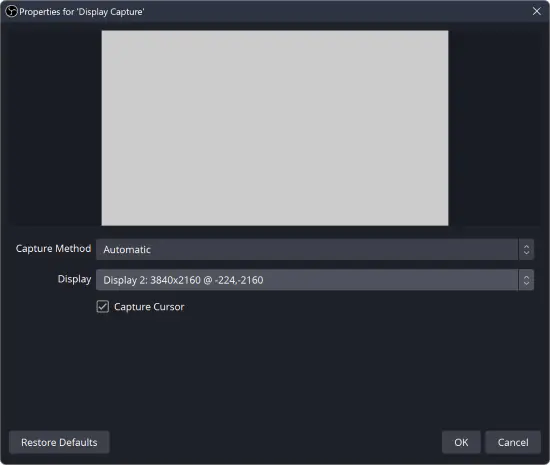
I det neste popup-vinduet kan du velge visningsmetode og opptaksmetode, og du kan krysse av for om du vil vise markøren på opptaket. Hvis du bruker flere skjermer, må du klikke på nedoverpilen og velge riktig skjerm fra rullegardinmenyen. Når du er ferdig, klikker du på OK.
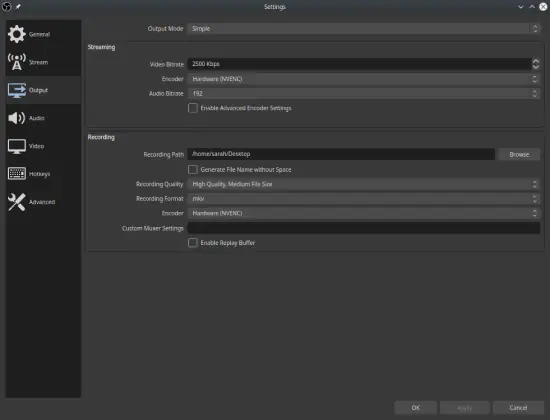
Klikk på Innstillinger nederst til høyre på skjermen. I det nye vinduet klikker du på Output-ikonet i menyen til venstre. I Innspilling-boksen må du velge destinasjonsfilen under Opptaksbane. Dette gjør du ved å klikke på Bla gjennom og velge en destinasjon.
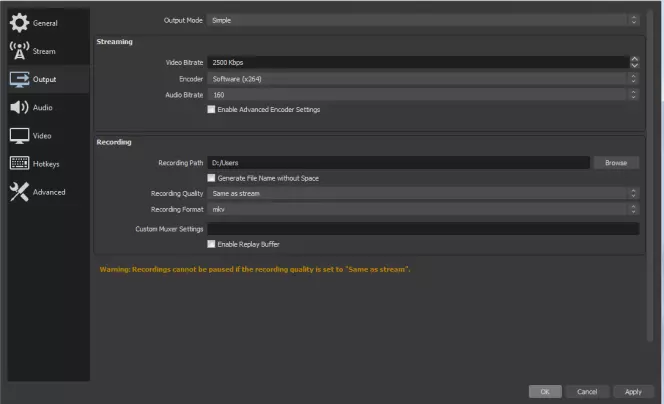
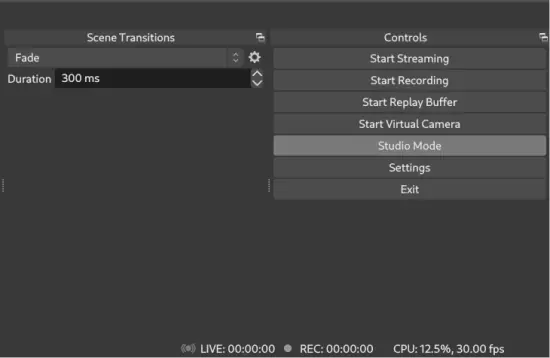
Når du har gjort alle valgene dine, klikker du på knappen Start opptak på OBS Studios opptaksskjerm. Det er ikonet nederst til høyre på skjermen under Start streaming.
MacOS 10.13 er den eldste kompatible versjonen som fungerer med OBS Studio. Sørg for at Mac-en din oppfyller kravene, og last deretter ned og installer OBS.
Når du har installert programmet, er fremgangsmåten for hvordan du får OBS til å ta opp skjermen på Mac identisk med Windows. Men her er en forkortet versjon av avsnittet ovenfor om hvordan du konfigurerer OBS for opptak.
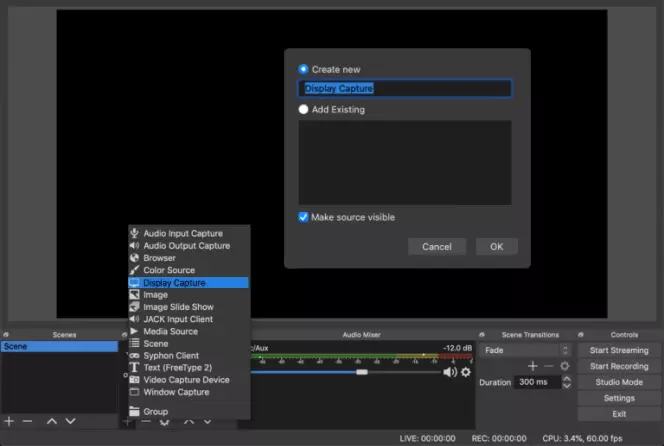
Finn boksen Kilder nederst på skjermen, og klikk på +-ikonet. I alternativmenyen velger du Display Capture og klikker på OK.
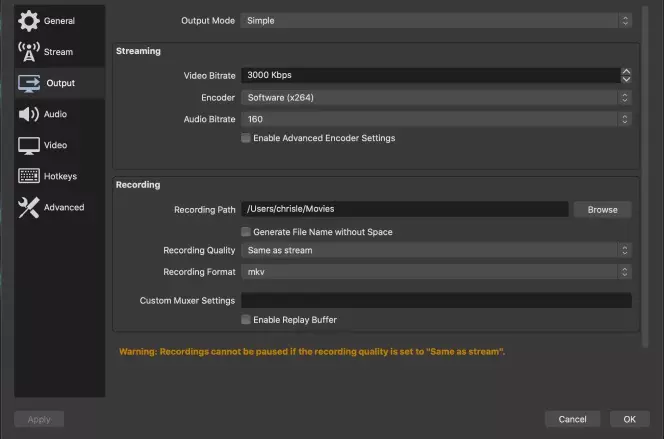
Klikk på Innstillinger nederst til høyre og deretter Utdata i sidepanelet. I denne menyen bruker du Bla gjennom-knappen ved siden av Opptaksbane for å velge en målmappe.
For å lage en screencast klikker du på Start opptak nederst til høyre i grensesnittet.
For å bruke OBS skjermopptaker på Linux er det to krav:
Når disse to kravene er oppfylt, kan du laste ned og installere OBS Studio skjermopptaksprogramvare fra det offisielle nettstedet.
Deretter er fremgangsmåten for å ta opp et skrivebord eller en hvilken som helst videokilde i utgangspunktet den samme som for Windows eller Mac, med ett lite unntak.
Åpne OBS og finn deretter Kilder-boksen nederst. Klikk på +-ikonet nederst i boksen, og en meny med alternativer vises. Velg Screen Capture fra menyen. Screen Capture i stedet for Display Capture er den viktigste forskjellen fra Windows og Mac.
Velg OK i lokalmenyen. Hvis du har flere skjermer, må du velge den du vil ta opp.
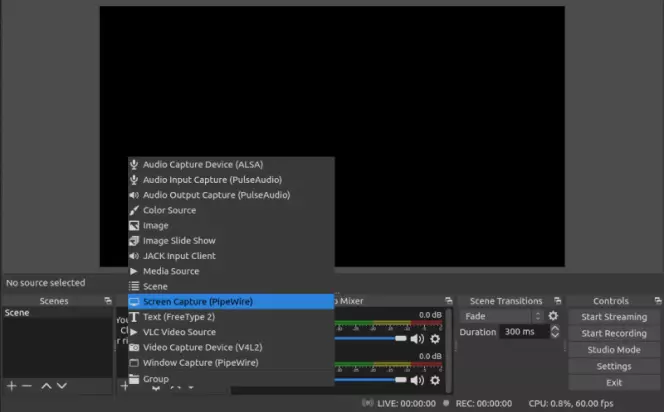
Klikk på Innstillinger-ikonet nederst til høyre og velg Utdata fra sidemenyen. Ved siden av Opptaksbane kan du enten skrive inn en bane eller klikke på Bla gjennom for å velge en destinasjon for den lagrede filen.
Klikk på knappen Start opptak nederst til høyre i grensesnittet.
Lignende guider
Det finnes ennå ingen mobilapplikasjon eller mobilversjon av OBS. Mange nyere smarttelefoner har allerede programvare for skjermopptak innebygd i operativsystemet, så det er ikke noe stort behov.
Men hvis du absolutt vil bruke skjermopptakeren fra OBS på mobiltelefonen, finnes det en løsning. Men du trenger en kabel for å koble telefonen til en datamaskin. Lightning-kontakten på iPhone er standard. Og hvis du har en Android-enhet, trenger du den kontakten telefonen din bruker - vanligvis USB-C eller USB Micro-B.
Når kabelen er klar, følger du disse trinnene:
Det er bokstavelig talt ingen forskjell på hvordan du tar opp skjermen med OBS på en iPhone eller en Android-enhet. Følg trinnene ovenfor for å komme i gang. Den eneste forskjellen er at du bruker en annen kabel for å koble til datamaskinen og velger Android-enheten din fra rullegardinmenyen ved siden av Enheter.
Igjen, det finnes ingen applikasjoner eller mobilversjoner av OBS, så det er ikke den beste metoden for å ta bilder av mobiltelefonens skjerm. Det er faktisk kjent at det er problemer med å ta opp skjermen på denne måten fordi du kjører opptaket gjennom en kabel.
Hvis mobilenheten din ikke leveres med programvare for skjermopptak, er det best å finne et alternativt program i Apple- eller Google Play-butikken. På begge markedsplassene finnes det mange applikasjoner som er utviklet for mobilskjermopptak.
Det er relativt enkelt å sette opp OBS til å ta opp intern lyd. Følg disse trinnene for å komme i gang:
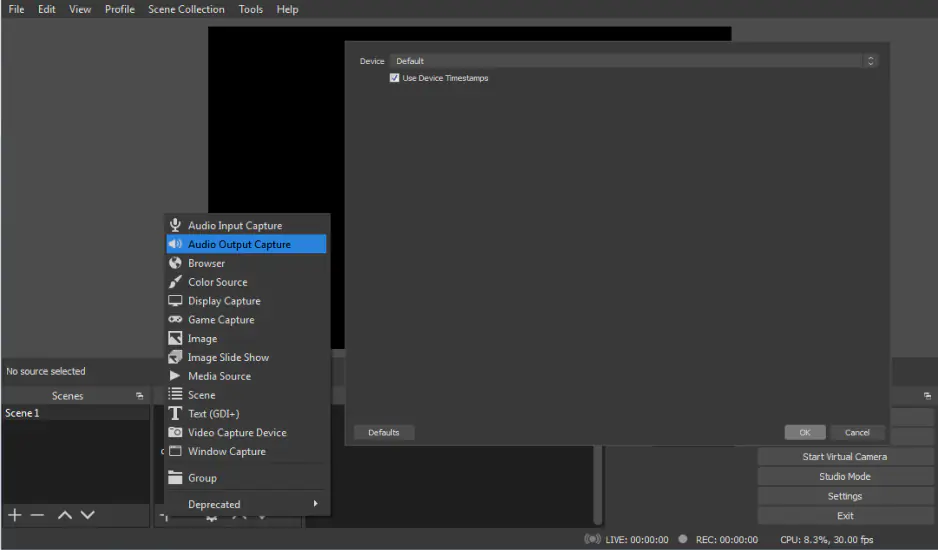
Merk: Hvis du kan se målerne som beveger seg for lyden din, men ikke kan høre noe, kan det være nødvendig å bruke en lydutgangsenhet med flere utganger eller et monitoreringssystem.
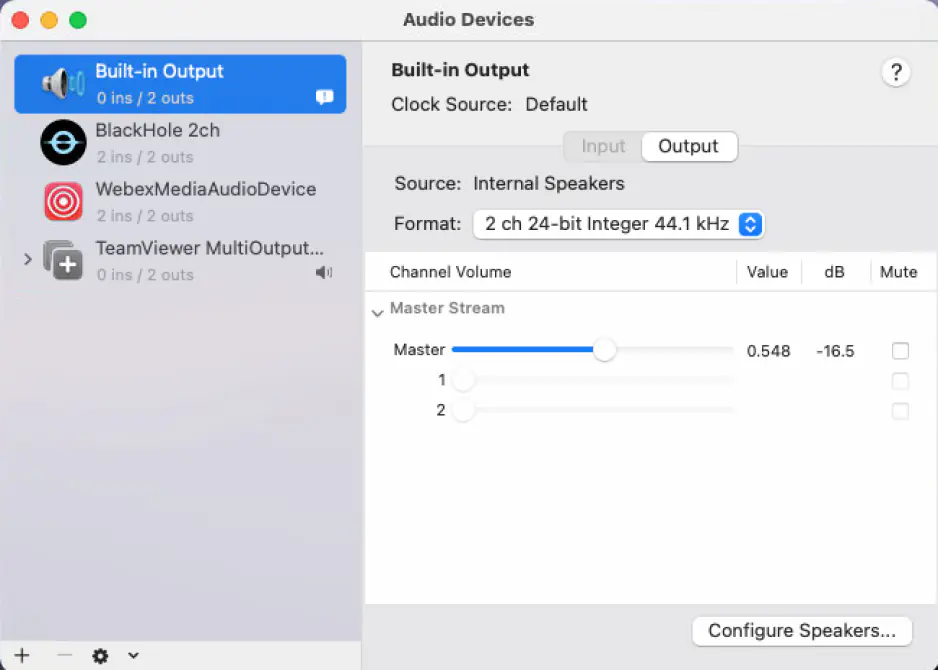
Mac er litt annerledes enn Windows. Du må først laste ned et program som heter Blackhole. Det er et sett med drivere som gjør det mulig å overføre lyd til andre programmer uten forsinkelse.
Når du har lastet ned Blackhole, åpner du programmet Audio MIDI Setup på Mac-en. Du kan enten søke etter det i søkefeltet eller gå til Applications > Utilities > Audio/MIDI Setup. Herfra må du opprette en ny Multi-Output-enhet som har både Blackhole og lydutgangen din.
Når du har konfigurert dette, følger du de samme trinnene som i Windows-delen ovenfor. Du skal bare velge Multi-Output-enheten du opprettet.
Dobbeltsjekk at OBS mottar lyden ved å overvåke måleren på lydmikseren. Det er viktig at måleren ikke går i rødt. Hvis ikke vil lyden definitivt bli forvrengt i opptaket.
Når alt dette er satt opp, vil lydene som vanligvis kommer ut av høyttaleren, nå bli tatt opp på videoen.
Det kan være en stor fordel å spille inn flere lydspor i etterproduksjonsfasen av et video- eller lydprosjekt. Hvis det er flere personer som snakker i en video, kan det hende at en av dem snakker høyere enn de andre, eller at det er bakgrunnsstøy som du ønsker å kutte ut. Alt dette er mye enklere å gjøre når du kan skille ut hvert enkelt lydspor.
Når du spiller inn flere lydspor, kan du legge dem i lag, redigere de ulike sporene hver for seg og sette sammen et profesjonelt sluttprodukt. Vi kommer straks tilbake til hvordan du spiller inn flere spor separat eller samtidig.
Det er mulig å spille inn en podkast med OBS Studio, men siden OBS ikke er spesielt utviklet for podkasting, kan det være litt vanskelig. Hvis du skal bruke denne programvaren til podcasting, anbefaler vi at du bruker OBS' skjermopptaksfunksjoner, spesielt hvis du skal fjernintervjue noen til podcasten din. For å gjøre dette kan du starte en videokonferanse og ta opp skjermen og webkameraet ditt. Sørg for å ta opp både systemlyd og mikrofonlyd for å sikre at du får med både stemmen din og stemmen til intervjuobjektet i podcasten.
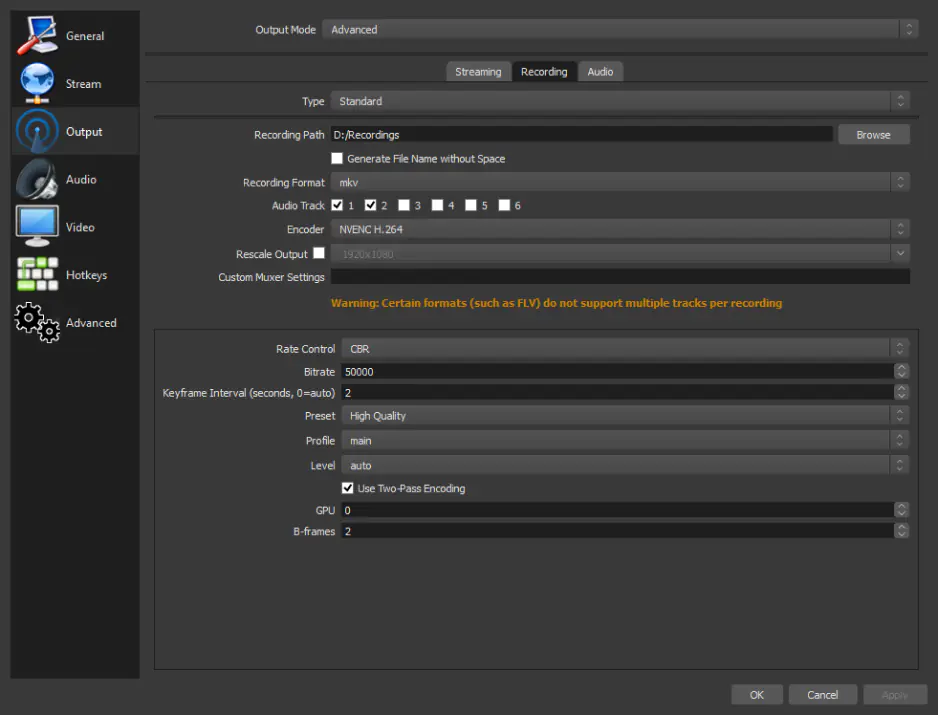
OBS Studio gjør det mulig å ta opp opptil seks lydspor hver for seg. Hvis du tar opp hvert lydspor for seg, kan du lagre dem som ulike lydfiler og slippe dem inn på tidslinjen på hvert sitt lydspor.
Hvis du tar opp lyden samtidig, må du justere et par innstillinger. Følg disse trinnene for å gjøre dette:
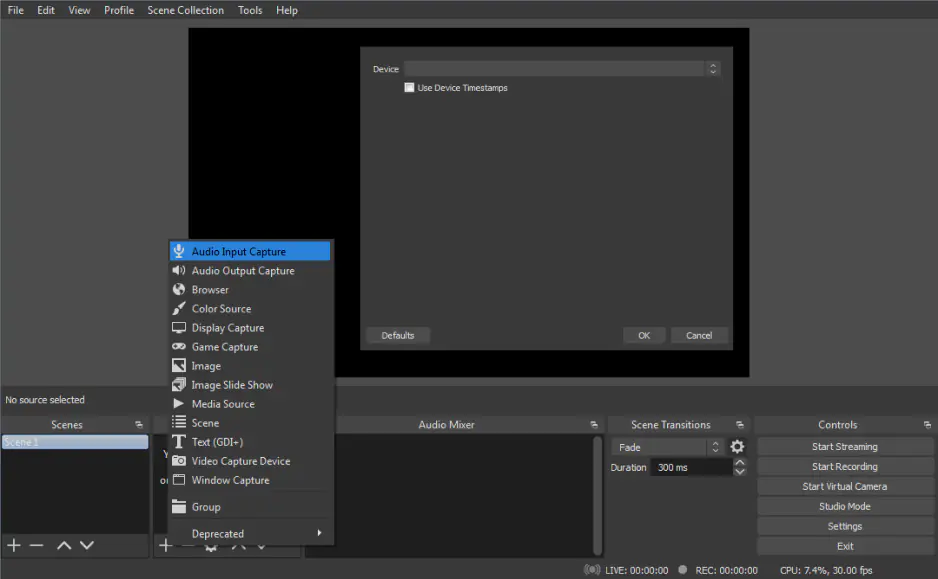
Det er litt enklere å ta opp fra en mikrofon enn intern lyd. Den samme prosessen fungerer for både Windows og Mac, så det er bare å følge disse trinnene:
I lydmikserboksen vises en ny kanal. Du kan overvåke disse målerne for å stille inn opptaksnivåene.
Merk at med denne metoden vil mikrofonlyden bli tatt opp direkte i videofilen, og alle lydkilder vil gå inn i et stereolydspor i videofilen som sendes ut.
Hvis du vil utføre avansert lydmiksing, høyreklikker du på lydmikseren og velger Avanserte lydegenskaper på menyen som vises.
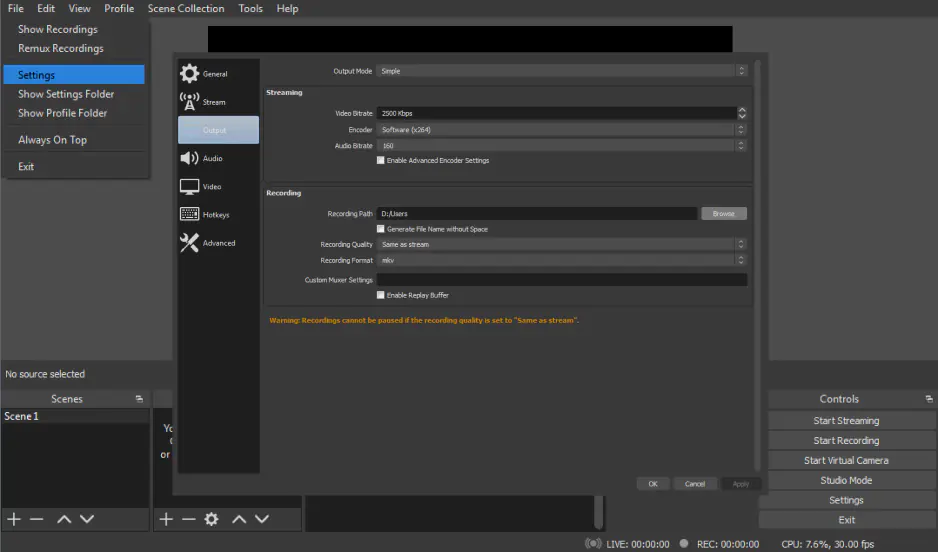
Når du er ferdig med opptaket, legger OBS utdataene som standard i din standard videomappe i Windows eller Mac. Du finner plasseringen ved å klikke på Fil og deretter på Vis opptak i menyen.
Filene dine trenger imidlertid ikke å havne i standardvideomappen, og det er ganske enkelt å velge en egendefinert plassering. Følg disse trinnene:
Når opptaket er fullført, vil filene bli sendt til den mappen. Du kan bruke den samme Fil > Vis opptak -prosessen for å åpne mappen.
Hvis du har problemer med å spille av opptaket, kan det hende du må sjekke utdataformatet - for eksempel MP4, MPV eller MKV. Hvis det ikke er det ønskede formatet, trenger du ikke bekymre deg. Bare klikk på File og deretter Remux Recording. Velg filen og velg deretter et bedre format for remux.
Med denne veiledningen vet du nå det grunnleggende om hvordan du bruker OBS til å ta opp skjerm og lyd. Som nevnt har mange anmeldere omtalt programvarens høye læringskurve.
Hvis du er på utkikk etter et solid alternativ som er enkelt å bruke for både nybegynnere og avanserte brukere, er Movavi Screen Recorder et utmerket valg. Selv om det ikke er ment for spillopptak, er det et ypperlig alternativ for privat, pedagogisk og kommersiell bruk.
I avsnittene ovenfor finner du detaljerte instruksjoner om hvordan du med OBS på Windows, Mac, Linux og mobile enheter. Men her er en forkortet trinn-for-trinn-versjon av det du ser ovenfor.
Mange har rapportert om dette problemet, så ikke tro at du er den eneste. Problemet oppstår hovedsakelig hos Windows-brukere og på datamaskiner som har to grafikkalternativer - vanligvis dedikert og integrert - tilgjengelig. Det finnes imidlertid et bredt spekter av muligheter. Nedenfor finner du en liste over de vanligste årsakene til svart skjerm med OBS.
Det finnes tre generelle scenarier for opptak med OBS. Sjekk opptaksscenariet ditt og gå gjennom punktene nedenfor for å sikre at du har et godt oppsett.
Spilling
Nettbasert konferanse eller forelesning
Mindre avanserte datamaskiner
Hvis du vil vite mer om OBS-innstillinger for opptak, kan du følge lenken nedenfor.
Hvis du er på utkikk etter et alternativ til OBS, har vi noen anbefalinger.
Innspilling
Strømming
Følg lenken nedenfor for å se flere alternativer:
De 8 beste nettstedene for nedlasting av TV-serier [2026]
De 12 beste gratis skjermopptakere for Mac 2026
De beste gratis videoredigeringsprogrammene for Windows 7 i 2026
4 måter å ta opp skjermbilder med lyd i Windows 10 på
17 beste skjermbildeverktøy for Windows [2026] – Movavi
Hvordan dele skjermbildet på Discord på PC og mobil?



1.5M+ brukere har allerede abonnert på vårt nyhetsbrev