Adım 1. OBS Studio'yu yükleyin
Programı indirmek ve kurmak için aşağıdaki bağlantıyı takip edin.
Programı indirip kurduktan sonra, OBS kullanarak nasıl kayıt yapacağınızı öğrenmek için aşağıdaki adımları izleyin.
OBS uygulamasını indirin ve başlatın.
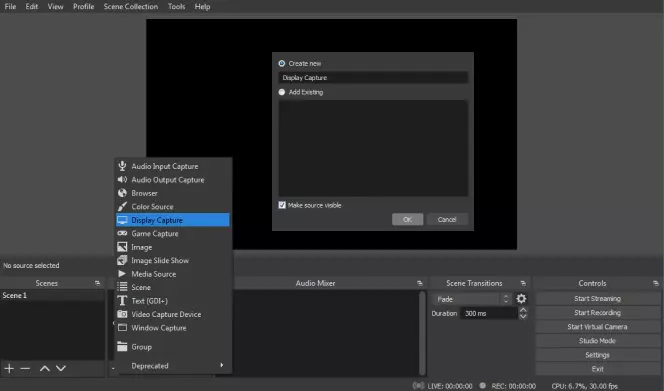
Alttaki Kaynaklar kutusuna gidin ve + işaretine tıklayın, ardından Görüntü Yakalama seçeneğini seçin.
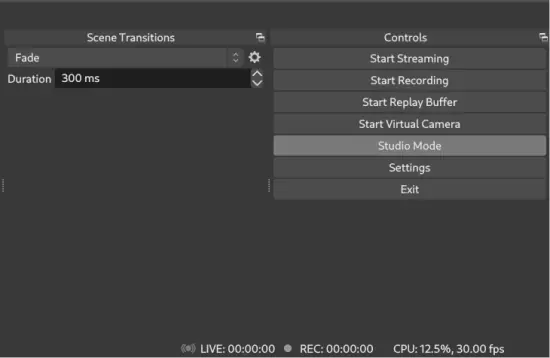
Yakalamaya başlamak için Kaydı Başlat 'a tıklayın.
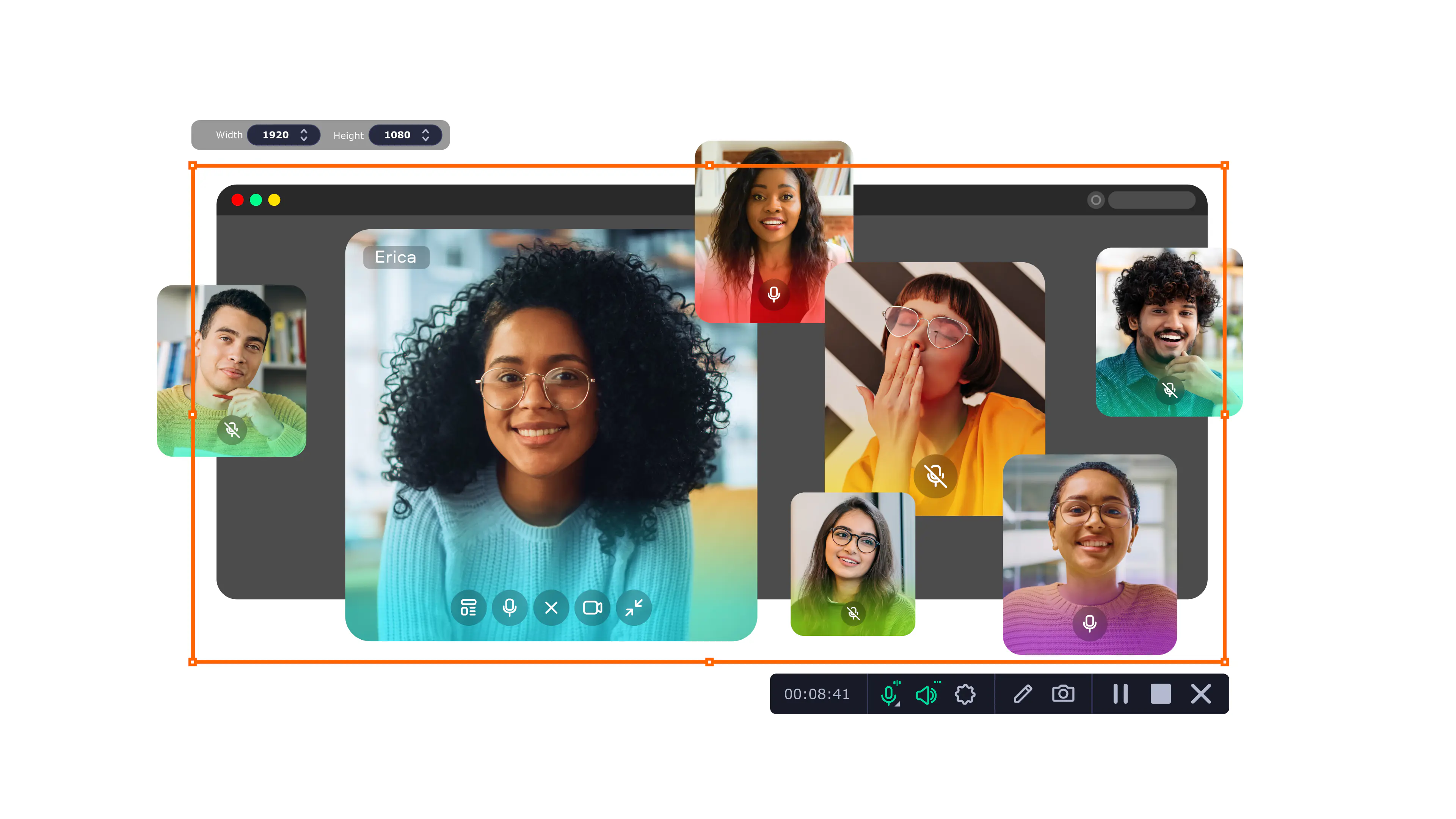
Bunun yerine ekranınızı OBS'ye kapsamlı ve sezgisel bir alternatif olan Movavi Screen Recorder ile yakalayarak harcadığınız sürenin en az yarısından tasarruf edin!

OBS - veya Open Broadcaster Software - kullanıcıların bilgisayar ekranlarından video kaydetmelerine yardımcı olmak için mevcut en popüler programlardan biridir. Bu makale, OBS ile bir ekranın nasıl kaydedileceği konusunda nihai eğitiminiz olarak hizmet edebilir. Ayrıca Movavi'nin alternatif bir ekran kaydedicisi ile bir karşılaştırma da bulacaksınız.

Amacımız size yalnızca doğrulanmış bilgiler sunmaktır. Bunu sağlamak için Movavi İçerik Ekibi aşağıdakileri yapar:
İncelemelerimize dahil edeceğimiz ürünleri seçerken hem talebi hem de popülerliği araştırıyoruz.
Ekip, bu makalede bahsedilen tüm ürünleri test eder.
Test ederken, yakalama alanını seçme, kayıt zamanlama, tuş vuruşlarını ve fareyi gösterme ve diğer önemli özellikleri içeren ürünlerin temel özelliklerini karşılaştırıyoruz.
Popüler inceleme platformlarındaki kullanıcı değerlendirmelerini inceliyor ve ürün incelemelerimizi yazarken bu bilgileri kullanıyoruz.
Kullanıcılarımızdan geri bildirim topluyor ve Movavi yazılımı ve diğer şirketlerin ürünleri hakkındaki görüşlerini analiz ediyoruz.
OBS'ye bir alternatife ihtiyacınız varsa, özel seçimimiz Movavi Screen Recorder'dur. Program, yeni başlayanların ve ileri düzey kullanıcıların ekran kayıtlarını kolaylıkla yakalamalarına yardımcı olabilir. Size birden fazla kaynaktan kayıt yapma, ekran kaydı alma, tuş vuruşlarını ve fare hareketlerini gösterme ve çok daha fazlasını yapma olanağı sağlar.
OBS incelememize yazılımın nasıl kurulacağı ile başlayalım.
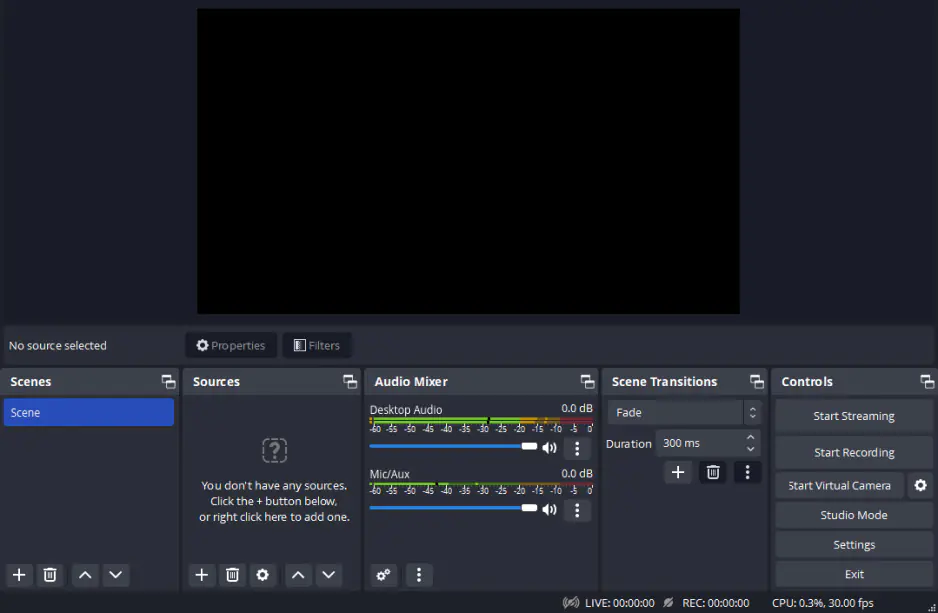
OBS Studio yeni kullanıcılar, özellikle de çok fazla ekran kaydı ve video düzenleme deneyimi olmayanlar için en kullanıcı dostu platform değildir. Arayüzü ilk başta biraz göz korkutucu olsa da, temel bilgileri biliyorsanız, başlamak oldukça basittir. Başlamadan önce yazılımın altı temel bölümünü tanıyın:
Web kamerası ayarları
Web kamerası akışınızı OBS Studio ile yakalamak istiyorsanız, önce web kameranızı bir kaynak olarak eklemeniz gerekir. Bunu yapmak için Kaynaklar bölümüne gidin ve bir kaynak eklemek için + düğmesine tıklayın. Video Yakalama Cihazı'nı seçin. Web kameranıza kolayca hatırlayabileceğiniz bir takma ad verin ve Tamam'a tıklayın. Ardından, açılır menüden web kameranızı seçin. Şimdi, web kamerası akışınızı OBS Studio ile kaydetmeye başlamak için hazırsınız.
Ses kaydetme
OBS Studio'da ses kaydı yapmak için doğru ses girişlerinin seçili olduğundan emin olmanız gerekir. Kontroller bölümünde, Ayarlar menüsüne gidin ve Ses sekmesine tıklayın. Burada, sistem sesi, bağlı mikrofonlar vb. dahil olmak üzere mevcut ses girişlerini seçme veya seçimlerini kaldırma seçeneklerini görmelisiniz. Projenizin sesi için kullanmak istediğiniz cihazları seçin ve kullanmak istemediğiniz herhangi bir cihazın seçili olmadığından emin olun. Bu bölüm ayrıca kullandığınız ses cihazlarının herhangi biri veya tümü için bas-sessize al veya bas-konuş özelliklerini etkinleştirme seçeneği sunar. Bu, videonuzun farklı bölümlerindeki diyaloglara veya sistem sesine odaklanırken aşırı gürültüyü en aza indirmek istediğinizde yararlı olabilir.
Eklentiler
OBS Studio açık kaynaklı bir ekran kaydedici olduğundan, çok sayıda kullanıcı işbirliğine sahiptir. Sonuç olarak, birçok kullanıcı OBS deneyimini geliştirmek için eklentiler oluşturmuştur. OBS, topluluk tarafından oluşturulan eklentilerin kapsamlı bir listesini tutar. Çoğu eklenti için, Windows ve Mac kullanıcıları sadece eklentiyi indirebilir ve istemleri takip edebilir. Linux kullanıcıları da eklentileri otomatik olarak yüklemek için Flatpak kullanmayı tercih edebilirler. Bir eklentiyi manuel olarak yüklemek için genellikle program dosyalarına eklemeniz gerekir. Bu program dosyalarını genellikle sisteminiz için uygun klasöre giderek bulabilirsiniz:
En iyi OBS kayıt ayarları
OBS biraz dik bir öğrenme eğrisine sahip olsa da, kullanıcıların çok yararlı bulduğu gerçekten kullanışlı birkaç ayara sahiptir. En iyi OBS ayarlarından bazıları şunlardır:
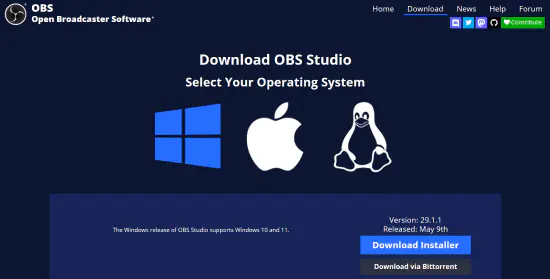
OBS ile ekran kaydı yapmak için, programı resmi OBS sitesinden indirip yüklemeniz gerekir. Program Windows 8.1, Windows 10 veya Windows 11 üzerinde çalışır. Yani nispeten yeni bir bilgisayarınız olduğu sürece sorun yaşamazsınız. Programı yüklerken ekran kaydı için programı kullanmak istediğinizi belirttiğinizden emin olun.
Programı indirmek ve kurmak için aşağıdaki bağlantıyı takip edin.
Programı indirip kurduktan sonra, OBS kullanarak nasıl kayıt yapacağınızı öğrenmek için aşağıdaki adımları izleyin.
Programı istediğiniz şekilde açın - simge, başlat menüsü, arama. Açıldığında, OBS arayüze otomatik olarak bir Sahne eklemelidir. Ancak eklemezse, + simgesine tıklamanız yeterlidir. Ekranın sol alt köşesinde Sahneler yazan kutunun içinde bulacaksınız.
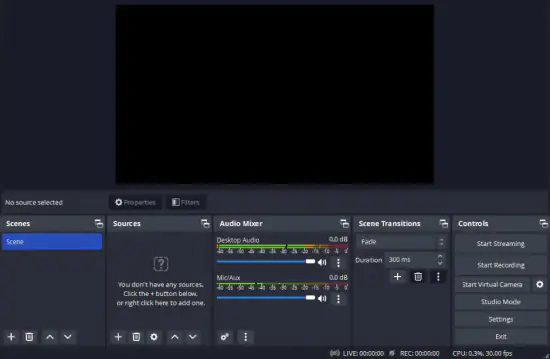
Sahneler kutusunun yanına bakın ve Kaynaklar kutusunu görmelisiniz. Kaynaklar kutusunun sol alt tarafındaki + işaretine tıklayın. Bir seçenekler menüsü görünmelidir. Yakalamayı Görüntüle'ye tıklayın. Açılan pencerede bir başlık oluşturun ve Tamam'a tıklayın.
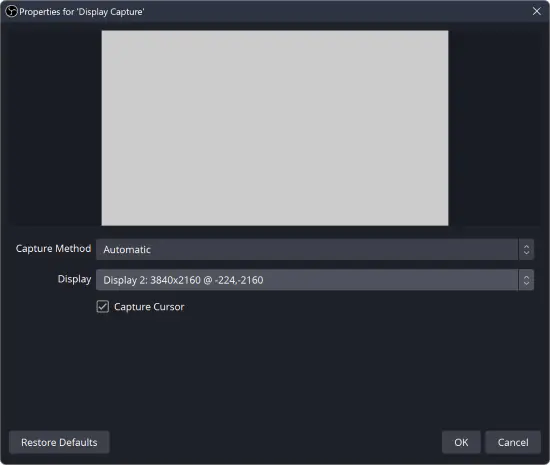
Bir sonraki açılır pencerede, görüntüleme yönteminizi ve yakalama yönteminizi seçmek için seçenekleriniz ve kayıtta imlecinizi göstermek isteyip istemediğinizi seçmek için bir onay kutunuz olacaktır. Birden fazla monitör kullanıyorsanız, aşağı oka tıkladığınızdan ve açılır menüden uygun ekranı seçtiğinizden emin olun. İşiniz bittiğinde Tamam'a tıklayın.
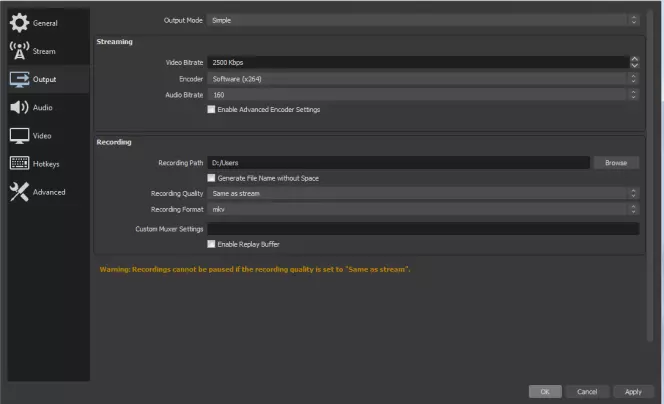
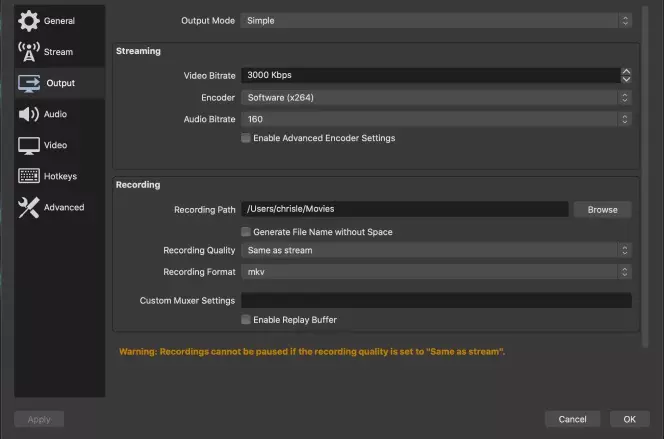
Ekranınızın sağ alt köşesindeki Ayarlar 'a tıklayın. Yeni pencerede, soldaki menüden Çıktı simgesine tıklayın. Kayıt kutusunda, Kayıt Yolu altında hedef dosyanızı seçmeniz gerekir. Bunu yapmak için Gözat 'a tıklayın ve bir hedef seçin.
Tüm seçimlerinizi yaptıktan sonra, OBS Studio kayıt ekranındaki Kayda Baş la düğmesine tıklayın. Bu, ekranınızın sağ alt tarafında Akışı Başlat'ın altındaki simgedir.
MacOS 10.13, OBS Studio ile çalışan en eski uyumlu sürümdür. Mac'inizin gereksinimleri karşıladığından emin olun ve ardından OBS'yi indirip yükleyin.
Mac için OBS Studio'yu indirin
Programı kurduktan sonra, OBS'nin Mac'te ekranınızı kaydetmesini sağlama adımları Windows ile aynıdır. Ancak OBS'yi kayıt için ayarlamak için yukarıdaki bölümün kısaltılmış bir versiyonunu burada bulabilirsiniz.
Ekranınızın altındaki Kaynaklar kutusunu bulun ve + simgesine tıklayın. Seçenekler menüsünden Görüntü Yakalama 'yı seçin ve Tamam'a tıklayın.
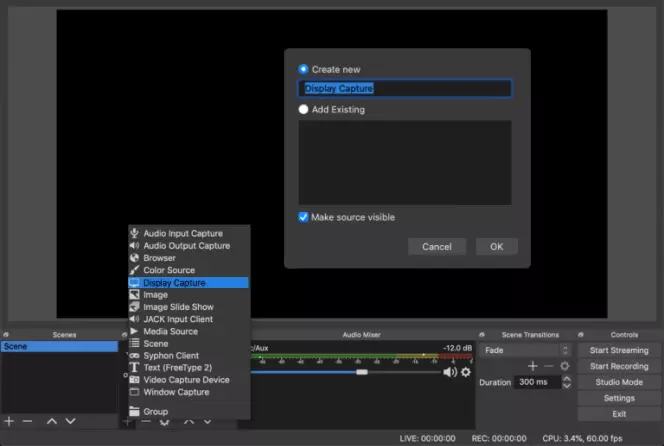
Sağ alttaki Ayarlar 'a ve ardından kenar çubuğundan Çıktı 'ya tıklayın. Bu menüde, bir hedef klasör seçmek için Kayıt Yolu 'nun yanındaki Gözat düğmesini kullanın.
Ekran kaydı yapmak için arayüzün sağ alt tarafındaki Kaydı Başlat 'a tıklayın.
Linux'ta OBS ekran kaydediciyi kullanmak için iki gereksinim vardır:
Bu iki gereksinimi karşıladıktan sonra, OBS Studio ekran kayıt yazılımını resmi sitesinden indirip kurabilirsiniz.
Linux için OBS Studio'yu İndirin
Bundan sonra, bir masaüstünü veya herhangi bir video kaynağını kaydetme adımları, küçük bir istisna dışında temelde Windows veya Mac ile aynıdır.
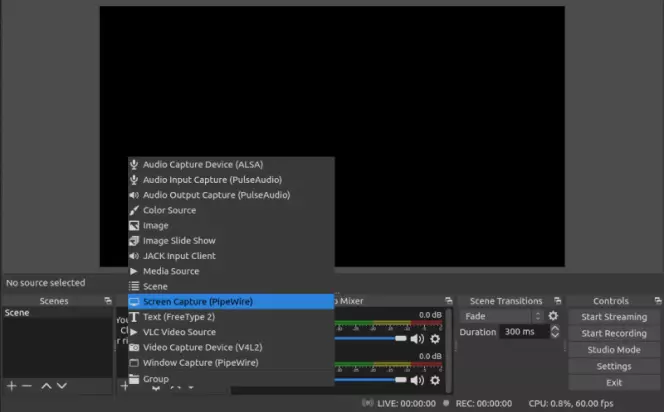
OBS'yi açın ve ardından en alttaki Kaynaklar kutusunu bulun. Kutunun altındaki + simgesine tıklayın ve bir seçenekler menüsü görünecektir. Menüden Ekran Yakalama'yı seçin. Ekran Yakalama yerine Ekran Yakalama Windows veya Mac'ten en önemli farktır.
Açılır menüde Tamam'ı seçin. Birden fazla monitörünüz varsa, kaydetmek istediğinizi seçtiğinizden emin olun.
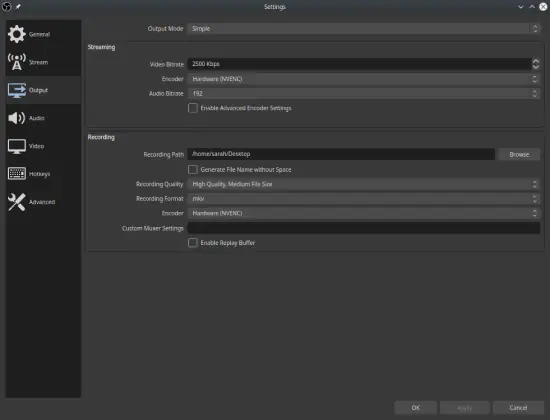
Sağ alttaki Ayarlar simgesine tıklayın ve kenar çubuğu menüsünden Çıktı 'yı seçin. Kayıt Yolu 'nun yanına ya bir tane yazın ya da kaydedilen dosya için bir hedef seçmek üzere Gözat 'a tıklayın.
Arayüzün sağ alt tarafındaki Kayda Başla düğmesine tıklayın.
Benzer kılavuzlar
Henüz OBS'nin mobil uygulaması veya mobil versiyonu mevcut değildir. Birçok yeni akıllı telefonda zaten işletim sistemlerinde yerleşik ekran kayıt yazılımı var, bu nedenle çok fazla ihtiyaç yok.
Ancak OBS'nin ekran kaydedicisini cep telefonunuzda mutlaka kullanmak istiyorsanız, geçici bir çözüm var. Ancak telefonunuzu bilgisayara bağlamak için bir kabloya ihtiyacınız olacak. iPhone'daki lightning konektörü standarttır. Android cihazınız varsa, telefonunuz hangi konektörü kullanıyorsa (genellikle USB-C veya USB Micro-B) ona ihtiyacınız olacaktır.
Kablo hazır olduğunda aşağıdaki adımları izleyin:
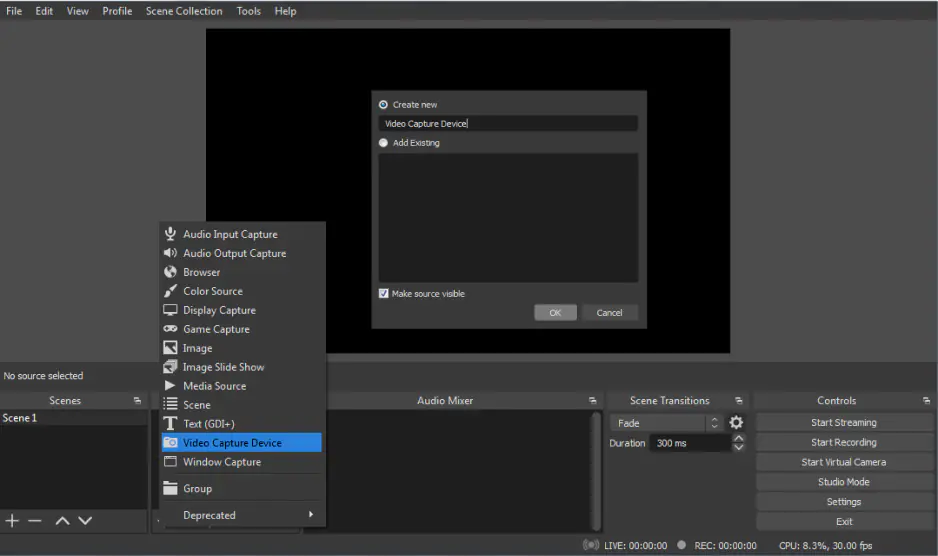
OBS ile ekranınızı kaydetmek için bir iPhone veya Android cihaz arasındaki adımlarda tam anlamıyla hiçbir fark yoktur. Harekete geçmek için yukarıdaki adımları izleyin. Tek fark, bilgisayarınıza bağlanmak için farklı bir kablo kullanmanız ve Cihazlar'ın yanındaki açılır menüden Android cihazınızı seçmenizdir.
Yine, OBS'nin uygulamaları veya mobil sürümleri yoktur, bu nedenle cep telefonunuzun ekranını yakalamak için en iyi yöntem değildir. Aslında, ekranı bu şekilde yakalamanın hatalı olduğu bilinmektedir çünkü kaydı bir kablo üzerinden yürütüyorsunuz.
Mobil cihazınız ekran kayıt yazılımı ile birlikte gelmiyorsa, alternatif bir uygulama bulmak için Apple veya Google Play mağazasına bakmak en iyisidir. Her iki markette de mobil ekran kaydı için tasarlanmış çok sayıda uygulama bulunmaktadır.
OBS'yi dahili ses kaydı için ayarlamak nispeten kolaydır. Çalıştırmak için aşağıdaki adımları izleyin:
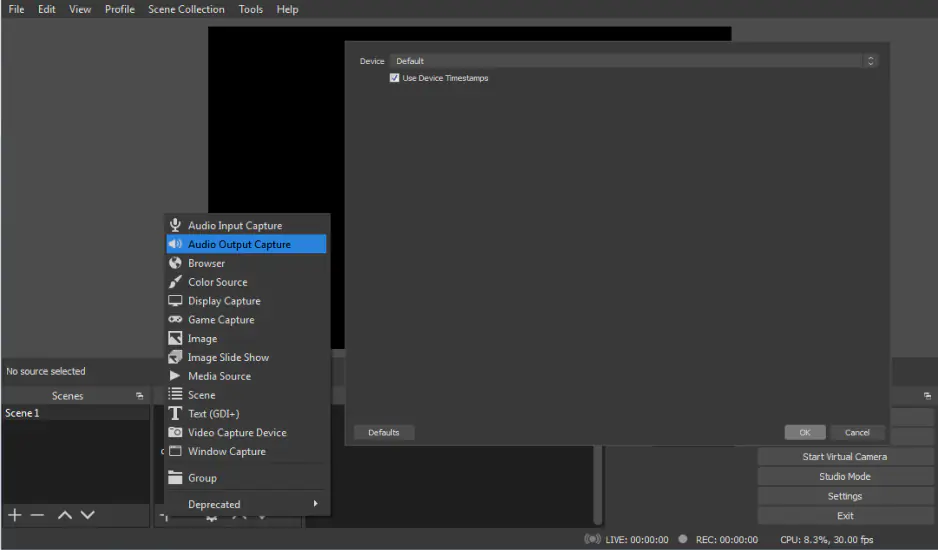
Not: Sesiniz için hareket eden sayaçları görebiliyor ancak hiçbir şey duyamıyorsanız, bir Çok Çıkışlı Ses Aygıtı veya bir izleme sistemi kullanmanız gerekebilir.
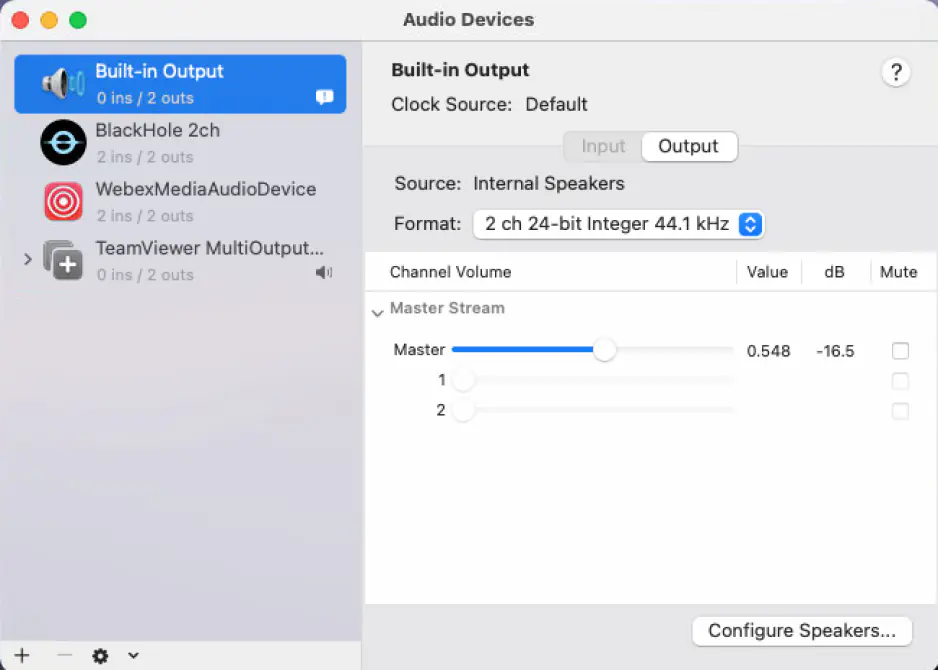
Mac Windows'tan biraz farklıdır. Önce Blackhole adında bir program indirmelisiniz. Bu, sesinizi gecikme sorunu olmadan diğer uygulamalara aktarmanızı sağlayan bir dizi sürücüdür.
Blackhole'u indirdikten sonra Mac'inizde Audio MIDI Setup uygulamasını açın. Arama çubuğunda arayabilir ya da Uygulamalar > Yardımcı Program lar > Ses/MIDI Kurulumu'na gidebilirsiniz. Buradan, hem Blackhole hem de ses çıkışınız olan yeni bir Çoklu Çıkış cihazı oluşturmalısınız.
Bunu ayarladıktan sonra, yukarıdaki Windows bölümüyle aynı adımları izleyin. Sadece oluşturduğunuz Çoklu Çıkış cihazını seçeceksiniz.
Ses mikserindeki sayacı izleyerek OBS'nin sesi aldığını iki kez kontrol edin. Sayacın kırmızıya geçmemesi çok önemlidir. Aksi takdirde, sesiniz kaydınızda kesinlikle bozuk çıkacaktır.
Tüm bunlar ayarlandıktan sonra, normalde hoparlörünüzden çıkan sesler artık videonuza kaydedilecektir.
Birden fazla ses parçası kaydetmek, bir video veya ses projesinin post prodüksiyon aşamasına geldiğinizde son derece avantajlı olabilir. Bir videoda konuşan birden fazla kişi varsa, birinin sesi diğerlerinden daha yüksek olabilir veya kesmek istediğiniz bir arka plan gürültüsü olabilir. Her bir ses parçasını ayırabildiğinizde tüm bunları yapmak çok daha kolaydır.
Uyumlu bir görsel efekt oluşturmak için video parçalarını katmanlamak gibi, birden fazla ses parçası kaydettiğinizde, bunları katmanlayabilir, farklı parçaları ayrı ayrı düzenleyebilir ve profesyonel sese sahip bir son ürün oluşturabilirsiniz. Birden fazla parçayı ayrı ayrı veya aynı anda nasıl kaydedeceğinizi birazdan tartışacağız.
OBS Studio ile bir podcast kaydetmek mümkündür, ancak OBS özellikle podcast için tasarlanmadığından, biraz zor olabilir. Bu yazılımı podcast için kullanacaksanız, özellikle podcast'iniz için uzaktan biriyle röportaj yapıyorsanız, OBS'nin ekran kayıt özelliklerini kullanmanızı öneririz. Bunu yapmak için, bir video konferans başlatabilir ve ekranınızı ve web kamerası akışınızı kaydedebilirsiniz. Podcast için kendi sesinizi ve görüştüğünüz kişinin sesini yakaladığınızdan emin olmak için hem sistem sesinizi hem de mikrofon sesinizi yakaladığınızdan emin olun.
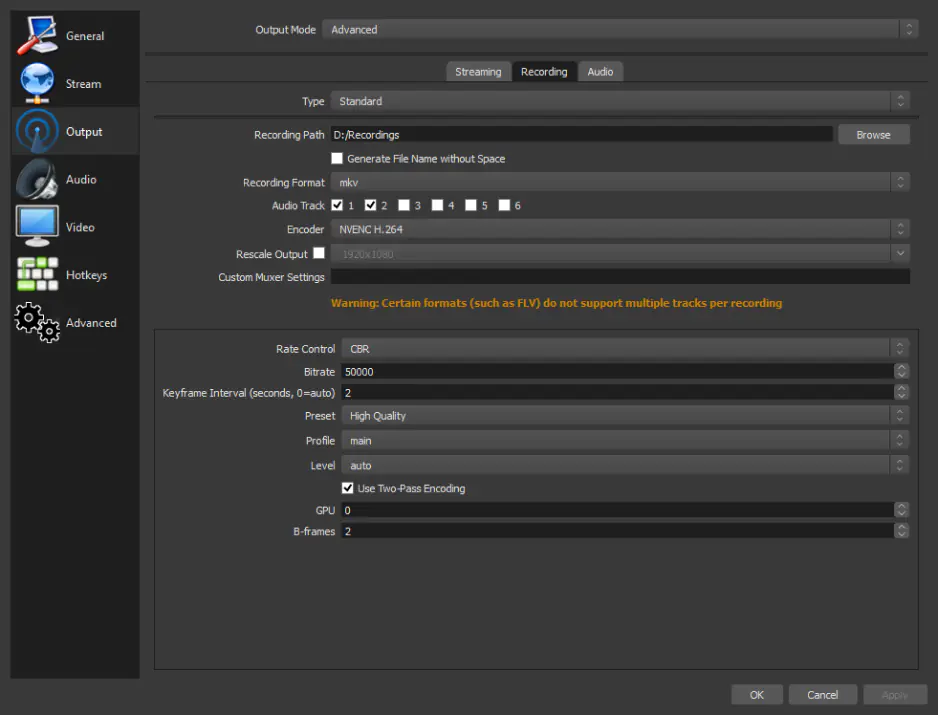
OBS Studio, kullanıcıların altı adede kadar ses parçasını ayrı ayrı yakalamasına olanak tanır. Her bir ses parçasını ayrı ayrı kaydediyorsanız, bunları farklı ses dosyaları olarak kaydedebilir ve zaman çizelgenize kendi ses izlerine bırakabilirsiniz.
Sesinizi aynı anda kaydediyorsanız, birkaç ayarı değiştirmeniz gerekir. Bunu yapmak için şu hızlı adımları izleyin:
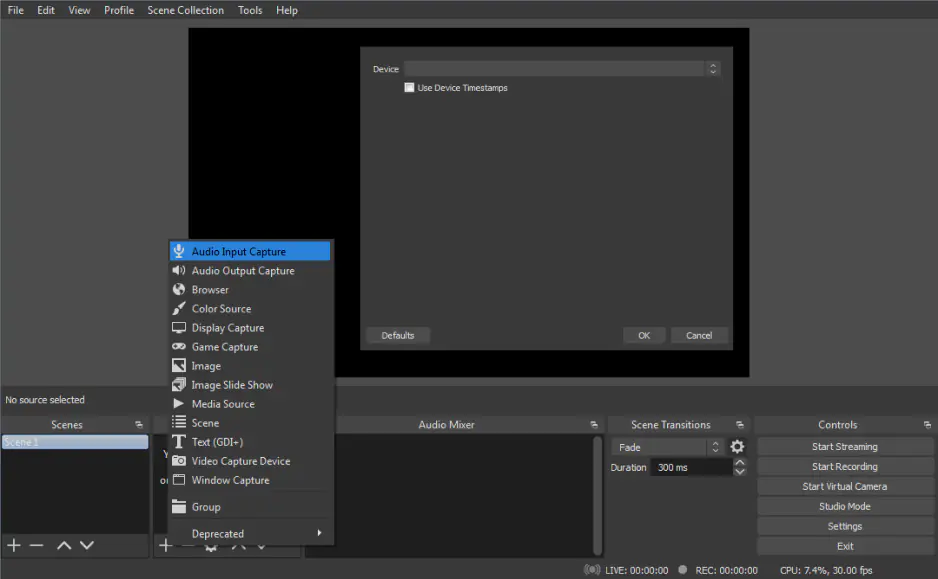
Mikrofondan kayıt yapmak dahili sesten biraz daha kolaydır. Aynı işlem hem Windows hem de Mac için çalışır, bu nedenle aşağıdaki adımları izleyin:
Ses Mikseri kutusunda yeni bir kanalın göründüğünü göreceksiniz. Kayıt seviyelerinizi ayarlamak için bu sayaçları izleyebilirsiniz.
Bu yöntemle, mikrofon sesinizin doğrudan video dosyasına kaydedileceğini ve tüm ses kaynaklarının çıkış yapan video dosyası içindeki bir stereo ses parçasına gideceğini unutmayın.
İleri düzey ses miksajı yapmak istiyorsanız, ses mikserine sağ tıklayın ve ardından görüntülenen menüden Gelişmiş Ses Özellikleri 'ni seçin.
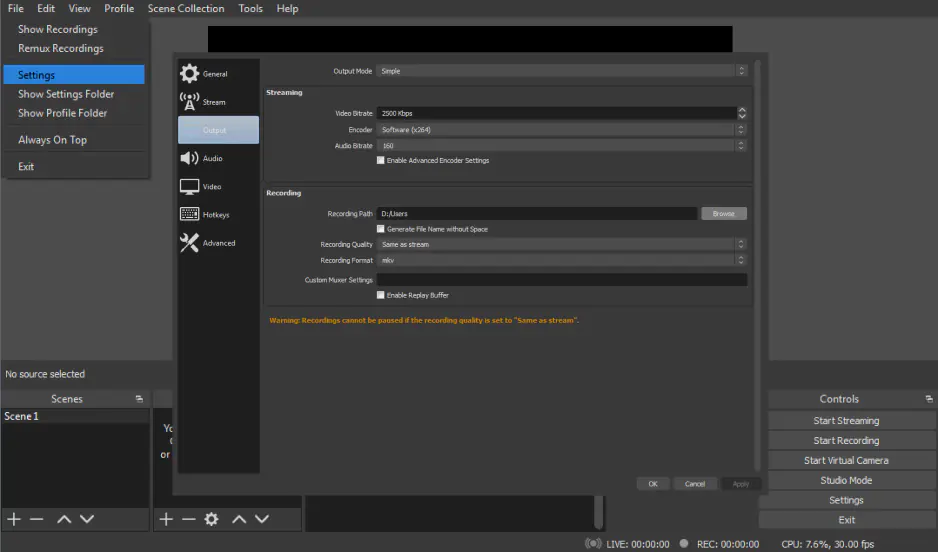
Kaydı bitirdiğinizde, OBS çıktıyı varsayılan olarak Windows veya Mac'teki varsayılan Video klasörünüze yönlendirir. Konumu göstermek için Dosya 'ya ve ardından menüden Kayıtları Göster 'e tıklamanız yeterlidir.
Ancak, dosyalarınızın varsayılan Video klasörüne gitmesi gerekmez ve özel bir konum seçmek oldukça kolaydır. Aşağıdaki adımları izleyin:
Kaydınız tamamlandığında, dosyalar bu klasöre yönlendirilecektir. Klasörü açmak için aynı Dosya > Kayıtları Göster işlemini kullanabilirsiniz.
Kaydınızı oynatmakta zorluk yaşıyorsanız, çıktı biçiminizi kontrol etmeniz gerekebilir - örneğin MP4, MPV veya MKV. İstediğiniz format bu değilse endişelenmeyin. Dosya 'ya ve ardından Remux Kaydı'na tıklamanız yeterlidir. Dosyanızı seçin ve ardından remux için daha iyi bir format seçin.
Bu kılavuzla birlikte artık ekran ve ses kaydı yapmak için OBS'nin nasıl kullanılacağına dair temel bilgileri biliyorsunuz. Belirtildiği gibi, birçok yorumcu yazılımın yüksek öğrenme eğrisi hakkında konuşmuştur.
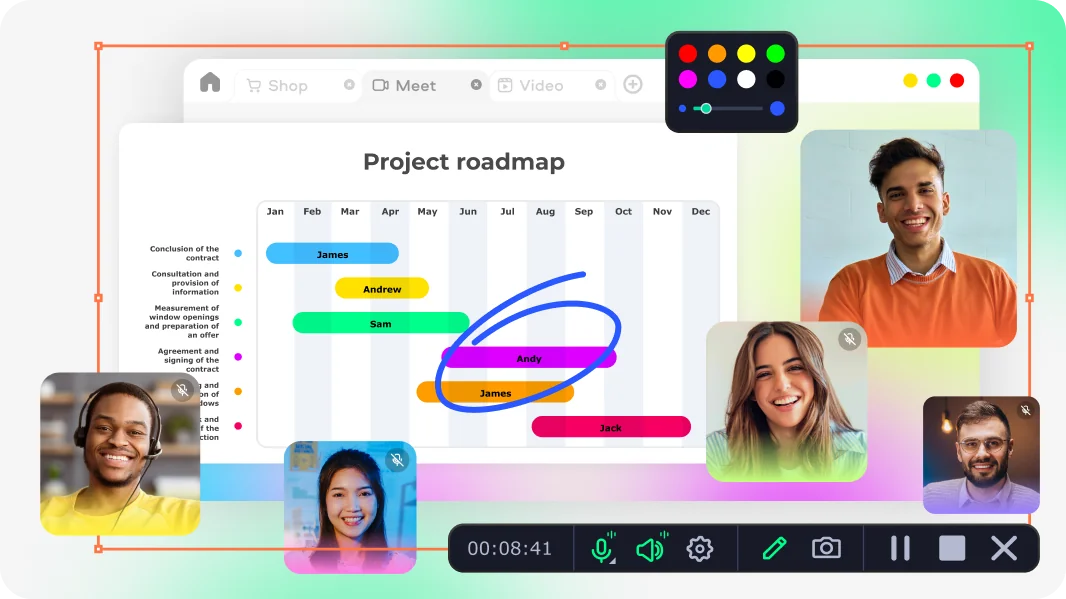
Hem yeni başlayanlar hem de ileri düzey kullanıcılar için kullanımı kolay sağlam bir alternatif arıyorsanız, Movavi Screen Recorder mükemmel bir seçimdir. Oyun kaydı için tasarlanmamış olsa da, konut, eğitim ve ticari kullanım için mükemmel bir seçenektir.
Yukarıdaki bölümlerde, Windows, Mac, Linux ve mobil cihazlarda OBS ile nasıl dair ayrıntılı talimatlar bulacaksınız. Ancak burada yukarıda göreceklerinizin adım adım kısaltılmış bir versiyonu var.
Birçok kişi bu sorunu bildirmiştir, bu nedenle tek olduğunuzu düşünmeyin. Bu sorun çoğunlukla Windows kullanıcıları ve iki grafik seçeneğinin (genellikle özel ve tümleşik) mevcut olduğu bilgisayar sistemleri için ortaya çıkmaktadır. Bununla birlikte, çok çeşitli olasılıklar vardır. Aşağıda OBS ile siyah ekranın en yaygın nedenlerinin bir listesi bulunmaktadır.
OBS ile kayıt yapmak için üç genel senaryo vardır. İyi bir kurulum yaptığınızdan emin olmak için kayıt senaryonuzu kontrol edin ve aşağıdaki maddeleri gözden geçirin.
Oyun
Çevrimiçi konferans veya ders
Düşük kaliteli bilgisayarlar
Kayıt için OBS ayarları hakkında daha fazla bilgi edinmek için aşağıdaki bağlantıyı takip edin.
OBS'ye bir alternatif arıyorsanız, işte size bazı öneriler.
Kayıt
Akış
Daha fazla alternatife göz atmak için aşağıdaki bağlantıyı takip edin:
8 Dizi İndirmek İçin En İyi Siteler [2026]
2026'te Windows 7 için en iyi ücretsiz video düzenleme yazılımı
Video Üzerine Resim Yerleştirme – 3 Farklı Yol
Windows 10'da Ekranları Sesle Kaydetmenin 4 Yolu



1.5 milyon üzerinde kullanıcı zaten bültenimize abone oldu.