Movavi Video Editor

  • Modifica rapida e semplice: taglia, ritaglia, regola i colori e la velocità

  • Strumenti IA con un clic: sottotitoli automatici, rimozione del rumore e altro
  • Centinaia di filtri, transizioni, titoli, sovraimpressioni

Cliccando sul pulsante Scarica verrà scaricata la versione di prova del programma.*

Ruota video online gratuitamente

Come ruotare video online

Lo strumento online di Movavi consente di correggere l’orientamento dei video in modo semplice e intuitivo. Funziona direttamente nel browser e non richiede installazione né registrazione. Grazie a questa soluzione, è possibile ruota video online in pochi passaggi, caricando un file dal dispositivo, applicando la rotazione necessaria e salvando il risultato finale.

Di seguito trovi una guida passo dopo passo che mostra come ruotare un video utilizzando lo strumento di Movavi.
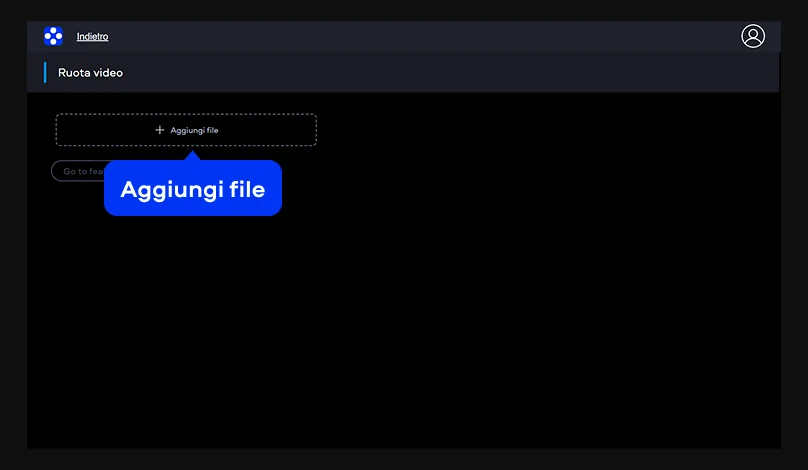
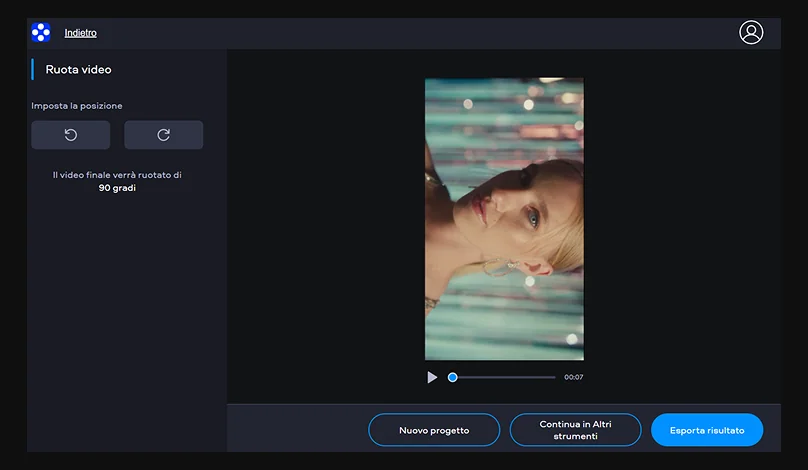
Passo 1. Aggiungi il file video

Apri lo strumento Movavi per la rotazione video online e fai clic sul pulsante presente nel banner principale per caricare il file dal tuo dispositivo. Sono supportati i formati video più comuni.

Passo 2. Ruota il video

Una volta caricato, utilizza i controlli di rotazione per ruotare un video di 90°, 180° o 270° fino a ottenere l’orientamento desiderato.

Passo 3. Salva il risultato

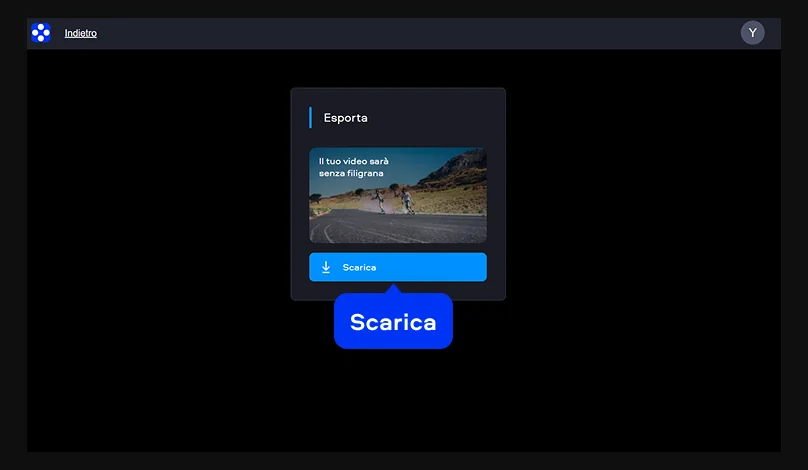
Dopo aver applicato la rotazione, esporta il video e scaricalo sul tuo computer. Il file finale sarà pronto per la condivisione o l’uso su altre piattaforme.

Come ruotare un video su PC o Mac

Movavi Video Editor è un programma per desktop pensato per l’editing video su PC e Mac. Offre strumenti chiari per modificare l’orientamento di un filmato, lavorare con diversi formati come MP4, AVI e MOV, e gestire i file direttamente sul computer senza passaggi complessi.

Di seguito trovi una guida pratica che spiega come girare un video da orizzontale a verticale e modificarne l’orientamento anche in altri modi utilizzando Movavi Video Editor.

Passo 1. Inserire il video nella timeline

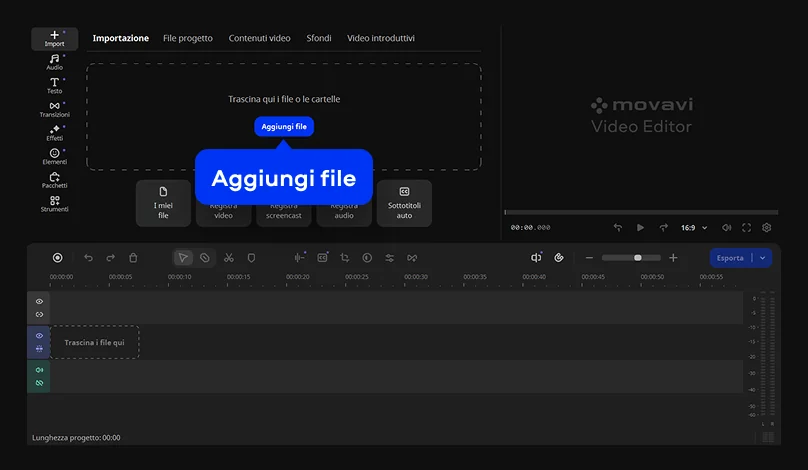
Scarica Movavi Video Editor e installa il software sul tuo computer. Avvia il programma, fai clic sul pulsante Aggiungi file per inserire il video desiderato e trascinalo nella timeline per iniziare a lavorare sul progetto.

Passo 2. Ruotare il video con gli strumenti di modifica

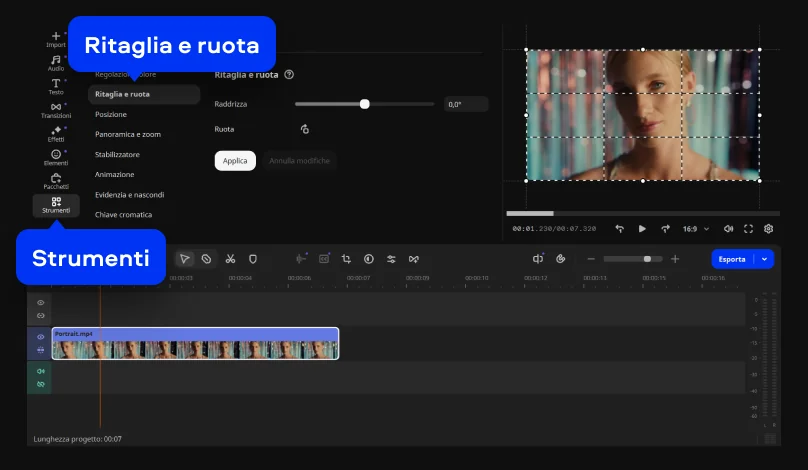
Seleziona il clip nella timeline e apri il menu degli Strumenti > Ritaglia e ruota. Qui puoi ruotare il contenuto di 90 gradi alla volta fino a ottenere l’orientamento corretto. Durante questa fase puoi anche aggiungere altri elementi, come una canzone di sottofondo, se necessario.

Passo 3. Esportare il video con il nuovo orientamento

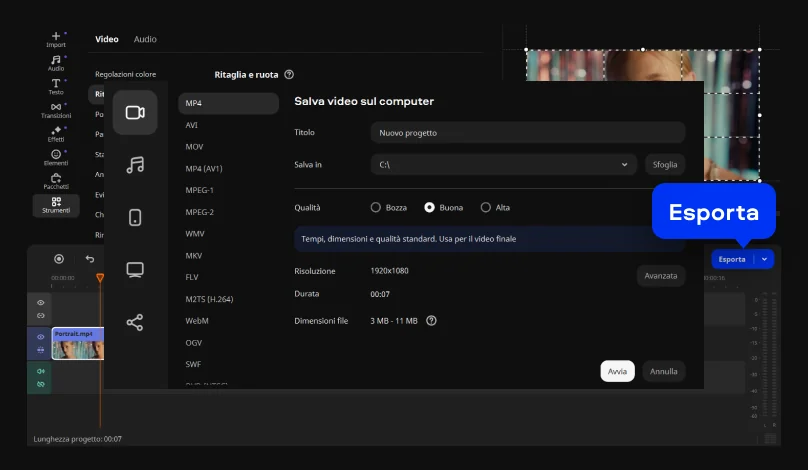
Dopo aver verificato il risultato, fai clic su Esporta. Scegli il formato di output, imposta la risoluzione e seleziona la cartella di destinazione. Il video finale verrà salvato sul computer e sarà pronto per l’uso o la condivisione. A differenza di soluzioni per ruotare video online, questa opzione consente di lavorare localmente e di gestire i file anche senza connessione. È possibile provare gratuitamente le funzioni principali prima di utilizzare tutte le funzionalità dell’app.

Movavi Video Editor
Crea facilmente contenuti fantastici

*La versione gratuita di Movavi Video Editor potrebbe avere le seguenti restrizioni a seconda della build: filigrana sulle clip esportate, limite di lunghezza video di 60 secondi o metà audio e/o alcune funzionalità avanzate non disponibili durante l'esportazione dei video.

Movavi Video Editor

Perché scegliere Movavi

Siamo la scelta numero 1 per milioni di persone da tutto il mondo. Unisciti alla nostra fiorente community e crea contenuti straordinari con incredibile facilità.

>70M

di utenti

>190

paesi

>15

aggiornamenti all'anno

>10.000

effetti tra cui scegliere

Domande frequenti

Come girare i video fatti con il cellulare?

I video registrati sul cellulare possono essere ruotati utilizzando strumenti online o programmi per computer. Lo strumento online di Movavi consente di caricare file provenienti da smartphone, inclusi dispositivi iPhone e Android, correggerne l’orientamento e poi esportarli per salvarlo nel formato desiderato.

Come si fa a ruotare un video sul PC?

Su PC è possibile ruotare un video utilizzando un editor installato o un servizio web. Movavi Video Editor consente di lavorare sui file direttamente sul computer e di correggere l’orientamento di un video orizzontale o verticale, offrendo allo stesso tempo un controllo più preciso sulle impostazioni di esportazione. In alternativa, lo strumento online di Movavi è ideale per modifiche rapide senza installazione.

Come si gira un video con VLC?

Con VLC è possibile ruotare un video utilizzando i filtri di trasformazione disponibili nelle impostazioni video. Questo metodo è utile per la visualizzazione o per la conversione del file, ma se serve salvare il risultato in modo permanente con più controllo sull’esportazione, è possibile usare anche gli strumenti di Movavi, disponibili sia online sia come software desktop.

Come ruotare un video in riproduzione?

Durante la riproduzione, alcuni lettori multimediali permettono di capovolgere o ruotare un video utilizzando comandi dedicati nel menu video o scorciatoie da tastiera. In questo caso, la modifica riguarda solo la visualizzazione sullo schermo e non viene applicata al file originale. Se invece è necessario applicare la rotazione e ottenere un nuovo file pronto per l’uso, gli strumenti di Movavi consentono di effettuare la modifica e salvare il video con l’orientamento corretto.

Qual è un programma per ruotare video?

Esistono diversi strumenti per ruotare i video, tra cui software da installare e soluzioni basate sul web. Movavi offre un editor video per desktop, pensato per chi lavora spesso con file locali e necessita di impostazioni avanzate, oltre a uno strumento online che consente di ruotare i video direttamente dal browser in modo rapido e gratis. Entrambe le opzioni permettono di correggere l’orientamento del file e ottenere un video pronto per l’uso o la condivisione.

Posso usare Movavi Online Video Editor su iPhone e smartphone Android?

Sì, Movavi Online Video Editor può essere utilizzato su iPhone e smartphone Android, in modo completamente gratuito.

Movavi Online Video Editor è completamente gratuito?

Sì, Movavi Online Video Editor è uno strumento di editing video completamente gratuito.

Movavi Online Video Editor aggiunge una filigrana ai video?

No, puoi esportare i tuoi file senza filigrana in modo completamente gratuito.

Movavi Video Editor
Crea facilmente contenuti fantastici

*La versione gratuita di Movavi Video Editor potrebbe avere le seguenti restrizioni a seconda della build: filigrana sulle clip esportate, limite di lunghezza video di 60 secondi o metà audio e/o alcune funzionalità avanzate non disponibili durante l'esportazione dei video.

Movavi Video Editor
Unisciti per sconti, suggeri­menti e idee per la modifica!

1.5M + utenti già iscritti alla nostra newsletter

Iscrivendomi, accetto di ricevere e-mail di marketing da Movavi e accetto l'Informativa sulla privacy di Movavi.