Lo strumento online Movavi per silenziare i video è una soluzione semplice e veloce che consente di togliere audio da video direttamente dal browser gratuitamente. Non richiede alcuna installazione ed è adatto a chi desidera ottenere un risultato immediato senza competenze tecniche.
Di seguito sono riportati i passaggi che mostrano come togliere audio da un video utilizzando lo strumento online di Movavi.
Movavi Video Editor
Modifica rapida e semplice: taglia, ritaglia, regola i colori e la velocità
- Strumenti IA con un clic: sottotitoli automatici, rimozione del rumore e altro
- Centinaia di filtri, transizioni, titoli, sovraimpressioni
Cliccando sul pulsante Scarica verrà scaricata la versione di prova del programma.*
Togliere audio da video gratis online
Eliminare audio da video online gratis
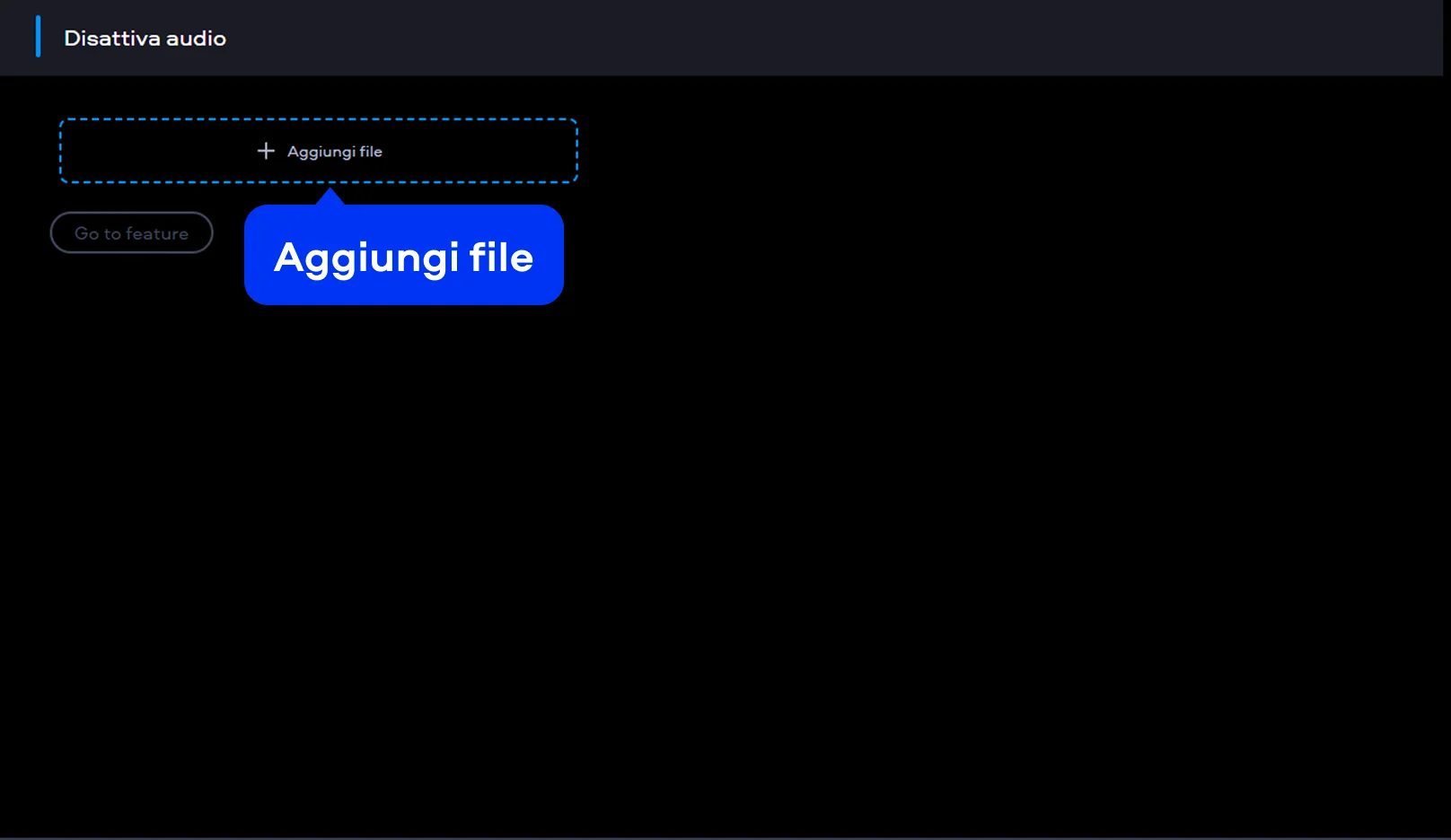
Passo 1. Aggiungi il file video
Fai clic sul pulsante presente nel banner della pagina per aggiungere il file. Puoi caricare il video direttamente dal tuo computer e il formato verrà riconosciuto automaticamente.
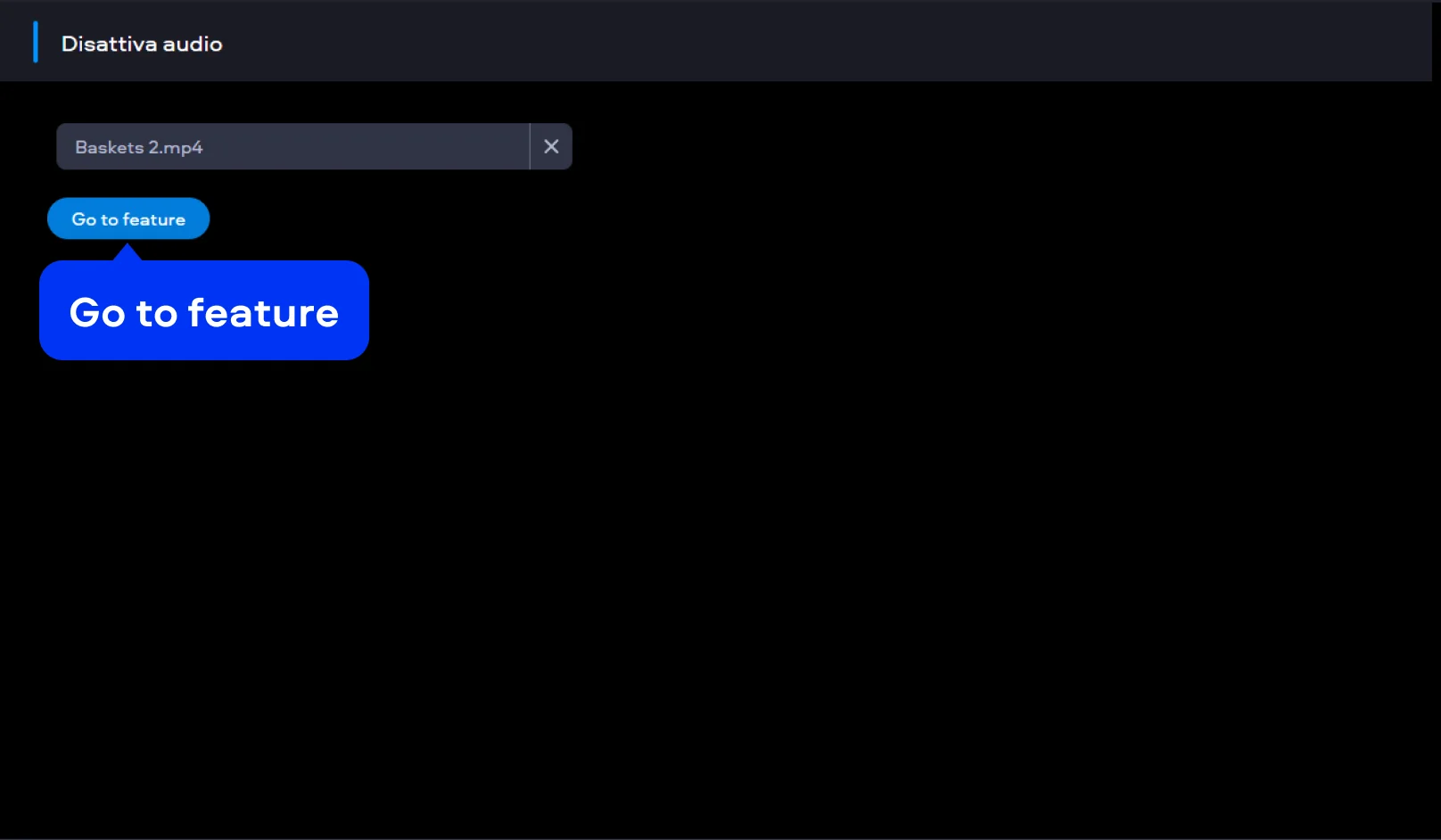
Passo 2. Avvia l’elaborazione
Dopo il caricamento del file, fai clic su Go to feature. Lo strumento procederà subito alla rimozione automatica, consentendo di rimuovere audio da video senza dover configurare impostazioni aggiuntive.
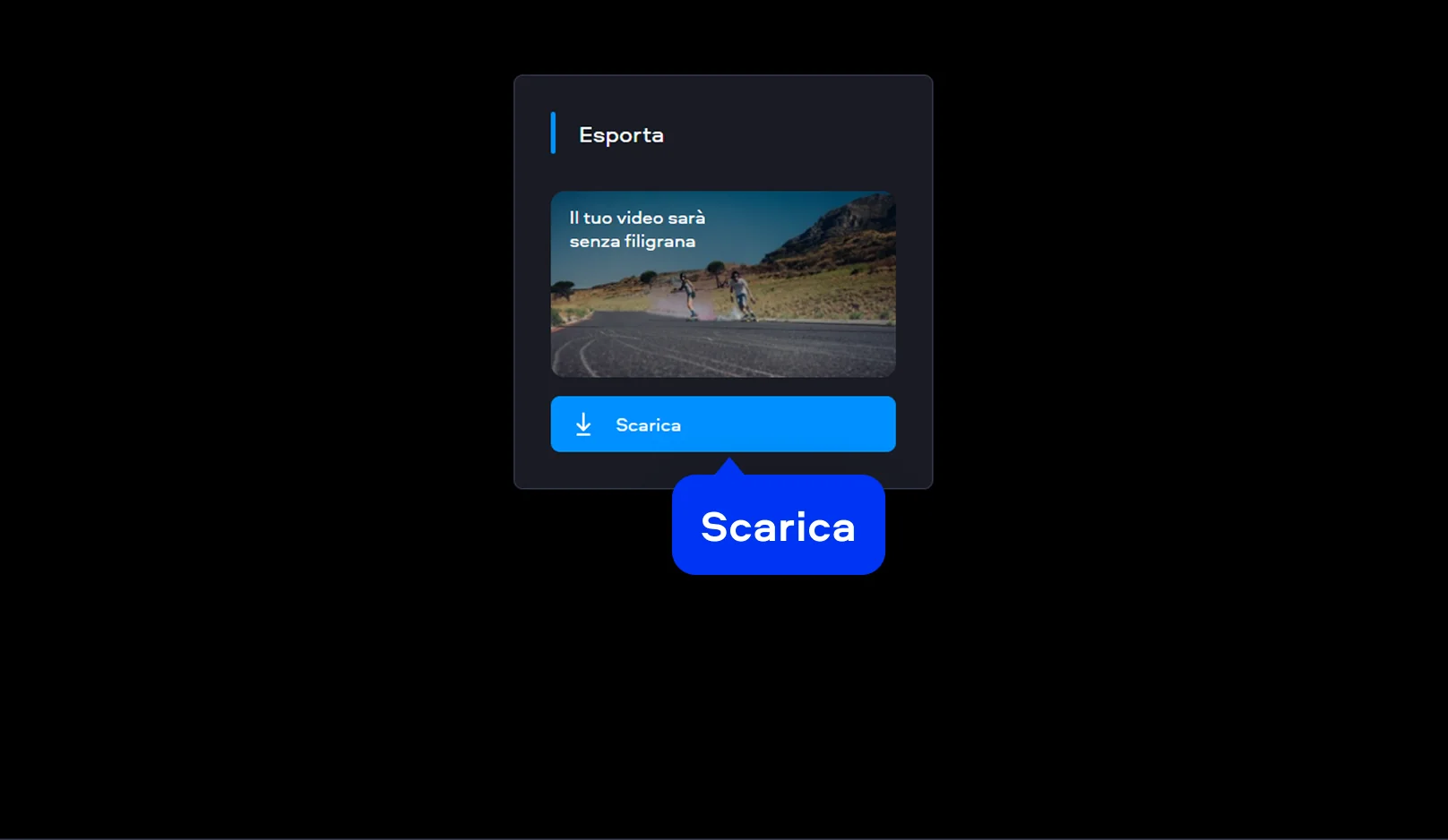
Passo 3. Scarica il video senza audio
Al termine del processo, scarica il file finale sul tuo dispositivo. Il video sarà salvato senza traccia audio ed è pronto per l’uso o la condivisione.
Come togliere audio da un video con un programma per PC
Movavi Video Editor è un software completo per PC che consente di lavorare in modo preciso su video e tracce audio, offrendo strumenti avanzati per l’editing e l’esportazione in diversi formati. L’app è adatta a chi desidera avere pieno controllo sul contenuto multimediale ed è indicata anche per eliminare audio da video in modo accurato.
Per eliminare l’audio da un video utilizzando Movavi Video Editor, segui questi passaggi:
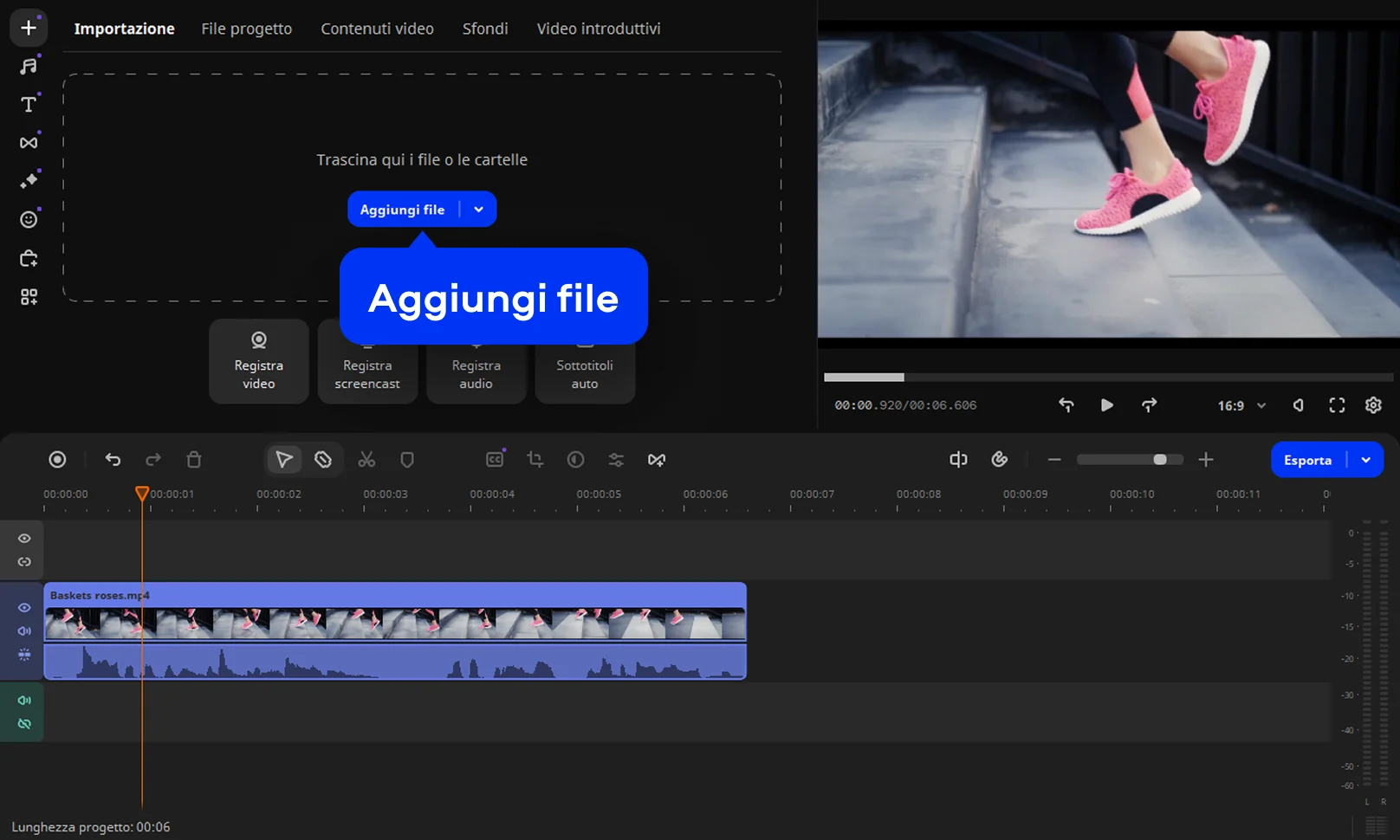
Passo 1. Importa il video e aggiungilo alla timeline
Avvia il programma e fai clic su Aggiungi file per caricare il video dal computer. Dopo l’importazione nella libreria del progetto, trascina manualmente il clip nella timeline per iniziare la modifica. Sono supportati numerosi formati video, inclusi MP4, AVI e MOV, oltre ad altri tipi di file comunemente utilizzati.
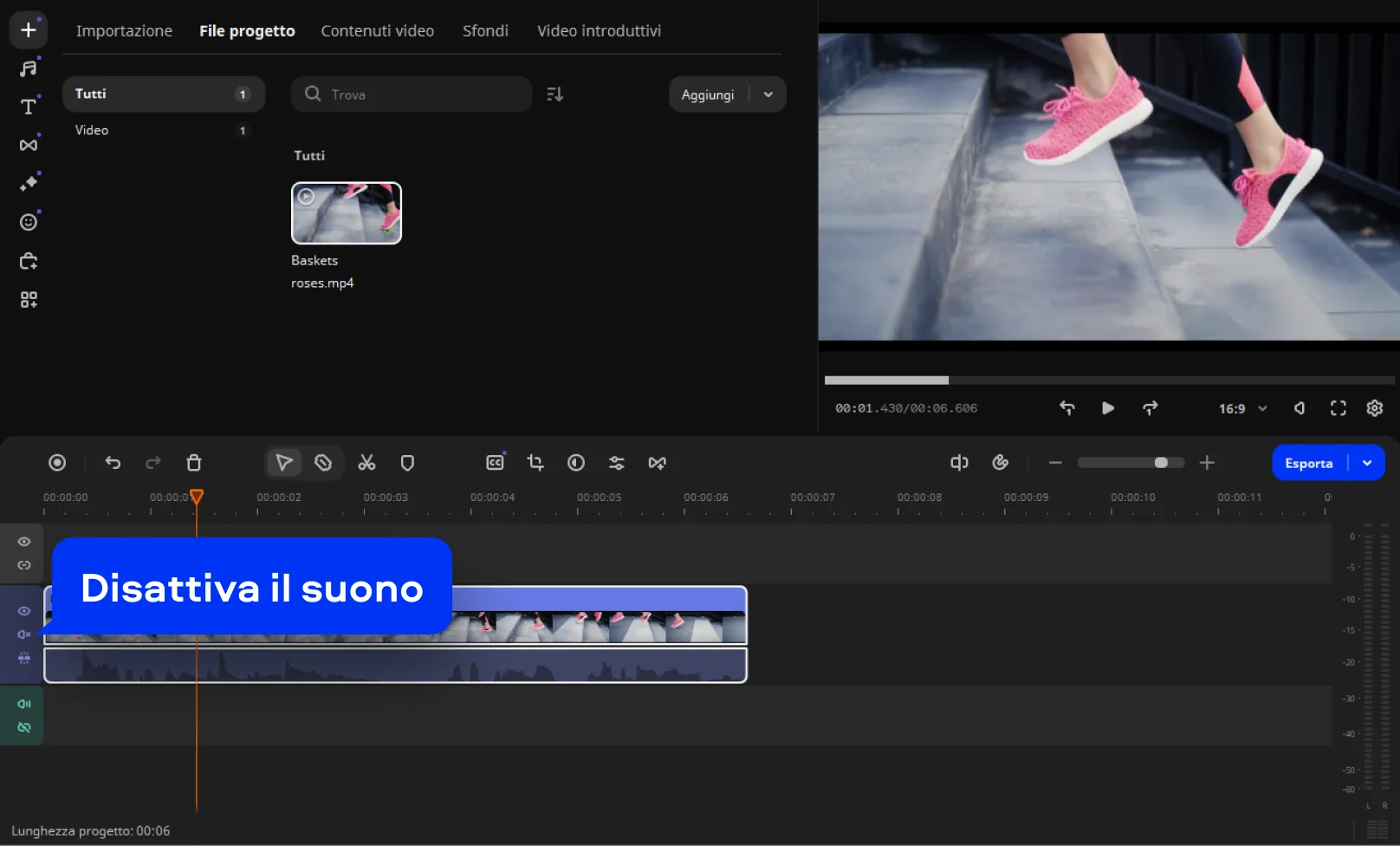
Passo 2. Rimuovi la traccia audio
Seleziona il video nella timeline e separa l’audio dal contenuto visivo oppure disattiva completamente il suono. In questo modo puoi eliminare qualsiasi elemento sonoro, ad esempio una canzone presente nel file originale, senza alterare le immagini.
Passo 3. Esporta il video senza audio
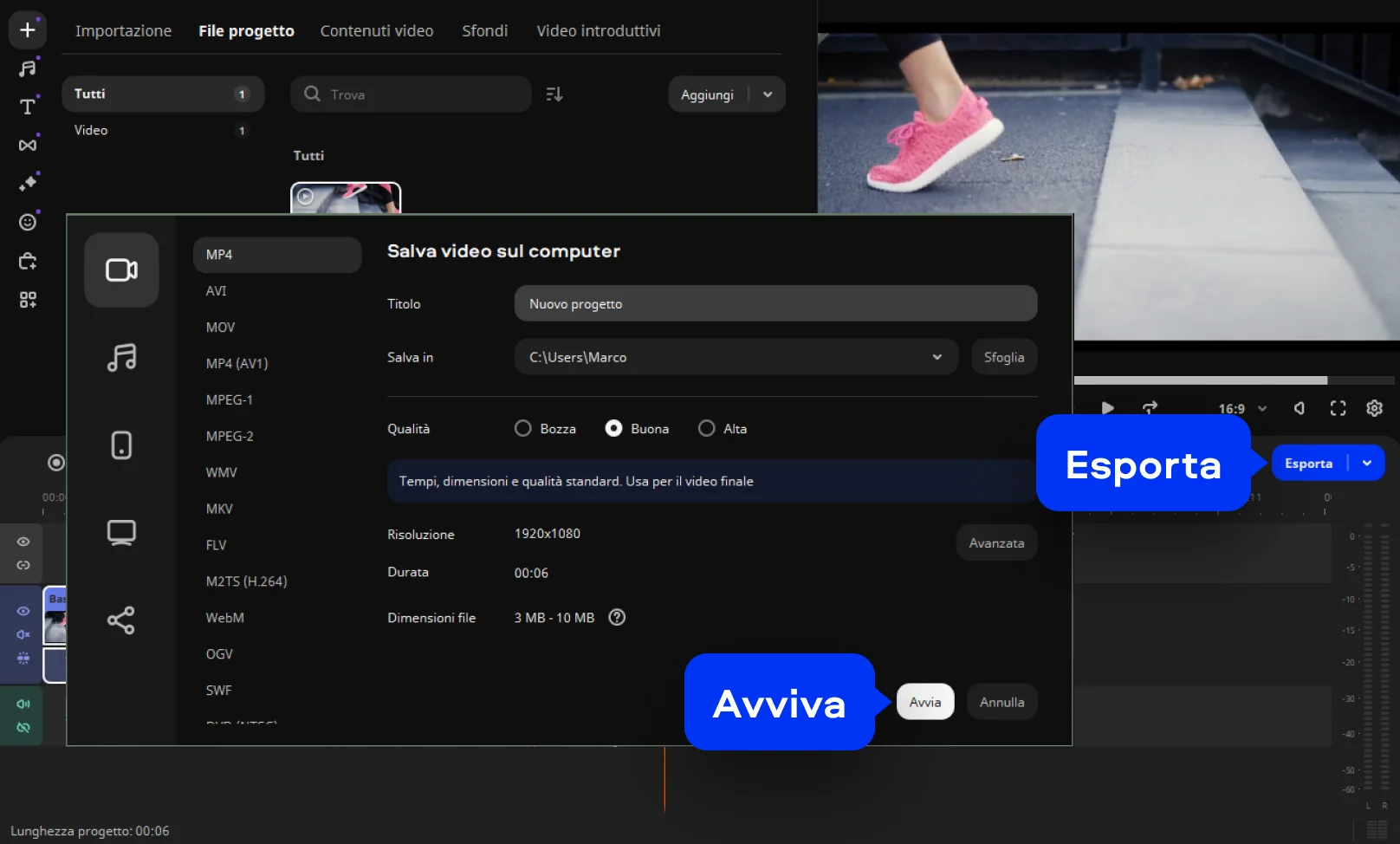
Dopo aver controllato che la timeline non contenga tracce audio, fai clic su Esporta. Scegli il formato di output desiderato e salva il video sul PC. In questo modo rimuovi audio da video in modo definitivo e ottieni un file pronto per l’uso o la condivisione.

Perché scegliere Movavi
Siamo la scelta numero 1 per milioni di persone da tutto il mondo. Unisciti alla nostra fiorente community e crea contenuti straordinari con incredibile facilità.
>70M


di utenti
paesi
aggiornamenti all'anno
effetti tra cui scegliere
Domande frequenti
Come si fa a togliere l’audio da un video?
Come si fa a togliere l’audio da un video?
Per togliere l’audio da un video in modo semplice e veloce puoi utilizzare lo strumento online Movavi per silenziare i video. Funziona direttamente dal browser e non richiede alcuna installazione o registrazione. Il servizio è disponibile gratis e permette di caricare il file, rimuovere l’audio automaticamente e scaricare il video finale in pochi passaggi.
Come si fa a togliere la voce ad un video?
Come si fa a togliere la voce ad un video?
Quando un video contiene una voce parlata, lo strumento online Movavi consente di eliminarla completamente senza intervenire sulla parte visiva. È una soluzione utile anche per contenuti destinati a piattaforme come Instagram, dove spesso i video vengono condivisi senza audio o con una nuova colonna sonora aggiunta in seguito.
Come togliere l’audio da un video WhatsApp?
Come togliere l’audio da un video WhatsApp?
Un video ricevuto su WhatsApp può essere salvato sul dispositivo e caricato nello strumento online Movavi in pochi secondi. La procedura funziona anche da smartphone ed è pratica quando si desidera condividere nuovamente il contenuto sul cellulare senza suoni di sottofondo, rumori o dialoghi non necessari.
Come togliere audio a un video su iPhone?
Come togliere audio a un video su iPhone?
Su iPhone è possibile rimuovere l’audio di un video utilizzando le funzioni integrate dell’app Foto, disattivando il suono durante la modifica prima di salvare il file. In questo modo il video viene esportato senza traccia audio direttamente sul dispositivo.
In alternativa, su iPhone è possibile rimuovere l’audio aprendo lo strumento online Movavi direttamente dal browser, senza dover installare applicazioni aggiuntive. La stessa procedura è disponibile anche su Android, offrendo un’esperienza simile su diversi dispositivi. Per chi invece lavora spesso con i video e necessita di opzioni più avanzate, Movavi Video Editor per desktop rappresenta un’alternativa completa.
Posso usare Movavi Online Video Editor su iPhone e smartphone Android?
Posso usare Movavi Online Video Editor su iPhone e smartphone Android?
Sì, Movavi Online Video Editor può essere utilizzato su iPhone e smartphone Android, in modo completamente gratuito.
Movavi Online Video Editor è completamente gratuito?
Movavi Online Video Editor è completamente gratuito?
Sì, Movavi Online Video Editor è uno strumento di editing video completamente gratuito.
Movavi Online Video Editor aggiunge una filigrana ai video?
Movavi Online Video Editor aggiunge una filigrana ai video?
No, puoi esportare i tuoi file senza filigrana in modo completamente gratuito.
Movavi Video Editor
Crea facilmente contenuti fantastici
*La versione gratuita di Movavi Video Editor potrebbe avere le seguenti restrizioni a seconda della build: filigrana sulle clip esportate, limite di lunghezza video di 60 secondi o metà audio e/o alcune funzionalità avanzate non disponibili durante l'esportazione dei video.
Unisciti per sconti, suggerimenti e idee per la modifica!


1.5M + utenti già iscritti alla nostra newsletter