Movavi Video Editor
  • Modifica rapida e semplice: taglia, ritaglia, regola i colori e la velocità
  • Strumenti IA con un clic: sottotitoli automatici, rimozione del rumore e altro
  • Centinaia di filtri, transizioni, titoli, sovraimpressioni

Cliccando sul pulsante Scarica verrà scaricata la versione di prova del programma.*

Unire video online

Unire due video online

Lo strumento online di Movavi per unire video online consente di combinare più clip senza installare software. È intuitivo e ti permette di creare un unico progetto in pochi clic, pronto per l’uso. Puoi utilizzare il servizio gratis e ottenere rapidamente il video finale.

Se ti stai chiedendo come unire più video con lo strumento online Movavi, segui questi semplici passaggi:
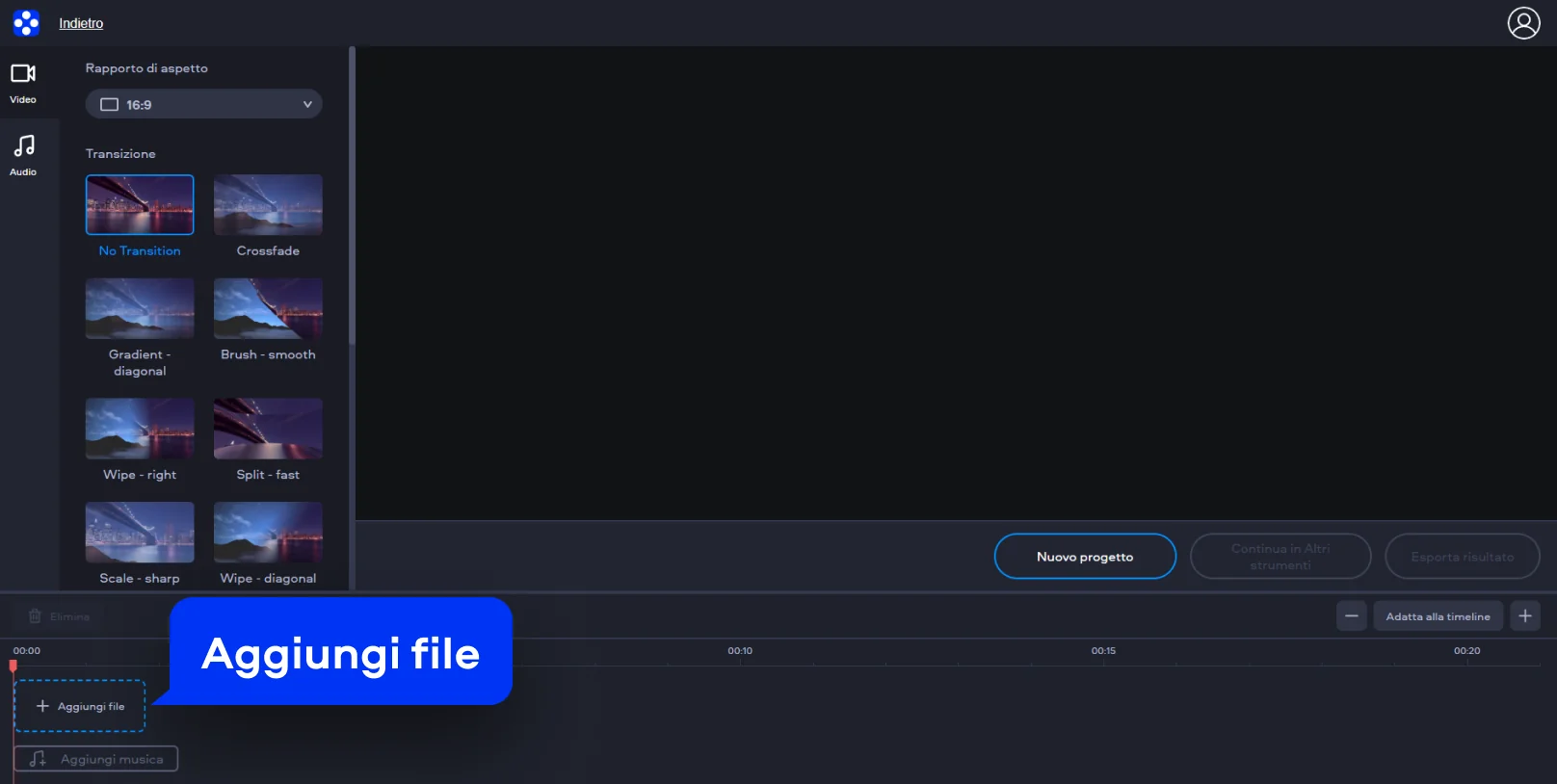
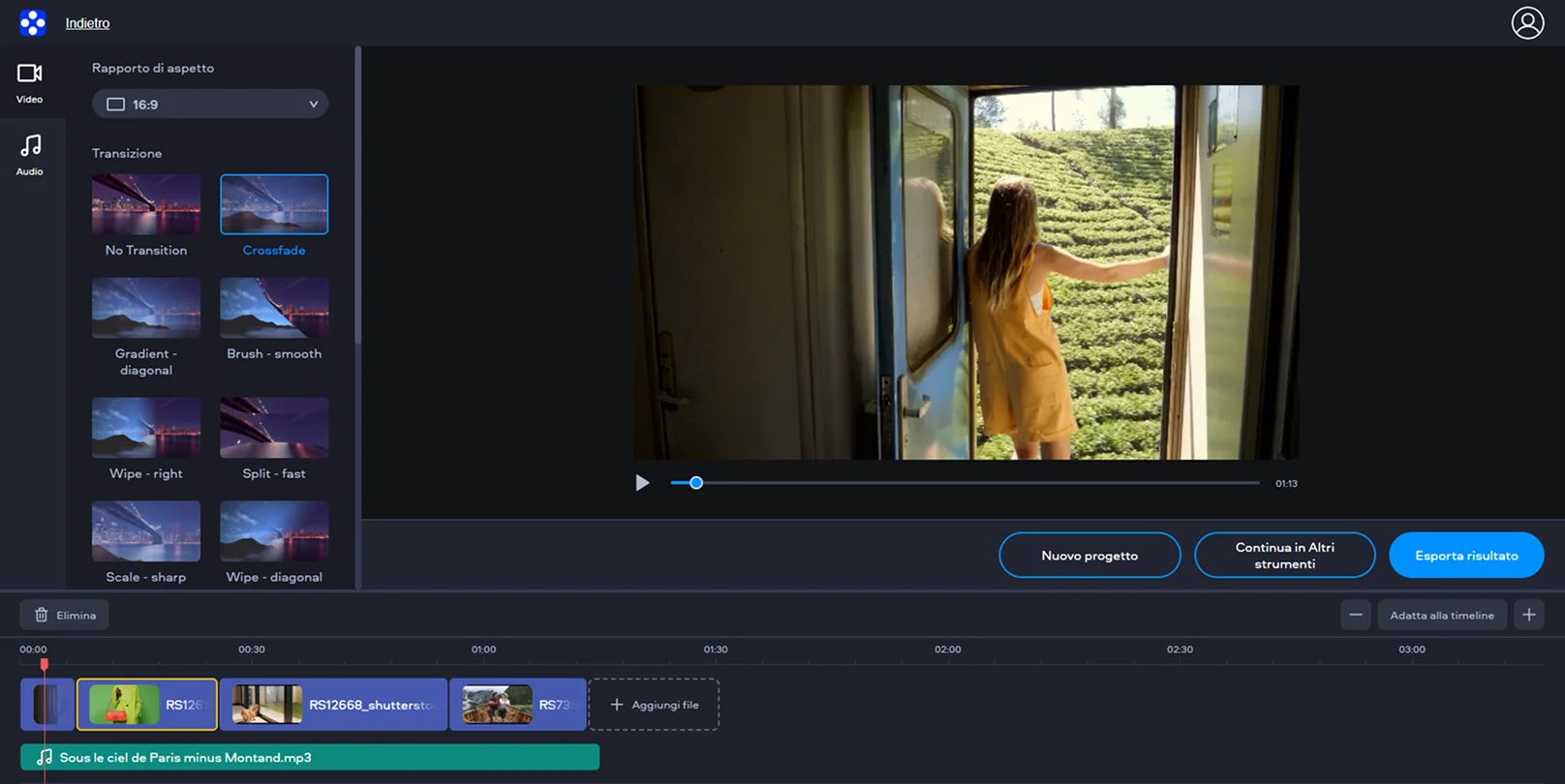
Passo 1. Aggiungi i file

Fai clic sul pulsante nella parte superiore della pagina per caricare i tuoi video dal PC. Puoi selezionare uno o più file da unire. Il tool funziona se hai bisogno di unire video MP4 o clip in altri formati comuni.

Passo 2. Disponi le clip e personalizza

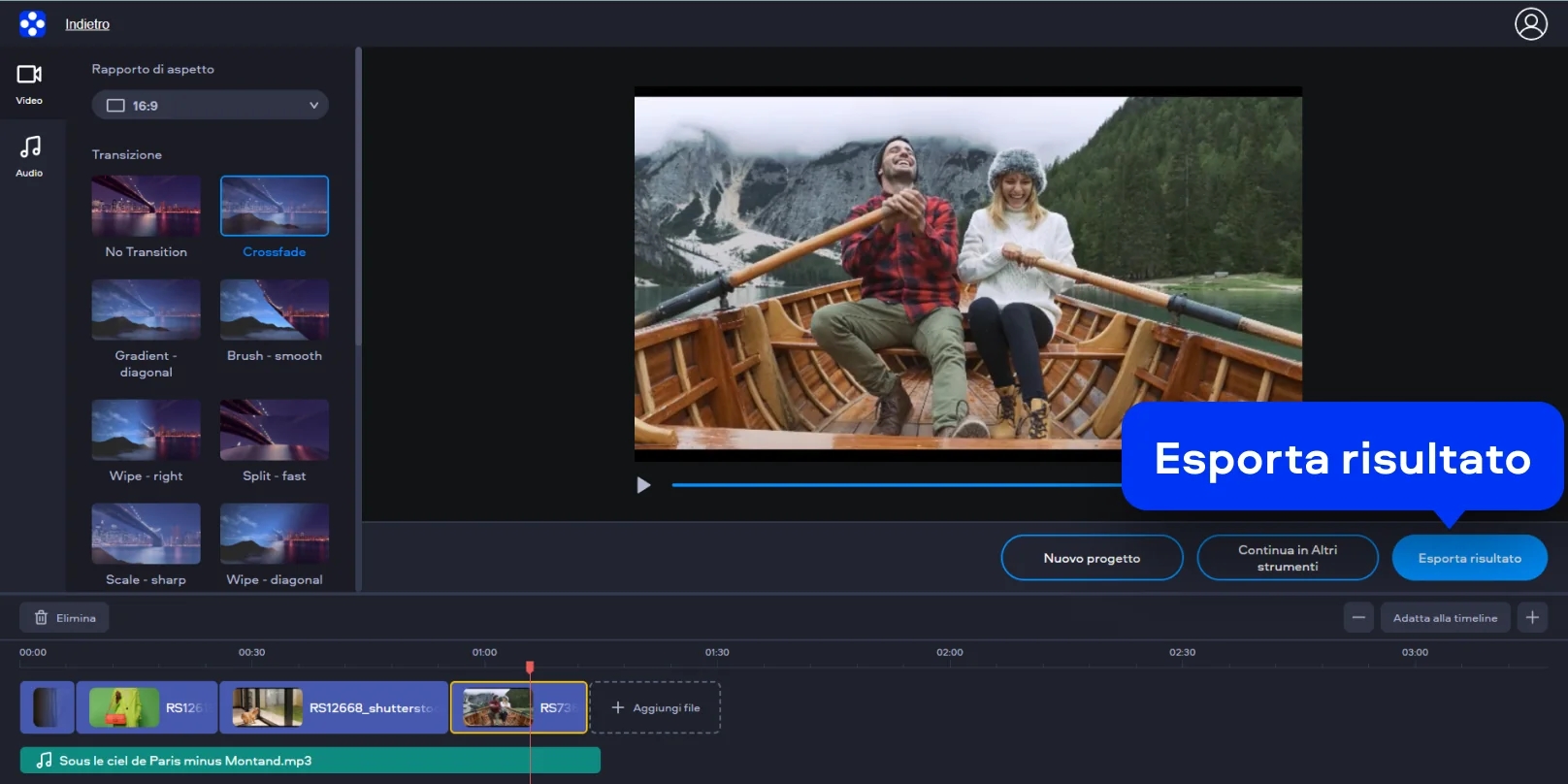
Dopo il caricamento, organizza i video nell’ordine desiderato tramite l’interfaccia intuitiva. Puoi visualizzare l’anteprima per verificare che la sequenza sia corretta. Se necessario, aggiungi transizioni tra le clip per rendere il passaggio più fluido e inserisci una traccia musicale per creare l’atmosfera giusta. In questo modo unisci video mantenendo un risultato armonioso e professionale.

Passo 3. Esporta il video finale

Quando tutto è pronto, fai clic su Esporta risultato per avviare il processo di unione. Al termine, scarica il file combinato sul tuo dispositivo. Il video verrà salvato in modo ottimizzato, pronto per l’uso senza ulteriori passaggi.

Combinare video su PC e Mac con il programma per unire video di Movavi

Movavi Video Editor è un programma intuitivo per modificare e combinare filmati su PC e Mac. Permette di unire un video o più clip in un unico progetto con strumenti per tagliare, mettere in sequenza le scene, aggiungere transizioni, musica ed effetti in un’interfaccia chiara e adatta anche ai principianti. È disponibile anche in versione di prova con accesso gratuito.

Se vuoi unire due video con Movavi Video Editor, segui questi tre semplici passaggi:

Passo 1. Aggiungi i video al progetto

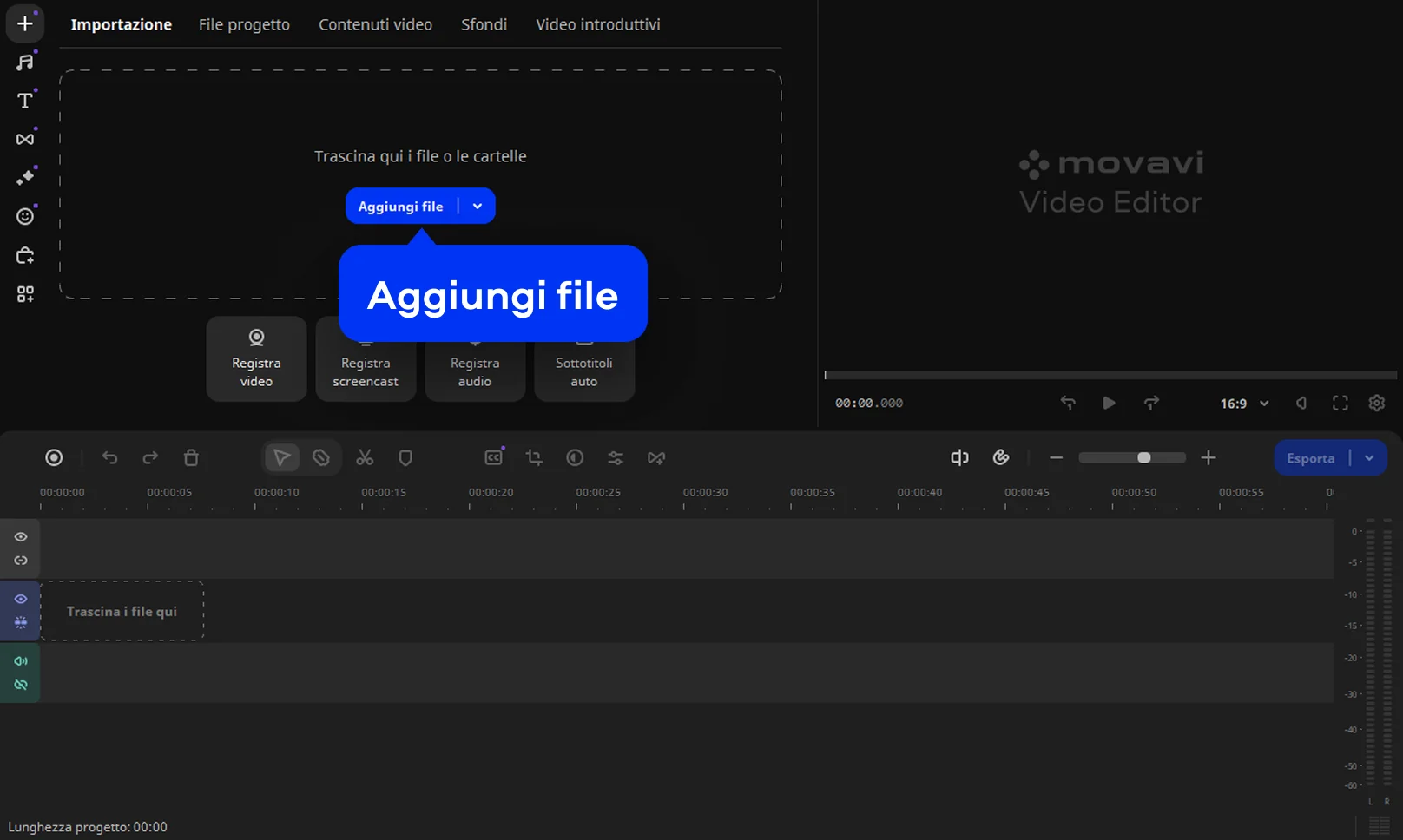
Installa e avvia il software su PC o Mac. Fai clic su Aggiungi file e importa le clip che desideri combinare nella libreria multimediale.

Passo 2. Metti le clip sulla timeline

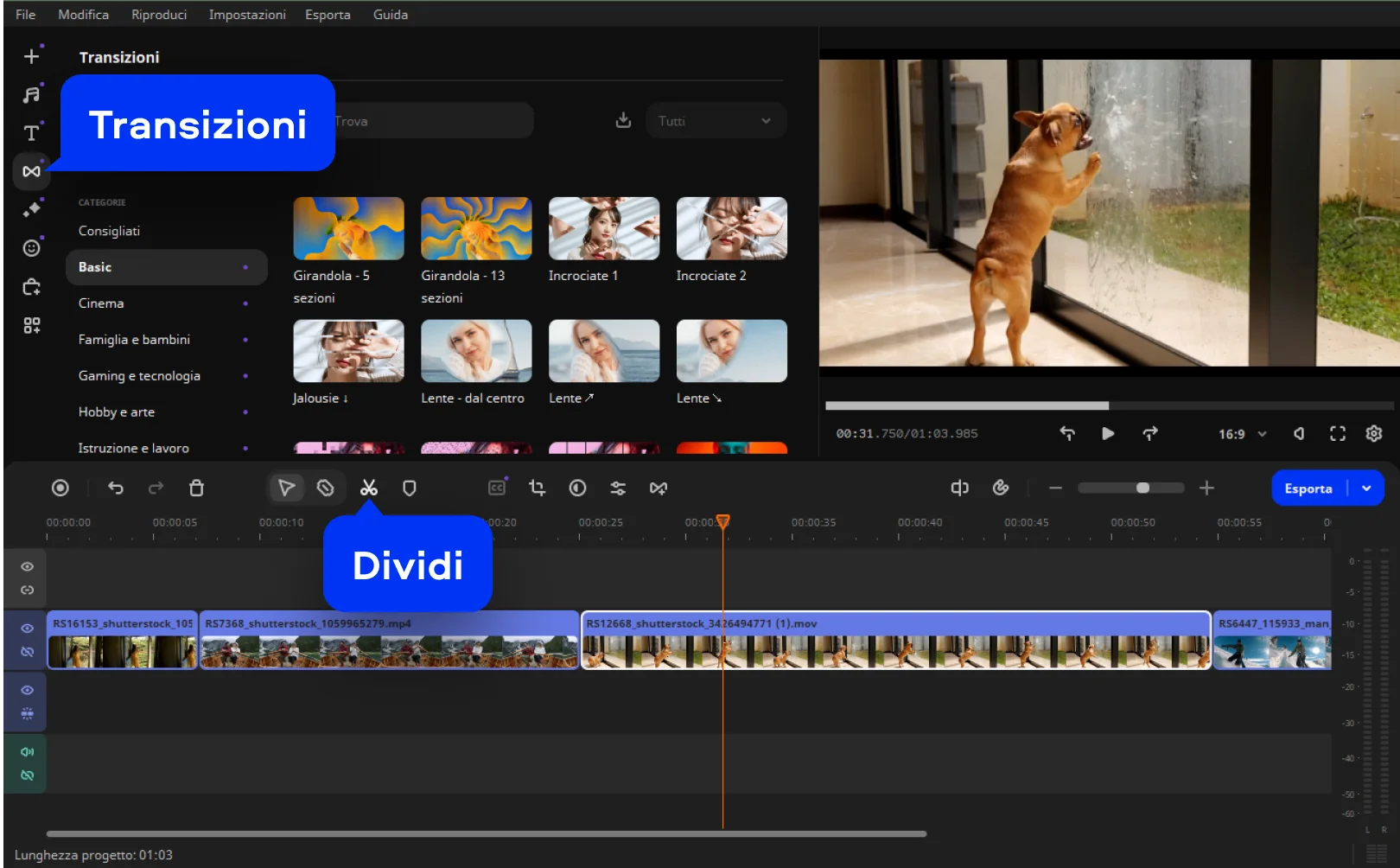
Trascina i video nella timeline nell’ordine desiderato. Puoi regolare la durata, ritagliare le parti non necessarie e inserire transizioni tra una clip e l’altra per rendere il passaggio più fluido.

Passo 3. Esporta il risultato

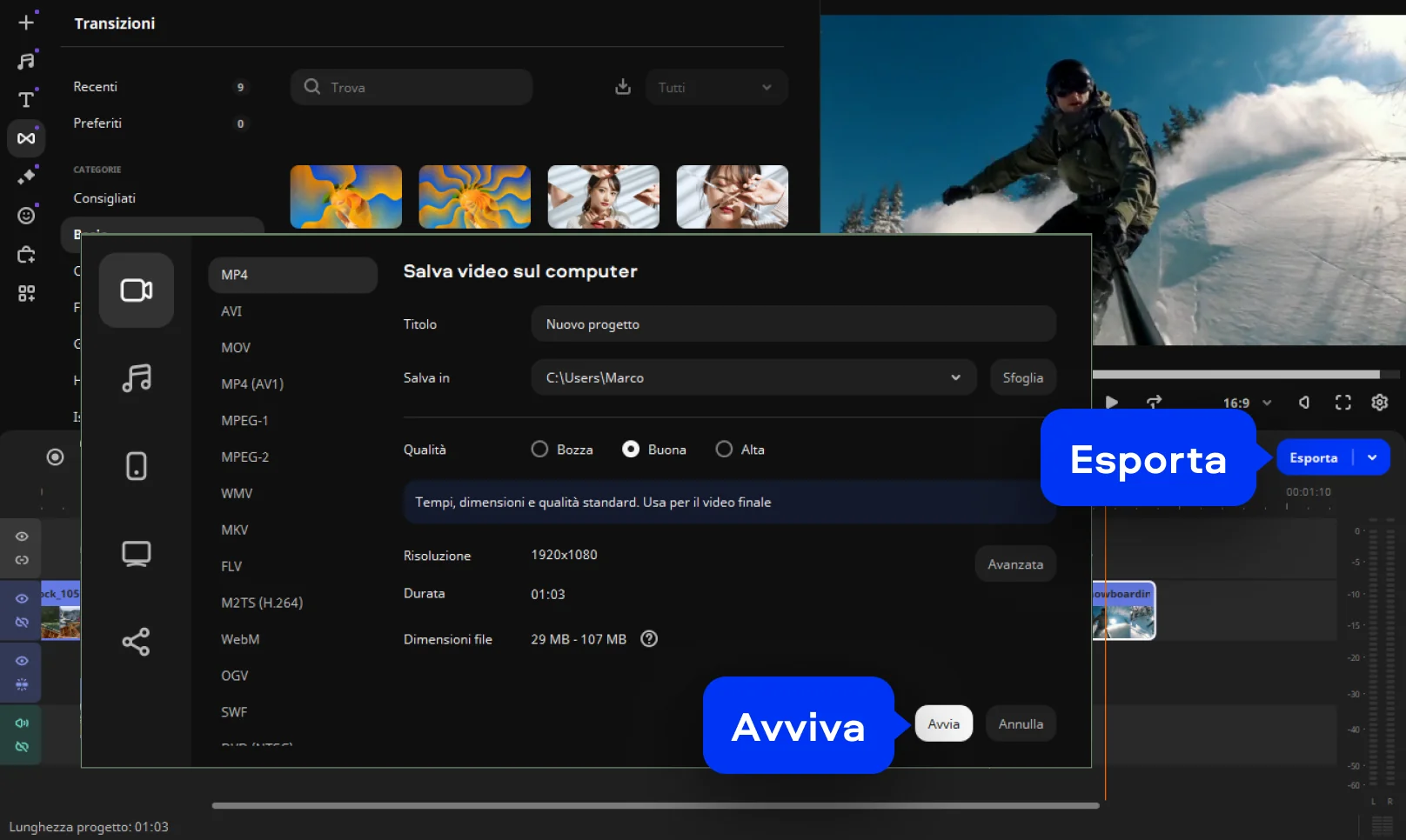
Quando hai finito di modificare, fai clic su Esporta e scegli le impostazioni di salvataggio. Il programma unirà automaticamente le clip selezionate e creerà un unico file video pronto per l’uso.

Movavi Video Editor
Crea facilmente contenuti fantastici

*La versione gratuita di Movavi Video Editor potrebbe avere le seguenti restrizioni a seconda della build: filigrana sulle clip esportate, limite di lunghezza video di 60 secondi o metà audio e/o alcune funzionalità avanzate non disponibili durante l'esportazione dei video.

Movavi Video Editor

Perché scegliere Movavi

Siamo la scelta numero 1 per milioni di persone da tutto il mondo. Unisciti alla nostra fiorente community e crea contenuti straordinari con incredibile facilità.

>70M

di utenti

>190

paesi

>15

aggiornamenti all'anno

>10.000

effetti tra cui scegliere

Domande frequenti

Come unire video su iPhone?

Per unire video su iPhone puoi utilizzare un’app di editing disponibile su iOS, come iMovie. Dopo aver creato un nuovo progetto, seleziona le clip dalla libreria e disponile nella timeline per combinarle in un unico filmato. Se preferisci lavorare nel browser senza installare app aggiuntive, puoi usare lo strumento online di Movavi, che consente di caricare e unire clip direttamente dal dispositivo.

Come unire video su smartphone Android?

Su Android puoi unire video tramite un’app di montaggio disponibile su Google Play. In genere basta creare un nuovo progetto, aggiungere le clip desiderate e organizzarle nella sequenza corretta. In alternativa, puoi utilizzare il video merger online di Movavi tramite il browser del tuo smartphone Android per combinare rapidamente i filmati senza installare software.

Il video merger online di Movavi aggiunge una filigrana?

No, il video merger online di Movavi non aggiunge alcuna filigrana al video esportato. Puoi unire le tue clip direttamente nel browser e scaricare il risultato finale senza watermark, indipendentemente dalla versione utilizzata.

Il video merger online di Movavi è 100% gratuito?

Il video merger online di Movavi offre funzionalità di base gratuite per unire clip direttamente nel browser. Tuttavia, alcune opzioni avanzate o l’esportazione senza limitazioni possono richiedere un aggiornamento a una versione a pagamento.

Qual'è la differenza tra la versione online e quella desktop di Movavi Video Editor?

La versione online di Movavi è progettata per unire e gestire video rapidamente nel browser, senza installazione. È ideale per operazioni semplici e veloci.

La versione desktop di Movavi Video Editor, disponibile per PC e Mac, offre strumenti di editing più avanzati, come effetti, titoli, regolazione del colore, gestione audio dettagliata e opzioni di esportazione estese. È adatta a progetti più complessi e a un controllo creativo più approfondito.

Posso usare Movavi Online Video Editor su iPhone e smartphone Android?

Sì, Movavi Online Video Editor può essere utilizzato su iPhone e smartphone Android, in modo completamente gratuito.

Movavi Online Video Editor è completamente gratuito?

Sì, Movavi Online Video Editor è uno strumento di editing video completamente gratuito.

Movavi Online Video Editor aggiunge una filigrana ai video?

No, puoi esportare i tuoi file senza filigrana in modo completamente gratuito.

Movavi Video Editor
Crea facilmente contenuti fantastici

*La versione gratuita di Movavi Video Editor potrebbe avere le seguenti restrizioni a seconda della build: filigrana sulle clip esportate, limite di lunghezza video di 60 secondi o metà audio e/o alcune funzionalità avanzate non disponibili durante l'esportazione dei video.

Movavi Video Editor
Domande?
Domande?
Se non riesci a trovare la risposta alla tua domanda, non esitare a contattare il nostro team di supporto.
Unisciti per sconti, suggeri­menti e idee per la modifica!

1.5M + utenti già iscritti alla nostra newsletter

Iscrivendomi, accetto di ricevere e-mail di marketing da Movavi e accetto l'Informativa sulla privacy di Movavi.