M2TS MP4 変換

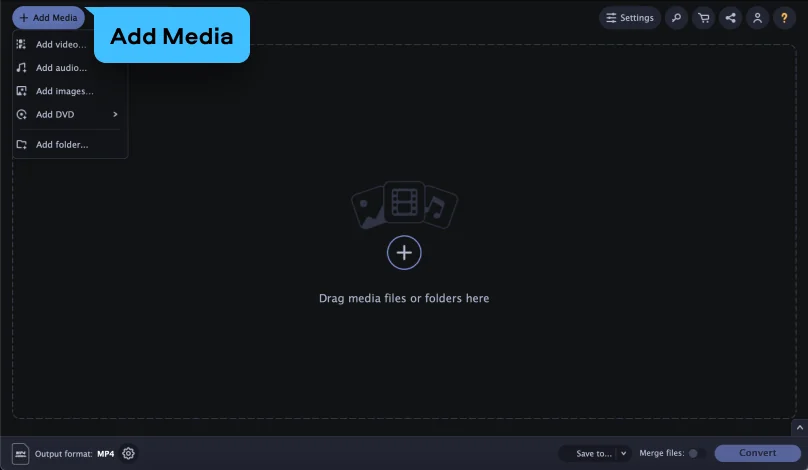
  1. [メディアの追加] をクリックしてM2TSファイルをアップロードします。
  2. 出力フォーマットがMP4に設定されていることを確認します。
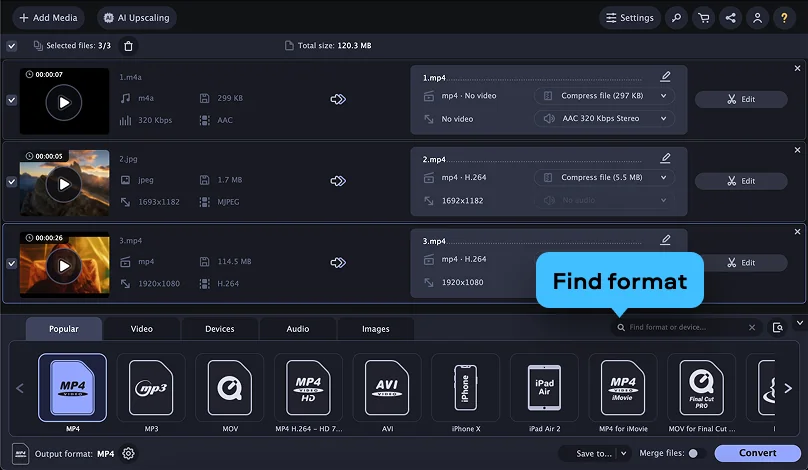
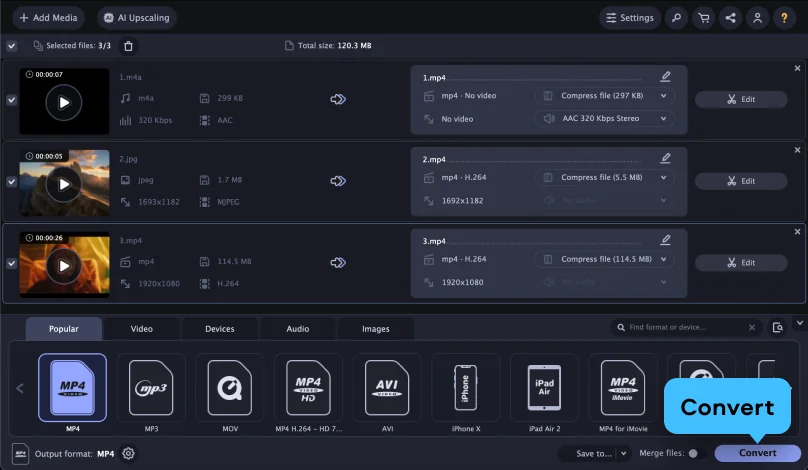
  3. [変換] をクリックします。
に変換

M2TSをMP4にオンラインで無料で変換

ステップ 1. ファイルをインポートする

[メディアの追加] をクリックし、ビデオファイルをアップロードします。

ステップ 2. 出力フォーマットを選択する

選択した出力フォーマットが正しいことを確認します。適切なビデオフォーマットを [ビデオ] ドロップダウンメニューから選択できます。

ステップ 3. ビデオファイルを変換します

[変換] をクリックします。出力ファイルがコンピューターに自動的にダウンロードされます。

M2TSとは?

氏名

MPEG-2 Transport Stream

フォーマットタイプ

動画

開発元

Blu-ray Disc Association

説明

M2TS形式は、高解像度の動画ファイルを保存するために作成されたもので、ほとんどのHDビデオカメラで動画の録画に使用されている形式です。M2TSはBDAV(Blu-ray Disc Audio-Video)としても知られており、このファイル形式はブルーレイディスクやAVCHDで見られます。 M2TSファイルの開き方や再生方法がわからない方のために、これらのファイルの再生に対応しているプログラムを以下にまとめました。また、M2TS形式の仕様に関する情報も掲載しています。

ファイル拡張子

.m2ts

技術情報

ブルーレイディスクには、H.264/MPEG-4 AVC、H.262/MPEG-2 Part 2、SMPTE VC-1の3つの映像フォーマットのいずれかで保存されたファイルが含まれています。音声フォーマットは、DTS、ドルビーデジタル、またはリニアPCMです。 M2TSは、720pおよび1080iの解像度形式に対応しています。M2TSファイルには、映像や音声に加え、メタデータ、チャプター、インタラクティブメニューが含まれることもあります。一部のM2TSファイルでは、別の形式への変換を防止する特定のコピー保護方式が採用されています。

関連プログラム

Adobe Flash Professional、VLC、CyberLink PowerDVD、Windows Media Player

MP4とは?

氏名

MPEG-4 Part 14

フォーマットタイプ

動画

開発元

Moving Picture Experts Group

説明

MP4は、2001年にISO/IECの作業部会によって策定されたフォーマットです。MP4ファイルは、動画や音声、その他のコンテンツを保存するために使用されるマルチメディアファイルです。「MPEG-4 Part 14」の略称であるこのファイル形式は、非常に一般的であり、ほとんどのシステムやデバイスで認識されます。 MP4ファイルの開き方や、再生可能なプログラムがわからない場合は、以下のリストをご確認ください。

ファイル拡張子

.mp4

技術情報

MPEG-4 Part 14(ISO/IEC 14496-14:2003としても知られる)は、AppleのQuickTimeファイル形式に基づいた仕様を持つ、より一般的な規格(ISO/IEC 14496-12:2004)の一例である。 MPEG-4コンテナは、可逆圧縮および再生を通じてデータのコピーを制限する手段として、オーディオのエンコードにAACを使用しています。他の多くのコンテナと同様に、このコンテナもWebストリーミングに対応しています。

関連プログラム

iTunes、QuickTime Player、Windows Media Player、VLC、RealPlayer

Movavi Video Converterを使用してM2TSをMP4に変換する方法

複数のファイルを変換する必要がある場合、またはファイルサイズが大きすぎてM2TS MP4 変換 オンラインツールが使えない場合は、デスクトップ版のM2TS MP4 変換 ソフトをお試しください。Movavi Video Converterは180種類以上のフォーマットに対応しているだけでなく、画質を損なうことなく高速なSuperSpeed変換を実現し、トリミングやクロップなどの便利な編集ツール、字幕やウォーターマークの追加オプションも備えています。

まずはM2TS MP4 変換 無料ソフトをダウンロードし、以下の簡単なガイドに従って、わずか数分でM2TSをMP4に変換する方法を学びましょう。
ステップ 1. Movaviコンバーターをダウンロードしてインストールする

M2TS MP4 変換の使い方は?まず、Microsoft Windows または Macintosh 用のソフトウェアをダウンロードし、起動して、画面上の指示に従って操作を進めてください。アプリがコンピュータにインストールされると、自動的に起動します。

ステップ 2. M2TSファイルを追加してください

変換したいM2TSファイルを探し、プログラムのウィンドウにドラッグ&ドロップしてください。このアプリケーションでは大量のファイルをまとめて変換することができ、一度に転送できるファイル数に制限はありません。

ステップ 3. 出力形式として「MP4」を選択します

フォーマット」メニューで、メディアを変換したいファイル形式を選択し、ファイルの変換先形式を指定します。 また、変換設定を変更することも可能です。ビットレート、解像度(HD、Ultra HD、さらには4Kを含む)、コーデックなどを変更できます。「SuperSpeed」という表示にご注目ください。これは、品質を損なうことなく、非常に高速で変換が行われることを示しています。

ステップ 4. M2TSをMP4に変換する

出力フォルダを指定するには、「保存先」ボタンをクリックしてください。「変換」ボタンをクリックして処理を開始します。変換が完了すると、新しいメディアファイルが選択したフォルダに保存されます。

これで、Movaviコンバーターを使ってファイル形式を変更する方法がわかりました。このツールを使えば、ファイルサイズの縮小、動画からのクリップの切り取り、画像のトリミング、お気に入りの映画からのアニメーション作成なども可能です。無料体験版を入手して、ぜひお試しください!

Movavi Video Converter
メディアを必要な形式に変換するための理想的なソフトです。

よくある質問

スマホでM2TSファイルを再生できますか?

いいえ、通常、スマートフォンは生のM2TS形式には対応していません。このファイルをMP4(H.264)形式に変換すれば、ほぼすべてのiOSおよびAndroidデバイスで再生可能になります。

YouTube用にM2TSをMP4に変換するにはどうすればいいですか?

YouTubeではMP4ファイルが最も適しています。変換の際は、H.264コーデックとAACオーディオを選択することで、動画を素早くアップロードしつつ、高画質を維持できます。

M2TSをMP4に変換すると、ファイルサイズは小さくなりますか?

基本的にはそうです。MP4はより高度な圧縮アルゴリズムを採用しているため、大容量のビデオカメラのファイルを、画質を損なうことなく圧縮することができます。

よく行われる変換

メルマガに登録して、割引情報や編集のコツ、クリエイティブなアイデアを手に入れよう

すでに150万人以上がニュースレターを購読中!

サインアップすると、Movaviからのマーケティングメールの受信およびプライバシーポリシーに同意したものとみなされます。