Movavi Video Editor

  • Snelle en gemakkelijke bewerking: knip, bijsnijden, pas kleuren en snelheid aan

  • AI-tools met één klik: automatische ondertitels, ruisverwijdering en meer

  • Honderden filters, overgangen, titels, overlays

Door op de downloadknop te klikken, download je een gratis versie van het programma. *

Muziek toevoegen aan een video in de gratis online editor

Hoe je muziek toevoegen aan een video online

Er is altijd dat moment waarop een video gewoon… stil aanvoelt. Het beeld klopt, de timing zit goed, maar er ontbreekt iets. Muziek, sfeer, ritme. Zonder dat blijft het fragment vlak. In zulke situaties voeg ik audio toe. En als het snel moet, doe ik dat online, zonder software te openen. De tool van Movavi is dan mijn eerste stop.

Voor korte projecten of snelle publicaties is dit ideaal. Je neemt een simpele video en geeft hem in een paar minuten meer energie. Geen technische obstakels, geen lange leercurve. Muziek onder filmpje zetten gratis is eenvoudig.
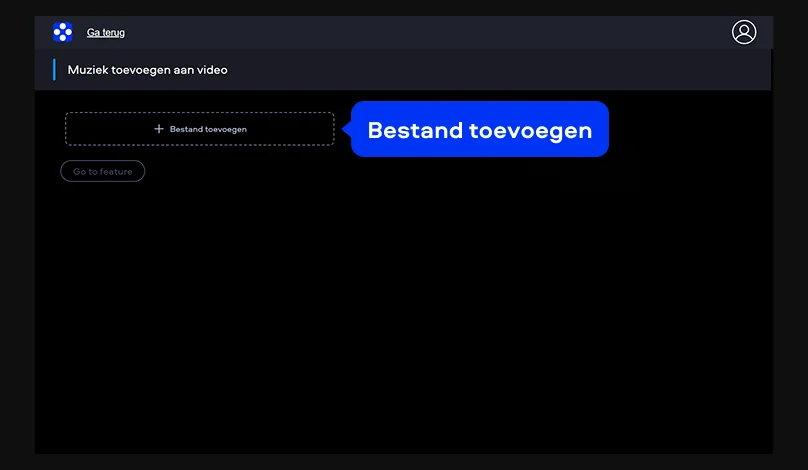
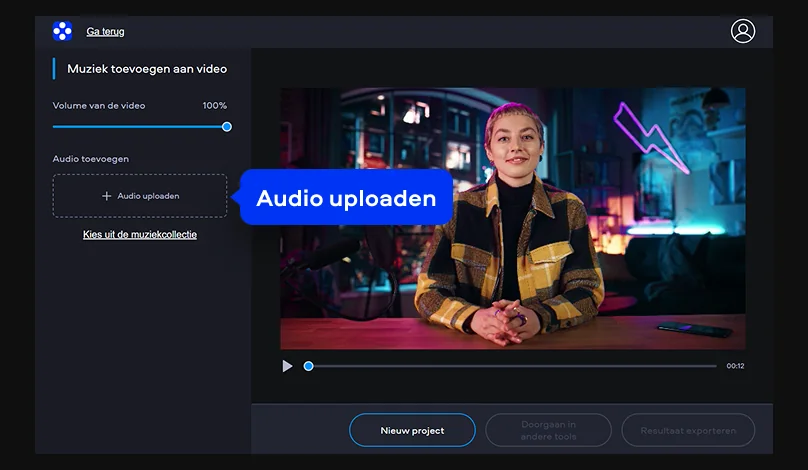
Stap 1. Voeg je bestanden toe

Klik op de knop Bestand toevoegen en selecteer je video. Klik vervolgens op de knop Go to feature en laat de app je videobestand bewerken.

Stap 2. Voeg muziek toe aan de video

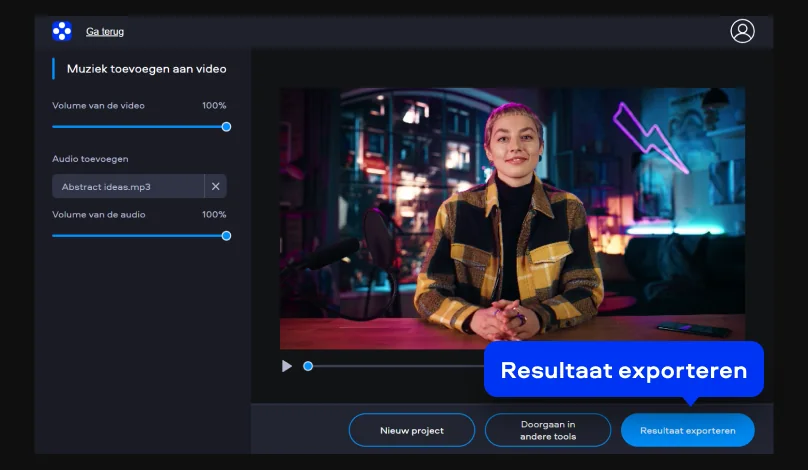
Klik op Audio uploaden en kies het audiobestand dat je wilt toevoegen. Je kunt ook een audiobestand kiezen uit de ingebouwde muziekcollectie. Pas het volume aan in de video en in de toegevoegde audio.

Stap 3. Exporteer de video

Klik op Resultaat exporteren om het resultaat te verwerken. Download je video met muziek zodra deze klaar is.

Hoe je muziek onder filmpje zetten gratis op desktop

Er zijn momenten waarop een video gewoon niet af voelt zonder geluid dat klopt. Beeld alleen is vaak niet genoeg. Het tempo mist iets, de sfeer blijft leeg. Op dat punt stap ik over naar desktop en open ik Movavi Video Editor. Niet omdat het ingewikkeld moet, maar omdat ik controle wil over hoe alles samenkomt.

Zodra het programma open is, zie ik meteen waar ik moet zijn. Ik importeer mijn video, voeg audio toe en plaats alles op de tijdlijn. Het gaat niet alleen om muziek toevoegen aan een video, maar om timing. Wanneer begint het geluid, waar valt het stil, hoe loopt het samen met het beeld.

Stap 1. Voeg je bestanden toe

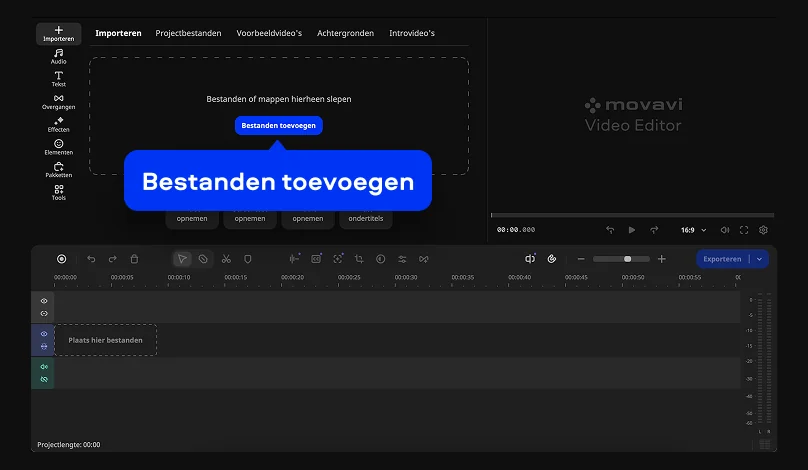
Klik op Bestanden toevoegen en selecteer je video en audiobestand. Sleep beide naar de Tijdlijn om te beginnen. Sleep het audiobestand onder de video op de Tijdlijn.

Stap 2. Plaats en bewerk de audio

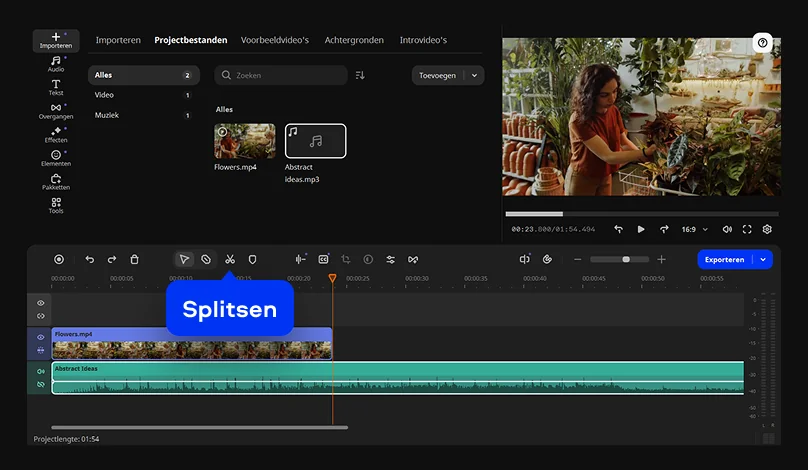
Als de lengte van de video- en de audiotrack niet overeenkomt, kun je de audio in je video op verschillende manieren bewerken. Als het muziekbestand bijvoorbeeld langer is dan je video, kun je de rode markering naar het einde van de video verplaatsen en op de knop Splitsen klikken. Klik vervolgens op het deel van de audiotrack dat niet nodig is om het te selecteren en klik op de knop Verwijderen.

Stap 3. Exporteer de video

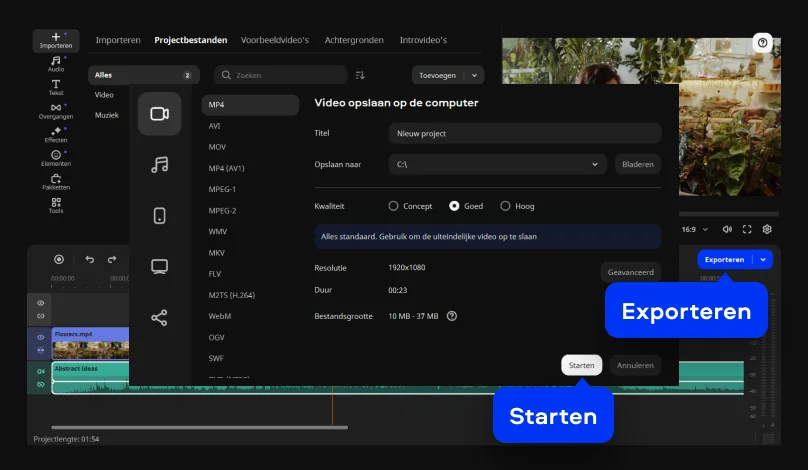
Klik op Exporteren, kies de gewenste instellingen en sla je video met audio op.

Movavi Video Editor
Eenvoudig geweldige content creëren

*De gratis versie van Movavi Video Editor kan de volgende beperkingen hebben, afhankelijk van de versie: watermerk op geëxporteerde clips, 60-secondenvideo of 1/2 audiolengte limiet, en/of sommige geavanceerde functies niet beschikbaar bij het exporteren van video's.

Movavi Video Editor

Waarom voor Movavi kiezen

Wij zijn de eerste keuze voor miljoenen mensen over de hele wereld. Sluit je aan bij onze bloeiende community en maak verbluffende content met ongelooflijk gemak.

70M+

gebruikers

190+

landen

15+

updates per jaar

10.000+

effecten om uit te kiezen

Veelgestelde vragen

Hoe zet ik Spotify muziek onder een filmpje?

Dit is een vraag die ik vaak hoor, en eerlijk gezegd zit er een kleine valkuil in. Spotify werkt met beveiligde bestanden, wat betekent dat je muziek niet zomaar direct onder een video kunt zetten. Wat ik meestal doe, is zoeken naar een alternatief: dezelfde track legaal downloaden of een vergelijkbaar nummer gebruiken dat je wél mag inzetten. Daarna voeg je die audio toe in een video-editor en synchroniseer je het met je beeld. Het klinkt als een omweg, maar zo voorkom je problemen met rechten en blijft je video bruikbaar.

Hoe kan ik achtergrondmuziek aan een video toevoegen?

Voor mij begint het altijd met de juiste sfeer. Je kiest een track die past bij het tempo van je video en plaatst die onder je beelden. In een editor sleep je de audio naar de tijdlijn en schuif je die tot alles klopt. Daarna speel je met het volume, zodat de muziek niet overheerst maar ondersteunt. Soms laat ik het geluid langzaam in- of uitfaden om het natuurlijker te laten voelen. Het is geen technisch proces, eerder een kwestie van luisteren en bijsturen tot beeld en geluid één geheel vormen.

Hoeveel seconden gratis muziek mag je gebruiken?

Er bestaat geen magisch aantal seconden dat automatisch “veilig” is. Dat is een misverstand dat ik nog steeds vaak zie. Het gaat niet om de lengte, maar om de rechten. Zelfs een paar seconden van een beschermd nummer kunnen problemen opleveren. Daarom kijk ik altijd naar gratis, rechtenvrije muziek of tracks met een licentie die gebruik toestaat. Dat geeft rust. Je hoeft niet na te denken over claims of blokkades en je kunt volledig richten op het maken van je video.

Hoe zet je een muziekje onder een filmpje op een iPhone?

Op een iPhone gaat het verrassend soepel. Je opent een video in een bewerkingsapp, voegt een audiobestand toe en plaatst het onder je clip. Voor mij draait het vooral om snelheid: even schuiven, luisteren en aanpassen. Bij muziek onder filmpje zetten iPhone is het handig om korte fragmenten te gebruiken die direct impact hebben. Je kunt het volume aanpassen en het beginpunt precies leggen waar je wilt. Binnen een paar minuten voelt een simpele opname ineens compleet anders aan, zonder dat je een computer nodig hebt.

Kan ik Movavi Online Video Editor gebruiken op iPhone- en Android-smartphones?

Ja, Movavi Online Video Editor kan volledig gratis worden gebruikt op iPhone- en Android-smartphones.

Is Movavi Online Video Editor volledig gratis?

Ja, Movavi Online Video Editor is een volledig gratis videobewerkingstool.

Voegt Movavi Online Video Editor een watermerk toe aan video's?

Nee, je kunt je bestanden volledig gratis exporteren zonder watermerk.

Movavi Video Editor
Eenvoudig geweldige content creëren

*De gratis versie van Movavi Video Editor kan de volgende beperkingen hebben, afhankelijk van de versie: watermerk op geëxporteerde clips, 60-secondenvideo of 1/2 audiolengte limiet, en/of sommige geavanceerde functies niet beschikbaar bij het exporteren van video's.

Movavi Video Editor
Sluit je aan voor kortingen, bewerkingstips en ideeën!

1.5M+ gebruikers hebben zich al ingeschreven voor onze nieuwsbrief

Door te registreren, ga ik ermee akkoord om marketing-e-mails te ontvangen van Movavi en ga ik akkoord met Privacybeleid van Movavi.