Met de browsertool van Movavi kun je in een paar minuten een clip aanpassen zonder iets te downloaden. Deze video trimmer werkt volledig online, zodat je meteen in je browser kunt starten. Je kunt er een opname mee video inkorten, een stukje uit video knippen of alleen het belangrijkste deel bewaren. Omdat je niets hoeft te installeren, kun je direct beginnen met bewerken.
Movavi Video Editor
- Snelle en gemakkelijke bewerking: knip, bijsnijden, pas kleuren en snelheid aan
- AI-tools met één klik: automatische ondertitels, ruisverwijdering en meer
- Honderden filters, overgangen, titels, overlays
Door op de downloadknop te klikken, download je een proefversie van het programma. *
Video trimmer online – Gratis tool voor video knippen
Online video knippen of een filmpje versnellen
Stap 1. Voeg je bestand toe via de knop op de banner
Klik bovenaan de pagina op Bestand toevoegen. Kies daarna een video op je computer. De tool werkt in de meeste browsers en is beschikbaar voor Windows en Mac. Zodra het bestand is geüpload, verschijnt de bestandsnaam onder de titel Video knippen. Klik vervolgens op Go to feature om de editor te openen en het videofragment te bekijken.
Stap 2. Selecteer het fragment dat je wilt behouden
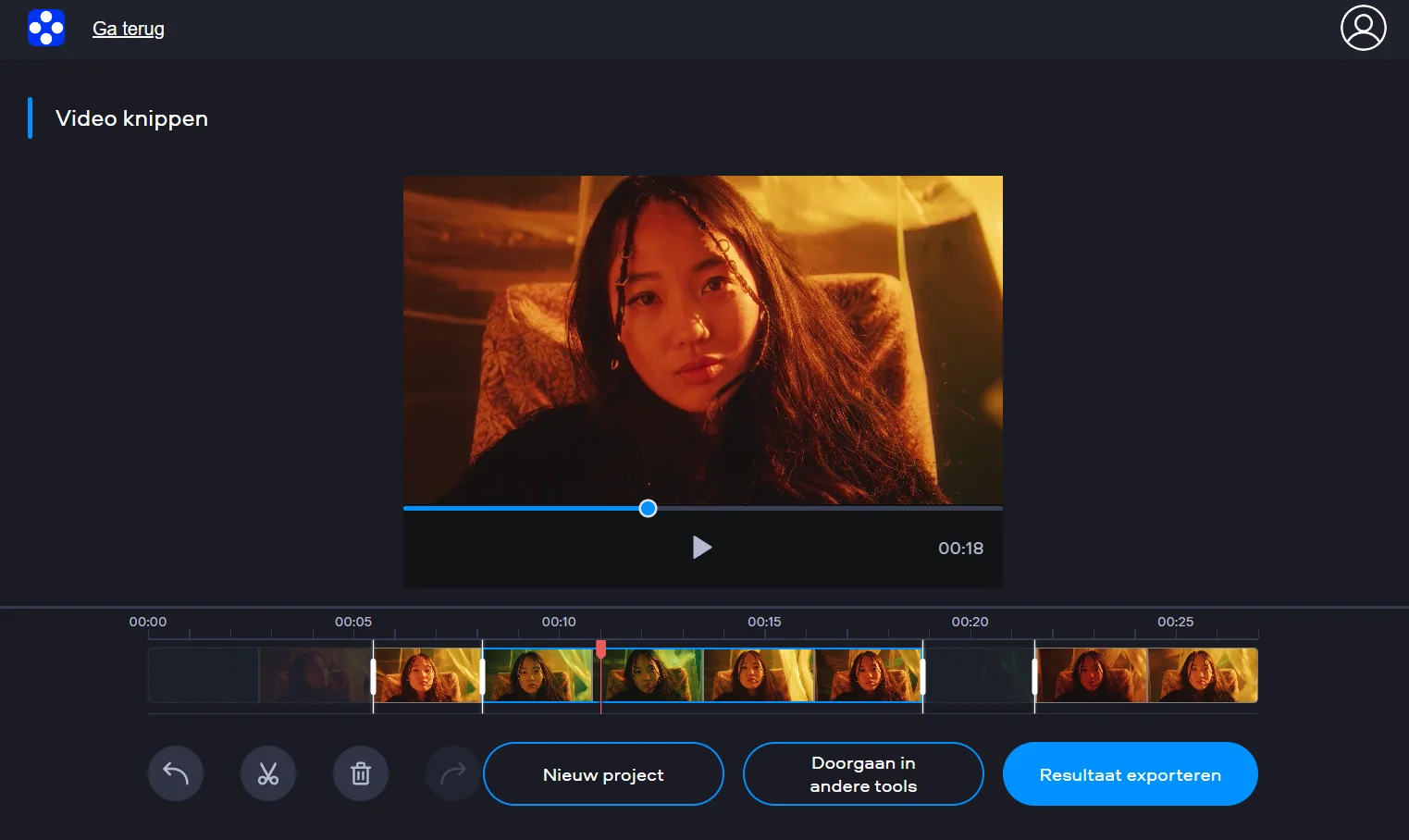
In de editor zie je de video in een voorbeeldvenster. Daaronder staat een tijdlijn met kleine voorbeeldbeelden van de opname. Met de markeringen aan het begin en het einde stel je de selectie in van het deel dat je wilt bewaren. Sleep de linker markering om het begin bij te snijden en verplaats de rechter markering om het einde korter te maken. Gebruik daarna de afspeelknop om te controleren of je precies het juiste moment hebt gekozen.
Stap 3. Exporteer en sla het resultaat op
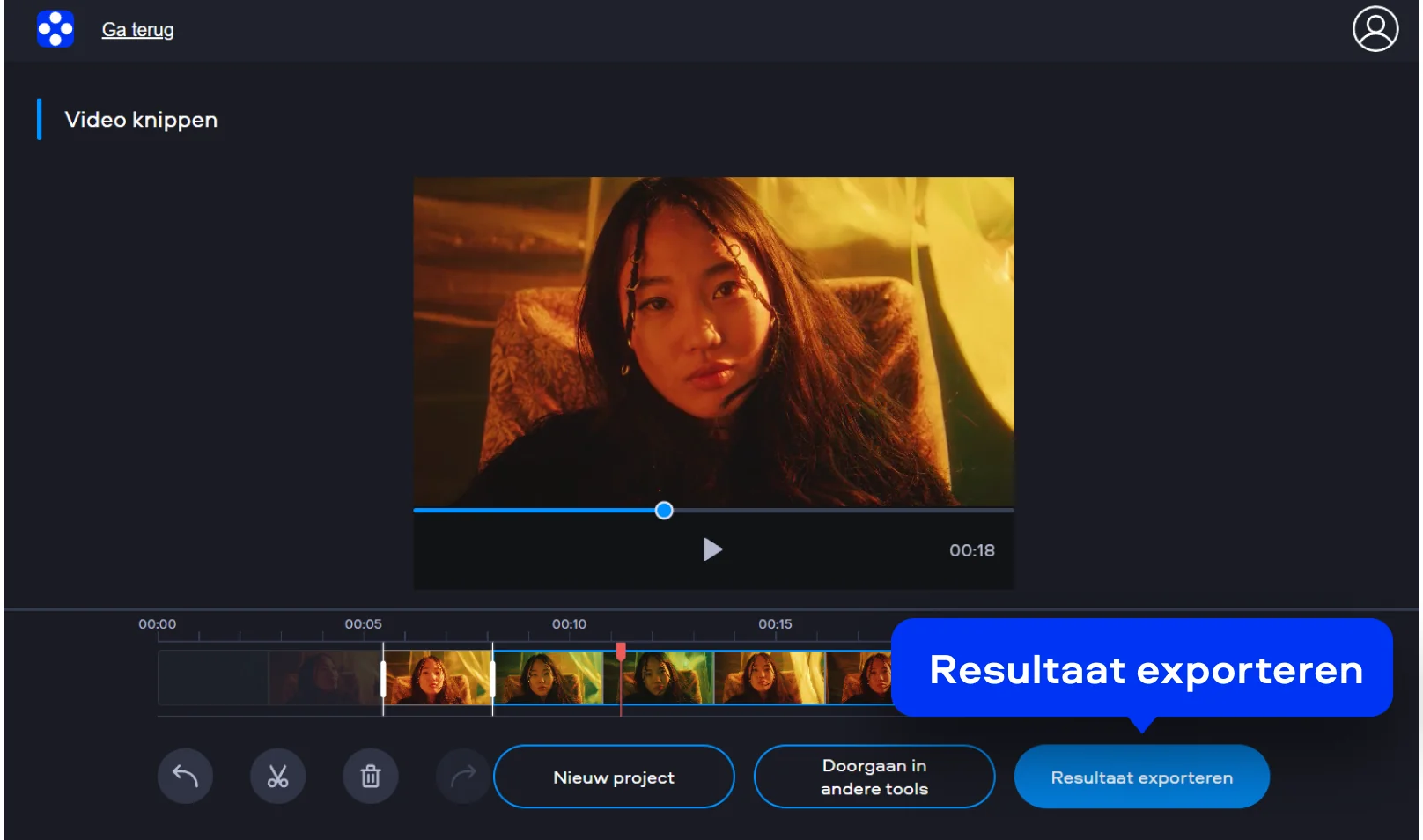
Ben je tevreden met de gekozen selectie, klik dan op Resultaat exporteren. De tool verwerkt alleen het gemarkeerde deel en maakt een nieuwe clip zonder kwaliteitsverlies. Daarna kun je het bestand direct opslaan op je apparaat of verder exporteren voor gebruik in andere projecten of op andere platforms.
Een video inkorten op de desktop en video versneld afspelen
Voor wie meer mogelijkheden nodig heeft, is er Movavi Video Editor. Met dit desktopprogramma kun je clips preciezer aanpassen, scènes splitsen en ook de afspeelsnelheid veranderen. De ingebouwde trimfunctie maakt het makkelijk om snel te werken en toch nauwkeurig te blijven.
Stap 1. Importeer je video in het programma
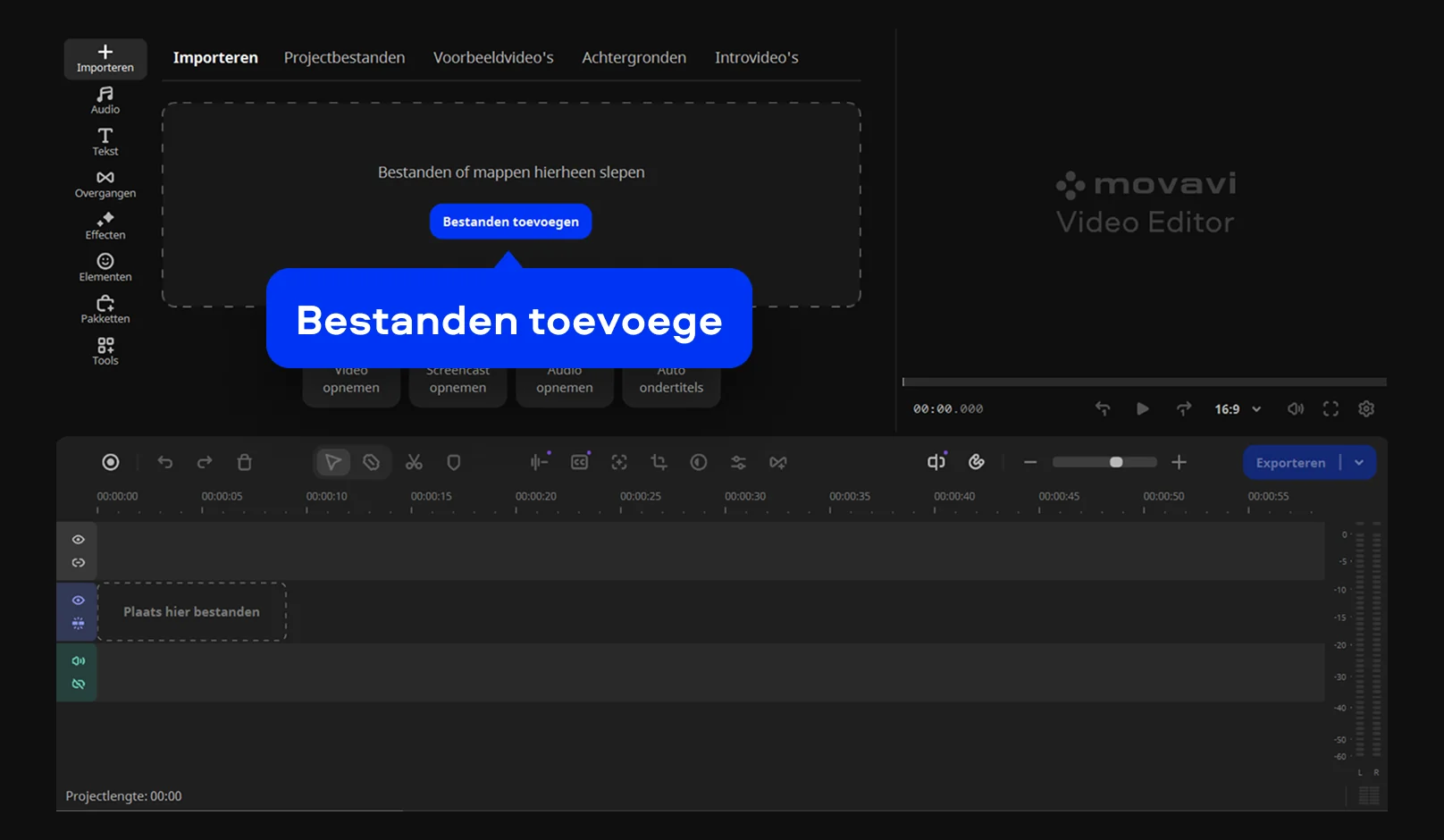
Open Movavi Video Editor en maak een nieuw project aan. Klik op Bestanden toevoegen of sleep je video rechtstreeks naar het programmavenster. Zet het bestand daarna op de tijdlijn onder in het venster. Vanaf dat moment kun je elk deel van de opname apart bewerken.
Stap 2. Splits en verwijder ongewenste delen
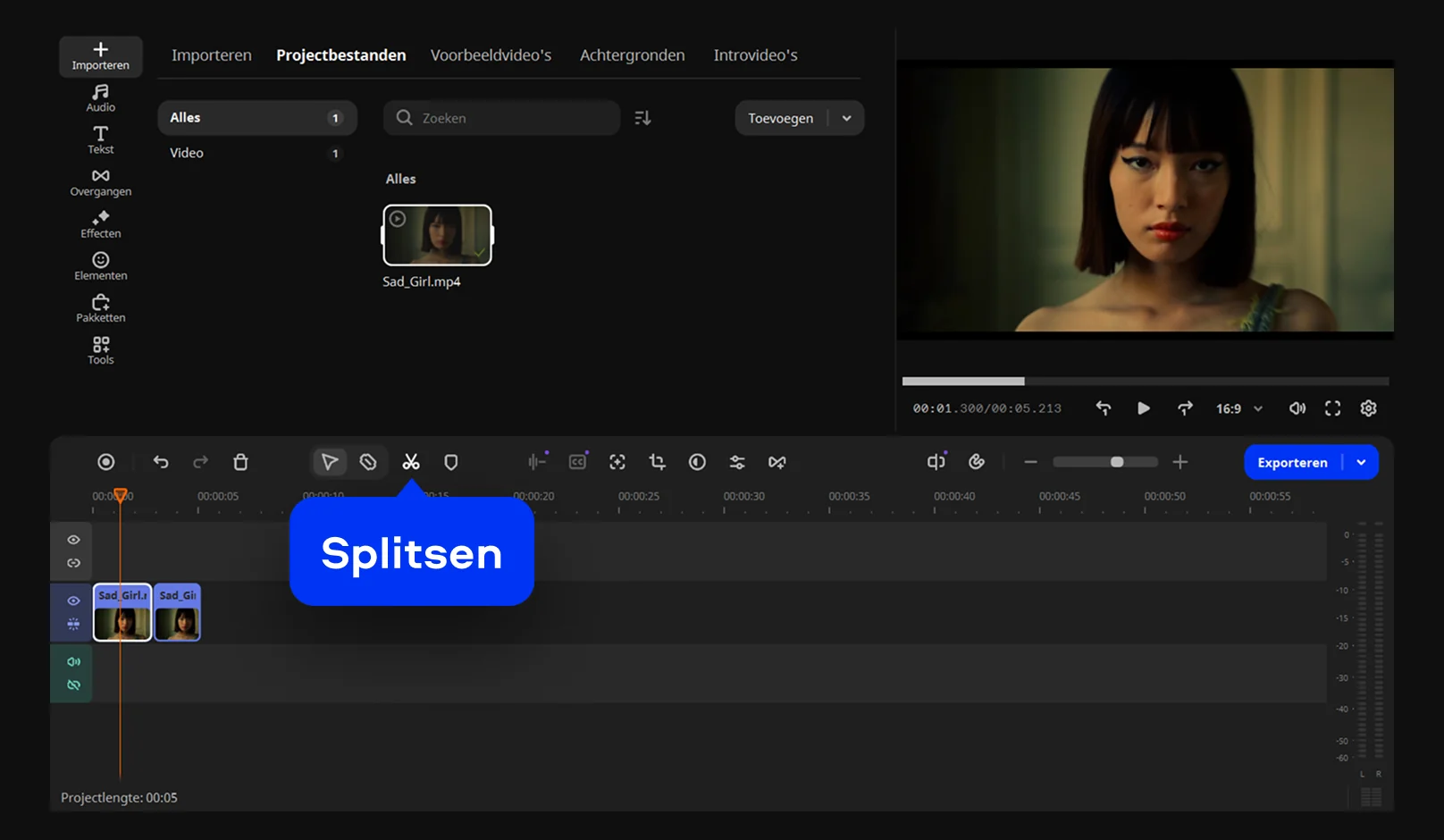
Zet de afspeelkop op het punt waar je de video wilt knippen. Klik daarna op Splitsen om de opname in afzonderlijke delen te verdelen. Herhaal dit zo vaak als nodig is en verwijder de stukken die je niet wilt behouden. Op die manier houd je alleen de fragmenten over die je echt nodig hebt.
Stap 3. Controleer en exporteer de video
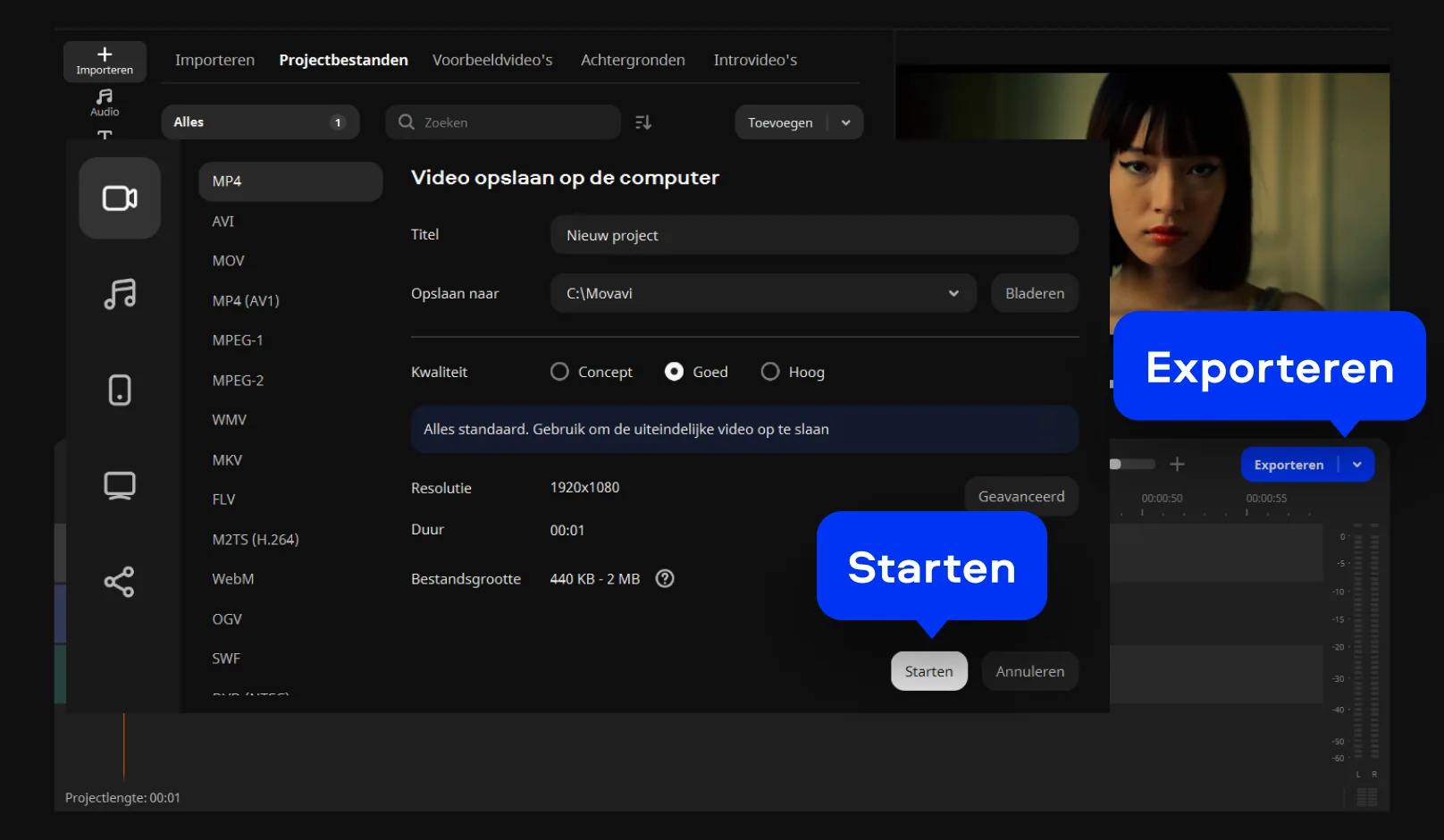
Speel de video af in het voorbeeldvenster om te controleren of alles klopt. Daarna kun je extra aanpassingen doen, bijvoorbeeld het tempo wijzigen of andere elementen toevoegen. Wanneer alles goed staat, klik je op Exporteren om het eindresultaat in het gewenste formaat te opslaan.

Waarom voor Movavi kiezen
Wij zijn de eerste keuze voor miljoenen mensen over de hele wereld. Sluit je aan bij onze bloeiende community en maak verbluffende content met ongelooflijk gemak.
70M+


gebruikers
landen
updates per jaar
effecten om uit te kiezen
Veelgestelde vragen
Hoe kan ik een video knippen?
Hoe kan ik een video knippen?
Je kunt een video aanpassen met een webtool of met desktopsoftware. In de online editor van Movavi klik je eerst op Bestand toevoegen en daarna op Go to feature. In de editor gebruik je de markeringen op de tijdlijn om het juiste fragment te kiezen. Zo kun je heel gericht een stukje uit video knippen en alleen het gewenste deel bewaren. Daarna klik je op Resultaat exporteren om het nieuwe bestand te opslaan. In de desktopversie plaats je de clip op de tijdlijn, zet je de afspeelkop op het juiste punt en gebruik je Splitsen om de video op te delen. Vervolgens verwijder je de overbodige delen en kun je het resultaat exporteren.
Hoe kan ik een video in twee stukken knippen?
Hoe kan ik een video in twee stukken knippen?
Daarvoor heb je een editor nodig met een tijdlijn of een functie om scènes te splitsen. In Movavi Video Editor plaats je de clip op de tijdlijn en zet je de afspeelkop op de plek waar de video moet worden verdeeld. Klik daarna op Splitsen. De clip wordt meteen in twee aparte delen verdeeld. Daarna kun je elk deel afzonderlijk bewerken, verplaatsen of verwijderen. In de browsertool van Movavi ligt de nadruk vooral op het instellen van één selectie door de randen van het fragment te verschuiven. Wil je echt twee losse bestanden maken, dan is de desktopversie handiger.
Wat is de beste gratis video editor?
Wat is de beste gratis video editor?
Dat hangt af van wat je wilt doen. Voor snelle taken in de browser is een gratis editor van Movavi een praktische keuze, omdat je direct kunt starten met video knippen en geen ingewikkelde installatie nodig hebt. Voor uitgebreidere montage is Movavi Video Editor. Daar heb je meer controle over splitsen, bijsnijden, effecten en snelheid. Een goede editor moet vooral eenvoudig werken, stabiel zijn en de basisfuncties bieden die je nodig hebt zonder onnodige complicaties.
Hoe kan ik een video in WhatsApp knippen?
Hoe kan ik een video in WhatsApp knippen?
Als je een video voor WhatsApp wilt video inkorten, kun je die eerst aanpassen met een browsertool of een videoprogramma op je computer. Een eenvoudige manier is om de clip te openen in de online editor van Movavi, het gewenste deel te kiezen en alleen dat fragment te exporteren. Daarna kun je het verkorte bestand via WhatsApp versturen. Dat is handig als de originele opname te lang is of als je maar één specifiek moment wilt delen. Je kunt een video ook op je telefoon trimmen, maar met een aparte tool werk je meestal preciezer.
Kan ik Movavi Online Video Editor gebruiken op iPhone- en Android-smartphones?
Kan ik Movavi Online Video Editor gebruiken op iPhone- en Android-smartphones?
Ja, Movavi Online Video Editor kan volledig gratis worden gebruikt op iPhone- en Android-smartphones.
Is Movavi Online Video Editor volledig gratis?
Is Movavi Online Video Editor volledig gratis?
Ja, Movavi Online Video Editor is een volledig gratis videobewerkingstool.
Voegt Movavi Online Video Editor een watermerk toe aan video's?
Voegt Movavi Online Video Editor een watermerk toe aan video's?
Nee, je kunt je bestanden volledig gratis exporteren zonder watermerk.
Movavi Video Editor
Eenvoudig geweldige content creëren
*De gratis versie van Movavi Video Editor kan de volgende beperkingen hebben, afhankelijk van de versie: watermerk op geëxporteerde clips, 60-secondenvideo of 1/2 audiolengte limiet, en/of sommige geavanceerde functies niet beschikbaar bij het exporteren van video's.
Sluit je aan voor kortingen, bewerkingstips en ideeën!


1.5M+ gebruikers hebben zich al ingeschreven voor onze nieuwsbrief