Movavi Video Editor
  • Snelle en gemakkelijke bewerking: knip, bijsnijden, pas kleuren en snelheid aan
  • AI-tools met één klik: automatische ondertitels, ruisverwijdering en meer
  • Honderden filters, overgangen, titels, overlays

Door op de downloadknop te klikken, download je een gratis versie van het programma. *

Met Movavi video versnellen: online en gratis

Filmpje versnellen online

Een video versnellen met Movavi kan direct in je browser, zonder installatie of extra software. Je past de afspeelsnelheid in enkele klikken aan. De overzichtelijke interface ondersteunt verschillende gangbare bestandsindelingen, zodat je meteen aan de slag kunt.

Hieronder vind je de stappen om een filmpje versnellen eenvoudig online uit te voeren.
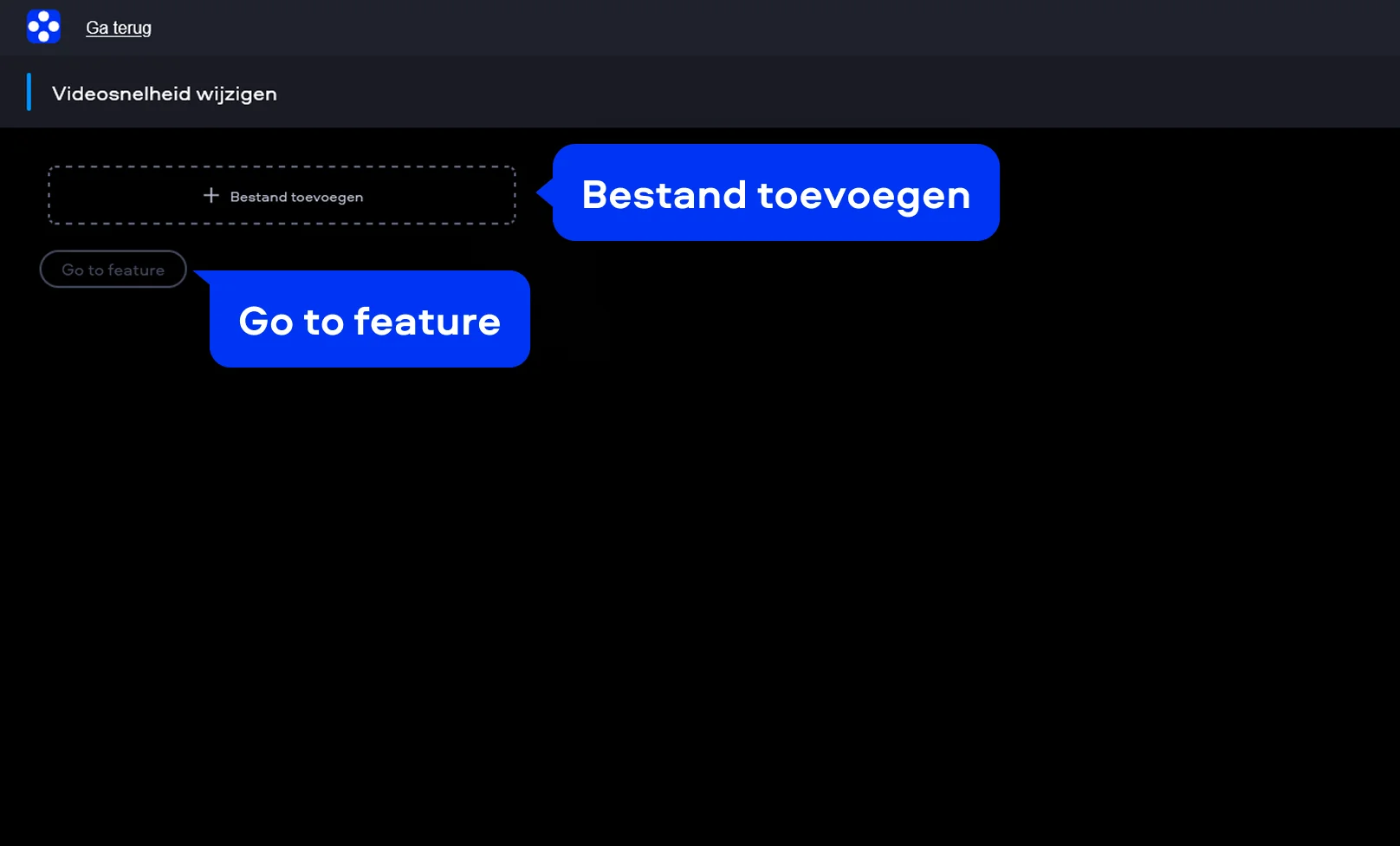
Stap 1. Bestand toevoegen

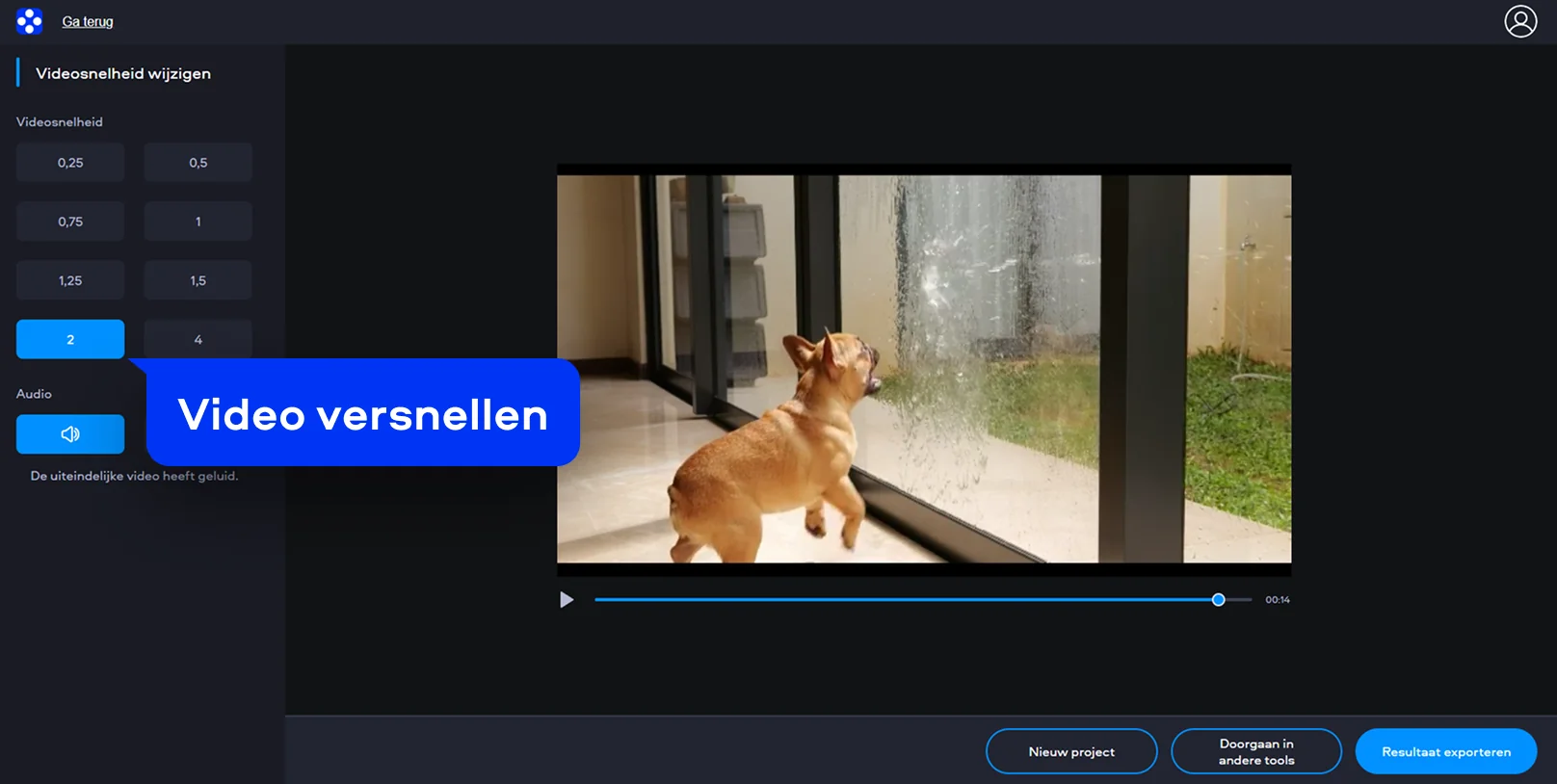
Open de online tool en klik op de knop in de banner om uw bestand te selecteren vanaf je computer. Je kunt het bestand ook naar het uploadvenster slepen. Zodra de upload is voltooid, klik je op Go to feature om naar de bewerkingsomgeving te gaan. Daar kun je vervolgens de snelheid van je video aanpassen.

Stap 2. Snelheid aanpassen

Selecteer een snelheidsoptie van 0,25x tot 4x om het tempo van je video aan te passen aan je wensen. Je ziet direct hoe de wijziging het fragment beïnvloedt, zodat je eenvoudig kunt beoordelen of de gekozen snelheid geschikt is. Indien gewenst kun je het geluid uitschakelen met de dempfunctie, bijvoorbeeld wanneer je alleen het beeld nodig hebt.

Stap 3. Exporteren en downloaden

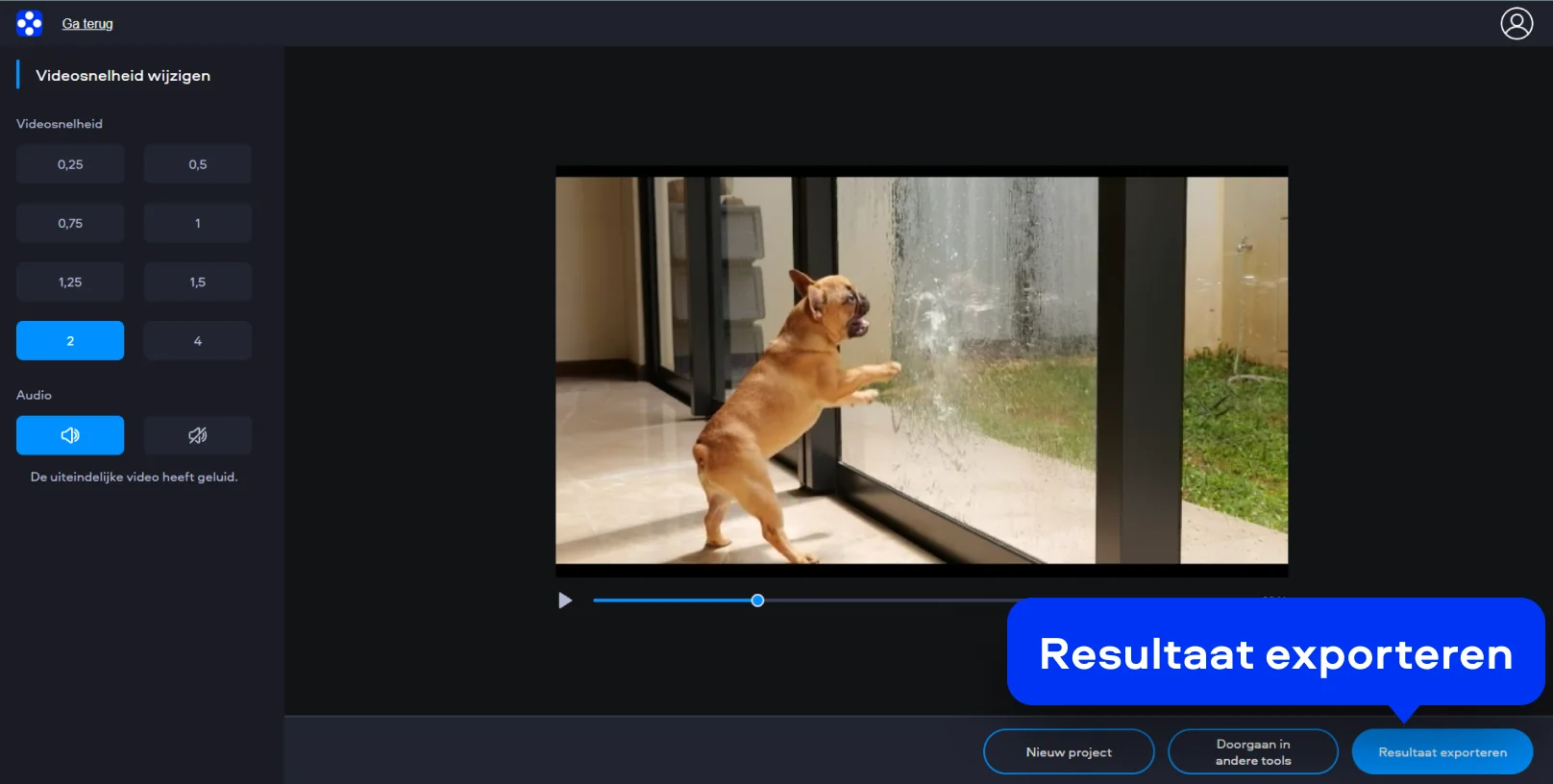
Wanneer je tevreden bent met de gekozen snelheid, klik je op Resultaat exporteren. De tool verwerkt vervolgens je video. Zodra de verwerking is voltooid, kun je het aangepaste bestand downloaden naar je apparaat.

Video versneld afspelen op desktop

Movavi Video Editor is een veelzijdig bewerkingsprogramma waarmee je video’s kunt knippen, effecten toevoegen en de afspeelsnelheid aanpassen. De software is geschikt voor zowel beginners als ervaren gebruikers en biedt duidelijke tools om je project efficiënt te bewerken.

Hieronder lees je hoe je in drie stappen video versneld afspelen op je computer mogelijk maakt.

Stap 1. Video importeren

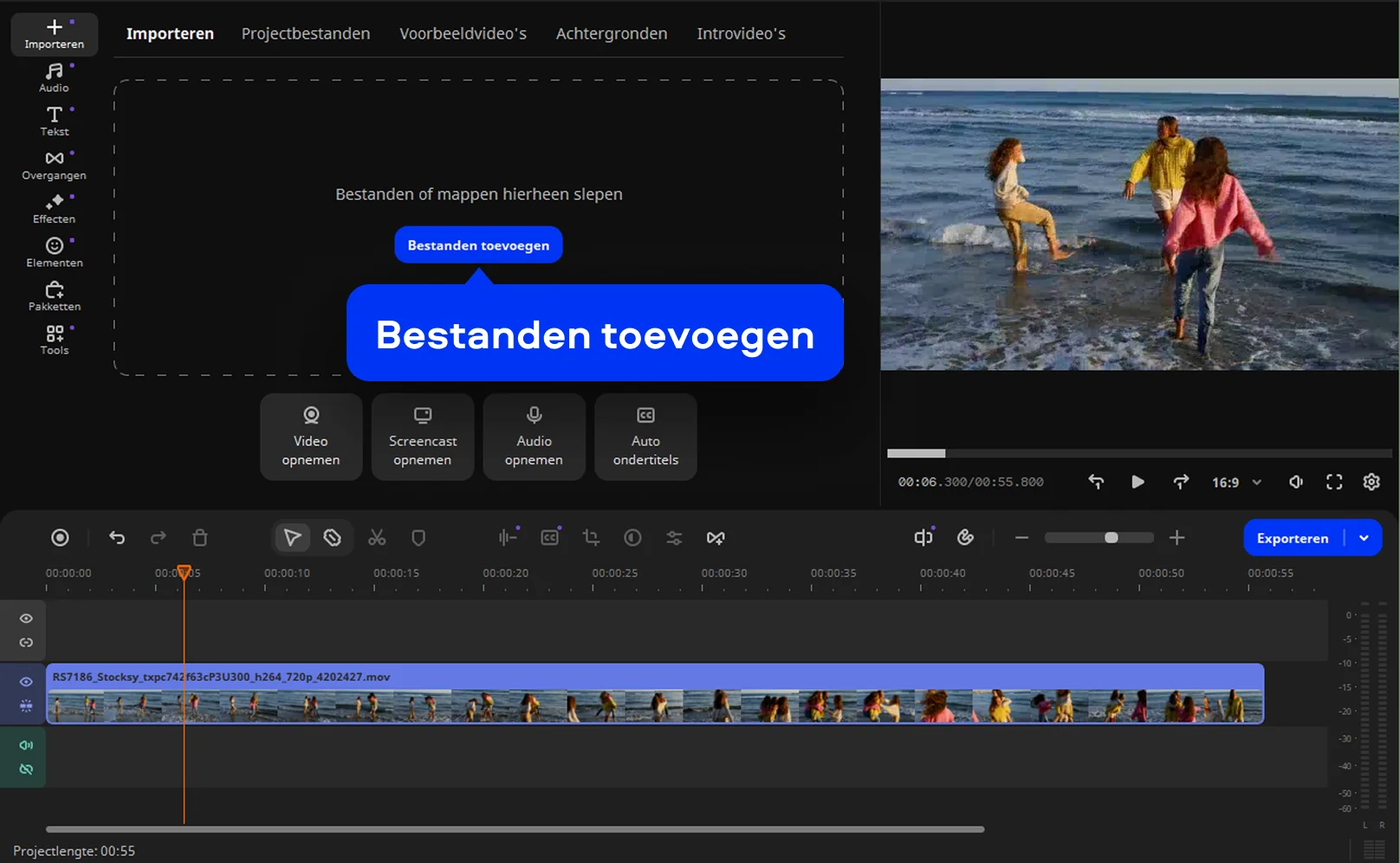
Start Movavi Video Editor en klik op Bestanden toevoegen om je video te importeren. Je kunt het bestand ook rechtstreeks naar het programmavenster slepen. Sleep de video daarna naar de tijdlijn, zodat je deze kunt bewerken.

Stap 2. Snelheid aanpassen

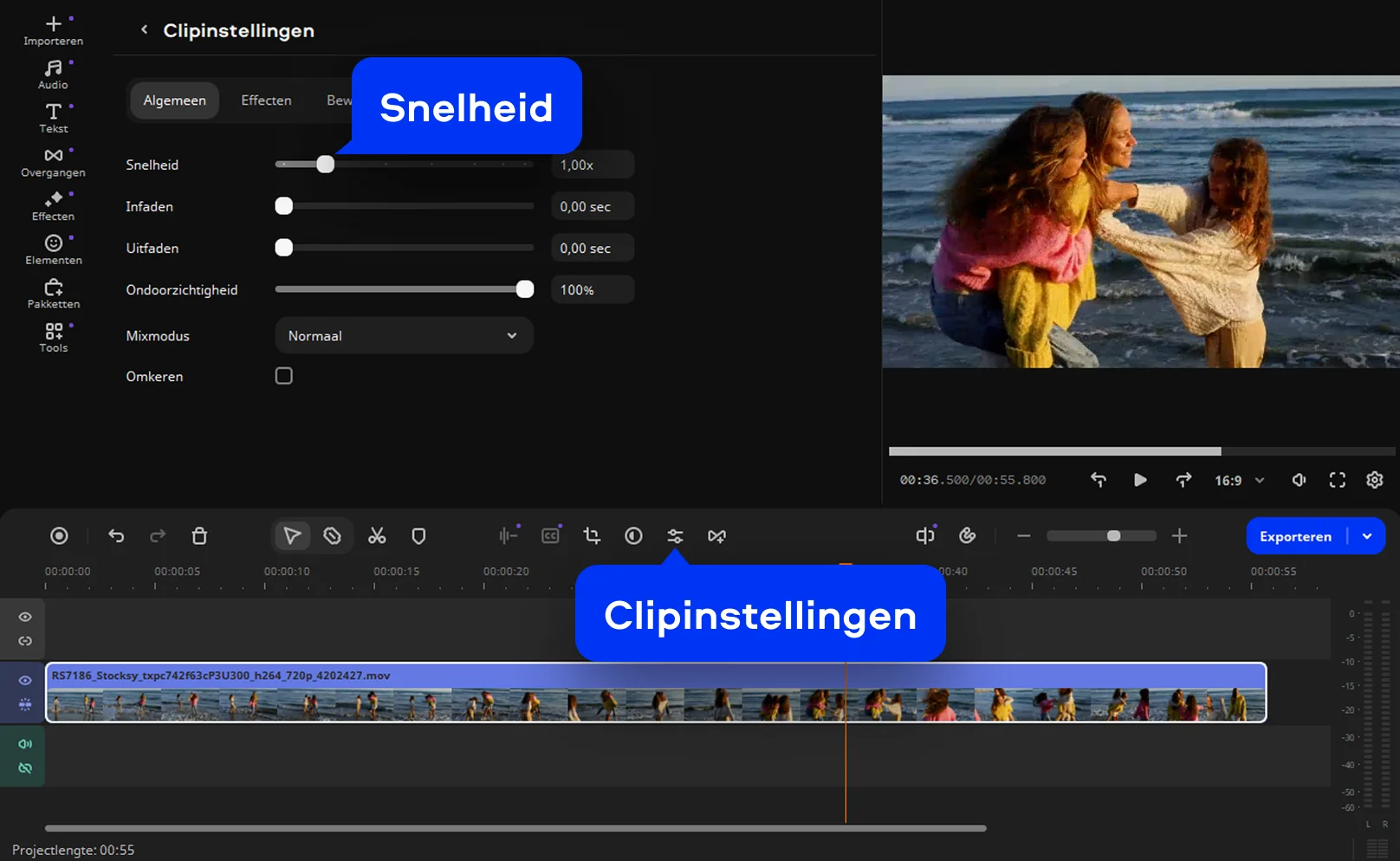
Dubbelklik op het fragment in de tijdlijn om Clipinstellingen te openen. Ga naar de optie Snelheid (speed) en gebruik de schuifregelaar om het tempo aan te passen. Verplaats de schuif naar rechts om de video versneld af te spelen. In het voorbeeldvenster zie je direct hoe de wijziging het resultaat beïnvloedt.

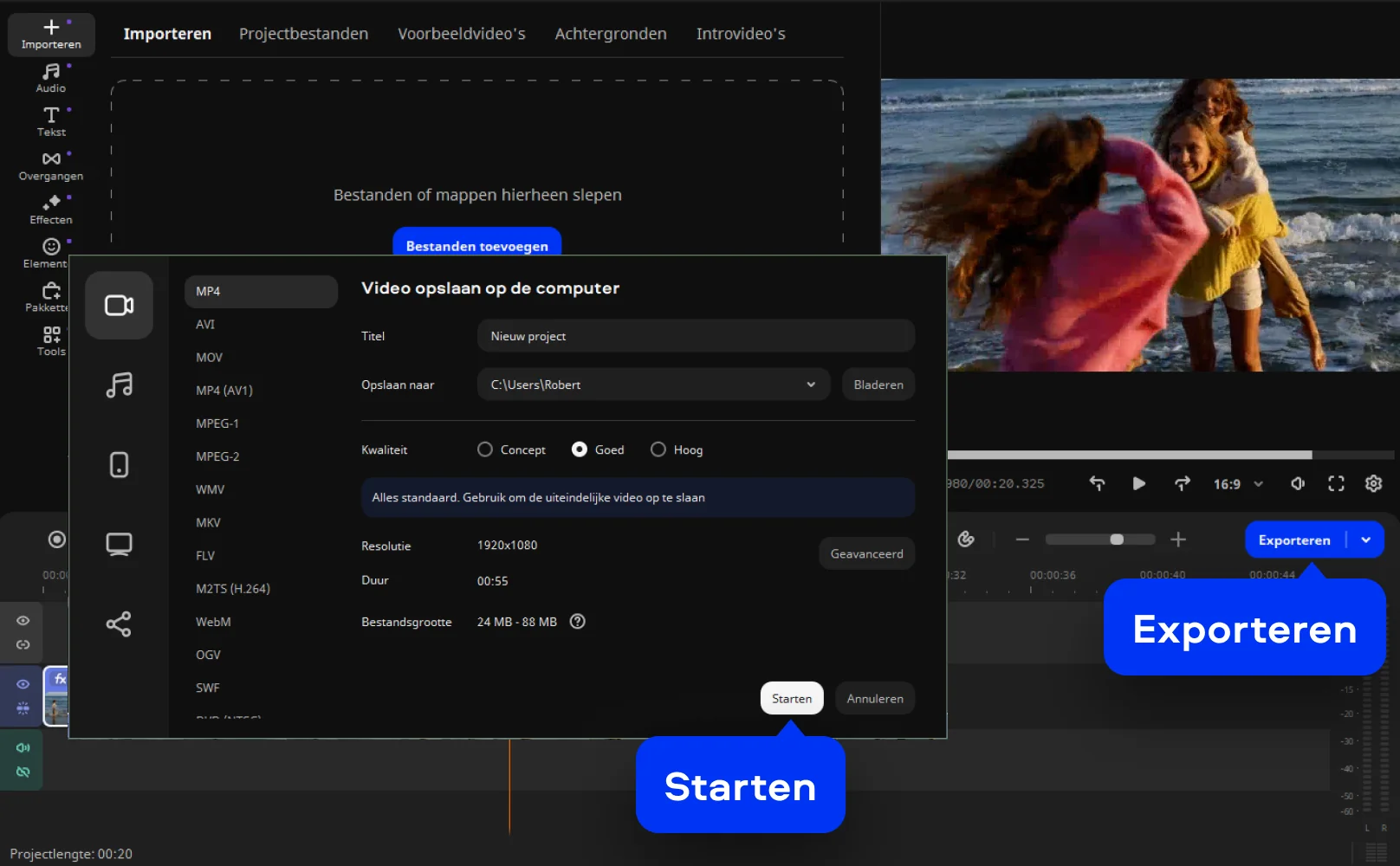
Stap 3. Video exporteren

Wanneer je tevreden bent met de nieuwe snelheid, klik je op Exporteren. Kies de gewenste instellingen en sla het bestand op je computer op. Je aangepaste video is daarna klaar voor gebruik.

Movavi Video Editor
Eenvoudig geweldige content creëren

*De gratis versie van Movavi Video Editor kan de volgende beperkingen hebben, afhankelijk van de versie: watermerk op geëxporteerde clips, 60-secondenvideo of 1/2 audiolengte limiet, en/of sommige geavanceerde functies niet beschikbaar bij het exporteren van video's.

Movavi Video Editor

Waarom voor Movavi kiezen

Wij zijn de eerste keuze voor miljoenen mensen over de hele wereld. Sluit je aan bij onze bloeiende community en maak verbluffende content met ongelooflijk gemak.

70M+

gebruikers

190+

landen

15+

updates per jaar

10.000+

effecten om uit te kiezen

Veelgestelde vragen

Hoe pas je de snelheid van een filmpje aan?

De snelheid van een filmpje pas je aan met een videobewerkingsprogramma of een webtool. In de online tool van Movavi upload je het bestand, kies je de gewenste afspeelsnelheid en exporteer je de aangepaste versie. Zo kun je het tempo versnellen of vertragen zonder extra software te installeren.

Hoe kan ik de snelheid van een video vertragen?

Om een video te vertragen, kies je een lagere afspeelsnelheid dan de oorspronkelijke instelling. In de online tool van Movavi selecteer je eenvoudig een lagere waarde, waarna het fragment automatisch wordt aangepast. Dit is handig wanneer je details beter zichtbaar wilt maken of een bepaald effect wilt creëren.

Hoe maak ik een filmpje minder MB?

In Movavi Video Editor kun je bij het exporteren van je video de resolutie, framesnelheid en bitrate aanpassen. Door deze instellingen te verlagen, verklein je de bestandsgrootte en maak je het filmpje minder MB, terwijl je zelf bepaalt hoeveel kwaliteit behouden blijft.

Als alternatief kun je Movavi Online Video Editor gebruiken om een video direct in je browser te comprimeren en de bestandsgrootte te verkleinen zonder installatie.

Hoe verlaag ik de videosnelheid?

De videosnelheid verlaag je door de afspeelinstelling aan te passen naar een lagere waarde. In de online tool van Movavi kun je dit direct in de browser doen. Wil je het tempo juist verhogen en de video sneller afspelen, dan kies je een hogere instelling voordat je het bestand exporteert.

Hoe versnel je een video op een Samsung-telefoon?

Op een Samsung-toestel kun je de afspeelsnelheid aanpassen met de ingebouwde Galerij-editor. Open de Galerij en selecteer de video die je wilt bewerken. Tik op Bewerken (het potloodpictogram), pas de snelheid aan naar wens en sla het resultaat op via Opslaan.

Wil je meer controle over de snelheid en extra instellingen zonder een aparte app te installeren, dan kun je ook de online tool van Movavi gebruiken via de browser op je Samsung-apparaat.

Kan ik Movavi Online Video Editor gebruiken op iPhone- en Android-smartphones?

Ja, Movavi Online Video Editor kan volledig gratis worden gebruikt op iPhone- en Android-smartphones.

Is Movavi Online Video Editor volledig gratis?

Ja, Movavi Online Video Editor is een volledig gratis videobewerkingstool.

Voegt Movavi Online Video Editor een watermerk toe aan video's?

Nee, je kunt je bestanden volledig gratis exporteren zonder watermerk.

Movavi Video Editor
Eenvoudig geweldige content creëren

*De gratis versie van Movavi Video Editor kan de volgende beperkingen hebben, afhankelijk van de versie: watermerk op geëxporteerde clips, 60-secondenvideo of 1/2 audiolengte limiet, en/of sommige geavanceerde functies niet beschikbaar bij het exporteren van video's.

Movavi Video Editor
Sluit je aan voor kortingen, bewerkingstips en ideeën!

1.5M+ gebruikers hebben zich al ingeschreven voor onze nieuwsbrief

Door te registreren, ga ik ermee akkoord om marketing-e-mails te ontvangen van Movavi en ga ik akkoord met Privacybeleid van Movavi.