
Krok 1. Zainstaluj aplikację
Otwórz plik wykonywalny i zainstaluj Movavi Video Editor, postępując zgodnie z instrukcjami wyświetlanymi na ekranie.

Aby utworzyć pokaz slajdów, wykonaj następujące proste kroki:
Pobierz i zainstaluj program.
Wybierz tryb pracy.
Utwórz niesamowity pokaz slajdów automatycznie lub ręcznie.
Zapisz wynik.
Klikając przycisk pobierania, pobierasz wersję próbną programu.*

Wskazówka: maksymalnie wykorzystaj muzykę, którą dodajesz do prezentacji. Spróbuj dostosować przejścia i długość każdego slajdu w taki sposób, aby harmonijnie synchronizowały się ze zmianami tempa. Poprawi to przepływ i atrakcyjność Twojej prezentacji oraz będzie miało większy wpływ na tych, którzy ją oglądają. Pamiętaj też, aby zrównoważyć głośność, aby towarzyszyła Ci, a nie rozpraszała.
Otwórz plik wykonywalny i zainstaluj Movavi Video Editor, postępując zgodnie z instrukcjami wyświetlanymi na ekranie.
Istnieją dwa sposoby pracy z Movavi Video Editor. Wybierz Kreator pokazu slajdów, a program pomoże Ci stworzyć film ze zdjęciami w kilku prostych krokach. Wybierz opcję Tworzenie filmu w trybie ręcznym, aby zarządzać procesem twórczym za pomocą wielu konfigurowalnych ustawień i opcji. Dokonaj wyboru i przejdź do następnego kroku.
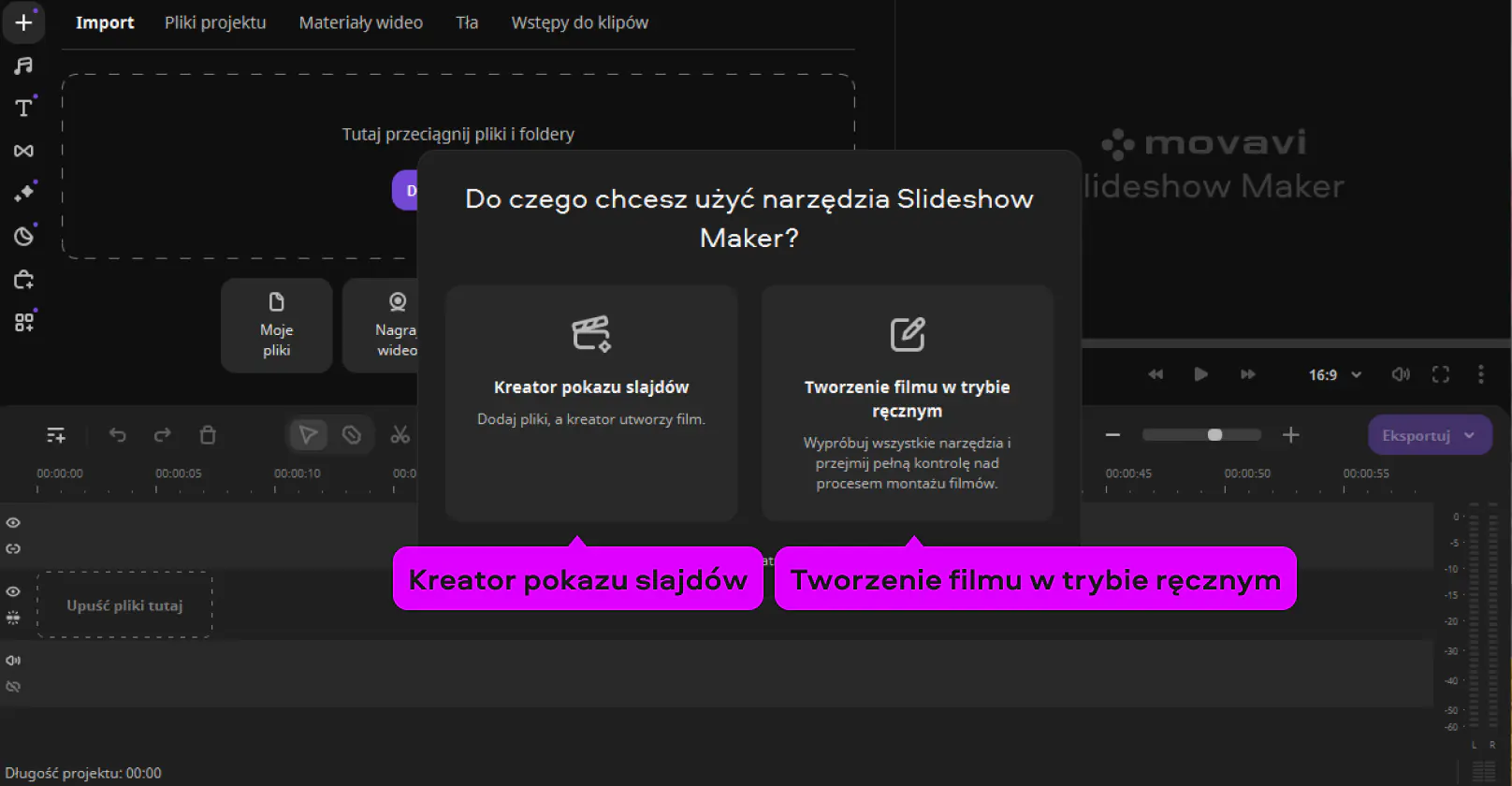
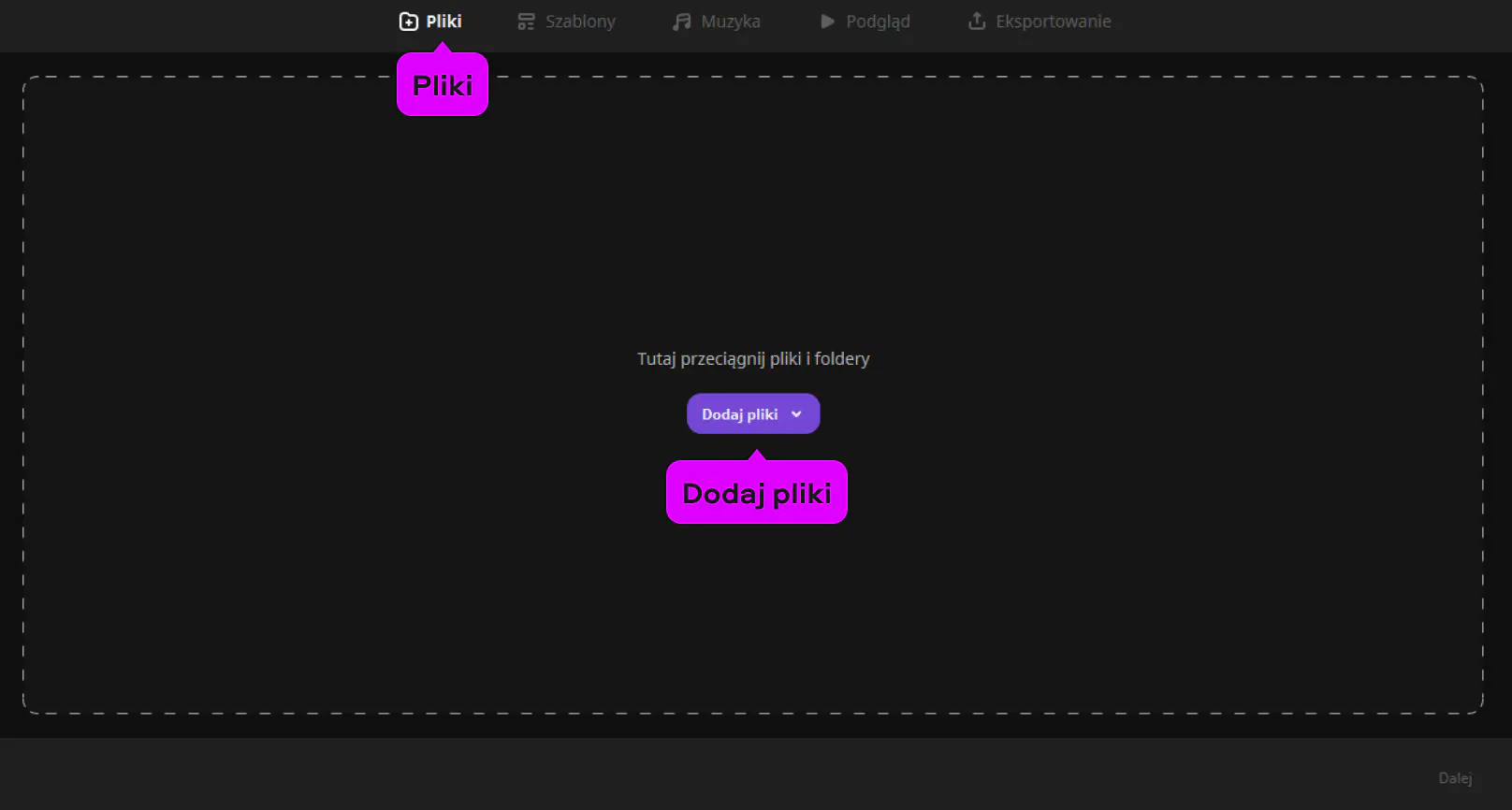
Na karcie Pliki kliknij przycisk Dodaj pliki i wybierz zdjęcia, które chcesz dołączyć do pokazu slajdów. Po dodaniu obrazów możesz zmienić kolejność ich wyświetlania, przeciągając i upuszczając je; możesz także usunąć slajdy, klikając odpowiednią ikonę obok każdego obrazie.
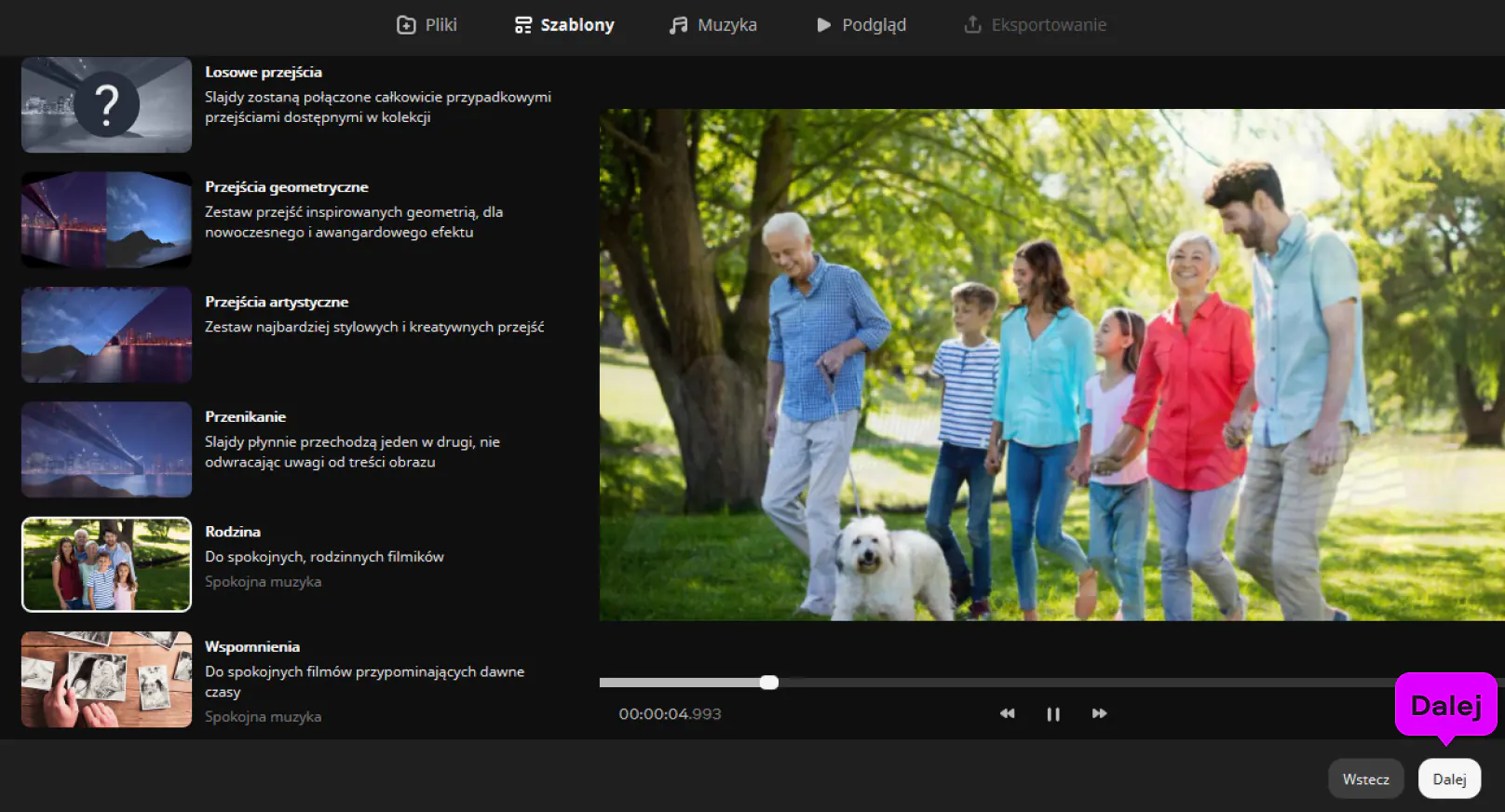
Aby zaoszczędzić czas podczas tworzenia pokazu slajdów, możesz wybrać gotowy motyw (na przykład Rodzina, Historia Miłosna itp.). Każdy motyw zawiera niestandardowe przejścia, napisy i ścieżkę muzyczną – nie musisz wybierać ich ręcznie. Możesz wyświetlić podgląd każdego motywu, po prostu klikając go. Aby kontynuować pracę z wybranym motywem, kliknij Dalej i przejdź do kroku 3.3. Aby wybrać własną muzykę, napisy i styl przejścia, wybierz opcję Bez przejść, kliknij Dalej i przejdź do następnego kroku.
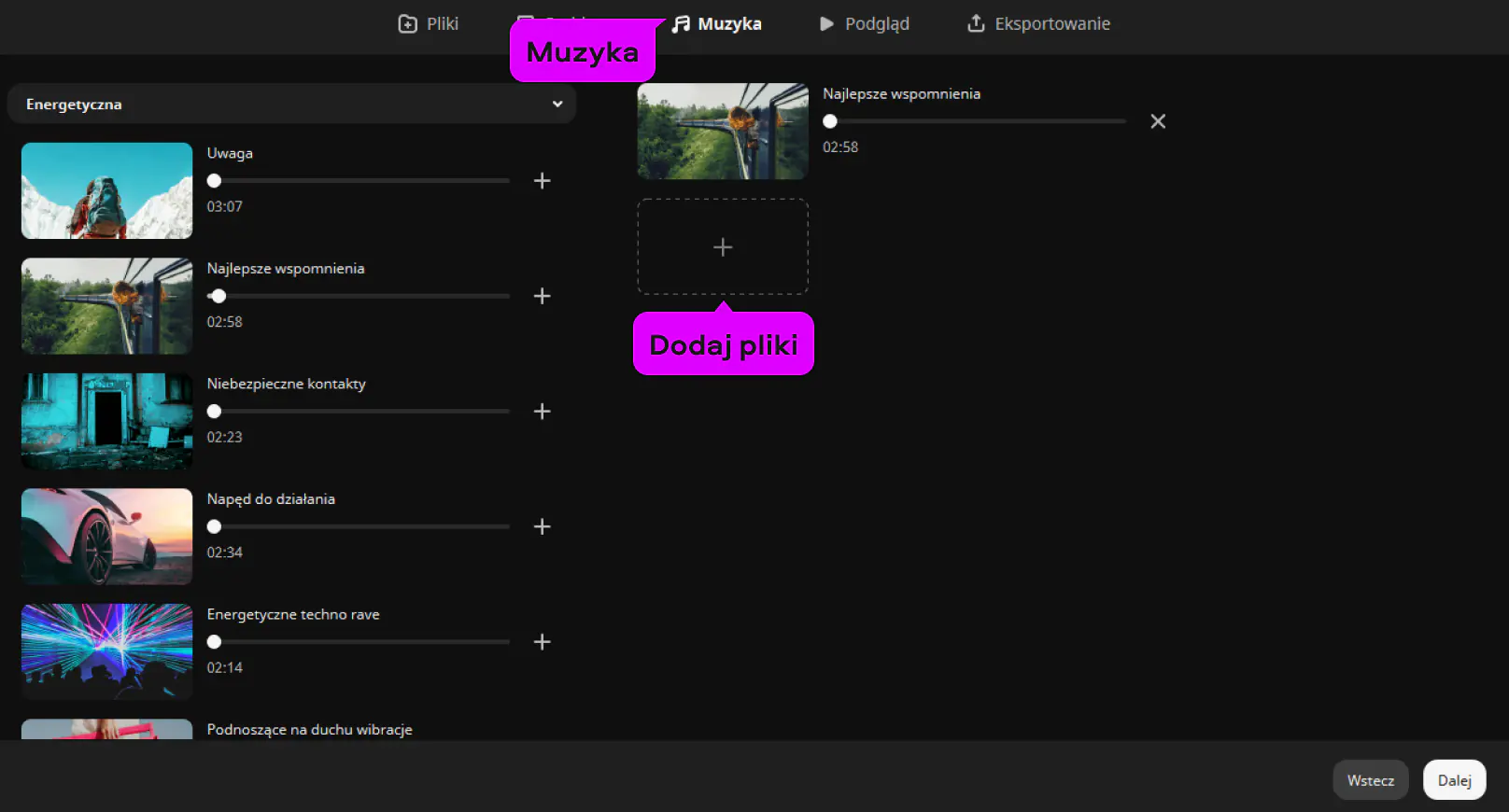
Otwórz kartę Muzyka. Kliknij przycisk Dodaj pliki, aby przesłać wybraną muzykę. Możesz również użyć jednego z wbudowanych plików audio.
Otwórz kartę Podgląd. Tutaj, w odpowiednich kartach rozwijanych, możesz dodać napisy początkowe i końcowe, dostosować swój film do czasu trwania muzyki i usunąć niechciane czarne paski boczne ze swojego filmu. Odtwórz swój pokaz slajdów w oknie podglądu, klikając odpowiednią ikonę.
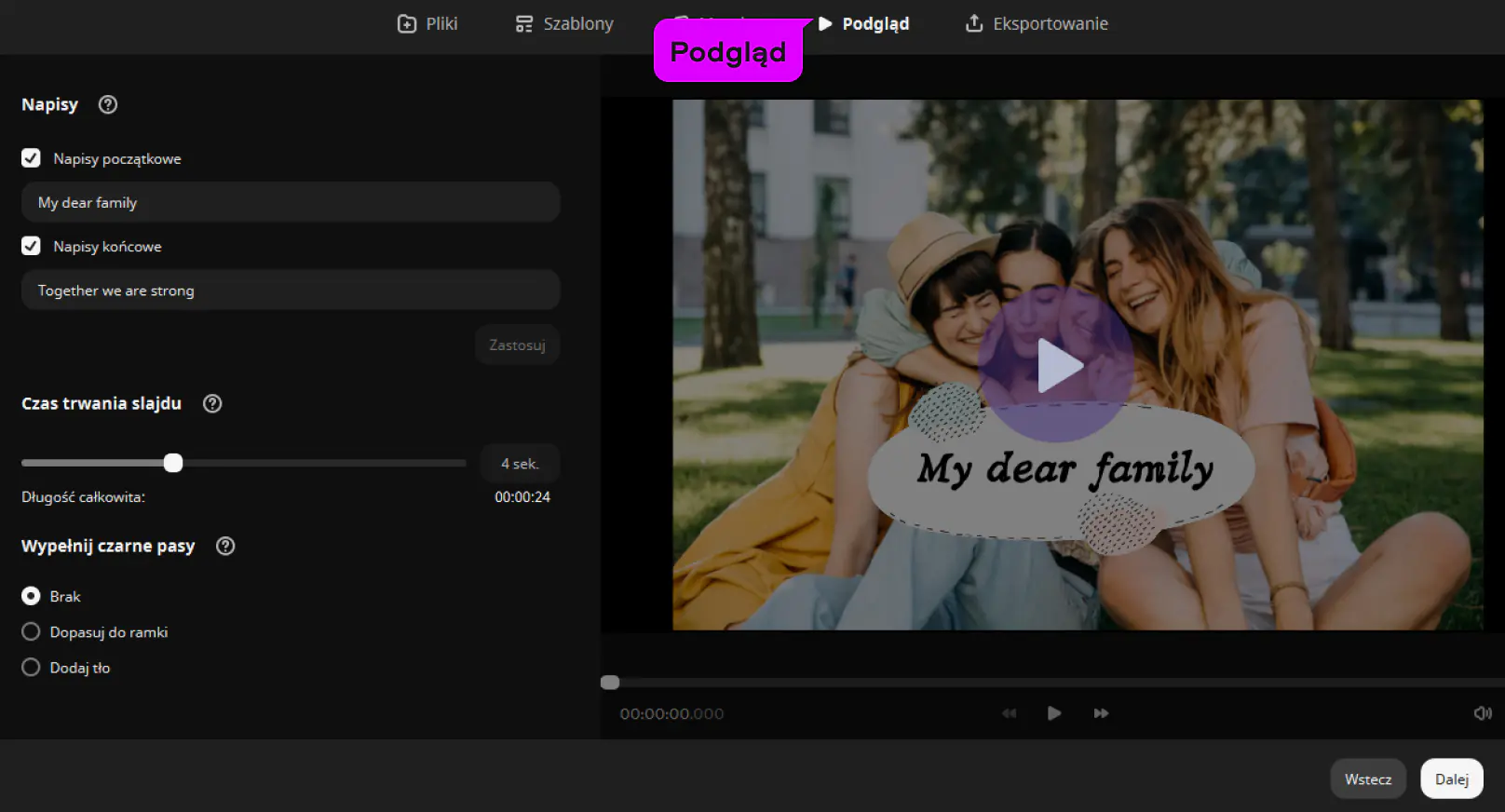
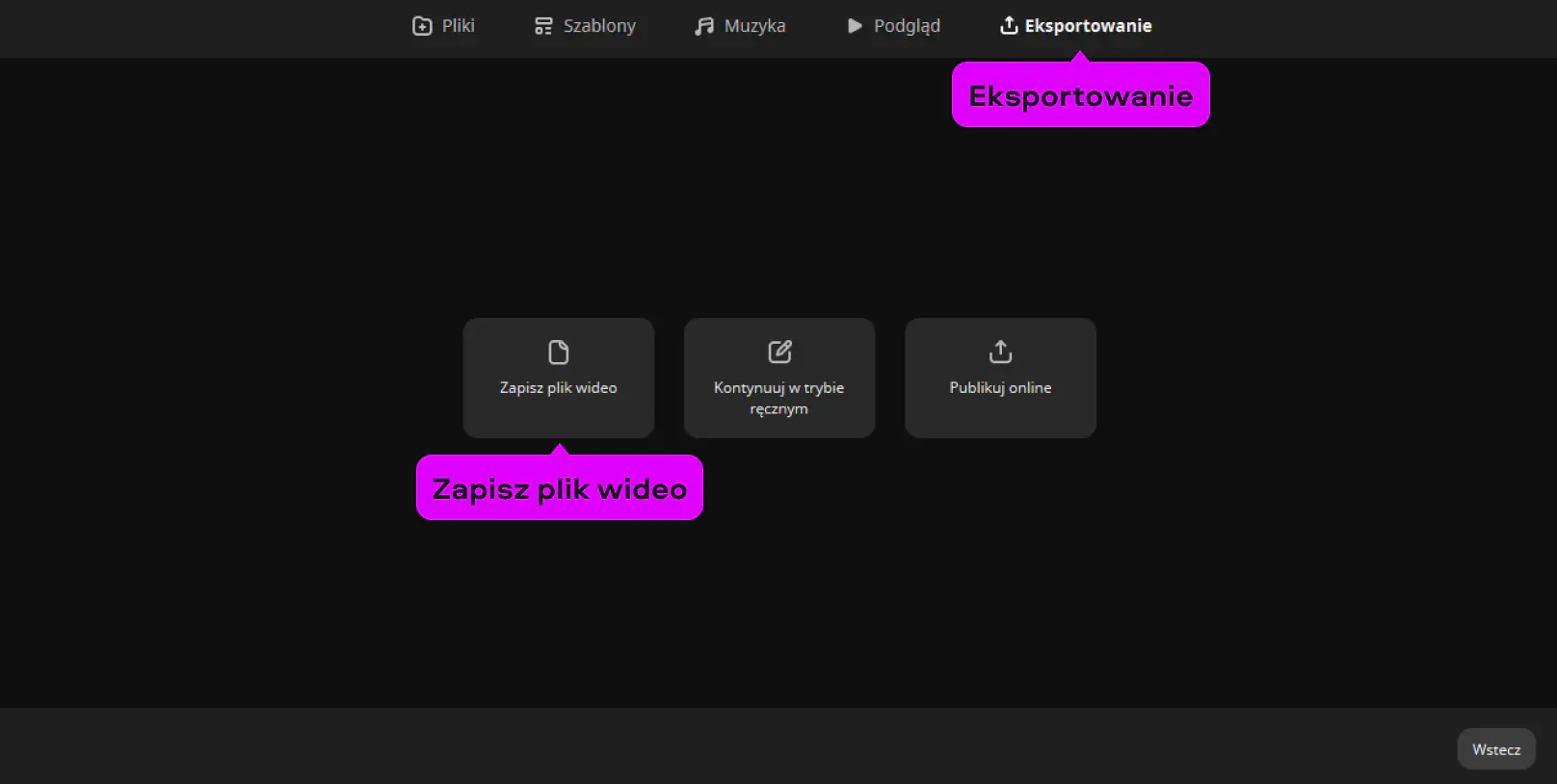
Gdy będziesz gotowy do zapisania swojego pokazu slajdów, kliknij kartę Eksportowanie, a następnie Zapisz plik wideo i przejdź do kroku 4 poniżej.
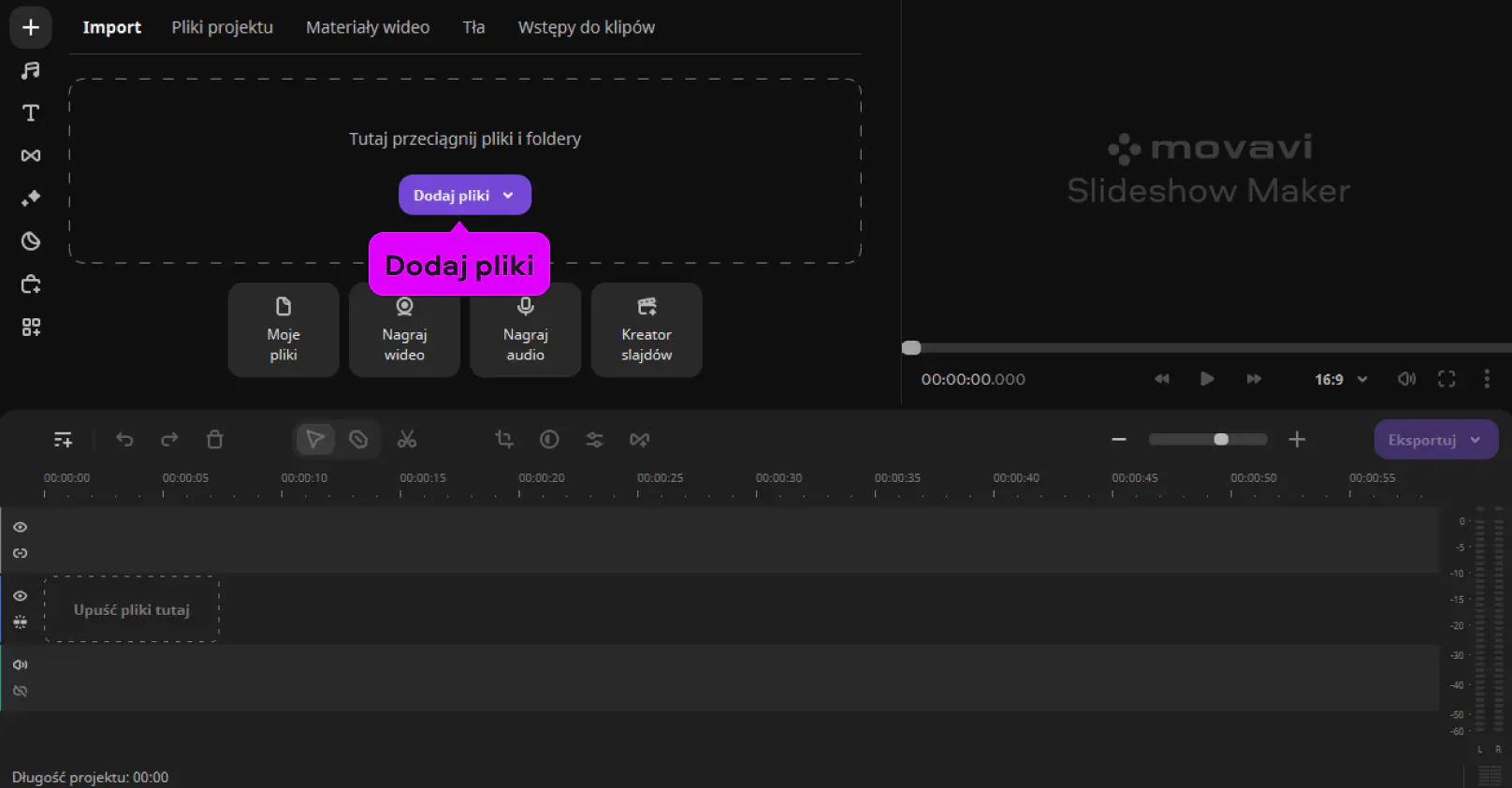
Kliknij przycisk Dodaj pliki i wybierz zdjęcia, które chcesz wykorzystać w swoim pokazie slajdów. Możesz dodać nie tylko zdjęcia, ale także dowolne fragmenty wideo, które uznasz za przydatne. Wszystkie dodane klipy zostaną automatycznie przeniesione na oś czasu. Alternatywnie możesz po prostu przeciągnąć i upuścić swoje pliki do obszaru roboczego.
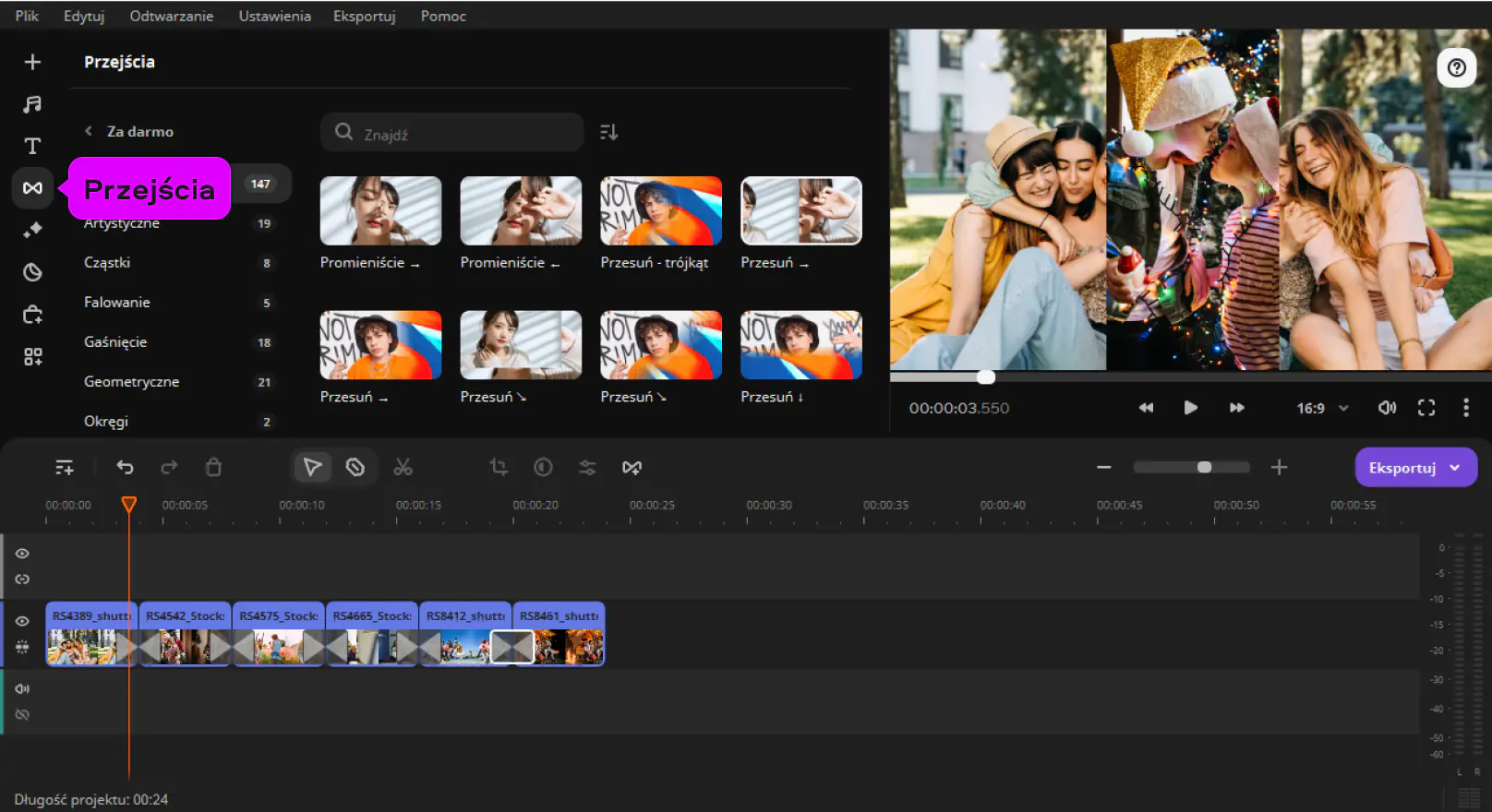
Kontynuuj tworzenie pokazu slajdów, dodając stylowe przejścia między klatkami, aby stworzyć płynne wideo – są ich dziesiątki do wyboru. Kliknij kartę Przejścia pokazaną na obrazku, znajdź styl, który Ci się podoba, i przeciągnij go do obszaru roboczego między slajdami. Możesz również kliknąć małą ikonę pokazaną na obrazku, aby automatycznie dodać przejścia do wszystkich klipów naraz.
Po dodaniu i skonfigurowaniu przejść nadszedł czas, aby przesłać muzykę. Wróć do zakładki Import, kliknij przycisk Dodaj pliki i wybierz żądany plik muzyczny. Zostanie automatycznie przeniesiony na ścieżkę audio na osi czasu.
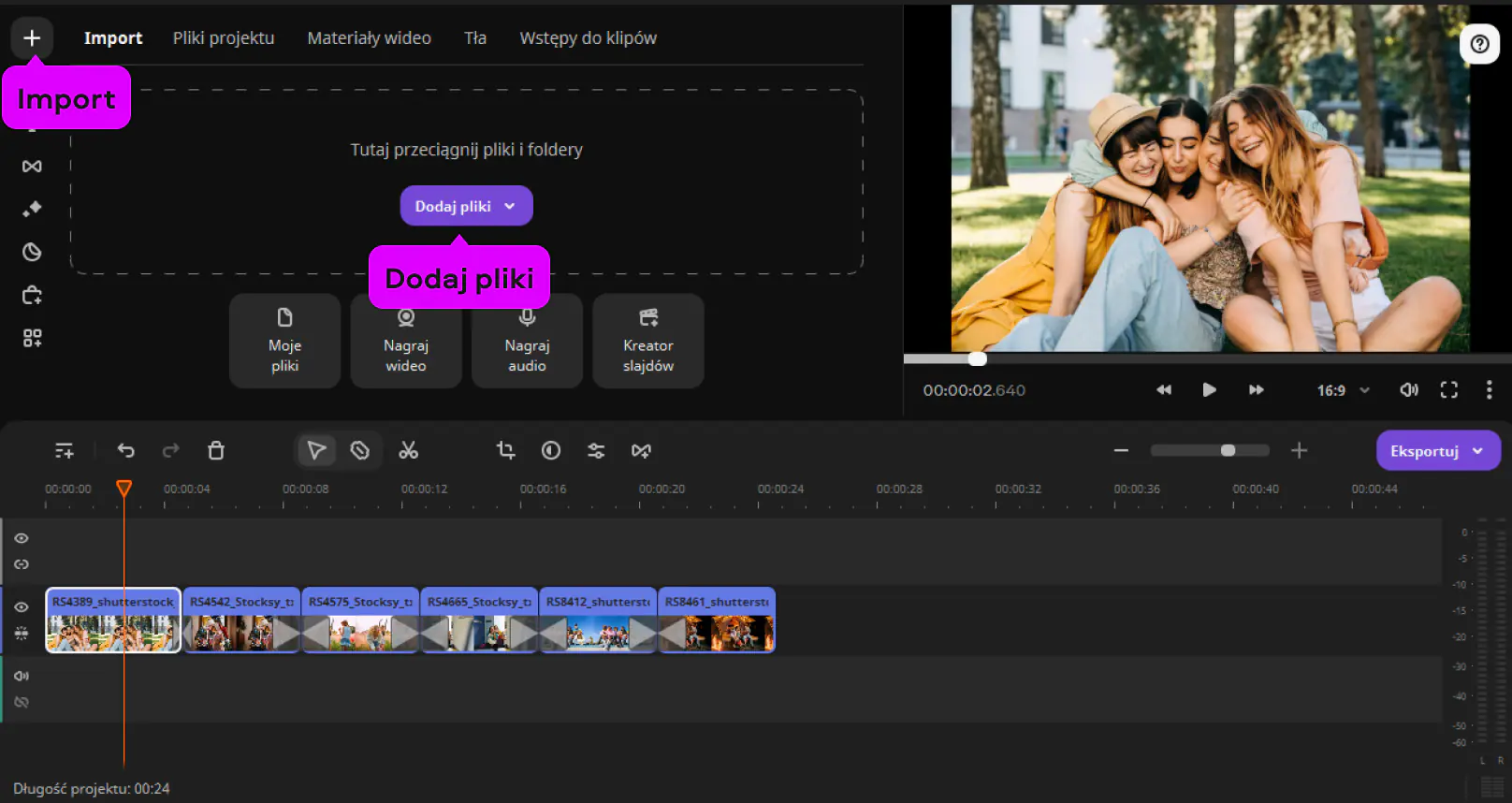
Na koniec dodaj napisy i napisy końcowe do swojego filmu. Kliknij kartę Napisy po lewej stronie, aby otworzyć kolekcję napisów, a następnie przeciągnij i upuść żądany na oś czasu.
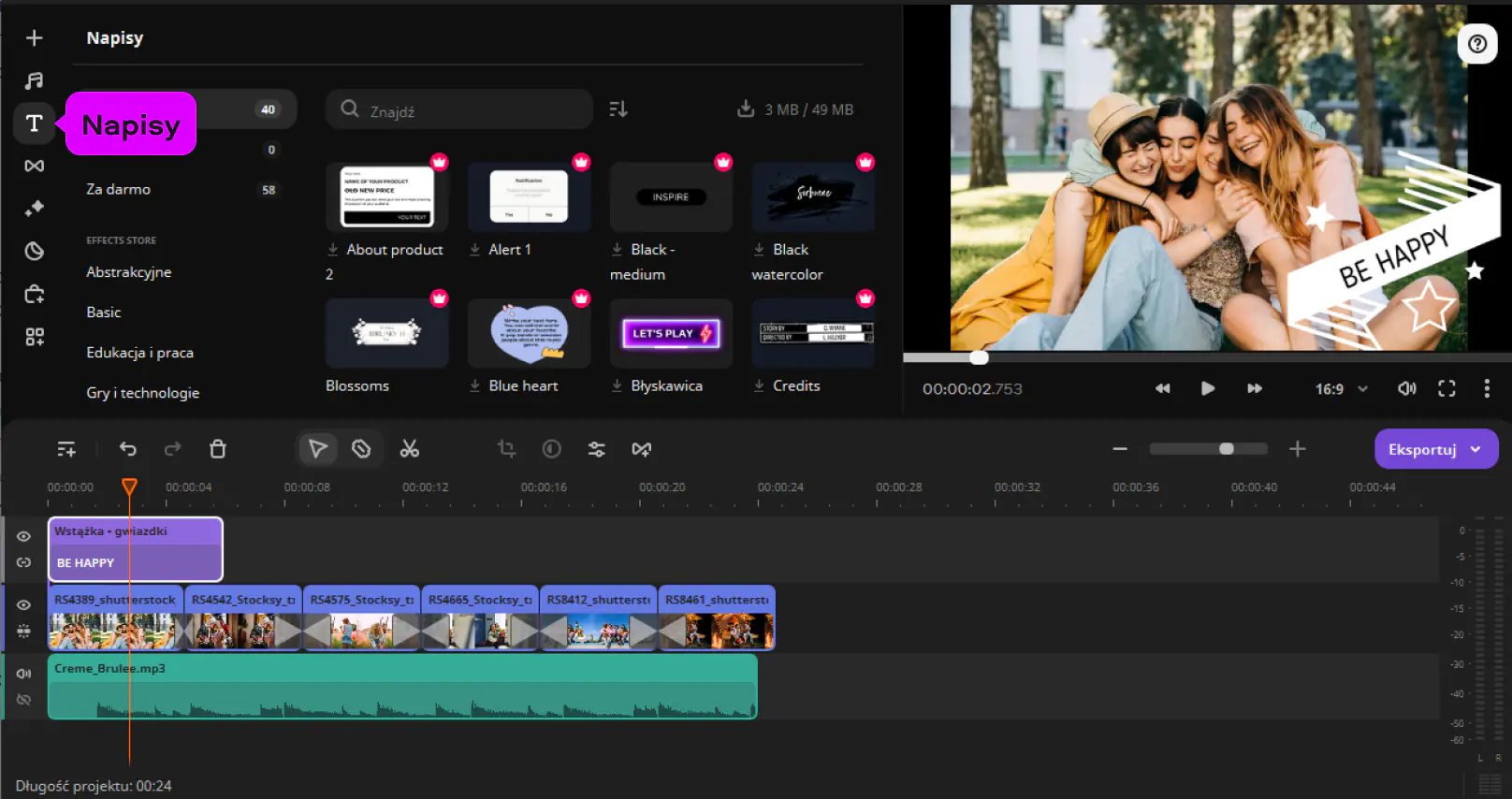
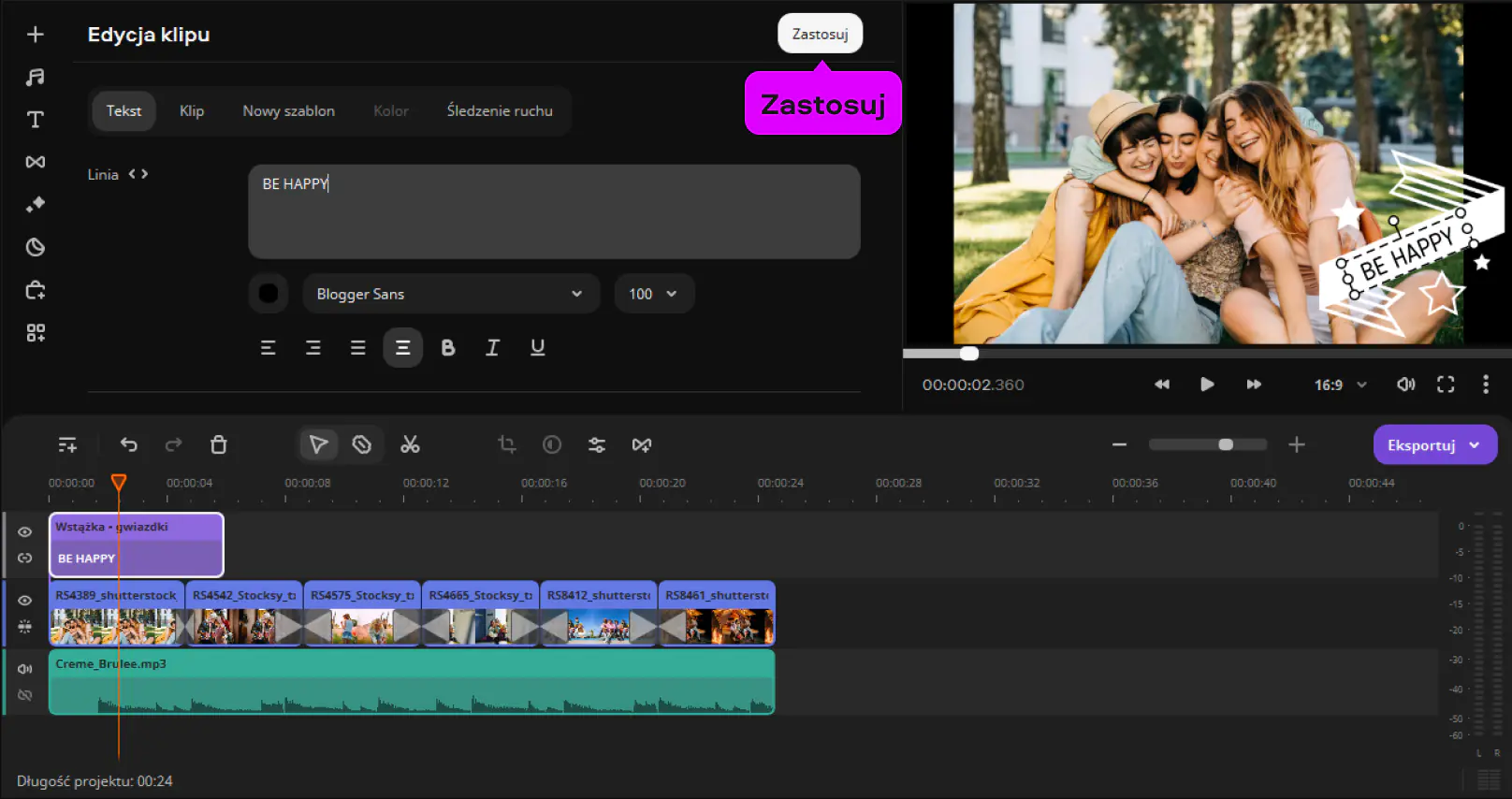
Aby edytować napis, kliknij go dwukrotnie na osi czasu lub w obszarze podglądu. Następnie kliknij dwukrotnie pole tekstowe w obszarze podglądu i wpisz tekst, który chcesz umieścić w pokazie slajdów. Aby zmienić ustawienia napisu, kliknij dwukrotnie napis na osi czasu, a następnie określ opcje tekstu, takie jak czcionka, rozmiar i kolor w oknie podglądu. Aby zapisać zmiany, kliknij przycisk Zastosuj.
Zapisz swój film, kliknij przycisk Eksportuj i przejdź do kroku 4 poniżej.
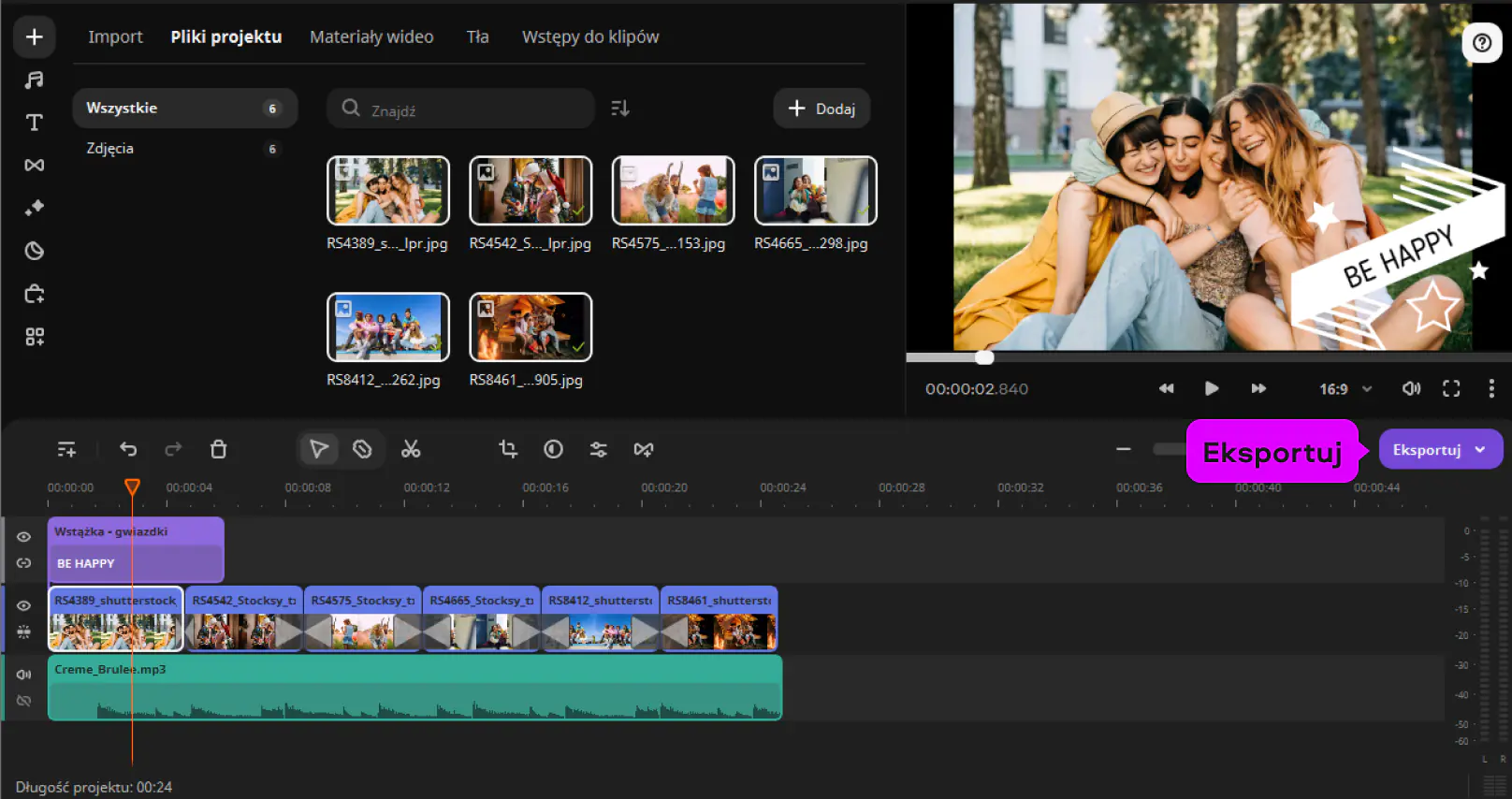
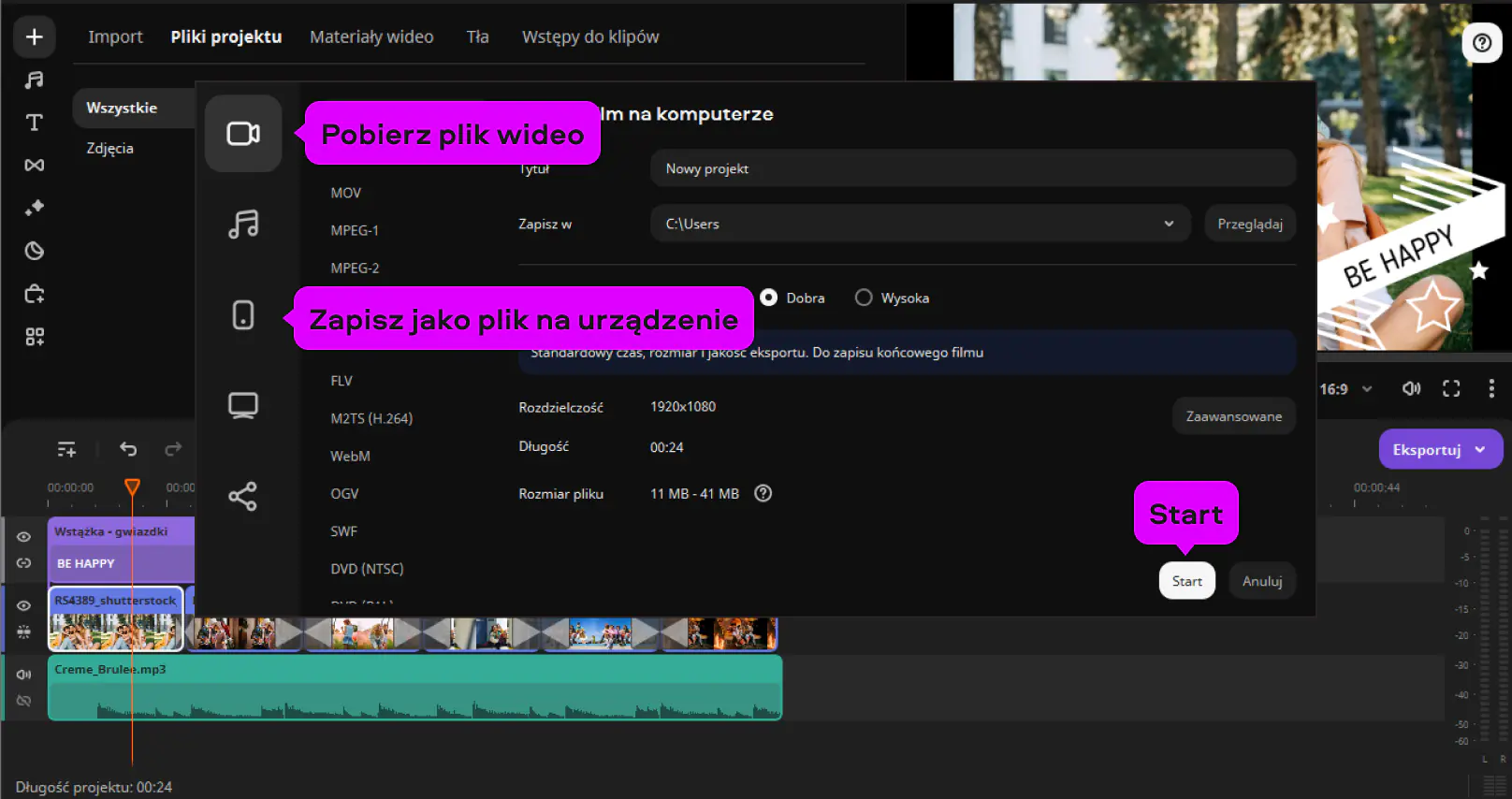
W oknie eksportu wybierz odpowiednią opcję na kartach u góry okna. Wybierz opcję Pobierz plik wideo lub na przykład Zapisz jako plik na urządzenie, w zależności od tego, jak planujesz korzystać z wideo. Jeśli chcesz przesłać swój film do serwisu YouTube, kliknij kartę Opublikuj na YouTube. Możesz również przygotować pokaz slajdów do opublikowania w Internecie, zapisując go w formatach WebM, MP4 lub OGV, ponieważ te formaty są kompatybilne z HTML5. Po ustawieniu parametrów nagrywania kliknij przycisk Start.
Dodawanie przejść, efektów, napisów i nie tylko może z pewnością sprawić, że pokaz slajdów będzie bardziej wciągający. Jednak ważne jest, aby wiedzieć, na czym się zatrzymać. Staraj się nie przesadzać z różnymi elementami - zbyt wiele z nich odciągnie odbiorców od treści.
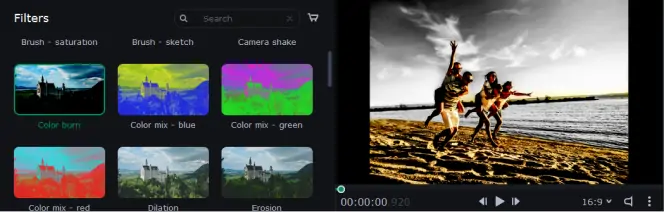
Movavi Video Editor zawiera ponad 150 różnych filtrów, które można zastosować do zdjęć, dostosowując kolory, odcienie i styl, aby stworzyć całkowicie unikalny pokaz slajdów dla Ciebie i osób, którym go udostępniasz. Dzięki temu bezpłatnemu kreatorowi pokazów slajdów dla systemów Windows i Mac możesz stosować wszelkiego rodzaju filtrów, od filtrów rozmycia ruchu do filtrów w stylu starych filmów, mozaiki szklanej, świecących krawędzi i dziesiątki innych. Ogromny wybór filtrów dostępnych w tej aplikacji do tworzenia pokazów slajdów zapewnia niezliczone opcje dostosowywania każdego zdjęcia w prezentacji, co ułatwia eksperymentowanie ze zdjęciem i tworzenie unikalnych pokazów slajdów.
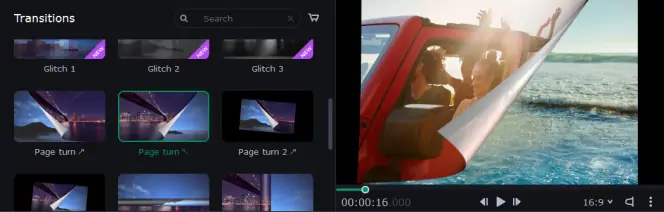
Po pobraniu tego narzędzia do pokazu slajdów na komputer z systemem Windows 10, Laptop, Mac lub inne kompatybilne urządzenie znajdziesz również ponad 100 różnych przejść. Movavi Video Editor ma więcej przejść niż wiele innych programów, co zapewnia użytkownikom wiele opcji przechodzenia z jednego obrazu lub klipu do drugiego. Opcje przejścia obejmują przejście od ściemniania do czerni, rozmycie, płynne przenikanie, spalanie strony, paralaksę i wiele innych. Ten szeroki zakres filtrów pozwala użytkownikowi na zastosować różne efekty pomiędzy poszczególnymi slajdami, tworząc prezentację obrazu lub filmu, która wygląda świeżo i urzekająco od pierwszego do ostatniego slajdu.
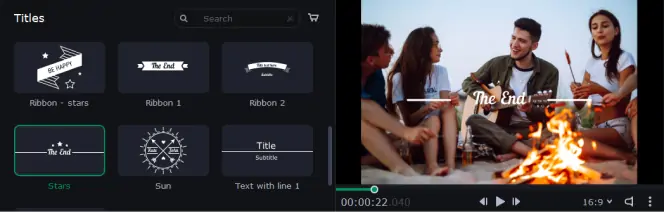
Niezależnie od tego, czy tworzysz profesjonalną prezentację, aby podzielić się nią ze współpracownikami, czy zabawny pokaz slajdów ślubnych, aby udostępnić album ze zdjęciami ślubnymi i wspomnieniami znajomym i rodzinie, kilka napisów na początku pomoże nadać temu wszystkiemu bardziej uporządkowany i piękny wygląd. Movavi Video Editor zawiera ponad 40 różnych szablonów napisów, które możesz w pełni dostosować do swoich potrzeb. Możesz wybierać spośród profesjonalnych, biznesowych napisów, zabawnych napisów filmowych, tekstów miłosnych i romantycznych i nie tylko. Te napisy mogą być świetnym początkiem pokazu slajdów, ale możesz ich również używać nieograniczoną liczbę razy w trakcie prezentacji, aby dodać tekst lub komentarze w razie potrzeby lub na końcu prezentacji, aby ją zakończyć.
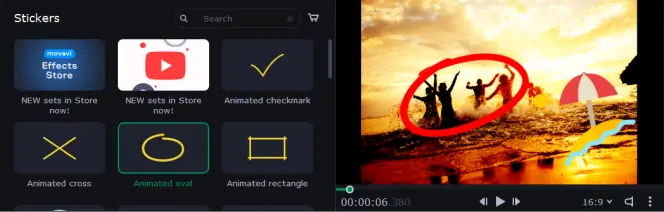
Movavi Video Editor zawiera również ogromną kolekcję naklejek, które możesz wkleić do swoich zdjęć i klipów. Istnieją dziesiątki różnych naklejek do zabawy, od prostych strzałek i wskaźników do podświetlania określonych elementów lub obszarów na zdjęciach lub filmach po słodkie i kolorowe ikony, takie jak słońce, walizki, torty weselne i inne zabawne kształty i pomysły. Dodawanie naklejek jest naprawdę szybkie i łatwe, a niektóre są nawet animowane, co dodaje trochę animacji do pokazu slajdów. Nie musisz pobierać tych naklejek, ponieważ pełny zestaw jest dołączony do programu, ale możesz pobrać dodatkowe zestawy i symbole z Movavi Video Editor, jeśli chcesz.
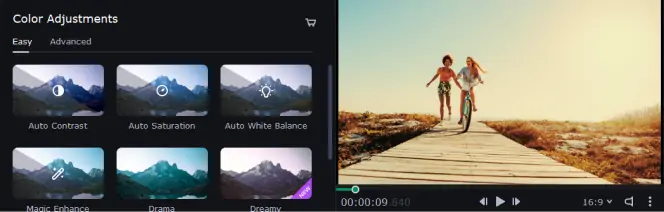
Nawet przy dużej staranności i uwadze może być trudno zawsze robić zdjęcia i nagrywać filmy tak idealnie, jak początkowo się spodziewałeś. Czasami tego dnia kolory mogą być nieco inne niż pożądane lub poziom jasności może być zbyt niski, aby przekazać cały efekt. Na szczęście Movavi Video Editor może Ci w tym pomóc dzięki efektom korekcji kolorów. Możesz użyć wielu automatycznych narzędzi, takich jak narzędzie automatycznego kontrastu lub narzędzie automatycznego nasycenia, aby automatycznie zmienić kolory według własnych upodobań w najprostszy możliwy sposób, lub możesz użyć systemu suwaków, aby w pełni kontrolować jasność, kontrast i tak dalej.
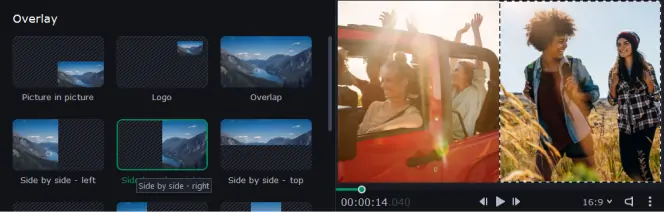
Efekt nakładki jest kolejną popularną i przydatną funkcją Movavi Video Editor. Zasadniczo umożliwia dodawanie nakładki na slajdach. Otwiera to naprawdę ekscytujące możliwości twórcze podczas łączenia zdjęć i filmów. Możesz skutecznie użyć tego narzędzia do stworzenia pewnego rodzaju kolażu ze swoich obrazów, łącząc je obok siebie lub jeden na drugim. Dostępne są różne opcje, takie jak obraz w obrazie, logo, trio i obok siebie, dzięki czemu możesz umieść jeden obraz w jednej części ekranu a i inny obraz czy klip w innym lub w tle. Możesz również użyć ustawień zaawansowanych, aby łatwo i szybko określić liczbę sekund dla każdego obrazu itp.
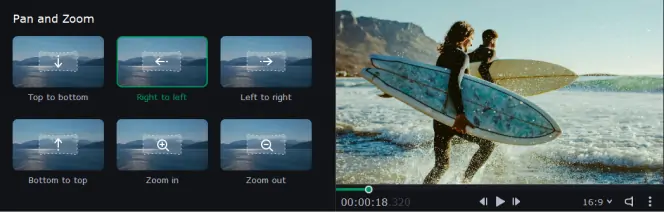
Efekt przesuwania i powiększania jest bardzo popularny i często używany w internecie w filmach społecznościowych i pokazach slajdów dla serwisów takich jak Facebook, YouTube czy Instagram. Możesz go używać według własnego uznania dzięki generatorowi pokazów slajdów Movavi. Dzięki tej aplikacji bez znaku wodnego, możesz przesuwać i powiększać swoje zdjęcia i klipy HD, co daje możliwość stylistycznego i kreatywnego powiększania pojedynczego obrazu i powolnego przesuwania go z boku na bok lub z góry na dół. Co więcej, aplikacja zapewnia pełną kontrolę nad kierunkiem ruchu podczas przesuwania.
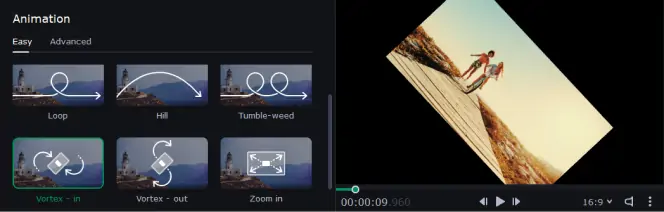
Jeśli naprawdę chcesz przenieść swoje pokazy slajdów na wyższy poziom, warto dodać kilka niestandardowych animacji. Dzięki Movavi Video Editor możesz wybierać pomiędzy łatwymi i zaawansowanymi animacjami, w zależności od poziomu umiejętności i doświadczenia. W trybie łatwym animacja jest wstępnie zaprojektowana dla Ciebie, a wszystko, co musisz zrobić, to wybrać jeden z szablonów i wstawić obraz, który chcesz animować. W trybie zaawansowanym możesz tworzyć zgodnie ze swoimi potrzebami i preferencjami. Niezależnie od tego, co wybierzesz, jest to najlepszy sposób na dodanie animacji klatek kluczowych do pokazów slajdów.
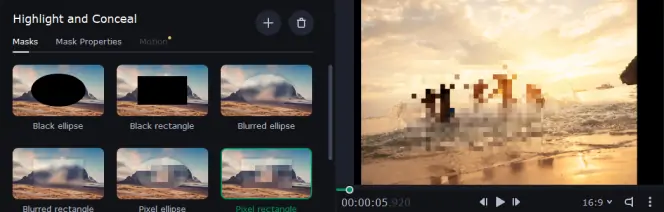
Podczas tworzenia pokazu slajdów, oprócz dodawania muzyki i kompozycji oraz stosowania innych efektów cyfrowych, możesz również chcieć ukryć określone części zdjęć lub wyróżnić inne obszary, aby zwrócić na nie uwagę. Pozwala na to efekt wyróżniania i ukrywaniać. Możesz użyć tego narzędzia, aby wyróżnić określone obszary obrazu, na przykład utworzyć wyraźny prostokąt lub okrąg wokół tych obszarów i zamazać resztę obszaru, a także ukryć fragmenty, rozmazując je lub nakładając na nie ciemne kształty, aby je ukryć. Jest to świetne rozwiązanie do ukrywania mniej atrakcyjnych obszarów zdjęcia zrobionego na urządzeniu z systemem Android lub iOS lub dla ochrony prywatności ludzi.
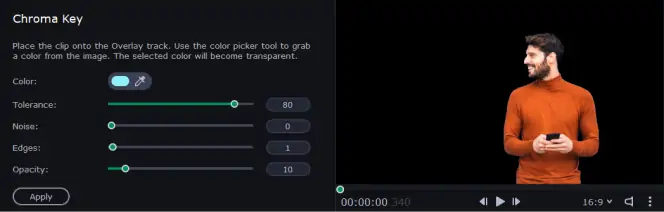
Efekt Chroma Key jest jedną z najbardziej zaawansowanych funkcji w Movavi Video Editor. Zasadniczo działa jak efekt zielonego ekranu, umożliwiając użycie prostego narzędzia do wybierania kolorów, wybranie koloru na obrazie i uczynienie go przezroczystym. Od tego momentu możesz dostosować tło na różne sposoby lub kreatywnie modyfikować swoje obrazy, aby zmienić ich wygląd i styl. Istnieje wiele różnych sposobów wykorzystania tego cyfrowego narzędzia do tworzenia niesamowitych i imponujących efektów dla Twoich pokazów slajdów.
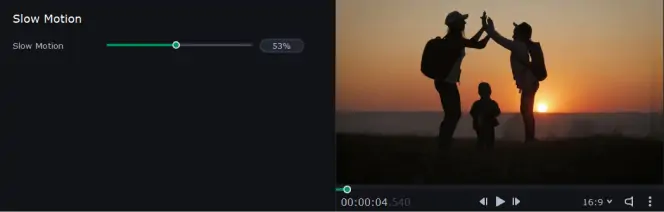
Kolejnym świetnym efektem, którego możesz użyć w Movavi Video Editor jest zwolnione tempo. Pozwala spowolnić prędkość odtwarzania Twoich filmów. To świetny sposób na zwrócenie uwagi na określone momenty lub nadanie niektórym klipom stylowej atmosfery. Może być używany zarówno do celów humorystycznych, jak i angażujących, i istnieje wiele sposobów wykorzystania zwolnionego tempa do tworzenia pokazu slajdów na DVD, aby uczynić go bardziej interesującym. Ponadto dzięki Movavi Video Editor możesz dostosować prędkość swoich filmów z doskonałą precyzją od 1% do 100% prędkości.
Pamiętaj, że czas jest wszystkim. Czas trwania każdego slajdu jest ważny, aby utrzymać zaangażowanie odbiorców. Jeśli jest zbyt krótki, mogą nie mieć wystarczająco dużo czasu na ocenę zdjęcia; jeśli jest zbyt długi, mogą stracić zainteresowanie. Dobrą zasadą, aby każdy slajd trwał 3–5 sekund, dostosowując się do złożoności obrazów lub dodanych elementów.
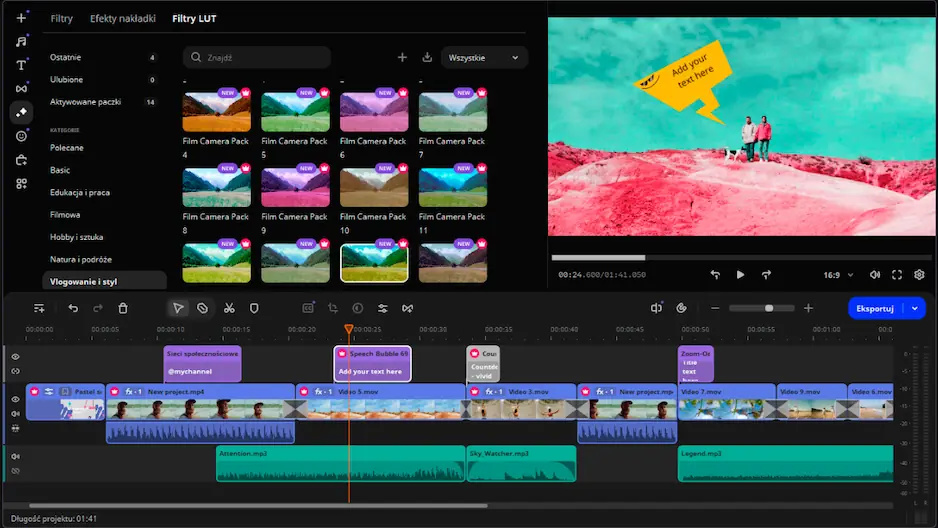
Wskazówka: aby Twoja prezentacja była atrakcyjna wizualnie, użyj zdjęć i filmów wysokiej jakości; zdjęcia o niskiej rozdzielczości mogą pogorszyć wynik. Ponadto użyj palety kolorów pasującej do tonu lub tematu prezentacji, unikając kombinacji, które powodują zmęczenie oczu lub rozpraszają uwagę. Wreszcie, ważne jest również, aby być umiarkowanym w korzystaniu z przejść i animacji; jeśli użyjesz zbyt wielu efektownych animacji, mogą one odwracać uwagę od głównej zawartości.
*Darmowa wersja Movavi Video Editor może mieć następujące ograniczenia w zależności od kompilacji: znak wodny na wyeksportowanych klipach, 60-sekundowy limit długości wideo lub 1/2 długości audio i/lub niektóre zaawansowane funkcje niedostępne podczas eksportowania filmów.

Istnieją różne bezpłatne programy do tworzenia pokazów slajdów. Możesz także wypróbować Movavi Video Editor, aby utworzyć pokaz slajdów z muzyką i zdjęciami za darmo. Movavi Video Editor jest dostępny z 7-dniowym bezpłatnym okresem próbnym dla nowych użytkowników i oferuje wszystkie cechy i funkcje potrzebne do tworzenia atrakcyjnych i wciągających pokazów slajdów w systemie Windows lub Mac.
Możliwe jest tworzenie pokazów slajdów na Facebooku przy użyciu zdjęć z konta lub strony. Możesz to wszystko zrobić z konta na Facebooku na komputerze lub laptopie. Przejdź do sekcji aktualizacji statusu, następnie kliknij Zdjęcie/Wideo, a następnie kliknij Utworzyć pokaz slajdów. Stamtąd możesz wybrać różne ustawienia i dodać pliki, których chcesz użyć do pokazu slajdów.
Jeśli chcesz dodać pokaz slajdów na Instagramie, otwórz aplikację i kliknij przycisk Plus. Następnie naciśnij przycisk Wybierz więcej i wybierz do 10 zdjęć lub klipów wideo, z których chcesz utworzyć prezentację. Możesz edytować kolejność i zastosować filtry przed zakończeniem tworzenia pokazu slajdów.
Użyj Movavi Video Editor, aby utworzyć pokaz slajdów z muzyką na urządzeniu z systemem Windows 10. Możesz dodać zdjęcia i filmy, a następnie użyć wbudowanej biblioteki audio, aby dodać bezpłatne utwory.
Movavi Video Editor i inne aplikacje do tworzenia pokazów slajdów mogą być używane do tworzenia doskonałej jakości prezentacji wideo zarówno ze zdjęciami jak i muzyką.
Aby zrobić ślubny pokaz slajdów, dodaj klipy i zdjęcia z Twojego ślubu do programu do tworzenia pokazów slajdów, takiego jak Movavi Video Editor. Następnie możesz dodać romantyczne napisy, przejścia, filtry i muzykę, aby zakończyć stylizację pokazu slajdów.



Ponad 1.5 mln użytkowników zapisało się już do naszego newslettera