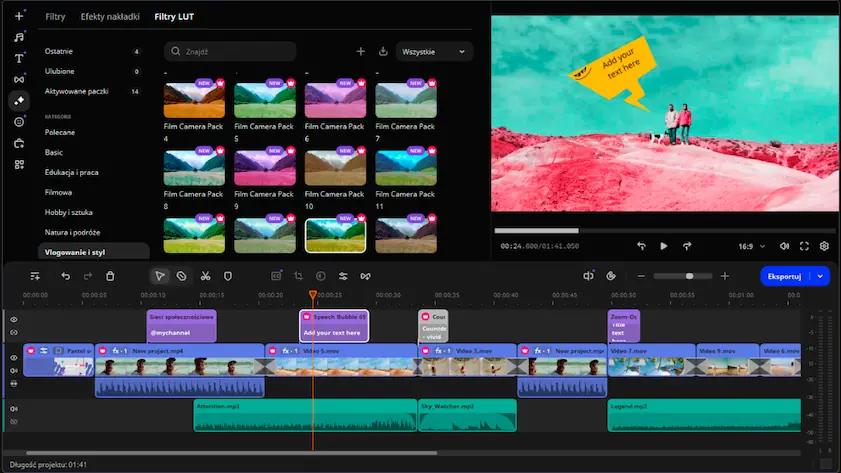
Doskonałą alternatywą dla InShot na PC jest Movavi Video Editor, zaawansowany program do edycji wideo dla systemów Windows i Mac. Witryna Movavi Video Editor zawiera wiele zaawansowanych narzędzi do edycji wideo, które można wykorzystać do nadania filmom profesjonalnego wyglądu. Prosty interfejs użytkownika programu sprawia, że te najwyższej klasy narzędzia są łatwe do opanowania, nawet jeśli jesteś amatorem bez doświadczenia w edycji wideo.

InShot na PC: Najlepsze alternatywy dla komputerów stacjonarnych
Wypróbuj Movavi Video Editor na swoim komputerze!
Szybka i łatwa edycja: tnij, przycinaj, dostosowuj kolory i prędkość
Intuicyjne narzędzia do szybkiej i łatwej edycji wideo
Sztuczna inteligencja: usuwanie tła, śledzenie ruchu, usuwanie szumów
Filtry typu "przeciągnij i upuść", tytuły, przejścia, nakładki
InShot to potężny i szeroko stosowany program do edycji wideo, który jest obecnie dostępny tylko na urządzeniach mobilnych. Chociaż może nie być wersji InShot na PC, można uruchomić aplikację mobilną na komputerze za pomocą emulatora lub pobrać alternatywę na komputer, taką jak Movavi Video Editor.
Najlepsze alternatywy InShot dla komputerów PC
CapCut
Bestseller
Movavi Video Editor
OpenShot
Jak pobrać InShot na komputer
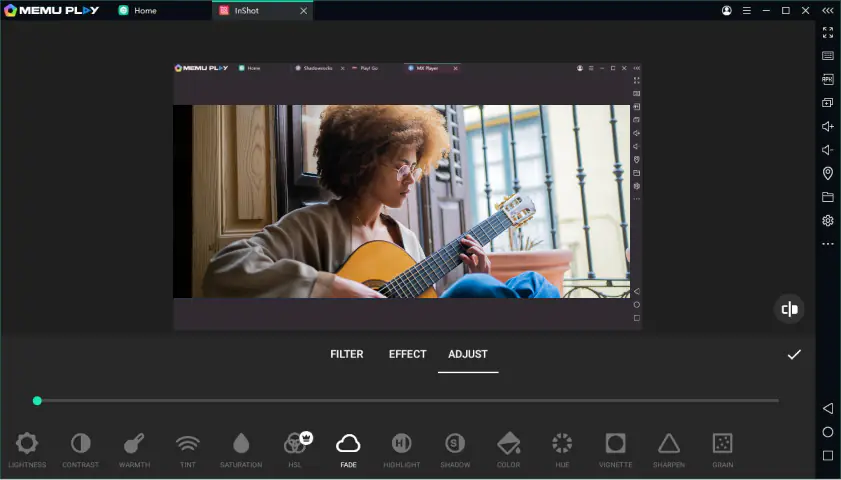
InShot może być jedną z najpopularniejszych profesjonalnych aplikacji do edycji wideo, ale wersja edytora wideo InShot na PC to wciąż tylko marzenie. Jeśli szukasz wersji InShot na PC Windows 10, Mac lub inny komputer stacjonarny, masz dwie opcje.
Pierwszą z nich jest alternatywne oprogramowanie do edycji wideo. Na przykład Movavi Video Editor to zaawansowany edytor wideo dostępny na Windows i Mac. Zawiera on pełen zestaw zaawansowanych narzędzi do edycji, obsługuje większość formatów plików i jest łatwy do opanowania.
Drugą opcją jest uruchomienie InShot na komputerze PC za pomocą emulatora, takiego jak BlueStacks. Aby to zrobić, postępuj zgodnie z poniższymi instrukcjami:
- Zainstaluj BlueStacks na swoim komputerze. Upewnij się, że pobrałeś emulator z oficjalnej strony.
- Otwórz BlueStacks. W górnej części okna aplikacji powinien znajdować się pasek wyszukiwania.
- W pasku wyszukiwania wpisz "InShot" i naciśnij Enter, aby wyszukać.
- InShot powinien pojawić się w wynikach wyszukiwania. Kliknij ikonę InShot, aby otworzyć stronę aplikacji.
- Kliknij przycisk Zainstaluj . Aplikacja InShot zostanie pobrana na komputer. Czas trwania pobierania zależy od połączenia sieciowego.
- Po zakończeniu pobierania przejdź do listy zainstalowanych aplikacji w BlueStack. Powinieneś tam zobaczyć InShot.
- Otwórz aplikację InShot, klikając ją.
Najlepsze desktopowe alternatywy dla InShot
Zalety:
Obsługiwanych jest wiele typów formatów plików
Do pobrania i wypróbowania za darmo
Rozbudowana biblioteka efektów wizualnych, filtrów i przejść
Intuicyjny interfejs użytkownika
Pełny zestaw narzędzi do edycji, w tym regulacja prędkości i kolorów
Wady:
Ograniczenia bezpłatnego okresu próbnego
Jednym z ograniczeń korzystania z programu InShot na komputerze PC za pośrednictwem emulatora są potencjalne problemy z wydajnością. Emulatory mogą spowolnić proces edycji, zwłaszcza w przypadku filmów w wysokiej rozdzielczości, dlatego dedykowany edytor wideo na PC zapewni płynniejszą i szybszą wydajność.


Inną darmową alternatywą dla posiadania InShot na komputerze jest Shotcut. Shotcut jest nie tylko darmowy, ale także open-source, co oznacza, że kod programu jest dostępny do sprawdzenia i ulepszenia przez ekspertów.
Dzięki dwudziestu latom takich ulepszeń, Shotcut obsługuje obecnie praktycznie każdy format plików wideo i audio, edycję w wysokiej rozdzielczości oraz szeroką gamę skrótów klawiszowych, które pomagają w bardziej wydajnej edycji.
Zalety:
Setki obsługiwanych formatów plików
Pojedynczy projekt może obsługiwać wiele różnych formatów, rozdzielczości i liczby klatek na sekundę.
Przechwytywanie dźwięku i obrazu z komputera
Darmowe i otwarte oprogramowanie
Wady:
Początkowa krzywa uczenia się jest bardziej stroma niż w przypadku innych programów.
Interfejs użytkownika może być skomplikowany dla początkujących
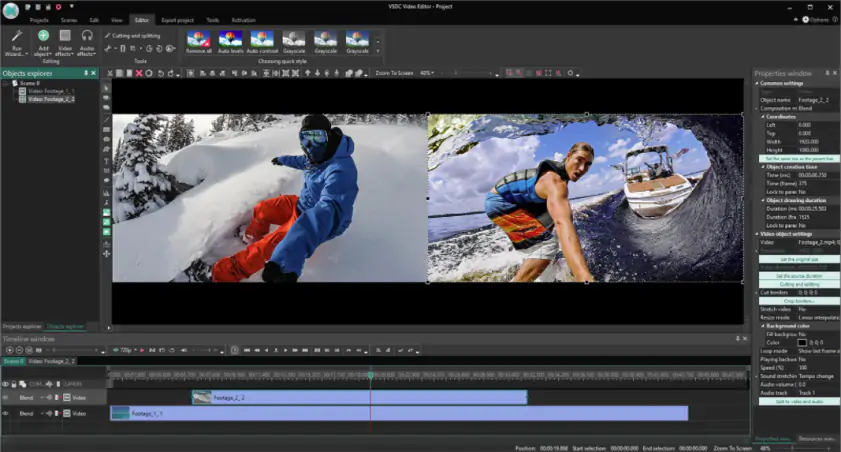
Jeśli korzystasz z komputera z systemem Windows, doskonałą alternatywą dla InShot dla komputerów stacjonarnych jest VSDC Video Editor Software. Możesz pobrać 64-bitową lub 32-bitową wersję tego programu do edycji wideo za darmo.
Następnie będziesz mógł korzystać z wielu zaawansowanych narzędzi do edycji, w tym tworzenia masek i efektów specjalnych. Niektóre z funkcji programu są dość unikalne, jak na przykład możliwość łączenia ze sobą wielu ścieżek wideo. Za ich pomocą można tworzyć nowatorskie efekty, które mogą być znacznie trudniejsze do osiągnięcia w innych programach. Jednak inne unikalne aspekty programu, takie jak fakt, że oś czasu multimediów jest odczytywana od dołu do góry, mogą sprawić, że VSDC będzie nieco trudniejszy do nauczenia niż inne oprogramowanie do edycji wideo.
Zalety:
Rozbudowany zestaw profesjonalnych narzędzi do edycji, w tym edycja kolorów i stabilizacja wideo
Udostępnianie treści bezpośrednio na platformach mediów społecznościowych
Obsługiwanych jest wiele formatów plików
Wady:
Dostępne tylko na komputerach z systemem Windows
Niektóre funkcje wymagają płatności
Interfejs użytkownika może być mylący dla amatorów
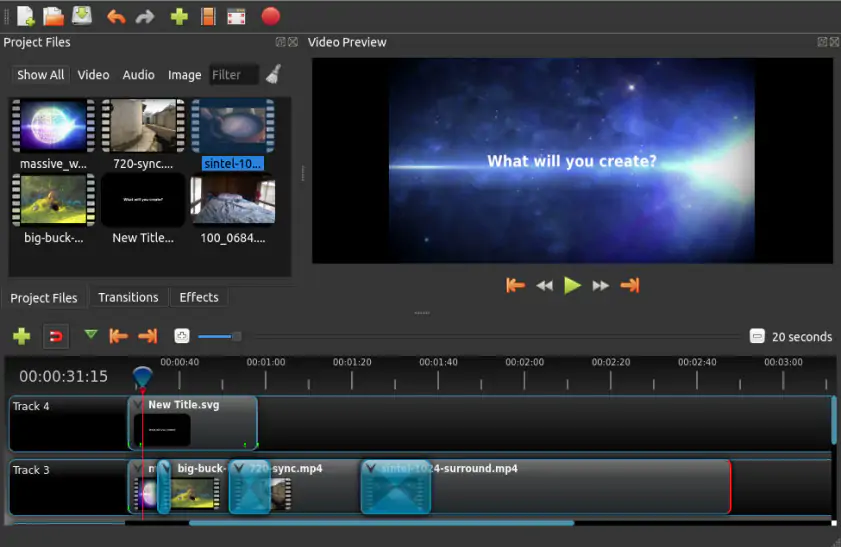
Jeśli chcesz prostoty, jaką oferuje aplikacja mobilna, taka jak InShot, to świetną alternatywą dla komputerów PC jest OpenShot. Całkowicie darmowy i open-source, OpenShot został specjalnie zaprojektowany z myślą o łatwości użytkowania. Nie przeszkodziło to jednak deweloperom w dodaniu do OpenShot szerokiej gamy potężnych narzędzi do edycji.
Na przykład OpenShot pozwala dodawać złożone efekty wizualne do projektów, w tym animacje 3D. Niektóre z tych narzędzi mogą być nieco trudne do znalezienia, czasami wymagając nieco przeszukiwania różnych menu. Poszukiwania te są jednak często satysfakcjonujące, gdyż pozwalają znaleźć narzędzia zaskakująco rozbudowane jak na tak prosty i darmowy edytor wideo.
Zalety:
Prosty interfejs użytkownika zapewnia przyjemną naukę
Rozbudowany zestaw potężnych narzędzi do edycji
Obsługa ponad 70 języków
Zgodność z systemami Linux, Mac i Windows
Wady:
Starsze komputery mogą mieć trudności ze stabilnym uruchomieniem OpenShot
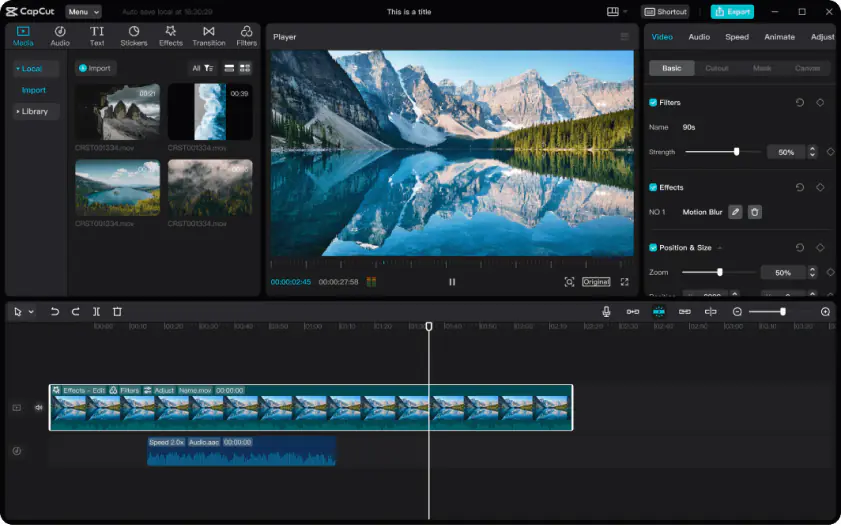
Podobnie jak InShot, CapCut to mobilne oprogramowanie do edycji wideo. W przeciwieństwie do InShot, CapCut oferuje oficjalną wersję na komputery PC. Jak można się spodziewać po mobilnym programie do edycji, CapCut jest przeznaczony do edycji krótszych treści.
Sprawia to, że doskonale nadaje się do tworzenia filmów przeznaczonych do mediów społecznościowych, ale oznacza, że może mieć trudności z dłuższymi, bardziej ambitnymi projektami edycji wideo. W rzeczywistości najdłuższy możliwy czas to 15 minut, co jest limitem narzuconym przez samo oprogramowanie. Mimo wszystko, jest to wystarczająco dużo czasu dla większości filmów przeznaczonych do mediów społecznościowych, ale warto o tym pamiętać, jeśli kiedykolwiek będziesz chciał spróbować tworzyć dłuższe treści.
Zalety:
Darmowa na urządzenia mobilne i stacjonarne
Interfejs użytkownika zorientowany na urządzenia mobilne jest łatwy w nauce i obsłudze.
Kompletny zestaw podstawowych narzędzi edycyjnych, takich jak nagłówki i kadrowanie
Wady:
Funkcje edycji są nieco ograniczone w porównaniu z innymi programami do edycji wideo na PC
Dozwolona jest tylko jedna ścieżka audio i wideo
Na starszych urządzeniach renderowanie ukończonych filmów może trochę potrwać.
Podsumowanie
Jak widać, nie brakuje alternatyw dla InShot na komputerach stacjonarnych. Pamiętaj jednak, że nie ma jednej "najlepszej" opcji. Weź pod uwagę swoje konkretne cele, wymagania i możliwości, a następnie wybierz program, który będzie dla ciebie najlepszy.
Movavi Video Editor
Z łatwością twórz niesamowite treści wideo
*Darmowa wersja Movavi Video Editor może mieć następujące ograniczenia w zależności od kompilacji: znak wodny na wyeksportowanych klipach, 60-sekundowy limit długości wideo lub 1/2 długości audio i/lub niektóre zaawansowane funkcje niedostępne podczas eksportowania filmów.

Często zadawane pytania
Co to jest Inshot?
Co to jest Inshot?
Jeśli szukasz potężnego i przyjaznego dla użytkownika oprogramowania do edycji wideo, Movavi Video Editor jest idealnym wyborem. Dzięki intuicyjnemu interfejsowi i wszechstronnym narzędziom do edycji, można łatwo tworzyć wspaniałe filmy od podstaw. Niezależnie od tego, czy jesteś początkującym, czy doświadczonym montażystą, Movavi Video Editor ma wszystko, czego potrzebujesz, aby ożywić swoją kreatywną wizję. Movavi Video Editor jest idealny dla każdego, kto chce edytować filmy do projektów osobistych, mediów społecznościowych lub celów biznesowych.
Czy Inshot jest dostępny na PC?
Czy Inshot jest dostępny na PC?
Podczas gdy Inshot jest przede wszystkim aplikacją mobilną, jeśli szukasz profesjonalnego oprogramowania do edycji wideo na komputerze, Movavi Video Editor jest świetną opcją. Oferuje on szeroki zakres funkcji i narzędzi, które nie są dostępne w Inshot, dzięki czemu jest idealny zarówno dla początkujących, jak i doświadczonych użytkowników. Movavi Video Editor to świetny wybór dla każdego, kto chce tworzyć wysokiej jakości filmy do użytku osobistego lub profesjonalnego.
Do czego służy aplikacja Inshot?
Do czego służy aplikacja Inshot?
Jeśli szukasz wszechstronnego narzędzia do edycji filmów, tworzenia pokazów slajdów i dodawania efektów, Movavi Video Editor jest doskonałym wyborem. Oferuje ono szeroki zakres funkcji, które pozwalają z łatwością edytować filmy. Niezależnie od tego, czy jesteś twórcą treści, właścicielem firmy, czy po prostu kimś, kto chce tworzyć zabawne filmy dla przyjaciół i rodziny, Movavi Video Editor to świetna opcja.
Czy aplikacja Inshot jest darmowa?
Czy aplikacja Inshot jest darmowa?
Movavi Video Editor oferuje bezpłatną wersję próbną, dzięki czemu można ją wypróbować przed podjęciem decyzji. Można również zakupić płatną wersję, aby uzyskać pełny dostęp do jego funkcji. Sprawia to, że jest to świetna opcja dla każdego, kto szuka przyjaznego dla użytkownika i niedrogiego oprogramowania do edycji wideo. Movavi Video Editor jest odpowiedni zarówno dla użytkowników indywidualnych, jak i firm, które chcą tworzyć wysokiej jakości filmy.
Czym jest równowaga w fotografii?
Czym jest równowaga w fotografii?
Aby uzyskać zrównoważoną kompozycję na zdjęciach, Movavi Video Editor jest doskonałym narzędziem. Oferuje ono szereg funkcji, które pomagają dostosować kompozycję zdjęć, w tym kadrowanie, zmianę rozmiaru i obracanie. Witryna Movavi Video Editor jest idealna dla fotografów na wszystkich poziomach umiejętności, od początkujących po profesjonalistów.

Masz pytania?
Jeśli nie możesz znaleźć odpowiedzi na swoje pytanie, skontaktuj się z naszym zespołem pomocy technicznej.
Dołącz, by uzyskać zniżki, wskazówki i nowe pomysły!


Ponad 1.5 mln użytkowników zapisało się już do naszego newslettera