Edycja wideo 4K wydaje się bardziej skomplikowana, niż jest w rzeczywistości. W teorii oznacza to wymagający materiał, wysoką rozdzielczość i dużą ilość danych. W praktyce, przy odpowiednim narzędziu, okazuje się to zaskakująco proste. Movavi Video Editor to program do edycji wideo 4K, który nie komplikuje całego procesu. Wczytujesz wideo HD, układasz oś czasu, dostosowujesz efekty wizualne i przechodzisz dalej. Nie trzeba zmagać się z interfejsem tylko po to, by wprowadzić podstawowe zmiany.
Edycja wideo 4K – poznaj możliwości edytora
Edytuj i ulepszaj filmy w jakości 4K szybko i precyzyjnie
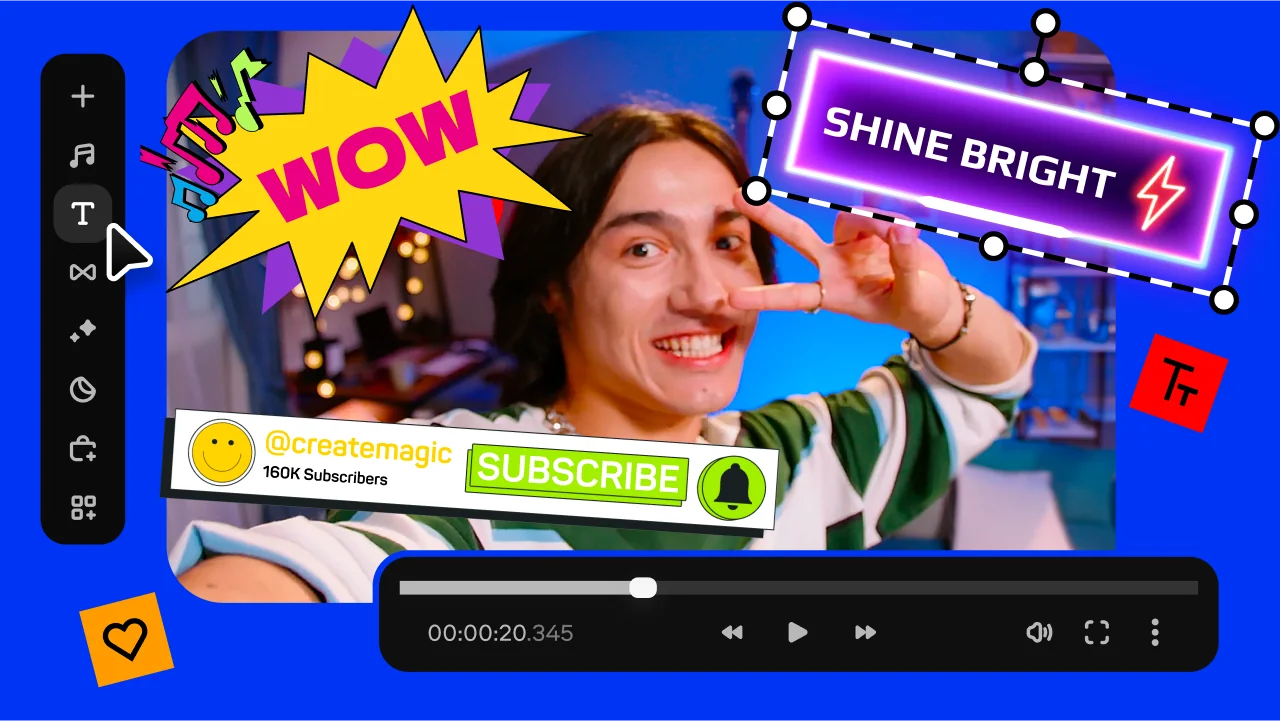
Edycja filmów 4K bez utraty jakości
Pracuj z materiałem o wysokiej rozdzielczości i zachowaj ostrość każdego szczegółu podczas edycji.
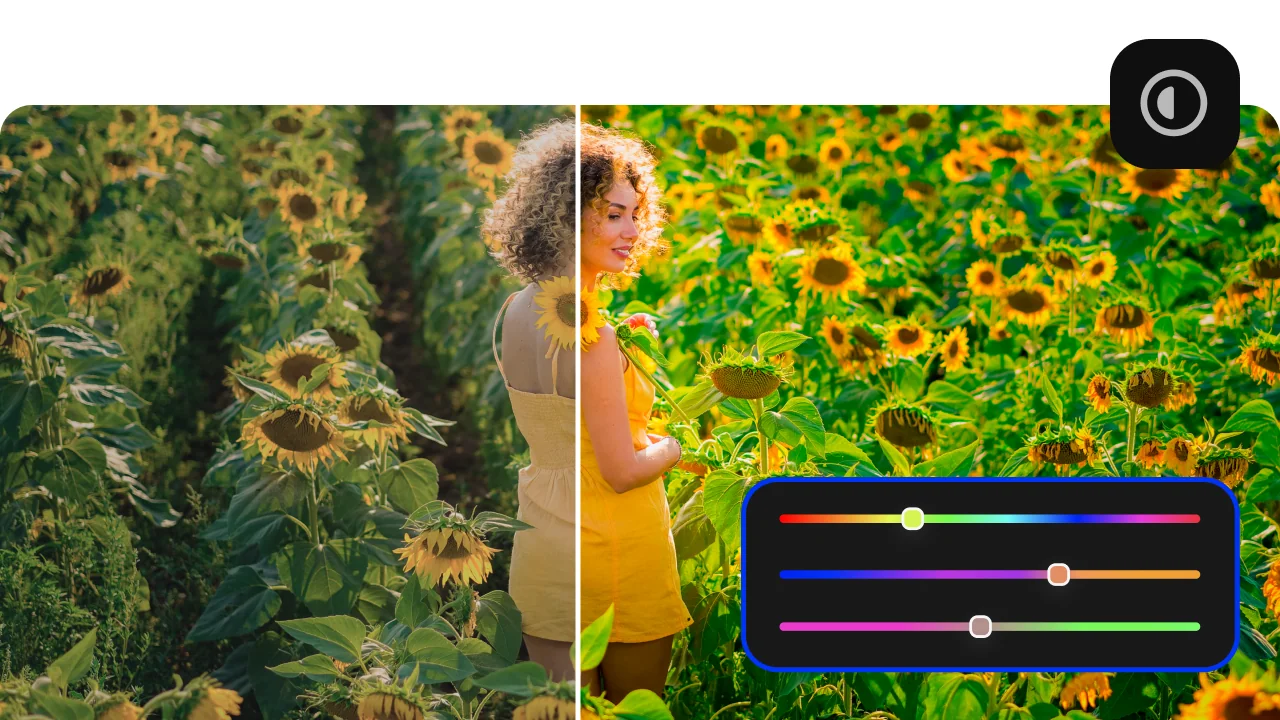
Stosowanie efektów i korekcja kolorów
Ulepszaj filmy 4K za pomocą filtrów, przejść i dokładnej korekcji kolorów, aby uzyskać profesjonalny efekt.

Eksport w 4K na dowolną platformę
Zapisuj projekty w rozdzielczości 4K i wybieraj formaty zgodne ze wszystkimi urządzeniami i platformami.
Szybka i łatwa edycja filmów 4K
Szukasz aplikacji do edycji filmów 4K, która nie spowalnia pracy? Movavi Video Editor to program do obróbki filmów 4K, który umożliwia tworzenie filmów HD i ich płynną edycję, zachowując ostrość każdego szczegółu. Dzięki intuicyjnemu interfejsowi, wbudowanym efektom i obsłudze popularnych formatów możesz przycinać, ulepszać i eksportować filmy w zaledwie kilku kliknięciach. Nie potrzebujesz skomplikowanej konfiguracji – wystarczy zainstalować darmowy edytor wideo 4K na systemie Windows lub Mac i od razu zacząć tworzyć wysokiej jakości treści.
Jak edytować filmy 4K
Krok 1. Zaimportuj materiał 4K
Otwórz program Movavi Video Editor i kliknij Dodaj pliki, aby rozpocząć edycję wideo 4K. Przeciągnij go na oś czasu. Upewnij się, że rozdzielczość projektu odpowiada twojemu materiałowi filmowemu, aby zachować oryginalną jakość. Jeśli pracujesz z wieloma klipami, uporządkuj je wcześniej, aby uniknąć bałaganu później.
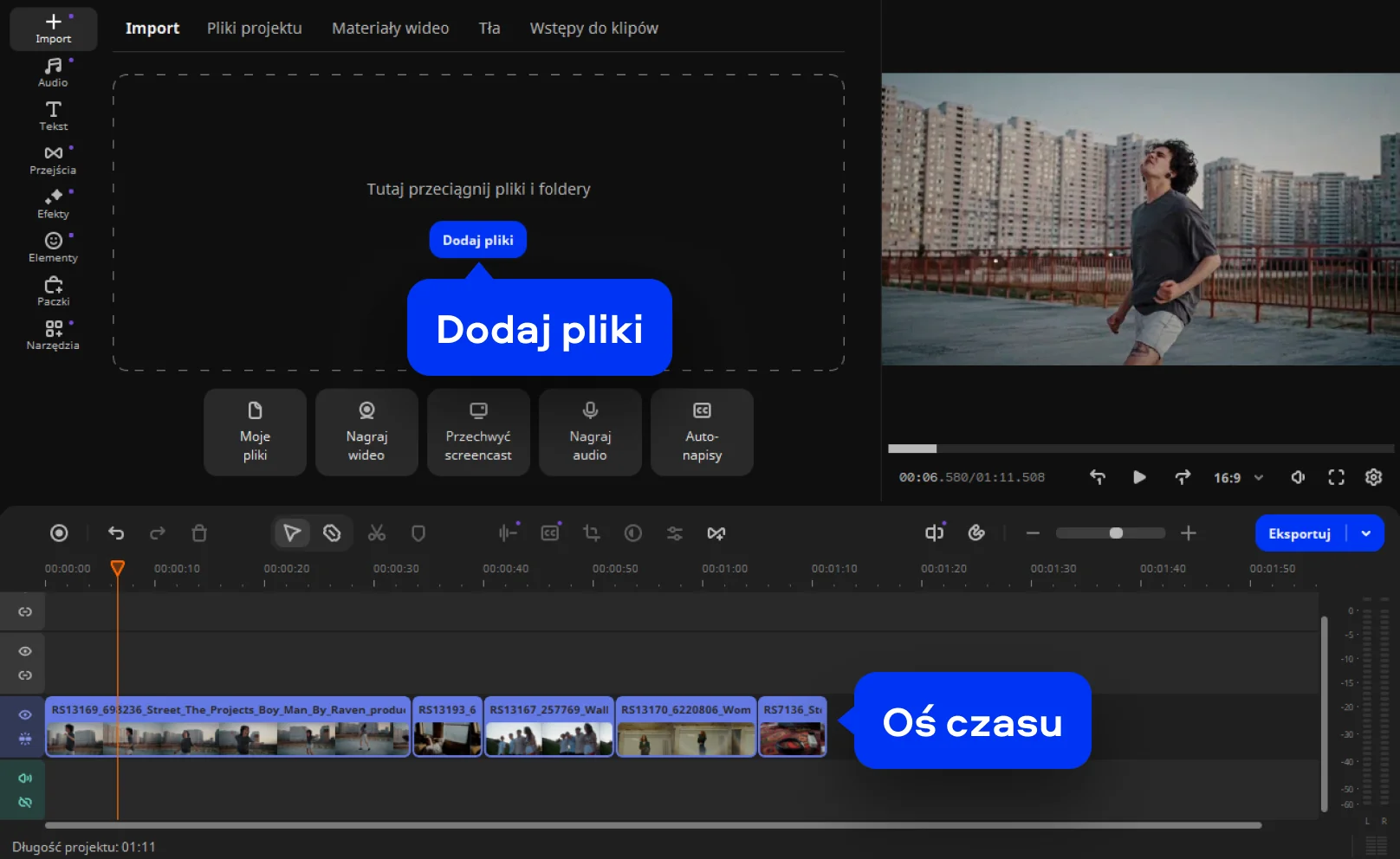
Krok 2. Przycinaj, dostosuj i ulepsz wideo
Wybierz klip na osi czasu i zacznij przycinać niepotrzebne części. Zmieniaj kolejność scen, dzieł klipy i dostosuj tempo. Użyj narzędzi do korekty kolorów, aby zrównoważyć ekspozycję i poprawić wygląd materiału. W razie potrzeby możesz także dodać filtry, przejścia, tytuły lub ustabilizować niestabilne ujęcia.
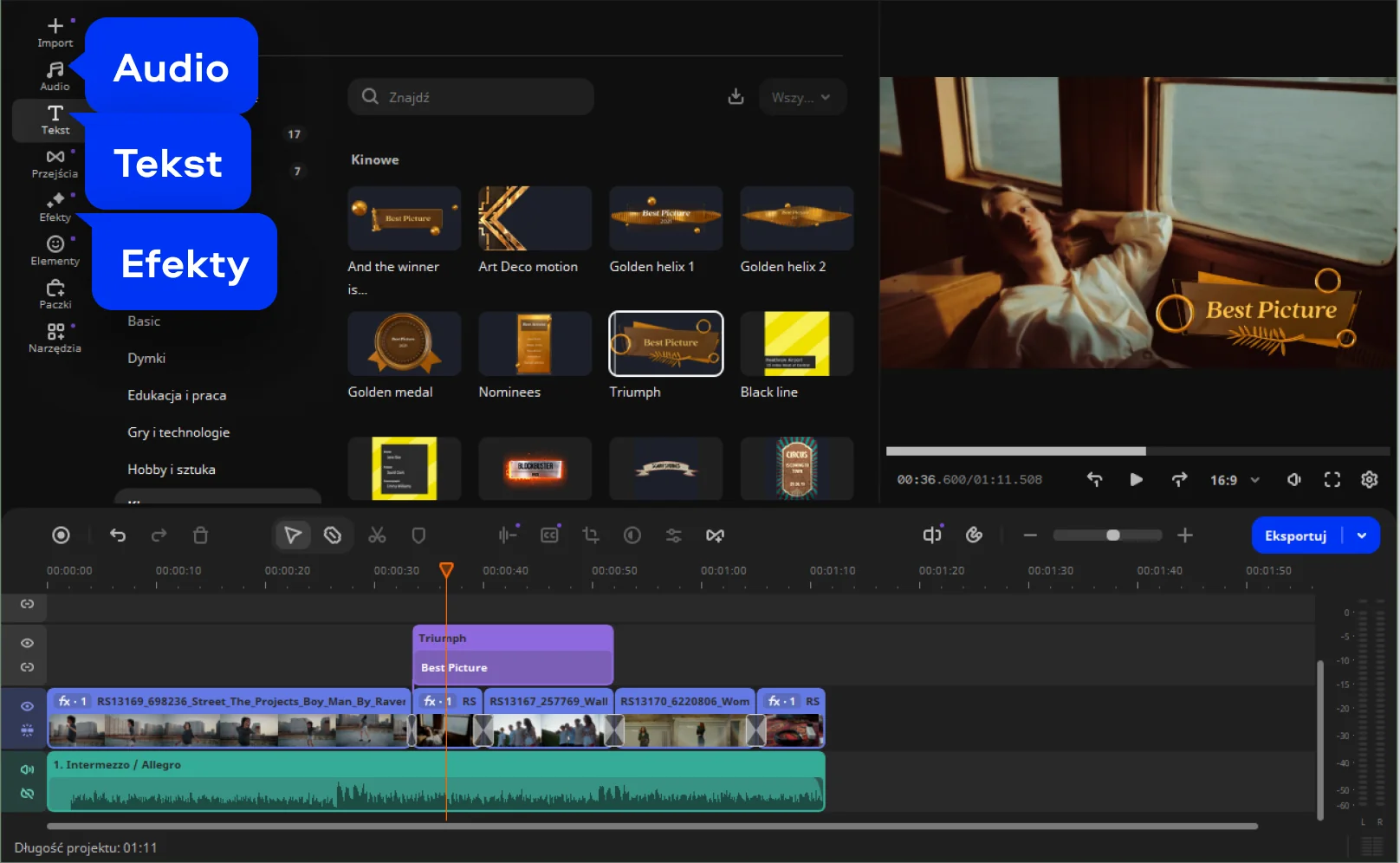
Krok 3. Wyeksportuj wideo w jakości 4K
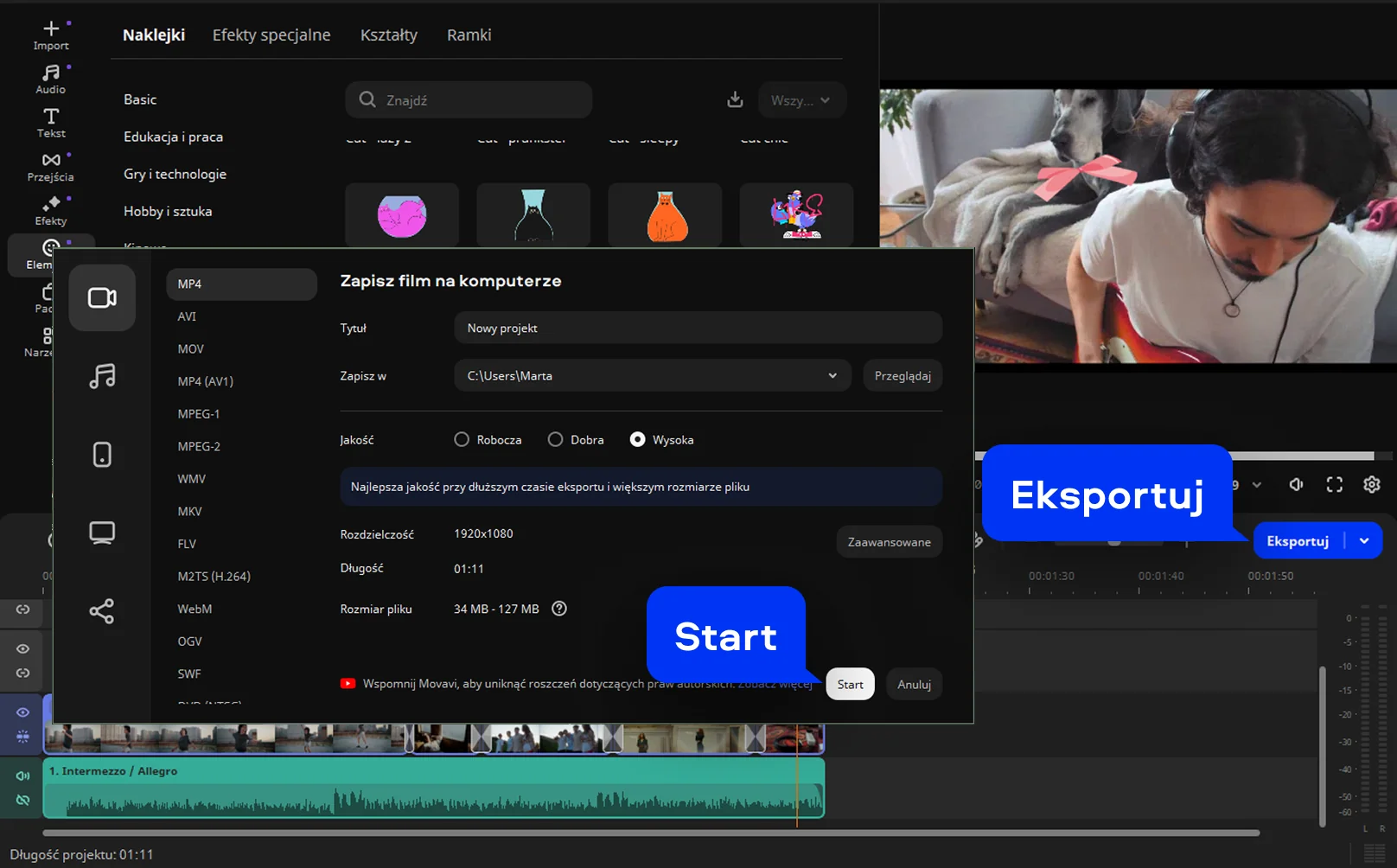
Gdy wszystko będzie wyglądać dobrze, kliknij Eksportuj i wybierz format, taki jak MP4 lub MOV. Ustaw rozdzielczość na 4K, aby zachować szczegóły, a następnie w razie potrzeby dostosuj ustawienia jakości. Rozpocznij eksport i pozwól oprogramowaniu przetworzyć ostateczny materiał wideo. Po zakończeniu projekt będzie gotowy do przesłania, udostępnienia lub zarchiwizowania bez utraty jakości.

Dlaczego warto wybrać Movavi
Jesteśmy najlepszym wyborem dla milionów ludzi z całego świata. Dołącz do naszej kwitnącej społeczności i twórz wspaniałe treści z niesamowitą łatwością.
Miliony


użytkowników
krajów
aktualizacji rocznie
efektów do wyboru
Często zadawane pytania
Czy mogę edytować filmy 4K na komputerze?
Czy mogę edytować filmy 4K na komputerze?
Korzystając z Movavi Video Editor, możesz skorzystać z poniższych instrukcji, aby edytować filmy 4K na swoim komputerze. Program do montażu filmów 4K pozwala pracować wygodnie i bez komplikacji.
- Najpierw pobierz i zainstaluj Movavi Video Editor na swoim komputerze i otwórz program. Następnie kliknij Dodaj pliki i wybierz wideo 4K, które chcesz zaimportować na oś czasu.
- Następnie rozpocznij edycję wideo! Na osi czasu możesz przyciąć klip i zmienić jego kolejność w dowolny sposób. Możesz także dodawać przejścia i tytuły oraz dostosowywać kolory lub stabilizować materiał, jeśli jest nieco niestabilny, a to tylko część możliwości programu.
- Po zakończeniu edycji kliknij przycisk Eksportuj, aby wyświetlić kartę Pobierz plik wideo. Następnie kliknij przycisk Zaawansowane i otwórz listę rozwijaną Rozdzielczość. Wybierz 3840x2160 lub 4096x2160, aby wyeksportować w rozdzielczości 4K.
W programie Movavi Video Editor, w zakładce Save For TVs, można wyeksportować film dopasowany do konkretnego telewizora 4K.
Czy istnieje edytor wideo 4K open source?
Czy istnieje edytor wideo 4K open source?
Tak, istnieje wiele edytorów wideo 4K o otwartym kodzie źródłowym, w tym Shotcut, OpenShot i Blender.
Czy mogę edytować wideo 4K na komputerze?
Czy mogę edytować wideo 4K na komputerze?
Tak, pod warunkiem, że komputer ma nowoczesny procesor i co najmniej 16 GB pamięci RAM. Potrzebna jest też dedykowana karta graficzna. Nawet laptopy średniej klasy mogą obsłużyć 4K, jeśli użyjesz plików proxy lub zoptymalizowanych mediów podczas edycji.
Czy CapCut nadaje się do edycji wideo 4K?
Czy CapCut nadaje się do edycji wideo 4K?
Wersja CapCut na komputery stacjonarne bez problemu radzi sobie z edycją i eksportem klipów 4K. Świetnie nadaje się do szybkich filmów społecznościowych, choć nie jest tak bogata w funkcje jak pełne pakiety na komputery stacjonarne.
Movavi Video Editor
Z łatwością twórz niesamowite treści wideo
Zobacz inne przydatne manuale
Dołącz, by uzyskać zniżki, wskazówki i nowe pomysły!


Ponad 1.5 mln użytkowników zapisało się już do naszego newslettera