Movavi Video Editor
  • Szybka i łatwa edycja: tnij, przycinaj, dostosowuj kolory i prędkość
  • Narzędzia AI w jednym kliknięciu: automatyczne napisy, usuwanie szumu i więcej
  • Setki filtrów, przejść, tytułów, nakładek

Klikając przycisk pobierania, pobierasz wersję próbną programu.*

Odwracanie wideo online za darmo

Jak to zrobić online – odwróć wideo bez instalacji

Narzędzie od Movavi to proste rozwiązanie działające w przeglądarce, które umożliwia szybkie odtwarzanie wideo od tyłu online bez konieczności instalacji oprogramowania. Interfejs jest przejrzysty i nie wymaga zaawansowanych umiejętności, dzięki czemu odwracanie wideo można wykonać w kilku kliknięciach. Plik jest przetwarzany automatycznie, co pozwala zaoszczędzić czas i skupić się na efekcie końcowym.

Poniżej znajdziesz instrukcję, jak wykonać odwrócenie wideo online krok po kroku:
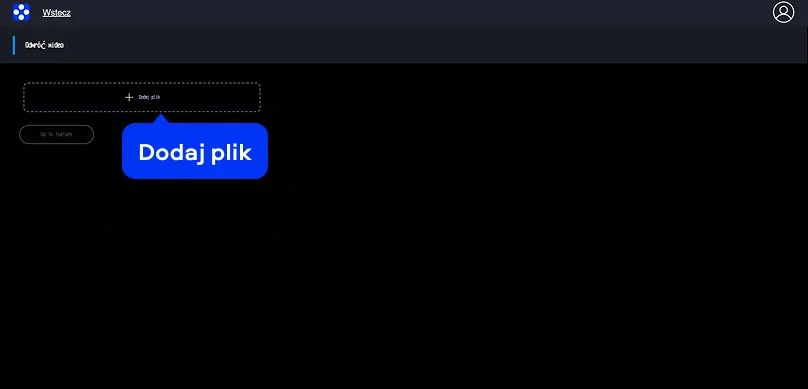
Krok 1. Dodaj plik wideo

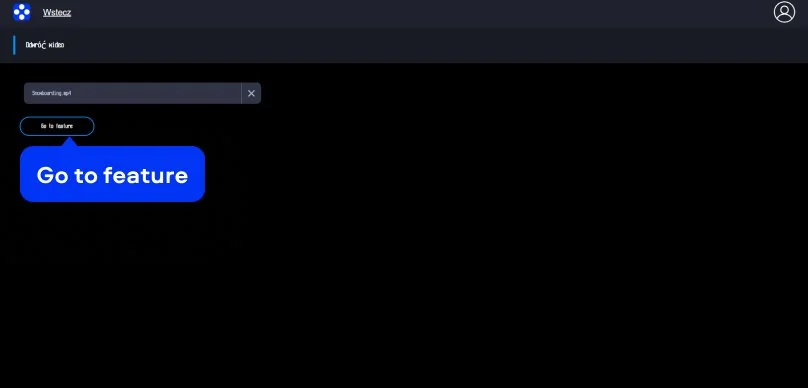
Kliknij przycisk Dodaj plik i wybierz wideo z komputera lub urządzenia. Po przesłaniu pliku kliknij Go to feature, aby rozpocząć proces.

Krok 2. Poczekaj na automatyczne odwrócenie

Po uruchomieniu funkcji system automatycznie rozpocznie przetwarzanie wideo. Na tym etapie materiał zostanie odwrócony. Czas operacji może się różnić w zależności od długości i rozmiaru pliku.

Krok 3. Pobierz odwrócone wideo

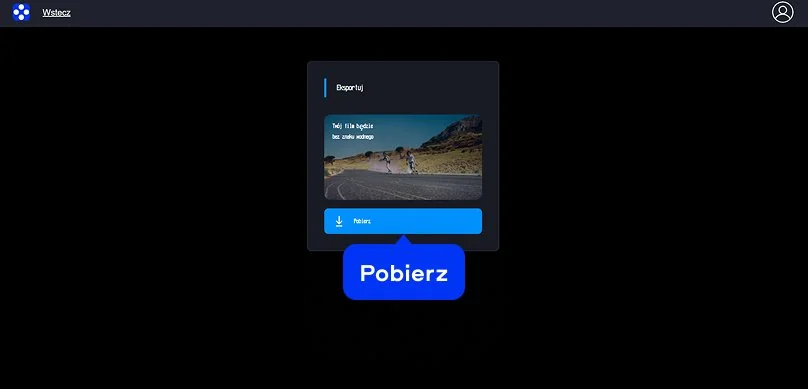
Po zakończeniu przetwarzania kliknij przycisk Pobierz, aby zapisać gotowe wideo na swoim urządzeniu. Otrzymasz plik przygotowany do odtwarzania wideo od tyłu, który możesz wykorzystać w innych projektach lub udostępnić online.

Jak odwrócić film na komputerze

Movavi Video Editor to funkcjonalny program do edycji wideo na komputerze, który zapewnia pełną kontrolę nad materiałem i jego edycją. Dzięki funkcji „odwróć wideo” możesz szybko zmienić kierunek odtwarzania klipu bezpośrednio na osi czasu. Program umożliwia także precyzyjną pracę nad projektem oraz eksport plików w różnych formatach i jakości.

Poniżej pokazujemy, jak odwrócić film na komputerze krok po kroku:

Krok 1. Dodaj wideo do projektu

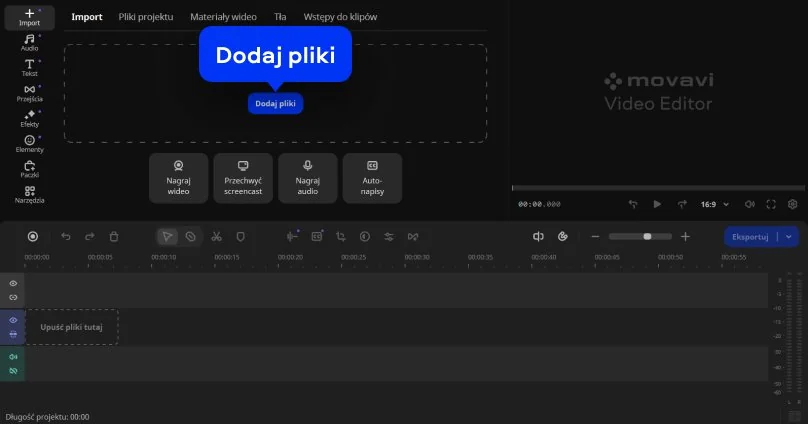
Uruchom Movavi Video Editor, zaimportuj plik z komputera. Następnie przeciągnij materiał na oś czasu, aby rozpocząć edycję i przygotować go do dalszych zmian.

Krok 2. Zastosuj odwrócenie wideo

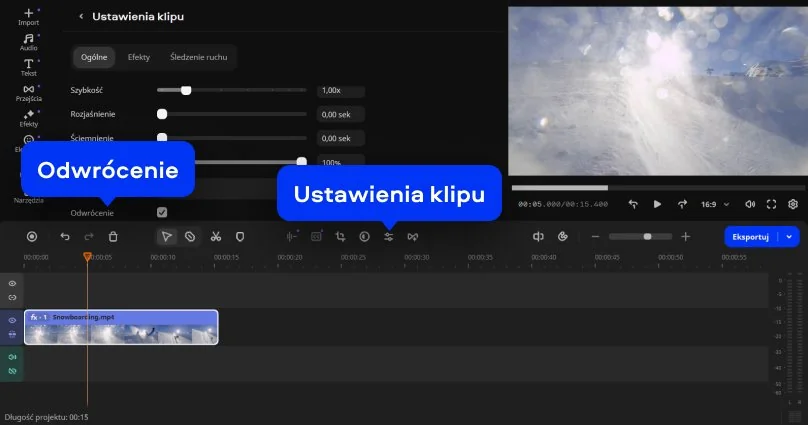
Zaznacz klip na osi czasu i przejdź do ustawień klipu w panelu głównym. Następnie włącz funkcję Odwrócenie, aby odwrócić materiał bezpośrednio w projekcie. Na tym etapie możesz również dodać filtry, efekty oraz wykonać korekcję kolorów, aby dopracować wygląd nagrania.

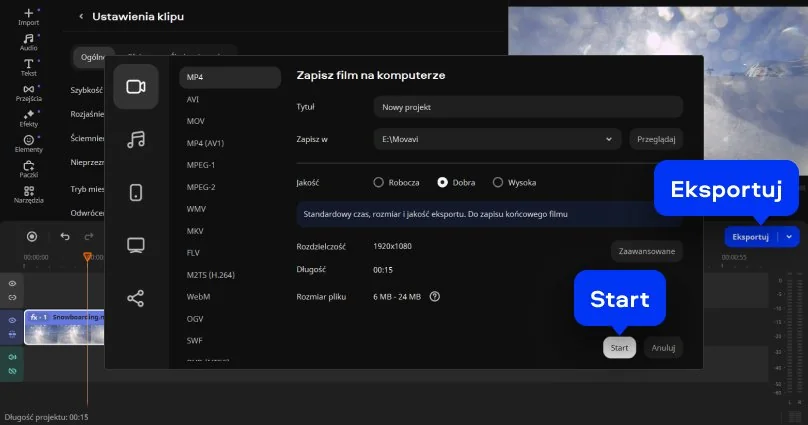
Krok 3. Eksportuj gotowy plik

Po sprawdzeniu efektu w podglądzie wyeksportuj wideo w wybranym formacie. Dzięki temu zapiszesz gotowy materiał i wykorzystasz go w swoich projektach.

Movavi Video Editor
Z łatwością twórz niesamowite treści wideo

*Darmowa wersja Movavi Video Editor może mieć następujące ograniczenia w zależności od kompilacji: znak wodny na wyeksportowanych klipach, 60-sekundowy limit długości wideo lub 1/2 długości audio i/lub niektóre zaawansowane funkcje niedostępne podczas eksportowania filmów.

Movavi Video Editor

Dlaczego warto wybrać Movavi

Jesteśmy najlepszym wyborem dla milionów ludzi z całego świata. Dołącz do naszej kwitnącej społeczności i twórz wspaniałe treści z niesamowitą łatwością.

70+ mln

użytkowników

190+

krajów

15+

aktualizacji rocznie

10 000+

efektów do wyboru

Często zadawane pytania

Jak odwrócić wideo?

Najprostszym sposobem jest skorzystanie z narzędzia online Movavi, które działa bezpośrednio w przeglądarce. Wystarczy przesłać plik, a system automatycznie zastosuje odwrócenie i przygotuje wideo do pobrania. Jeśli potrzebujesz większej kontroli nad edycją, możesz także użyć programu Movavi Video Editor.

Jak puścić film od tyłu?

Aby puścić film od tyłu, możesz użyć narzędzia online Movavi, które szybko odwraca materiał bez instalacji. Po przesłaniu pliku otrzymasz gotowe wideo do odtwarzania w odwrotnej kolejności. Alternatywnie efekt ten jest dostępny również w Movavi Video Editor.

Czy można odwrócić wideo online?

Tak, możesz to zrobić w narzędziu online Movavi bez instalowania dodatkowego oprogramowania. Wystarczy dodać plik, a narzędzie automatycznie przetworzy wideo i umożliwi jego pobranie. To wygodne rozwiązanie do szybkiej edycji.

Jak zrobić reverse video?

Reverse video można łatwo stworzyć za pomocą narzędzia online Movavi – wystarczy przesłać plik i pobrać gotowy efekt. W przypadku bardziej zaawansowanej edycji możesz skorzystać z Movavi Video Editor.

Czy mogę używać Movavi Online Video Editor na iPhone'ach i smartfonach z Androidem?

Tak, Movavi Online Video Editor można używać na iPhone'ach i smartfonach z Androidem, całkowicie bezpłatnie.

Czy Movavi Online Video Editor jest całkowicie darmowy?

Tak, Movavi Online Video Editor to całkowicie darmowe narzędzie do edycji wideo.

Czy Movavi Online Video Editor dodaje znak wodny do filmów?

Nie, możesz eksportować pliki bez znaku wodnego całkowicie bezpłatnie.

Movavi Video Editor
Z łatwością twórz niesamowite treści wideo

*Darmowa wersja Movavi Video Editor może mieć następujące ograniczenia w zależności od kompilacji: znak wodny na wyeksportowanych klipach, 60-sekundowy limit długości wideo lub 1/2 długości audio i/lub niektóre zaawansowane funkcje niedostępne podczas eksportowania filmów.

Movavi Video Editor
Dołącz, by uzyskać zniżki, wskazówki i nowe pomysły!

Ponad 1.5 mln użytkowników zapisało się już do naszego newslettera

Rejestrując się, wyrażam zgodę na otrzymywanie e-maili marketingowych od Movavi i zgadzam się z Polityką prywatności Movavi.