Kiedy potrzebuję szybko ogarnąć przycinanie wideo online bez instalowania ciężkiego programu, wybór jest prosty – narzędzie online Movavi. Przetestowałam je w realnych warunkach i działa dokładnie tak, jak powinno: uruchamia się w przeglądarce, nie wymaga żadnego doświadczenia i pozwala w kilka chwil wyciąć zbędne fragmenty. To rozwiązanie idealne, gdy chcesz poprawić wideo przed publikacją albo po prostu skrócić materiał bez zbędnej zabawy w ustawienia. Przeczytaj poniższą instrukcję i przytnij wideo online w mgnieniu oka.
Movavi Video Editor
- Szybka i łatwa edycja: tnij, przycinaj, dostosowuj kolory i prędkość
- Narzędzia AI w jednym kliknięciu: automatyczne napisy, usuwanie szumu i więcej
- Setki filtrów, przejść, tytułów, nakładek
Klikając przycisk pobierania, pobierasz wersję próbną programu.*
Przycinanie filmów online za darmo
Jak ciąć wideo online – przycinanie wideo
Krok 1. Dodaj plik wideo
Kliknij przycisk Prześlij pliki na banerze i wybierz wideo z dysku. Plik załaduje się bezpośrednio do edytora online. Następnie kliknij Go to feature.
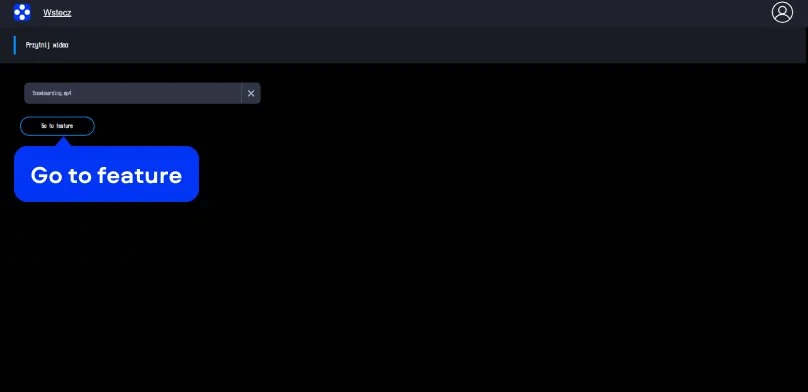
Krok 2. Przytnij wideo
Ustaw znaczniki na osi czasu i wybierz fragment, który chcesz wyciąć, klikając ikonę Przytnij. Następnie kliknij krawędzie klipu, a następnie ikonę Usuń, aby przyciąć niepotrzebne fragmenty.
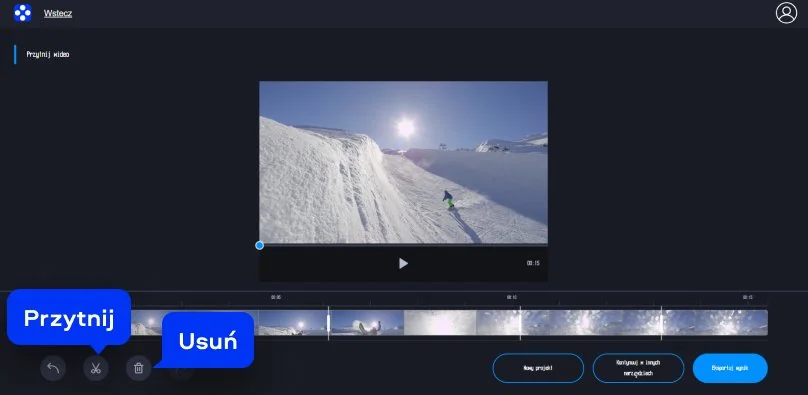
Krok 3. Zapisz gotowy film
Przytnij film online, kiedy efekt jest gotowy, kliknij Eksportuj wynik. Narzędzie przetworzy wideo online i pobierzesz przycięty plik na komputer.
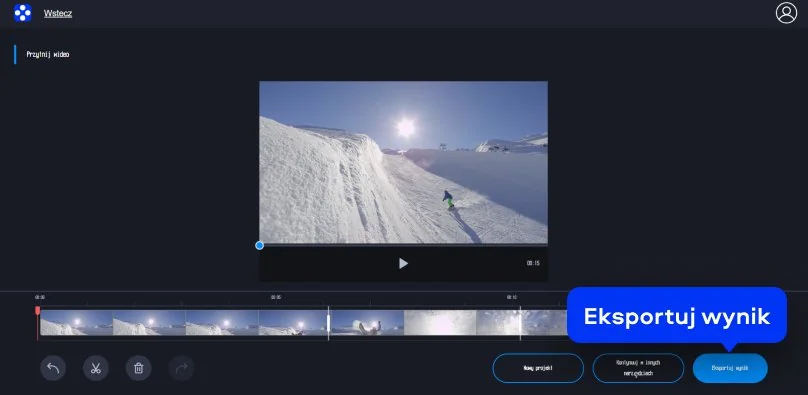
Jak przyciąć wideo na komputerze – przycinanie MP4
Movavi Video Editor to jeden z tych programów, które trafiają na mój pulpit, gdy naprawdę zależy mi na efekcie, a nie tylko na szybkim „klik–zapisz”. Przetestowałam go na krótkich klipach z telefonu, dłuższych nagraniach MP4 z aparatu i materiałach do social mediów – i za każdym razem robił dokładnie to, czego oczekiwałam. Interfejs jest prosty, ale nie banalny: masz pełną kontrolę nad osią czasu, precyzyjne narzędzia do przycinania i zero wrażenia, że program walczy z tobą zamiast współpracować. To solidne rozwiązanie na komputer, jeśli chcesz szybko przyciąć wideo, ale jednocześnie zachować jakość i porządek w projekcie.
Krok 1. Dodaj wideo do projektu
Uruchom przycinacz MP4 Movavi Video Editor, kliknij Dodaj pliki i zaimportuj wideo. Przeciągnij klip na Timeline, aby rozpocząć edycję.
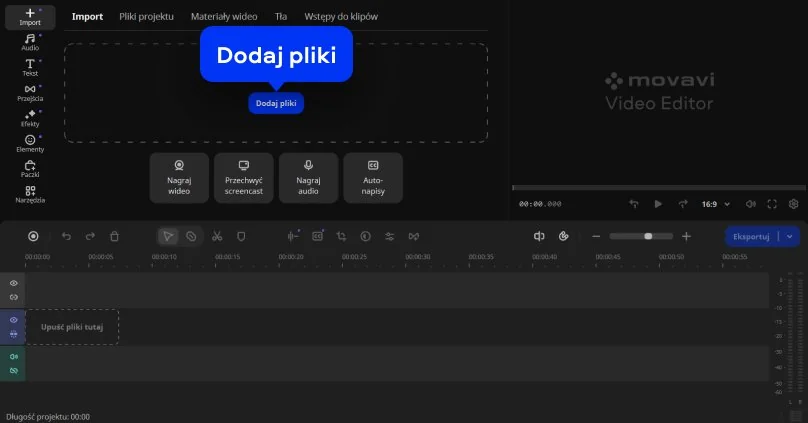
Krok 2. Przytnij materiał
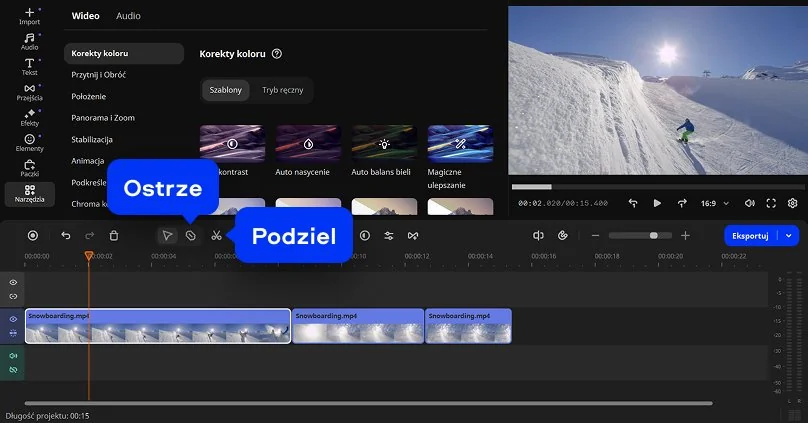
Przesuń głowicę odtwarzania do punktu, w którym zaczyna się niepożądana część i użyj narzędzia Podziel lub Ostrze, aby wyciąć ją z filmu. Aby to zrobić, zaznacz niepotrzebne fragmenty i usuń je.
Krok 3. Zapisz gotowy film
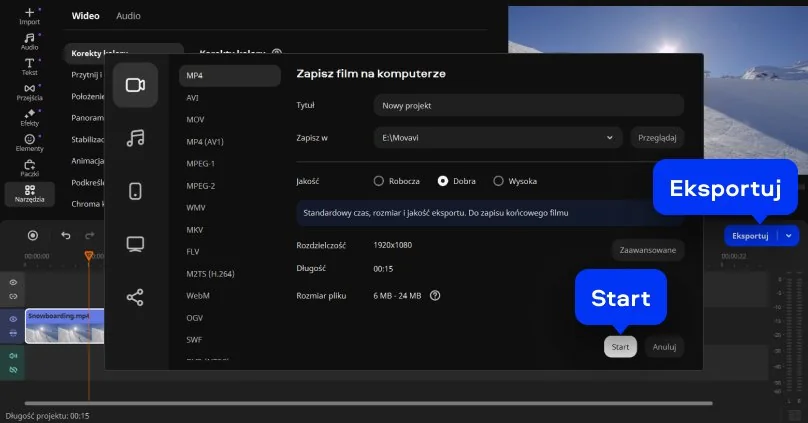
Sprawdź efekt w podglądzie, a następnie kliknij Eksportuj. Wybierz format i zapisz przycięte wideo na komputerze.
Więcej narzędzi edycji wideo

Dlaczego warto wybrać Movavi
Jesteśmy najlepszym wyborem dla milionów ludzi z całego świata. Dołącz do naszej kwitnącej społeczności i twórz wspaniałe treści z niesamowitą łatwością.
70+ mln


użytkowników
krajów
aktualizacji rocznie
efektów do wyboru
Często zadawane pytania
Jak obciąć film?
Jak obciąć film?
Zacznijmy od podstaw, bo przycinanie filmów wcale nie musi oznaczać godzin spędzonych przed skomplikowanym programem. Robiłam to setki razy: raz po to, by usunąć niezręczny początek nagrania, innym razem – żeby wyciąć ciszę na końcu albo skrócić klip pod social media. W praktyce wygląda to tak: wrzucasz wideo na oś czasu, ustawiasz kursor w miejscu, gdzie ma się zacząć lub skończyć właściwa akcja, i po prostu tniesz. Dosłownie. Jedno kliknięcie, zbędny fragment znika, a historia zaczyna się tam, gdzie powinna.
Kluczowe jest to, żeby nie zgubić jakości. Dlatego zawsze zwracam uwagę na eksport – dobry program pozwala zapisać film bez strat, w tym samym formacie albo takim, który pasuje do YouTube’a, TikToka czy Instagrama. Obcinanie filmu to dziś bardziej kwestia decyzji montażowych niż technicznych problemów. Najtrudniejsze bywa nie „jak”, tylko „ile jeszcze mogę skrócić, żeby nadal miało sens”.
Jaki darmowy program do przycinania filmów?
Jaki darmowy program do przycinania filmów?
Tu mam jedną zasadę: darmowy nie powinien oznaczać toporny. Przetestowałem sporo narzędzi – od prostych edytorów online po klasyczne programy instalowane na komputerze. Jeśli chcesz czegoś naprawdę szybkiego, narzędzia online robią robotę: nie instalujesz niczego, wrzucasz plik, przycinasz i gotowe. Idealne, gdy działasz na cudzym komputerze albo potrzebujesz jednorazowej akcji.
Z kolei darmowe wersje programów desktopowych dają więcej kontroli nad przycinaniem wideo. Oś czasu, dokładne cięcia co do klatki, możliwość poprawy dźwięku czy dodania prostych przejść – to wszystko da się zrobić bez wydawania złotówki. Jasne, czasem pojawi się znak wodny albo limit eksportu, ale do podstawowego przycinania MP4 to nadal bardzo sensowny wybór. W skrócie: darmowy program wystarczy w 90% przypadków, jeśli wiesz, czego chcesz.
Jak wyciąć kawałek ekranu z filmu?
Jak wyciąć kawałek ekranu z filmu?
To pytanie słyszę coraz częściej, bo dziś rzadko pracujemy z „idealnym” kadrem. Czasem na nagraniu z ekranu jest za dużo pustej przestrzeni, pasek narzędzi albo coś, czego widz absolutnie nie musi oglądać. Wycinanie kawałka ekranu to po prostu kadrowanie – zmieniasz widoczny obszar wideo, skupiając uwagę na tym, co najważniejsze.
W praktyce robię to tak: po dodaniu filmu do projektu wybieram narzędzie Crop (kadrowanie), zaznaczam fragment ekranu, który ma zostać, i potwierdzam. Reszta znika. Proste, ale skuteczne. Dzięki temu nawet zwykłe nagranie ekranu z tutorialu wygląda bardziej profesjonalnie, a widz nie błądzi wzrokiem po zbędnych elementach. To jeden z tych trików montażowych, które robią ogromną różnicę, choć technicznie zajmują minutę.
Czy mogę używać Movavi Online Video Editor na iPhone'ach i smartfonach z Androidem?
Czy mogę używać Movavi Online Video Editor na iPhone'ach i smartfonach z Androidem?
Tak, Movavi Online Video Editor można używać na iPhone'ach i smartfonach z Androidem, całkowicie bezpłatnie.
Czy Movavi Online Video Editor jest całkowicie darmowy?
Czy Movavi Online Video Editor jest całkowicie darmowy?
Tak, Movavi Online Video Editor to całkowicie darmowe narzędzie do edycji wideo.
Czy Movavi Online Video Editor dodaje znak wodny do filmów?
Czy Movavi Online Video Editor dodaje znak wodny do filmów?
Nie, możesz eksportować pliki bez znaku wodnego całkowicie bezpłatnie.
Movavi Video Editor
Z łatwością twórz niesamowite treści wideo
*Darmowa wersja Movavi Video Editor może mieć następujące ograniczenia w zależności od kompilacji: znak wodny na wyeksportowanych klipach, 60-sekundowy limit długości wideo lub 1/2 długości audio i/lub niektóre zaawansowane funkcje niedostępne podczas eksportowania filmów.

Masz pytania?
Jeśli nie możesz znaleźć odpowiedzi na swoje pytanie, skontaktuj się z naszym zespołem pomocy technicznej.
Dołącz, by uzyskać zniżki, wskazówki i nowe pomysły!


Ponad 1.5 mln użytkowników zapisało się już do naszego newslettera