Krok 1. Dodaj plik wideo
Kliknij przycisk Prześlij pliki na banerze strony. Wybierz wideo z komputera – plik od razu załaduje się do edytora online.
Movavi Video Editor
Szybka i łatwa edycja: tnij, przycinaj, dostosowuj kolory i prędkość
Klikając przycisk pobierania, pobierasz wersję próbną programu.*
Usuwanie dźwięku z filmu online za darmo
Wyciąganie dźwięku z filmu online
Czasami otwieram nagranie i myślę sobie: «Wow, obraz świetny… ale dźwięk kompletnie rujnuje klimat!» – od przypadkowych komentarzy w tle, przez hałas z ulicy, po muzykę, która bardziej irytuje niż wprowadza nastrój. W takich momentach włączam swoje tajne narzędzie online: działa w przeglądarce, nie trzeba nic instalować, a całą ścieżkę audio można wyciszyć w kilka sekund. To jak magiczna różdżka: nagle wszystko jest pod kontrolą, bez stresu i bez godzin spędzonych na przesuwaniu suwaków. Idealne, gdy czas goni, a Ty chcesz, żeby film brzmiał czysto i profesjonalnie.
Wyciąganie dźwięku z filmu online w edytorze Movavi
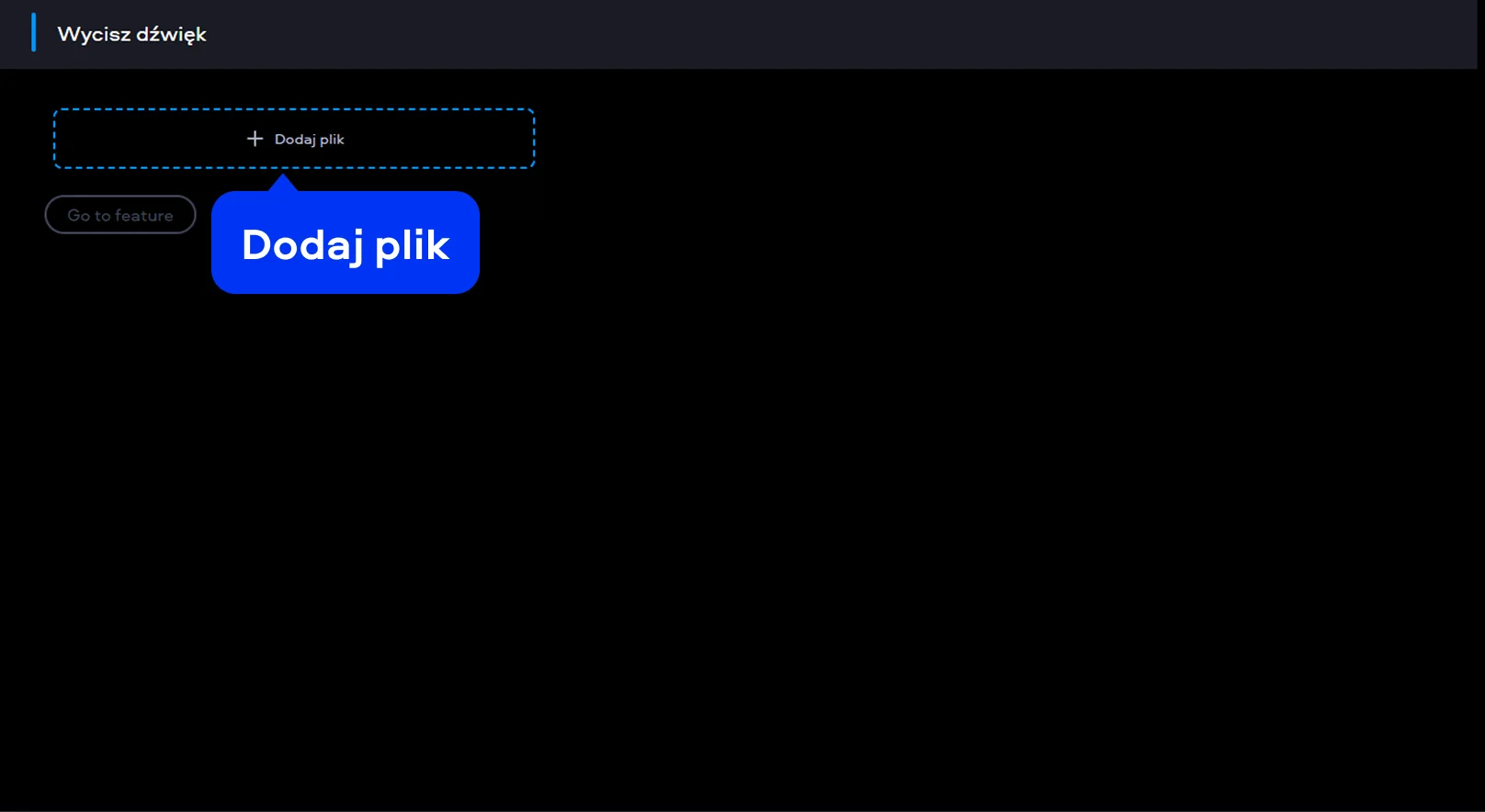
Krok 1. Dodaj plik wideo
Kliknij przycisk Prześlij pliki na banerze strony. Wybierz wideo z komputera – plik od razu załaduje się do edytora online.
Krok 2. Wycisz dźwięk
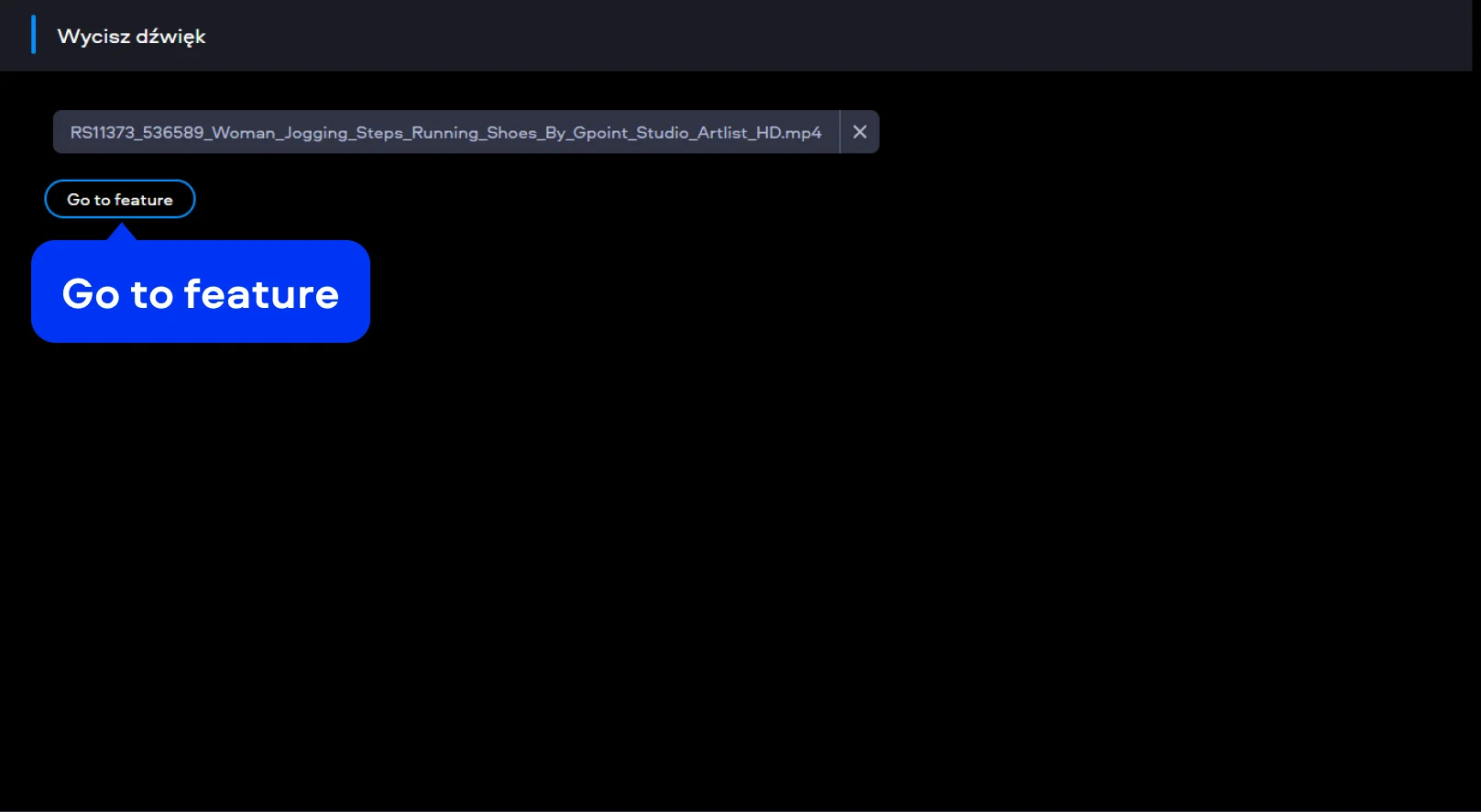
Po zakończeniu przesyłania naciśnij Go to feature. Następnie przetwarzanie pliku rozpocznie się natychmiast i potrwa tylko kilka sekund. Narzędzie automatycznie usuwa całą ścieżkę dźwiękową z filmu, bez kombinowania z ustawieniami.
Krok 3. Zapisz gotowe wideo
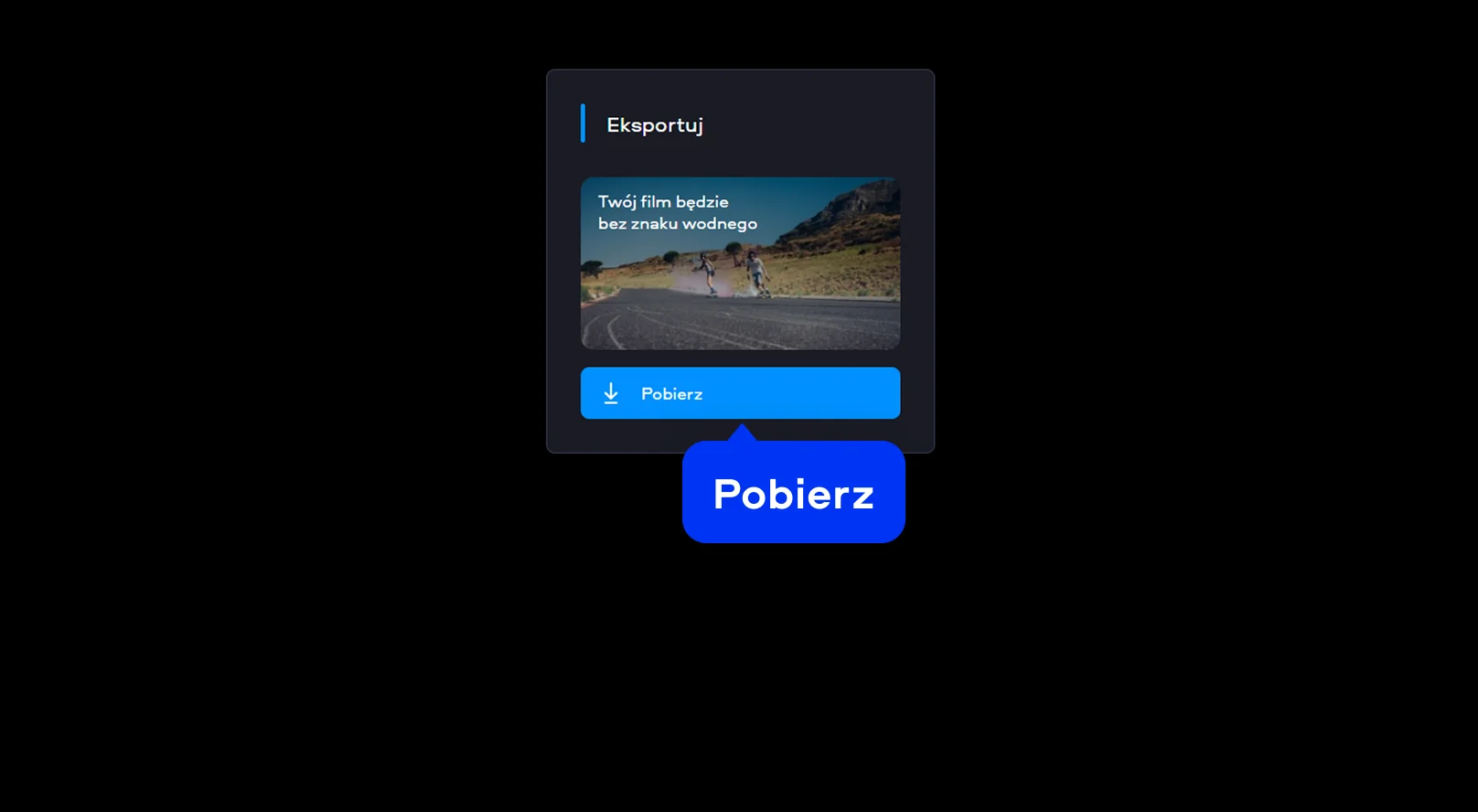
Kliknij Pobierz, aby zapisać wyciszony film. Po chwili masz gotowy plik, idealny do social mediów, prezentacji albo dalszego montażu.
Jak usunąć dźwięk z wideo na komputerze
Kiedy potrzebuję czegoś solidnego do stworzenia filmów bez dźwięku, używam Movavi Video Editor – daje pełną kontrolę nad materiałem bez kombinowania i stresu. W kilka chwil mogę wyciszyć całe nagranie, a przy okazji dorzucić własną muzykę, poprawić obraz, dodać filtry albo napisy. To trochę jak mieć studio montażowe w laptopie – nawet jeśli jesteś amatorem, możesz w prosty sposób przygotować materiał, który wygląda jak z profesjonalnego planu. Idealne, gdy chcesz wrzucić coś czystego i dopieszczonego do mediów społecznościowych, prezentacji czy kolejnego projektu montażowego.
Jak usunac dzwiek z wideo za pomocą Movavi Video Editor
Krok 1. Załaduj wideo do programu
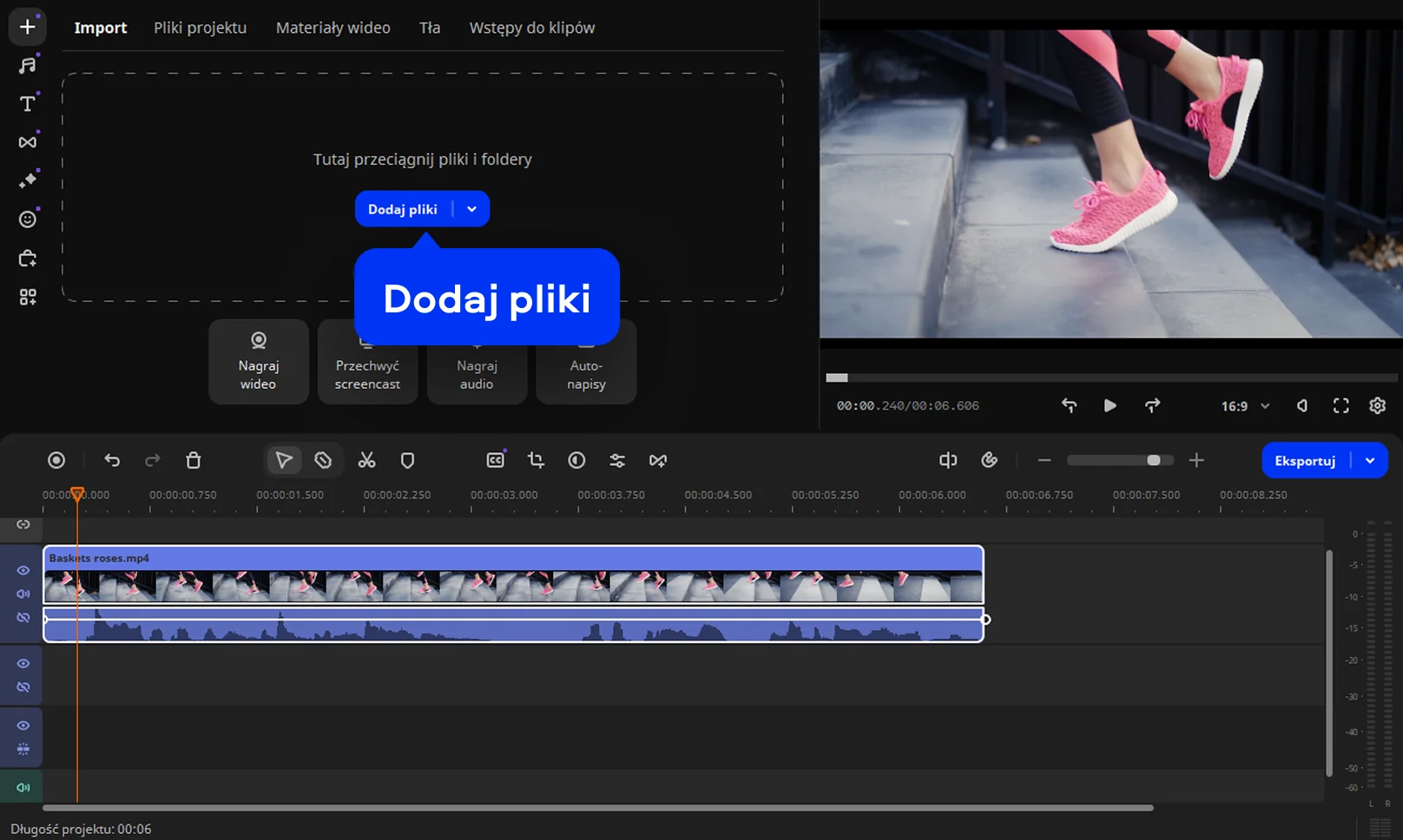
Otwórz Movavi Video Editor i przeciągnij plik wideo na oś czasu albo użyj przycisku Dodaj pliki, aby dodać materiał z komputera. Następnie przeciągnij klip na Timeline, aby móc kontynuować jego edycję.
Krok 2. Usuń dźwięk z filmu
Usuwanie dźwięku z filmu jest bardzo proste – wystarczy kliknąć oryginalną ścieżkę audio na Timeline i nacisnąć przycisk Usuń.
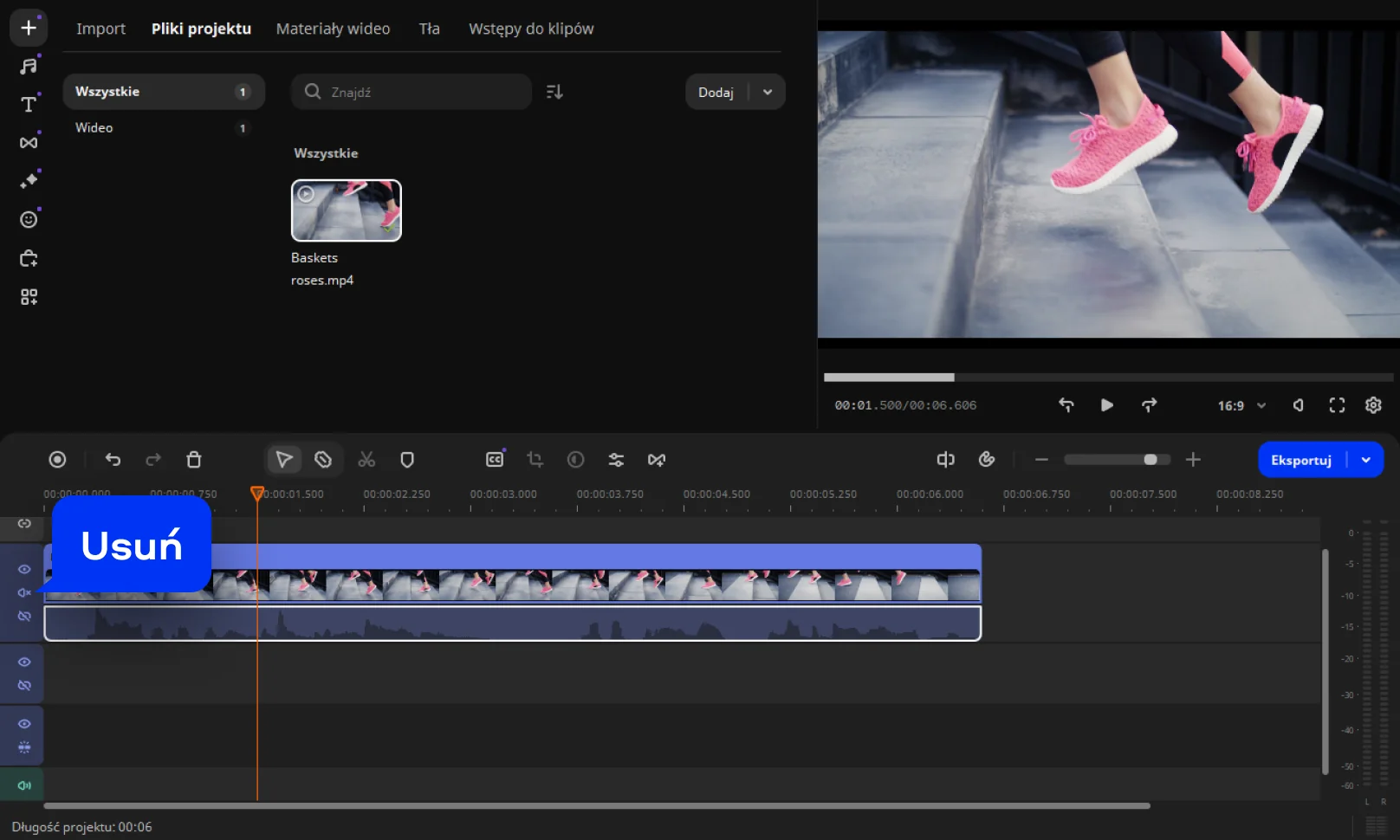
Krok 3. Zapisz gotowy film
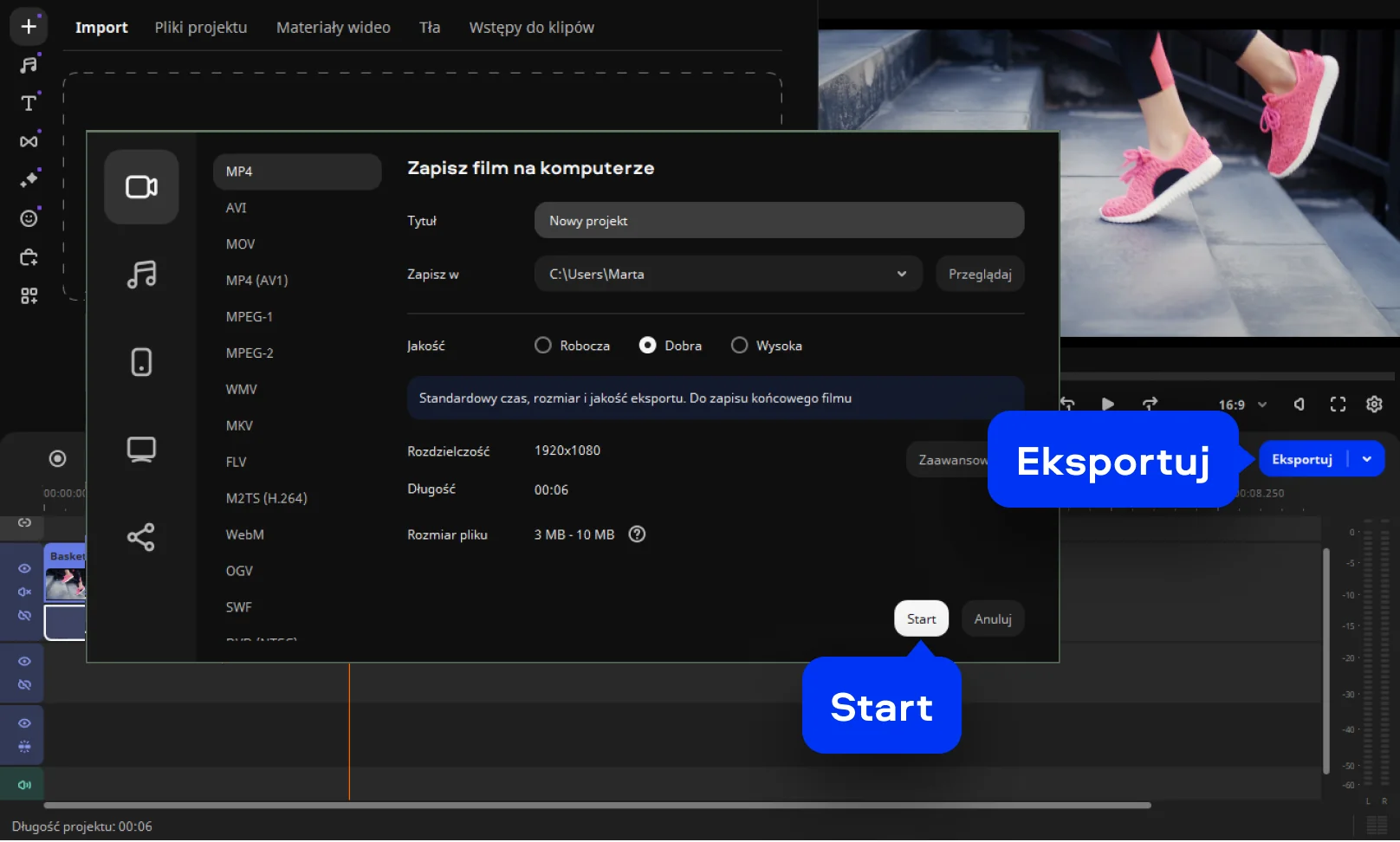
Gdy dźwięk zostanie usunięty, kliknij Eksportuj, wybierz format i lokalizację zapisu. W kilka sekund otrzymasz gotowy film bez dźwięku, gotowy do udostępnienia lub dalszej edycji.
Więcej narzędzi edycji wideo

Jesteśmy najlepszym wyborem dla milionów ludzi z całego świata. Dołącz do naszej kwitnącej społeczności i twórz wspaniałe treści z niesamowitą łatwością.
70+ mln


Często zadawane pytania
Nie ma nic bardziej frustrującego niż idealne nagranie, które psuje hałas w tle – ktoś kaszle, pies szczeka, samochód trąbi. Na szczęście wideo edytory pozwalają wyciszyć całą ścieżkę audio w kilka kliknięć i zostawić sam obraz. To jak magia: nagranie nagle staje się „czyste”, gotowe do dodania muzyki, lektora albo efektów dźwiękowych. Wycisz wideo i natychmiast dodaj własną muzykę lub narrację bez konieczności ponownego nagrywania. To świetny sposób na szybkie oczyszczenie filmu i nadanie mu profesjonalnego charakteru.
Czasami nie chcesz całkowicie pozbawiać filmu dźwięku, chodzi tylko o te niepożądane fragmenty. Dzięki edytorom wideo możesz oddzielić audio od obrazu i precyzyjnie wyciąć lub wyciszyć szumy, trzaski albo przypadkowe rozmowy w tle, aby uzyskać filmy bez dźwięku. To trochę jak chirurgia na ścieżce dźwiękowej – zachowujesz wszystko, co ważne, a odrzucasz to, co przeszkadza. W ten sposób Twój film brzmi profesjonalnie, a widz nie ucieka od irytujących dźwięków.
Bywa, że chcesz zachować naturalne dźwięki (śmiech, kroki, muzykę w tle) ale wyrzucić to, co psuje odbiór. Wideo edytory dają Ci narzędzia, żeby zaznaczyć konkretne momenty i albo je wyciszyć, albo wyciąć, a czasem użyć filtrów wygładzających, które eliminują trzaski i szumy. Efekt? Film brzmi czysto, naturalnie i „tak, jakbyś go nagrał w studio”, choć w rzeczywistości powstał w chaotycznym, hałaśliwym otoczeniu. Każdy dźwięk pod kontrolą, każda scena gotowa do pokazu.
Tak, Movavi Online Video Editor można używać na iPhone'ach i smartfonach z Androidem, całkowicie bezpłatnie.
Tak, Movavi Online Video Editor to całkowicie darmowe narzędzie do edycji wideo.
Nie, możesz eksportować pliki bez znaku wodnego całkowicie bezpłatnie.
*Darmowa wersja Movavi Video Editor może mieć następujące ograniczenia w zależności od kompilacji: znak wodny na wyeksportowanych klipach, 60-sekundowy limit długości wideo lub 1/2 długości audio i/lub niektóre zaawansowane funkcje niedostępne podczas eksportowania filmów.


Ponad 1.5 mln użytkowników zapisało się już do naszego newslettera