Darmowy edytor wideo z podzielonym ekranem

Wypróbuj Movavi Video Editor!

  • Edytuj i poprawiaj nagrania z łatwością
  • Dodawaj stylowe przejścia, napisy i filtry
  • Stabilizuj i stosuj negatyw wideo, koryguj dźwięk i wiele więcej

Klikając przycisk pobierania, pobierasz wersję próbną programu.*

Jak zrobić podzielony ekran w wideo

Movavi Video Editor to intuicyjny program do edycji wideo, który umożliwia szybkie tworzenie efektów, takich jak podzielony ekran, łączenie kilku nagrań w jednym kadrze oraz przygotowanie materiałów do publikacji online. Program oferuje przejrzysty interfejs i gotowe narzędzia, dzięki którym można łatwo zarządzać układem klipów i dopasować ich rozmieszczenie.

Nawet początkujący użytkownicy mogą bez problemu zrozumieć, jak zrobić podzielony ekran i uzyskać estetyczny efekt. Rozwiązanie to sprawdza się w wielu zastosowaniach, takich jak porównania, reakcje, prezentacje czy materiały edukacyjne, gdzie ważne jest jednoczesne pokazanie kilku ujęć.
Krok 1. Dodaj pliki i przygotuj projekt

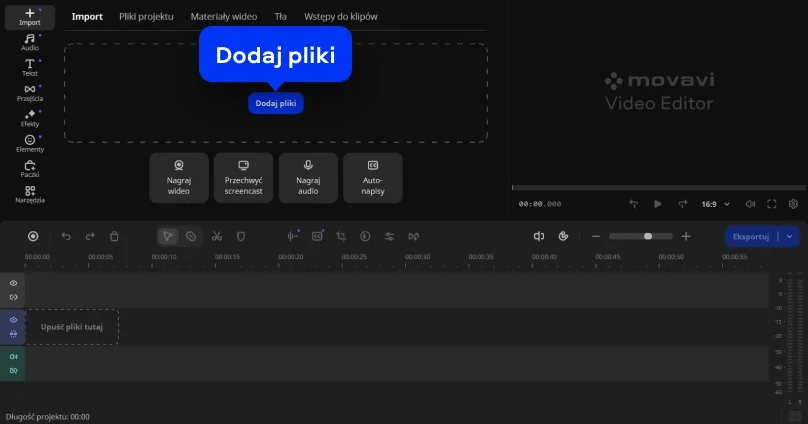
Na początku pobierz i zainstaluj Movavi Video Editor, a następnie uruchom program. Po otwarciu projektu kliknij przycisk Dodaj pliki, aby zaimportować swoje materiały wideo.

Przeciągnij wybrane klipy na oś czasu, gdzie będziesz je edytować. Aby uzyskać efekt dwa filmy na jednym ekranie, umieść każdy klip na osobnej ścieżce wideo. W razie potrzeby kliknij Dodaj kolejną ścieżkę, aby utworzyć dodatkową warstwę.

Upewnij się, że klipy są ustawione równolegle na osi czasu, jeśli mają być odtwarzane jednocześnie. Dzięki temu łatwiej będzie przejść do kolejnego kroku i ustawić ich układ w jednym kadrze.

Krok 2. Utwórz podzielony ekran

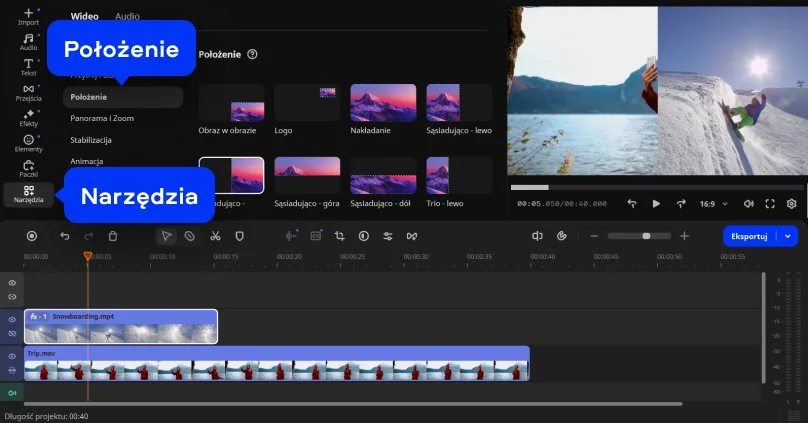
Zaznacz drugi klip na osi czasu, a następnie przejdź do panelu Narzędzia i wybierz opcję Położenie. Ta sekcja umożliwia kontrolowanie rozmieszczenia wielu nagrań w jednym kadrze.

Dostosuj położenie i rozmiar klipów, aby uzyskać efekt podzielonego ekranu. Możesz ustawić materiały obok siebie lub w innym układzie, w zależności od potrzeb. Dodatkowo skorzystaj z okna podglądu, aby ręcznie dopracować rozmieszczenie elementów.

Krok 3. Eksportuj gotowe wideo

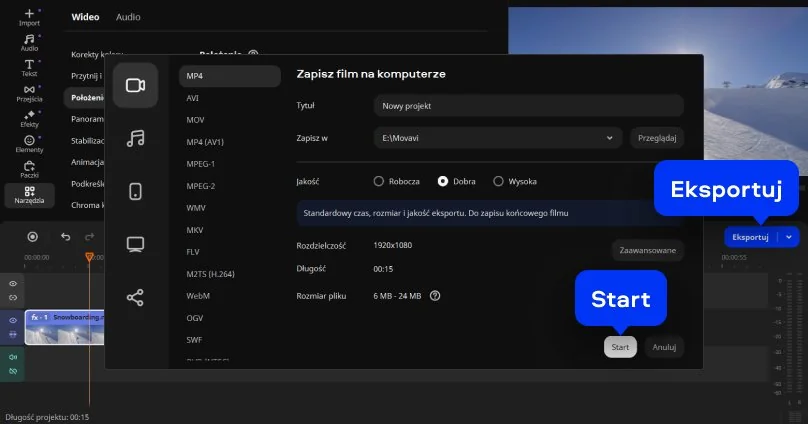
Kliknij przycisk Eksportuj, aby otworzyć ustawienia zapisu. W oknie eksportu możesz wybrać parametry takie jak format pliku, rozdzielczość, jakość wideo oraz miejsce zapisu.

Po dostosowaniu ustawień kliknij Start, aby zapisać projekt. W ten sposób otrzymasz gotowe wideo z podzielonym ekranem, które możesz wykorzystać w swoich materiałach.

Movavi Video Editor
Z łatwością twórz niesamowite treści wideo

*Darmowa wersja Movavi Video Editor może mieć następujące ograniczenia w zależności od kompilacji: znak wodny na wyeksportowanych klipach, 60-sekundowy limit długości wideo lub 1/2 długości audio i/lub niektóre zaawansowane funkcje niedostępne podczas eksportowania filmów.

Movavi Video Editor

Dlaczego warto wybrać Movavi

Jesteśmy najlepszym wyborem dla milionów ludzi z całego świata. Dołącz do naszej kwitnącej społeczności i twórz wspaniałe treści z niesamowitą łatwością.

70+ mln

użytkowników

190+

krajów

15+

aktualizacji rocznie

10 000+

efektów do wyboru

Często zadawane pytania

Jak zrobić wideo z podzielonym ekranem?

Aby stworzyć wideo z podzielonym ekranem, użyj programu Movavi Video Editor. Dodaj kilka klipów na osobne ścieżki, a następnie zaznacz jeden z nich i przejdź do sekcji Narzędzia > Położenie. W tym miejscu możesz wybrać gotowy układ, który automatycznie ustawi nagrania w jednym kadrze.

Jak połączyć dwa filmy na jednym ekranie?

W programie Movavi Video Editor możesz połączyć dwa filmy na jednym ekranie, dodając je do projektu i umieszczając na osobnych ścieżkach. Następnie przejdź do Narzędzia > Położenie i wybierz odpowiedni układ. Dzięki temu łatwo uzyskasz podzielony ekran w wideo bez ręcznego dopasowywania klipów.

Jak podzielić ekran w wideo?

Jeśli chcesz zmienić układ istniejącego materiału, użyj funkcji dostępnych w Movavi Video Editor. Wybierz klip na osi czasu i przejdź do Narzędzia > Położenie, gdzie możesz określić rozmieszczenie obrazu.

Jak zrobić split screen online?

Niestety Movavi Online Video Editor nie oferuje funkcji podzielonego ekranu, która jest dostępna w desktopowej wersji Movavi Video Editor. Jeśli potrzebujesz tej opcji, lepiej skorzystać z programu instalowanego na komputerze.

Do pracy online możesz użyć narzędzi takich jak Canva lub Kapwing, które umożliwiają dzielenie ekranu w wideo i tworzenie układów z wieloma klipami w jednym kadrze.

Czy mogę używać Movavi Online Video Editor na iPhone'ach i smartfonach z Androidem?

Tak, Movavi Online Video Editor można używać na iPhone'ach i smartfonach z Androidem, całkowicie bezpłatnie.

Czy Movavi Online Video Editor jest całkowicie darmowy?

Tak, Movavi Online Video Editor to całkowicie darmowe narzędzie do edycji wideo.

Czy Movavi Online Video Editor dodaje znak wodny do filmów?

Nie, możesz eksportować pliki bez znaku wodnego całkowicie bezpłatnie.

Movavi Video Editor
Z łatwością twórz niesamowite treści wideo

*Darmowa wersja Movavi Video Editor może mieć następujące ograniczenia w zależności od kompilacji: znak wodny na wyeksportowanych klipach, 60-sekundowy limit długości wideo lub 1/2 długości audio i/lub niektóre zaawansowane funkcje niedostępne podczas eksportowania filmów.

Movavi Video Editor
Dołącz, by uzyskać zniżki, wskazówki i nowe pomysły!

Ponad 1.5 mln użytkowników zapisało się już do naszego newslettera

Rejestrując się, wyrażam zgodę na otrzymywanie e-maili marketingowych od Movavi i zgadzam się z Polityką prywatności Movavi.