Movavi 提供方便的線上免費工具,內建多種易用影片編輯功能。想知道如何倒轉影片嗎? 例如: 破裂蛋殼與四濺蛋液,竟能變回一顆完好雞蛋。其實我只要開啟Movavi線上影片倒轉工具,就能輕鬆讓影片倒帶播放,而且操作相當簡單! 此工具主打免安裝,只要打開瀏覽器並跟著畫面指示,即可上傳影片檔並完成影片倒放處理。最適合快速的影片任務。
以下是透過 Movavi線上影片倒轉的步驟說明:
只要按一下下載按鈕,即可下載試用版程式。*
輕鬆使用線上免費影片倒轉工具
如何在線上進行影片倒轉
Movavi 提供方便的線上免費工具,內建多種易用影片編輯功能。想知道如何倒轉影片嗎? 例如: 破裂蛋殼與四濺蛋液,竟能變回一顆完好雞蛋。其實我只要開啟Movavi線上影片倒轉工具,就能輕鬆讓影片倒帶播放,而且操作相當簡單! 此工具主打免安裝,只要打開瀏覽器並跟著畫面指示,即可上傳影片檔並完成影片倒放處理。最適合快速的影片任務。
以下是透過 Movavi線上影片倒轉的步驟說明:
步驟 1. 新增影片檔
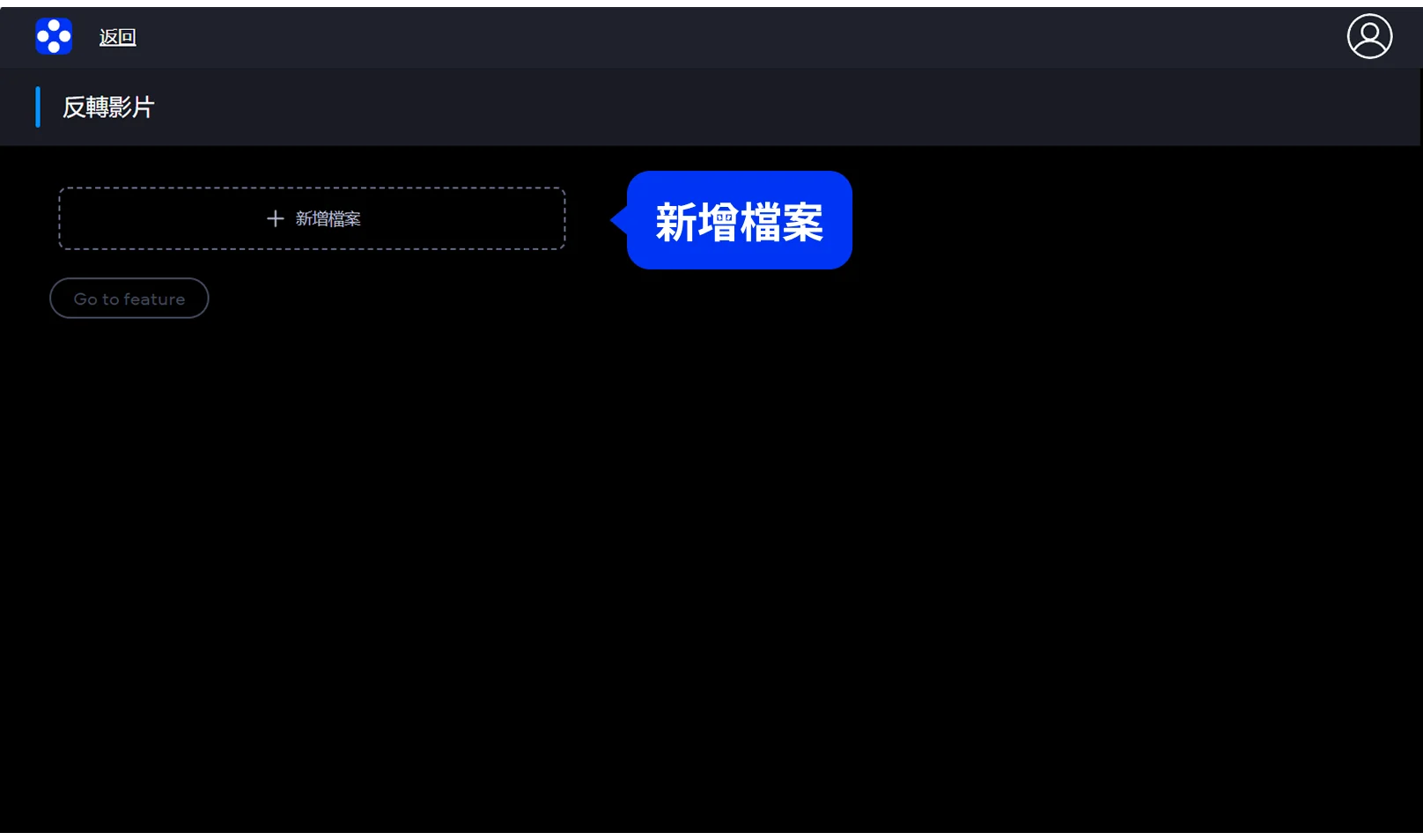
點擊網頁中的「新增檔案」按鈕或將影片拖放進網頁中的虛線框檔案輸入區內 (亦支援Dropbox)。這個Movavi 線上反轉工具可相容MOV、MKV、AVI、MP4,支援500 MB內的單一檔案。
步驟2. 登入Movavi帳號
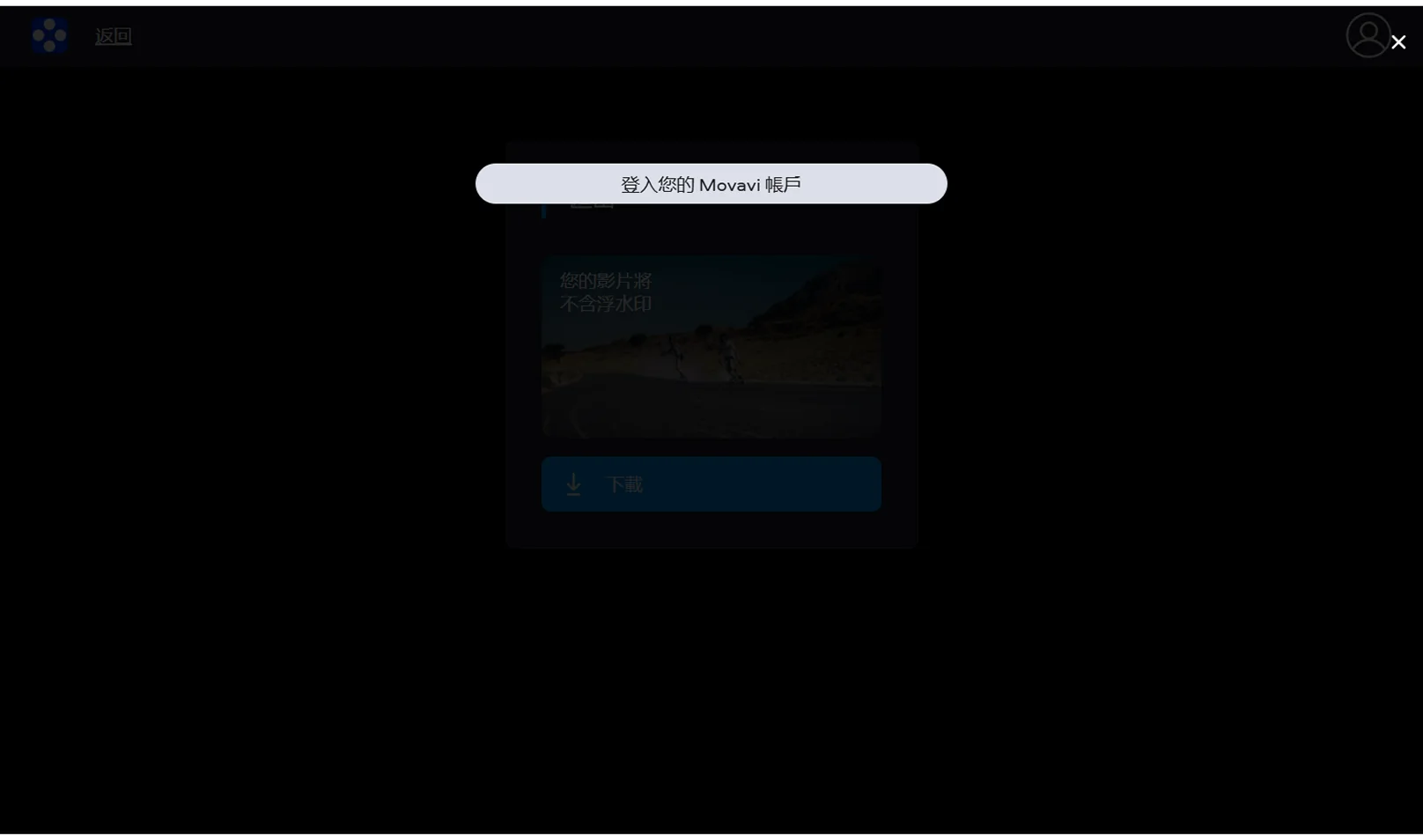
在上傳完成後,系統會要求登入Movavi帳號,我用既有帳戶便能登入。新用戶可用Gmail帳戶或Facebook帳戶做首次登入。之後從指定的email收取驗證碼後,再回到登入視窗完成驗證。
步驟 3. 下載完成檔案
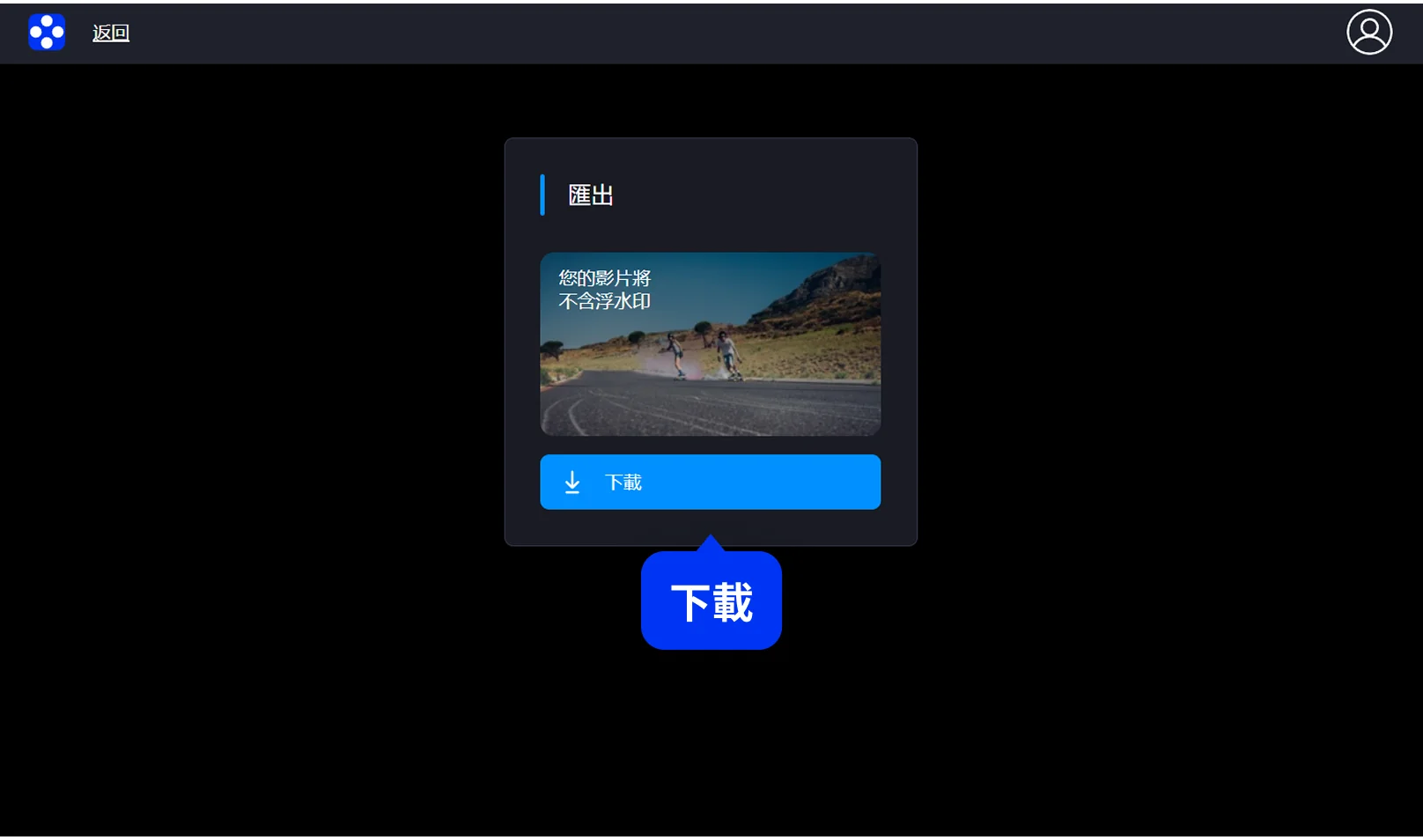
轉頁到匯出畫面時,點擊「下載」按鍵讓系統處理。最棒的是,我不必在螢幕之前苦等,email將收到完成通知。
在點擊「下載」按鍵後,系統會將檔案儲存到本地硬碟。若有需要,還可複製下載網址以分享到另一個裝置。此動作可全程在線上完成,超方便。Movavi 系統只會保留該結果影片24小時,因此安全性是相當不錯的。
在電腦桌面上如何倒轉影片
我進行倒轉影片的時候,若需要一併剪輯、合併影片或加入字幕與特效,Movavi Video Editor 便是我的最佳幫手。這款軟體功能全面,支援 Windows 11與 Mac,能處理高畫質影片與多種影片檔格式。獨立單機即可搞定全部剪片功能。其功能緊緊跟隨時代進步,支援最新專業特效與大量AI 智慧工具等。而且Movavi Video Editor 擁有引以為傲的超簡單操作介面,就算新手也能很快掌握訣竅,產生出高品質、高畫質的影片作品。
以下是透過
Movavi Video Editor 的影片倒轉步驟說明:
步驟 1. 匯入影片檔
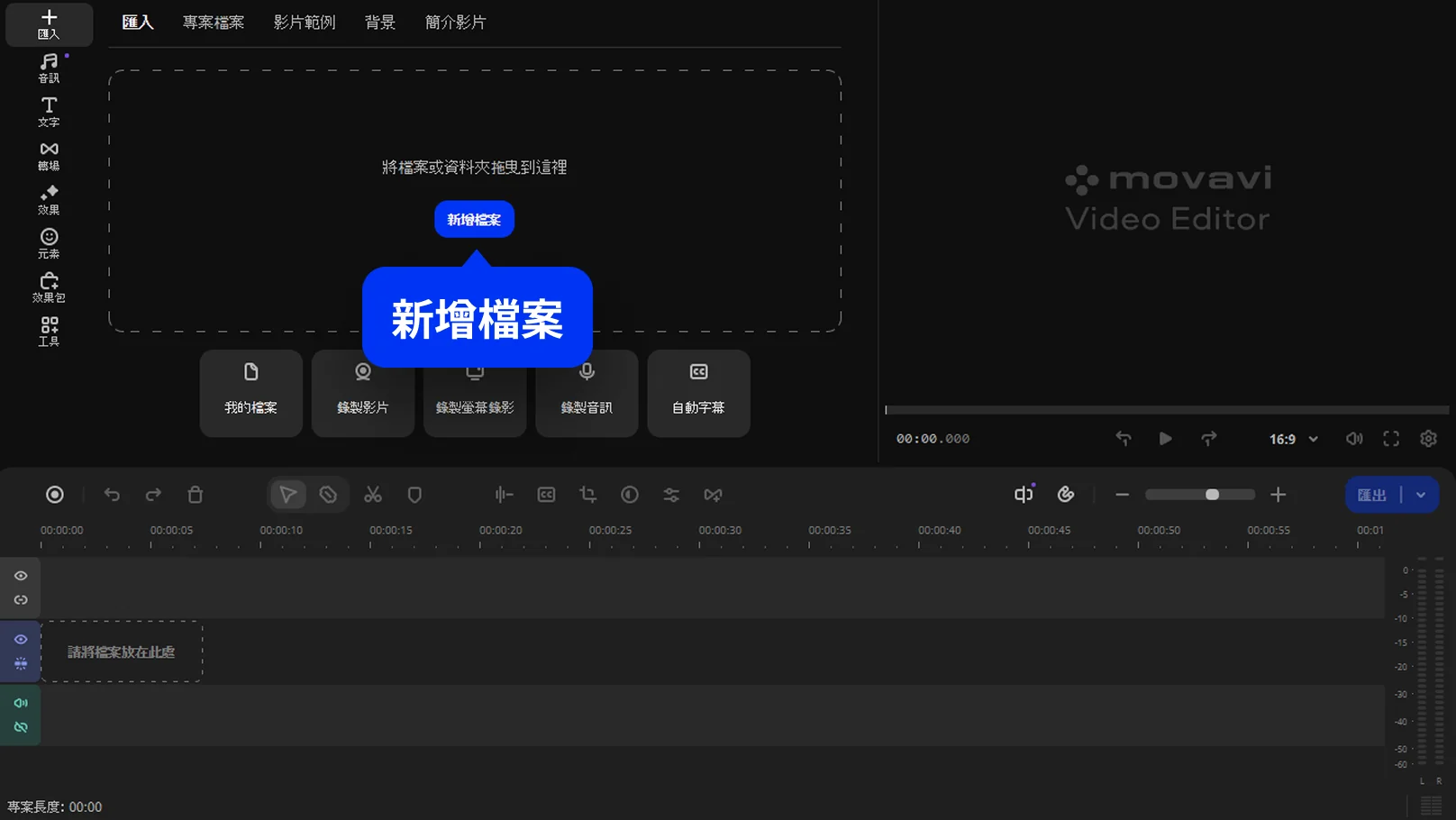
開啟Movavi Video Editorr軟體後,點擊「新增檔案」或直接拖曳影片至媒體區準備編輯。輸入檔案可支援 MP4、MOV、MKV、AVI 等格式,一次加入多影片檔或資料夾都可。我會讓滑鼠浮在素材上並移動,便可快速在左上角播放視窗看到預覽。
步驟 2. 拖曳影片到時間軸
將影片拖曳至時間軸上,再選取這支影片。接著開啟「片段設定」,滑動選單到最下方,再勾選「反轉」選項,影片被標註「fx.1」表示反轉已啟用。神奇的是,Movavi Video Editor馬上就能讓影片倒帶播放,並可在預覽視窗確認效果。如果有需要,還可剪片以調整到最佳長度。
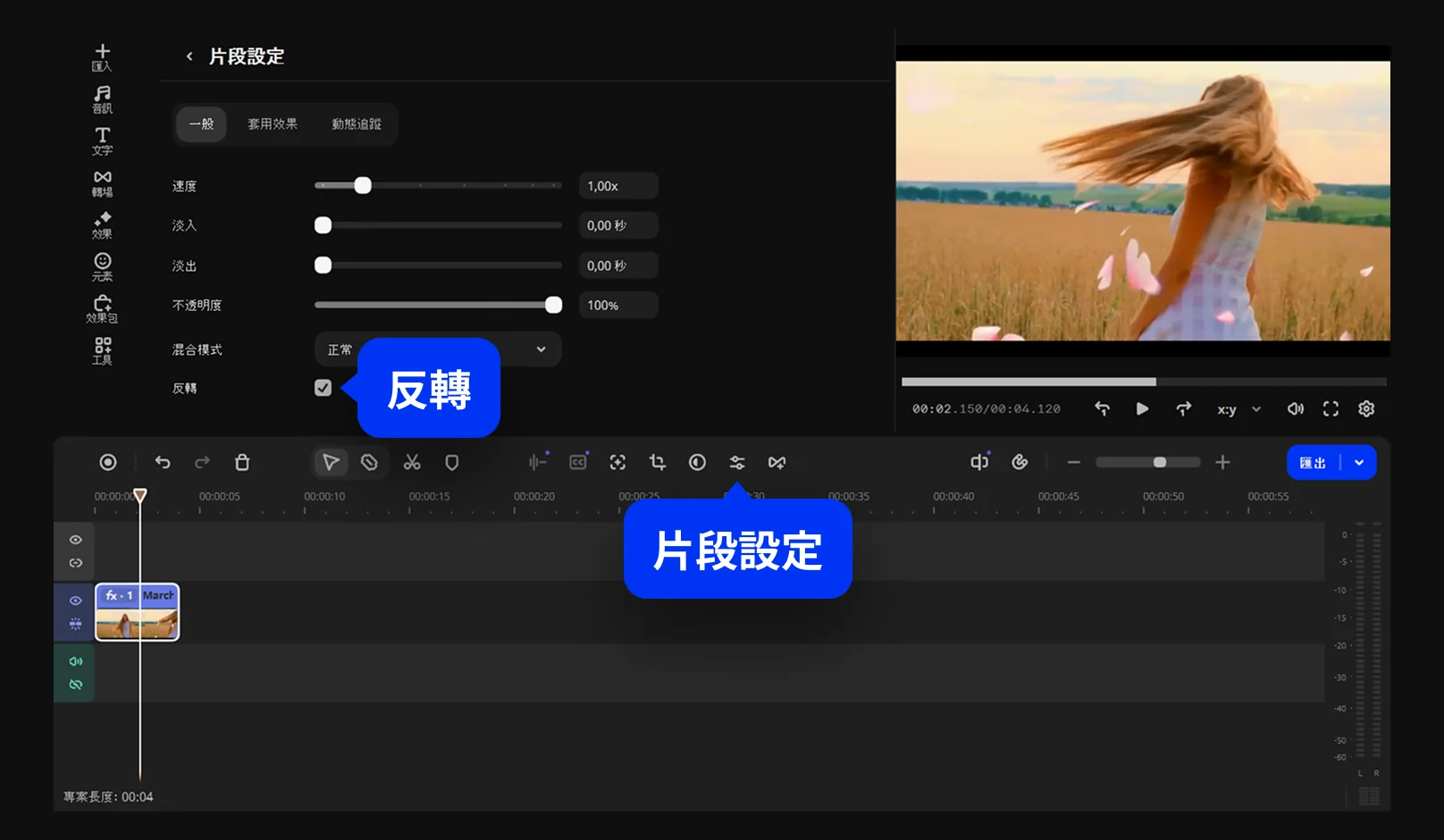
步驟 3. 匯出影片
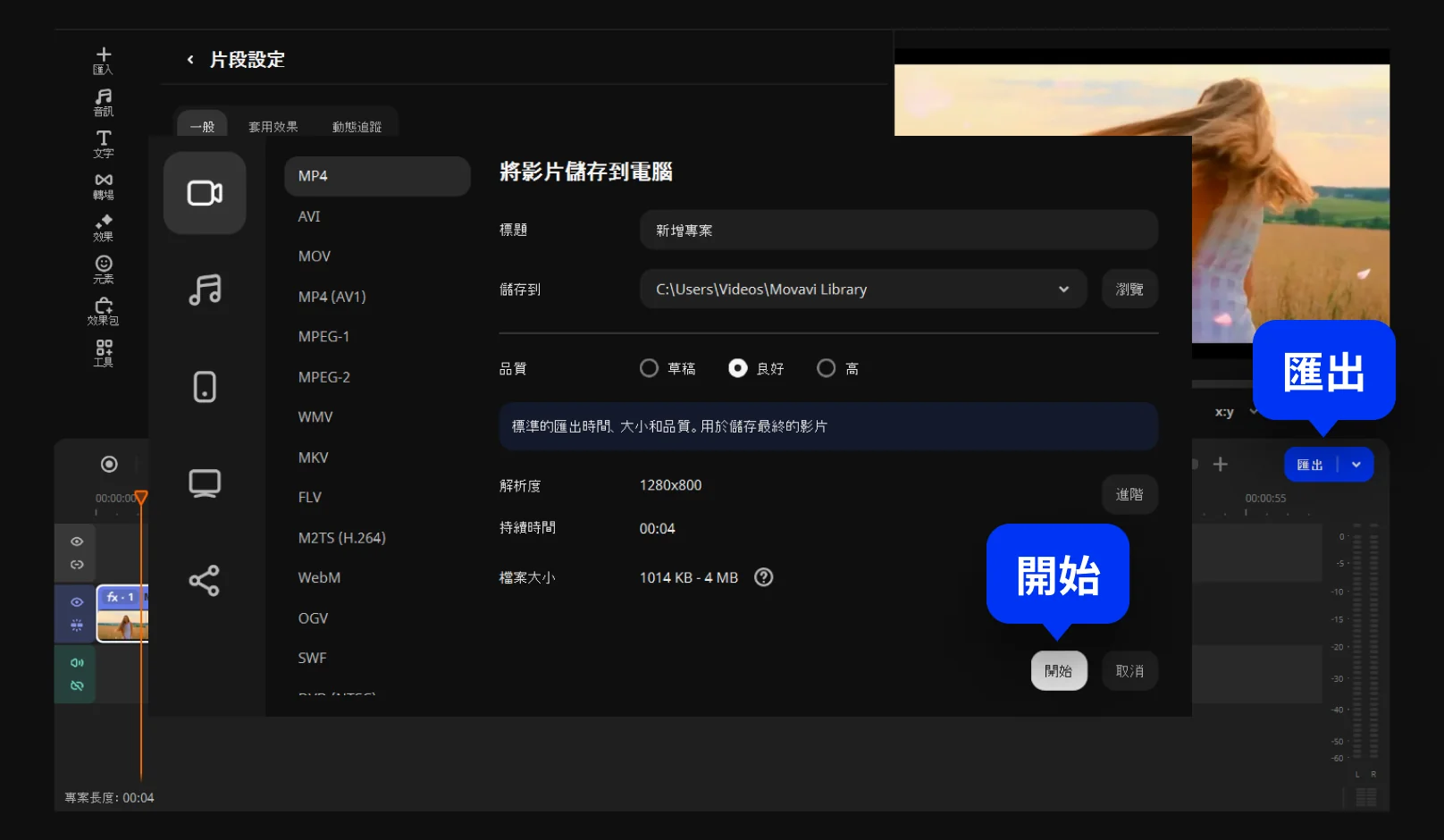
完成設定後,點擊「匯出」,選擇輸出格式、解析度(建議 MP4格式)與品質等,設定儲存位置後開始處理,即可獲得完整作品。

我們是世界各地數百萬人的第一選擇。加入我們蓬勃發展的社區,輕鬆創造令人驚嘆的內容。
7000萬多


常見問題集
使用專門的線上工具最方便快速,例:Movavi。開啟入口網頁後,上傳影片檔,系統會自動處理並產生倒轉影片,下載即可完成。整個流程免安裝,操作簡單快速,適合臨時需求。
可以。雖然 iPhone 內建「照片」App 沒有直接提供倒轉按鈕,但我們可以透過瀏覽器使用線上工具完成影片倒轉,或使用第三方影片編輯 App 進行處理。
可以,Movavi Online Video Editor 可以在 iPhone 和 Android 等智慧型手機上使用,而且完全免費。
是的,Movavi Online Video Editor 是完全免費的影片編輯工具。
不會,您完全可以免費匯出不含浮水印的檔案。
*根據組建不同,Movavi Video Editor 免費版可能具有以下限制:在匯出的片段中加上浮水印、60 秒的影片或 1/2 音訊長度的限制,以及/或者在匯出影片時無法使用的某些進階功能。



超過 150萬位用戶已訂閱我們的電子報