步驟 1. 將影片匯入影片變聲器
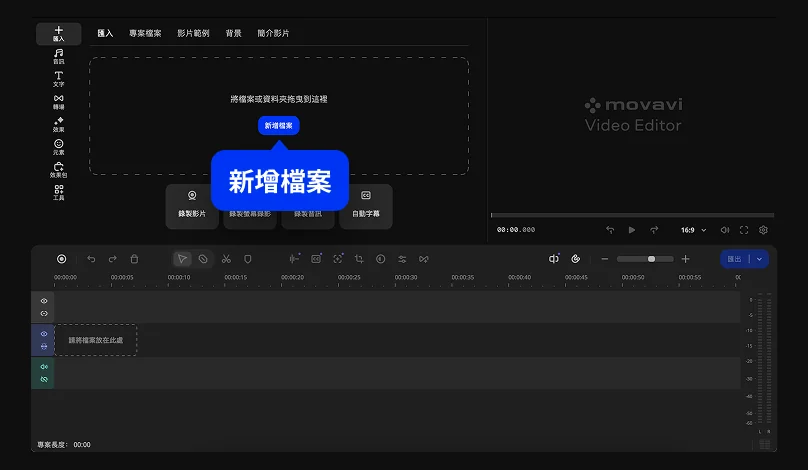
以下是修改影片聲音的操作步驟:首先安裝並開啟 Movavi Video Editor,點選「新增檔案」,選擇您要處理的影片。片段會出現在「專案檔案」中,接著將其拖曳至時間軸,就可以開始編輯影片內的音訊了。
認識 PC 與 Mac 專用的免費變聲器
輕鬆修改影片中的聲音,音訊編輯一手掌握
套用變聲效果
為影片套用趣味或逼真的變聲濾鏡,讓音訊煥然一新——從低沉渾厚到高亢細尖,或各種角色風格的特殊音效,任您選擇。
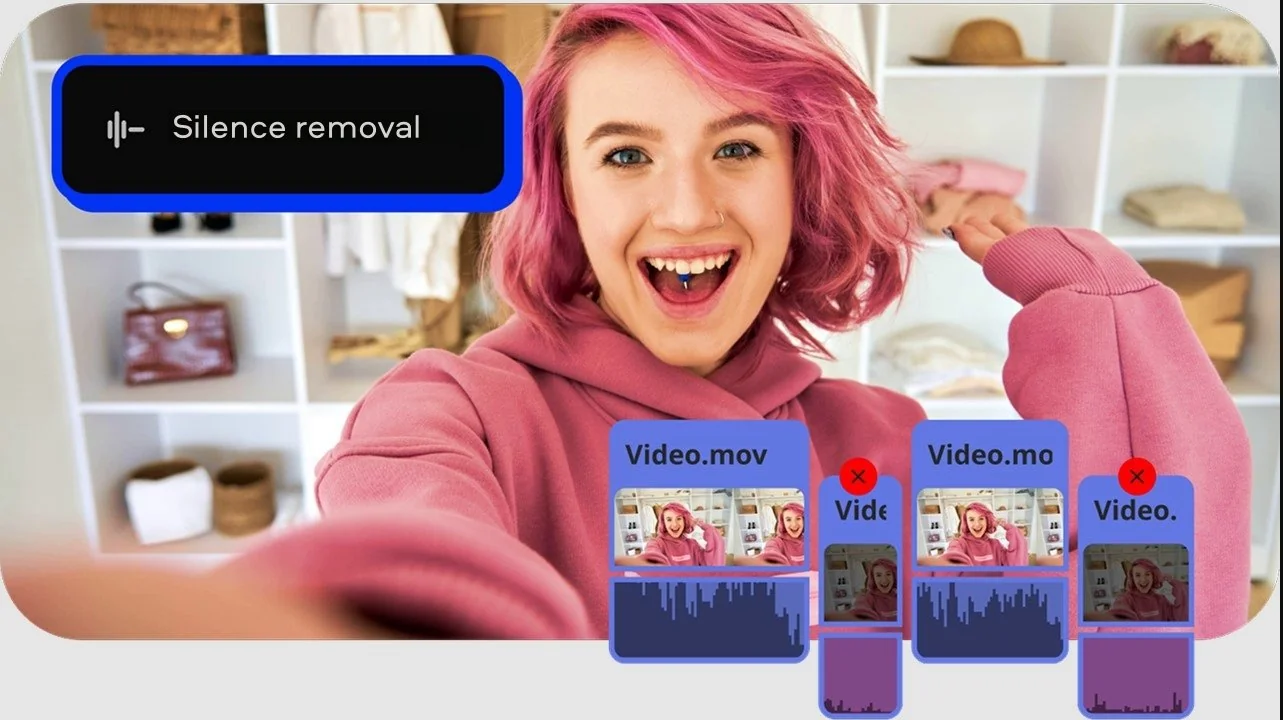
擷取並編輯音軌
將音訊從影片片段中分離,精細調整聲音設定,並透過內建編輯工具提升聲音清晰度。
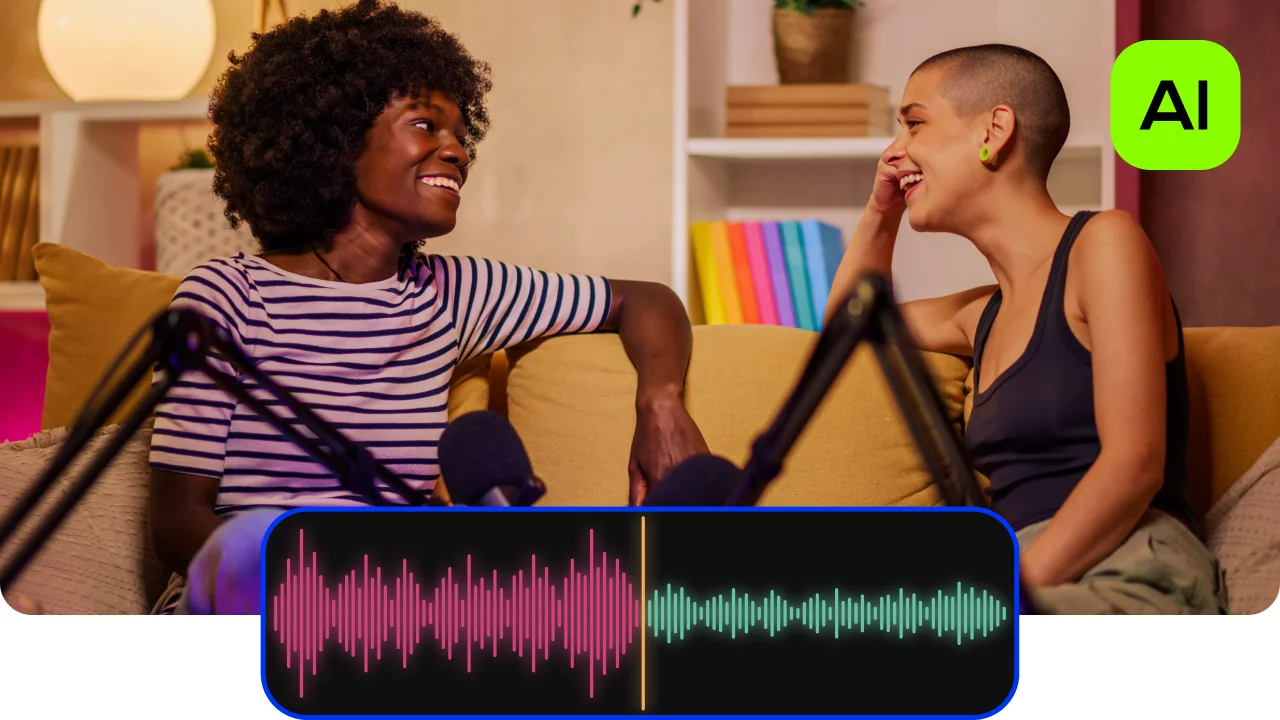
加入音效與配音
錄旁白配音或為影片加入特殊音效,打造吸引人且充滿活力的內容。
輕鬆修改影片中的聲音
您正在尋找一個能簡單編輯影片、改變聲音的方式嗎?Movavi Video Editor 是一款功能強大又易於上手的 PC 影片編輯軟體,只需幾個步驟就能套用變聲效果、編輯音軌,輕輕鬆鬆讓您的影片更上一層樓。
支援多種格式、內建豐富影音效果,加上直覺化的操作介面,這款變聲器軟體非常適合新手與內容創作者使用。無需任何專業技能,只要在 Windows 或 Mac 電腦上下載安裝,幾分鐘內即可開始製作高品質影片。
以下是修改影片聲音的操作步驟:首先安裝並開啟 Movavi Video Editor,點選「新增檔案」,選擇您要處理的影片。片段會出現在「專案檔案」中,接著將其拖曳至時間軸,就可以開始編輯影片內的音訊了。
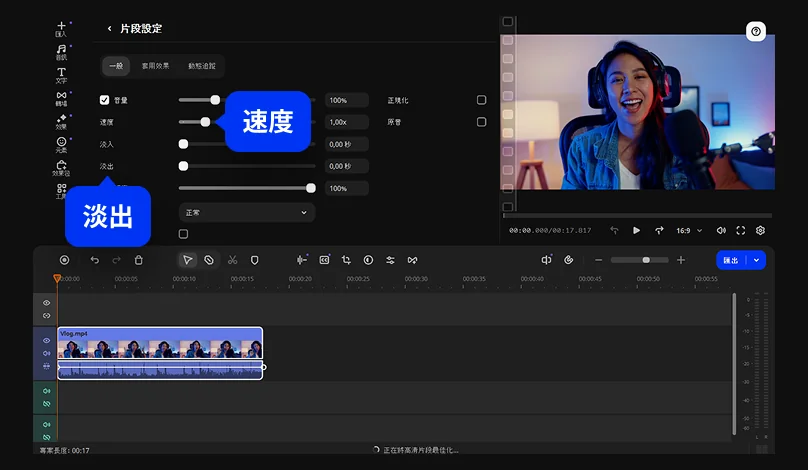
現在要進到影片變聲的核心功能了!在時間軸上雙擊影片片段,即可開啟編輯設定。若想進行較細緻的聲音調整,可以拖動「速度」滑桿,就能讓音訊聽起來更快或更慢(要注意的是,這個設定同時也會影響到影片的播放速度)。此外,您還可以設定「淡入」和「淡出」效果,讓聲音的出現或消失更加自然流暢。
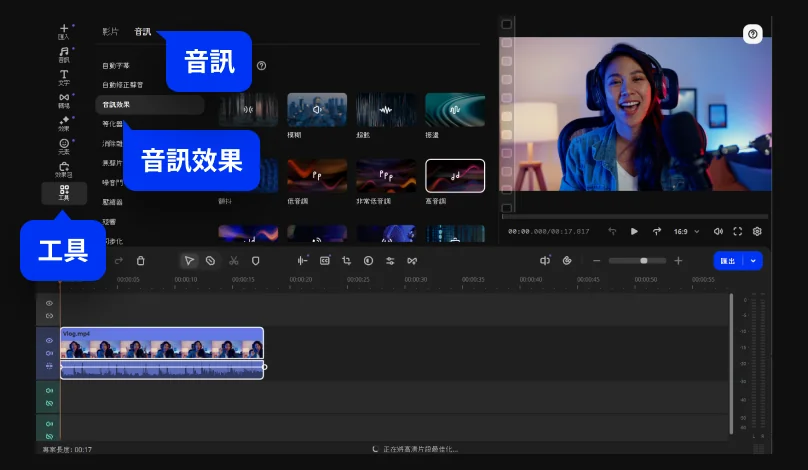
前往「工具」,開啟「音訊」,點選「音訊效果」,依照您想要的氛圍選擇合適的音效。
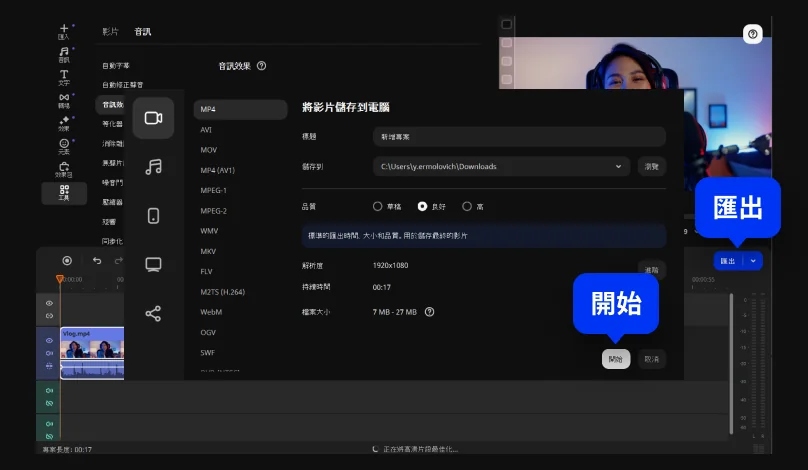
調整好聲音後,點選「匯出」,選擇輸出格式(如 MP4 或 AVI),設定檔案名稱與儲存位置,最後點選「開始」即可完成。

我們是世界各地數百萬人的第一選擇。加入我們蓬勃發展的社區,輕鬆創造令人驚嘆的內容。
數百萬名


有時候我可能會想讓自己的聲音聽起來不同,甚至完全不像人聲。我就會把這個過程想像成是在進行一個簡單又快速的音訊手術:把影片丟進像 Movavi Video Editor 這樣的 app,開啟音訊設定後,就能開始塑造聲音。音調控制可以讓聲音變低沉或高亢,速度調整則能帶來一種微妙的異質感,而內建效果可以把正常的聲音變成具有機械感或空靈感的音效。如果有需要的話,還會再用基本的降噪功能稍作整理,就能讓聲音聽起來不那麼粗糙,最後再匯出檔案即可。
可以,但這裡有兩條截然不同的路。如果只是要編輯影片的話,那用濾鏡和音調調整來改變聲音效果是大家常見的做法。但如果是要用 AI 複製或重現某人的聲音,那就是另一回事了——這會需要聲音樣本和其他更進階的工具,而且會牽涉到許多敏感議題。技術上可行,但倫理上是否得當,取決於對方是否同意以及使用的意圖,這才是真正值得深思的問題。
市面上有不少免費的 AI 變聲器可供選擇,大多是線上工具,我也試過幾款,免費變聲器用來做簡單測試或搞笑迷因算是夠用。但問題在於成品的品質和使用限制:通常變聲選項較少、輸出品質較低,或有使用時間的限制。日常娛樂使用沒什麼問題,但如果需要穩定、乾淨的成品來製作正式的內容,我通常還是會切換到正規的編輯軟體。若您正在找變聲器推薦,免費工具適合入門嘗試,但長期創作還是建議選擇功能完整的 PC 軟體。
問題不在於工具本身,而在於您怎麼使用它。如果是為了創作內容、娛樂效果或展現個人創意而改變自己的聲音,基本上都是沒問題的,我自己也常這麼做。但如果用變聲器來冒充他人、誤導大眾或造成傷害,那就會越界了。目前各國法律對 AI 聲音和深偽技術的規範日趨嚴格,使用在什麼情境是非常重要的考量。安全使用的原則很簡單:誠實且無害,那就沒問題;反之,那麻煩可能會接踵而來。
*根據組建不同,Movavi Video Editor 免費版可能具有以下限制:在匯出的片段中加上浮水印、60 秒的影片或 1/2 音訊長度的限制,以及/或者在匯出影片時無法使用的某些進階功能。


超過 150萬位用戶已訂閱我們的電子報