Movavi Video Editor

Cambia las voces y edita el audio de tus vídeos con facilidad

Al hacer clic en el botón Descargar, descargará una versión gratuita del programa*.

Cómo cambiar la voz en un vídeo con un cambiador para PC y Mac

Descarga gratuita de Movavi Video Editor

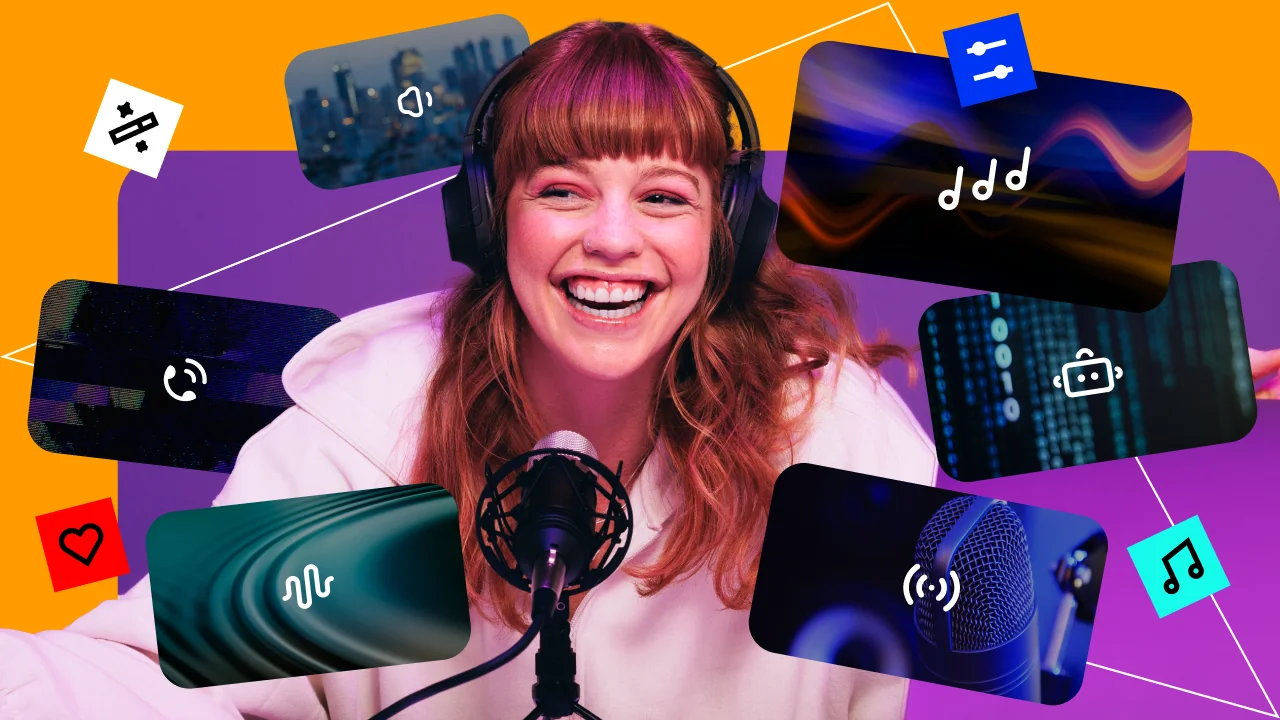
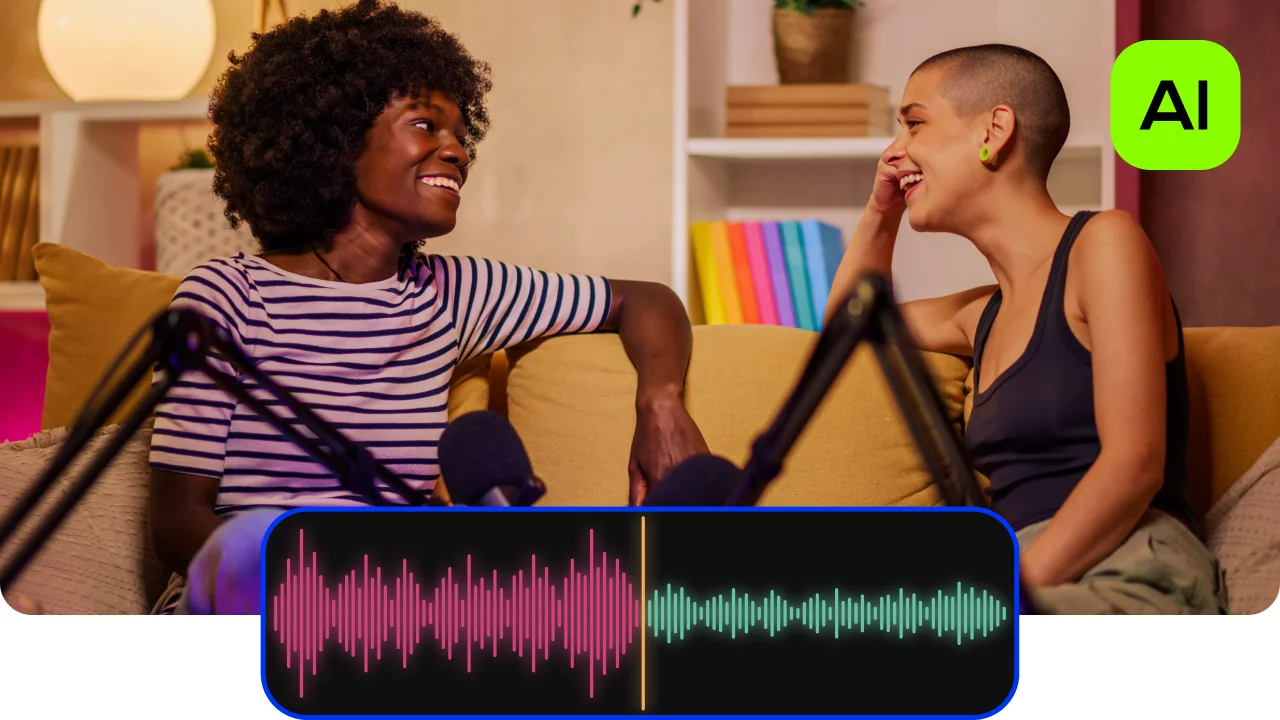
Cambia los efectos de voz en tus vídeos

Aplica efectos de voz divertidos y naturales para transformar el audio: desde un tono más grave hasta voces agudas o de personaje.

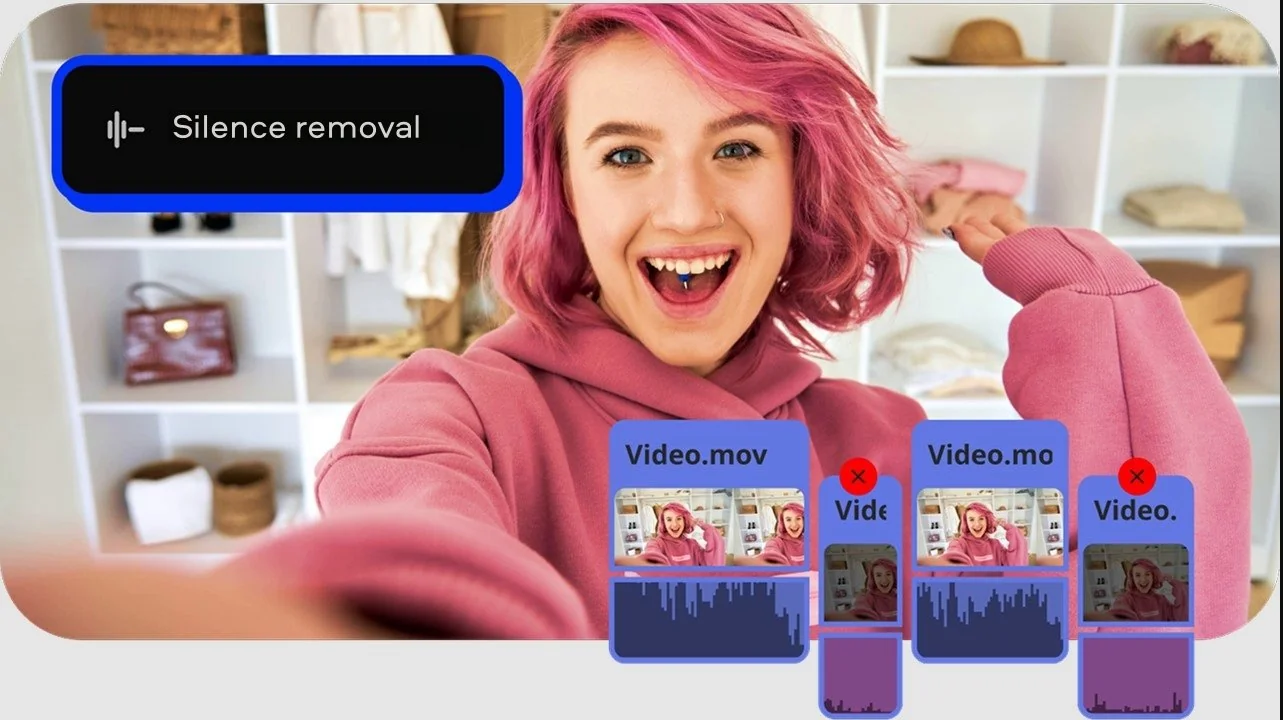
Extrae y edita pistas de audio

Separa el audio de tus clips, ajusta la voz y mejora la claridad con las herramientas de edición integradas.

Añade efectos de sonido y voces en off

Graba locuciones o mejora tus vídeos con sonidos de ambiente para crear contenido más atractivo y con mejor ritmo.

Cambia fácilmente la voz en un vídeo

¿Buscas una forma sencilla de editar clips y transformar voces sin complicarte? Movavi Video Editor es un editor de vídeo para PC potente y fácil de usar que te permite aplicar filtros de voz, retocar pistas de audio y mejorar tus vídeos en pocos clics.

Compatible con varios formatos y equipado con una interfaz intuitiva, este editor con cambiador de voz funciona muy bien tanto para principiantes como para creadores con más experiencia. No necesitas conocimientos avanzados: descárgalo en tu ordenador con Windows o Mac y empieza a crear vídeos de calidad en cuestión de minutos.

Cómo cambiar la voz en un vídeo

Paso 1. Importa tu vídeo al cambiador de voz

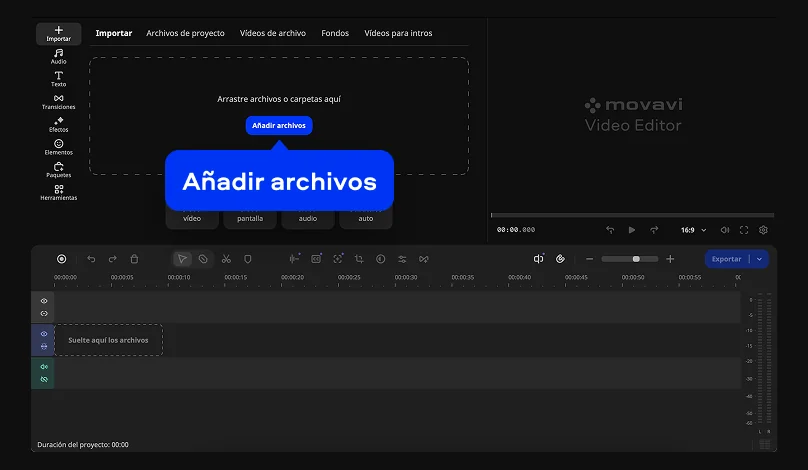
Para empezar con cómo cambiar la voz de un vídeo, instala y abre Movavi Video Editor. A continuación, haz clic en Añadir archivos y selecciona el vídeo con el que quieres trabajar. El clip aparecerá en los Archivos del proyecto. Desde ahí, arrástralo a la línea de tiempo para empezar a editar el sonido directamente en el vídeo.
Paso 2. Abra los controles de edición de voz

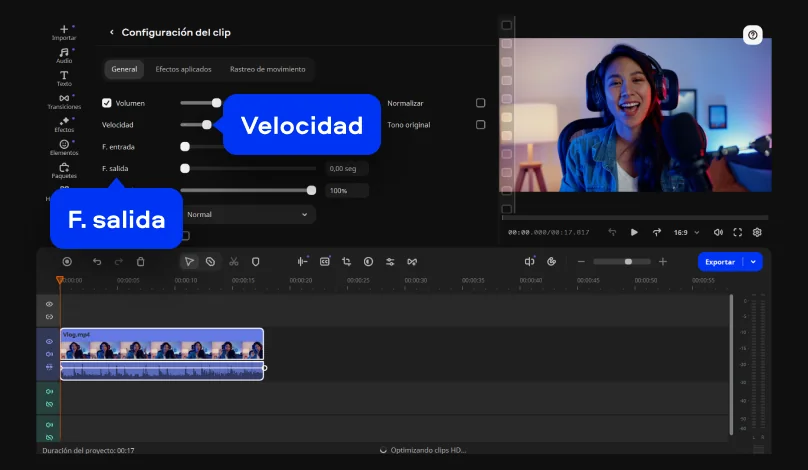
Ahora toca trabajar con el cambiador de voz. Haz doble clic en el clip en la línea de tiempo para abrir sus ajustes de edición. Si quieres modificar la voz de forma más sutil, ajusta el control deslizante Velocidad para que el audio suene más rápido o más lento. Ten en cuenta que esto también cambia la velocidad de reproducción del vídeo. También puedes usar F. entrada y F. salida si quieres que la voz aparezca o desaparezca con más suavidad.

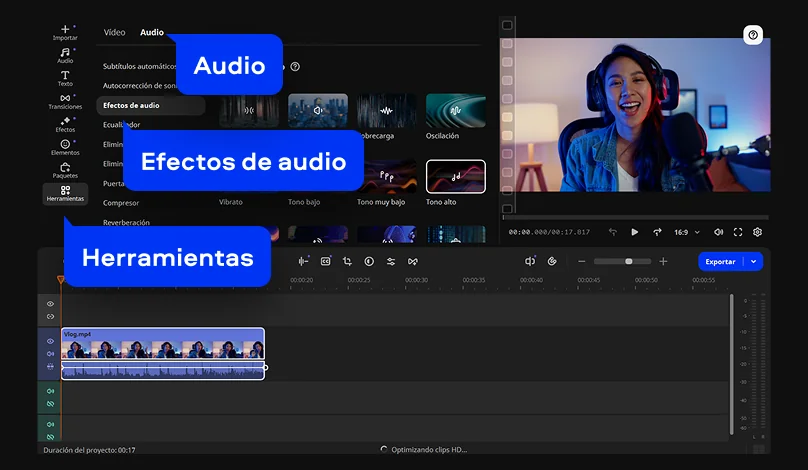
Para distorsionar la voz, ve a Herramientas, abre Audio, haz clic en Efectos de audio y elige el efecto de sonido que quieras según el ambiente que busques.

Paso 3. Exportar el resultado

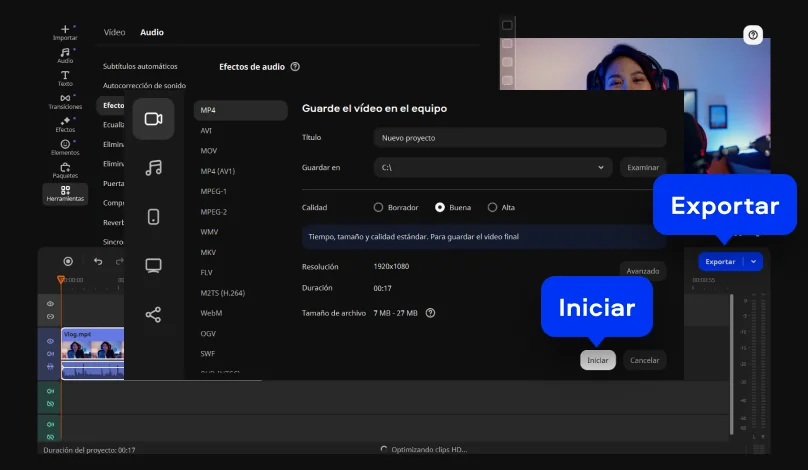
Cuando la voz suene como quieres, haz clic en Exportar, elige un formato de salida como MP4 o AVI, introduce el nombre del archivo y selecciona la carpeta de destino. Para terminar, haz clic en Iniciar y guarda el vídeo editado.

Movavi Video Editor
Crea vídeos increíbles fácilmente

*La versión gratuita de Movavi Video Editor podría tener las restricciones siguientes en función de la compilación: marca de agua en los clips exportados, límite de 60 segundos en el vídeo o del 1/2 en el audio, o algunas características avanzadas no disponibles al exportar vídeos.

Por qué elegir Movavi

Somos la opción número 1 para millones de personas de todo el mundo. Únete a nuestra próspera comunidad y crea contenidos asombrosos con una facilidad increíble.

+70M

usuarios

+190

países

+15

actualizaciones al año

+10,000

efectos para elegir

Preguntas frecuentes

¿Cómo puedo cambiar mi voz en un vídeo?

A veces quiero que mi voz suene diferente o incluso poco humana. En esos casos, lo trato como una pequeña cirugía de audio: añado el vídeo a una aplicación como Movavi Video Editor, abro los ajustes de audio y empiezo a dar forma a la voz. Los controles de tono permiten hacerla más grave o más aguda, los ajustes de velocidad añaden un toque algo artificial y los efectos integrados pueden convertir una voz normal en algo robótico o distante. Si hace falta, limpio el sonido con una reducción básica de ruido para que no quede áspero. Después exporto el archivo y listo.

¿Puedes utilizar un vídeo de la voz de alguien para hacer un cambio de voz?

Sí, pero aquí hay dos caminos muy distintos. Si solo estás editando un vídeo, puedes cambiar fácilmente cómo suena una voz con filtros y ajustes de tono. Eso es algo normal. Pero clonar o recrear la voz de alguien con IA es otra historia: requiere muestras de voz y herramientas más avanzadas, y ahí es donde el tema se vuelve delicado. Técnicamente, es posible. Desde el punto de vista ético, depende del permiso y de la intención, que es donde empiezan las verdaderas preguntas.

¿Existe un cambiador de voz AI gratuito?

Hay bastantes cambiadores de voz con IA para vídeos que se pueden usar gratis, sobre todo herramientas online. Algunas van bien para experimentos rápidos o memes, pero el problema suele estar en la calidad y en los límites. A menudo ofrecen menos opciones de voz, menor calidad de salida o restricciones de tiempo. Para un uso ocasional, cumplen su función. Pero si necesito algo estable y limpio para contenido real, suelo pasar a un editor más completo. Un cambiador gratuito puede ser divertido, pero no siempre es la opción más fiable.

¿Son legales los cambiadores de voz por vídeo?

La herramienta en sí no es el problema; lo importante es cómo la usas. Cambiar tu propia voz para contenido, bromas o proyectos creativos suele estar bien. Yo lo haría sin pensármelo demasiado. La línea se cruza cuando el cambio de voz se utiliza para suplantar a alguien, engañar a otras personas o causar daño. Las leyes están empezando a prestar más atención a las voces generadas con IA y a los deepfakes, así que el contexto importa mucho. El uso seguro es sencillo: si es honesto e inofensivo, no debería haber problema. Si no, las cosas pueden complicarse rápido.

Movavi Video Editor
Crea vídeos increíbles fácilmente

*La versión gratuita de Movavi Video Editor podría tener las restricciones siguientes en función de la compilación: marca de agua en los clips exportados, límite de 60 segundos en el vídeo o del 1/2 en el audio, o algunas características avanzadas no disponibles al exportar vídeos.

¡Únete para obtener descuentos, consejos e ideas!

1.5M + usuarios ya suscritos a nuestro boletín

Al registrarme, acepto recibir correos electrónicos de marketing de Movavi y acepto la Política de privacidad de Movavi.