
13 måder at optage en streamingvideo gratis på

Prøv Movavi Screen Recorder!

  • Optag dine streams, så du kan se dem senere

  • Tilføj højdepunkter og udråbstegn

  • Del videoer med to klik

Spekulerer du på, hvordan du optager din streamingvideo gratis? Du kan bruge forskellige typer streamingoptagere: desktop-skærmoptagere, onlineværktøjer, browserudvidelser, iOS-apps og Android-apps.

  1. Bedst til at optage online: Screencapture.com

  2. Bedst til at skabe videobeskeder: Loom

I denne artikel gennemgår vi 13 streaming videooptagere. Uanset om du vil optage streams fra din pc, smartphone eller online, kan du finde den passende software her. Du kan også se en trinvis vejledning i, hvordan du optager streamingtjenester på skærmen med Movavi Screen Recorder.

disclaimer_person
Vores mål er kun at give dig verificerede oplysninger. For at sikre dette gør Movavi Content Team følgende:
  • Når vi udvælger produkter til vores anmeldelser, undersøger vi både efterspørgsel og popularitet.

  • Teamet tester alle de produkter, der er nævnt i denne artikel.

  • Når vi tester, sammenligner vi produkternes nøgleegenskaber, som omfatter valg af optagelsesområde, tidsplanoptagelse, visning af tastetryk og mus og andre vigtige funktioner.

  • Vi studerer brugeranmeldelser fra populære anmeldelsesplatforme og gør brug af disse oplysninger, når vi skriver vores produktanmeldelser.

  • Vi indsamler feedback fra vores brugere og analyserer deres meninger om Movavi-software såvel som produkter fra andre virksomheder.

Bedste desktop live stream-optagere

Desktop-software giver dig nogle af de bedste streaming videooptagere. Hvis du leder efter måder at gemme din egen streamingvideo på, kan desktop-software tilbyde de nødvendige funktioner til at tage dit indhold fra internettet direkte til din pc.

Movavi Screen Recorder
  • OS:

    Windows 7/8/10/11, Mac OS Х 10.13 eller højere

  • Bedst til:

    Lav screencasts

  • Bedømmelse:

    4,5 ud af 5 stjerner, 47 anmeldelser

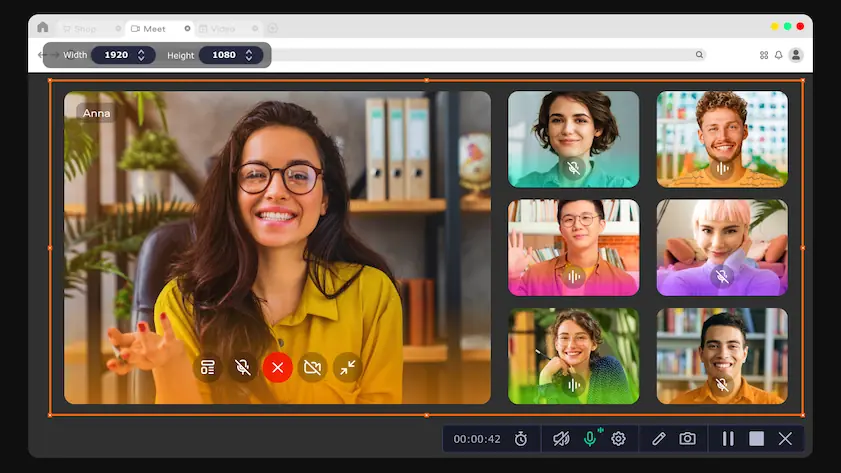
Movavi Screen Recorder giver mulighed for nemt at indstille optageparametre, optage lyd og video, redigere optagelsen og gemme filen. Ved at indstille optagelsesparametre kan du vælge den specifikke optagelsesfejl, hvilket betyder, at du kun optager det område, du faktisk ønsker at beholde fra din skærm.

Movavis live stream-optager kræver ikke klodset hardware eller besværlige add-ons. I stedet gør den det nemt at optage skærmaktivitet og gemme den i populære videoformater.

Devigtigste funktioner:

  • Gem alt fra din skærm for at øge din daglige produktivitet
  • Efterlad ingen lyd - tag fat i systemlyd, optag mikrofon- og højttalerfeeds, og efterlad dem rene og støjfri
  • Medtag alt, hvad du skriver og klikker på, for at forklare komplekst indhold i letforståelige detaljer
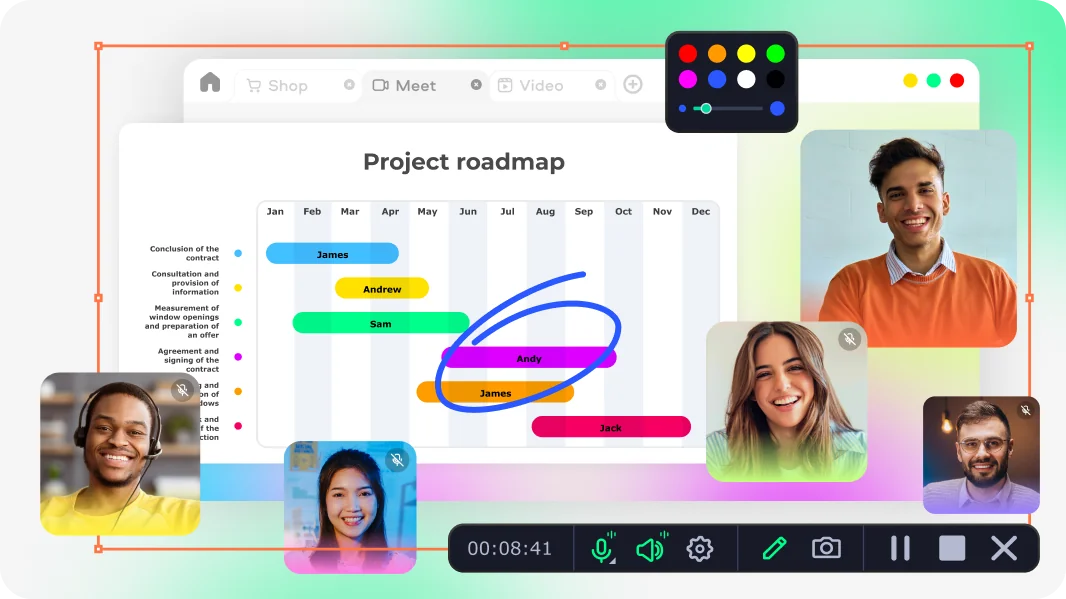
  • Tegn på din video, mens du optager, og fremhæv vigtige elementer ved hjælp af figurer
  • Tag meningsfulde skærmbilleder: tag et enkelt vindue, en hel side eller bare en del af det
  • Upload dine videoer til YouTube og Google Drive direkte fra appen for at strømline dit arbejdsmiljø

Fordele:
  • Let at sætte op og tage billeder fra en skærm eller et webcam i 4K

  • Planlæg at optage når som helst, selv når du er væk

  • Kører problemfrit på alle Windows- og Mac-computere

Ulemper:
  • Ingen grænser for din kreativitet i den fulde version af programmet

Movavi Screen Recorder lærer dig, hvordan du optager en video med præcision og kreativitet. Uanset om du vil lave en engagerende screencast, gemme en livestream eller optage en instruktionsvideo, giver den dig funktionerne til at gøre det med stor troværdighed.

ScreenRec

  • OS:

    Windows XP/Vista/7/8/8.1/10, Linux

  • Bedst til:

    Øget produktivitet

  • Bedømmelse:

    4,7 ud af 5 stjerner, 11 anmeldelser

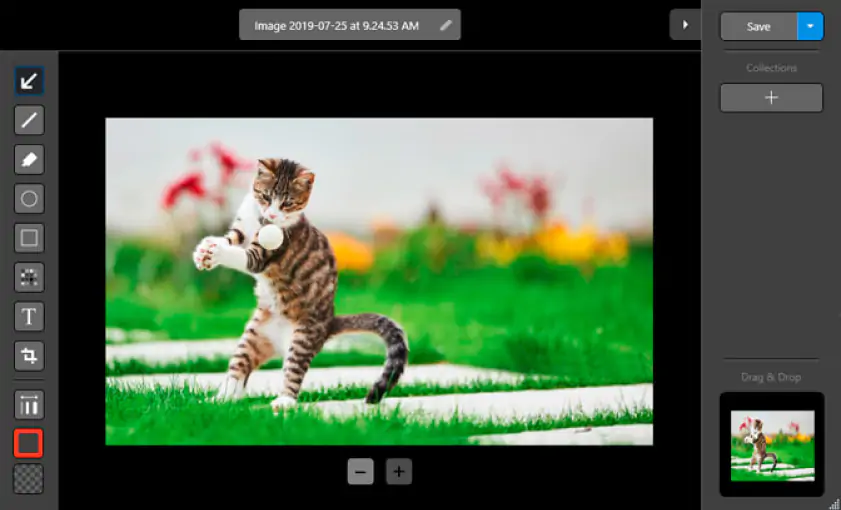
ScreenRec er en gratis app til at optage enhver skærmaktivitet på Windows 10 eller lavere samt på Linux. Selvom den primært er designet som en produktivitetsapp, kan du sagtens bruge den som en internetvideooptager. Med sin lille størrelse og enkle brugerflade er den et godt valg, selv for dem, der har svage pc'er eller ikke er så kyndige i streamoptagelsessoftware. For en mere krævende bruger tilbyder ScreenRec optagelse af videoer i 4K og analyser for at se, hvordan dine videoer bliver set. Den lover også fuldstændigt privatliv, hvilket er vigtigt for en skybaseret tjeneste. Appen har over 90.000 aktive brugere.

De vigtigste funktioner:

  • Tag informative skærmbilleder ved at tilføje pile, figurer og bobler
  • Optager din skærmaktivitet med systemlyd, mikrofon og webcam
  • Deling af dine skærmbilleder og optagelser via en cloud-tjeneste
  • Hosting af dine materialer i et onlinegalleri
Fordele:
  • Ingen vandmærker eller tidsbegrænsninger

  • Letvægts-skærmoptager

  • Helt gratis

Ulemper:
  • Hvis du ikke opretter en konto, er deling i skyen og optagelse i mere end 5 minutter ikke tilgængelig.

Følg linket nedenfor for at downloade ScreenRec:

Gå til programmets hjemmeside

Zight

  • OS:

    Windows, macOS, Linux

  • Bedst til:

    Oprettelse af GIF'er og demovideoer

  • Bedømmelse:

    4,7 ud af 5 stjerner, 1.097 anmeldelser

Zight gør det nemt at optage og dele materiale direkte fra din skærm. Med denne software er det nemt at optage en livestream på din pc. Zight er skærmoptagelsessoftware til Mac, Windows, Chrome og iOS. Det fokuserer på at gøre møder nemmere og mere strømlinede: I stedet for at sidde og se hele videoen, kan du bruge Zights streaming videooptagelsessoftware til at optage mødet for dig, og så gå tilbage senere for at tjekke konteksten og lede efter mere information.

De vigtigste funktioner:

  • Fang eller optag din webcast
  • Del billeder, GIF'er og videoer via et praktisk link
  • Opret GIF'er baseret på dit optagede indhold
Fordele:
  • Praktiske genvejstaster

  • Nogle funktioner er specifikt designet til at løse forretningsproblemer

  • Appen giver brugerne mulighed for at oprette opfordringsknapper

Ulemper:
  • Den gratis plan inkluderer ikke nogle af de avancerede funktioner

Følg linket nedenfor for at downloade Zight:

Gå til programmets hjemmeside

OBS Studio

  • OS:

    Windows 8.1/10/11, macOS 10.13 og nyere, Linux

  • Bedst til:

    Videooptagelse og livestreaming

  • Bedømmelse:

    4 ud af 5 stjerner

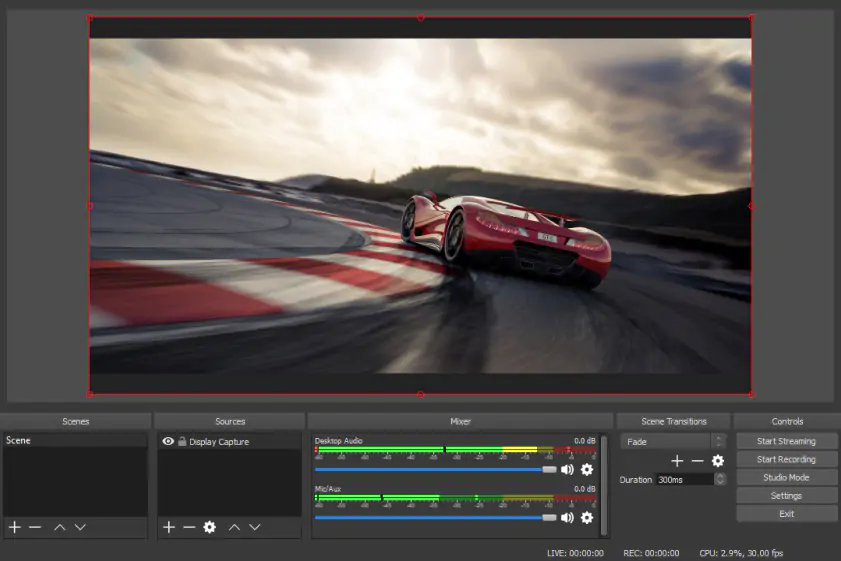
Hvis du er på udkig efter freeware, der giver dig mulighed for at optage din egen onlinevideo, giver OBS Studio dig en nem løsning. Platformen giver højtydende video- og lydoptagelse og -blanding i realtid, hvilket gør det nemt at lave scener, der består af information fra flere kilder. Du kan problemfrit skifte mellem et ubegrænset antal scener.

OBS understøtter flere streamingplatforme, hvilket gør det ideelt for brugere, der måske ønsker at integrere disse platforme, når de skaber produktioner i professionel kvalitet. Dette open source-program er gratis, praktisk og gør det nemt at optage din skærm.

Devigtigste funktioner:

  • Muligheden for at bruge vinduesoptagelser, billeder, tekst, browservinduer, webkameraer og capture-kort

  • En intuitiv lydmixer med flere muligheder

  • Flere brugervenlige konfigurationsmuligheder

  • Nem omarrangering af layout

Fordele:
  • OBS understøtter optagelse fra flere kilder

  • Programmet understøtter streaming og optagelse i HD

  • Værktøjer til videoredigering er inkluderet

  • Kan i høj grad tilpasses

Ulemper:
  • Kan være lidt forvirrende for begyndere

Følg linket nedenfor for at downloade OBS Studio:

Gå til programmets hjemmeside

OBS Studio er et populært valg blandt professionelle streamere og indholdsskabere. Derudover har programmet et aktivt onlinefællesskab for tips og tricks, hvilket gør det nemt at lære. Så lad dig ikke skræmme af menuerne eller funktionerne, da OBS Studio stadig kan bruges af begyndere med lidt eller ingen erfaring.

VLC

  • OS:

    Windows XP/Vista/7/8/8.1/10, Mac OS X 10.7.5, Linux

  • Bedst til:

    Optagelse af hele skærmen uden lyd

  • Bedømmelse:

    4,7 ud af 5 stjerner, 496 anmeldelser

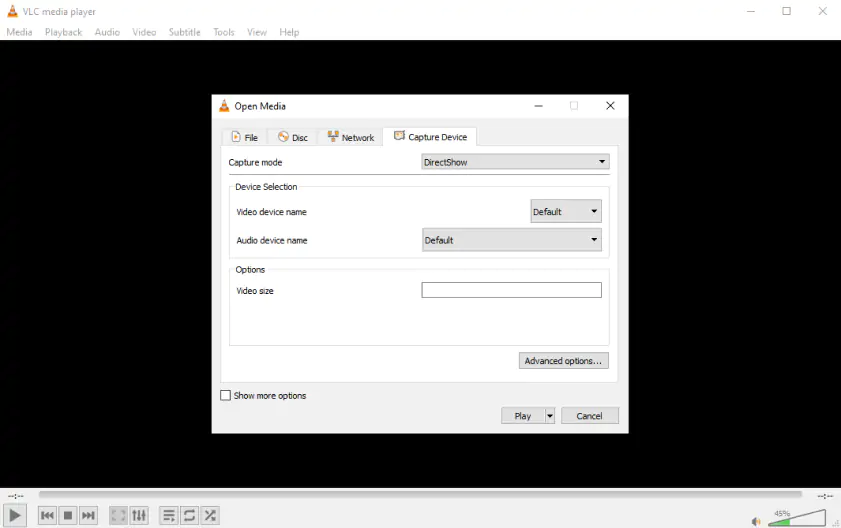
VLC er en gratis open source-platform, der beskrives som enkel, hurtig og kraftfuld. Det er primært en medieafspiller, men du kan også bruge den til at optage din videostreaming. Denne platform kører på alle platforme, fra Windows og Linux til Mac OS X og Android: kort sagt, en lang række muligheder. Den er helt gratis: Den indeholder ingen spyware, ingen annoncer og ingen sporing af brugere. Den afspiller også filer, diske, webkameraer, enheder og streams og gør det nemt at downloade og bruge platformen. Brugere bemærker dog, at VLC Media Player har en meget grundlæggende brugerflade og ikke har den visuelle appel, som nyere design-apps har.

De vigtigste funktioner:

  • En videoafspiller med mange ekstra funktioner
Fordele:
  • Gratis at bruge

  • Understøtter mange videoformater

Ulemper:
  • Ingen mikrofonoptagelse

  • Ingen screenshotting-funktion

  • Ingen tilpasning af størrelsen på optagelsesområdet

Følg linket nedenfor for at downloade VLC:

Gå til programmets hjemmeside

Bedste streaming videooptagere online

Screencapture.com
4.6/5
Redaktørens valg
Movavi Screen Recorder
5/5
Screenapp.io
4.3/5

I mange tilfælde vil du måske undre dig over, hvordan du optager streaming video online. Måske vil du ikke optage mødet på din pc, eller måske vil du bare gemme det på nettet. Hvis du vil optage skærmvideoer ved hjælp af et onlineværktøj, kan du prøve nogle af disse programmer.

Det gode ved online er også, at du ikke længere behøver at downloade og installere noget på din enhed. Og mange tilbyder gratis tjenester med mulighed for at opgradere til flere funktioner. Det er lige så perfekt til lejlighedsvis eller engangsbrug som til regelmæssige optagelser.

Screencapture.com

  • OS:

    Webbaseret, understøttet af Google Chrome, Mozilla Firefox, Microsoft Edge og Opera

  • Bedst til:

    Lav hurtige optagelser online

  • Bedømmelse:

    3,7 ud af 5 stjerner, 3 anmeldelser

Screencapture.com er en gratis online streaming videooptager, der fungerer på Google Chrome, Mozilla Firefox, Microsoft Edge og Opera. Fordelen er, at det er nemt at optage direkte på internettet, hvor du nemt kan kopiere dine filer eller dele dem med andre. Screencapture.com gør det nemt at optage din browseraktivitet eller din computers skrivebord, optage lyd eller inkludere dit ansigt i en optagelse via webcam. Dette nye, gratis værktøj tilføjer et lille vandmærke til optagelsen, hvilket nogle brugere ikke bryder sig om.

Devigtigste funktioner:

  • Kræver ikke download

  • Tilbyder en høj grad af privatliv og sikkerhed

  • Gemmer video hurtigt i HD

Fordele:
  • Enkel grænseflade

  • Multifunktionalitet

  • Ingen lange eller komplekse indstillinger før optagelse

Ulemper:
  • Et enkelt outputformat - MP4

  • Ingen værktøjer til videoredigering

  • Den gratis version vandmærker optagelserne

Følg linket nedenfor for at få adgang til denne online streaming videooptager:

Gå til optagerens hjemmeside

Screenapp.io

  • OS:

    Webbaseret, understøttet af Google Chrome, Mozilla Firefox og Opera

  • Bedst til:

    Nemme og hurtige optagelser

  • Bedømmelse:

    N/A

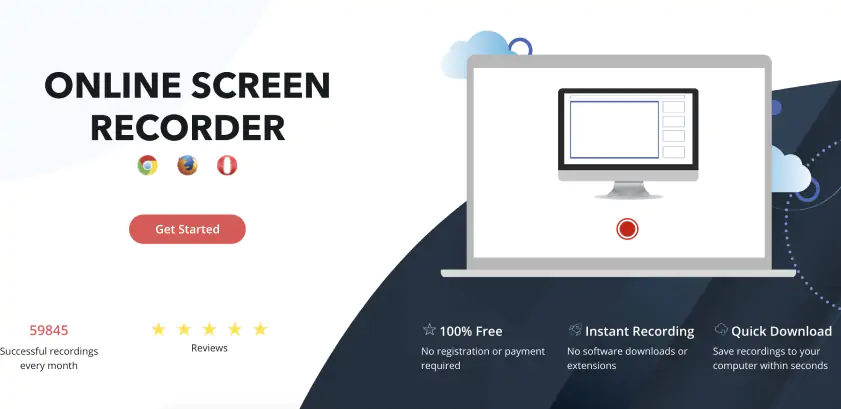
Screenapp.io er en online videostreamoptager med et stort antal femstjernede anmeldelser og et gennemsnit på 60.000 vellykkede optagelser hver måned. Den er 100 % gratis, kræver ingen registrering eller betaling og giver mulighed for øjeblikkelig live videooptagelse: ingen softwaredownloads, ingen udvidelser og intet, der fylder på din pc eller gør dine sædvanlige opgaver sværere end normalt. Denne platform gør det også nemt hurtigt at downloade dine optagelser til din computer. Selv om denne ripper gør det nemt at optage din webstream online, er det måske ikke den bedste måde at håndtere længere optagelser på: dens optagetid er begrænset til ca. 15 minutter.

Vigtigste funktioner:

  • Gratis og hurtige optagelser

  • Giver brugerne mulighed for at optage flere vinduer

Fordele:
  • Nem skærmoptagelse

  • Enkle trimningsfunktioner

Ulemper:
  • Den gratis version har begrænsninger

Følg linket nedenfor for at få adgang til denne online streaming videooptager:

Gå til optagerens hjemmeside

Eventuelle ekstrafunktioner som videoredigering, planlægning af optagelser eller livestreaming bør betragtes som en bonus, da de ikke er nødvendige for grundlæggende skærmoptagelser. Hovedfokus bør være på effektiv og nem skærmoptagelse. Det vil spare dig for tid og frustration i det lange løb.

Sådan optager du en streamingvideo gratis med browserudvidelser

Loom
4.5/5
Redaktørens valg
Movavi Screen Recorder
5/5
Screencastify
4.4/5

Bruger du Google Chrome som din webbrowser? I så fald vil du måske opdage, at den bedste streaming videooptager til dine behov er en Chrome-udvidelse.

Loom

  • OS:

    Webbaseret, understøttet af Google Chrome

  • Bedst til:

    Oprettelse af videobeskeder

  • Bedømmelse:

    4,7 ud af 5 stjerner, 10.049 anmeldelser

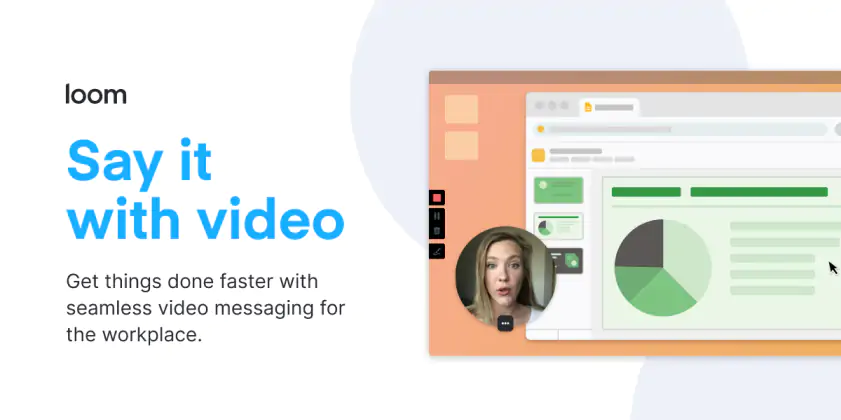
Loom giver omfattende optagelsesmuligheder, som er kompatible med din enhed og den platform, du allerede bruger. Den siger selv, at den er perfekt til onboarding af nye medarbejdere, fejlfinding af kundeproblemer eller styring af kodegennemgange. Du kan optage din skærm, din stemme og dit ansigt og derefter dele din video med det samme på kortere tid, end det typisk tager at skrive en e-mail: den ideelle måde at dele indhold direkte fra din enhed til en andens. Loom er en fantastisk løsning for moderne arbejdstagere, hvoraf mange er på udkig efter nye måder at kommunikere på, når de arbejder hjemmefra. Det er gratis at bruge og nemt at komme i gang med.

Kundeservicen for Loom er ifølge anmelderne noget mangelfuld sammenlignet med andre platforme. Loom har dog et stort antal månedlige brugere og downloads og er en af de mest populære streaming videooptagere på Chrome.

De vigtigste funktioner:

  • En gratis, brugervenlig platform, som millioner af brugere har tillid til

  • En gratis platform, der inkluderer op til 25 samarbejdspartnere

  • Integration med forskellige forretningstjenester

Fordele:
  • Hjælper med at organisere og forenkle arbejdsprocesser

  • Gratis at bruge

Ulemper:
  • Mangler kundesupport eller vejledning

  • Det kan være hakkende til tider

Følg linket nedenfor for at installere denne udvidelse:

Gå til udvidelsens butiksside

Screencastify

  • OS:

    Webbaseret, understøttet af Google Chrome

  • Bedst til:

    Uddannelsesmæssige formål

  • Bedømmelse:

    4 ud af 5 stjerner, 11.693 anmeldelser

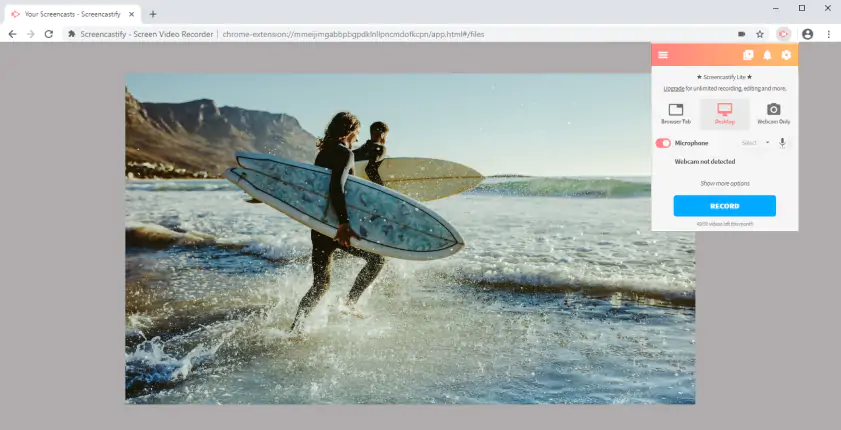
Screencastify præsenterer sig selv som et brugervenligt værktøj. Det tilbyder en enkel, intuitiv platform, der fungerer som en Chrome-udvidelse. Millioner af brugere bruger Screencastify til at optage, redigere og dele videoer - og det er nemt at komme i gang. Faktisk er platformen så enkel, at det slet ikke tager tid at komme i gang med at bruge den.

Screencastify er en enkel måde at levere et enkelt og mere effektivt budskab på. I stedet for at skulle skrive lange e-mails kan du optage din skærm og nemt dele oplysningerne med andre brugere. Det fungerer dog ikke så godt på optagelser, der ikke er i webbrowsere, ifølge nogle anmeldere.

De vigtigste funktioner:

  • Grundlæggende redigering tillader trimning af videoer

  • Eksport som MP4, GIF eller MP3

  • Del optagelser via Google Drive-link

Fordele:
  • Enkel og let at bruge

  • Nem trimning

  • Ingen registrering for at gemme eller downloade videoer

Ulemper:
  • Ikke fantastisk til optagelse i høj opløsning

Følg linket nedenfor for at installere denne udvidelse:

Gå til udvidelsens butiksside

De bedste streamingoptagere på iOS

Bruger du iOS til at optage din skærm? At bruge en telefon eller tablet er lidt anderledes end at bruge en stationær enhed. Du vil måske ikke have så mange funktioner, eller du vil måske strømline brugen, når du tapper i stedet for at klikke eller bruge dit tastatur. Heldigvis findes der streaming videooptagere, som du nemt kan bruge direkte fra din iOS-enhed.

iOS- og Android-enheder har deres egne indbyggede skærmoptagelsesfunktioner. Det er tilfældet, hvis du bruger version 11 eller nyere. Du skal blot stryge ned fra øverste højre hjørne af skærmen og klikke på skærmoptagelsesikonet. Selv om de måske ikke er så funktionsrige som tredjepartsapps, er de effektive og nemme at bruge til hurtige optagelser.

Record it!

  • OS:

    iOS 12.0 eller nyere

  • Bedst til:

    MP4-optagelse på en iPhone

  • Bedømmelse:

    4,6 ud af 5 stjerner, 264.4K anmeldelser

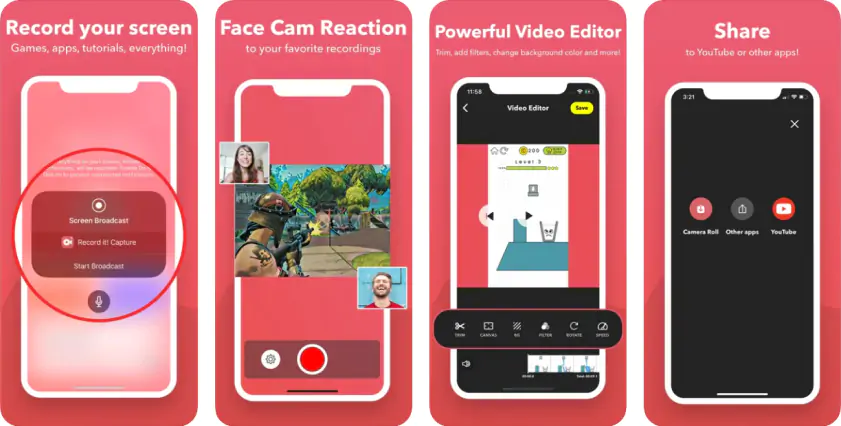
Record it! har den bedste bedømmelse i App Store, og det er der en god grund til. Ud af mere end 1,7 millioner anmeldelser har den hele 4,6 stjerner. Record it! er ideel til at optage spil og apps til vejledninger, spilgennemgange, videodemonstrationer og træningsdemonstrationer. Du kan tilføje kommentarer undervejs eller lægge dem ind senere i din app for at lave en sammenhængende video, der er nem at følge.

Vigtigste funktioner:

  • Face Cam-reaktioner

  • Hold optagelser organiseret i appen

Fordele:
  • Optager hele skærmen

  • Indeholder en kraftfuld videoeditor

  • Nem deling

Ulemper:
  • Filbesparelsesprocessen er langsom på nogle enheder

  • Nogle brugere rapporterer om problemer med lydkvaliteten

Følg linket nedenfor for at installere denne app:

Gå til appens butiksside

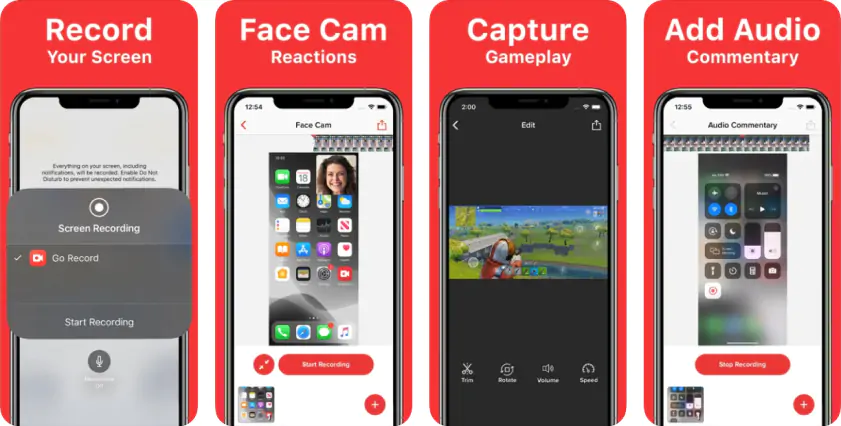
Go Record

  • OS:

    iOS 11.0 eller nyere

  • Bedst til:

    Optagelse af videoer til YouTube

  • Bedømmelse:

    4,5 ud af 5 stjerner, 56,6K anmeldelser

Selvom den ikke er så høj som Record it!, har Go Record en høj gennemsnitsvurdering med 4,5 stjerner ud af 39,6 K anmeldelser.

Denne enkle platform gør det nemt at sammensætte skærmoptagelser og indfange reaktioner på samme tid. På den måde kan du strømline dine digitale videooptagelser og nemt finde ud af, hvordan du optager en video. Programmet er enkelt, intuitivt og nemt at sætte sammen på din iOS-enhed.

Vigtigstefunktioner:

  • Skærmoptagelse med ét tryk, hvilket gør det nemt at starte processen

  • Face Cam-tilføjelse, så du kan lægge dine reaktioner ind

Fordele:
  • Lydkommentarer, der er nemme at tilføje

  • Nem upload til YouTube

Ulemper:
  • Funktionerne i den gratis version er begrænsede

Følg linket nedenfor for at installere denne app:

Gå til appens butiksside

Sådan optager du en streamingvideo på Android-enheder

Bare rolig, Android-brugere: Der er også software til optagelse af livestreaming-video til rådighed for jer. Hvis du vil gemme din stream på en Android-enhed, er disse platforme enkle, højt vurderede og tilbyder den høje kvalitet, du har brug for.

Mobizen

  • OS:

    Android 4.4 eller nyere

  • Bedst til:

    Lav optagelser med introer og outroer

  • Bedømmelse:

    4 ud af 5 stjerner, 3.235.446 anmeldelser

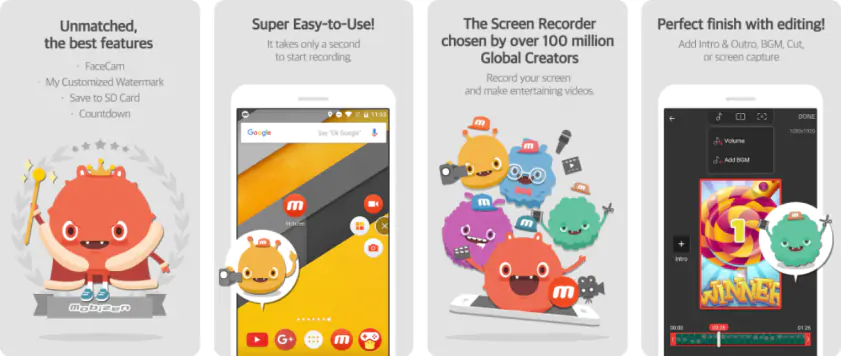
Selv om Mobizen tilbyder en mulighed for at optage videoer gratis, indeholder appen køb i appen og reklamer, som kan være klodsede og distraherende for nogle brugere.

Selvom Mobizen er et meget populært skærmoptagelsesprogram, har det nogle klodsede funktioner. Nogle gange starter in-app-annoncer sammen med streaming videooptageren, hvilket kan forstyrre optagelsesoplevelsen. Nogle gange kan det betyde, at man mister noget af indholdet, som ikke altid kan hentes. Skærmoptageren optager også en række aktiver på din Android-enhed, hvilket betyder, at den kan forårsage frustrerende forsinkelser i videoer og spil. Ikke desto mindre er det en nem og sjov måde hurtigt at optage videoer på, især hvis du bruger det til personlige formål eller i fritiden.

De vigtigste funktioner:

  • Giver dig mulighed for at lægge intro- eller outro-videoer ind med et par korte tryk

  • Optager dine reaktioner frit, inklusive både dit ansigt og lyden af din stemme, takket være Face Cam

Fordele:
  • Tilbyder en meget effektiv skærmoptagelsesprofil

  • Giver dig mulighed for at redigere, trimme og klippe dine billeder

  • Optager en ren skærm uden vandmærke

Ulemper:
  • Der vises annoncer fra tid til anden

Følg linket nedenfor for at installere denne app:

Gå til appens butiksside

AZ Screen Recorder

  • OS:

    Android 5.0 eller nyere

  • Bedst til:

    Oprettelse af GIF-animationer på Android

  • Bedømmelse:

    4,6 ud af 5 stjerner, 1.558.604 anmeldelser

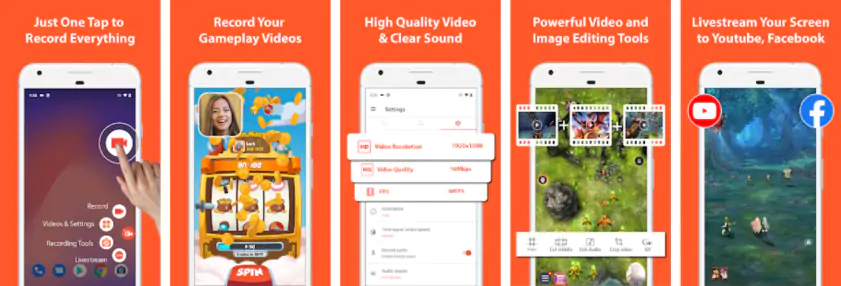
AZ Screen Recorder tilbyder alle de funktioner, som mange brugere leder efter i deres skærmoptagelsessoftware. Den gør det nemt at begynde at optage: et enkelt tryk gør det nemt at komme i gang. Appen leverer videoer i høj kvalitet med klar lyd, så de er nemme at følge, meget professionelle og ideelle til dine behov.

AZ Screen Recorder indeholder også et kraftfuldt billedredigeringsværktøj, som gør det nemt for dig at tilpasse udseendet af dine videoer og skærmbilleder og sikre, at du optager præcis det, du har brug for. Del dine reaktioner, sammensæt fantastiske tutorials, eller giv mere information om dine daglige opgaver.

Brugere bemærker, at AZ Screen Recorder er en utrolig nyttig app, der er fyldt med gode funktioner. Den tilbyder videooptagelse i høj kvalitet, som er meget pålidelig. Brugerne bemærker dog, at den ikke tilbyder lydoptagelse i samme høje kvalitet, som den gør, når det drejer sig om video: Den har en tendens til at optage enhver lyd, der sker omkring telefonen eller enheden, og lyde har en tendens til at komme vilkårligt ind i videoen. Selv om det er et fremragende bevis på styrken i din enheds mikrofon, passer det måske ikke til dine videooptagelsesbehov. Det er også vigtigt at bemærke, at AZ Screen Recorder indeholder annoncer og køb i appen.

De vigtigste funktioner:

  • Optagelse af spil i fuld HD

  • Skærmoptagelse med Facecam

  • Intern lydoptagelse

  • Gameplay-optagelse med ekstern lyd

Fordele:
  • Avancerede muligheder for video-, lyd- og billedredigering

  • Mulighed for videokomprimering

Ulemper:
  • Den gratis version har irriterende reklamer

Følg linket nedenfor for at installere denne app:

Gå til appens butiksside

Jeg ønsker, at optagelsesprocessen skal være så enkel som muligt. Derfor anbefaler jeg at bruge den software, der giver fleksible optageindstillinger, forskellige eksportformater og, vigtigst af alt, en brugerflade, der er god for nye brugere. Prøv et par stykker først, før du beslutter dig for et.

Sådan optager du en streamingvideo gratis med Movavi Screen Recorder

Trin 1. Download, installer og start appen

Download den relevante version af Movavi Screen Recorder til dit operativsystem, og følg installationsvejledningen. Når appen er installeret, skal du åbne programmet.

Trin 2. Indstil optagelsesparametrene

Klik på Skærmoptagelse i sidepanelet.

Vælg det område på skærmen, som du vil optage. Aktivér System audio og Microphone for at optage lyden.

Trin 3. Optag din video

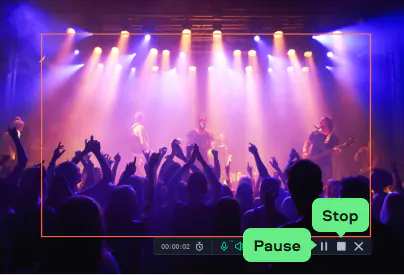
Tryk på REC-knappen . Optagelsen starter efter en kort nedtælling. Klik på Pause , når det er nødvendigt. Klik på Stop for at afslutte optagelsen.

Trin 4. Gem videoen

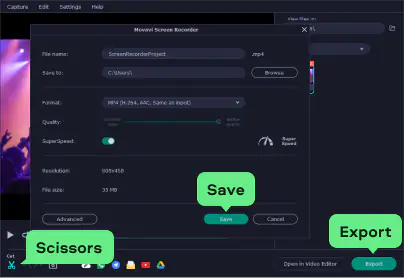
Du kan bruge saksen til at klippe uønskede dele ud af din optagelse. Klik derefter på knappen Eksporter , vælg outputformat, og tryk på Gem.

Sådan optager du en livestream på en pc!

Sådan vælger du en live stream-optager

Som du kan se, er der et bredt udvalg af streaming videooptagere til rådighed for forskellige platforme og enheder. Følgende liste indeholder de vigtigste aspekter, du skal overveje, når du vælger et optageværktøj:

Funktioner: Vælg en skærmoptager i forhold til det resultat, du vil opnå med dine skærmoptagelser. Hvis du bare vil optage, hvad der sker på din skærm, vil enhver skærmoptagelsessoftware sandsynligvis opfylde dine behov. Hvis du vil lave avanceret redigering eller streame live på YouTube, skal du tage hensyn til disse funktioner, når du vælger dit program.

Brugervenlighed: Nogle programmer er brugervenlige og enkle. Andre er mere komplicerede og har en stejlere indlæringskurve. Overvej, hvor meget erfaring du har, og vælg en streaming videooptager i overensstemmelse hermed.

OS: Sørg for at vælge en skærmoptager, der fungerer på det system, du vil bruge (Windows, Mac, iPhone, Android osv.).

Understøttelse: Prøv at finde et program, der tilbyder lettilgængelig brugersupport, hvis du løber ind i problemer under streaming.

Anmeldelser: Tjek brugeranmeldelser og artikler fra professionelle blogs eller magasiner for at finde ud af, hvor godt programmet fungerer, før du køber det.

Software

Bedst til

OS

Download

Lav screencasts
Windows 7/8/10/11, Mac OS Х 10.13 eller højere
Lav hurtige optagelser online

Google Chrome, Mozilla Firefox, Microsoft Edge og Opera

Oprettelse af videobeskeder
Google Chrome

Tips til at lave dine egne streams

Men hvad med at streame på egen hånd? Hvad hvis du vil gå online og dele dine egne tanker, indtryk og oplevelser? Her er et par tips til dig:

Vælg en platform med omhu. Hver hjemmeside har sine egne begrænsninger og særheder. YouTube er meget streng med hensyn til ophavsret, mens du på Twitch ikke kan gemme dit indhold permanent. Der er også restreaming-muligheder, så dit indhold kan sendes til flere platforme på samme tid. Så før du beslutter dig for en platform, skal du overveje alle fordele og ulemper.

Læs platformens vilkår og betingelser. Ja, vi er alle skyldige i at springe over de longreads, som alle apps og tjenester giver os, og bare sige ja til hvad som helst. Men når det drejer sig om at lægge indhold som livestreams online, skal du sikre dig, at du ved, hvad du må og ikke må. Hvis du ikke er så god til at læse juridiske dokumenter på egen hånd, så find i det mindste et godt, omfattende resumé. Det er bedre at være forberedt end at komme i klemme.

Definer din identitet. Folk ser ikke kun livestreams på grund af indholdet, men også på grund af personligheden. Find ud af, hvad du er god til, og fremhæv det over for dit publikum. Med tiden vil du få dit eget sæt af interne jokes og memes med seerne. Tilføj et karakteristisk billede til det, og du får en identitet, der er specifik for dit indhold og ingen andres.

Eksperimentér! Intet i streaming er hugget i sten. Du kan ændre emnerne for dit indhold, skifte platform og streamingsoftware, prøve forskellige formater, øgenavne - hvad som helst! Det kan tage tid at finde ud af, hvad der er mest behageligt for dig. Og senere kan det ændre sig. Vær ikke bange for at gå ud af din komfortzone. Det kan vise publikum, hvor smukke dine sande farver er.

Gem dine streams på din harddisk. Du ved aldrig, hvornår du får brug for det. Du kan f.eks. beslutte dig for at lave en video med højdepunkter fra flere streams. Kan du optage din livestream tilbage fra platformen? Ja, men det er ikke praktisk og kan forringe den endelige videokvalitet betydeligt. Din video kan også blive taget ned af den ene eller anden grund, og du kan blive nødt til at redigere og uploade den igen senere. Vi anbefaler på det kraftigste, at du gemmer dine streams på en harddisk, så du ikke mister indholdet senere.

Konklusion

Vi håber, at denne artikel har hjulpet dig med at vælge den rigtige skærmoptager. Tjek de forskellige muligheder, og vælg det værktøj, der er perfekt til dig.

Ofte stillede spørgsmål

Hvad er den bedste live stream-optager?

Her er nogle af de bedste live steam-optagere:

  • Movavi Screen Recorder - bedst til at lave screencasts

  • Screencapture.com - bedst til at lave hurtige optagelser online

  • Loom - bedst til at lave videobeskeder

  • Optag det! - bedst til MP4-optagelse på en iPhone

  • Mobizen - laver optagelser med introer og outroer

Klik på linket nedenfor for at få mere at vide om disse og andre skærmoptagere.

Bedste live stream-optagere

Kan du optage en livestream?

Ja, du kan optage en streamingvideo med et særligt skærmoptagelsesprogram. Du kan bruge en desktop-app, f.eks. Movavi Screen Recorder. Alternativt kan du bruge et onlineværktøj - du kan søge efter en skærmoptagelsesudvidelse i Chrome Web Store.

Download Movavi Screen Recorder til Windows

Download Movavi Screen Recorder til Mac

Kan du optage streaming-tv?

Du kan optage live-tv ved hjælp af en digital videooptager (DVR). I dag kan du finde DVR-enheder, der fungerer uden kabel - de kaldes over-the-air (OVT) DVR'er.

Hvordan downloader jeg en streamingvideo i Chrome?

Der findes særlige værktøjer, som giver dig mulighed for at gemme din egen stream i Chrome. Du kan f.eks. bruge Free Online Video Downloader fra Acethinker. Med dette onlineværktøj kan du downloade dine videoer ved at kopiere URL'en til den video, du vil gemme, og indsætte den i adresselinjen. Derefter skal du bare klikke på Download for at gemme videoen på din computer.

Åbn Acethinker-webstedet

Kan jeg optage en livestream på min bærbare computer?

Du kan optage en livestream ved hjælp af screen capture-software. Prøv Movavi Screen Recorder - det er en nyttig app, som giver dig mulighed for at optage skærmen på din bærbare computer og gemme videoen i et populært format.

Download Movavi Screen Recorder til Windows

Download Movavi Screen Recorder til Mac

Kan jeg optage en streamingvideo for at se den offline?

Hvis du vil gemme din egen video, så du kan se den senere, kan du gøre det på flere måder. En måde at optage en videostream på er at bruge en skærmoptager. Hvis du ikke vil installere software på din computer, kan du optage en videostream med onlineværktøjer.

Hvordan optager jeg en livestream?

Brug Movavi Screen Recorder til at optage en livestream.

  1. Download og start appen.
    Download Movavi Screen Recorder til Windows
    Download Movavi Screen Recorder til Mac

  2. Klik på Skærmoptagelse, og vælg det område, der skal optages.

  3. Aktivér optagelse af systemlyd og mikrofonlyd, hvis det er nødvendigt.

  4. Klik på REC for at starte optagelsesprocessen. Du kan tegne på videoen, mens du optager.

  5. Stop optagelsen, når det er nødvendigt.

Kan jeg optage en streamingvideo?

Svaret afhænger som regel af platformens vilkår og betingelser. Hvis platformen har et betalt abonnement, er det som regel forbudt at optage indhold fra den. Men for at være sikker på, at du ikke overtræder nogen love eller regler, anbefaler vi, at du læser vilkårene og betingelserne for selv de platforme, der stiller indhold gratis til rådighed.

Hvordan gemmer jeg en streamingvideo fra internettet?

Brug Movavi Screen Recorder til at gemme en streamingvideo.

  1. Download, installer og start programmet.
    Download Movavi Screen Recorder til Windows
    Download Movavi Screen Recorder til Mac
  2. Klik på Skærmoptagelse, og vælg det område, du vil optage.
  3. Sørg for, at optagelse af systemlyd er slået til.
  4. Klik på Start optagelse.
  5. Stop optagelsen, når du er færdig.

Hvordan kan jeg optage programmer, der streames?

Først og fremmest anbefaler vi, at du tjekker vilkår og betingelser på det websted, du vil optage et show fra. Hvis du finder ud af, at du ikke overtræder nogen af platformens regler, skal du bruge et optageværktøj, der er kompatibelt med webstedet. Du kan begynde at lede efter den rigtige software ved at teste Movavi Screen Recorder.

Er det lovligt at optage streamingtjenester?

Svaret afhænger af vilkårene og betingelserne for en bestemt streamingtjeneste. Generelt gælder det, at hvis det streamingindhold, du gerne vil optage, ikke er gratis, er det højst sandsynligt ulovligt at genoptage det. Men hvis indholdet er gratis, betyder det ikke nødvendigvis, at det er lovligt at optage det. Så læs altid vilkår og betingelser på de respektive hjemmesider.

Movavi Screen Recorder

Den perfekte måde at optage alt fra din skærm på

Ansvarsfraskrivelse: Vær venligst opmærksom på, at Movavi Screen Recorder ikke tillader at optage kopibeskyttede video- og lydfiler.

Har du spørgsmål?
Hvis du ikke kan finde svaret på dit spørgsmål, er du velkommen til at kontakte vores supportafdeling.
Slut dig til os for rabatter, redigeringstips og ideer!

1.5M+ brugere har allerede tilmeldt sig vores nyhedsbrev

Ved at tilmelde mig accepterer jeg at modtage marketingmails fra Movavi og accepterer Movavis privatlivspolitik.