
13 sposobów na nagrywanie strumieniowego wideo za darmo

Wypróbuj Movavi Screen Recorder!

  • Nagrywanie strumieni do obejrzenia później

  • Dodawanie najważniejszych wydarzeń i objaśnień

  • Udostępnianie filmów za pomocą dwóch kliknięć

Zastanawiasz się, jak nagrywać strumieniowe wideo za darmo? Możesz korzystać z różnych rodzajów rejestratorów strumieniowych: stacjonarnych rejestratorów ekranu, narzędzi online, rozszerzeń przeglądarki, aplikacji na iOS i aplikacji na Androida.

  1. Najlepsze do tworzenia screencastów: Movavi Screen Recorder

  2. Najlepsze do nagrywania online: Screencapture.com

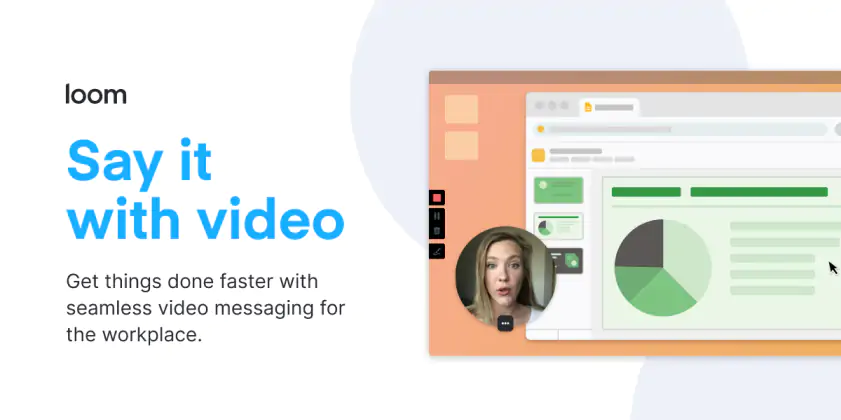
  3. Najlepszy do tworzenia wiadomości wideo: Loom

W tym artykule dokonamy przeglądu 13 rejestratorów strumieniowych wideo. Niezależnie od tego, czy chcesz nagrywać strumienie z komputera, smartfona czy online, tutaj znajdziesz odpowiednie oprogramowanie. Możesz również zapoznać się z przewodnikiem krok po kroku na temat nagrywania strumieniowego za pomocą Movavi Screen Recorder.

disclaimer_person
Naszym celem jest dostarczanie tylko zweryfikowanych informacji. Aby to zapewnić, zespół Movavi ds. treści wykonuje następujące czynności:
  • Wybierając produkty do naszych recenzji, badamy zarówno zapotrzebowanie, jak i popularność.

  • Zespół testuje wszystkie produkty wymienione w tym artykule.

  • Podczas testowania porównujemy kluczowe cechy produktów, które obejmują wybór obszaru przechwytywania, harmonogram nagrywania, wyświetlanie naciśnięć klawiszy i myszy oraz inne istotne funkcje.

  • Analizujemy opinie użytkowników z popularnych platform recenzenckich i wykorzystujemy te informacje podczas pisania naszych recenzji produktów.

  • Zbieramy opinie od naszych użytkowników i analizujemy ich opinie o oprogramowaniu Movavi, a także o produktach innych firm.

Najlepsze stacjonarne rejestratory transmisji na żywo

Oprogramowanie komputerowe oferuje jedne z najlepszych rejestratorów strumieniowego wideo. Jeśli szukasz sposobu na zapisanie własnego strumieniowego wideo, oprogramowanie komputerowe może zaoferować funkcje potrzebne do przeniesienia treści z Internetu bezpośrednio na komputer.

Movavi Screen Recorder
  • OS:

    Windows 7/8/10/11, Mac OS Х 10.13 lub nowszy

  • Najlepsze dla:

    Tworzenie screencastów

  • Ocena:

    4,5 na 5 gwiazdek, 47 recenzji

Movavi Screen Recorder oferuje możliwość łatwego konfigurowania parametrów nagrywania, przechwytywania audio i wideo oraz edycji nagrania i zapisywania pliku. Ustawiając parametry nagrywania, możesz wybrać konkretny błąd przechwytywania, co oznacza, że będziesz przechwytywać tylko obszar, który faktycznie chcesz zachować z ekranu.

Rejestrator strumieni na żywo Movavi nie wymaga nieporęcznego sprzętu ani uciążliwych dodatków. Zamiast tego ułatwia przechwytywanie aktywności na ekranie i zapisywanie jej w popularnych formatach wideo.

Główne cechy:

  • Zapisywanie wszystkiego z ekranu w celu zwiększenia codziennej produktywności
  • Nie pozostawiaj dźwięku za sobą - przechwytuj dźwięk systemowy, nagrywaj kanały mikrofonowe i głośnikowe, pozostawiając je czyste i wolne od szumów.
  • Dołącz wszystko, co wpiszesz i klikniesz, aby wyjaśnić złożoną treść w łatwy do naśladowania sposób
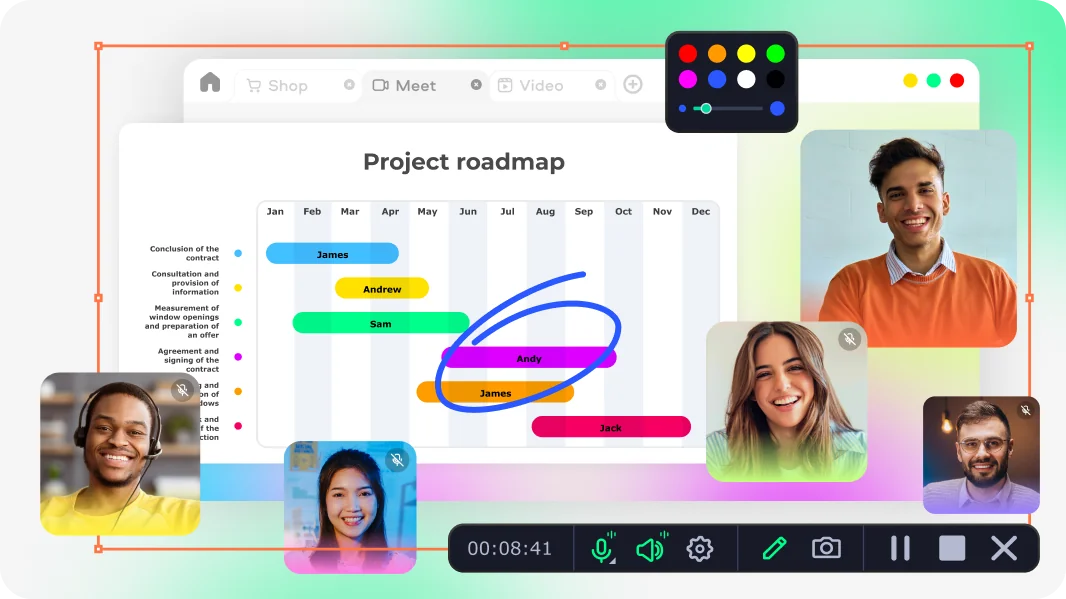
  • Rysuj na wideo podczas nagrywania i podkreślaj ważne elementy za pomocą kształtów
  • Rób znaczące zrzuty ekranu: uchwyć pojedyncze okno, całą stronę lub tylko jej część.
  • Przesyłaj swoje filmy do YouTube i Google Drive bezpośrednio z aplikacji, aby usprawnić swoje środowisko pracy

Zalety:
  • Łatwa konfiguracja i przechwytywanie obrazu z ekranu lub kamery internetowej w rozdzielczości 4K

  • Zaplanuj nagrywanie w dowolnym momencie, nawet gdy jesteś poza domem

  • Płynne działanie na dowolnym komputerze z systemem Windows lub Mac

Wady:
  • Brak ograniczeń kreatywności w pełnej wersji programu

Movavi Screen Recorder uczy, jak nagrywać wideo z precyzją i kreatywnością. Niezależnie od tego, czy chcesz stworzyć angażujący screencast, zapisać transmisję na żywo, czy nagrać film instruktażowy, zapewnia funkcje, które pozwalają to zrobić z wysoką wiernością.

ScreenRec

  • OS:

    Windows XP/Vista/7/8/8.1/10, Linux

  • Najlepsze dla:

    Zwiększanie produktywności

  • Ocena:

    4,7 na 5 gwiazdek, 11 recenzji

ScreenRec to darmowa aplikacja do przechwytywania dowolnej aktywności na ekranie w systemie Windows 10 lub niższym, a także w systemie Linux. Chociaż została ona zaprojektowana głównie jako aplikacja zwiększająca produktywność, można z łatwością używać jej jako internetowego rejestratora wideo. Dzięki niewielkim rozmiarom i prostemu interfejsowi jest to świetny wybór nawet dla tych, którzy mają słabe komputery lub nie są tak doświadczeni w oprogramowaniu do nagrywania strumieniowego. Dla bardziej wymagających użytkowników ScreenRec oferuje możliwość nagrywania filmów w rozdzielczości 4K i analizy oglądalności. Obiecuje również pełną prywatność, co jest ważne w przypadku usługi opartej na chmurze. Aplikacja ma ponad 90 000 aktywnych użytkowników.

Główne funkcje:

  • Robienie informacyjnych zrzutów ekranu poprzez dodawanie strzałek, kształtów i bąbelków
  • Nagrywanie aktywności na ekranie za pomocą dźwięku systemowego, mikrofonu i kamery internetowej
  • Udostępnianie zrzutów ekranu i nagrań za pośrednictwem usługi w chmurze
  • Hostowanie materiałów w galerii online
Zalety:
  • Brak znaków wodnych i ograniczeń czasowych

  • Lekki rejestrator ekranu

  • Całkowicie za darmo

Wady:
  • Jeśli nie utworzysz konta, udostępnianie w chmurze i nagrywanie trwające dłużej niż 5 minut będą niedostępne.

Kliknij poniższy link, aby pobrać ScreenRec:

Przejdź do strony internetowej programu

Zight

  • OS:

    Windows, macOS, Linux

  • Najlepsze dla:

    Tworzenie GIF-ów i filmów demonstracyjnych

  • Ocena:

    4,7 na 5 gwiazdek, 1 097 opinii

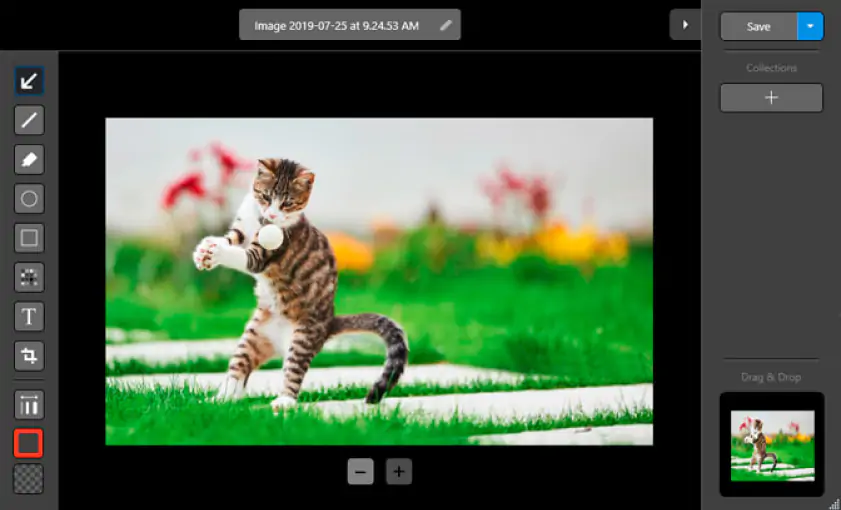
Zight ułatwia natychmiastowe przechwytywanie i udostępnianie materiałów bezpośrednio z ekranu. Dzięki temu oprogramowaniu nagrywanie strumienia na żywo na komputerze jest łatwe. Zight to oprogramowanie do nagrywania ekranu dla komputerów Mac, Windows, Chrome i iOS. Koncentruje się na ułatwianiu i usprawnianiu spotkań: zamiast siedzieć przez cały film, możesz użyć oprogramowania do przechwytywania strumieniowego wideo Zight, aby nagrać spotkanie, a następnie wrócić później, aby sprawdzić kontekst i poszukać więcej informacji.

Główne cechy:

  • Przechwytywanie lub nagrywanie webcastu
  • Udostępnianie zdjęć, GIF-ów i filmów za pośrednictwem wygodnego łącza
  • Tworzenie GIF-ów na podstawie przechwyconej zawartości
Zalety:
  • Wygodne klawisze skrótów

  • Niektóre funkcje zostały zaprojektowane specjalnie z myślą o rozwiązywaniu problemów biznesowych

  • Aplikacja umożliwia użytkownikom tworzenie przycisków wezwania do działania

Wady:
  • Darmowy plan nie obejmuje niektórych zaawansowanych funkcji

Kliknij poniższy link, aby pobrać Zight:

Przejdź do strony internetowej programu

OBS Studio

  • OS:

    Windows 8.1/10/11, macOS 10.13 i nowsze, Linux

  • Najlepsze dla:

    Nagrywanie wideo i transmisja strumieniowa na żywo

  • Ocena:

    4 na 5 gwiazdek

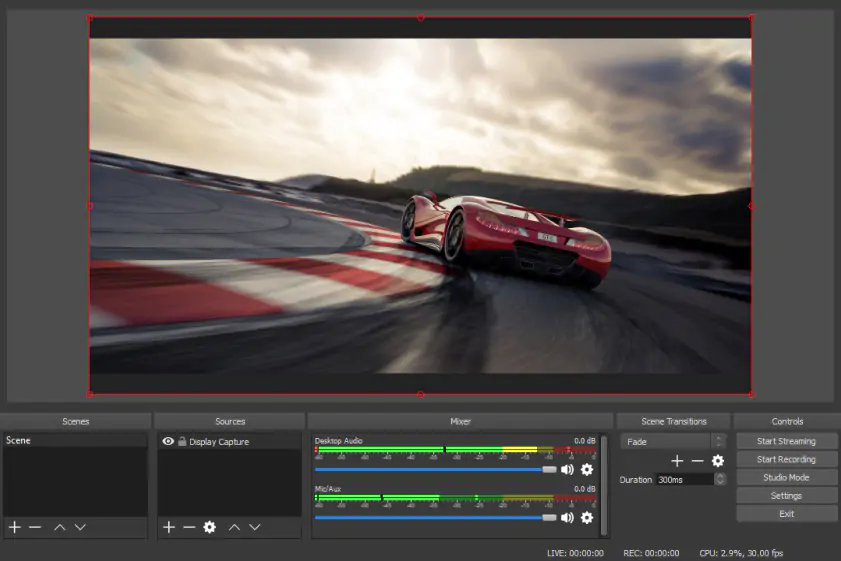
Jeśli szukasz darmowego oprogramowania, które pozwoli ci przechwycić własne wideo online, OBS Studio zapewni ci łatwe rozwiązanie. Platforma zapewnia wysoką wydajność przechwytywania i miksowania obrazu i dźwięku w czasie rzeczywistym, co ułatwia tworzenie scen złożonych z informacji pochodzących z wielu źródeł. Możesz płynnie przełączać się między nieograniczoną liczbą scen.

OBS obsługuje wiele platform streamingowych, co czyni go idealnym rozwiązaniem dla użytkowników, którzy mogą chcieć zintegrować te platformy podczas tworzenia profesjonalnych produkcji. Ten program o otwartym kodzie źródłowym jest darmowy, wygodny i ułatwia nagrywanie ekranu.

Główne cechy:

  • Możliwość korzystania z przechwytywania okien, obrazów, tekstu, okien przeglądarki, kamer internetowych i kart przechwytujących

  • Intuicyjny mikser audio z wieloma opcjami

  • Wiele łatwych w użyciu opcji konfiguracji

  • Łatwa zmiana układu

Zalety:
  • OBS obsługuje nagrywanie z wielu źródeł

  • Program obsługuje strumieniowanie i nagrywanie w jakości HD

  • W zestawie znajdują się narzędzia do edycji wideo

  • Wysoce konfigurowalny

Wady:
  • Może być nieco myląca dla początkujących

Kliknij poniższy link, aby pobrać OBS Studio:

Przejdź do strony internetowej programu

OBS Studio jest popularnym wyborem wśród profesjonalnych streamerów i twórców treści. Dodatkowo, program posiada aktywną społeczność online, która udziela porad i wskazówek, dzięki czemu łatwo się go nauczyć. Nie daj się więc zastraszyć jego menu lub funkcjom, ponieważ OBS Studio może być nadal używane przez początkujących z niewielkim lub żadnym doświadczeniem.

VLC

  • OS:

    Windows XP/Vista/7/8/8.1/10, Mac OS X 10.7.5, Linux

  • Najlepsze dla:

    Nagrywanie całego ekranu bez dźwięku

  • Ocena:

    4,7 na 5 gwiazdek, 496 opinii

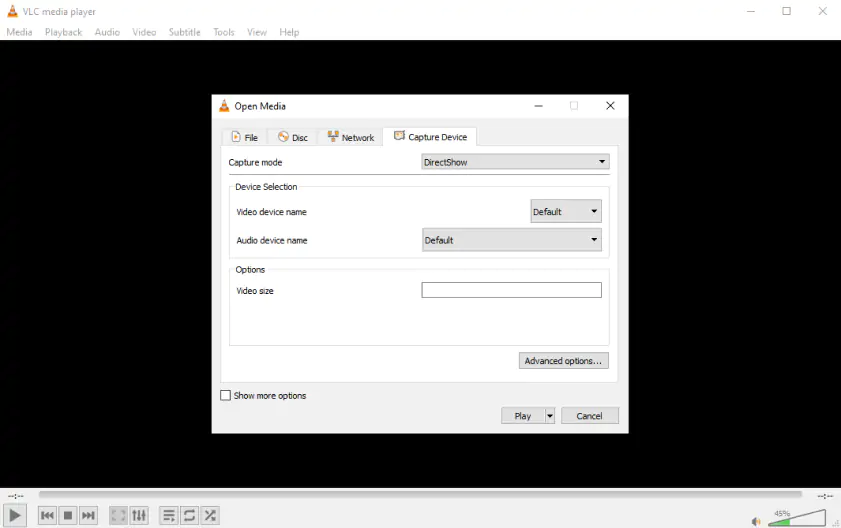
VLC oferuje darmową platformę open-source, która jest prosta, szybka i wydajna. Jest to przede wszystkim odtwarzacz multimedialny, ale można go również używać do nagrywania strumieniowego wideo. Platforma ta działa na wszystkich platformach, od Windows i Linux po Mac OS X i Android: w skrócie, wiele opcji. Jest całkowicie darmowa: nie zawiera oprogramowania szpiegującego, reklam ani funkcji śledzenia użytkownika. Odtwarza również pliki, dyski, kamery internetowe, urządzenia i strumienie oraz ułatwia pobieranie i korzystanie z platformy. Użytkownicy zauważają, że odtwarzacz multimedialny VLC ma bardzo podstawowy interfejs i nie ma wizualnej atrakcyjności nowszych aplikacji projektowych.

Główne cechy:

  • Odtwarzacz wideo z wieloma dodatkowymi funkcjami
Zalety:
  • Darmowy w użyciu

  • Obsługa wielu formatów wideo

Wady:
  • Brak nagrywania przez mikrofon

  • Brak funkcji zrzutów ekranu

  • Brak możliwości dostosowania rozmiaru obszaru przechwytywania

Kliknij poniższy link, aby pobrać VLC:

Przejdź do strony internetowej programu

Najlepsze rejestratory strumieniowe wideo online

Screencapture.com
4.6/5
Wybór redakcji
Movavi Screen Recorder
5/5
Screenapp.io
4.3/5

W wielu przypadkach możesz zastanawiać się, jak przechwytywać strumieniowe wideo online. Być może nie chcesz nagrywać spotkania na komputerze lub po prostu chcesz zapisać je w Internecie. Jeśli chcesz przechwytywać wideo z ekranu za pomocą narzędzia online, wypróbuj niektóre z tych programów.

Zaletą usług online jest również to, że nie trzeba już nawet pobierać ani instalować niczego na urządzeniu. A wiele z nich oferuje bezpłatne usługi z opcją aktualizacji w celu uzyskania większej liczby funkcji. Jest to idealne rozwiązanie zarówno do okazjonalnego lub jednorazowego użytku, jak i do regularnego nagrywania.

Screencapture.com

  • OS:

    Oparta na przeglądarce internetowej, obsługiwana przez Google Chrome, Mozilla Firefox, Microsoft Edge i Opera.

  • Najlepsze dla:

    Szybkie nagrywanie online

  • Ocena:

    3,7 na 5 gwiazdek, 3 recenzje

Screencapture.com to darmowy rejestrator strumieniowego wideo online, który działa w przeglądarkach Google Chrome, Mozilla Firefox, Microsoft Edge i Opera. Oferuje zaletę łatwego nagrywania bezpośrednio do Internetu, gdzie można łatwo kopiować pliki lub udostępniać je innym. Screencapture.com ułatwia przechwytywanie aktywności przeglądarki lub pulpitu komputera, nagrywanie dźwięku lub dołączanie twarzy do nagrania za pomocą kamery internetowej. To nowe, darmowe narzędzie dodaje do nagrania niewielki znak wodny, co nie podoba się niektórym użytkownikom.

Główne cechy:

  • Nie wymaga pobierania

  • Zapewnia wysoki poziom prywatności i bezpieczeństwa

  • Szybko zapisuje wideo w jakości HD

Zalety:
  • Prosty interfejs

  • Wielofunkcyjność

  • Brak długich lub skomplikowanych ustawień nagrywania wstępnego

Wady:
  • Pojedynczy format wyjściowy - MP4

  • Brak narzędzi do edycji wideo

  • Wersja darmowa oznacza nagrania znakami wodnymi

Kliknij poniższy link, aby uzyskać dostęp do tego internetowego rejestratora strumieniowego wideo:

Przejdź do strony internetowej rejestratora

Screenapp.io

  • OS:

    Oparta na przeglądarce internetowej, obsługiwana przez Google Chrome, Mozilla Firefox i Opera.

  • Najlepsze dla:

    Łatwe i szybkie nagrywanie

  • Ocena:

    NIE DOTYCZY

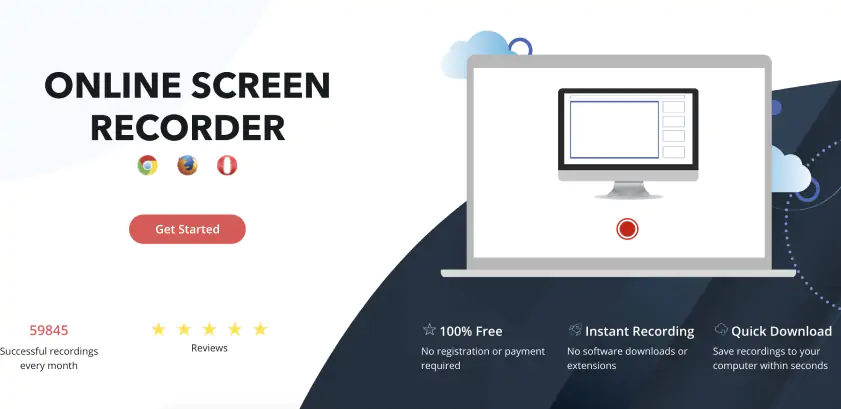
Screenapp.io to internetowy rejestrator strumieni wideo z dużą liczbą pięciogwiazdkowych recenzji i średnio 60 000 udanych nagrań każdego miesiąca. Jest w 100% darmowy, nie wymaga rejestracji ani płatności i umożliwia natychmiastowe nagrywanie wideo na żywo: bez pobierania oprogramowania, bez rozszerzeń i niczego, co mogłoby zaśmiecać komputer lub utrudniać wykonywanie zwykłych zadań. Platforma ta ułatwia również szybkie pobieranie nagrań na komputer. Chociaż ten ripper ułatwia nagrywanie strumienia internetowego online, może nie być najlepszym sposobem na obsługę dłuższych nagrań: jego czas nagrywania jest ograniczony do około 15 minut.

Główne cechy:

  • Darmowe i szybkie nagrywanie

  • Umożliwia użytkownikom nagrywanie wielu okien

Zalety:
  • Łatwe nagrywanie ekranu

  • Proste funkcje przycinania

Wady:
  • Darmowa wersja ma pewne ograniczenia

Kliknij poniższy link, aby uzyskać dostęp do tego internetowego rejestratora strumieniowego wideo:

Przejdź do strony internetowej rejestratora

Wszelkie dodatkowe funkcje, takie jak edycja wideo, planowanie nagrań lub przesyłanie strumieniowe na żywo, powinny być traktowane jako bonus, ponieważ nie są one niezbędne do podstawowego nagrywania ekranu. Główny nacisk należy położyć na wydajne i łatwe nagrywanie ekranu. Pozwoli to zaoszczędzić czas i frustrację na dłuższą metę.

Jak nagrywać strumieniowe wideo za darmo za pomocą rozszerzeń przeglądarki?

Loom
4.5/5
Wybór redakcji
Movavi Screen Recorder
5/5
Screencastify
4.4/5

Czy używasz Google Chrome jako przeglądarki internetowej? Jeśli tak, może się okazać, że najlepszym rejestratorem strumieniowego wideo dla twoich potrzeb jest rozszerzenie Chrome.

Loom

  • OS:

    Oparta na przeglądarce internetowej, obsługiwana przez Google Chrome

  • Najlepsze dla:

    Tworzenie wiadomości wideo

  • Ocena:

    4,7 na 5 gwiazdek, 10 049 opinii

Loom zapewnia rozbudowane opcje nagrywania, które są kompatybilne z urządzeniem i platformą, z której już korzystasz. Jest to idealne rozwiązanie do wdrażania nowych pracowników, rozwiązywania problemów z klientami lub zarządzania recenzjami kodu. Umożliwia nagrywanie ekranu, głosu i twarzy, a następnie natychmiastowe udostępnianie wideo w czasie krótszym niż zwykle zajmuje przygotowanie wiadomości e-mail: idealny sposób na udostępnianie treści bezpośrednio z urządzenia na urządzenia innych osób. Loom to świetne rozwiązanie dla nowoczesnych pracowników, z których wielu szuka nowych sposobów komunikacji podczas pracy z domu. Jest darmowy i łatwy w użyciu.

Obsługa klienta Loom jest, według recenzentów, nieco niewystarczająca w porównaniu z innymi platformami. Loom ma jednak ogromną liczbę miesięcznych użytkowników i pobrań, będąc jednym z najpopularniejszych rejestratorów strumieniowych wideo w Chrome.

Główne cechy:

  • Bezpłatna, łatwa w użyciu platforma, której zaufały miliony użytkowników

  • Bezpłatna platforma obejmująca do 25 współpracowników

  • Integracja z różnymi usługami biznesowymi

Zalety:
  • Pomaga organizować i upraszczać procesy pracy

  • Darmowy w użyciu

Wady:
  • Brak obsługi klienta lub wskazówek

  • Czasami może być niestabilny

Kliknij poniższy link, aby zainstalować to rozszerzenie:

Przejdź do strony sklepu rozszerzenia

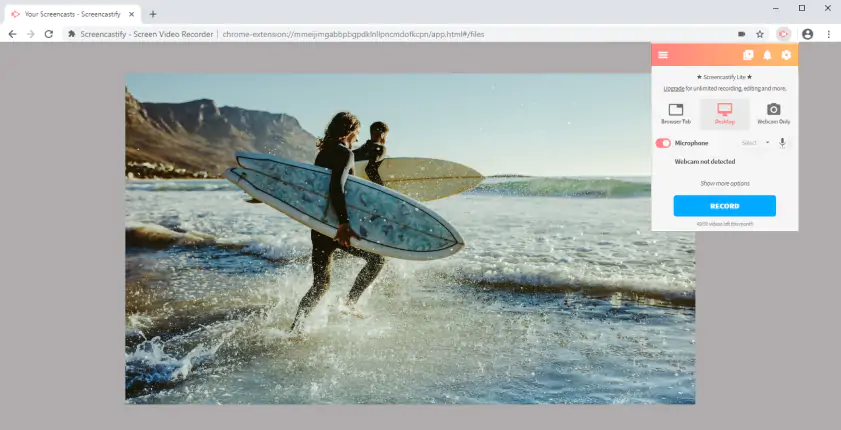
Screencastify

  • OS:

    Oparta na przeglądarce internetowej, obsługiwana przez Google Chrome

  • Najlepsze dla:

    Cele edukacyjne

  • Ocena:

    4 na 5 gwiazdek, 11 693 opinii

Screencastify reklamuje się jako narzędzie przyjazne dla użytkownika. Oferuje prostą, intuicyjną platformę, która działa jako rozszerzenie Chrome. Miliony użytkowników używają Screencastify do nagrywania, edytowania i udostępniania filmów - a rozpoczęcie pracy jest bardzo proste. W rzeczywistości platforma jest tak prosta, że rozpoczęcie korzystania z niej nie zajmuje dużo czasu.

Screencastify to prosty sposób na dostarczenie prostej, bardziej skutecznej wiadomości. Zamiast pisać długie e-maile, możesz przechwycić swój ekran i łatwo udostępnić te informacje innym użytkownikom. Według niektórych recenzentów nie działa jednak tak dobrze na nagraniach, które nie są w przeglądarkach internetowych.

Główne funkcje:

  • Podstawowa edycja umożliwia przycinanie filmów

  • Eksport jako MP4, GIF lub MP3

  • Udostępnianie nagrań za pośrednictwem łącza do Dysku Google

Zalety:
  • Prosty i łatwy w użyciu

  • Łatwe przycinanie

  • Brak rejestracji w celu przechowywania lub pobierania filmów

Wady:
  • Nie nadaje się do nagrywania w wysokiej rozdzielczości

Kliknij poniższy link, aby zainstalować to rozszerzenie:

Przejdź do strony sklepu rozszerzenia

Najlepsze rejestratory strumieniowe na iOS

Czy używasz iOS do nagrywania ekranu? Korzystanie z telefonu lub tabletu różni się nieco od korzystania z urządzenia stacjonarnego. Być może nie potrzebujesz tak wielu funkcji lub chcesz usprawnić korzystanie, gdy stukasz, a nie klikasz lub używasz klawiatury. Na szczęście istnieją rejestratory strumieniowe wideo, których można łatwo używać bezpośrednio z urządzenia z systemem iOS.

Urządzenia z systemami iOS i Android mają wbudowane własne funkcje nagrywania ekranu. Dzieje się tak w przypadku korzystania z wersji 11 lub nowszej. Wystarczy przesunąć palcem w dół od prawego górnego rogu ekranu i kliknąć ikonę nagrywania ekranu. Chociaż mogą one nie być tak bogate w funkcje jak aplikacje innych firm, są wydajne i łatwe w użyciu do szybkiego nagrywania.

Record it!

  • OS:

    iOS 12.0 lub nowszy

  • Najlepsze dla:

    Nagrywanie MP4 na telefonie iPhone

  • Ocena:

    4,6 na 5 gwiazdek, 264,4 tys. opinii

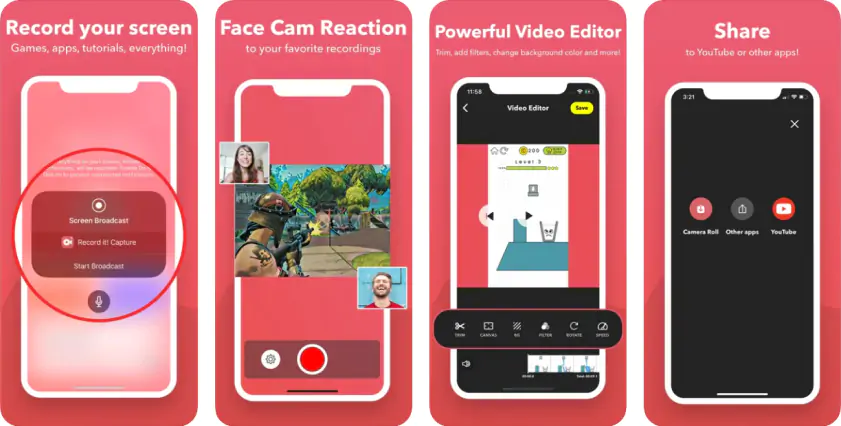
Record it! ma najlepszą ocenę w App Store i nie bez powodu. Spośród ponad 1,7 miliona recenzji, aplikacja uzyskała aż 4,6 gwiazdki. Record it! idealnie nadaje się do nagrywania gier i aplikacji na potrzeby samouczków, poradników do gier, demonstracji wideo i pokazów szkoleniowych. Komentarz można dodawać na bieżąco lub umieścić go później w aplikacji, aby stworzyć spójne, łatwe do śledzenia wideo.

Główne funkcje:

  • Reakcje kamery twarzy

  • Uporządkowane nagrania w aplikacji

Zalety:
  • Nagrywa cały ekran

  • Zawiera potężny edytor wideo

  • Łatwe udostępnianie

Wady:
  • Proces zapisywania plików jest powolny na niektórych urządzeniach

  • Niektórzy użytkownicy zgłaszają problemy z jakością dźwięku

Kliknij poniższy link, aby zainstalować tę aplikację:

Przejdź do strony sklepu aplikacji

Go Record

  • OS:

    iOS 11.0 lub nowszy

  • Najlepsze dla:

    Nagrywanie filmów na YouTube

  • Ocena:

    4,5 na 5 gwiazdek, 56,6 tys. opinii

Choć nie tak wysoko jak Record it!, Go Record oferuje wysoką średnią ocenę, z 4,5 gwiazdkami na 39,6 tys. recenzji.

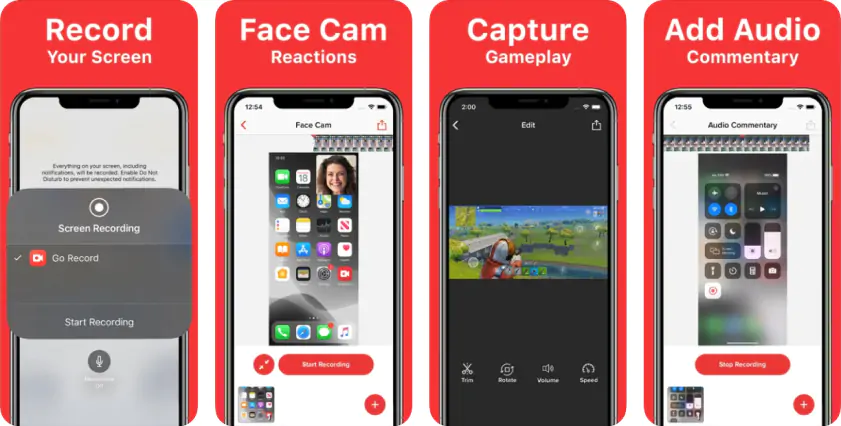
Ta prosta platforma ułatwia tworzenie nagrań ekranu i przechwytywanie reakcji w tym samym czasie. W rezultacie możesz usprawnić swoje cyfrowe nagrania wideo i łatwo dowiedzieć się, jak przechwycić wideo. Ten program jest prosty, intuicyjny i łatwy do zainstalowania na urządzeniu z systemem iOS.

Główne cechy:

  • Nagrywanie ekranu jednym dotknięciem, co ułatwia rozpoczęcie procesu

  • Dodatek Face Cam, dzięki któremu możesz wprowadzać swoje reakcje

Zalety:
  • Łatwy do dodania komentarz audio

  • Łatwe przesyłanie do serwisu YouTube

Wady:
  • Funkcje darmowej wersji są ograniczone

Kliknij poniższy link, aby zainstalować tę aplikację:

Przejdź do strony sklepu aplikacji

Jak przechwytywać strumieniowe wideo na urządzeniach z Androidem?

Nie martwcie się, użytkownicy Androida: dostępne jest również oprogramowanie do przechwytywania wideo na żywo. Jeśli chcesz zapisać swój stream na urządzeniu z Androidem, platformy te są proste, wysoko oceniane i oferują wysokiej jakości nagrania, których potrzebujesz.

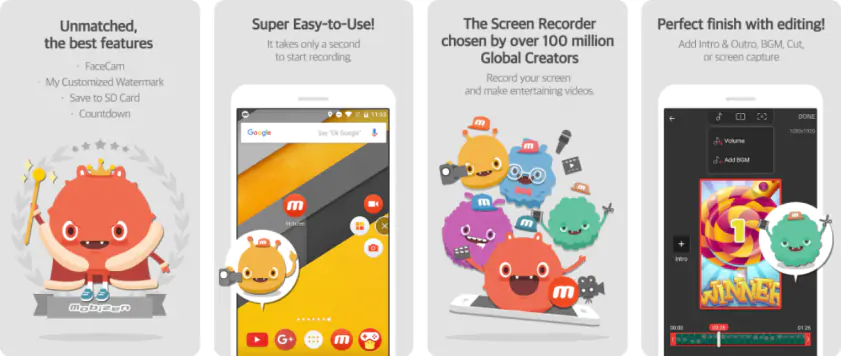
Mobizen

  • OS:

    Android 4.4 lub nowszy

  • Najlepsze dla:

    Tworzenie nagrań z intro i outro

  • Ocena:

    4 na 5 gwiazdek, 3 235 446 opinii

Chociaż Mobizen oferuje opcję, która pozwala nagrywać filmy za darmo, aplikacja zawiera zakupy w aplikacji i reklamy, które mogą okazać się niezgrabne i rozpraszające dla niektórych użytkowników.

Chociaż Mobizen jest bardzo popularnym oprogramowaniem do przechwytywania ekranu, ma kilka niezgrabnych funkcji. Czasami reklamy w aplikacji uruchamiają się wraz z rejestratorem strumieniowym wideo, co może zakłócać nagrywanie. Czasami może to oznaczać utratę niektórych treści, które nie zawsze można odzyskać. Rejestrator ekranu zajmuje również wiele zasobów na urządzeniu z Androidem, co oznacza, że może powodować frustrujące opóźnienia w filmach i grach. Niemniej jednak, jest to łatwy i przyjemny sposób na szybkie nagrywanie filmów, zwłaszcza jeśli szukasz go do celów osobistych lub rekreacyjnych.

Główne cechy:

  • Umożliwia umieszczanie filmów intro lub outro za pomocą kilku krótkich dotknięć.

  • Swobodne nagrywanie reakcji, w tym twarzy i głosu, dzięki funkcji Face Cam

Zalety:
  • Oferuje wysoce efektywny profil nagrywania ekranu

  • Umożliwia edycję, przycinanie i wycinanie zdjęć

  • Nagrywanie czystego ekranu bez znaku wodnego

Wady:
  • Reklamy pojawiają się od czasu do czasu

Kliknij poniższy link, aby zainstalować tę aplikację:

Przejdź do strony sklepu aplikacji

AZ Screen Recorder

  • OS:

    Android 5.0 lub nowszy

  • Najlepsze dla:

    Tworzenie animacji GIF w systemie Android

  • Ocena:

    4,6 na 5 gwiazdek, 1 558 604 recenzji

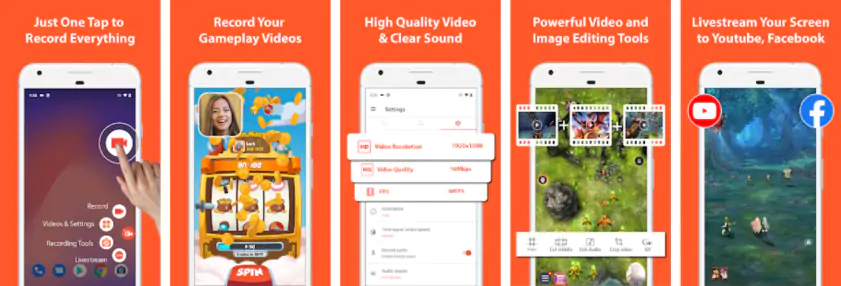
AZ Screen Recorder oferuje wszystkie funkcje, których wielu użytkowników szuka w oprogramowaniu do nagrywania ekranu. Ułatwia rozpoczęcie nagrywania: wystarczy jedno dotknięcie, aby rozpocząć. Aplikacja zapewnia wysokiej jakości filmy z czystym dźwiękiem, dzięki czemu są łatwe do naśladowania, wysoce profesjonalne i idealne do Twoich potrzeb.

AZ Screen Recorder zawiera również potężne narzędzie do edycji obrazu, które ułatwia dostosowanie wyglądu filmów i zrzutów ekranu oraz zapewnia, że przechwytujesz dokładnie to, czego potrzebujesz. Możesz dzielić się swoimi reakcjami, tworzyć wspaniałe samouczki lub oferować więcej informacji na temat codziennych zadań.

Użytkownicy zauważają, że AZ Screen Recorder to niezwykle przydatna aplikacja, pełna wspaniałych funkcji. Oferuje wysokiej jakości nagrywanie wideo, które jest wysoce niezawodne. Użytkownicy zauważają jednak, że nie oferuje tak wysokiej jakości nagrywania dźwięku, jak w przypadku wideo: ma tendencję do nagrywania dowolnego dźwięku wokół telefonu lub urządzenia, a dźwięki mają tendencję do bezkrytycznego umieszczania go w filmie. Chociaż jest to doskonałe świadectwo mocy mikrofonu urządzenia, może nie odpowiadać potrzebom nagrywania wideo. Należy również pamiętać, że AZ Screen Recorder zawiera reklamy i zakupy w aplikacji.

Główne cechy:

  • Nagrywanie gier w jakości Full HD

  • Nagrywanie ekranu za pomocą Facecam

  • Wewnętrzne nagrywanie dźwięku

  • Nagrywanie rozgrywki z dźwiękiem zewnętrznym

Zalety:
  • Zaawansowane opcje edycji wideo, audio i obrazów

  • Opcja kompresji wideo

Wady:
  • Darmowa wersja zawiera irytujące reklamy

Kliknij poniższy link, aby zainstalować tę aplikację:

Przejdź do strony sklepu aplikacji

Chcę, aby proces nagrywania był tak prosty, jak to tylko możliwe. Dlatego też zalecam korzystanie z oprogramowania, które zapewnia elastyczne ustawienia nagrywania, różne formaty eksportu i, co najważniejsze, interfejs, który jest świetny dla nowych użytkowników. Wypróbuj najpierw kilka programów, zanim zdecydujesz się na jeden z nich.

Jak nagrywać strumieniowe wideo za darmo za pomocą Movavi Screen Recorder

Krok 1. Pobierz, zainstaluj i uruchom aplikację

Pobierz odpowiednią wersję Movavi Screen Recorder dla swojego systemu operacyjnego i postępuj zgodnie z instrukcjami instalacji. Po zainstalowaniu aplikacji otwórz program.

Krok 2. Ustaw parametry nagrywania

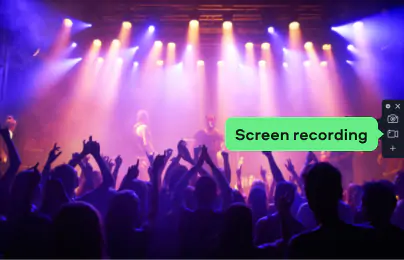
Kliknij Nagrywanie ekranu na pasku bocznym.

Wybierz obszar ekranu, który chcesz przechwycić. Aktywuj System audio i Mikrofon , aby przechwycić dźwięk.

Krok 3. Nagraj wideo

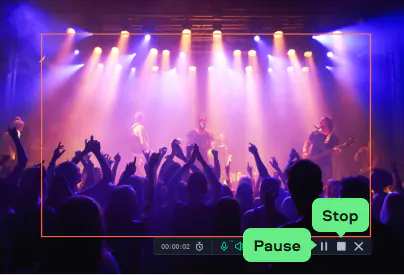
Naciśnij przycisk REC . Nagrywanie rozpocznie się po krótkim odliczaniu. W razie potrzeby kliknij Pauza . Aby zakończyć nagrywanie, kliknij Stop.

Krok 4. Zapisz wideo

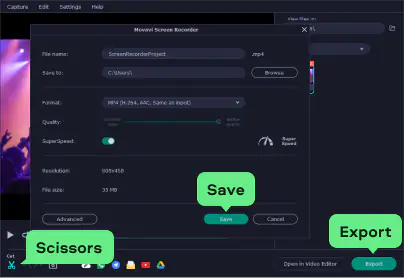
Możesz użyć nożyczek, aby wyciąć niechciane fragmenty nagrania. Następnie kliknij przycisk Eksportuj , wybierz format wyjściowy i kliknij Zapisz.

Oto jak nagrywać transmisję na żywo na komputerze!

Jak wybrać rejestrator transmisji na żywo?

Jak widać, istnieje szeroki wybór rejestratorów strumieniowych wideo dostępnych dla różnych platform i urządzeń. Poniższa lista zawiera najważniejsze aspekty, które należy wziąć pod uwagę przy wyborze narzędzia do nagrywania:

Funkcje: Wybierz rejestrator ekranu zgodnie z wynikiem, jaki chcesz osiągnąć dzięki nagraniom ekranu. Jeśli chcesz po prostu nagrywać to, co dzieje się na ekranie, dowolne oprogramowanie do przechwytywania ekranu prawdopodobnie spełni twoje potrzeby. Jeśli zamierzasz przeprowadzić zaawansowaną edycję lub streamować na żywo na YouTube, weź te funkcje pod uwagę przy wyborze programu.

Łatwość obsługi: Niektóre programy są przyjazne dla użytkownika i proste. Inne są bardziej skomplikowane i mają bardziej stromą krzywą uczenia się. Weź pod uwagę ilość posiadanego doświadczenia i odpowiednio wybierz rejestrator strumieniowy wideo.

System operacyjny: Upewnij się, że wybierasz rejestrator ekranu, który działa w systemie, z którego będziesz korzystać (Windows, Mac, iPhone, Android itp.).

Wsparcie: Postaraj się znaleźć program, który oferuje łatwo dostępne wsparcie użytkownika, jeśli napotkasz problemy podczas strumieniowania.

Recenzje: Zapoznaj się z recenzjami użytkowników i artykułami profesjonalnych blogów lub czasopism, aby określić, jak dobrze program działa przed jego zakupem.

Oprogramowanie

Najlepsze dla

OS

Pobierz

Tworzenie screencastów
Windows 7/8/10/11, Mac OS Х 10.13 lub nowszy
Szybkie nagrywanie online

Google Chrome, Mozilla Firefox, Microsoft Edge i Opera

Tworzenie wiadomości wideo
Google Chrome

Wskazówki dotyczące tworzenia własnych strumieni

Ale co z samodzielnym streamowaniem? Co jeśli chcesz przejść do trybu online i podzielić się własnymi przemyśleniami, wrażeniami i doświadczeniami? Oto kilka wskazówek:

Mądrze wybierz platformę. Każda witryna ma swoje własne ograniczenia i osobliwości. YouTube bardzo restrykcyjnie podchodzi do polityki praw autorskich, podczas gdy na Twitchu nie można zapisywać treści na stałe. Istnieją również opcje restreamingu, dzięki którym treści mogą być transmitowane na wielu platformach jednocześnie. Zanim więc zdecydujesz się na daną platformę, rozważ wszystkie za i przeciw.

Zapoznaj się z warunkami korzystania z platformy. Tak, wszyscy jesteśmy winni pomijania tych długich lektur, które wszystkie aplikacje i usługi rzucają nam na drogę i po prostu zgadzamy się na wszystko. Jednak jeśli chodzi o umieszczanie takich treści, jak transmisje na żywo online, musisz upewnić się, że wiesz, co możesz, a czego nie możesz robić. Jeśli nie jesteś dobry w samodzielnym czytaniu dokumentów prawnych, znajdź przynajmniej dobre, wyczerpujące podsumowanie. Lepiej być przygotowanym, niż wylądować w gorącej wodzie kąpanym.

Zdefiniuj swoją tożsamość. Ludzie oglądają transmisje na żywo nie tylko dla treści, ale także dla osobowości. Znajdź to, w czym jesteś dobry i podkreśl to swojej publiczności. Z czasem zyskasz własny zestaw wewnętrznych żartów i memów z widzami. Dodaj do tego charakterystyczną oprawę wizualną, a uzyskasz tożsamość specyficzną dla twoich treści i nikogo innego.

Eksperymentuj! Nic w streamingu nie jest ustalone. Możesz zmieniać tematy swoich treści, zmieniać platformy i oprogramowanie do streamowania, wypróbowywać różne formaty, pseudonimy - cokolwiek! Znalezienie tego, co sprawia ci największą przyjemność, może zająć trochę czasu. A później może się to zmienić. Nie bój się wyjść poza swoją strefę komfortu. Może to pokazać publiczności piękno twoich prawdziwych kolorów.

Zapisuj swoje strumienie na dysku twardym. Nigdy nie wiadomo, kiedy mogą się przydać. Na przykład, możesz zdecydować się na skompilowanie najważniejszego wideo z kilku strumieni. Czy możesz nagrać swój stream z platformy? Tak, ale nie jest to wygodne i może znacznie obniżyć ostateczną jakość wideo. Ponadto film może zostać usunięty z tego czy innego powodu i może być konieczne jego późniejsze edytowanie i ponowne przesłanie. Zdecydowanie zalecamy przechowywanie strumieni na dysku twardym, aby później nie utracić tych treści.

Wnioski

Mamy nadzieję, że ten artykuł był przydatny w wyborze odpowiedniego rejestratora ekranu. Sprawdź różne opcje i wybierz narzędzie idealne dla siebie.

Często zadawane pytania

Jaki jest najlepszy rejestrator transmisji na żywo?

Oto niektóre z najlepszych rejestratorów pary na żywo:

  • Movavi Screen Recorder - najlepszy do robienia screencastów

  • Screencapture.com - najlepszy do tworzenia szybkich nagrań online

  • Loom - najlepszy do tworzenia wiadomości wideo

  • Record it! - najlepszy do nagrywania MP4 na iPhonie

  • Mobizen - tworzenie nagrań z intro i outro

Aby dowiedzieć się więcej o tych i innych rejestratorach ekranu, kliknij poniższy link.

Najlepsze rejestratory transmisji na żywo

Czy można nagrywać transmisję na żywo?

Tak, można nagrywać strumieniowe wideo za pomocą specjalnego oprogramowania do przechwytywania ekranu. Możesz użyć aplikacji komputerowej, na przykład Movavi Screen Recorder. Alternatywnie, możesz użyć narzędzia online - możesz wyszukać rozszerzenie do nagrywania ekranu w Chrome Web Store.

Pobierz Movavi Screen Recorder dla Windows

Pobierz Movavi Screen Recorder dla komputerów Mac

Czy można nagrywać telewizję strumieniową?

Możesz nagrywać telewizję na żywo za pomocą cyfrowego rejestratora wideo (DVR). Obecnie można znaleźć urządzenia DVR, które działają bez kabla - są one nazywane rejestratorami over-the-air (OVT).

Jak pobrać strumieniowe wideo w przeglądarce Chrome?

Istnieją specjalne narzędzia, które pozwalają zapisać własny strumień w Chrome. Można na przykład skorzystać z darmowego narzędzia do pobierania filmów online Acethinker. To narzędzie online umożliwia pobieranie filmów poprzez skopiowanie adresu URL filmu, który chcesz zapisać i wklejenie go w pasku adresu. Następnie wystarczy kliknąć przycisk Pobierz , aby zapisać wideo na komputerze.

Otwórz stronę Acethinker

Czy mogę nagrywać transmisję na żywo na moim laptopie?

Możesz nagrywać transmisję na żywo za pomocą oprogramowania do przechwytywania ekranu. Wypróbuj Movavi Screen Recorder - to przydatna aplikacja, która pozwala nagrywać ekran laptopa i zapisywać wideo w dowolnym popularnym formacie.

Pobierz Movavi Screen Recorder dla Windows

Pobierz Movavi Screen Recorder dla Mac

Czy mogę nagrać streaming wideo, aby obejrzeć go offline?

Jeśli chcesz zapisać własne wideo, aby obejrzeć je później, możesz to zrobić na kilka sposobów. Jednym ze sposobów nagrywania strumieniowego wideo jest użycie stacjonarnego rejestratora ekranu. Jeśli nie chcesz instalować oprogramowania na komputerze, możesz przechwycić strumień wideo za pomocą narzędzi online.

Jak nagrywać transmisję na żywo?

Aby nagrać transmisję na żywo, użyj Movavi Screen Recorder.

  1. Pobierz i uruchom aplikację.
    Pobierz Movavi Screen Recorder dla Windows
    Pobierz Movavi Screen Recorder dla komputerów Mac

  2. Kliknij Nagrywanie ekranu i wybierz obszar do przechwycenia.

  3. W razie potrzeby aktywuj nagrywanie dźwięku systemowego i przechwytywanie dźwięku z mikrofonu.

  4. Kliknij REC , aby rozpocząć proces przechwytywania. Podczas nagrywania można rysować na wideo.

  5. W razie potrzeby zatrzymaj nagrywanie.

Czy mogę nagrywać strumieniowe wideo?

Odpowiedź zazwyczaj zależy od warunków platformy. Zazwyczaj, jeśli platforma ma płatną subskrypcję, nagrywanie ekranu jakiejkolwiek treści z niej jest zabronione. Aby jednak upewnić się, że nie naruszasz żadnych przepisów ani zasad, zalecamy zapoznanie się z warunkami korzystania nawet z tych platform, które udostępniają treści za darmo.

Jak zapisać wideo przesyłane strumieniowo z Internetu?

Aby zapisać strumieniowe wideo, użyj Movavi Screen Recorder.

  1. Pobierz, zainstaluj i uruchom program.
    Pobierz Movavi Screen Recorder dla systemu Windows
    Pobierz Movavi Screen Recorder dla komputerów Mac
  2. Kliknij Nagrywanie ekranu i wybierz obszar, który chcesz przechwycić.
  3. Upewnij się, że systemowe nagrywanie dźwięku jest włączone.
  4. Kliknij Rozpocznij nagrywanie.
  5. Po zakończeniu zatrzymaj nagrywanie.

Jak mogę nagrywać programy transmitowane strumieniowo?

Przede wszystkim zalecamy sprawdzenie regulaminu strony internetowej, z której zamierzasz nagrywać program. Jeśli okaże się, że nie naruszasz żadnych zasad platformy, użyj narzędzia do nagrywania kompatybilnego z witryną. Poszukiwania odpowiedniego oprogramowania możesz rozpocząć od przetestowania Movavi Screen Recorder.

Czy nagrywanie serwisów streamingowych jest legalne?

Odpowiedź zależy od warunków konkretnego serwisu streamingowego. Ogólnie rzecz biorąc, jeśli treści przesyłane strumieniowo, które chcesz nagrać, nie są bezpłatne, ich ponowne nagrywanie jest najprawdopodobniej nielegalne. Jeśli jednak zawartość jest bezpłatna, nie musi to oznaczać, że jej nagrywanie jest legalne. Dlatego też zawsze należy zapoznać się z regulaminami na odpowiednich stronach internetowych.

Movavi Screen Recorder

Twórz filmy z ekranu do nauki i rozrywki!

Wyłączenie odpowiedzialności: Przypominamy, że Movavi Screen Recorder nie pozwala na przechwytywanie wideo i audio chronionych przed kopiowaniem.

Masz pytania?
Jeśli nie możesz znaleźć odpowiedzi na swoje pytanie, skontaktuj się z naszym zespołem pomocy technicznej.
Dołącz, by uzyskać zniżki, wskazówki i nowe pomysły!

Ponad 1.5 mln użytkowników zapisało się już do naszego newslettera

Rejestrując się, wyrażam zgodę na otrzymywanie e-maili marketingowych od Movavi i zgadzam się z Polityką prywatności Movavi.