13 tapaa nauhoittaa streaming-video ilmaiseksi

Kokeile Movavi Screen Recorder!

  • Tallenna suoratoistosi myöhempää katselua varten

  • Lisää kohokohtia ja kuulutuksia

  • Jaa videoita kahdella napsautuksella

Mietitkö, miten nauhoittaa suoratoistovideo ilmaiseksi? Voit käyttää erityyppisiä suoratoistonauhureita: työpöydän näytön tallentimia, verkkotyökaluja, selainlaajennuksia, iOS-sovelluksia ja Android-sovelluksia.

  1. Paras verkkotallennukseen: Screencapture.com

  2. Paras videoviestien luomiseen: Loom

Tässä artikkelissa tarkastelemme 13 suoratoistovideonauhuria. Halusitpa sitten nauhoittaa streameja tietokoneelta, älypuhelimesta tai verkosta, löydät sopivan ohjelmiston täältä. Voit myös tutustua vaiheittaiseen oppaaseen siitä, miten voit tallentaa suoratoistopalveluja ruudulta osoitteessa Movavi Screen Recorder.

Parhaat työpöydän live stream -tallentimet

Työpöytäohjelmisto tarjoaa sinulle joitakin parhaista streaming-videonauhureista. Jos etsit tapoja tallentaa omaa suoratoistovideota, työpöytäohjelmistot voivat tarjota tarvittavat ominaisuudet, joiden avulla voit ottaa sisällön internetistä suoraan tietokoneellesi.

Movavi Screen Recorder
  • OS:

    Windows 7/8/10/11, Mac OS Х 10.13 tai uudempi versio

  • Paras:

    Screencastien tekeminen

  • Luokitus:

    4.5 tähteä 5:stä, 47 arvostelua

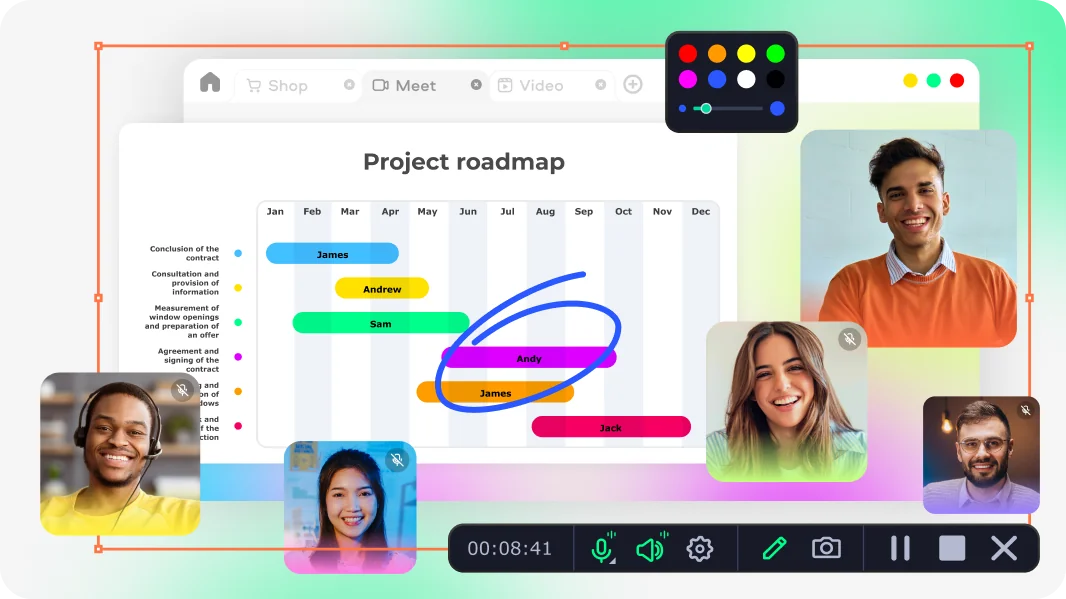
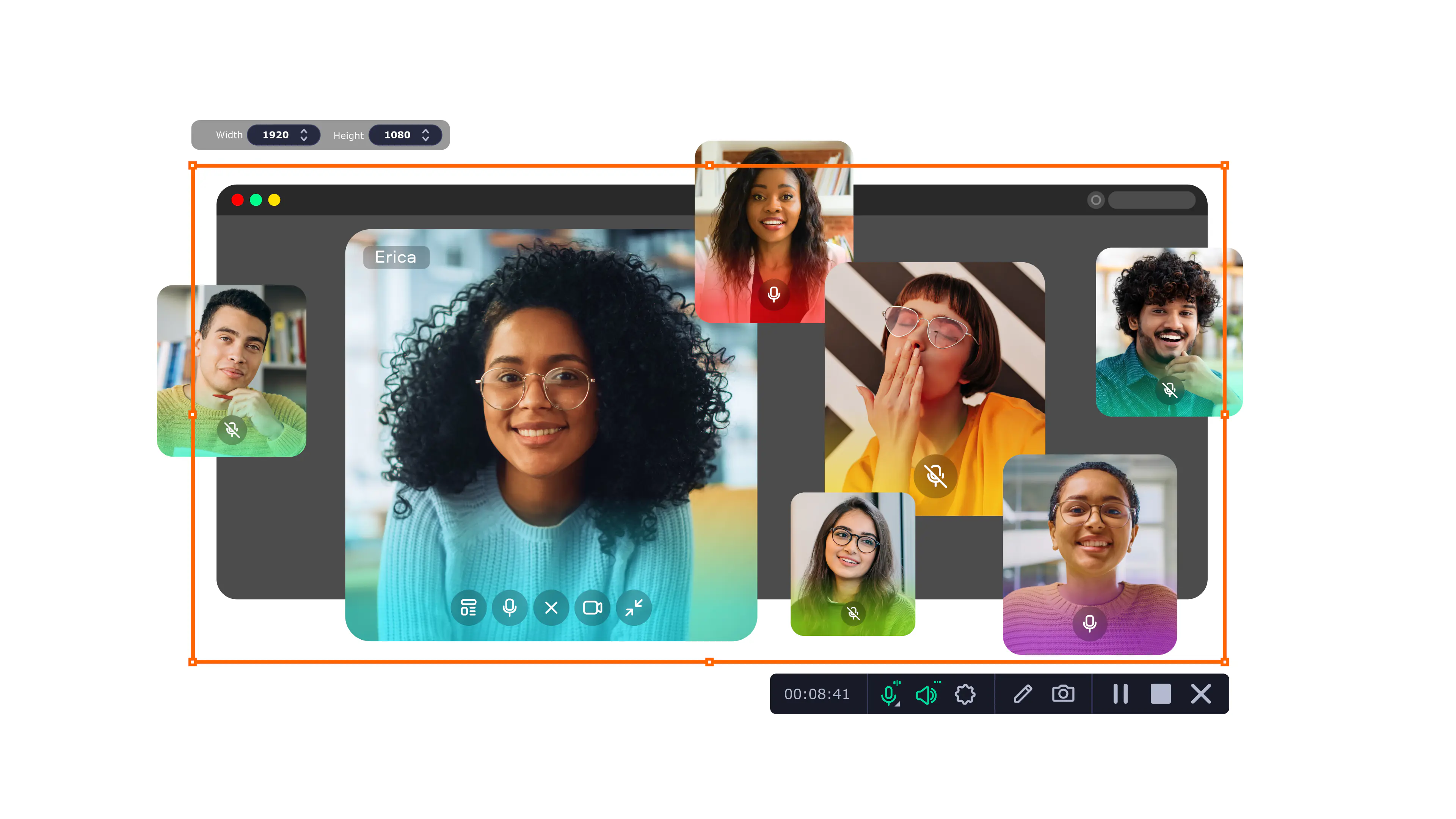
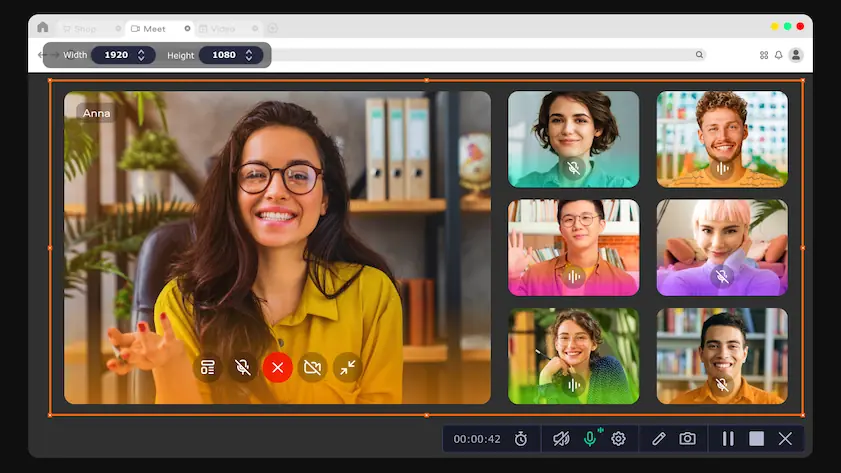
Movavi Screen Recorder tarjoaa mahdollisuuden määrittää helposti tallennusparametrit, napata ääni ja video, muokata tallennusta ja tallentaa tiedosto. Asettamalla tallennusparametreja voit valita tietyn kaappausvirheen, mikä tarkoittaa, että kaappaat vain sen alueen, jonka todella haluat säilyttää näytöstäsi.

Movavin suoratoistotallennin ei vaadi kömpelöä laitteistoa tai hankalia lisäosia. Sen sijaan se tekee näytön toiminnan kaappaamisesta ja tallentamisesta suosittuihin videoformaatteihin helppoa.

Tärkeimmät ominaisuudet:

  • Tallenna mitä tahansa näytöstäsi lisätäksesi päivittäistä tuottavuuttasi.
  • Älä jätä ääntä jälkeesi - nappaa järjestelmän ääni, tallenna mikrofoni- ja kaiutinsyötteet ja jätä ne puhtaiksi ja kohinattomiksi
  • Sisällytä kaikki mitä kirjoitat ja napsautat selittääksesi monimutkaisen sisällön helposti seurattavilla yksityiskohdilla.
  • Piirrä videolle tallennuksen aikana ja korosta tärkeitä elementtejä muotojen avulla
  • Ota mielekkäitä kuvakaappauksia: kaappaa yksittäinen ikkuna, koko sivu tai vain osa siitä.
  • Lataa videosi YouTubeen ja Google Driveen suoraan sovelluksesta virtaviivaistaaksesi työympäristöäsi.

Plussaa:
  • Helppo ottaa käyttöön ja napata näytöltä tai webbikamerasta 4K-kuvaus

  • Tallenna milloin tahansa, vaikka olisit poissa.

  • Sujuva käyttö kaikilla Windows- tai Mac-tietokoneilla

Miinukset:
  • Ohjelman täysversiossa luovuudellesi ei ole rajoja.

ScreenRec

  • OS:

    Windows XP/Vista/7/8/8.1/10, Linux

  • Paras:

    Tuottavuuden lisääminen

  • Luokitus:

    4,7 tähteä 5:stä, 11 arvostelua

ScreenRec on ilmainen sovellus, jolla voit tallentaa mitä tahansa näytön toimintaa Windows 10:ssä tai sitä uudemmissa versioissa sekä Linuxissa. Vaikka se on suunniteltu pääasiassa tuottavuussovellukseksi, voit käyttää sitä helposti myös Internet-videonauhurina. Pienen kokonsa ja yksinkertaisen käyttöliittymänsä ansiosta se on loistava valinta myös niille, joiden tietokoneet ovat heikkoja tai jotka eivät ole kovin perehtyneitä virran tallennusohjelmiin. Vaativammalle käyttäjälle ScreenRec tarjoaa videoiden tallentamisen 4K-tasolla ja analytiikkaa, jonka avulla näet, miten videoitasi katsotaan. Se lupaa myös täydellisen yksityisyyden suojan, mikä on tärkeää pilvipohjaiselle palvelulle. Sovelluksella on yli 90 000 aktiivista käyttäjää.

Tärkeimmät ominaisuudet:

  • Informatiivisten kuvakaappausten ottaminen lisäämällä nuolia, muotoja ja kuplia.
  • Näytön toiminnan tallentaminen järjestelmääänen, mikrofonin ja webkameran avulla
  • Näyttökuvien ja tallenteiden jakaminen pilvipalvelun kautta.
  • Aineistojesi isännöinti verkkogalleriassa
Plussaa:
  • Ei vesileimoja tai aikarajoja

  • Kevyt näytön tallennin

  • Täysin ilmainen

Miinukset:
  • Jos et luo tiliä, pilvipalvelun jakaminen ja tallentaminen yli 5 minuutin ajaksi ei ole käytettävissä.

Lataa ScreenRec alla olevasta linkistä:

Siirry ohjelman verkkosivustolle

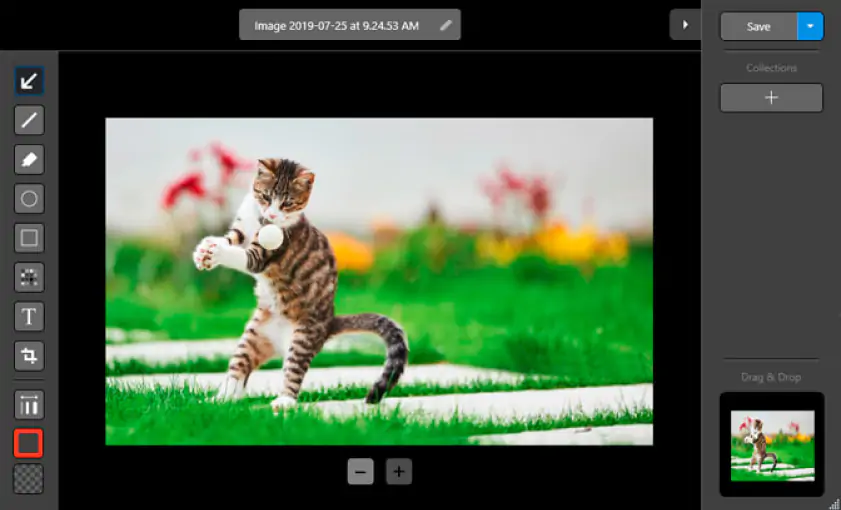
Zight

  • OS:

    Windows, macOS, Linux

  • Paras:

    GIF-kuvien ja demovideoiden luominen

  • Luokitus:

    4,7 tähteä 5:stä, 1 097 arvostelua

Zightin avulla on helppo kaapata ja jakaa materiaalia suoraan näytöltä. Tämän ohjelmiston avulla suoratoiston tallentaminen tietokoneellasi on helppoa. Zight on näytön tallennusohjelmisto Macille, Windowsille, Chromelle ja iOS:lle. Se keskittyy tekemään kokouksista helpompia ja sujuvampia: sen sijaan, että istuisit koko videon läpi, voit käyttää Zightin suoratoistovideokaappausohjelmistoa tallentamaan kokouksen puolestasi ja palata myöhemmin takaisin tarkistamaan asiayhteyden ja etsimään lisätietoja.

Tärkeimmät ominaisuudet:

  • Kaappaa tai tallenna verkkolähetys
  • Jaa kuvia, GIF-kuvia ja videoita kätevän linkin kautta
  • Luo GIF-kuvia kaapatun sisällön perusteella
Plussaa:
  • Kätevät pikanäppäimet

  • Jotkin ominaisuudet on suunniteltu erityisesti liiketoimintakysymysten ratkaisemiseen

  • Sovelluksen avulla käyttäjät voivat luoda call-to-action-painikkeita.

Miinukset:
  • Ilmaispaketti ei sisällä joitakin lisäominaisuuksia.

Lataa Zight alla olevasta linkistä:

Siirry ohjelman verkkosivustolle

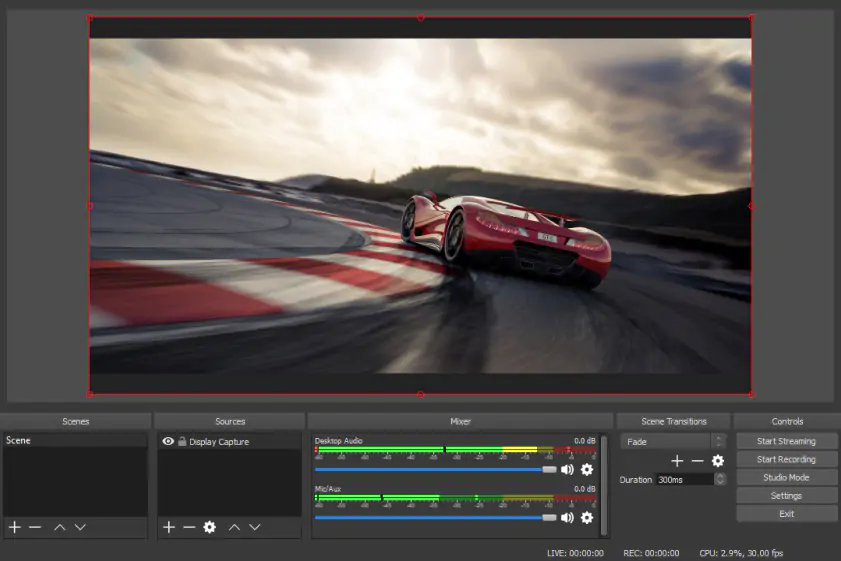
OBS Studio

  • OS:

    Windows 8.1/10/11, macOS 10.13 ja uudempi, Linux

  • Paras:

    Videotallennus ja suoratoisto

  • Luokitus:

    4 tähteä 5:stä

Jos etsit ilmaisohjelmaa, jonka avulla voit kuvata oman verkkovideosi, OBS Studio tarjoaa helpon ratkaisun. Alusta tarjoaa suorituskykyisen, reaaliaikaisen videon ja äänen kaappauksen ja miksauksen, jonka avulla on helppo tehdä kohtauksia, jotka koostuvat useista eri lähteistä peräisin olevista tiedoista. Voit vaihtaa saumattomasti rajattoman määrän kohtauksia.

OBS tukee useita suoratoistoalustoja, joten se on ihanteellinen käyttäjille, jotka saattavat haluta integroida kyseiset alustat luodessaan ammattilaatuisia tuotantoja. Tämä avoimen lähdekoodin ohjelma on ilmainen, kätevä ja tekee näytön tallentamisesta helppoa.

Tärkeimmät ominaisuudet:

  • Mahdollisuus käyttää ikkunakaappauksia, kuvia, tekstiä, selainikkunoita, webkameroita ja kaappauskortteja.

  • Intuitiivinen äänimikseri, jossa on useita vaihtoehtoja

  • Useita, helppokäyttöisiä konfigurointivaihtoehtoja

  • Helppo asettelun uudelleenjärjestely

Plussaa:
  • OBS tukee tallennusta useista lähteistä

  • Ohjelma tukee suoratoistoa ja tallennusta HD-tasolla

  • Mukana on videoeditointityökaluja

  • Erittäin muokattavissa

Miinukset:
  • Voi olla hieman sekava aloittelijoille

Lataa OBS Studio alla olevasta linkistä:

Siirry ohjelman verkkosivustolle

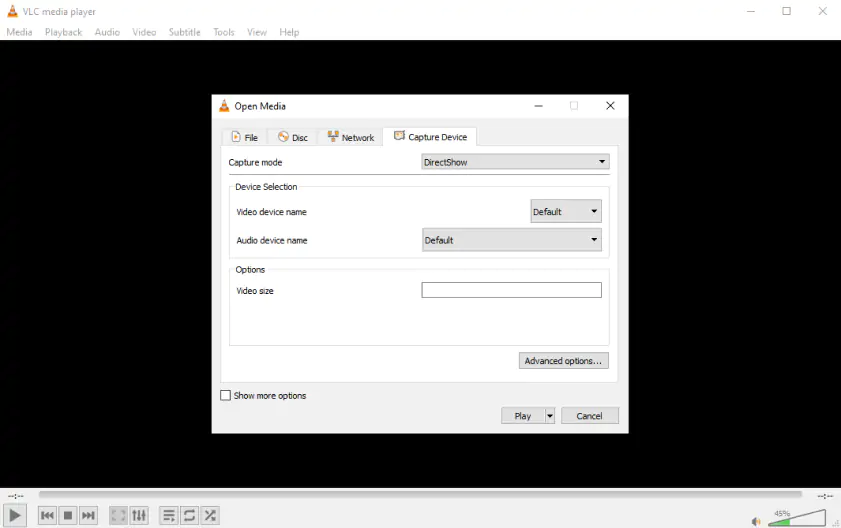
VLC

  • OS:

    Windows XP/Vista/7/8/8.1/10, Mac OS X 10.7.5, Linux

  • Paras:

    Koko näytön tallentaminen ilman ääntä

  • Luokitus:

    4,7 tähteä 5:stä, 496 arvostelua

VLC tarjoaa ilmaisen, avoimen lähdekoodin alustan, jonka mainostetaan olevan yksinkertainen, nopea ja tehokas. Se on ensisijaisesti mediasoitin, mutta voit käyttää sitä myös suoratoistovideon tallentamiseen. Tämä alusta toimii kaikilla alustoilla Windowsista ja Linuxista Mac OS X:ään ja Androidiin: lyhyesti sanottuna, erilaisia vaihtoehtoja. Se on täysin ilmainen: se ei sisällä vakoiluohjelmia, mainoksia eikä käyttäjien seurantaa. Se myös toistaa tiedostoja, levyjä, webkameroita, laitteita ja streamiä, ja alustan lataaminen ja käyttäminen on helppoa. Käyttäjät huomauttavat, että VLC-mediasoittimessa on hyvin yksinkertainen käyttöliittymä, eikä siinä ole uudempien design-sovellusten visuaalista vetovoimaa.

Tärkeimmät ominaisuudet:

  • Videosoitin, jossa on paljon lisätoimintoja
Plussaa:
  • Vapaasti käytettävissä

  • Tukee monia videoformaatteja

Miinukset:
  • Ei mikrofonitallennusta

  • Ei kuvakaappaustoimintoa

  • Ei kaappausalueen koon mukauttamista

Lataa VLC alla olevasta linkistä:

Siirry ohjelman verkkosivustolle

Parhaat streaming videotallentimet verkossa

Screencapture.com
4.6/5
Toimittajan valinta
Movavi Screen Recorder
5/5
Screenapp.io
4.3/5

Monissa tapauksissa saatat miettiä, miten voit kuvata suoratoistovideota verkossa. Et ehkä halua tallentaa kokousta tietokoneellesi tai haluat ehkä vain tallentaa sen verkkoon. Jos haluat kaapata näytön videot verkkotyökalulla, kokeile näitä ohjelmia.

Screencapture.com

  • OS:

    Verkkopohjainen, Google Chrome, Mozilla Firefox, Microsoft Edge ja Opera tukevat sitä.

  • Paras:

    Nopeiden tallenteiden tekeminen verkossa

  • Luokitus:

    3,7 tähteä 5:stä, 3 arvostelua

Screencapture.com on ilmainen suoratoistovideonauhuri, joka toimii Google Chromessa, Mozilla Firefoxissa, Microsoft Edgessä ja Operassa. Sen etuna on helppo tallennus suoraan Internetiin, josta voit helposti kopioida tiedostosi tai jakaa ne muiden kanssa. Screencapture.comin avulla on helppo tallentaa selaimen toimintaa tai tietokoneen työpöytää, tallentaa ääntä tai sisällyttää kasvosi tallenteeseen web-kameran kautta. Tämä uusi, ilmainen työkalu lisää tallenteeseen pienen vesileiman, mistä jotkut käyttäjät eivät pidä.

Tärkeimmät ominaisuudet:

  • Ei vaadi lataamista

  • Tarjoaa korkean yksityisyyden ja turvallisuuden tason

  • Tallentaa videon nopeasti, HD-muodossa

Plussaa:
  • Yksinkertainen käyttöliittymä

  • Monikäyttöisyys

  • Ei pitkiä tai monimutkaisia esitallennusasetuksia.

Miinukset:
  • Yksi tulostusmuoto - MP4

  • Ei videonmuokkaustyökaluja

  • Ilmaisessa versiossa tallenteet on merkitty vesileimalla

Seuraa alla olevaa linkkiä päästäksesi käsiksi tähän suoratoistovideonauhuriin:

Siirry tallentimen verkkosivustolle

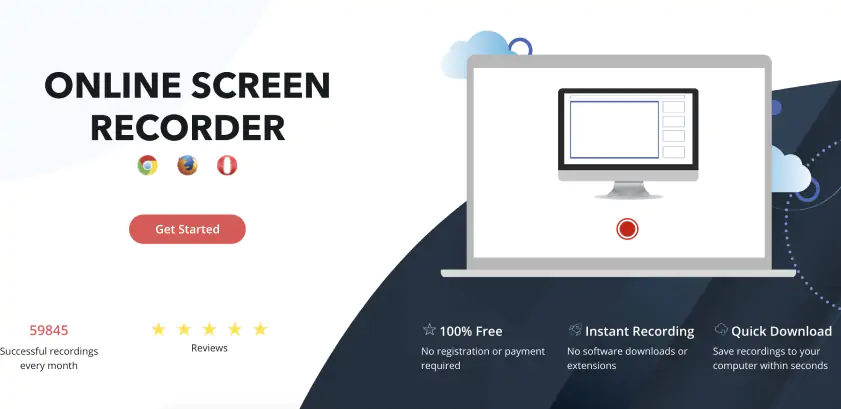
Screenapp.io

  • OS:

    Verkkopohjainen, Google Chrome, Mozilla Firefox ja Opera tukevat sitä.

  • Paras:

    Helppo ja nopea tallentaminen

  • Luokitus:

    N/A

Screenapp.io on online-videostriimitallennin, jolla on suuri määrä viiden tähden arvosteluja ja keskimäärin 60 000 onnistunutta tallennusta joka kuukausi. Se on 100-prosenttisesti ilmainen, eikä rekisteröintiä tai maksua vaadita, ja se mahdollistaa välittömän live-videotallennuksen: ei ohjelmistolatauksia, ei laajennuksia, eikä mitään, mikä sotkee tietokoneesi tai tekee tavallisista tehtävistäsi tavallista vaikeampia. Tämän alustan avulla on myös helppo ladata tallenteet nopeasti tietokoneellesi. Vaikka tämä ripperi tekee verkkovirran tallentamisesta verkossa helppoa, se ei ehkä ole paras tapa käsitellä pidempiä tallenteita: sen tallennusaika on rajoitettu noin 15 minuuttiin.

Tärkeimmät ominaisuudet:

  • Ilmaiset ja nopeat tallenteet

  • Mahdollistaa käyttäjilleen useiden ikkunoiden tallentamisen

Plussaa:
  • Helppo näytön tallennus

  • Yksinkertaiset leikkausominaisuudet

Miinukset:
  • Ilmaisessa versiossa on rajoituksia

Seuraa alla olevaa linkkiä päästäksesi käsiksi tähän suoratoistovideonauhuriin:

Siirry tallentimen verkkosivustolle

Kuinka nauhoittaa suoratoistovideota ilmaiseksi selainlaajennuksilla

Loom
4.5/5
Toimittajan valinta
Movavi Screen Recorder
5/5
Screencastify
4.4/5

Käytätkö Google Chromea verkkoselaimena? Jos näin on, saatat huomata, että paras suoratoistovideotallennin tarpeisiisi on Chrome-laajennus.

Loom

  • OS:

    Verkkopohjainen, Google Chrome tukee

  • Paras:

    Videoviestien luominen

  • Luokitus:

    4,7 tähteä 5:stä, 10,049 arvostelua

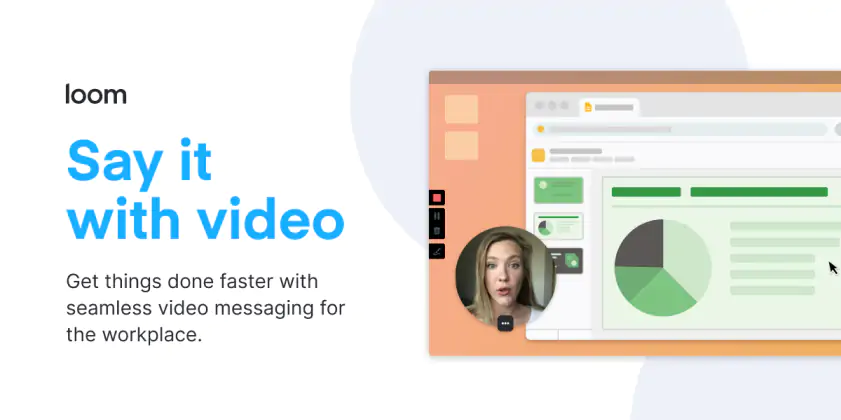
Loom tarjoaa laajat tallennusvaihtoehdot, jotka ovat yhteensopivia laitteesi ja jo käyttämäsi alustan kanssa. Se sopii mainiosti uusien työntekijöiden perehdyttämiseen, asiakkaiden ongelmien ratkaisemiseen tai koodin tarkistusten hallintaan. Sen avulla voit nauhoittaa näytön, äänen ja kasvot ja jakaa videon välittömästi lyhyemmässä ajassa kuin sähköpostiviestin kokoaminen yleensä kestää: ihanteellinen tapa jakaa sisältöä suoraan omasta laitteestasi jollekin toiselle. Loom on loistava ratkaisu nykyaikaisille työntekijöille, joista monet etsivät uusia tapoja kommunikoida työskennellessään kotona. Sen käyttö on ilmaista ja sen käyttöönotto on helppoa.

Arvostelijoiden mukaan Loomin asiakaspalvelu on hieman puutteellista verrattuna muihin alustoihin. Loomilla on kuitenkin valtava määrä kuukausittaisia käyttäjiä ja latauksia, sillä se on yksi suosituimmista Chromen suoratoistovideonauhureista.

Tärkeimmät ominaisuudet:

  • Ilmainen, helppokäyttöinen alusta, johon miljoonat käyttäjät luottavat

  • Vapaasti käytettävissä oleva alusta, joka sisältää jopa 25 yhteistyötahoa

  • Integrointi eri yrityspalveluihin

Plussaa:
  • Auttaa organisoimaan ja yksinkertaistamaan työprosesseja.

  • Vapaasti käytettävissä

Miinukset:
  • Puuttuu asiakastuki tai opastus

  • Se saattaa olla ajoittain katkonainen

Asenna tämä laajennus alla olevan linkin kautta:

Siirry laajennuksen kauppasivulle

Screencastify

  • OS:

    Verkkopohjainen, Google Chrome tukee

  • Paras:

    Koulutukselliset tarkoitukset

  • Luokitus:

    4 tähteä 5:stä, 11,693 arvostelua

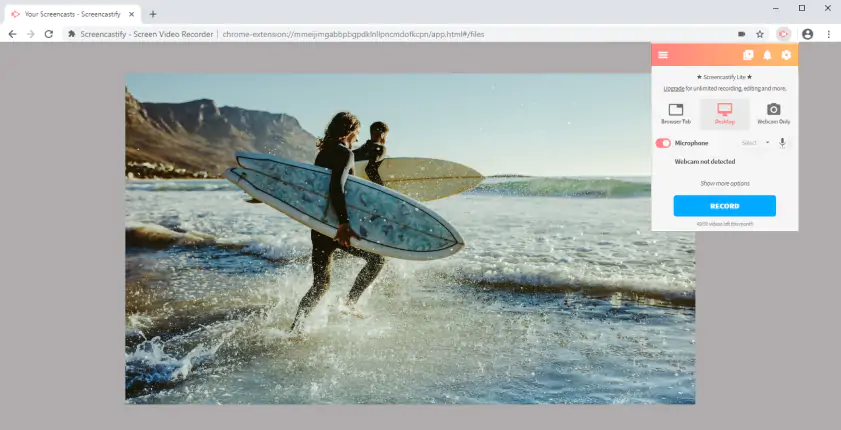
Screencastify mainostaa itseään käyttäjäystävällisenä työkaluna. Se tarjoaa yksinkertaisen, intuitiivisen alustan, joka toimii Chrome-laajennuksena. Miljoonat käyttäjät käyttävät Screencastifyta videoiden tallentamiseen, muokkaamiseen ja jakamiseen - ja aloittaminen on helppoa. Itse asiassa alusta on niin yksinkertainen, että sen käytön aloittaminen ei vie lainkaan aikaa.

Screencastify on yksinkertainen tapa välittää yksinkertainen, tehokkaampi viesti. Sen sijaan, että kirjoittaisit pitkiä sähköpostiviestejä, voit kaapata näytön ja jakaa tiedot helposti muiden käyttäjien kanssa. Joidenkin arvostelijoiden mukaan se ei kuitenkaan toimi yhtä hyvin tallenteissa, jotka eivät ole verkkoselaimissa.

Tärkeimmät ominaisuudet:

  • Perusmuokkaus mahdollistaa videoiden leikkaamisen

  • Vienti MP4-, GIF- tai MP3-muodossa

  • Tallenteiden jakaminen Google Drive -linkin kautta

Plussaa:
  • Yksinkertainen ja helppokäyttöinen

  • Helppo trimmaus

  • Ei rekisteröintiä videoiden tallentamista tai lataamista varten

Miinukset:
  • Ei sovellu korkean resoluution tallentamiseen

Asenna tämä laajennus alla olevan linkin kautta:

Siirry laajennuksen kauppasivulle

Parhaat suoratoistotallentimet iOS:ssä

Käytätkö iOS:ää näytön tallentamiseen? Puhelimen tai tabletin käyttö on hieman erilaista kuin pöytälaitteen käyttö. Et ehkä halua niin monia ominaisuuksia tai haluat virtaviivaistaa käyttöä, kun naputtelet pikemminkin kuin napsautat tai käytät näppäimistöä. Onneksi on olemassa suoratoistovideonauhureita, joita voit helposti käyttää suoraan iOS-laitteestasi.

Record it!

  • OS:

    iOS 12.0 tai uudempi

  • Paras:

    MP4-tallennus iPhonella

  • Luokitus:

    4,6 tähteä 5:stä, 264,4K arvostelua

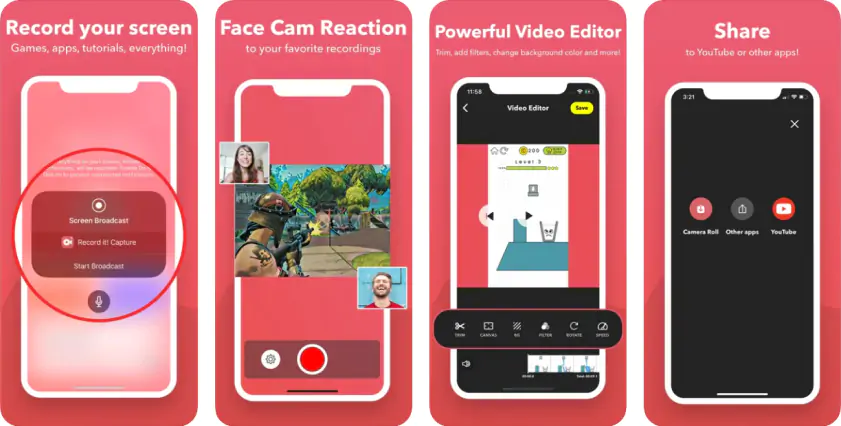
Record it! on saanut App Storen parhaan arvosanan, ja hyvästä syystä. Yli 1,7 miljoonasta arvostelusta se on saanut peräti 4,6 tähteä. Record it! sopii erinomaisesti pelien ja sovellusten tallentamiseen opetusohjelmia, pelin läpikäyntiä, videodemonstraatioita ja koulutusdemonstraatioita varten. Voit lisätä selostuksen käynnissä tai lisätä sen myöhemmin sovellukseen, jotta saat yhtenäisen, helposti seurattavan videon.

Tärkeimmät ominaisuudet:

  • Face Cam -reaktiot

  • Pidä tallenteet järjestyksessä sovelluksessa

Plussaa:
  • Tallentaa koko näytön

  • Sisältää tehokkaan videoeditorin

  • Helppo jakaminen

Miinukset:
  • Tiedostojen tallennusprosessi on hidas joillakin laitteilla

  • Jotkut käyttäjät raportoivat äänenlaatuongelmista

Asenna tämä sovellus alla olevan linkin kautta:

Siirry sovelluksen kauppasivulle

Go Record

  • OS:

    iOS 11.0 tai uudempi

  • Paras:

    Videoiden tallentaminen YouTubea varten

  • Luokitus:

    4.5 tähteä 5 tähdestä, 56,6K arvostelua

Go Record ei ole yhtä hyvä kuin Record it!, mutta Go Recordilla on kuitenkin korkea keskiarvo, 4,5 tähteä 39,6 K:n arvostelusta.

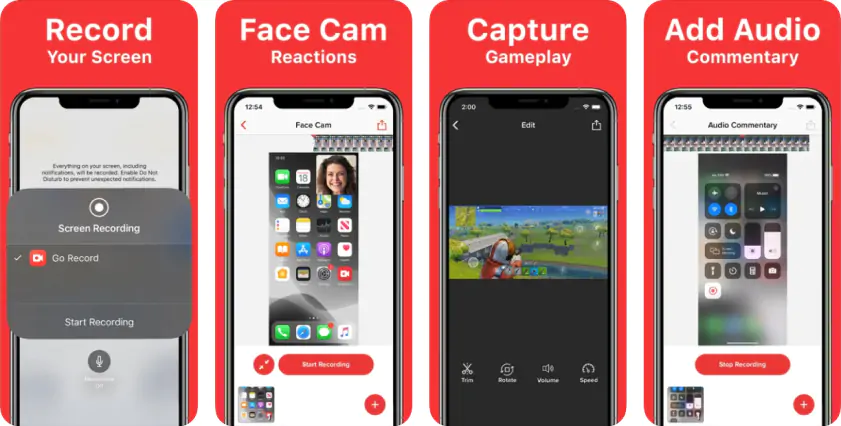
Tämän yksinkertaisen alustan avulla on helppo koota näyttötallenteita ja kaapata reaktioita samanaikaisesti. Tämän ansiosta voit virtaviivaistaa digitaalisia videotallenteita ja selvittää helposti, miten videokuvaus tehdään. Tämä ohjelma on yksinkertainen, intuitiivinen ja helppo koota iOS-laitteellesi.

Tärkeimmät ominaisuudet:

  • Yhden napautuksen näytön tallennus, jolloin prosessin aloittaminen on helppoa

  • Face Cam -lisäys, jotta voit laittaa reaktiot sisään

Plussaa:
  • Helposti lisättävä äänikommentti

  • Helppo lataaminen YouTubeen

Miinukset:
  • Ilmaisen version ominaisuudet ovat rajoitetut

Asenna tämä sovellus alla olevan linkin kautta:

Siirry sovelluksen kauppasivulle

Kuinka kaapata suoratoistovideo Android-laitteilla?

Ei hätää, Android-käyttäjät: teillekin on saatavilla suoratoistovideokuvausohjelmisto. Jos haluat tallentaa suoratoistosi Android-laitteeseen, nämä alustat ovat yksinkertaisia, erittäin arvostettuja ja tarjoavat tarvitsemasi laadukkaan tallennuksen.

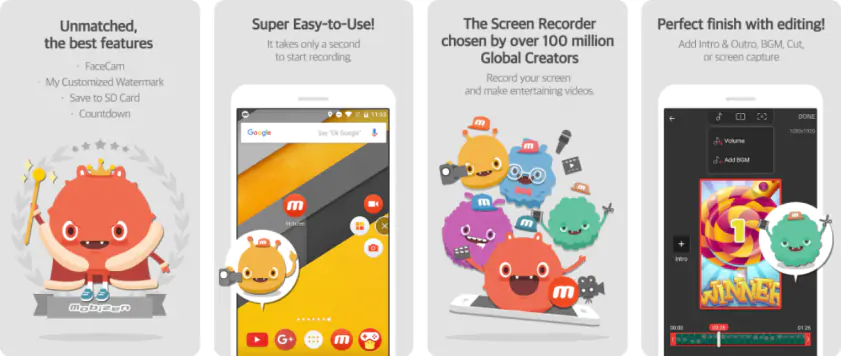
Mobizen

  • OS:

    Android 4.4 tai uudempi

  • Paras:

    Äänitysten tekeminen introilla ja outroilla

  • Luokitus:

    4 tähteä 5:stä, 3,235,446 arvostelua

Vaikka Mobizen tarjoaa vaihtoehdon, jonka avulla voit tallentaa videoita ilmaiseksi, sovellus sisältää sovelluksen sisäisiä ostoja ja mainoksia, jotka voivat osoittautua hankaliksi ja häiritseviksi joillekin käyttäjille.

Vaikka Mobizen on erittäin suosittu näytönkaappausohjelmisto, siinä on joitakin kömpelöitä ominaisuuksia. Joskus sovelluksen sisäiset mainokset käynnistyvät suoratoistovideotallentimen mukana, mikä voi häiritä tallennuskokemusta. Joskus tämä voi tarkoittaa, että osa sisällöstä katoaa, eikä sitä aina voi hakea takaisin. Ruudun tallennin vie myös useita resursseja Android-laitteessasi, mikä tarkoittaa, että se voi aiheuttaa turhauttavaa viivettä videoissa ja peleissä. Se on kuitenkin edelleen helppo ja hauska tapa nauhoittaa nopeasti videoita, varsinkin jos etsit sitä henkilökohtaisiin tai vapaa-ajan tarkoituksiin.

Tärkeimmät ominaisuudet:

  • Mahdollistaa intro- tai outro-videoiden lisäämisen muutamalla lyhyellä napautuksella.

  • Tallentaa reaktioitasi vapaasti, mukaan lukien sekä kasvosi että äänesi, Face Camin ansiosta

Plussaa:
  • Tarjoaa erittäin tehokkaan näytön tallennusprofiilin

  • Voit muokata, leikata ja leikata kuvia.

  • Tallentaa puhtaan näytön ilman vesileimaa

Miinukset:
  • Mainoksia ilmestyy ajoittain

Asenna tämä sovellus alla olevan linkin kautta:

Siirry sovelluksen kauppasivulle

AZ Screen Recorder

  • OS:

    Android 5.0 tai uudempi

  • Paras:

    GIF-animaatioiden luominen Androidissa

  • Luokitus:

    4,6 tähteä 5:stä, 1,558,604 arvostelua

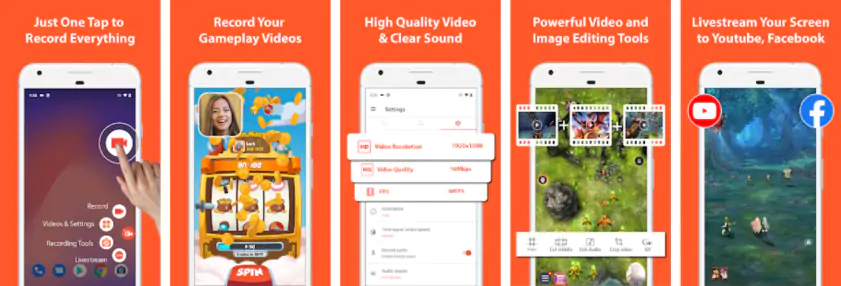
AZ Screen Recorder tarjoaa kaikki ominaisuudet, joita monet käyttäjät etsivät näytön tallennusohjelmistoltaan. Tallennuksen aloittaminen on helppoa: vain yksi napautus helpottaa aloittamista. Sovellus tuottaa korkealaatuisia videoita selkeällä äänellä, joten niitä on helppo seurata, ne ovat erittäin ammattimaisia ja ihanteellisia tarpeisiisi.

AZ Screen Recorder sisältää myös tehokkaan kuvankäsittelytyökalun, jonka avulla voit helposti muokata videoiden ja kuvakaappausten ulkoasua ja varmistaa, että tallennat juuri sen, mitä tarvitset. Jaa reaktioitasi, kokoa upeita opetusohjelmia tai tarjoa lisätietoa päivittäisistä tehtävistäsi.

Käyttäjät toteavat, että AZ Screen Recorder on uskomattoman hyödyllinen sovellus, joka on täynnä hienoja ominaisuuksia. Se tarjoaa laadukasta videotallennusta, joka on erittäin luotettava. Käyttäjät huomauttavat kuitenkin, että se ei tarjoa yhtä laadukasta äänitallennusta kuin videon kohdalla: sillä on taipumus tallentaa mitä tahansa ääntä, joka tapahtuu puhelimen tai laitteen ympärillä, ja äänet pääsevät yleensä valikoimattomasti videoon. Vaikka tämä on erinomainen osoitus laitteen mikrofonin tehosta, se ei ehkä sovi videotallennustarpeisiisi. On myös tärkeää huomata, että AZ Screen Recorder sisältää mainoksia ja sovelluksen sisäisiä ostoja.

Tärkeimmät ominaisuudet:

  • Full HD -pelitallennus

  • Näytön tallentaminen Facecamilla

  • Sisäinen äänitallennus

  • Pelitallennus ulkoisella äänellä

Plussaa:
  • Edistykselliset video-, ääni- ja kuvankäsittelyvaihtoehdot

  • Videon pakkausvaihtoehto

Miinukset:
  • Ilmaisessa versiossa on ärsyttäviä mainoksia

Asenna tämä sovellus alla olevan linkin kautta:

Siirry sovelluksen kauppasivulle

Kuinka nauhoittaa suoratoistovideota ilmaiseksi osoitteessa Movavi Screen Recorder

Step 1. Lataa, asenna ja käynnistä sovellus

Lataa käyttöjärjestelmääsi sopiva versio Movavi Screen Recorder ja noudata asennusohjeita. Kun sovellus on asennettu, avaa ohjelma.

Step 2. Aseta tallennusparametrit

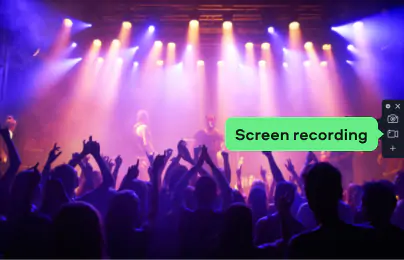
Napsauta sivupalkissa kohtaa Näytön tallennus.

Valitse alue näytöstä, jonka haluat tallentaa. Aktivoi Järjestelmän ääni ja Mikrofoni äänen kaappaamiseksi.

Step 3. Tallenna video

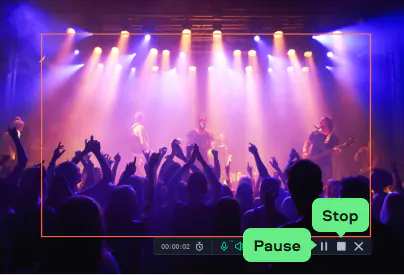
Paina REC-painiketta . Tallennus alkaa lyhyen lähtölaskennan jälkeen. Napsauta tarvittaessa Pause . Lopeta tallennus napsauttamalla Stop.

Step 4. Tallenna video

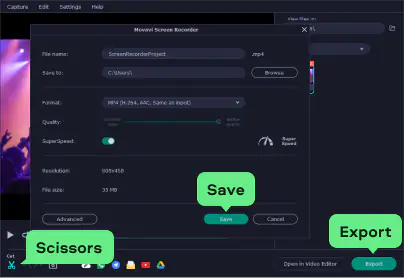
Saksilla voit leikata nauhoituksestasi pois ei-toivottuja pätkiä. Napsauta sitten Vie-painiketta , valitse tulostusmuoto ja paina Tallenna.

Näin nauhoitat suoran lähetyksen tietokoneella!

Miten valita live stream -tallennin

Kuten huomaat, tarjolla on laaja valikoima suoratoistovideonauhureita eri alustoille ja laitteille. Seuraavassa luettelossa on tärkeimmät seikat, jotka on otettava huomioon tallennustyökalua valittaessa:

Ominaisuudet: Valitse näytön tallennin sen mukaan, millaisen tuloksen haluat saavuttaa näytön tallenteilla. Jos haluat yksinkertaisesti tallentaa, mitä näytölläsi tapahtuu, mikä tahansa ruudunkaappausohjelmisto todennäköisesti vastaa tarpeitasi. Jos aiot tehdä edistynyttä editointia tai suoratoistaa YouTubeen, ota nämä ominaisuudet huomioon ohjelmaa valitessasi.

Helppokäyttöisyys: Jotkut ohjelmat ovat käyttäjäystävällisiä ja yksinkertaisia. Toiset taas ovat monimutkaisempia, ja niiden opettelu on hankalampaa. Mieti, kuinka paljon kokemusta sinulla on, ja valitse suoratoistovideonauhuri sen mukaan.

Käyttöjärjestelmä: Varmista, että valitset kuvanauhurin, joka toimii käyttämässäsi järjestelmässä (Windows, Mac, iPhone, Android jne.).

Tuki: Yritä löytää ohjelma, joka tarjoaa helposti saatavilla olevaa käyttäjätukea, jos sinulla on ongelmia suoratoiston aikana.

Arvostelut: Tutustu käyttäjien arvosteluihin ja ammattilaisten blogien tai lehtien artikkeleihin selvittääksesi, miten hyvin ohjelma toimii ennen ostamista.

Ohjelmisto

Paras

OS

Lataa

Screencastien tekeminen
Windows 7/8/10/11, Mac OS Х 10.13 tai uudempi.
Nopeiden tallenteiden tekeminen verkossa

Google Chrome, Mozilla Firefox, Microsoft Edge ja Opera.

Videoviestien luominen
Google Chrome

Vinkkejä omien purojen tekemiseen

Mutta entä suoratoisto yksin? Entä jos haluat mennä nettiin ja jakaa omia ajatuksiasi, vaikutelmiasi ja kokemuksiasi? Tässä on muutama vinkki sinulle:

Valitse alusta viisaasti. Jokaisella sivustolla on omat rajoituksensa ja erityispiirteensä. YouTube on hyvin tiukka tekijänoikeuskäytäntöjen suhteen, kun taas Twitchissä et voi tallentaa sisältöäsi pysyvästi. Tarjolla on myös restreaming-vaihtoehtoja, joiden avulla sisältösi voidaan lähettää usealle alustalle samanaikaisesti. Harkitse siis kaikki hyvät ja huonot puolet, ennen kuin päätyt alustaan.

Lue alustan ehdot. Kyllä, me kaikki olemme syyllisiä siihen, että jätämme väliin ne pitkät lukukappaleet, joita kaikki sovellukset ja palvelut heittävät meille ja suostumme vain mihin tahansa. Kun kyse on kuitenkin tällaisen sisällön, kuten suorien lähetysten, laittamisesta verkkoon, sinun on varmistettava, että tiedät, mitä saat tehdä ja mitä et saa tehdä. Jos et ole niin hyvä lukemaan oikeudellisia asiakirjoja itse, etsi ainakin hyvä ja kattava tiivistelmä. On parempi olla valmistautunut kuin joutua hankaluuksiin.

Määrittele henkilöllisyytesi. Ihmiset katsovat suoratoistoja paitsi sisällön myös persoonallisuuden vuoksi. Etsi se, missä olet hyvä ja korosta sitä yleisöllesi. Ajan myötä saat katsojien kanssa omat sisäpiirivitsisi ja meemisi. Lisää siihen omaleimainen visuaalinen ilme, ja saat identiteetin, joka on ominaista juuri sinun sisällöllesi eikä kenenkään muun.

Kokeile! Mikään suoratoistossa ei ole kiveen hakattua. Voit muuttaa sisältösi aiheita, vaihtaa alustaa ja suoratoisto-ohjelmistoa, kokeilla erilaisia formaatteja, lempinimiä - mitä tahansa! Voi viedä aikaa, ennen kuin löydät sen, mikä on sinulle mieluisinta. Ja myöhemmin tämä voi muuttua. Älä pelkää mennä pois mukavuusalueeltasi. Tämä voi näyttää yleisölle todellisen kauneutesi.

Tallenna streamit kovalevyllesi. Et koskaan tiedä, milloin saatat tarvita sitä. Voit esimerkiksi päättää koota kohokohdevideon useista streameista. Voitko tallentaa elämänvirtasi takaisin alustalta? Kyllä, mutta se ei ole kätevää ja saattaa heikentää lopullisen videon laatua merkittävästi. Lisäksi videosi saatetaan syystä tai toisesta poistaa, ja sinun on ehkä muokattava ja ladattava se myöhemmin uudelleen. Suosittelemme lämpimästi, että tallennat striimisi kiintolevylle, jotta et menetä tätä sisältöä myöhemmin.

Päätelmä

Toivomme, että tämä artikkeli on auttanut sinua valitsemaan oikean kuvanauhurin. Tutustu eri vaihtoehtoihin ja valitse sinulle sopiva työkalu.

Usein kysytyt kysymykset

Mikä on paras live stream -tallennin?

Seuraavassa on joitakin parhaita live höyryn tallentimia:

  • Movavi Screen Recorder - paras screencastien tekemiseen

  • Screencapture.com - paras nopeiden tallenteiden tekemiseen verkossa

  • Loom - paras videoviestien luomiseen

  • Record it! - paras MP4-tallennukseen iPhonella

  • Mobizen - tallenteiden tekeminen introilla ja outroilla.

Jos haluat lisätietoja näistä ja muista näytön tallentimista, klikkaa alla olevaa linkkiä.

Parhaat suoratoiston tallentimet

Voitteko nauhoittaa suoraa lähetystä?

Kyllä, voit tallentaa suoratoistovideon erityisellä näytönkaappausohjelmistolla. Voit käyttää työpöytäsovellusta, esimerkiksi Movavi Screen Recorder. Vaihtoehtoisesti voit käyttää verkkotyökalua - voit etsiä näytön tallennuslaajennuksen Chrome Web Storesta.

Lataa Movavi Screen Recorder Windowsille

Lataa Movavi Screen Recorder Macille

Voitko tallentaa suoratoistotelevisiota?

Voit tallentaa suoraa televisiolähetystä digitaalisen videonauhurin (DVR) avulla. Nykyään on olemassa DVR-laitteita, jotka toimivat ilman kaapelia - niitä kutsutaan OVT-tallentimiksi (OVT, over-the-air).

Miten voin ladata suoratoistovideon Chromessa?

On olemassa erityisiä työkaluja, joiden avulla voit tallentaa oman streamisi Chromessa. Voit esimerkiksi käyttää Acethinkerin ilmaista online-videolatausohjelmaa. Tämän online-työkalun avulla voit ladata videoita kopioimalla tallentamasi videon URL-osoitteen ja liittämällä sen osoiteriville. Sitten sinun tarvitsee vain klikata Lataa tall entaaksesi videon tietokoneellesi.

Avaa Acethinkerin verkkosivusto

Voinko nauhoittaa suoraa lähetystä kannettavalla tietokoneellani?

Voit nauhoittaa suoratoiston näytönkaappausohjelmistolla. Kokeile Movavi Screen Recorder - se on hyödyllinen sovellus, jonka avulla voit tallentaa kannettavan tietokoneen näytön ja tallentaa videon mihin tahansa suosittuun muotoon.

Lataa Movavi Screen Recorder Windowsille

Lataa Movavi Screen Recorder Macille

Voinko nauhoittaa suoratoistovideon katsellakseni sitä offline-tilassa?

Jos haluat tallentaa oman videosi ja katsoa sitä myöhemmin, voit tehdä sen muutamalla tavalla. Yksi tapa tallentaa suoratoistovideo on käyttää työpöydän näytön tallenninta. Jos et halua asentaa ohjelmistoa tietokoneeseen, voit tallentaa videostriimin verkkotyökaluilla.

Miten tallennan suoran lähetyksen?

Voit tallentaa suoran lähetyksen käyttämällä Movavi Screen Recorder.

  1. Lataa ja käynnistä sovellus.
    Lataa Movavi Screen Recorder Windowsille
    Lataa Movavi Screen Recorder Macille

  2. Napsauta Näytön tallennus ja valitse kaapattava alue.

  3. Aktivoi tarvittaessa järjestelmääänen tallennus ja mikrofonin äänikaappaus.

  4. Aloita kaappausprosessi napsauttamalla REC . Voit piirtää videoon tallennuksen aikana.

  5. Pysäytä tallennus tarvittaessa.

Voinko tallentaa suoratoistovideon?

Vastaus riippuu yleensä alustan ehdoista. Jos alustalla on maksullinen tilaus, kaiken sisällön tallentaminen on yleensä kielletty. Jos haluat kuitenkin varmistaa, ettet riko mitään lakeja tai sääntöjä, suosittelemme, että luet myös niiden alustojen ehdot, jotka tarjoavat sisältöä ilmaiseksi.

Miten tallennan suoratoistovideon Internetistä?

Voit tallentaa suoratoistovideon käyttämällä Movavi Screen Recorder.

  1. Lataa, asenna ja käynnistä ohjelma.
    Lataa Movavi Screen Recorder Windowsille
    Lataa Movavi Screen Recorder Macille
  2. Napsauta Näytön tallennus ja valitse alue, jonka haluat tallentaa.
  3. Varmista, että järjestelmääänen tallennus on päällä.
  4. Napsauta Start recording (Aloita tallennus).
  5. Kun olet valmis, lopeta tallennus.

Miten voin tallentaa suoratoistettavia ohjelmia?

Ensinnäkin suosittelemme, että tarkistat sen verkkosivuston ehdot, jolta aiot nauhoittaa esityksen. Jos huomaat, että et riko mitään alustan sääntöjä, käytä verkkosivuston kanssa yhteensopivaa tallennustyökalua. Voit aloittaa oikean ohjelmiston etsimisen testaamalla Movavi Screen Recorder.

Onko suoratoistopalvelujen tallentaminen laillista?

Vastaus riippuu tietyn suoratoistopalvelun ehdoista. Yleisesti ottaen, jos suoratoistosisältö, jonka haluat tallentaa, ei ole ilmaista, sen uudelleentallentaminen on todennäköisesti laitonta. Jos sisältö on ilmaista, se ei kuitenkaan välttämättä tarkoita, että sen tallentaminen on laillista. Tutustu siis aina kyseisten verkkosivustojen käyttöehtosivuihin.

Movavi Screen Recorder

The perfect way to record anything from your screen

Vastuuvapauslauseke: Huomaa, että Movavi Screen Recorder ei salli kopiosuojattujen video- ja audiostriimien tallennusta.

Onko sinulla kysyttävää?
Jos et löydä vastausta kysymykseesi, voit ottaa yhteyttä tukitiimiimme.
Liity saadaksesi alennuksia, vinkkejä ja ideoita!

Yli 1.5 miljoonaa käyttäjää on jo tilannut uutiskirjeemme

Antamalla sähköpostiosoitteesi vahvistat, että olet lukenut ja hyväksynyt Movavi tietosuojakäytännön.