
13 måter å spille inn en streamingvideo gratis

Prøv Movavi Screen Recorder!

  • Ta opp strømmingene dine for senere visning

  • Legg til høydepunkter og utrop

  • Del videoer med to klikk

Lurer du på hvordan du kan ta opp strømmevideo gratis? Du kan bruke forskjellige typer strømmeopptakere: skjermopptakere på skrivebordet, nettbaserte verktøy, nettleserutvidelser, iOS-apper og Android-apper.

  1. Best for opptak på nettet: Screencapture.com

  2. Best for å lage videomeldinger: Loom

I denne artikkelen går vi gjennom 13 videoopptakere for strømming. Enten du vil ta opp strømming fra PC, smarttelefon eller nett, kan du finne passende programvare her. Du kan også sjekke ut en trinnvis veiledning om hvordan du tar opp strømmetjenester med Movavi Screen Recorder.

disclaimer_person
Vårt mål er å gi deg kun verifisert informasjon. For å sikre dette gjør Movavi Content Team følgende:
  • Når vi velger produkter som skal inkluderes i våre anmeldelser, undersøker vi både etterspørsel og popularitet.

  • Teamet tester alle produktene som er nevnt i denne artikkelen.

  • Når vi tester, sammenligner vi de viktigste egenskapene til produktene, blant annet valg av opptaksområde, planlegging av opptak, visning av tastetrykk og mus og andre viktige funksjoner.

  • Vi studerer brukeranmeldelser fra populære anmeldelsesplattformer og bruker denne informasjonen når vi skriver produktanmeldelser.

  • Vi samler inn tilbakemeldinger fra brukerne våre og analyserer deres meninger om Movavi-programvare og produkter fra andre selskaper.

Beste stasjonære live stream-opptakere

Desktop-programvare tilbyr deg noen av de beste strømmevideoopptakerne. Hvis du er på utkikk etter en måte å lagre din egen strømmevideo på, kan skrivebordsprogramvare tilby de funksjonene du trenger for å ta innholdet fra Internett direkte til PC-en din.

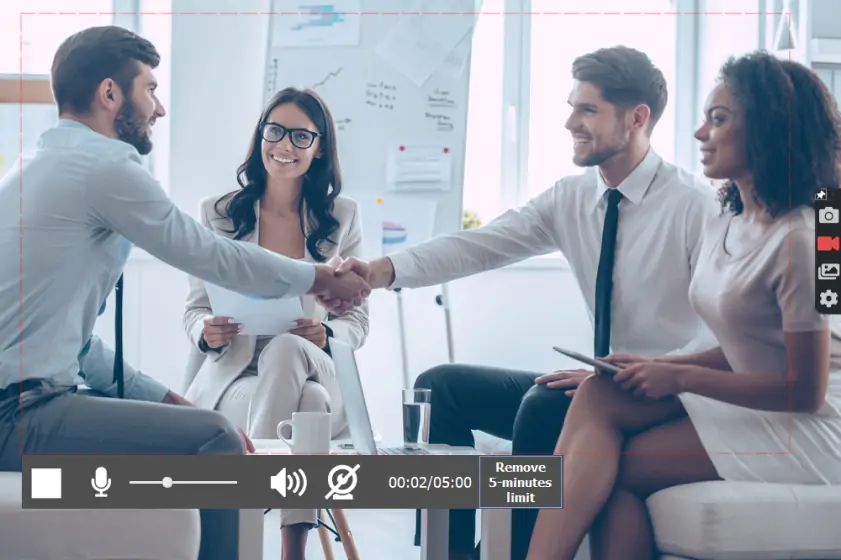
Movavi Screen Recorder
  • OS:

    Windows 7/8/10/11, Mac OS Х 10.13 eller nyere

  • Best for:

    Lage screencasts

  • Vurdering:

    4,5 av 5 stjerner, 47 anmeldelser

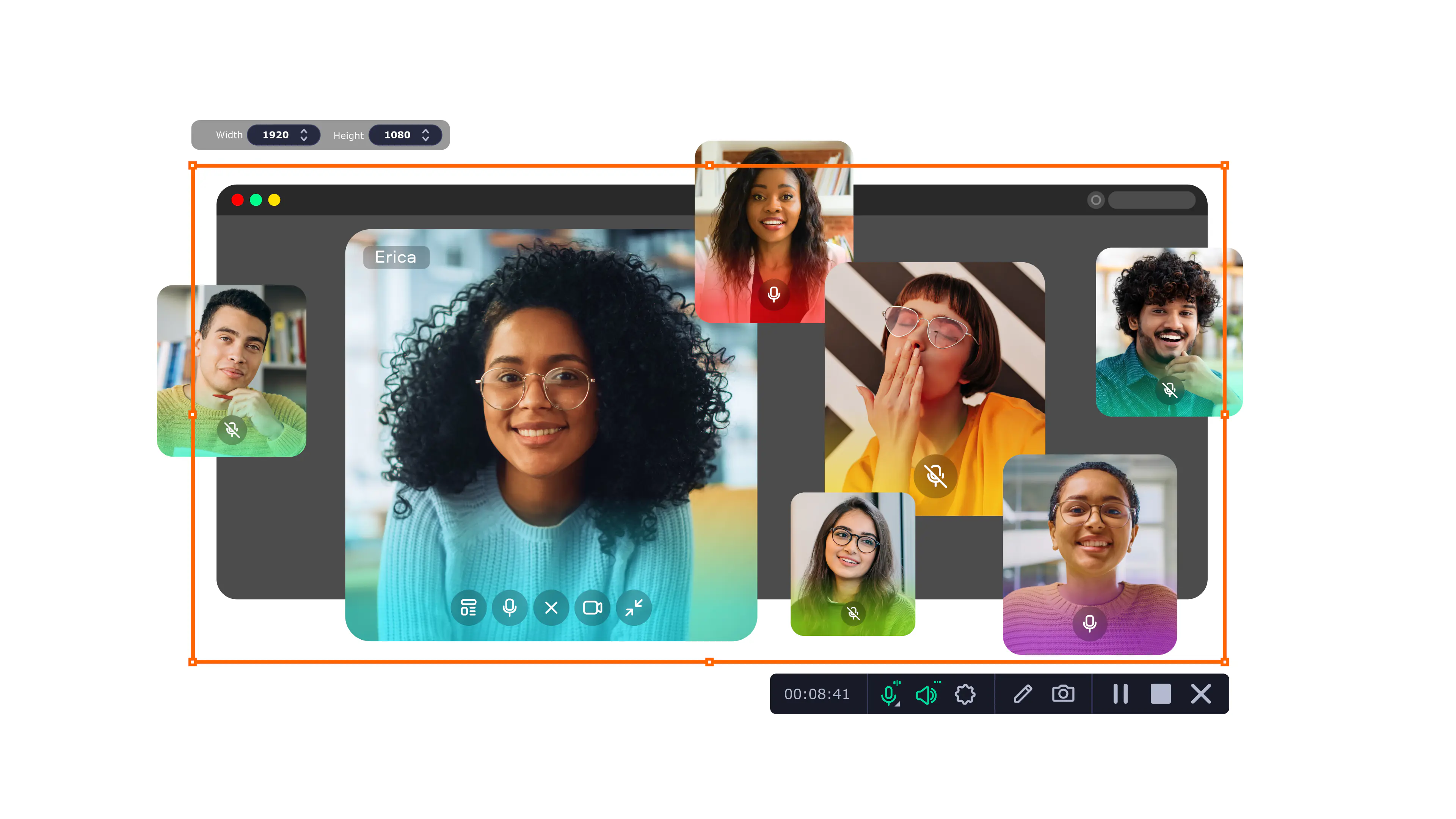
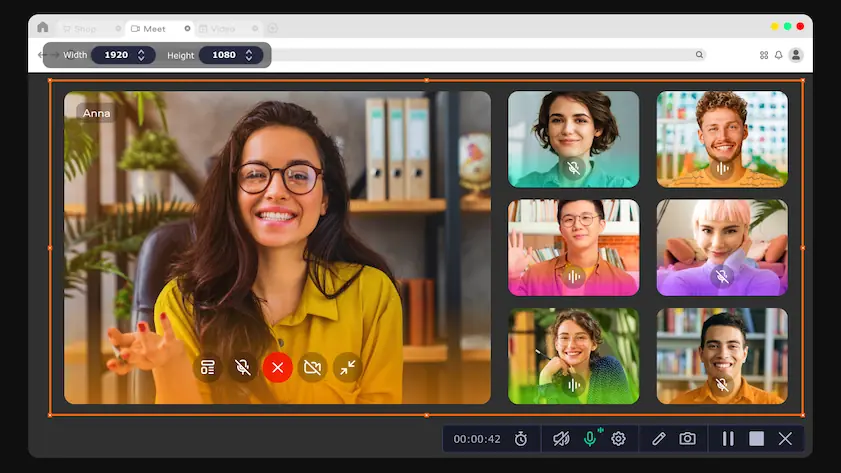
Movavi Screen Recorder gjør det enkelt å konfigurere opptaksparametere, ta opp lyd og video, redigere opptaket og lagre filen. Ved å sette opp opptaksparametere kan du velge den spesifikke opptaksfeilen, noe som betyr at du bare tar opp det området du faktisk vil beholde fra skjermen din.

Movavis live stream-opptaker krever ikke klumpete maskinvare eller tungvinte tilleggsprogrammer. I stedet gjør den det enkelt å fange opp skjermaktivitet og lagre den i populære videoformater.

Hovedfunksjoner:

  • Lagre alt fra skjermen for å øke den daglige produktiviteten
  • Etterlater ingen lyd - ta med systemlyd, ta opp mikrofon- og høyttalerstrømmer, og la dem være rene og støyfrie
  • Ta med alt du skriver og klikker på for å forklare komplekst innhold på en lettfattelig måte
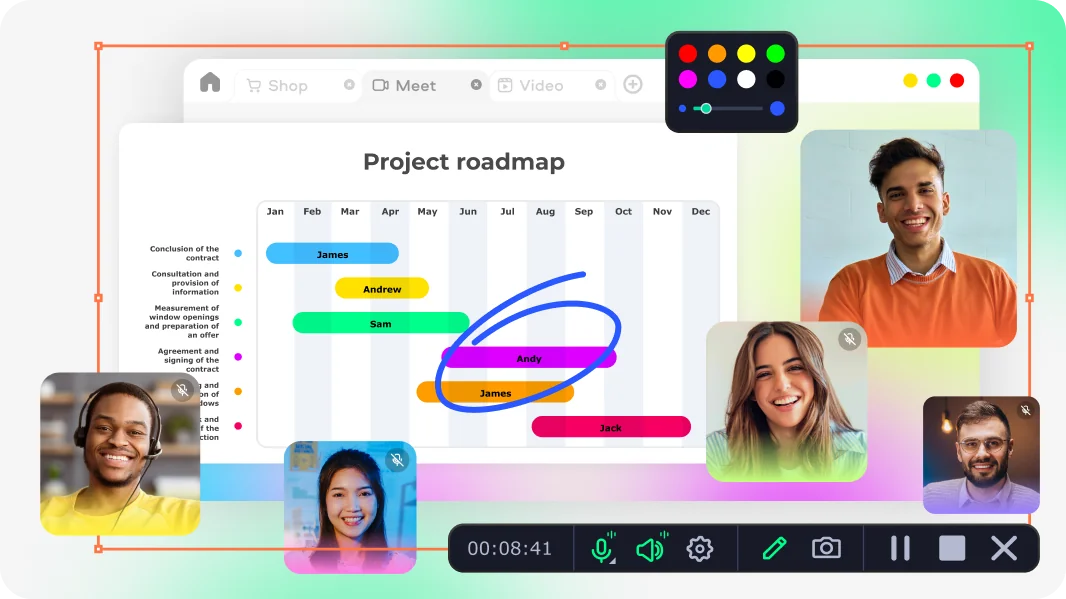
  • Tegn på videoen mens du spiller inn, og fremhev viktige elementer ved hjelp av figurer
  • Ta meningsfulle skjermbilder: ta bilder av et enkelt vindu, en hel side eller bare en del av den
  • Last opp videoene dine til YouTube og Google Disk direkte fra appen for å effektivisere arbeidsmiljøet ditt

Fordeler:
  • Enkelt å sette opp og ta bilder fra en skjerm eller et webkamera i 4K

  • Planlegg opptak når som helst, selv når du er bortreist

  • Problemfri drift på alle Windows- og Mac-maskiner

Ulemper:
  • Ingen grenser for kreativiteten din i fullversjonen av programmet

Movavi Screen Recorder lærer deg hvordan du tar opp video med presisjon og kreativitet. Enten du ønsker å lage en engasjerende screencast, lagre en direktesending eller spille inn en instruksjonsvideo, får du funksjonene du trenger for å gjøre det med høy kvalitet.

ScreenRec

  • OS:

    Windows XP/Vista/7/8/8.1/10, Linux

  • Best for:

    Øker produktiviteten

  • Vurdering:

    4,7 av 5 stjerner, 11 anmeldelser

ScreenRec er en gratis app for å fange opp skjermaktivitet på Windows 10 eller lavere, samt på Linux. Selv om den hovedsakelig ble designet som en produktivitetsapp, kan du enkelt bruke den som en Internett-videoopptaker. Med sin lille størrelse og enkle grensesnitt er det et godt valg selv for de som har svake PC-er eller ikke er så kunnskapsrike innen programvare for strømopptak. For en mer krevende bruker tilbyr ScreenRec opptak av videoer i 4K og analyser for å se hvordan videoene dine blir sett på. Den lover også fullstendig personvern, noe som er viktig for en skybasert tjeneste. Appen har over 90 000 aktive brukere.

Hovedfunksjoner:

  • Ta informative skjermbilder ved å legge til piler, former og bobler
  • Ta opp skjermaktivitet med systemlyd, mikrofon og webkamera
  • Deling av skjermbilder og opptak via en skytjeneste
  • Lagre materialet ditt i et nettgalleri
Fordeler:
  • Ingen vannmerker eller tidsbegrensninger

  • Lettvekts skjermopptaker

  • Helt gratis

Ulemper:
  • Hvis du ikke oppretter en konto, er skydeling og opptak i mer enn 5 minutter ikke tilgjengelig

Følg lenken nedenfor for å laste ned ScreenRec:

Gå til programmets nettsted

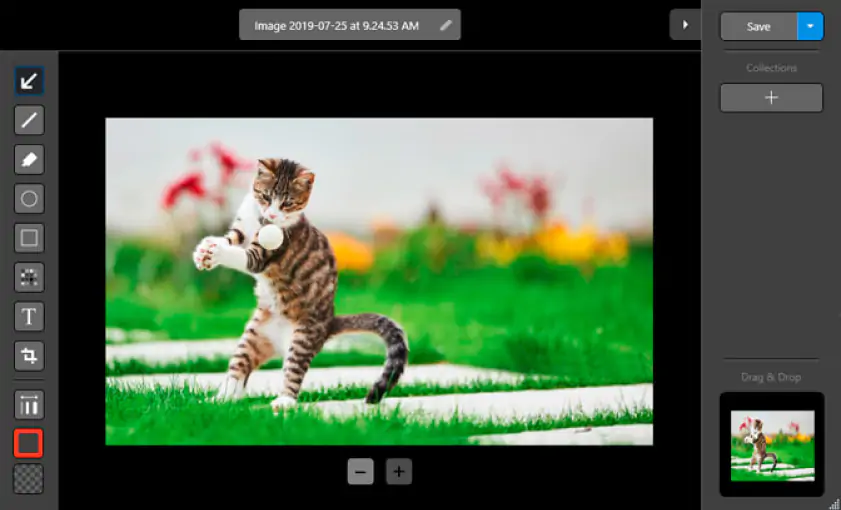
Zight

  • OS:

    Windows, macOS, Linux

  • Best for:

    Opprette GIF-er og demovideoer

  • Vurdering:

    4,7 av 5 stjerner, 1097 anmeldelser

Zight gjør det enkelt å ta opp og dele materiale direkte fra skjermen. Med denne programvaren er det enkelt å ta opp en direktesending på PC-en. Zight er en programvare for skjermopptak for Mac, Windows, Chrome og iOS. Den fokuserer på å gjøre møter enklere og mer strømlinjeformede: I stedet for å sitte gjennom hele videoen, kan du bruke Zights programvare for strømming av videoopptak til å ta opp møtet for deg, og deretter gå tilbake senere for å sjekke konteksten og lete etter mer informasjon.

Hovedfunksjoner:

  • Ta opp eller spill inn webcastet ditt
  • Del bilder, GIF-er og videoer via en praktisk lenke
  • Lag GIF-er basert på innholdet du har tatt opp
Fordeler:
  • Praktiske hurtigtaster

  • Noen funksjoner er spesielt utviklet for å løse forretningsproblemer

  • Appen gjør det mulig for brukere å lage oppfordringsknapper

Ulemper:
  • Gratisabonnementet inkluderer ikke noen av de avanserte funksjonene

Følg lenken nedenfor for å laste ned Zight:

Gå til programmets nettsted

OBS Studio

  • OS:

    Windows 8.1/10/11, macOS 10.13 og nyere, Linux

  • Best for:

    Videoopptak og direktesending

  • Vurdering:

    4 av 5 stjerner

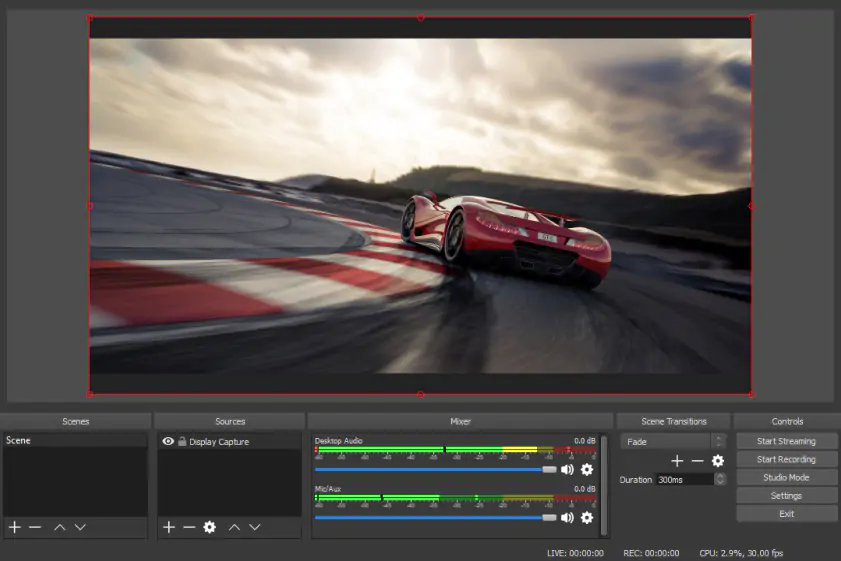
Hvis du er på utkikk etter et gratisprogram som lar deg lage din egen video på nettet, er OBS Studio en enkel løsning for deg. Plattformen tilbyr video- og lydopptak og -miksing i sanntid med høy ytelse, noe som gjør det enkelt å lage scener som består av informasjon fra flere kilder. Du kan sømløst veksle mellom et ubegrenset antall scener.

OBS støtter flere strømmeplattformer, noe som gjør det ideelt for brukere som ønsker å integrere disse plattformene når de lager produksjoner av profesjonell kvalitet. Dette programmet med åpen kildekode er gratis, praktisk og gjør det enkelt å ta opp skjermen.

Hovedfunksjoner:

  • Muligheten til å bruke vindusopptak, bilder, tekst, nettleservinduer, webkameraer og opptakskort

  • En intuitiv lydmikser med flere alternativer

  • Flere brukervennlige konfigurasjonsalternativer

  • Enkel omorganisering av layout

Fordeler:
  • OBS støtter opptak fra flere kilder

  • Programmet støtter strømming og opptak i HD

  • Videoredigeringsverktøy er inkludert

  • Svært tilpasningsdyktig

Ulemper:
  • Kan være litt forvirrende for nybegynnere

Følg lenken nedenfor for å laste ned OBS Studio:

Gå til programmets nettsted

OBS Studio er et populært valg blant profesjonelle strømmere og innholdsskapere. I tillegg har programmet et aktivt nettsamfunn for tips og triks, noe som gjør det enkelt å lære. Så ikke la deg skremme av menyene eller funksjonene, for OBS Studio kan fortsatt brukes av nybegynnere med liten eller ingen erfaring.

VLC

  • OS:

    Windows XP/Vista/7/8/8.1/10, Mac OS X 10.7.5, Linux

  • Best for:

    Ta opp hele skjermen uten lyd

  • Vurdering:

    4,7 av 5 stjerner, 496 anmeldelser

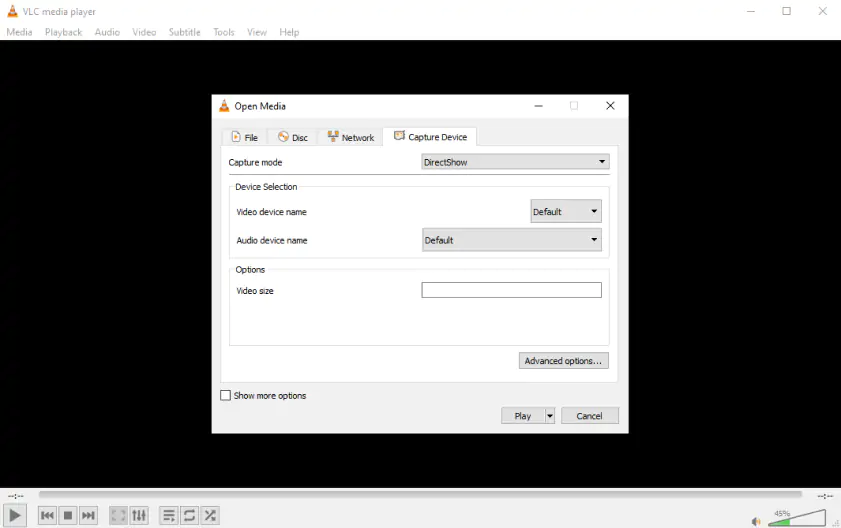
VLC er en gratis plattform med åpen kildekode som beskrives som enkel, rask og kraftig. Det er først og fremst en mediespiller, men du kan også bruke den til å ta opp strømmevideo. Denne plattformen kjører på alle plattformer, fra Windows og Linux til Mac OS X og Android: kort sagt, en rekke alternativer. Den er helt gratis: Den inneholder ingen spionprogrammer, ingen annonser og ingen sporing av brukere. Den spiller også av filer, plater, webkameraer, enheter og strømmer, og gjør det enkelt å laste ned og bruke plattformen. Brukere bør imidlertid merke seg at VLC Media Player har et svært enkelt grensesnitt og ikke har den samme visuelle appellen som nyere designprogrammer.

Hovedfunksjoner:

  • En videospiller med mange tilleggsfunksjoner
Fordeler:
  • Gratis å bruke

  • Støtter mange videoformater

Ulemper:
  • Ingen mikrofonopptak

  • Ingen skjermbildefunksjon

  • Ingen tilpasning av størrelsen på fangstområdet

Følg lenken nedenfor for å laste ned VLC:

Gå til programmets nettsted

Beste streaming videoopptakere på nettet

Screencapture.com
4.6/5
Redaktørens valg
Movavi Screen Recorder
5/5
Screenapp.io
4.3/5

I mange tilfeller lurer du kanskje på hvordan du kan ta opp strømmevideo på nettet. Det kan være at du ikke ønsker å ta opp møtet på PC-en, eller at du bare vil lagre det på nettet. Hvis du vil ta opp skjermvideoer ved hjelp av et nettbasert verktøy, kan du prøve noen av disse programmene.

Det som også er bra med nettet, er at du ikke engang trenger å laste ned og installere noe på enheten din lenger. Og mange tilbyr gratistjenester med mulighet til å oppgradere for å få flere funksjoner. Det er like perfekt for sporadisk eller engangsbruk som for regelmessige opptak.

Screencapture.com

  • OS:

    Nettbasert, støttes av Google Chrome, Mozilla Firefox, Microsoft Edge og Opera

  • Best for:

    Gjør raske opptak på nettet

  • Vurdering:

    3,7 av 5 stjerner, 3 anmeldelser

Screencapture.com er en gratis online streaming videoopptaker som fungerer på Google Chrome, Mozilla Firefox, Microsoft Edge og Opera. Det er enkelt å ta opp direkte på Internett, hvor du enkelt kan kopiere filene dine eller dele dem med andre. Screencapture.com gjør det enkelt å ta bilder av nettleseraktiviteten eller skrivebordet på datamaskinen, ta opp lyd eller inkludere ansiktet ditt i et opptak via webkamera. Dette nye, gratis verktøyet legger til et lite vannmerke i opptaket, noe som noen brukere ikke liker.

Hovedfunksjoner:

  • Krever ingen nedlasting

  • Tilbyr en høy grad av personvern og sikkerhet

  • Lagrer video raskt, i HD

Fordeler:
  • Enkelt grensesnitt

  • Multifunksjonalitet

  • Ingen lange eller kompliserte innstillinger før opptak

Ulemper:
  • Ett enkelt utdataformat - MP4

  • Ingen videoredigeringsverktøy

  • Gratisversjonen vannmerker opptakene

Følg lenken nedenfor for å få tilgang til denne nettbaserte videoopptakeren:

Gå til videoopptakerens nettsted

Screenapp.io

  • OS:

    Nettbasert, støttes av Google Chrome, Mozilla Firefox og Opera

  • Best for:

    Enkle og raske innspillinger

  • Vurdering:

    N/A

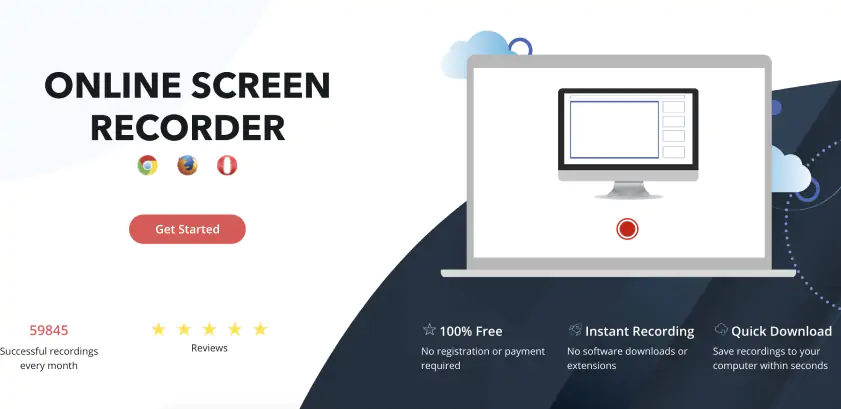
Screenapp.io er en nettbasert videostream-opptaker med et stort antall femstjerners anmeldelser og et gjennomsnitt på 60 000 vellykkede opptak hver måned. Den er 100 % gratis, uten krav om registrering eller betaling, og gjør det mulig å ta opp video i sanntid: ingen programvarenedlastinger, ingen utvidelser, og ingenting som forstyrrer PC-en din eller gjør de vanlige oppgavene dine vanskeligere enn vanlig. Denne plattformen gjør det også enkelt å raskt laste ned opptakene dine til datamaskinen din. Selv om denne ripperen gjør det enkelt å ta opp nettstrømmen din på nettet, er den kanskje ikke den beste måten å håndtere lengre opptak på: opptakstiden er begrenset til ca. 15 minutter.

Hovedfunksjoner:

  • Gratis og raske opptak

  • Tillater brukerne å ta opp flere vinduer

Fordeler:
  • Enkel skjermopptak

  • Enkle trimmefunksjoner

Ulemper:
  • Gratisversjonen har begrensninger

Følg lenken nedenfor for å få tilgang til denne nettbaserte videoopptakeren:

Gå til videoopptakerens nettsted

Eventuelle tilleggsfunksjoner, som videoredigering, planlegging av opptak eller direktestrømming, bør betraktes som en bonus, ettersom disse ikke er nødvendige for grunnleggende skjermopptak. Hovedfokuset bør være på effektiv og enkel skjermopptaking. Dette vil spare deg for tid og frustrasjon i det lange løp.

Slik spiller du inn en strømmevideo gratis med nettleserutvidelser

Loom
4.5/5
Redaktørens valg
Movavi Screen Recorder
5/5
Screencastify
4.4/5

Bruker du Google Chrome som nettleser? I så fall kan det hende at den beste strømmevideoopptakeren for dine behov er en Chrome-utvidelse.

Loom

  • OS:

    Nettbasert, støttes av Google Chrome

  • Best for:

    Opprette videomeldinger

  • Vurdering:

    4,7 av 5 stjerner, 10 049 anmeldelser

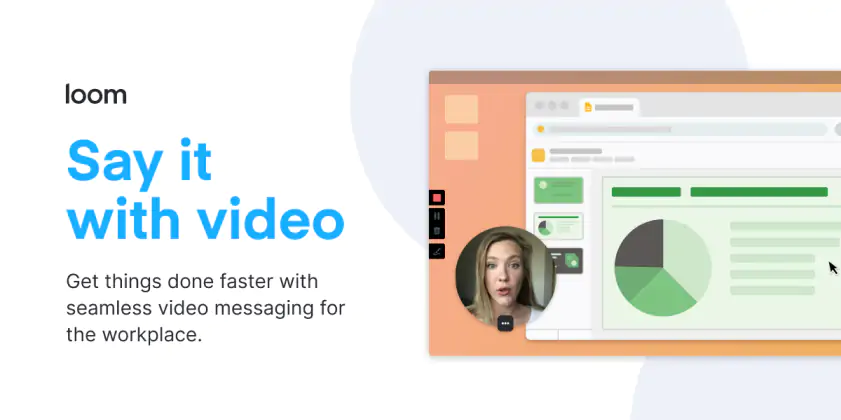
Loom tilbyr omfattende opptaksalternativer som er kompatible med enheten din og plattformen du allerede bruker. Loom er perfekt for introduksjon av nyansatte, feilsøking av kundeproblemer eller håndtering av kodegjennomganger. Du kan ta opp skjermen, stemmen og ansiktet ditt, og deretter dele videoen umiddelbart på kortere tid enn det vanligvis tar å sette sammen en e-post: den ideelle måten å dele innhold direkte fra enheten din til noen andres. Loom er en flott løsning for moderne arbeidstakere, som ofte er på utkikk etter nye måter å kommunisere på når de jobber hjemmefra. Det er gratis å bruke og enkelt å komme i gang med.

Kundeservicen for Loom er, ifølge anmelderne, noe mangelfull sammenlignet med andre plattformer. Loom har imidlertid et stort antall månedlige brukere og nedlastinger, og er en av de mest populære strømmevideoopptakerne på Chrome.

Hovedfunksjoner:

  • En gratis, brukervennlig plattform som millioner av brukere stoler på

  • En gratis plattform som inkluderer opptil 25 samarbeidspartnere

  • Integrasjon med ulike forretningstjenester

Fordeler:
  • Bidrar til å organisere og forenkle arbeidsprosessene

  • Gratis å bruke

Ulemper:
  • Mangler kundestøtte eller veiledning

  • Det kan være hakkete til tider

Følg lenken nedenfor for å installere denne utvidelsen:

Gå til utvidelsens butikkside

Screencastify

  • OS:

    Nettbasert, støttes av Google Chrome

  • Best for:

    Utdanningsformål

  • Vurdering:

    4 av 5 stjerner, 11 693 anmeldelser

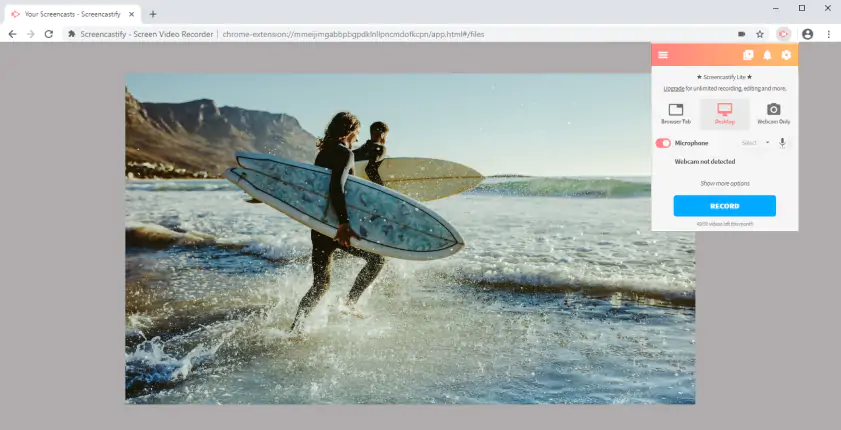
Screencastify omtaler seg selv som et brukervennlig verktøy. Det tilbyr en enkel, intuitiv plattform som fungerer som en Chrome-utvidelse. Millioner av brukere bruker Screencastify til å spille inn, redigere og dele videoer - og det er enkelt å komme i gang. Faktisk er plattformen så enkel at det tar kort tid å komme i gang med å bruke den.

Screencastify er en enkel måte å levere et enkelt og mer effektivt budskap på. I stedet for å måtte skrive lange e-poster, kan du fange opp skjermen og enkelt dele informasjonen med andre brukere. Ifølge noen anmeldere fungerer det imidlertid ikke like bra på opptak som ikke er i nettlesere.

Hovedfunksjoner:

  • Grunnleggende redigering gjør det mulig å trimme videoer

  • Eksporter som MP4, GIF eller MP3

  • Del opptak via Google Disk-lenken

Fordeler:
  • Enkel og brukervennlig

  • Enkel trimming

  • Ingen registrering for lagring eller nedlasting av videoer

Ulemper:
  • Ikke perfekt for opptak med høy oppløsning

Følg lenken nedenfor for å installere denne utvidelsen:

Gå til utvidelsens butikkside

Beste strømmeopptakere på iOS

Bruker du iOS til å ta opp skjermen? Å bruke en telefon eller et nettbrett er litt annerledes enn å bruke en stasjonær enhet. Du vil kanskje ikke ha like mange funksjoner, eller du vil kanskje effektivisere bruken når du trykker i stedet for å klikke eller bruke tastaturet. Heldigvis finnes det strømmevideoopptakere som du enkelt kan bruke direkte fra iOS-enheten din.

iOS- og Android-enheter har sine egne innebygde skjermopptaksfunksjoner. Dette gjelder hvis du bruker versjon 11 eller nyere. Du kan ganske enkelt sveipe ned fra øverste høyre hjørne av skjermen og klikke på ikonet for skjermopptak. Selv om de kanskje ikke har like mange funksjoner som tredjepartsapper, er de effektive og enkle å bruke for raske opptak.

Record it!

  • OS:

    iOS 12.0 eller nyere

  • Best for:

    MP4-opptak på en iPhone

  • Vurdering:

    4,6 av 5 stjerner, 264 4K anmeldelser

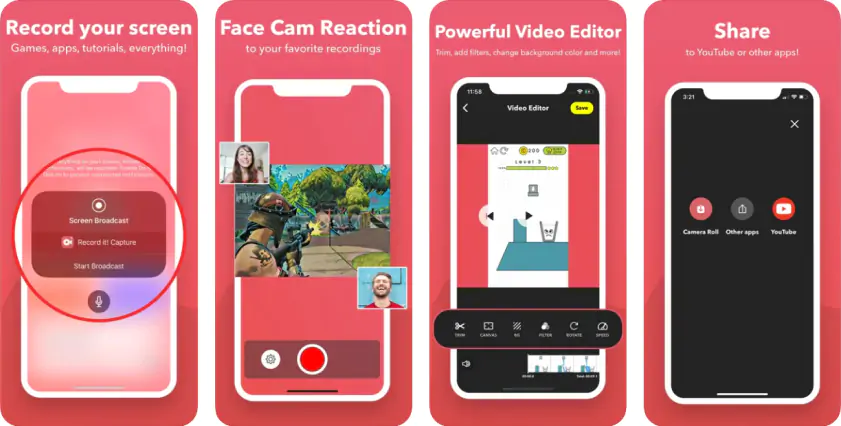
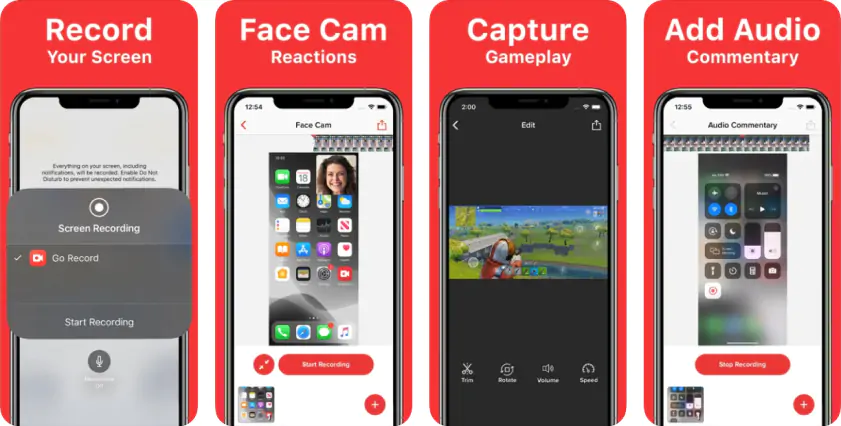
Record it! har den beste vurderingen i App Store, og det med god grunn. Av mer enn 1,7 millioner anmeldelser har den hele 4,6 stjerner. Record it! er ideelt for opptak av spill og apper for veiledninger, spillgjennomganger, videodemonstrasjoner og opplæringsdemonstrasjoner. Du kan legge til kommentarer underveis eller legge dem inn senere i appen for å lage en sammenhengende video som er enkel å følge.

Hovedfunksjoner:

  • Face Cam-reaksjoner

  • Hold opptakene organisert i appen

Fordeler:
  • Tar opp hele skjermen

  • Inkluderer et kraftig videoredigeringsprogram

  • Enkel deling

Ulemper:
  • Fillagringsprosessen er treg på enkelte enheter

  • Noen brukere rapporterer om problemer med lydkvaliteten

Følg lenken nedenfor for å installere denne appen:

Gå til appens butikkside

Go Record

  • OS:

    iOS 11.0 eller nyere

  • Best for:

    Spille inn videoer for YouTube

  • Vurdering:

    4,5 av 5 stjerner, 56,6K anmeldelser

Selv om Go Record ikke er like høyt rangert som Record it! har den en høy gjennomsnittsvurdering, med 4,5 stjerner av 39,6 K anmeldelser.

Denne enkle plattformen gjør det enkelt å sette sammen skjermopptak og fange opp reaksjoner på samme tid. Dermed kan du effektivisere de digitale videoopptakene dine og enkelt finne ut hvordan du tar opp en video. Programmet er enkelt, intuitivt og lett å sette sammen på iOS-enheten din.

Hovedfunksjoner:

  • Ett trykk på skjermopptak, noe som gjør det enkelt å starte prosessen

  • Face Cam-tillegg, slik at du kan legge inn reaksjonene dine

Fordeler:
  • Lett å legge til lydkommentarer

  • Enkel opplasting til YouTube

Ulemper:
  • Funksjonene i gratisversjonen er begrenset

Følg lenken nedenfor for å installere denne appen:

Gå til appens butikkside

Slik tar du opp en strømmevideo på Android-enheter

Android-brukere trenger ikke å bekymre dere: Det finnes programvare for opptak av direktesendt video for dere også. Hvis du vil lagre strømmingen din på en Android-enhet, er disse plattformene enkle, høyt rangerte og tilbyr opptak av høy kvalitet.

Mobizen

  • OS:

    Android 4.4 eller nyere

  • Best for:

    Gjør opptak med introer og outroer

  • Vurdering:

    4 av 5 stjerner, 3 235 446 anmeldelser

Mobizen tilbyr et alternativ som lar deg spille inn videoer gratis, men appen inneholder kjøp i appen og annonser, noe som kan virke klønete og distraherende for noen brukere.

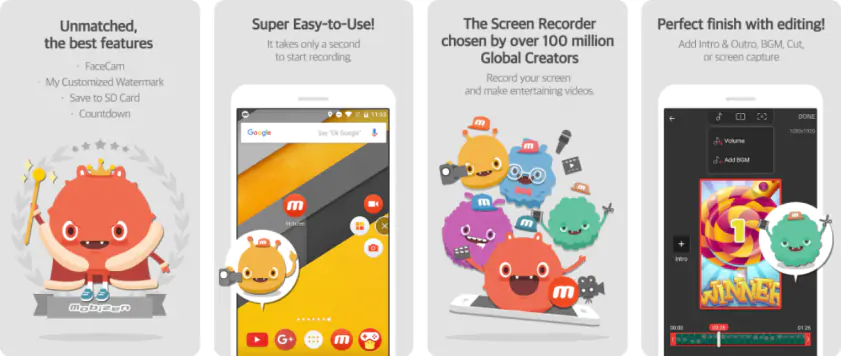
Mobizen er en svært populær programvare for skjermopptak, men den kommer med noen klønete funksjoner. Noen ganger starter annonsene i appen sammen med videoopptakeren, noe som kan forstyrre opptaksopplevelsen. Noen ganger kan det bety at du mister noe av innholdet, som ikke alltid kan hentes tilbake. Skjermopptakeren tar også opp en rekke ressurser på Android-enheten din, noe som betyr at det kan føre til frustrerende forsinkelser i videoer og spill. Likevel er det en enkel og morsom måte å raskt ta opp videoer på, spesielt hvis du ser på det for personlige eller fritidsformål.

Hovedfunksjoner:

  • Lar deg legge inn intro- eller outro-videoer med noen få korte trykk

  • Tar opp reaksjonene dine fritt, inkludert både ansiktet ditt og lyden av stemmen din, takket være Face Cam

Fordeler:
  • Tilbyr en svært effektiv profil for skjermopptak

  • Gjør det mulig å redigere, trimme og klippe ut bildene dine

  • Tar opp en ren skjerm uten vannmerke

Ulemper:
  • Annonser vises fra tid til annen

Følg lenken nedenfor for å installere denne appen:

Gå til appens butikkside

AZ Screen Recorder

  • OS:

    Android 5.0 eller nyere

  • Best for:

    Opprette GIF-animasjoner på Android

  • Vurdering:

    4,6 av 5 stjerner, 1 558 604 anmeldelser

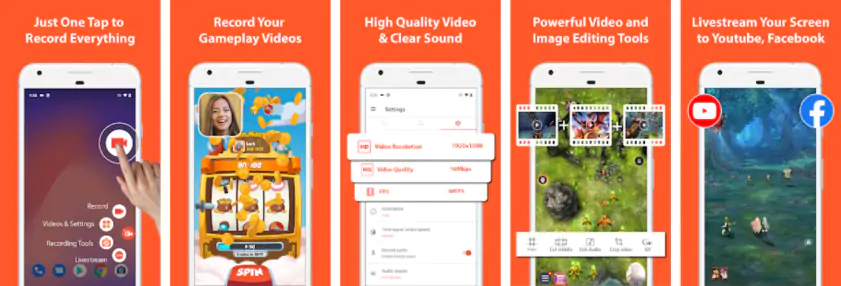
AZ Screen Recorder tilbyr alle funksjonene som mange brukere ser etter i programvaren for skjermopptak. Det er enkelt å starte opptaket: Bare ett trykk gjør det enkelt å komme i gang. Appen leverer videoer av høy kvalitet med klar lyd, slik at de er enkle å følge, svært profesjonelle og ideelle for dine behov.

AZ Screen Recorder inneholder også et kraftig bilderedigeringsverktøy som gjør det enkelt for deg å tilpasse utseendet på videoene og skjermbildene dine og sørge for at du fanger opp akkurat det du trenger. Del reaksjonene dine, lag flotte opplæringsvideoer eller gi mer informasjon om de daglige oppgavene dine.

Brukerne bemerker at AZ Screen Recorder er en utrolig nyttig app, fylt med flotte funksjoner. Den tilbyr videoopptak av høy kvalitet som er svært pålitelig. Brukere bemerker imidlertid at den ikke tilbyr lydopptak av samme høye kvalitet som den gjør når det gjelder video: den har en tendens til å ta opp all lyd som skjer rundt telefonen eller enheten, og lyder har en tendens til å gjøre det vilkårlig i videoen. Selv om det er et utmerket bevis på kraften til enhetens mikrofon, er det ikke sikkert at det passer dine videoopptaksbehov. Det er også viktig å merke seg at AZ Screen Recorder inkluderer annonser og kjøp i appen.

Hovedfunksjoner:

  • Full HD-opptak av spill

  • Skjermopptak med Facecam

  • Internt lydopptak

  • Spillopptak med ekstern lyd

Fordeler:
  • Avanserte muligheter for video-, lyd- og bilderedigering

  • Alternativ for videokomprimering

Ulemper:
  • Gratisversjonen har irriterende annonser

Følg lenken nedenfor for å installere denne appen:

Gå til appens butikkside

Jeg vil at opptaksprosessen skal være så enkel som mulig. Derfor anbefaler jeg å bruke programvare som tilbyr fleksible opptaksinnstillinger, ulike eksportformater og, viktigst av alt, et grensesnitt som er godt egnet for nye brukere. Prøv ut noen først før du bestemmer deg for ett.

Slik spiller du inn en strømmevideo gratis med Movavi Screen Recorder

Trinn 1. Last ned, installer og start appen

Last ned den riktige versjonen av Movavi Screen Recorder for ditt operativsystem, og følg installasjonsinstruksjonene. Når appen er installert, åpner du programmet.

Trinn 2. Still inn opptaksparametrene

Klikk på Skjermopptak i sidepanelet.

Velg det området på skjermen som du vil ta bilde av. Aktiver Systemlyd og Mikrofon for å ta opp lyden.

Trinn 3. Ta opp videoen din

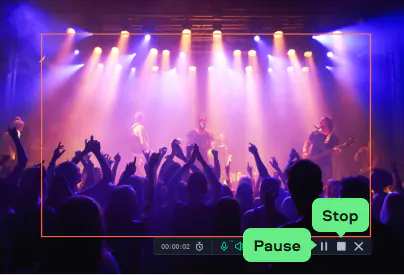
Trykk på REC-knappen . Opptaket starter etter en kort nedtelling. Klikk på Pause når det er nødvendig. Klikk på Stopp for å avslutte opptaket.

Trinn 4. Lagre videoen

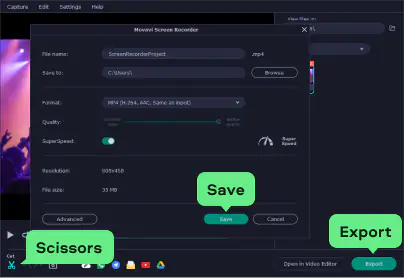
Du kan bruke saksen til å klippe ut uønskede fragmenter fra opptaket. Klikk deretter på Eksporter-knappen , velg utdataformat, og trykk på Lagre.

Slik tar du opp en direktesending på en PC!

Hvordan velge en live stream-opptaker

Som du kan se, er det et bredt utvalg av streaming videoopptakere tilgjengelig for forskjellige plattformer og enheter. Følgende liste har de viktigste aspektene du bør vurdere når du velger et opptaksverktøy:

Funksjoner: Velg en skjermopptaker i henhold til resultatet du ønsker å oppnå med skjermopptakene dine. Hvis du bare vil ta opp det som skjer på skjermen, vil en hvilken som helst programvare for skjermopptak sannsynligvis oppfylle dine behov. Hvis du skal gjøre avansert redigering eller strømme direkte på YouTube, bør du ta hensyn til disse funksjonene når du velger program.

Brukervennlighet: Noen programmer er brukervennlige og enkle. Andre er mer kompliserte og har en brattere læringskurve. Tenk på hvor mye erfaring du har, og velg en strømmevideoopptaker deretter.

OS: Sørg for å velge en skjermopptaker som fungerer på det systemet du skal bruke (Windows, Mac, iPhone, Android osv.).

Støtte: Prøv å finne et program som tilbyr lett tilgjengelig brukerstøtte hvis du støter på problemer under strømming.

Anmeldelser: Sjekk ut brukeranmeldelser og artikler fra profesjonelle blogger eller magasiner for å finne ut hvor godt programmet fungerer før du kjøper det.

Programvare

Best for

OS

Last ned

Lage screencasts
Windows 7/8/10/11, Mac OS Х 10.13 eller høyere
Gjør raske opptak på nettet

Google Chrome, Mozilla Firefox, Microsoft Edge og Opera

Opprette videomeldinger
Google Chrome

Tips om hvordan du lager dine egne strømmer

Men hva med å strømme på egen hånd? Hva om du vil gå på nettet og dele dine egne tanker, inntrykk og opplevelser? Her er noen tips til deg:

Velg en plattform med omhu. Hvert nettsted har sine egne begrensninger og særegenheter. YouTube har svært strenge retningslinjer for opphavsrett, mens du på Twitch ikke kan lagre innholdet ditt permanent. Det finnes også alternativer for videresending, slik at innholdet ditt kan sendes til flere plattformer samtidig. Så før du bestemmer deg for en plattform, bør du vurdere alle fordeler og ulemper.

Les plattformens vilkår og betingelser. Ja, vi er alle skyldige i å hoppe over de lange tekstene som alle apper og tjenester gir oss, og bare godta hva som helst. Men når det gjelder å legge ut innhold som direktesendinger på nettet, må du sørge for at du vet hva du har lov til og ikke lov til å gjøre. Hvis du ikke er så flink til å lese juridiske dokumenter på egen hånd, bør du i det minste finne et godt, omfattende sammendrag. Det er bedre å være forberedt enn å havne i trøbbel.

Definer identiteten din. Folk ser på direktesendinger ikke bare på grunn av innholdet, men også på grunn av personligheten. Finn ut hva du er god til, og legg vekt på det overfor publikum. Med tiden vil du tilegne deg ditt eget sett med interne vitser og memes blant seerne. Legg til et særegent visuelt uttrykk, og du får en identitet som er spesifikk for ditt innhold og ingen andres.

Eksperimenter! Ingenting i strømming er hugget i stein. Du kan endre temaene for innholdet ditt, bytte plattform og programvare for strømming, prøve ulike formater, kallenavn - hva som helst! Det kan ta tid før du finner ut hva du trives best med. Og senere kan dette endre seg. Ikke vær redd for å gå ut av komfortsonen. Dette kan vise publikum skjønnheten i dine sanne farger.

Lagre strømmene dine på harddisken. Du vet aldri når du kan få bruk for dem. Du kan for eksempel bestemme deg for å sette sammen en video med høydepunkter fra flere strømmer. Kan du spille inn livestreamen din fra plattformen? Ja, men det er ikke praktisk og kan redusere den endelige videokvaliteten betydelig. Det kan også hende at videoen din blir tatt ned av en eller annen grunn, og du må kanskje redigere og laste den opp på nytt senere. Vi anbefaler på det sterkeste at du lagrer strømmingene dine på en harddisk, slik at du ikke mister dette innholdet senere.

Konklusjon

Vi håper denne artikkelen har vært nyttig for å hjelpe deg med å velge riktig skjermopptaker. Sjekk ut ulike alternativer og velg det verktøyet som passer perfekt for deg.

Ofte stilte spørsmål

Hva er den beste live stream-opptakeren?

Her er noen av de beste live steam-opptakerne:

  • Movavi Screen Recorder - best for å lage screencasts

  • Screencapture.com - best for å gjøre raske opptak på nettet

  • Loom - best for å lage videomeldinger

  • Record it! - best for MP4-opptak på en iPhone

  • Mobizen - gjør opptak med introer og outroer

Klikk på lenken nedenfor for å lære mer om disse og andre skjermopptakere.

Beste live stream-opptakere

Kan du spille inn en direktesending?

Ja, du kan ta opp en strømmevideo med en spesiell programvare for skjermopptak. Du kan bruke en skrivebordsapp, for eksempel Movavi Screen Recorder. Alternativt kan du bruke et nettbasert verktøy - du kan søke etter en utvidelse for skjermopptak i Chrome Web Store.

Last ned Movavi Screen Recorder for Windows

Last ned Movavi Screen Recorder for Mac

Kan du ta opp strømme-TV?

Du kan ta opp direktesendt TV ved hjelp av en digital videoopptaker (DVR). I dag finnes det DVR-enheter som fungerer uten kabel - de kalles OVT-DVR-er (over-the-air).

Hvordan laster jeg ned en strømmevideo i Chrome?

Det finnes spesialverktøy som lar deg lagre din egen strøm i Chrome. Du kan for eksempel bruke Free Online Video Downloader fra Acethinker. Med dette nettverktøyet kan du laste ned videoene dine ved å kopiere URL-adressen til videoen du vil lagre, og lime den inn i adressefeltet. Deretter klikker du bare på Last ned for å lagre videoen på datamaskinen din.

Åpne Acethinker-nettstedet

Kan jeg ta opp en direktesending på den bærbare datamaskinen min?

Du kan ta opp en direktesending ved hjelp av programvare for skjermopptak. Prøv Movavi Screen Recorder - det er en nyttig app som lar deg ta opp skjermen på den bærbare datamaskinen og lagre videoen i et populært format.

Last ned Movavi Screen Recorder for Windows

Last ned Movavi Screen Recorder for Mac

Kan jeg spille inn en strømmevideo for å se den offline?

Hvis du vil lagre din egen video for å se den senere, kan du gjøre det på flere måter. En måte å ta opp en videostrøm på er å bruke en skjermopptaker. Hvis du ikke ønsker å installere programvare på datamaskinen, kan du ta opp en videostrøm med verktøy på nettet.

Hvordan gjør jeg opptak av en direktesending?

Bruk Movavi Screen Recorder for å ta opp en direktesending.

  1. Last ned og start appen.
    Last ned Movavi Screen Recorder for Windows
    Last ned Movavi Screen Recorder for Mac

  2. Klikk på Skjermopptak og velg området som skal tas opp.

  3. Aktiver opptak av systemlyd og mikrofonlyd om nødvendig.

  4. Klikk på REC for å starte opptaksprosessen. Du kan tegne på videoen mens du tar opp.

  5. Stopp opptaket når det er nødvendig.

Kan jeg spille inn en strømmevideo?

Svaret avhenger vanligvis av plattformens vilkår og betingelser. Hvis plattformen har et betalt abonnement, er det vanligvis forbudt å gjøre skjermopptak av innhold fra den. For å være sikker på at du ikke bryter noen lover eller regler, anbefaler vi imidlertid at du leser vilkårene og betingelsene til selv de plattformene som tilbyr innhold gratis.

Hvordan lagrer jeg en strømmevideo fra Internett?

Bruk Movavi Screen Recorder for å lagre en strømmevideo.

  1. Last ned, installer og start programmet.
    Last ned Movavi Screen Recorder for Windows
    Last ned Movavi Screen Recorder for Mac
  2. Klikk på Skjermopptak og velg området du vil ta opp.
  3. Kontroller at systemlydopptaket er slått på.
  4. Klikk på Start opptak.
  5. Stopp opptaket når du er ferdig.

Hvordan kan jeg ta opp programmer som strømmes?

Først og fremst anbefaler vi at du sjekker vilkårene og betingelsene til nettstedet du skal spille inn et show fra. Hvis du finner ut at du ikke bryter noen regler på plattformen, kan du bruke et opptaksverktøy som er kompatibelt med nettstedet. Du kan begynne å lete etter riktig programvare ved å teste ut Movavi Screen Recorder.

Er det lovlig å gjøre opptak av strømmetjenester?

Svaret avhenger av vilkårene og betingelsene til den aktuelle strømmetjenesten. Generelt gjelder det at hvis strømmeinnholdet du ønsker å ta opp ikke er gratis, er det mest sannsynlig ulovlig å ta det opp på nytt. Men selv om innholdet er gratis, betyr det ikke nødvendigvis at det er lovlig å gjøre opptak av det. Les derfor alltid vilkårene og betingelsene på de respektive nettsidene.

Movavi Screen Recorder

Den perfekte måten å ta opp hva som helst fra skjermen

Ansvarsfraskrivelse: Vær oppmerksom på at Movavi Screen Recorder ikke tillater kopiering av kopibeskyttede video- og lydfiler.

Har du spørsmål?
Hvis du ikke finner svaret på spørsmålet ditt, ta gjerne kontakt med kundestøtte.
Bli med oss ​​for rabatter, redigeringstips og ideer!

1.5M+ brukere har allerede abonnert på vårt nyhetsbrev

Ved å registrere meg godtar jeg å motta markedsførings-e-poster fra Movavi og godtar Movavis personvernerklæring.