
13 formas de grabar un vídeo en streaming gratis

¡Pruebe Movavi Screen Recorder!

  • Grabe sus retransmisiones para verlas más tarde

  • Añade resúmenes y llamadas

  • Compartir vídeos en dos clics

¿Te preguntas cómo grabar gratis tus vídeos en streaming? Puedes utilizar diferentes tipos de grabadores de streaming: grabadores de pantalla de escritorio, herramientas online, extensiones de navegador, aplicaciones para iOS y aplicaciones para Android.

  1. Lo mejor para grabar en línea: Screencapture.com

  2. Lo mejor para crear mensajes de vídeo: Telar

En este artículo, repasaremos 13 grabadores de vídeo en streaming. Si quieres grabar secuencias desde tu PC, smartphone u online, aquí encontrarás el software adecuado. También puedes consultar una guía paso a paso sobre cómo grabar en pantalla servicios de streaming con Movavi Screen Recorder.

disclaimer_person
Nuestro objetivo es ofrecerte solo información verificada. Para garantizarlo, el equipo de contenidos de Movavi hace lo siguiente:
  • Al seleccionar los productos que incluimos en nuestras reseñas, investigamos tanto la demanda como la popularidad.

  • El equipo prueba todos los productos mencionados en este artículo.

  • Al realizar las pruebas, comparamos las características clave de los productos, que incluyen la selección del área de captura, la programación de la grabación, la visualización de las pulsaciones del teclado y del ratón, y otras características significativas.

  • Estudiamos las reseñas de usuarios de conocidas plataformas de reseñas y utilizamos esta información al redactar nuestras reseñas de productos.

  • Recopilamos comentarios de nuestros usuarios y analizamos sus opiniones del software de Movavi y de otros productos de otras empresas.

Los mejores grabadores de escritorio

El software de escritorio te ofrece algunos de los mejores grabadores de vídeo en streaming. Si buscas la forma de grabar tus propios vídeos en streaming, el software de sobremesa puede ofrecerte las funciones necesarias para llevar tus contenidos de Internet directamente a tu PC.

  • OS:

    Windows 7/8/10/11, Mac OS Х 10.13 o superior

  • Lo mejor para:

    Hacer screencasts

  • Valoración:

    4,5 de 5 estrellas, 47 opiniones

Movavi Screen Recorder ofrece la posibilidad de configurar fácilmente los parámetros de grabación, capturar audio y vídeo, editar la grabación y guardar el archivo. Al configurar los parámetros de grabación, puedes elegir el error de captura específico, lo que significa que sólo capturarás el área que realmente quieres conservar de tu pantalla.

El grabador de secuencias en directo de Movavi no requiere hardware engorroso ni complicados complementos. En su lugar, simplifica la captura de la actividad de la pantalla y la guarda en formatos de vídeo populares.

Funciones principales:

  • Guarda cualquier cosa de tu pantalla para aumentar tu productividad diaria
  • No dejes ningún sonido atrás: captura el audio del sistema, graba las señales del micrófono y del altavoz y déjalas limpias y sin ruido.
  • Incluya todo lo que escriba y haga clic para explicar contenidos complejos con un detalle fácil de seguir
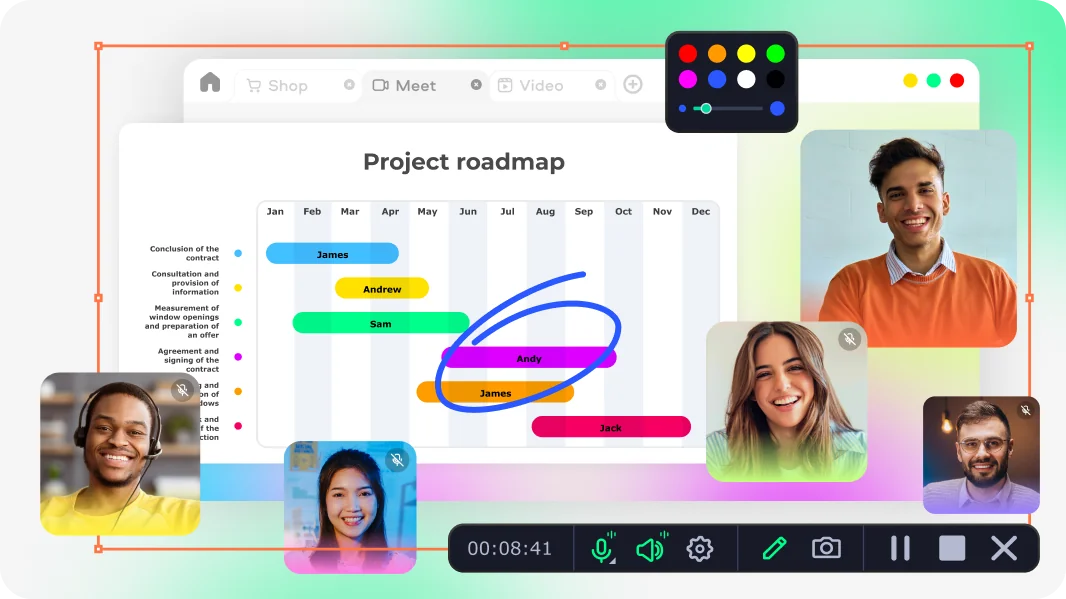
  • Dibuje en su vídeo mientras graba y resalte los elementos importantes mediante formas
  • Haz capturas de pantalla significativas: captura una sola ventana, una página completa o sólo una parte de ella
  • Sube tus vídeos a YouTube y Google Drive directamente desde la aplicación para agilizar tu entorno de trabajo
Ventajas:
  • Fácil de configurar y grabar desde una pantalla o webcam en 4K

  • Programa la grabación en cualquier momento, incluso cuando estés fuera

  • Funcionamiento sin problemas en cualquier ordenador Windows o Mac

Inconvenientes:
  • Sin límites a tu creatividad en la versión completa del programa

Movavi Screen Recorder te enseña a capturar un vídeo con precisión y creatividad. Tanto si tu objetivo es crear un screencast atractivo, guardar una retransmisión en directo o grabar un vídeo instructivo, te ofrece las funciones necesarias para hacerlo con gran fidelidad.

ScreenRec

  • OS:

    Windows XP/Vista/7/8/8.1/10, Linux

  • Lo mejor para:

    Aumentar la productividad

  • Valoración:

    4,7 de 5 estrellas, 11 opiniones

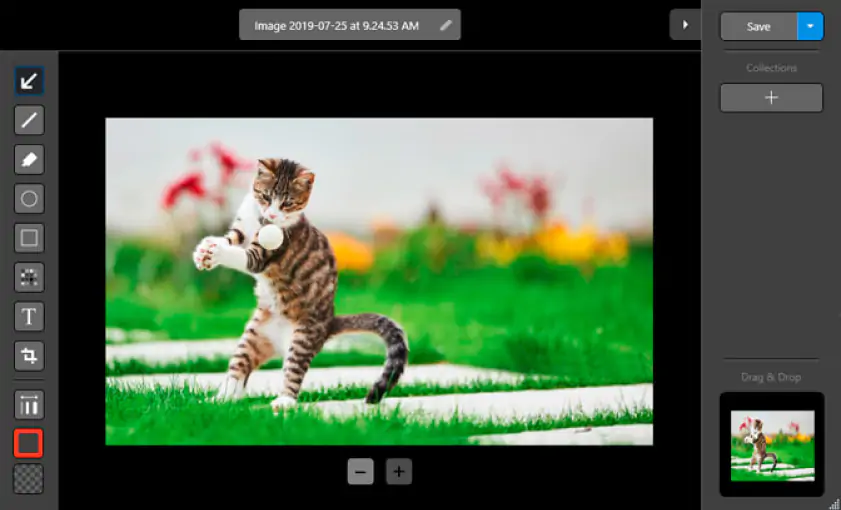
ScreenRec es una aplicación gratuita para capturar cualquier actividad de la pantalla en Windows 10 o inferior, así como en Linux. Aunque fue diseñada principalmente como una aplicación de productividad, se puede utilizar fácilmente como un grabador de vídeo de Internet. Con su pequeño tamaño y sencilla interfaz, es una gran opción incluso para aquellos que tienen PCs débiles o no son tan expertos en software de grabación de secuencias. Para un usuario más exigente, ScreenRec ofrece grabación de vídeos en 4K y análisis para ver cómo se ven tus vídeos. También promete total privacidad, algo importante para un servicio basado en la nube. La aplicación tiene más de 90.000 usuarios activos.

Funciones principales:

  • Tomar capturas de pantalla informativas añadiendo flechas, formas y burbujas.
  • Grabar la actividad de tu pantalla con el sonido del sistema, el micrófono y la webcam
  • Compartir tus capturas de pantalla y grabaciones a través de un servicio en la nube
  • Alojar tus materiales en una galería en línea
Ventajas:
  • Sin marcas de agua ni límites de tiempo

  • Grabador de pantalla ligero

  • Totalmente gratis

Inconvenientes:
  • Si no creas una cuenta, no podrás compartir la nube ni grabar durante más de 5 minutos.

Sigue el siguiente enlace para descargar ScreenRec:

Ir a la página web del programa

Zight

  • OS:

    Windows, macOS, Linux

  • Lo mejor para:

    Creación de GIF y vídeos de demostración

  • Valoración:

    4,7 de 5 estrellas, 1.097 opiniones

Zight facilita la captura instantánea y el intercambio de material directamente desde tu pantalla. Con este software, grabar una transmisión en directo en tu PC es fácil. Zight es un software de grabación de pantalla para Mac, Windows, Chrome e iOS. Se centra en hacer que las reuniones sean más fáciles y ágiles: en lugar de sentarte durante todo el vídeo, puedes utilizar el software de captura de vídeo en streaming de Zight para grabar la reunión por ti, y luego volver más tarde para comprobar el contexto y buscar más información.

Funciones principales:

  • Captura o graba tu webcast
  • Comparte imágenes, GIF y vídeos a través de un cómodo enlace
  • Cree GIF basados en el contenido capturado
Ventajas:
  • Cómodas teclas de acceso rápido

  • Algunas funciones están diseñadas específicamente para resolver problemas empresariales

  • La aplicación permite a los usuarios crear botones de llamada a la acción

Inconvenientes:
  • El plan gratuito no incluye algunas de las funciones avanzadas

Sigue el siguiente enlace para descargar Zight:

Ir a la página web del programa

OBS Studio

  • OS:

    Windows 8.1/10/11, macOS 10.13 y superior, Linux

  • Lo mejor para:

    Grabación de vídeo y retransmisión en directo

  • Valoración:

    4 de 5 estrellas

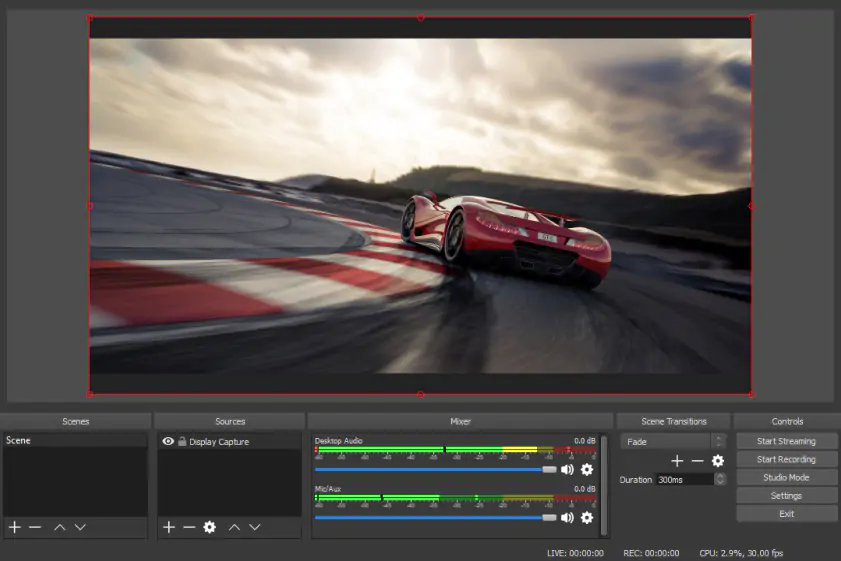
Si buscas un programa gratuito que te permita capturar un vídeo online por ti mismo, OBS Studio te ofrece una solución sencilla. La plataforma ofrece captura y mezcla de vídeo y audio de alto rendimiento y en tiempo real, lo que facilita la creación de escenas compuestas por información procedente de múltiples fuentes. Puedes cambiar sin problemas entre un número ilimitado de escenas.

OBS es compatible con múltiples plataformas de streaming, lo que lo hace ideal para los usuarios que quieran integrarlas a la hora de crear producciones de calidad profesional. Este programa de código abierto es gratuito, cómodo y facilita la grabación de la pantalla.

Características principales:

  • Posibilidad de utilizar capturas de ventanas, imágenes, texto, ventanas del navegador, cámaras web y tarjetas de captura.

  • Un intuitivo mezclador de audio con múltiples opciones

  • Múltiples opciones de configuración fáciles de usar

  • Reorganización sencilla del diseño

Ventajas:
  • OBS permite grabar desde múltiples fuentes

  • El programa soporta streaming y grabación en HD

  • Incluye herramientas de edición de vídeo

  • Altamente personalizable

Inconvenientes:
  • Puede ser un poco confuso para los principiantes

Sigue el siguiente enlace para descargar OBS Studio:

Ir a la página web del programa

OBS Studio es una opción popular entre los streamers y creadores de contenidos profesionales. Además, el programa cuenta con una activa comunidad en línea de consejos y trucos, lo que facilita su aprendizaje. Así que no te dejes intimidar por sus menús o funciones, ya que OBS Studio puede ser utilizado por principiantes con poca o ninguna experiencia.

VLC

  • OS:

    Windows XP/Vista/7/8/8.1/10, Mac OS X 10.7.5, Linux

  • Lo mejor para:

    Grabar toda la pantalla sin audio

  • Valoración:

    4,7 de 5 estrellas, 496 opiniones

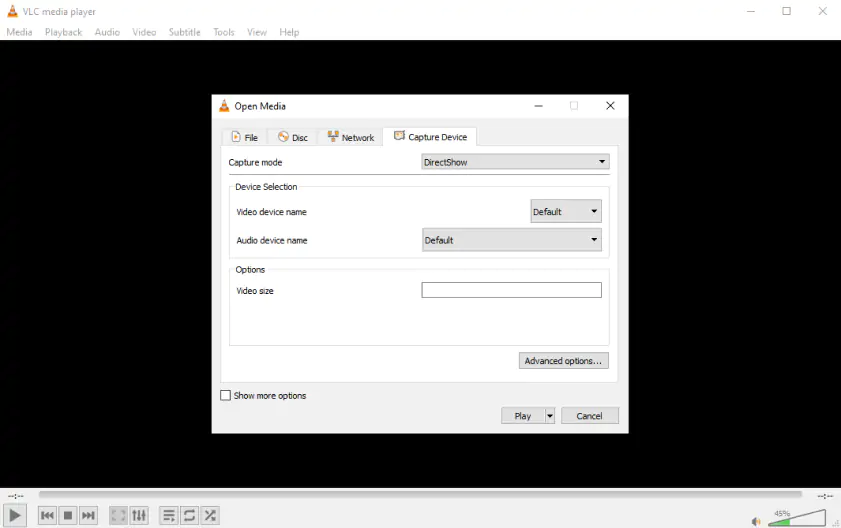
VLC ofrece una plataforma gratuita y de código abierto que se anuncia como sencilla, rápida y potente. Es principalmente un reproductor multimedia, pero también puedes utilizarlo para grabar tus vídeos en streaming. Esta plataforma funciona en todas las plataformas, desde Windows y Linux hasta Mac OS X y Android: en resumen, una gran variedad de opciones. Es completamente gratuito: no contiene spyware, ni anuncios, ni rastrea al usuario. Además, reproduce archivos, discos, webcams, dispositivos y streams, y facilita la descarga y el uso de la plataforma. Eso sí, los usuarios tienen en cuenta que el reproductor multimedia VLC tiene una interfaz muy básica y no tiene el atractivo visual de las aplicaciones de diseño más reciente.

Características principales:

  • Un reproductor de vídeo con muchas funciones adicionales
Ventajas:
  • De uso gratuito

  • Admite muchos formatos de vídeo

Inconvenientes:
  • Sin grabación de micrófono

  • Sin función de captura de pantalla

  • No se puede personalizar el tamaño del área de captura

Sigue el siguiente enlace para descargar VLC:

Ir a la página web del programa

Los mejores grabadores de vídeo en línea

Screencapture.com
4.6/5
Elección del editor
Movavi Screen Recorder
5/5
Screenapp.io
4.3/5

En muchos casos, puede que te preguntes cómo capturar vídeo en streaming online. Puede que no quieras grabar la reunión en tu PC, o puede que simplemente quieras almacenarla en la web. Si quieres capturar vídeos de pantalla utilizando una herramienta en línea, prueba algunos de estos programas.

Lo mejor de Internet es que ya no necesitas descargar ni instalar nada en tu dispositivo. Y muchos ofrecen servicios gratuitos con la opción de actualizarlos para obtener más funciones. Es tan perfecto para un uso ocasional o puntual como para grabar con regularidad.

Screencapture.com

  • OS:

    Basado en web, compatible con Google Chrome, Mozilla Firefox, Microsoft Edge y Opera.

  • Lo mejor para:

    Grabaciones rápidas en línea

  • Valoración:

    3,7 de 5 estrellas, 3 opiniones

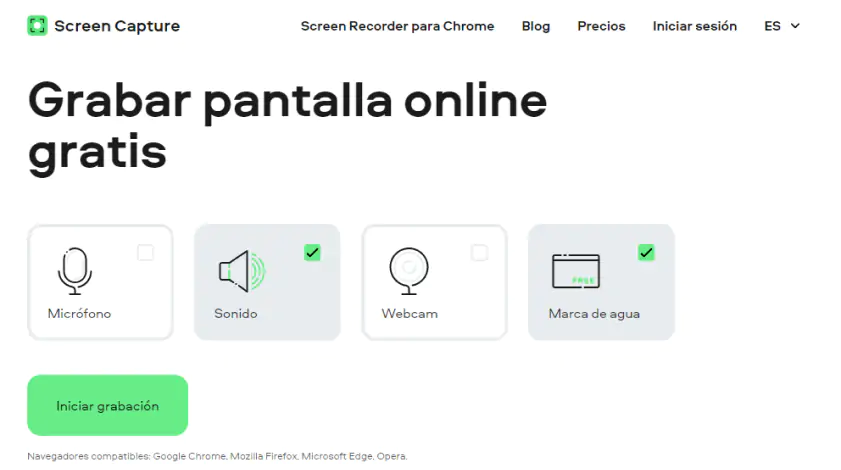
Screencapture.com es un grabador de vídeo online gratuito que funciona en Google Chrome, Mozilla Firefox, Microsoft Edge y Opera. Ofrece la ventaja de una fácil grabación directa a Internet, donde puedes copiar fácilmente tus archivos o compartirlos con otros. Screencapture.com facilita la captura de la actividad de tu navegador o del escritorio de tu ordenador, la grabación de sonido o la inclusión de tu cara en una grabación a través de la webcam. Esta nueva herramienta gratuita añade una pequeña marca de agua a la grabación, lo que no gusta a algunos usuarios.

Características principales:

  • No requiere descarga

  • Ofrece un alto grado de privacidad y seguridad

  • Guarda el vídeo rápidamente, en HD

Ventajas:
  • Interfaz sencilla

  • Multifuncionalidad

  • Sin ajustes de pregrabación largos o complejos

Inconvenientes:
  • Un único formato de salida: MP4

  • Sin herramientas de edición de vídeo

  • La versión gratuita marca con agua las grabaciones

Siga el siguiente enlace para acceder a este grabador de vídeo en línea:

Ir al sitio web del grabador

Screenapp.io

  • OS:

    Basado en web, compatible con Google Chrome, Mozilla Firefox y Opera

  • Lo mejor para:

    Grabaciones fáciles y rápidas

  • Valoración:

    N/A

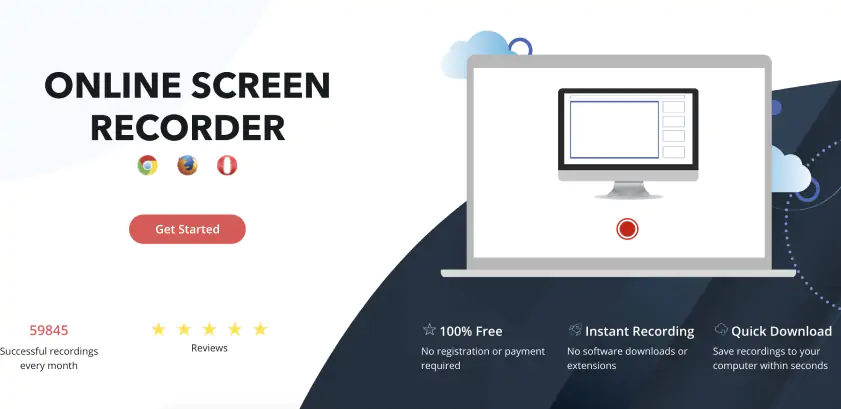
Screenapp.io es un grabador de secuencias de vídeo en línea con un gran número de reseñas de cinco estrellas y una media de 60.000 grabaciones con éxito cada mes. Es 100% gratuito, sin necesidad de registro ni de pago, y permite grabar vídeo en directo al instante: sin descargas de software, sin extensiones y sin nada que desordene tu PC o dificulte tus tareas habituales más de lo normal. Esta plataforma también facilita la descarga rápida de las grabaciones a tu ordenador. Aunque este ripper facilita la grabación de tu web streaming online, puede que no sea la mejor manera de manejar grabaciones más largas: su tiempo de grabación está limitado a unos 15 minutos.

Características principales:

  • Grabaciones rápidas y gratuitas

  • Permite grabar varias ventanas

Ventajas:
  • Fácil grabación de pantalla

  • Funciones de recorte sencillas

Inconvenientes:
  • La versión gratuita tiene limitaciones

Siga el siguiente enlace para acceder a este grabador de vídeo en línea:

Ir al sitio web del grabador

Las funciones adicionales, como la edición de vídeo, la programación de grabaciones o la transmisión en directo, deben considerarse un extra, ya que no son necesarias para las grabaciones de pantalla básicas. El objetivo principal debe ser una grabación de pantalla eficiente y sencilla. Esto te ahorrará tiempo y frustración a largo plazo.

Cómo grabar un vídeo en streaming gratis con extensiones de navegador

Loom
4.5/5
Elección del editor
Movavi Screen Recorder
5/5
Screencastify
4.4/5

¿Utilizas Google Chrome como navegador web? Si es así, puede que la mejor grabadora de vídeo en streaming para tus necesidades sea una extensión de Chrome.

Loom

  • OS:

    Basado en web, compatible con Google Chrome

  • Lo mejor para:

    Creación de mensajes de vídeo

  • Valoración:

    4,7 de 5 estrellas, 10.049 opiniones

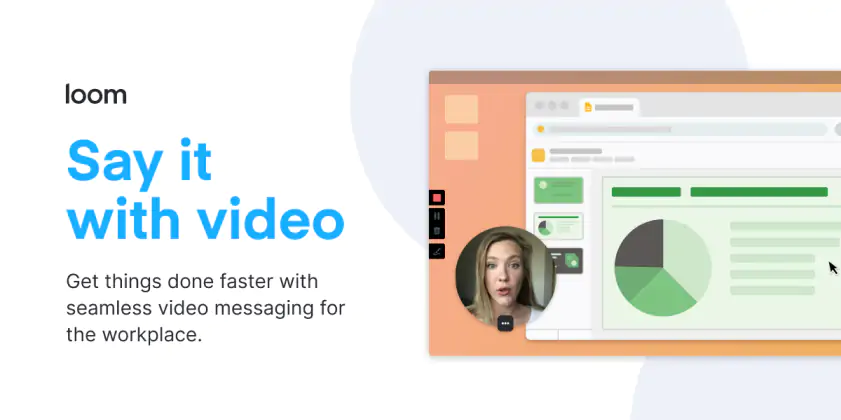
Loom ofrece amplias opciones de grabación compatibles con tu dispositivo y la plataforma que ya utilizas. Es perfecto para la incorporación de nuevos empleados, la resolución de problemas con clientes o la gestión de revisiones de código. Te permite grabar la pantalla, la voz y la cara, y luego compartir instantáneamente el vídeo en menos tiempo del que se tarda en redactar un correo electrónico: la forma ideal de compartir contenido directamente desde tu dispositivo al de otra persona. Loom es una gran solución para los trabajadores modernos, muchos de los cuales buscan nuevas formas de comunicarse mientras trabajan desde casa. Es gratis y fácil de usar.

El servicio de atención al cliente de Loom es, según los críticos, algo deficiente en comparación con otras plataformas. Sin embargo, Loom tiene un gran número de usuarios mensuales y descargas siendo uno de los grabadores de vídeo en streaming más populares en Chrome.

Características principales:

  • Una plataforma gratuita y fácil de usar en la que confían millones de usuarios

  • Una plataforma de uso gratuito que incluye hasta 25 colaboradores

  • Integración con varios servicios empresariales

Ventajas:
  • Ayuda a organizar y simplificar los procesos de trabajo

  • De uso gratuito

Inconvenientes:
  • Carece de asistencia u orientación al cliente

  • Puede ser entrecortado a veces

Siga el siguiente enlace para instalar esta extensión:

Ir a la página de la tienda de la extensión

Screencastify

  • OS:

    Basado en web, compatible con Google Chrome

  • Lo mejor para:

    Fines educativos

  • Valoración:

    4 de 5 estrellas, 11.693 opiniones

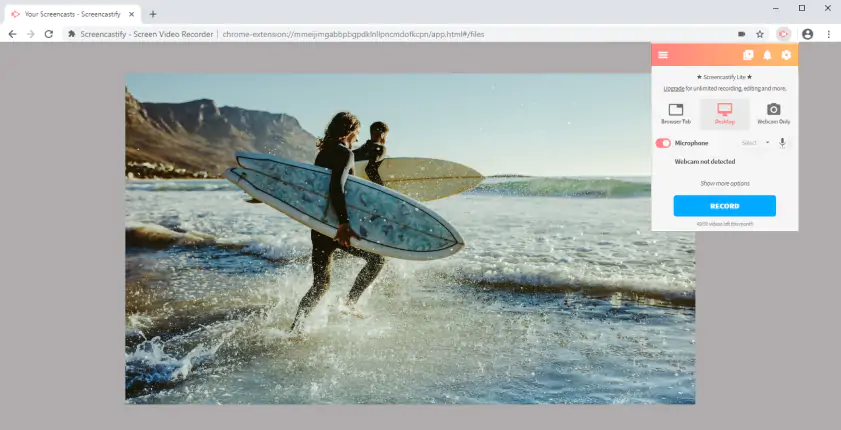
Screencastify se presenta como una herramienta fácil de usar. Ofrece una plataforma sencilla e intuitiva que funciona como una extensión de Chrome. Millones de usuarios utilizan Screencastify para grabar, editar y compartir vídeos, y es muy fácil empezar. De hecho, la plataforma es tan sencilla que no se tarda nada en empezar a utilizarla.

Screencastify es una forma sencilla de transmitir un mensaje simple y más eficaz. En lugar de tener que escribir largos correos electrónicos, puedes capturar tu pantalla y compartir fácilmente esa información con otros usuarios. Sin embargo, no funciona tan bien en grabaciones que no están en navegadores web, según algunos críticos.

Funciones principales:

  • La edición básica permite recortar los vídeos

  • Exportación como MP4, GIF o MP3

  • Compartir grabaciones a través del enlace de Google Drive

Ventajas:
  • Sencillo y fácil de usar

  • Recorte fácil

  • Sin registro para almacenar o descargar vídeos

Inconvenientes:
  • No es ideal para grabaciones de alta resolución

Siga el siguiente enlace para instalar esta extensión:

Ir a la página de la tienda de la extensión

Los mejores grabadores de streaming para iOS

¿Estás usando iOS para grabar tu pantalla? Usar un teléfono o una tableta es un poco diferente de usar un dispositivo de escritorio. Puede que no quieras tantas funciones, o puede que quieras agilizar el uso cuando estás pulsando en lugar de hacer clic o usar el teclado. Afortunadamente, existen grabadoras de vídeo en streaming que puedes utilizar fácilmente directamente desde tu dispositivo iOS.

Los dispositivos iOS y Android tienen incorporadas sus propias funciones de grabación de pantalla. Este es el caso si utilizas la versión 11 o superior. Basta con deslizar el dedo hacia abajo desde la esquina superior derecha de la pantalla y hacer clic en el icono de grabación de pantalla. Aunque no tengan tantas funciones como las aplicaciones de terceros, son eficientes y fáciles de usar para grabaciones rápidas.

Record it!

  • OS:

    iOS 12.0 o posterior

  • Lo mejor para:

    Grabación MP4 en un iPhone

  • Valoración:

    4,6 de 5 estrellas, 264.4K opiniones

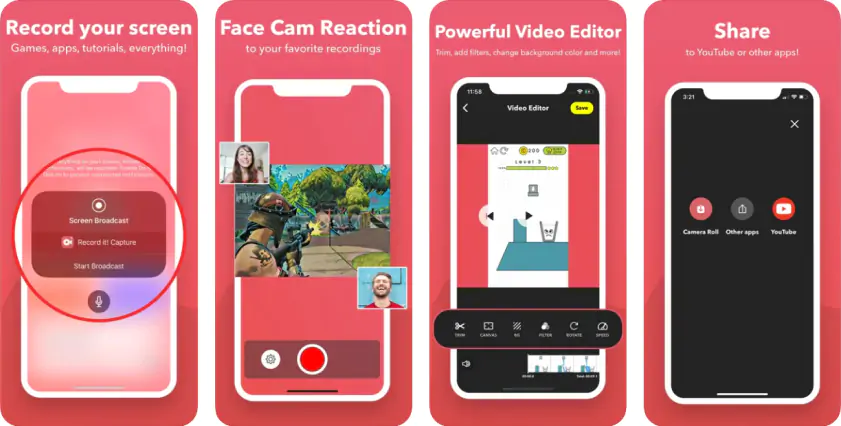
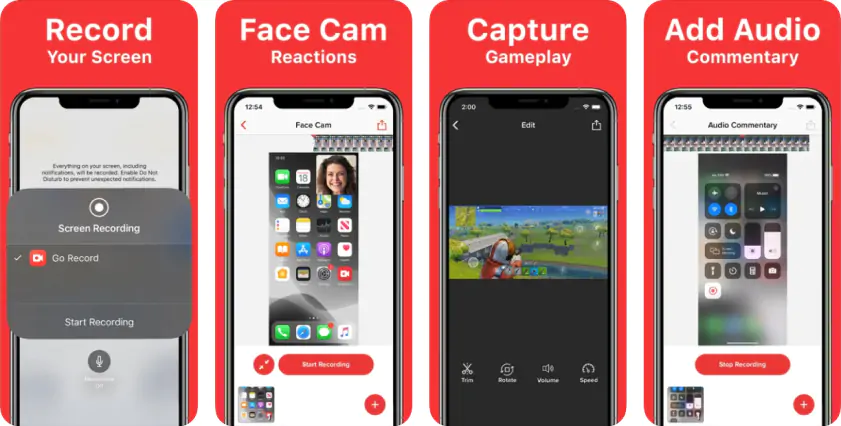
Record it! tiene la mejor puntuación de la App Store, y con razón. De más de 1,7 millones de opiniones, tiene la friolera de 4,6 estrellas. Record it! es ideal para grabar juegos y aplicaciones para tutoriales, game walkthroughs, demos en vídeo y demostraciones de formación. Puedes añadir comentarios sobre la marcha o incluirlos más tarde en la aplicación para crear un vídeo coherente y fácil de seguir.

Funciones principales:

  • Reacciones de Face Cam

  • Mantén las grabaciones organizadas en la aplicación

Ventajas:
  • Graba toda la pantalla

  • Incluye un potente editor de vídeo

  • Compartir fácilmente

Inconvenientes:
  • El proceso de guardado de archivos es lento en algunos dispositivos

  • Algunos usuarios informan de problemas con la calidad del audio

Sigue el siguiente enlace para instalar esta aplicación:

Ir a la página de la tienda de la aplicación

Go Record

  • OS:

    iOS 11.0 o posterior

  • Lo mejor para:

    Grabar vídeos para YouTube

  • Valoración:

    4,5 de 5 estrellas, 56,6K opiniones

Aunque no tan alta como Record it!, Go Record sí ofrece una valoración media alta, con 4,5 estrellas de 39,6 K opiniones.

Esta sencilla plataforma facilita la realización de grabaciones de pantalla y la captura de reacciones al mismo tiempo. Como resultado, puedes agilizar tus grabaciones de vídeo digital y averiguar fácilmente cómo capturar un vídeo. Este programa es sencillo, intuitivo y fácil de montar en tu dispositivo iOS.

Características principales:

  • Grabación de pantalla con un solo toque, lo que facilita el inicio del proceso

  • Adición de Face Cam para que puedas poner tus reacciones

Ventajas:
  • Comentarios de audio fáciles de añadir

  • Fácil carga en YouTube

Inconvenientes:
  • Las funciones de la versión gratuita son limitadas

Sigue el siguiente enlace para instalar esta aplicación:

Ir a la página de la tienda de la aplicación

Cómo capturar un vídeo en streaming en dispositivos Android

No os preocupéis, usuarios de Android: también hay software de captura de vídeo en directo disponible para vosotros. Si quieres guardar tu streaming en un dispositivo Android, estas plataformas son sencillas, están muy bien valoradas y ofrecen la grabación de alta calidad que necesitas.

Mobizen

  • OS:

    Android 4.4 o posterior

  • Lo mejor para:

    Grabaciones con intros y outros

  • Valoración:

    4 de 5 estrellas, 3.235.446 opiniones

Aunque Mobizen ofrece una opción que te permite grabar vídeos de forma gratuita, la aplicación contiene compras dentro de la aplicación y anuncios, que pueden resultar molestos y distraer a algunos usuarios.

Mientras Mobizen es un software de captura de pantalla muy popular, viene con algunas características torpes. A veces, los anuncios en la aplicación se inician junto con el grabador de vídeo en streaming, lo que puede interrumpir la experiencia de grabación. A veces, eso puede significar perder parte del contenido, que no siempre se puede recuperar. El grabador de pantalla también ocupa una serie de activos en su dispositivo Android, lo que significa que puede causar retrasos frustrantes en vídeos y juegos. No obstante, sigue siendo una forma fácil y divertida de grabar vídeos rápidamente, especialmente si lo haces con fines personales o de ocio.

Características principales:

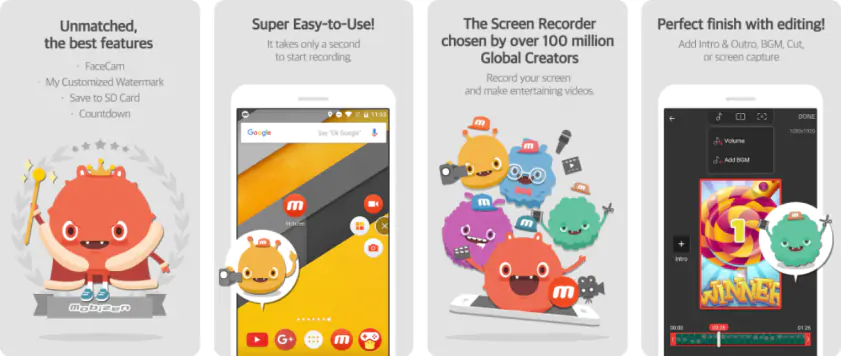
  • Te permite poner vídeos de intro o outro con unos breves toques

  • Graba tus reacciones libremente, incluyendo tanto tu cara como el sonido de tu voz, gracias a Face Cam

Ventajas:
  • Ofrece un perfil de grabación de pantalla muy eficaz

  • Permite editar, recortar y cortar las imágenes

  • Graba una pantalla limpia sin marca de agua

Inconvenientes:
  • Los anuncios aparecen de vez en cuando

Sigue el siguiente enlace para instalar esta aplicación:

Ir a la página de la tienda de la aplicación

AZ Screen Recorder

  • OS:

    Android 5.0 o posterior

  • Lo mejor para:

    Crear animaciones GIF en Android

  • Valoración:

    4,6 de 5 estrellas, 1.558.604 opiniones

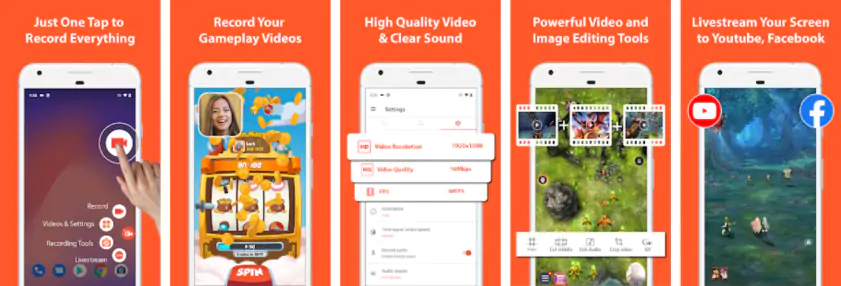
AZ Screen Recorder ofrece todas las características que muchos usuarios están buscando en su software de grabación de pantalla. Hace que sea sencillo empezar a grabar: con un solo toque es fácil empezar. La aplicación ofrece vídeos de alta calidad con un sonido nítido, por lo que son fáciles de seguir, muy profesionales e ideales para tus necesidades.

AZ Screen Recorder también incluye una potente herramienta de edición de imágenes, que te permite personalizar fácilmente el aspecto de tus vídeos y capturas de pantalla y asegurarte de que estás capturando exactamente lo que necesitas. Comparte tus reacciones, crea impresionantes tutoriales u ofrece más información sobre tus tareas diarias.

Los usuarios señalan que AZ Screen Recorder es una aplicación increíblemente útil, llena de grandes características. Ofrece grabación de vídeo de alta calidad que es altamente fiable. Los usuarios, sin embargo, señalan que no ofrece la misma alta calidad de grabación de audio que cuando se trata de vídeo: tiende a grabar cualquier sonido que está sucediendo alrededor del teléfono o dispositivo, y los sonidos tienden a hacer de forma indiscriminada en el vídeo. Aunque es una excelente prueba de la potencia del micrófono de tu dispositivo, puede que no se adapte a tus necesidades de grabación de vídeo. También es importante tener en cuenta que AZ Screen Recorder incluye anuncios y compras dentro de la aplicación.

Características principales:

  • Grabación de juegos en Full HD

  • Grabación de pantalla con Facecam

  • Grabación de sonido interno

  • Grabación de juego con sonido externo

Ventajas:
  • Opciones avanzadas de edición de vídeo, audio e imágenes

  • Opción de compresión de vídeo

Inconvenientes:
  • La versión gratuita tiene anuncios molestos

Sigue el siguiente enlace para instalar esta aplicación:

Ir a la página de la tienda de la aplicación

Quiero que el proceso de grabación sea lo más sencillo posible. Por eso recomiendo utilizar el software que ofrezca ajustes de grabación flexibles, varios formatos de exportación y, lo que es más importante, una interfaz estupenda para los nuevos usuarios. Prueba unos cuantos antes de decidirte por uno.

Cómo grabar un vídeo en streaming gratis con Movavi Screen Recorder

Paso 1. Descargue, instale y ejecute la aplicación

Descarga la versión adecuada de Movavi Screen Recorder para tu sistema operativo y sigue las instrucciones de instalación. Una vez instalada la app, abre el programa.

Paso 2. Ajuste los parámetros de grabación

Haz clic en Grabación de pantalla en la barra lateral.

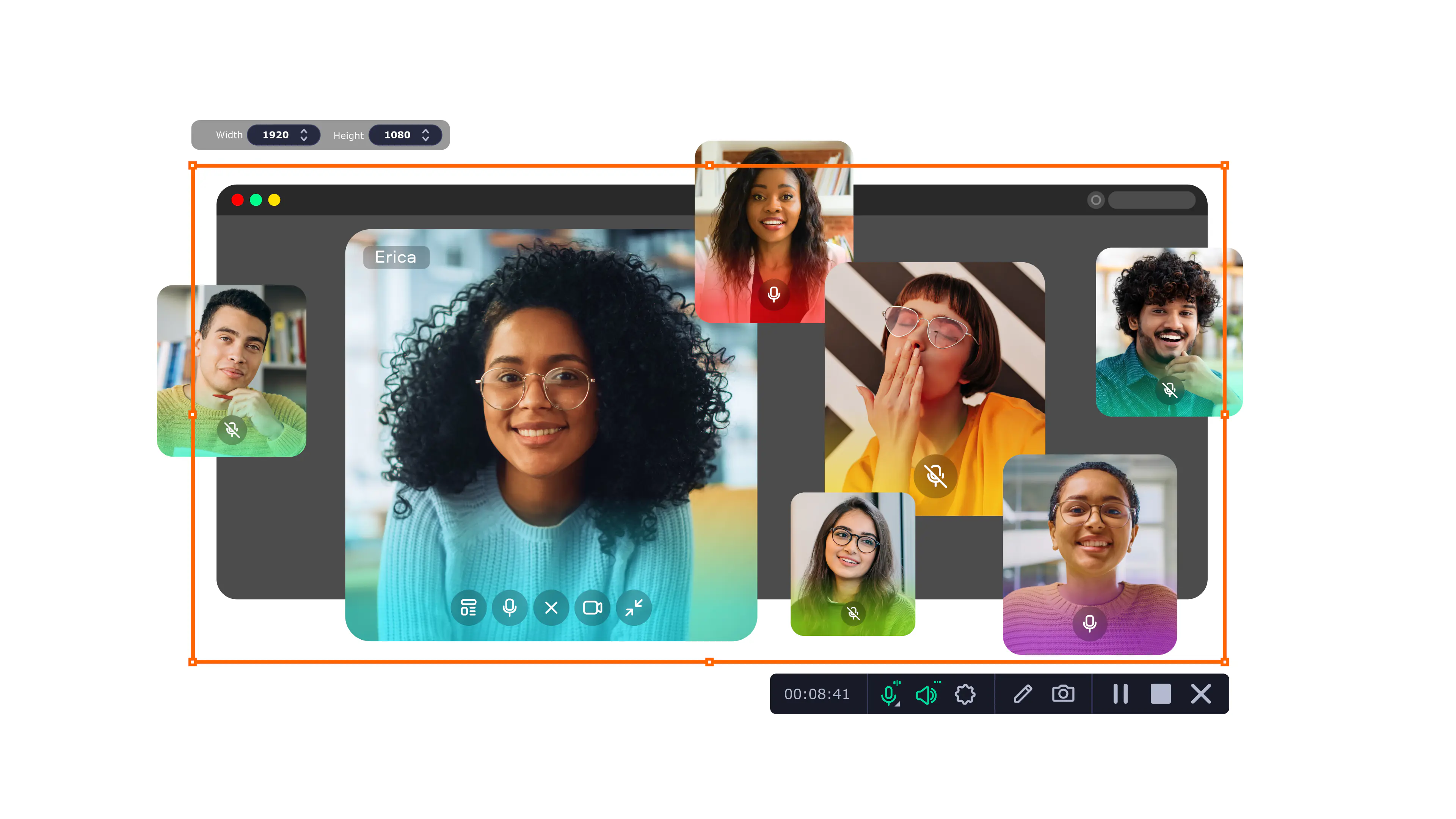
Seleccione el área de la pantalla que desea capturar. Active Audio del sistema y Micrófono para capturar el sonido.

Paso 3. Graba tu vídeo

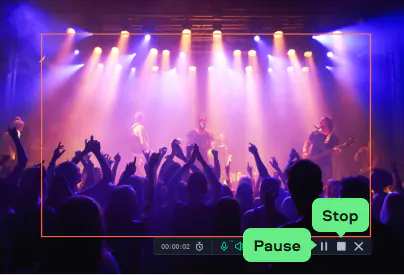
Pulsa el botón REC . La grabación comenzará tras una breve cuenta atrás. Haz clic en Pausa cuando sea necesario. Para finalizar la grabación, pulsa Detener.

Paso 4. Guardar el vídeo

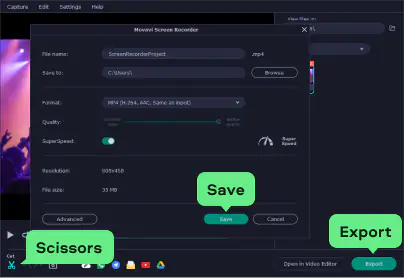
Puedes utilizar las Tijeras para recortar fragmentos no deseados de tu grabación. A continuación, haz clic en el botón Exportar , elige el formato de salida y pulsa Guardar.

¡Así es como se graba una transmisión en directo en un PC!

Cómo elegir un grabador de emisiones en directo

Como puedes ver, hay una gran variedad de grabadores de vídeo en streaming disponibles para diferentes plataformas y dispositivos. La siguiente lista recoge los aspectos más importantes a tener en cuenta a la hora de elegir una herramienta de grabación:

Características: Elige un grabador de pantalla en función del resultado que quieras conseguir con tus grabaciones de pantalla. Si simplemente quieres grabar lo que ocurre en tu pantalla, cualquier software de captura de pantalla probablemente satisfará tus necesidades. Si vas a realizar ediciones avanzadas o retransmitir en directo en YouTube, ten en cuenta esas características a la hora de elegir tu programa.

Facilidad de uso: Algunos programas son fáciles de usar y sencillos. Otros son más complicados y tienen una curva de aprendizaje más pronunciada. Ten en cuenta la experiencia que tienes y elige un grabador de vídeo en streaming en consecuencia.

Sistema operativo: Asegúrate de elegir un grabador de pantalla que funcione en el sistema que vas a utilizar (Windows, Mac, iPhone, Android, etc.).

Soporte: Intenta encontrar un programa que ofrezca asistencia al usuario de fácil acceso si te encuentras con problemas durante la transmisión.

Reseñas: Consulta las reseñas de los usuarios y los artículos de blogs o revistas profesionales para determinar el rendimiento del programa antes de comprarlo.

Software

Lo mejor para

OS

Descargar

Hacer screencasts
Windows 7/8/10/11, Mac OS Х 10.13 o superior.
Grabaciones rápidas en línea

Google Chrome, Mozilla Firefox, Microsoft Edge y Opera

Creación de mensajes de vídeo
Google Chrome

Consejos para crear sus propios arroyos

Pero, ¿y si lo retransmite por su cuenta? ¿Y si quieres conectarte y compartir tus propios pensamientos, impresiones y experiencias? Aquí tienes algunos consejos:

Elige bien la plataforma. Cada sitio web tiene sus propias restricciones y peculiaridades. YouTube es muy estricto con sus políticas de derechos de autor, mientras que en Twitch no puedes guardar tus contenidos de forma permanente. También hay opciones de restreaming para que tu contenido se emita a varias plataformas al mismo tiempo. Así que, antes de decidirte por una plataforma, considera todos sus pros y sus contras.

Lee los términos y condiciones de la plataforma. Sí, todos somos culpables de saltarnos esas largas lecturas que nos lanzan todas las aplicaciones y servicios y aceptar cualquier cosa. Sin embargo, cuando se trata de poner en línea contenidos como retransmisiones en directo, tienes que asegurarte de que sabes lo que te está permitido y lo que no. Si no se te da bien leer documentos legales por tu cuenta, al menos busca un buen resumen completo. Es mejor estar preparado que meterse en un buen lío.

Define tu identidad. La gente ve las retransmisiones en directo no sólo por el contenido, sino también por la personalidad. Encuentra lo que se te da bien y enfatízalo ante tu audiencia. Con el tiempo, adquirirás tu propio conjunto de chistes internos y memes con los espectadores. Añádele un elemento visual distintivo y conseguirás una identidad propia de tu contenido y de nadie más.

Experimenta. En el streaming nada es inamovible. Puedes cambiar los temas de tu contenido, cambiar de plataforma y de software de streaming, probar varios formatos, apodos... ¡lo que sea! Puede que tardes en encontrar lo que más te gusta. Y más adelante esto puede cambiar. No tengas miedo de salir de tu zona de confort. Esto puede mostrar al público la belleza de tus verdaderos colores.

Guarda tus secuencias en el disco duro. Nunca se sabe cuándo puedes necesitarlo. Por ejemplo, puede que decidas compilar un vídeo de momentos destacados a partir de varios streams. ¿Puedes volver a grabar el stream de tu vida desde la plataforma? Sí, pero no es cómodo y puede disminuir significativamente la calidad final del vídeo. Además, tu vídeo puede ser retirado por una razón u otra, y puede que tengas que editarlo y volver a subirlo más tarde. Te recomendamos encarecidamente que guardes tus vídeos en un disco duro para no perderlos más adelante.

Conclusión

Esperamos que este artículo te haya sido útil para elegir el grabador de pantalla adecuado. Echa un vistazo a varias opciones y elige la herramienta perfecta para ti.

Preguntas más frecuentes

¿Cuál es el mejor grabador de emisiones en directo?

Éstos son algunos de los mejores grabadores de vídeo en directo:

  • Movavi Screen Recorder - el mejor para hacer screencasts

  • Screencapture.com - el mejor para hacer grabaciones rápidas online

  • Loom - el mejor para crear mensajes de vídeo

  • ¡Grábalo! - el mejor para grabar MP4 en un iPhone

  • Mobizen - para hacer grabaciones con intros y outros

Para obtener más información sobre estos y otros grabadores de pantalla, haga clic en el siguiente enlace.

Los mejores grabadores para retransmisiones en directo

¿Se puede grabar en directo?

Sí, puedes grabar un vídeo en streaming con un software especial de captura de pantalla. Puedes utilizar una aplicación de escritorio, por ejemplo, Movavi Screen Recorder. También puedes utilizar una herramienta en línea: puedes buscar una extensión de grabación de pantalla en Chrome Web Store.

Descarga Movavi Screen Recorder para Windows

Descargar Movavi Screen Recorder para Mac

¿Se puede grabar la televisión en streaming?

Puedes grabar la televisión en directo con la ayuda de un grabador de vídeo digital (DVR). Hoy en día puedes encontrar dispositivos DVR que funcionan sin cable: se llaman DVR over-the-air (OVT).

¿Cómo descargo un vídeo en streaming en Chrome?

Existen herramientas especiales que te permiten guardar tu propio stream en Chrome. Por ejemplo, puedes utilizar el Free Online Video Downloader de Acethinker. Esta herramienta en línea te permite descargar tus vídeos copiando la URL del vídeo que quieres guardar y pegándola en la barra de direcciones. Después, sólo tendrás que hacer clic en Descargar para guardar el vídeo en tu ordenador.

Abrir el sitio web de Acethinker

¿Puedo grabar una emisión en directo en mi portátil?

Puedes grabar una transmisión en directo utilizando un software de captura de pantalla. Prueba Movavi Screen Recorder: es una aplicación muy útil que te permite grabar la pantalla de tu portátil y guardar el vídeo en cualquier formato habitual.

Descarga Movavi Screen Recorder para Windows

Descarga Movavi Screen Recorder para Mac

¿Puedo grabar un vídeo en streaming para verlo sin conexión?

Si quieres grabar tu propio vídeo para verlo más tarde, puedes hacerlo de varias maneras. Una forma de grabar un vídeo en streaming es utilizar un grabador de pantalla de sobremesa. Si no quieres instalar software en tu ordenador, puedes capturar un flujo de vídeo con herramientas en línea.

¿Cómo se graba una emisión en directo?

Para grabar una emisión en directo, utiliza Movavi Screen Recorder.

  1. Descarga e inicia la aplicación.
    Descarga Movavi Screen Recorder para Windows
    Descarga Movavi Screen Recorder para Mac

  2. Haz clic en Grabación de pantalla y selecciona el área de captura.

  3. Activa la grabación de sonido del sistema y la captura de audio del micrófono si es necesario.

  4. Haz clic en REC para iniciar el proceso de captura. Puedes dibujar sobre el vídeo mientras grabas.

  5. Detén la grabación cuando sea necesario.

¿Puedo grabar un vídeo en streaming?

La respuesta suele depender de los términos y condiciones de la plataforma. Normalmente, si la plataforma tiene una suscripción de pago, está prohibido grabar cualquier contenido de la misma. Sin embargo, para asegurarte de que no estás infringiendo ninguna ley o norma, te recomendamos encarecidamente que leas los términos y condiciones incluso de aquellas plataformas que ofrecen contenidos de forma gratuita.

¿Cómo puedo guardar un vídeo en streaming desde Internet?

Para guardar un vídeo en streaming, utilice Movavi Screen Recorder.

  1. Descargue, instale y ejecute el programa.
    Descargar Movavi Screen Recorder para Windows
    Descarga Movavi Screen Recorder para Mac
  2. Haz clic en Grabación de pantalla y selecciona el área que deseas capturar.
  3. Asegúrate de que la grabación del sonido del sistema está activada.
  4. Haz clic en Iniciar grabación.
  5. Cuando termines, detén la grabación.

¿Cómo puedo grabar programas en streaming?

En primer lugar, te recomendamos que compruebes los términos y condiciones del sitio web desde el que vas a grabar un programa. Si compruebas que no infringes ninguna norma de la plataforma, utiliza una herramienta de grabación compatible con el sitio web. Puedes empezar a buscar el software adecuado probando Movavi Screen Recorder.

¿Es legal grabar servicios de streaming?

La respuesta depende de las condiciones de cada servicio de streaming. En general, si el contenido que quieres grabar no es gratuito, lo más probable es que volver a grabarlo sea ilegal. Sin embargo, si el contenido es gratuito, no significa necesariamente que sea legal grabarlo. Por eso, consulta siempre las páginas de Términos y Condiciones de los respectivos sitios web.

Movavi Screen Recorder
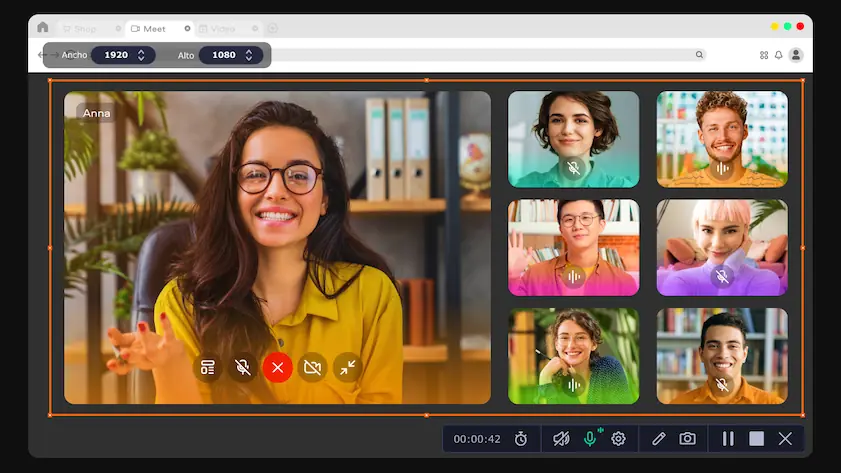
La manera perfecta de grabar su pantalla

Descargo de responsabilidades: Tenga en cuenta que Movavi Screen Recorder no permite capturar secuencias de vídeo y audio protegidos contra copia.

¿Tiene preguntas?
Si no encuentra la respuesta a su pregunta, póngase en contacto con nuestro equipo de asistencia.
¡Únete para obtener descuentos, consejos e ideas!

1.5M + usuarios ya suscritos a nuestro boletín

Al registrarme, acepto recibir correos electrónicos de marketing de Movavi y acepto la Política de privacidad de Movavi.