Paso 1. Descarga e instala el programa para eliminar el ruido
Descarga el archivo de instalación para tu PC o Mac e instala el software siguiendo las instrucciones que aparecen en pantalla.
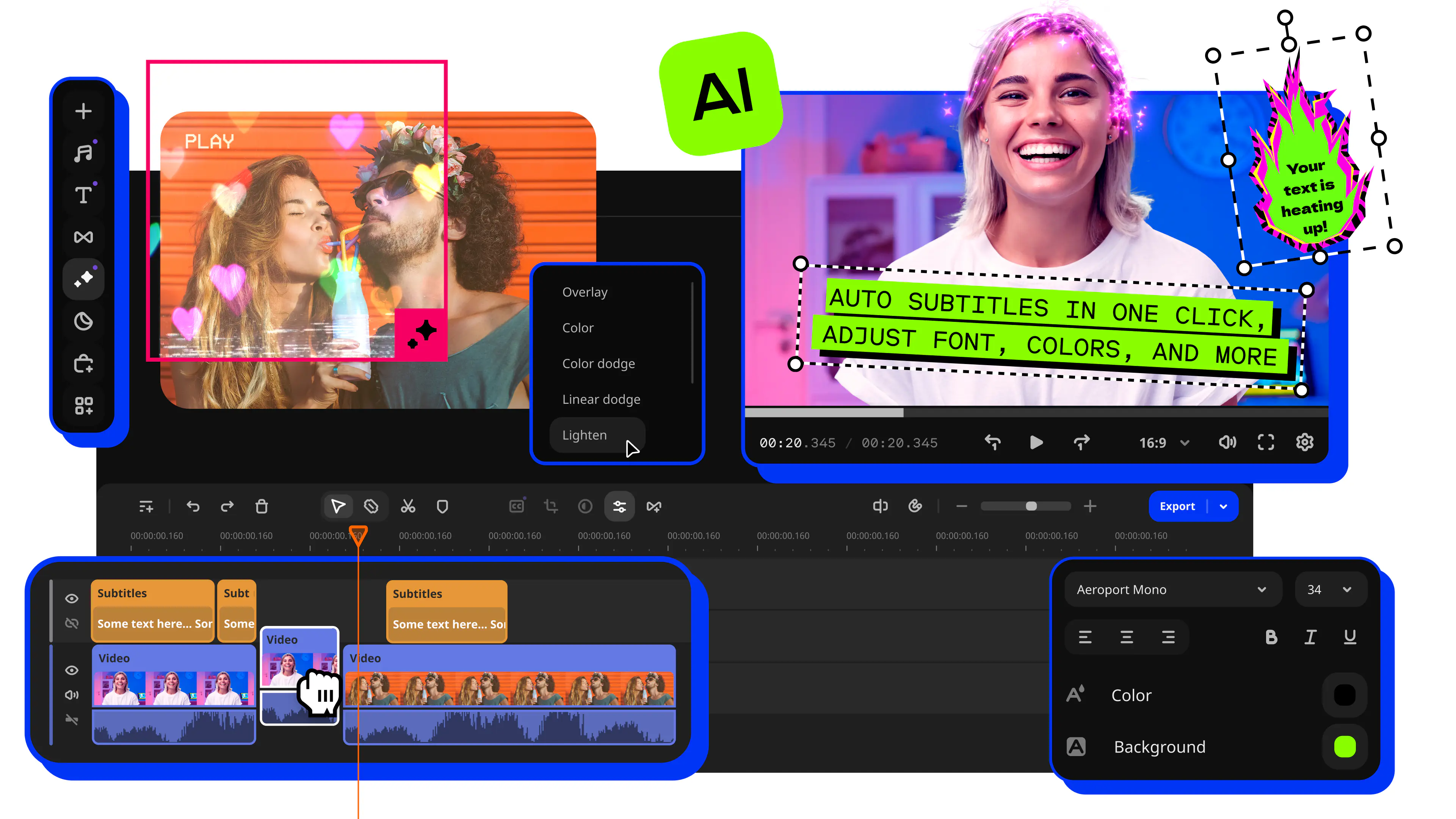
Utiliza Movavi Video Editor
Descarga e instala el programa para eliminar el audio.
Sube tu vídeo.
Silencia la pista.
Exporta el vídeo.
Al hacer clic en el botón Descargar, descargará una versión gratuita del programa*.

Movavi Video Editor ha sido diseñado para ser sencillo y rápido, y esto se refleja en la forma en que gestiona el audio. Eliminar el sonido de un vídeo no requiere aprender una técnica nueva. La misma línea de tiempo de «arrastrar y soltar» que ya utilizas para recortar clips o añadir efectos te permite eliminar el audio de un vídeo con solo un par de clics.
Tanto si necesitas grabar una nueva voz en off sobre el metraje de un antiguo vlog, silenciar una pista que podría generar problemas de derechos de autor, o simplemente obtener un archivo de vídeo sin ningún sonido original, el proceso es prácticamente el mismo. En esta guía detallada, aprenderás a eliminar el audio de tus vídeos mediante dos métodos diferentes.
Método
¿Qué ocurre?
Ideal para
Silenciar el vídeo
La pista de audio sigue adjunta, pero se reproduce sin sonido
Soluciones rápidas
Separar y eliminar el audio
El audio se separa del clip y se elimina
Preparación de material de archivo limpio para una nueva locución
Insertar una nueva pista
Se ha añadido una nueva voz en off o música una vez que ha desaparecido el audio anterior
Redoblajes, versiones traducidas, correcciones de fragmentos mudos
Descarga el archivo de instalación para tu PC o Mac e instala el software siguiendo las instrucciones que aparecen en pantalla.
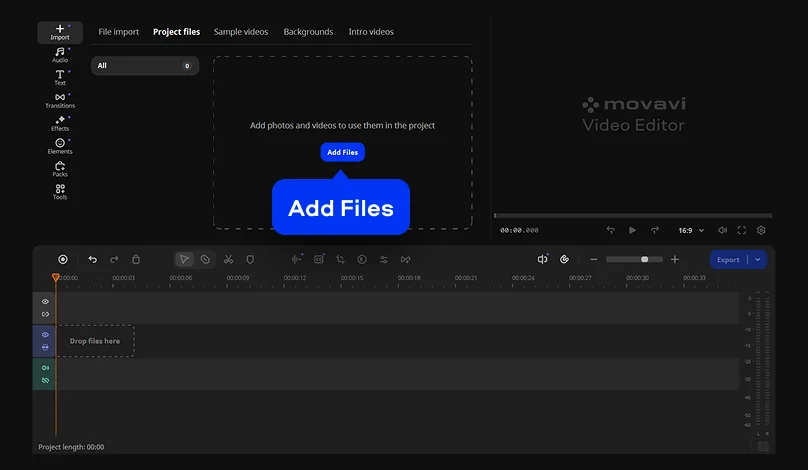
Haz clic en Añadir archivos para subir tu material de vídeo al proyecto y, a continuación, arrastra el clip hacia abajo hasta la línea de tiempo.
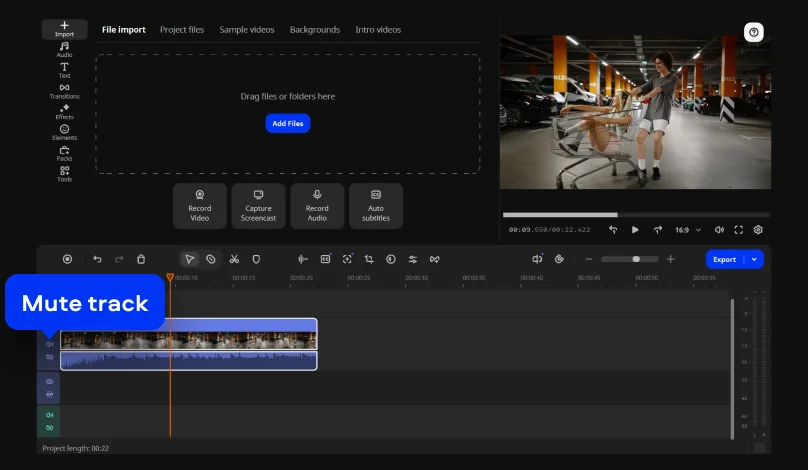
Busca el icono de silenciar pista en el lado izquierdo de la línea de tiempo. Haz clic en él y el programa silenciará al instante toda la pista. Tu videoclip permanecerá exactamente igual; solo se desactivará el sonido.
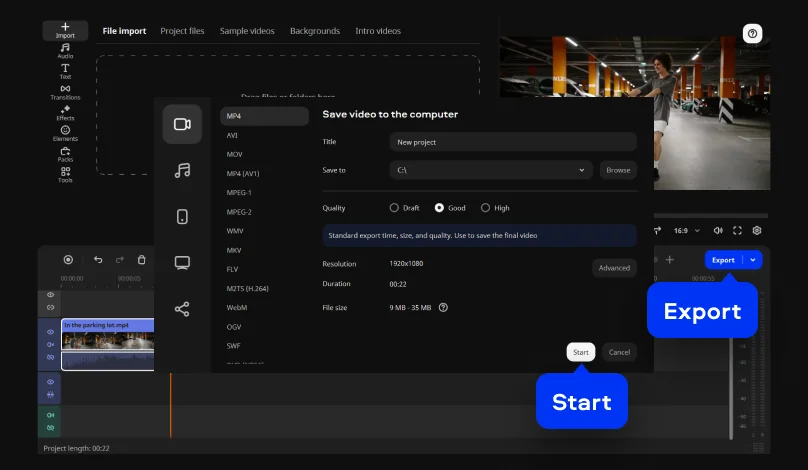
Una vez que estés satisfecho con el resultado, haz clic en el botón Exportar, elige el formato y la configuración de calidad que prefieras y pulsa el botón Iniciar.
Descarga el archivo de instalación para tu PC o Mac e instala el programa siguiendo las instrucciones que aparecen en pantalla.
Para añadir tu archivo de vídeo al programa, haz clic en Añadir archivos. Una vez subido el vídeo, arrástralo y suéltalo en la línea de tiempo.
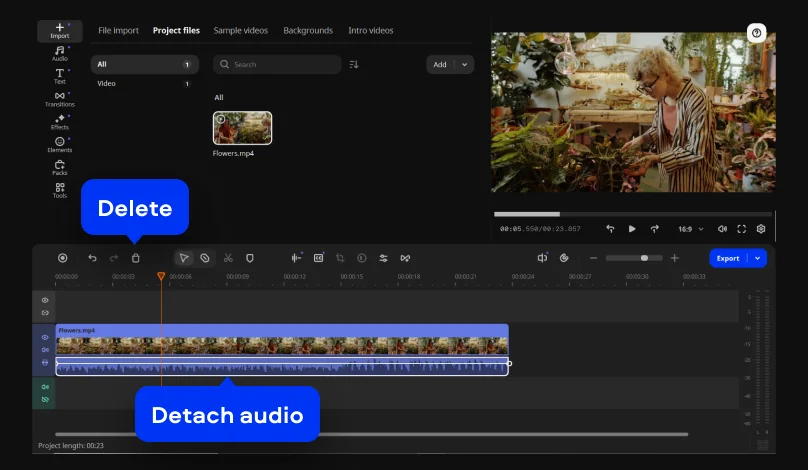
Haz clic con el botón derecho en el vídeo en la línea de tiempo y selecciona Separar audio en el menú. Esto extrae el sonido del clip y lo coloca en una pista de audio independiente, desvinculada del vídeo.
Selecciona el clip de audio separado en la línea de tiempo y elimínalo pulsando simplemente la tecla Eliminar.
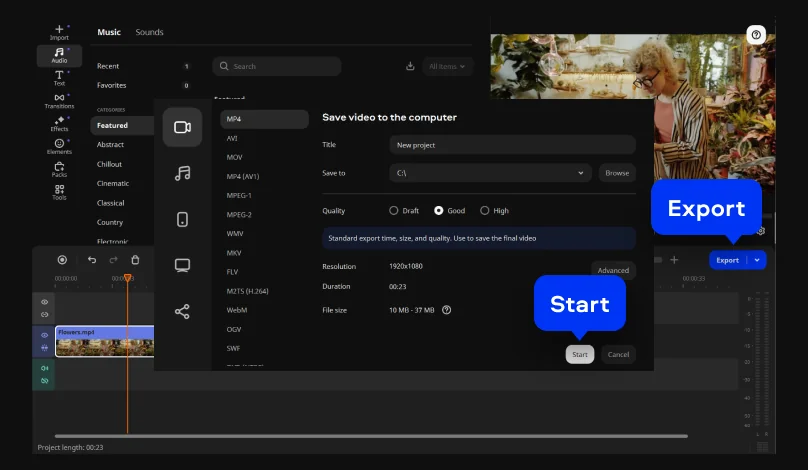
Haz clic en el botón Exportar, ajusta la configuración de salida (como el formato y la calidad) y pulsa Iniciar para guardar el vídeo final en tu ordenador.
Este método funciona cuando la música se agregó como una pista independiente. Pero si la música ya formaba parte de la grabación, separar el audio no permitirá aislarla de la voz. Una vez que la voz y la música se mezclan en una sola pista, separarlas limpiamente no es algo que Movavi Video Editor, ni la mayoría de los editores de audio para usuarios domésticos, puedan hacer.
Esto es algo distinto a la eliminación de ruido mediante IA, que permite eliminar sonidos como el viento, zumbidos o el tráfico, manteniendo la voz nítida. En el caso de una pista mezclada de este tipo, solo tienes dos opciones reales: silenciar el clip completo y grabar una nueva locución, o bien, en futuras grabaciones, mantener la voz y la música en pistas separadas.
Si sueles grabar vídeos en los que apareces hablando, es más probable que tengas problemas con el audio que con la imagen. Un avión sobrevuela la escena, una frase se oye distorsionada, el micrófono capta más ruido del esperado y, de repente, el audio es lo único que te impide publicar el vídeo. Aquí tienes algunas situaciones habituales:
Si alguna de estas situaciones te resulta familiar, no eres la única persona a la que le ocurre. Millones de personas en más de 190 países ya utilizan Movavi Video Editor para solucionar exactamente estos mismos problemas de audio. Además, gracias a las más de 25 actualizaciones que se lanzan cada año, sus herramientas son cada vez más inteligentes y rápidas.
*La versión gratuita de Movavi Video Editor podría tener las restricciones siguientes en función de la compilación: marca de agua en los clips exportados, límite de 60 segundos en el vídeo o del 1/2 en el audio, o algunas características avanzadas no disponibles al exportar vídeos.
Silencia el audio del clip o sepáralo en lugar de volver a codificar todo el vídeo. Después, exporta el archivo con la resolución y los ajustes de calidad disponibles en el programa. En ambos casos, la calidad visual se mantiene intacta.
En Movavi Video Editor, haz clic en el icono de silenciar pista, situado en el lado izquierdo de la línea de tiempo, en lugar de eliminar nada. La imagen, los cortes y los efectos permanecen exactamente donde los dejaste.
Sí, siempre y cuando la música se encuentre en su propia pista. Silencia o elimina únicamente esa pista y tu narración permanecerá intacta en su propia pista.
Si la voz y el sonido ambiente están en pistas separadas, silencia o elimina únicamente la pista de voz. Si están mezclados en una sola grabación, separarlos de forma limpia es algo que la mayoría de los programas de edición de vídeo para uso doméstico no permiten hacerlo de forma fiable.
Sí. Puedes descargar Movavi Video Editor de forma gratuita desde el sitio oficial; ten en cuenta que puedes exportar vídeos de hasta 60 segundos y que estos incluirán una marca de agua. La versión completa elimina tanto el límite de duración como la marca de agua; además, puedes elegir el plan que mejor se ajuste a tu presupuesto.
Movavi también ofrece una aplicación móvil para iOS, Movavi App, que te permite editar clips directamente en tu teléfono.
Sí, se trata de un programa de escritorio disponible para ordenadores con Windows y Mac, por lo que puedes editar y exportar sin necesidad de una conexión a internet.



1.5M + usuarios ya suscritos a nuestro boletín