Paso 1. Añade el archivo
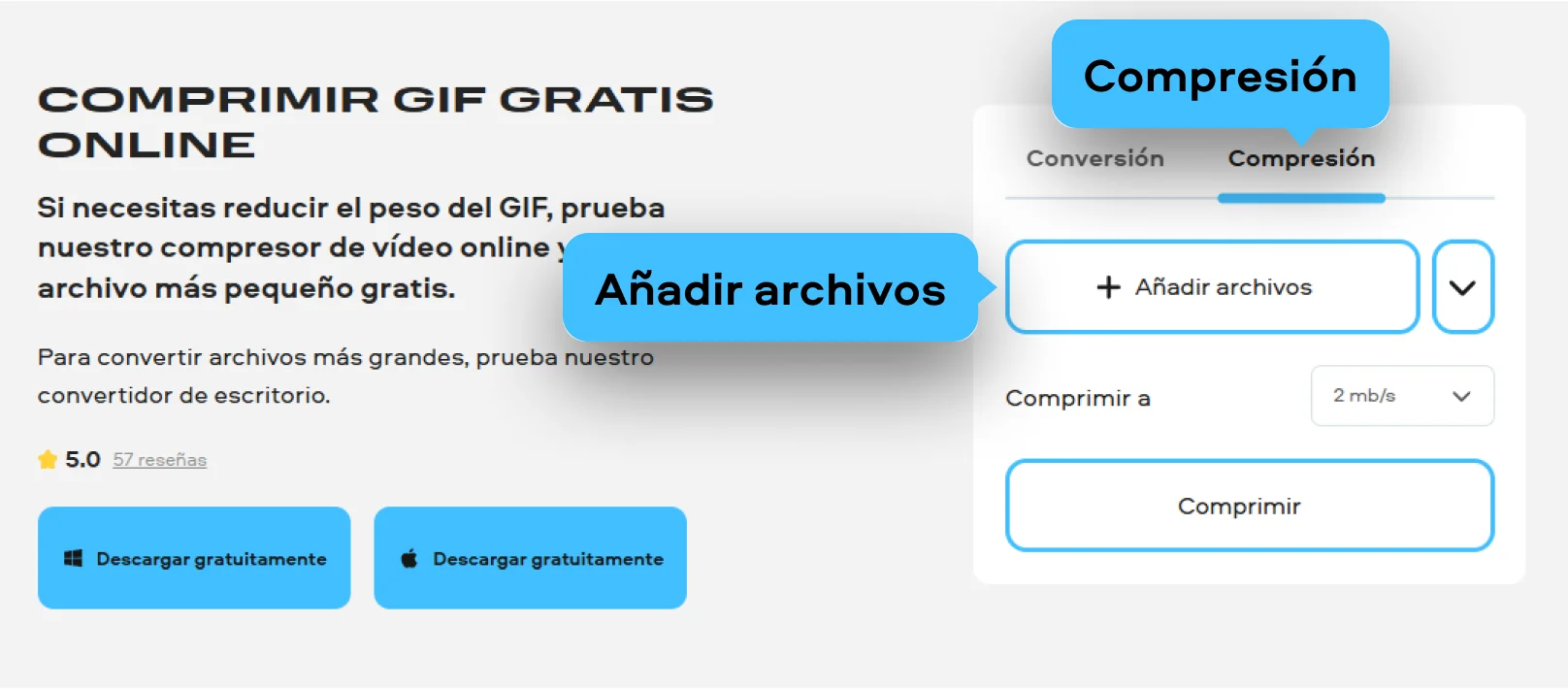
Verás una interfaz sencilla con la pestaña Compresión, diseñada para empezar en cuestión de segundos. Abre la herramienta online y pulsa Añadir archivos.
Cómo reducir el tamaño del GIF online
La herramienta online de Movavi permite trabajar con archivos multimedia directamente en el navegador de forma rápida y sencilla. Es una solución práctica para quienes buscan comprimir GIF online sin instalar programas y con un proceso cómodo desde cualquier dispositivo.
Paso 1. Añade el archivo
Verás una interfaz sencilla con la pestaña Compresión, diseñada para empezar en cuestión de segundos. Abre la herramienta online y pulsa Añadir archivos.
Paso 2. Ajusta la compresión o el formato de salida
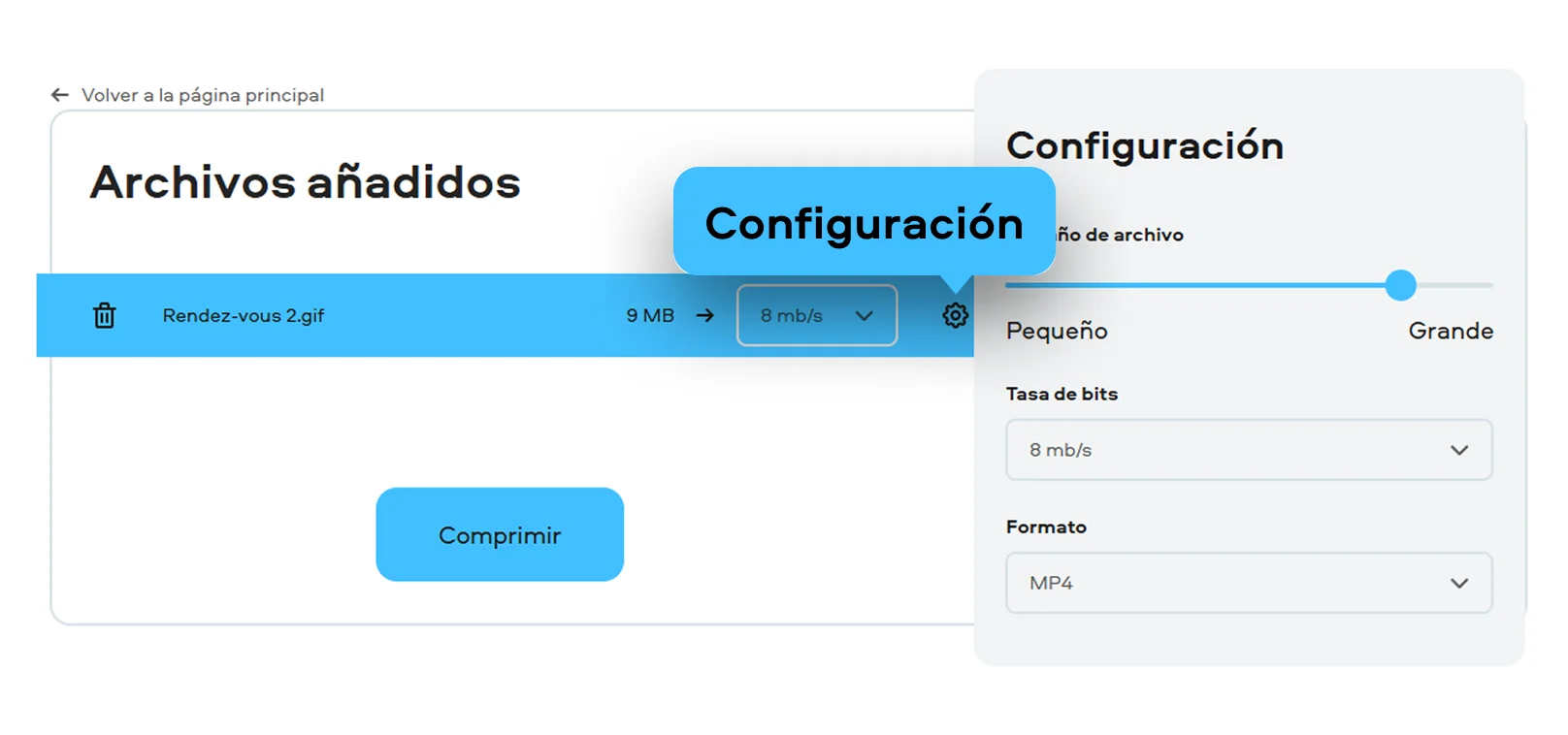
Seleccione la configuración de compresión. Este paso resulta clave si necesitas reducir el tamaño del GIF de manera rápida.
Paso 3. Comprime el GIF
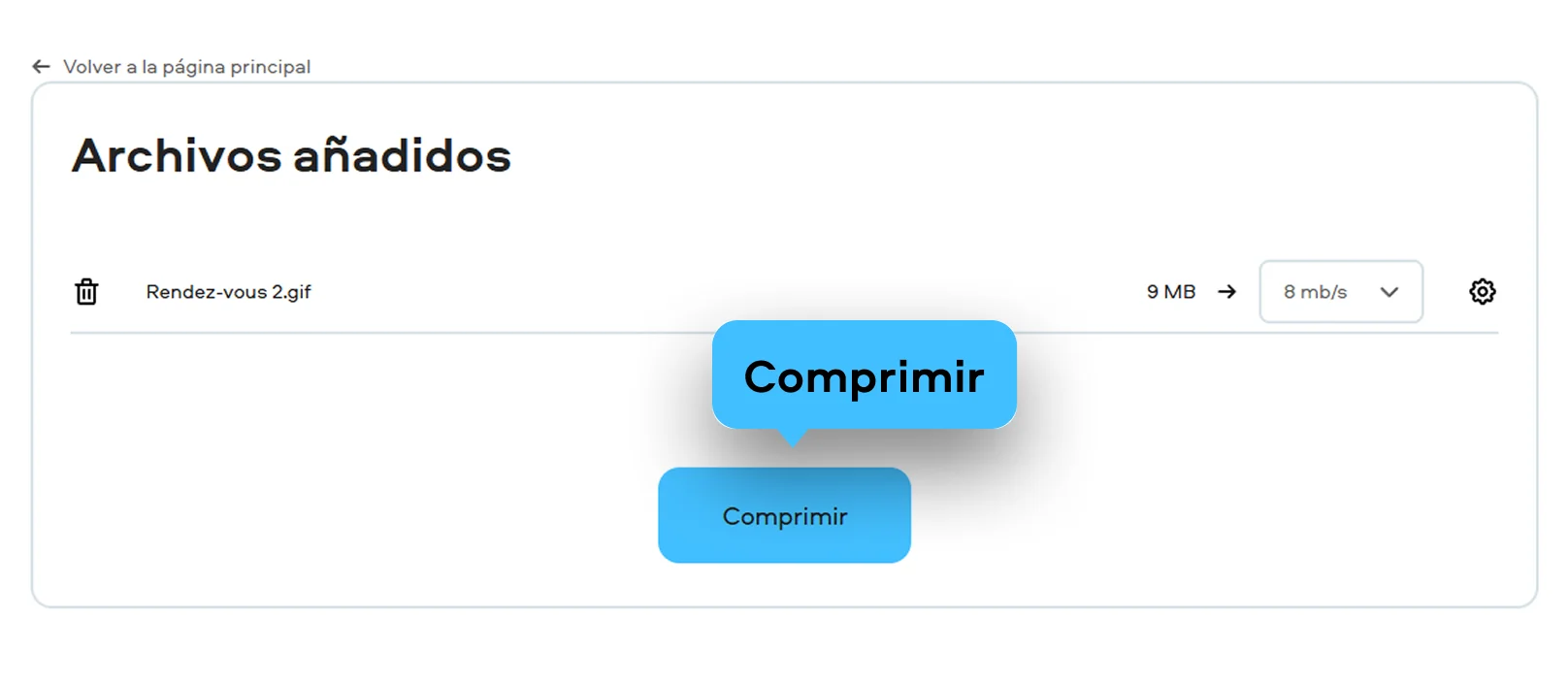
Cuando todo esté listo, pulsa Comprimir. Después podrás guardar el archivo final y usarlo en chats, páginas web o presentaciones con un tamaño más manejable.
La ventaja de esta opción está en la inmediatez. No necesitas instalar programas ni perder tiempo con configuraciones complejas. Es una forma directa de optimizar GIF cuando solo quieres un archivo más ligero y listo para compartir.
Cómo usar un compresor de GIF en escritorio
Movavi Video Converter es una solución de escritorio pensada para quienes necesitan más flexibilidad al trabajar con archivos multimedia. Resulta útil para procesar archivos de forma cómoda en el ordenador y es una buena opción cuando buscas más control durante la conversión o compresión.
Paso 1. Agrega el archivo al programa
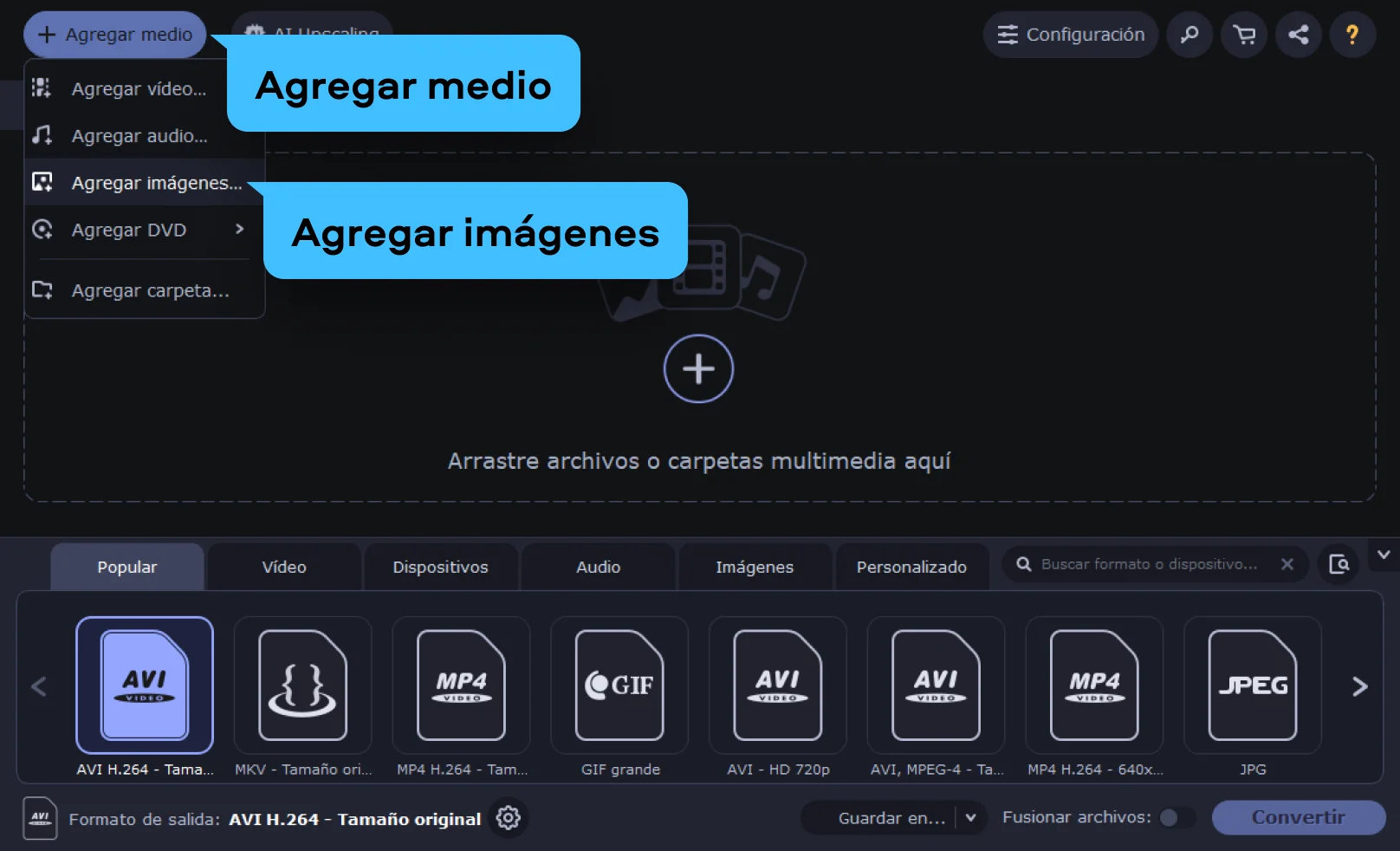
Abre Movavi Video Converter y haz clic en Agregar medio > Agregar imágenes. También puedes arrastrar el GIF a la zona central.
Paso 2. Elige el formato de salida y revisa la configuración
En la parte inferior verás la sección Formato de salida. Ahí puedes seleccionar el formato que prefieras y abrir los ajustes para adaptar mejor el resultado. Si tu objetivo es usar un GIF compressor en escritorio, aquí es donde empiezas a controlar el tamaño final del archivo.
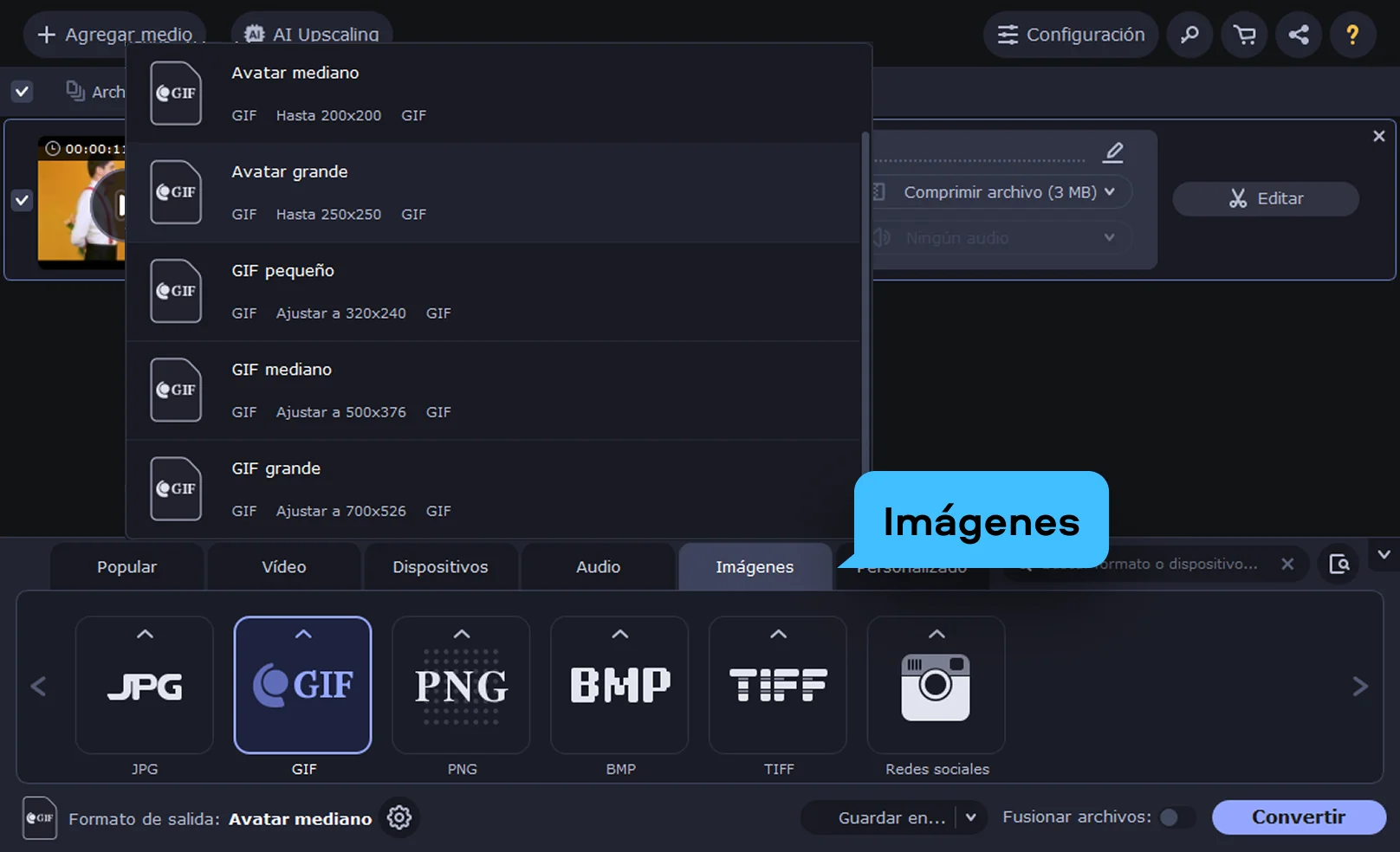
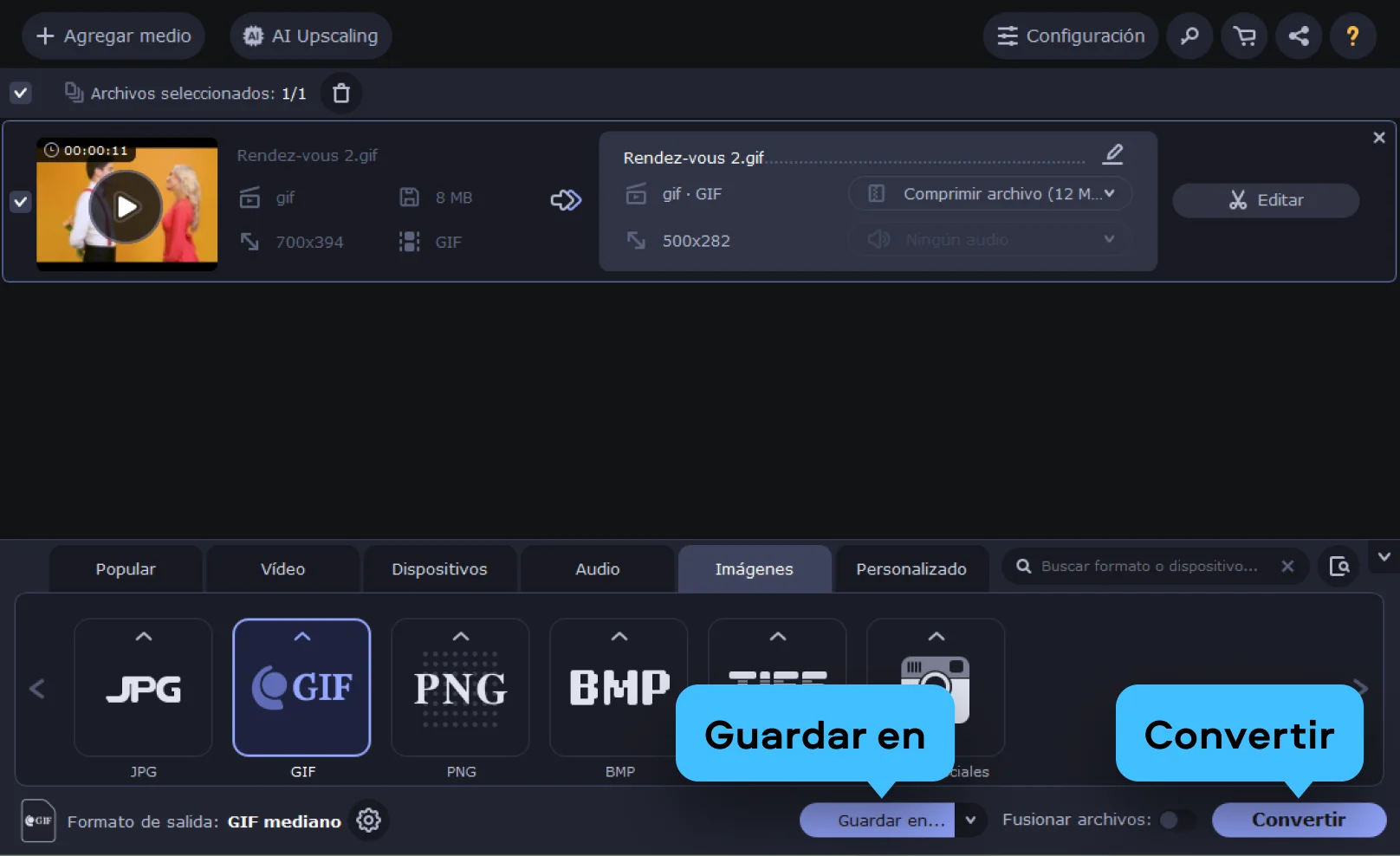
Paso 3. Comprime el GIF
Haz clic en Guardar en para escoger dónde quieres guardar el archivo comprimido. Después pulsa Convertir para iniciar el proceso.
La versión de escritorio ofrece una experiencia más completa. Frente a la rapidez del navegador, aquí tienes más margen para afinar el resultado y trabajar con archivos más exigentes. Si necesitas un compresor de GIF para tareas frecuentes, esta opción suele ser la más cómoda.

Somos la opción número 1 para millones de personas de todo el mundo. Únete a nuestra próspera comunidad y crea contenidos asombrosos con una facilidad increíble.
+70M


Preguntas frecuentes
Para comprimir GIF, solo tienes que cargar el archivo en una herramienta compatible, ajustar la compresión o el formato de salida y guardar la nueva versión. Puedes hacerlo tanto en una herramienta online como en un programa de escritorio. La diferencia principal está en el nivel de control y en la comodidad según el tamaño del archivo.
La forma más sencilla de reducir tamaño GIF consiste en aplicar compresión para que el archivo ocupe menos espacio. En español natural también puede decirse reducir el tamaño del GIF o reducir el peso del GIF. Ambas expresiones son correctas y se entienden perfectamente en este contexto.
Sí, se puede comprimir GIF online sin instalar programas. Una herramienta web te permite subir el archivo, ajustar la compresión y descargar una versión más ligera. Es una solución muy práctica cuando necesitas rapidez y no quieres trabajar desde una app de escritorio.
Aquí conviene ser realistas: toda compresión implica cierto equilibrio. Lo ideal para optimizar GIF sin una pérdida visual evidente es aplicar una compresión moderada y comprobar el resultado final antes de guardarlo definitivamente. En otras palabras, no se trata de exprimir el archivo al máximo, sino de encontrar el punto donde pesa menos y sigue viéndose bien.
Movavi Video Converter
¡La forma ideal de convertir sus archivos multimedia en el formato que necesita!


1.5M + usuarios ya suscritos a nuestro boletín