Movavi Video Editor
  • Edición rápida y fácil: corta, recorta, ajusta colores y velocidad
  • Herramientas de IA con un clic: subtítulos automáticos, eliminación de ruido y más
  • Cientos de filtros, transiciones, títulos, superposiciones

Al hacer clic en el botón Descargar, descargará una versión de prueba del programa.*

Cortar vídeo online gratis

Esta capacidad resulta clave en plataformas educativas y creativas, especialmente en YouTube, donde el ritmo y la precisión visual marcan la diferencia entre captar al espectador o perderlo en segundos.

Cómo cortar video online paso a paso

Trabajar desde el navegador ha democratizado la edición audiovisual. Cortar video sin instalar programas complejos permite concentrarse en el contenido, no en la tecnología. La herramienta online de Movavi está diseñada precisamente con esa filosofía: accesibilidad, rapidez y resultados previsibles.

Antes de empezar, conviene entender que este tipo de soluciones funcionan directamente en la web, lo que las hace ideales para tareas puntuales o para quienes usan distintos dispositivos a lo largo del día.
Paso 1. Añadir el archivo

Al acceder a la página del ortador de video, lo primero que encuentro es un entorno limpio y directo. El botón Subir archivos, visible en el banner principal, permite subir el material desde el ordenador en pocos segundos. El sistema acepta formatos habituales como MP4, lo que garantiza compatibilidad con la mayoría de cámaras y teléfonos actuales.

Paso 2. Ajustar el fragmento deseado

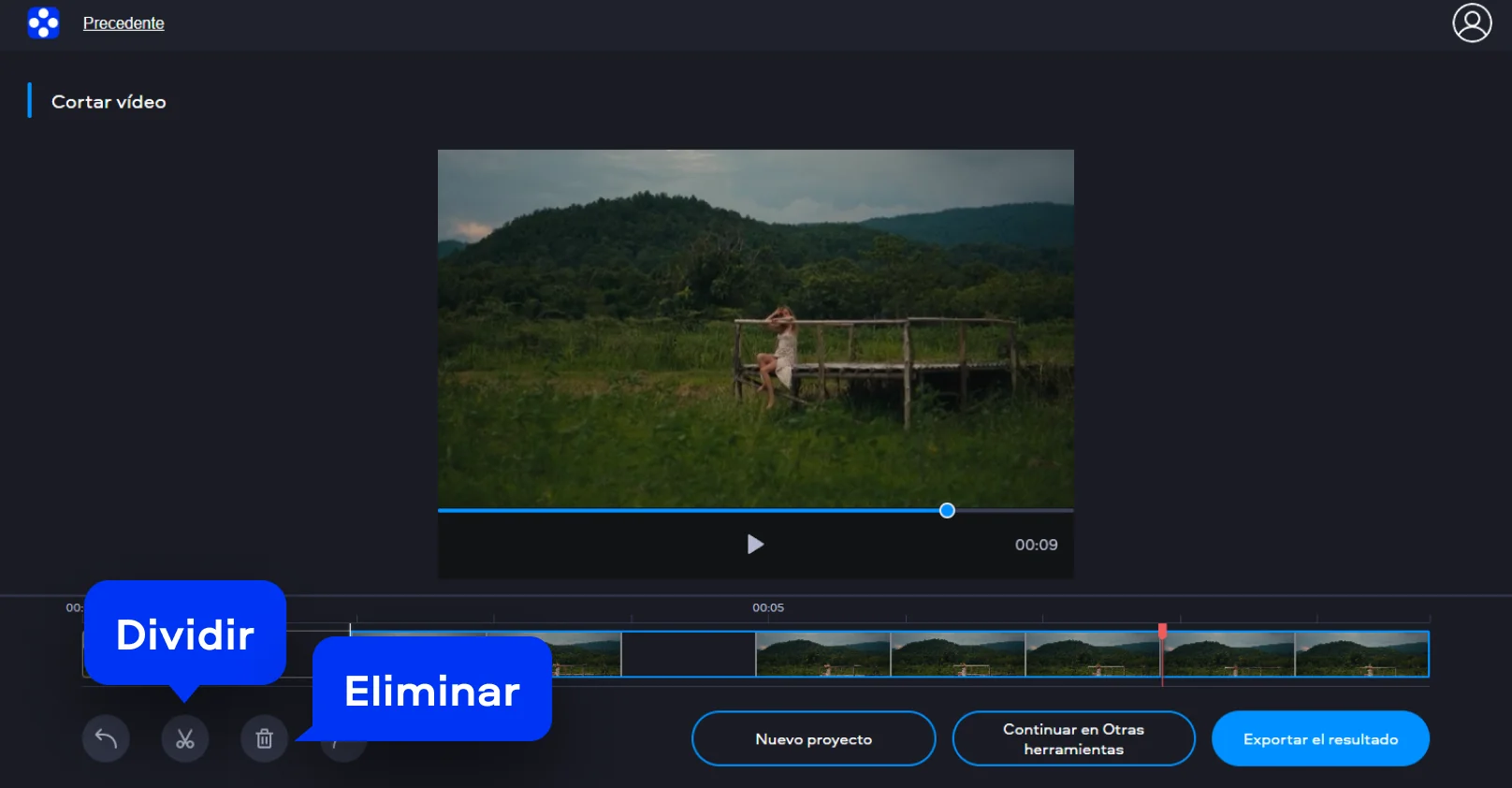
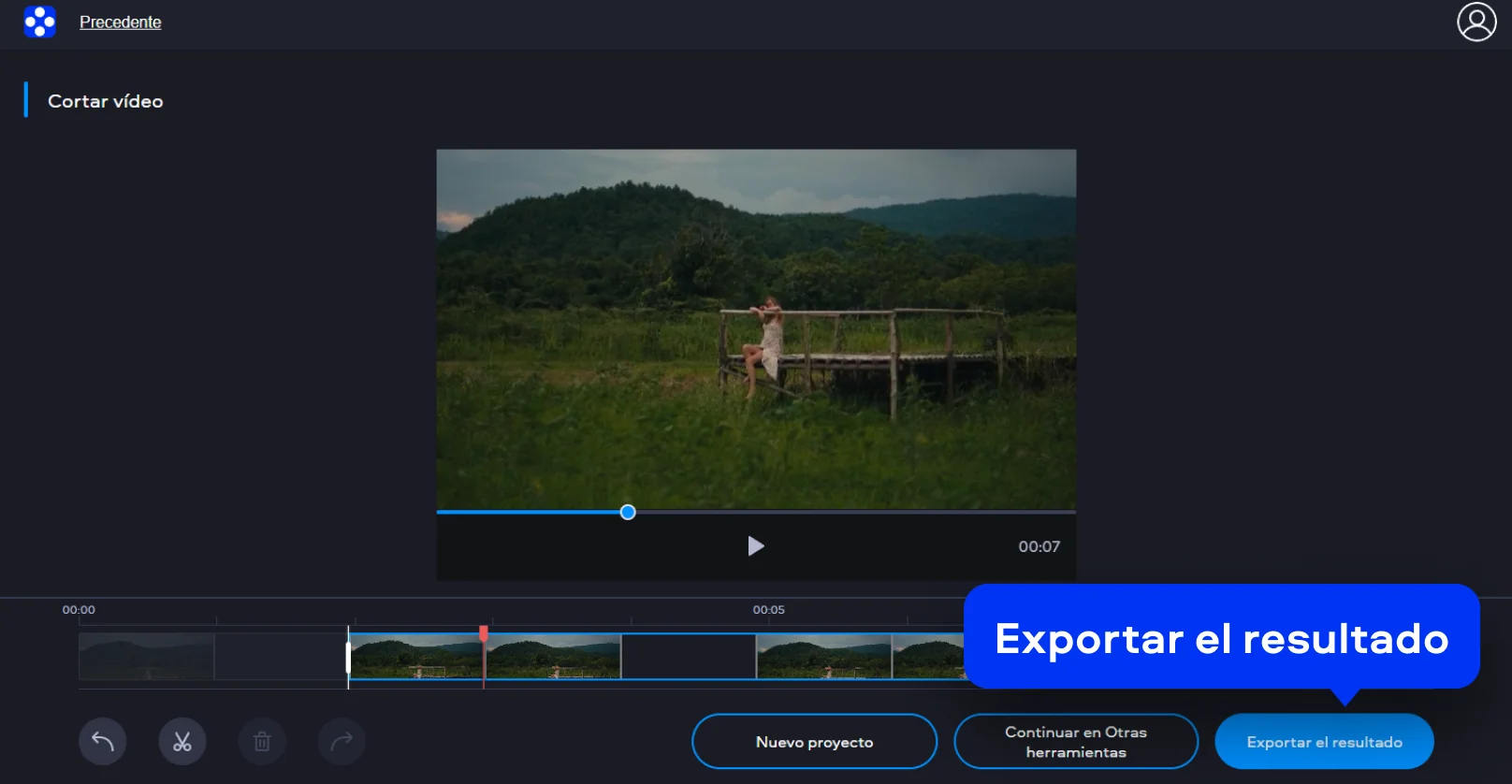
Una vez cargado el archivo, la interfaz muestra una línea temporal clara que facilita identificar las partes de un video. Mediante controles visuales, es posible delimitar con precisión el inicio y el final del segmento que quiero conservar. Esta fase resulta especialmente útil cuando se trabaja con varios clips o con grabaciones largas que necesitan simplificación. El corte se realiza de forma no destructiva, lo que aporta tranquilidad durante el proceso.

Paso 3. Exportar el resultado

Tras revisar el fragmento final, basta con pulsar Exportar el resultado para generar el archivo definitivo. Uno de los aspectos más valorados es que el resultado se descarga sin marca de agua, algo esencial si el contenido va a compartirse en contextos educativos, profesionales o creativos. Esta solución web es una alternativa eficaz para quienes buscan cortar video online sin invertir tiempo en configuraciones complejas.

Cómo dividir video en el ordenador

Cuando el proyecto crece o requiere mayor control creativo, trabajar desde un programa de escritorio sigue siendo una opción muy recomendable. Dividir video en un entorno local permite gestionar escenas extensas, reorganizar secuencias y revisar cada detalle con calma. Esta capacidad resulta clave en plataformas educativas y creativas, especialmente en YouTube, donde el ritmo y la precisión visual marcan la diferencia entre captar al espectador o perderlo en segundos. Movavi Video Editor se posiciona como una herramienta equilibrada, pensada tanto para principiantes curiosos como para usuarios más constantes.

Paso 1. Importar el contenido

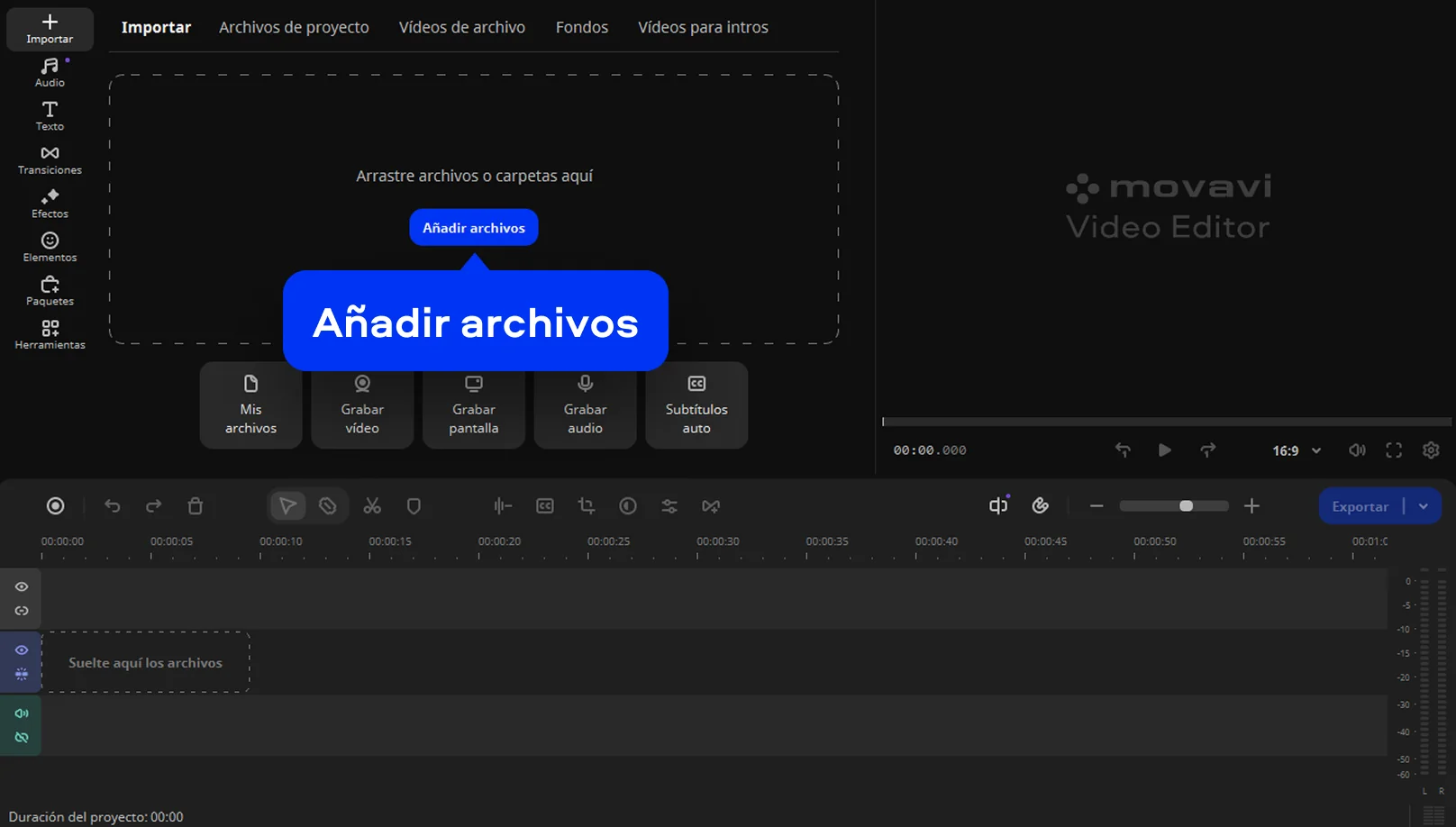
Al iniciar el programa, selecciono Añadir archivos para cargar el material que voy a editar. En segundos, el archivo aparece en la línea de tiempo, donde puedo desplazarme libremente y analizar la estructura general del contenido.

Paso 2. Separar las escenas

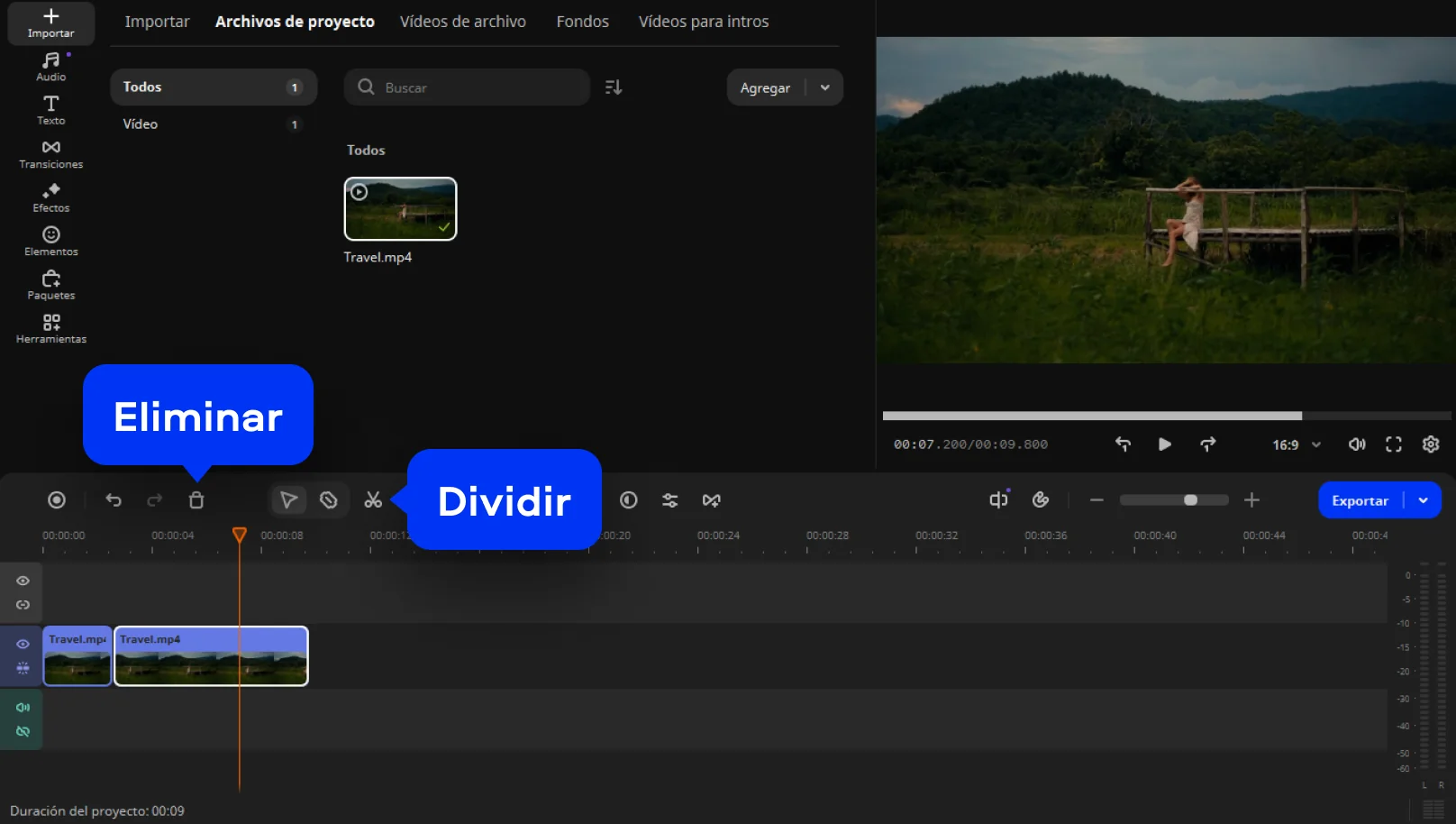
Con el cursor colocado en el punto exacto, utilizo la función Dividir para fragmentar el material. Esta herramienta resulta especialmente útil para aislar escenas, eliminar errores o preparar diferentes versiones de un mismo contenido. El proceso es intuitivo y no altera la calidad original del archivo.

Paso 3. Guardar la versión final

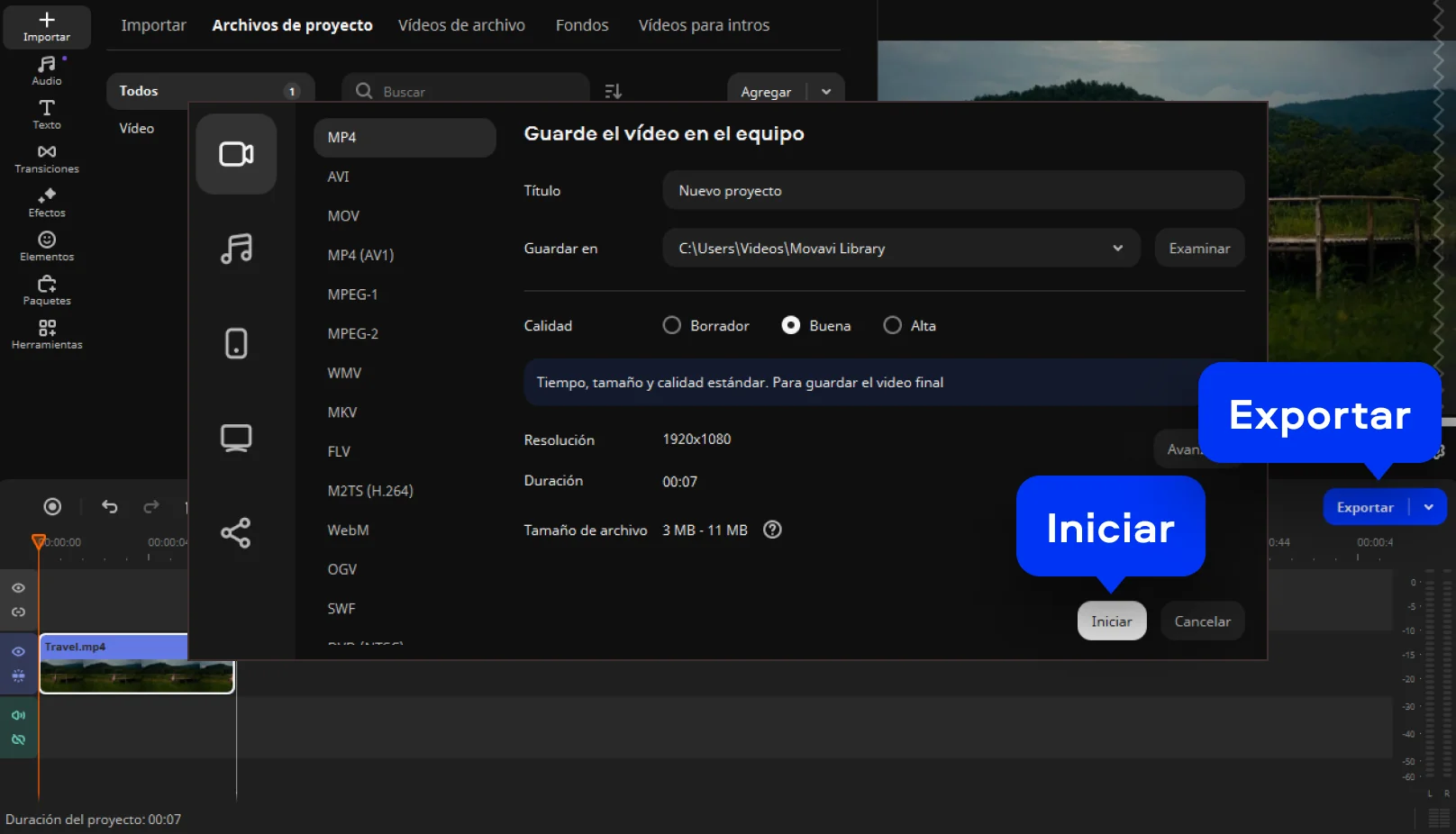
Tras revisar el resultado, accedo a Exportar y selecciono los parámetros adecuados según el uso previsto. Este enfoque es ideal para quienes desean recortar videos gratis durante la etapa de prueba o trabajar de forma recurrente desde un entorno estable y predecible.

Movavi Video Editor
Crea vídeos increíbles fácilmente

*La versión gratuita de Movavi Video Editor podría tener las restricciones siguientes en función de la compilación: marca de agua en los clips exportados, límite de 60 segundos en el vídeo o del 1/2 en el audio, o algunas características avanzadas no disponibles al exportar vídeos.

Movavi Video Editor

Por qué elegir Movavi

Somos la opción número 1 para millones de personas de todo el mundo. Únete a nuestra próspera comunidad y crea contenidos asombrosos con una facilidad increíble.

+70M

usuarios

+190

países

+15

actualizaciones al año

+10,000

efectos para elegir

Preguntas frecuentes

¿Cómo cortarle un pedazo a un vídeo?

Eliminar un fragmento concreto de un archivo audiovisual implica identificar con precisión la parte que no aporta valor y excluirla del resultado final. Hoy, aprender como recortar un video es un proceso bastante intuitivo gracias a editores que trabajan con líneas de tiempo visuales. Programas como Movavi Video Editor, iMovie o Shotcut permiten arrastrar marcadores para definir el inicio y el final del fragmento deseado. Incluso reproductores multimedia avanzados, como VLC Media Player, ofrecen funciones básicas para este tipo de ajustes. En todos los casos, la posibilidad de previsualizar el resultado antes de guardarlo ayuda a evitar errores y a mantener el control creativo.

¿Cómo cortar un vídeo en el móvil?

Los teléfonos inteligentes se han convertido en auténticos estudios portátiles. Muchos dispositivos incluyen editores nativos en sus aplicaciones de galería, que permiten recortes rápidos con gestos táctiles. Además, existen apps especializadas como CapCut o InShot, pensadas para ediciones breves orientadas a redes sociales. Junto a estas opciones, las herramientas web accesibles desde el navegador permiten recortar videos en línea sin necesidad de instalar software adicional. Este enfoque resulta especialmente práctico cuando se trabaja desde distintos dispositivos o cuando el espacio de almacenamiento es limitado.

¿Qué programa puedo usar para recortar vídeos sin perder calidad?

Para conservar la resolución y el audio originales, es importante utilizar editores que no recompriman innecesariamente el archivo. Programas de escritorio como Movavi Video Editor, Adobe Premiere Pro o DaVinci Resolve trabajan con procesamiento preciso y respetan las propiedades técnicas del material. También existen soluciones online que priorizan la edición directa sin alterar el formato original. Elegir herramientas bien optimizadas permite ajustar la duración del video manteniendo intactos tanto la nitidez de la imagen como el sonido, algo esencial en proyectos educativos, profesionales o creativos.

¿Puedo usar Movavi Online Video Editor en smartphones iPhone y Android?

Sí, Movavi Online Video Editor se puede usar en smartphones iPhone y Android, completamente gratis.

¿Movavi Online Video Editor es completamente gratis?

Sí, Movavi Online Video Editor es una herramienta de edición de video completamente gratuita.

¿Movavi Online Video Editor agrega una marca de agua a los videos?

No, puedes exportar tus archivos sin marca de agua completamente gratis.

Movavi Video Editor
Crea vídeos increíbles fácilmente

*La versión gratuita de Movavi Video Editor podría tener las restricciones siguientes en función de la compilación: marca de agua en los clips exportados, límite de 60 segundos en el vídeo o del 1/2 en el audio, o algunas características avanzadas no disponibles al exportar vídeos.

Movavi Video Editor
¡Únete para obtener descuentos, consejos e ideas!

1.5M + usuarios ya suscritos a nuestro boletín

Al registrarme, acepto recibir correos electrónicos de marketing de Movavi y acepto la Política de privacidad de Movavi.