Selecciona Añadir archivos y sube videos o fotos desde tu dispositivo. Para añadir música, haz clic en Agregar música y, a continuación, sube un archivo de audio o elige una pista de la biblioteca integrada. Todos los archivos se colocarán automáticamente en la línea de tiempo.
Movavi Video Editor
Edita tus videos de forma profesional: corta, añade música y aplica efectos de IA con Movavi Video Editor, la solución más rápida y sencilla.
Al hacer clic en el botón Descargar, descargará una versión de prueba del programa.*
Crear video online gratis con creador de video fácil
Cómo hacer video online
Paso 1. Añade tus archivos
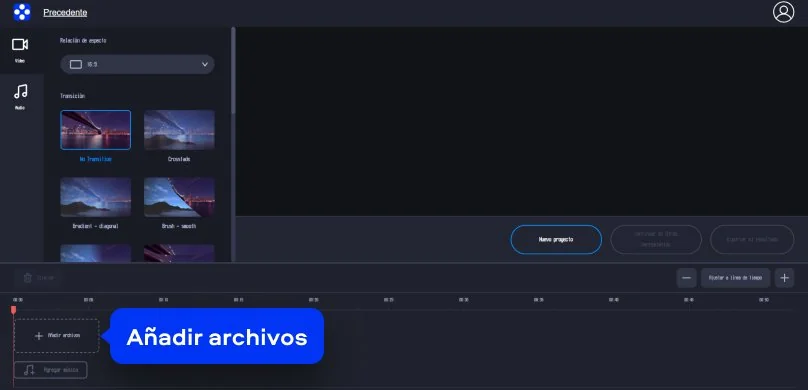
Selecciona Añadir archivos y sube videos o fotos desde tu dispositivo. Para añadir música, haz clic en Agregar música y, a continuación, sube un archivo de audio o elige una pista de la biblioteca integrada. Todos los archivos se colocarán automáticamente en la línea de tiempo.
Paso 2. Editar el video
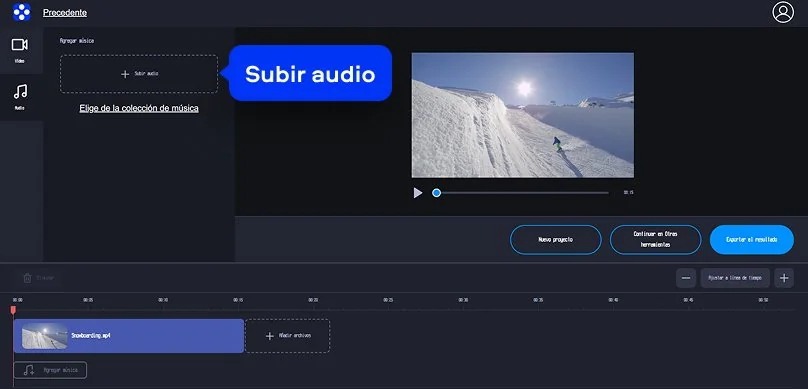
Organiza los clips en el orden deseado y añade transiciones para lograr cambios suaves entre escenas. Luego, ajusta la relación de aspecto según la plataforma en la que vayas a publicar el video. El editor también incluye herramientas adicionales integradas, como transiciones.
Paso 3. Exportar el proyecto
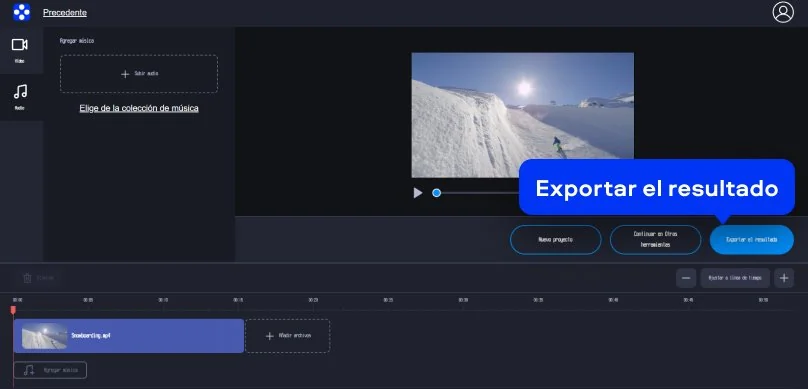
Cuando termines la edición, haz clic en Exportar el resultado para guardar el video. En pocos pasos tendrás un archivo listo para usar, que podrás descargar o compartir fácilmente.
Cómo crear video gratis en PC
Movavi Video Editor es un completo editor para crear videos que permite trabajar en tu ordenador con herramientas intuitivas y resultados de alta calidad. Gracias a su diseño claro y funcional, puedes gestionar todo el proceso de edición en un solo lugar, desde la importación de archivos hasta la exportación final. Su interfaz está pensada para facilitar el trabajo tanto a principiantes como a usuarios con más experiencia.
A continuación, te mostramos cómo crear video gratis con Movavi Video Editor en tres pasos.
Paso 1. Descargar e instalar
Descarga el programa y sigue las instrucciones de instalación. El proceso es rápido y sencillo. Una vez completado, inicia el software.
Paso 2. Añadir y editar archivos
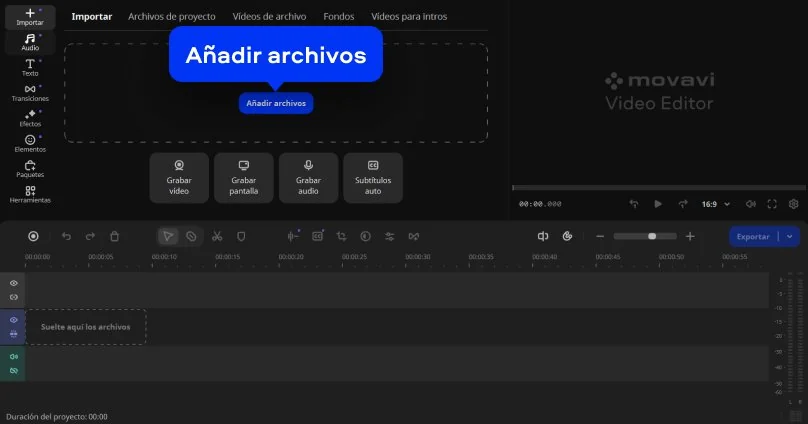
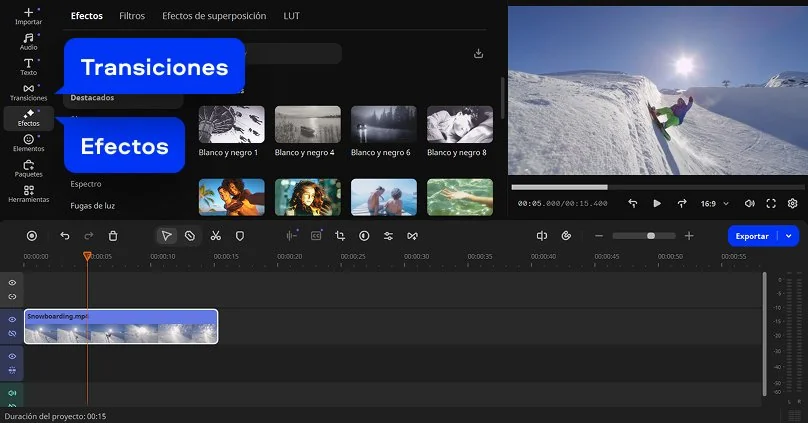
Haz clic en Añadir archivos para importar videos, imágenes o audio desde tu dispositivo. Arrastra los elementos a la línea de tiempo y colócalos en el orden deseado. Puedes añadir transiciones entre clips, incorporar música de fondo y aplicar efectos visuales. Además, el programa incluye herramientas con tecnología de IA, como eliminación de fondo, seguimiento de movimiento y mejora automática del color, que te ayudan a obtener resultados más precisos. También puedes añadir texto, aplicar filtros y realizar ajustes básicos para mejorar la calidad del video.
Paso 3. Exportar el video
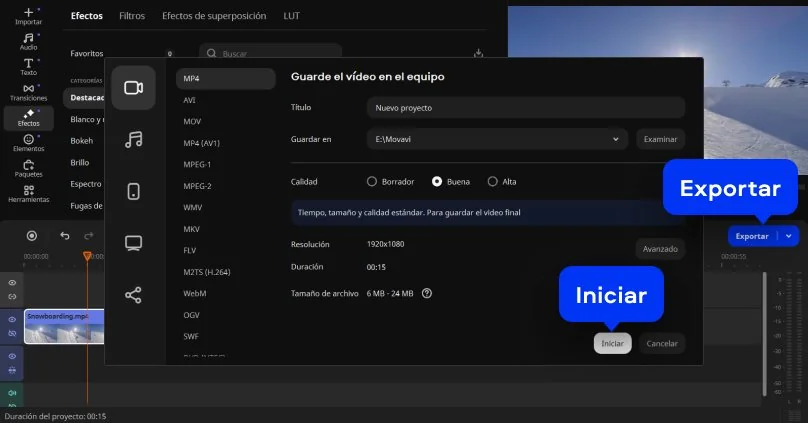
Cuando hayas terminado la edición, haz clic en Exportar, selecciona el formato adecuado o el dispositivo de destino y guarda el archivo en tu ordenador. En pocos pasos obtendrás un video listo para usar o compartir según tus necesidades.

Por qué elegir Movavi
Somos la opción número 1 para millones de personas de todo el mundo. Únete a nuestra próspera comunidad y crea contenidos asombrosos con una facilidad increíble.
+70M


usuarios
países
actualizaciones al año
efectos para elegir
Preguntas frecuentes
¿Cómo crear un video online?
¿Cómo crear un video online?
Para crear un video online, puedes utilizar Movavi Online Video Editor, que funciona directamente en el navegador. Solo necesitas subir tus archivos, organizarlos en la línea de tiempo, añadir efectos o música y exportar el resultado final sin instalar programas. Si prefieres trabajar sin conexión, también puedes usar Movavi Video Editor en tu ordenador.
¿Qué herramienta usar para hacer un video?
¿Qué herramienta usar para hacer un video?
Puedes elegir entre Movavi Online Video Editor para ediciones rápidas en el navegador o Movavi Video Editor si necesitas funciones más avanzadas en escritorio. Ambas opciones permiten crear videos de forma sencilla con herramientas intuitivas.
¿Cómo hacer un video gratis?
¿Cómo hacer un video gratis?
Puedes hacer un video gratis con Movavi Online Video Editor, importando tus archivos y editándolos directamente online. Solo tienes que añadir clips, aplicar ajustes básicos y exportar el resultado final en pocos pasos.
¿Puedo usar Movavi Online Video Editor en smartphones iPhone y Android?
¿Puedo usar Movavi Online Video Editor en smartphones iPhone y Android?
Sí, Movavi Online Video Editor se puede usar en smartphones iPhone y Android, completamente gratis.
¿Cómo crear un video desde cero fácilmente?
¿Cómo crear un video desde cero fácilmente?
Con Movavi Video Editor, puedes empezar subiendo tus clips o imágenes, organizarlos en la línea de tiempo y añadir texto, música y transiciones. Si necesitas funciones más avanzadas, Movavi Video Editor incluye herramientas con tecnología de IA, como eliminación de fondo, seguimiento de movimiento, mejora automática del color y generación de subtítulos automáticos, que facilitan la creación de videos desde cero con mayor precisión.
¿Movavi Online Video Editor agrega una marca de agua a los videos?
¿Movavi Online Video Editor agrega una marca de agua a los videos?
No, puedes exportar tus archivos sin marca de agua completamente gratis.
Movavi Video Editor
Crea vídeos increíbles fácilmente
*La versión gratuita de Movavi Video Editor podría tener las restricciones siguientes en función de la compilación: marca de agua en los clips exportados, límite de 60 segundos en el vídeo o del 1/2 en el audio, o algunas características avanzadas no disponibles al exportar vídeos.
¡Únete para obtener descuentos, consejos e ideas!


1.5M + usuarios ya suscritos a nuestro boletín