Editor de vídeo con pantalla dividida de Movavi

Use o Movavi Video Editor!

  • Edición rápida y fácil: corta, recorta, ajusta colores y velocidad

  • Herramientas de IA con un clic: subtítulos automáticos, eliminación de ruido y más

  • Cientos de filtros, transiciones, títulos, superposiciones

Al hacer clic en el botón Descargar, descargará una versión gratuita del programa*.

Cómo hacer video en pantalla dividida con Movavi Video Editor

Paso 1. Descarga el creador de vídeos en pantalla dividida

Descarga el archivo de instalación de Movavi Video Editor e inícialo (ten en cuenta: es un programa de escritorio, no una solución para poner dos videos en pantalla dividida online). Una vez que se complete la instalación, el programa se abrirá automáticamente.

Paso 2. Añade vídeos al programa

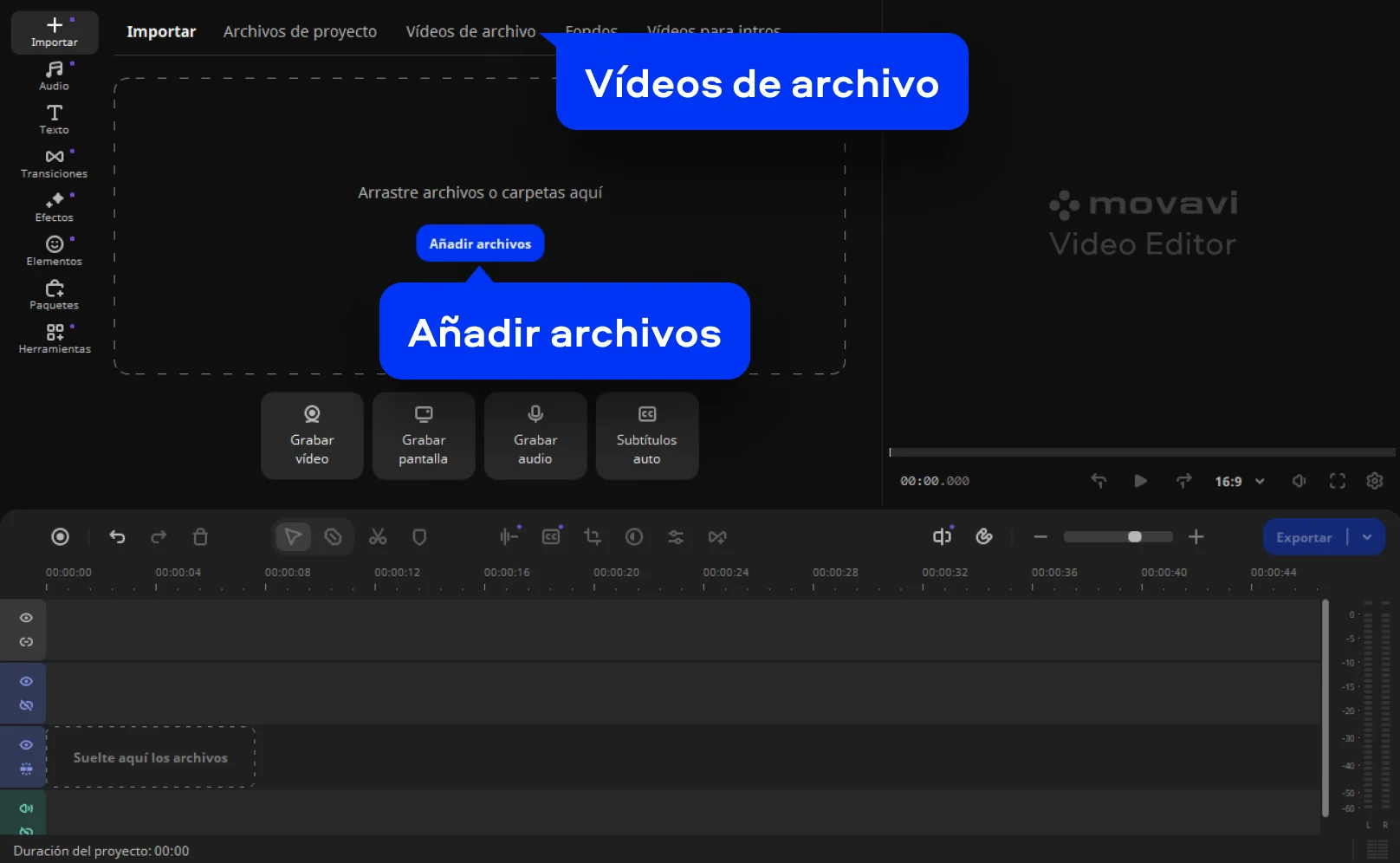
Al iniciar el programa, haz clic en Añadir archivos y busca los vídeos que quieras combinar. Puedes agregar vídeos directamente desde tu cámara o hacer una grabación de tu escritorio.

Para que tu video sea más elegante, agrega algunas imágenes dirigidas profesionalmente desde la pestaña Vídeos de archivo.

Paso 3. Transfiere un vídeo a una pista superpuesta

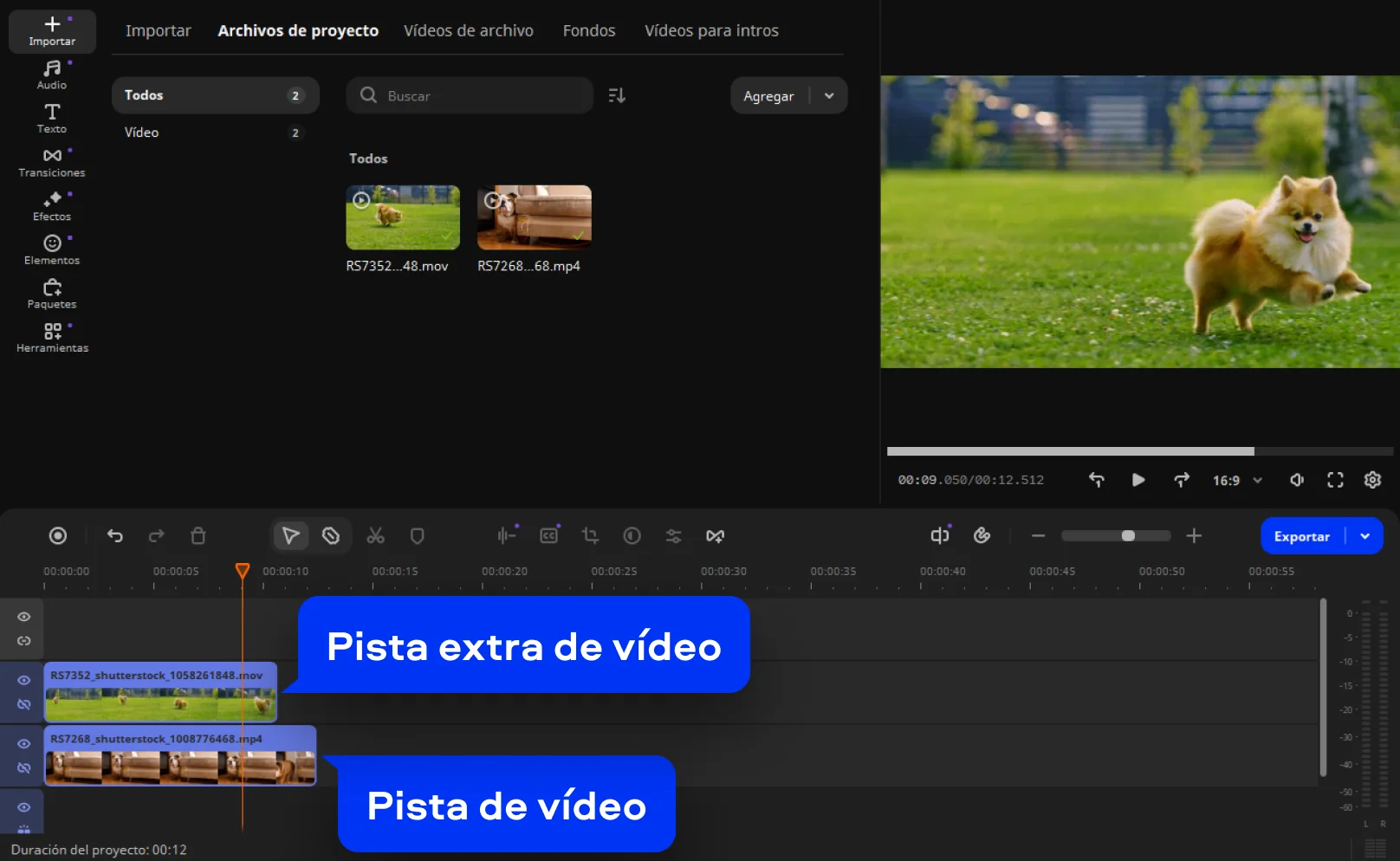
Mueva los vídeos a la Pista de vídeo en la Línea de tiempo en la parte inferior de la ventana del programa. Primero, selecciona uno de tus vídeos y comienza a arrastrarlo hacia arriba en la Línea de tiempo – esto creará una Pista extra de vídeo sobre la Pista de vídeo principal. Suelta el vídeo en la Pista extra de vídeo.

Paso 4. Crea un vídeo de pantalla dividida

Hay dos formas de crear vídeo split screen, dependiendo de cuántos clips quieras combinar.

Combinar dos vídeos

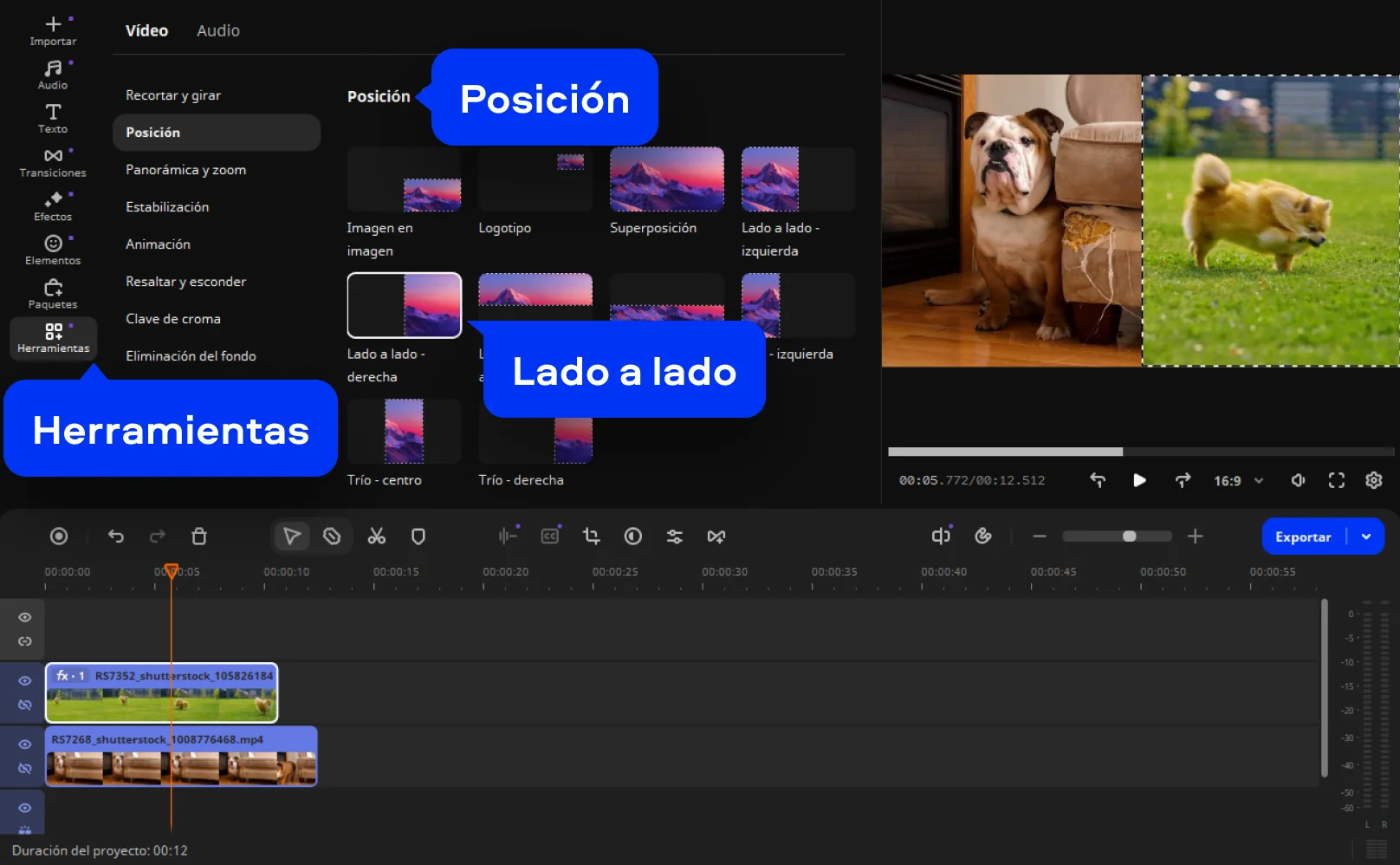
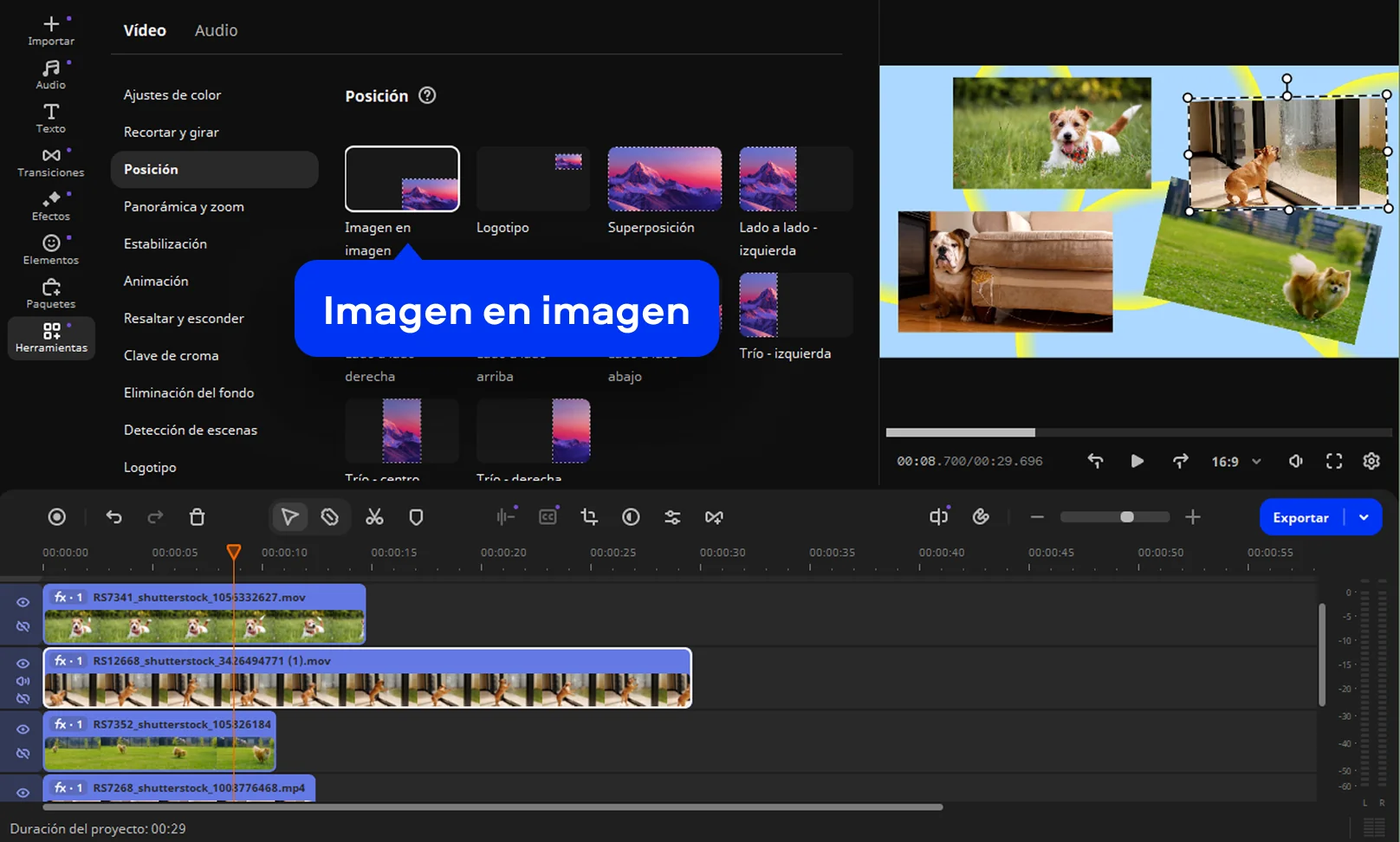
Con nuestro editor de vídeo en pantalla dividida, puedes dividir una pantalla en vídeo por la mitad horizontal o verticalmente. Para hacerlo, haz clic en el vídeo que está en la pista superior (superpuesta) y selecciona Herramientas > Posición. Abre la lista sobre la ventana de Vista previa y selecciona Lado a lado.

Luego, haz clic en uno de los cuatro botones junto a la lista para elegir dónde se reproducirá el vídeo de la pista de vídeo principal (inferior). El vídeo de la pista superpuesta (superior) aparecerá en el lado opuesto de la pantalla. Por ejemplo, haz clic en el botón izquierdo para reproducir el vídeo principal a la izquierda y aparecerá el otro video a la derecha de la pantalla. Ten en cuenta que los vídeos se dividirán por la mitad.


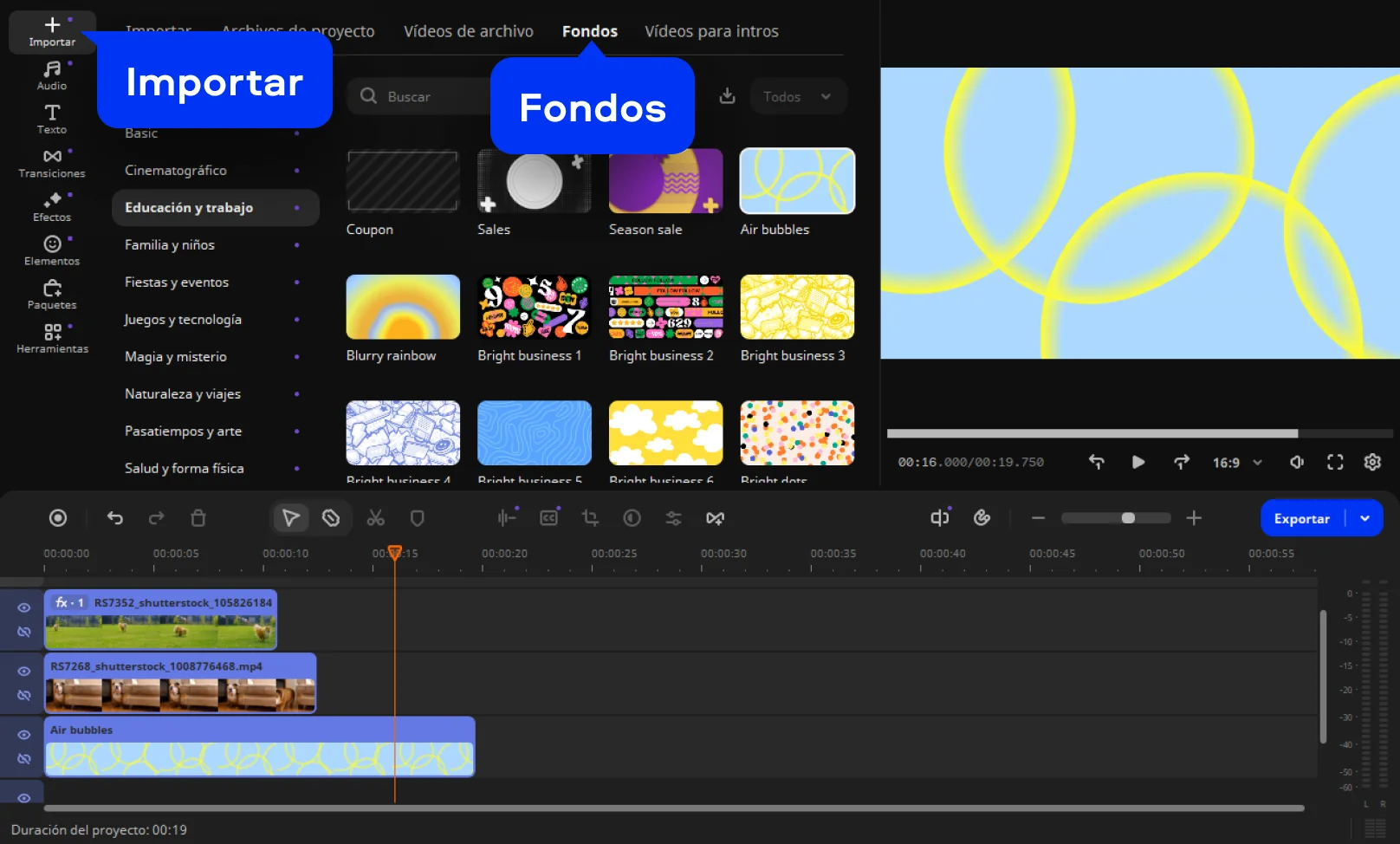
Si prefieres poner tus vídeos uno al lado del otro sin dividirlos por la mitad, utiliza la opción Imagen en imagen. Primero, necesitas agregar una imagen de fondo, por ejemplo, un fondo negro simple. En la pestaña Importar, haz clic en Fondos, busca una imagen que te guste y haz clic en ella para descargarla. Luego, arrastra la imagen a la Línea de tiempo. Alternativamente, puedes añadir una imagen de tu biblioteca, haz clic en Añadir archivos y selecciona la imagen que quieras usar como fondo.

Ahora, arrastra el vídeo que habías añadido previamente desde la Pista de vídeo principal a la Pista extra de vídeo, de manera que ambos vídeos queden en la Pista extra de vídeo. La imagen de fondo debe permanecer en la Pista de vídeo principal.

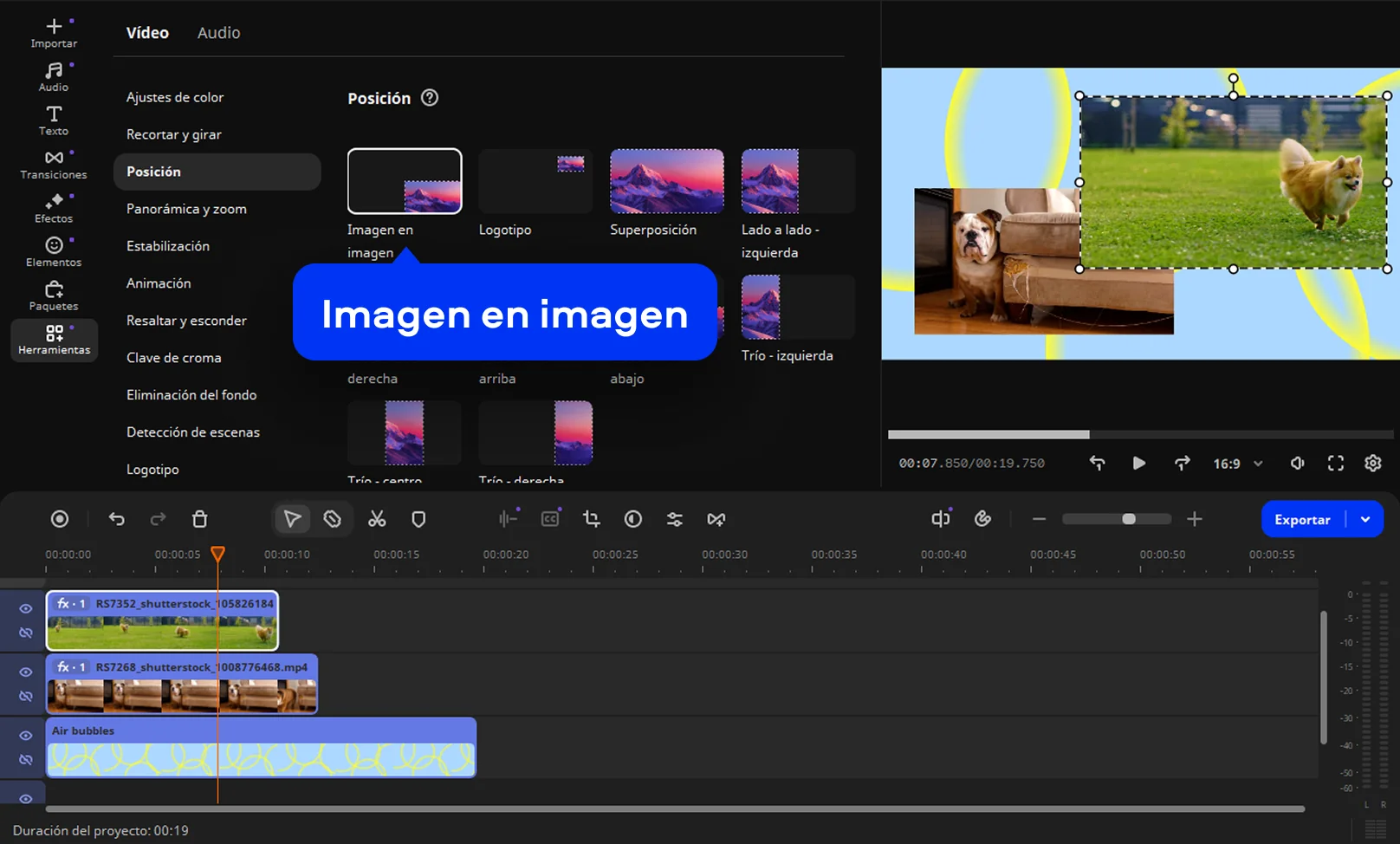
Haz clic en el primer vídeo y selecciona Herramientas > Posición. Selecciona la opción Imagen en imagen. Para cambiar el tamaño del vídeo, arrastra sus esquinas. Arrastra y suelta el vídeo para cambiar su posición en el fondo. Repite las mismas acciones para editar el segundo vídeo.

Poner varios vídeos uno al lado del otro

Con Movavi Video Editor, puedes poner tantos vídeos uno al lado del otro como desees. Para hacerlo, primero añada una imagen de fondo para tus vídeos. Abre la pestaña Importar, haz clic en Añadir archivos y selecciona una imagen. Para añadir más vídeos a tu proyecto, haz clic de nuevo en Añadir archivos y selecciona los clips. Mueve los archivos a la Pista de vídeo junto con la imagen de fondo que añadiste anteriormente.

Ahora debes mover todos los vídeos a la pista superpuesta (superior). Asegúrate de que la imagen de fondo permanece en la pista de vídeo principal (inferior).

Para crear un vídeo multipantalla, haz clic en el primer vídeo de la Pista extra de vídeo y selecciona Herramientas > Posición. Selecciona la opción Imagen en imagen en la lista sobre la ventana de vista previa. Arrastra los bordes del vídeo para cambiar su tamaño. Arrastra y suelta el clip para colocarlo sobre el fondo. Repite estas acciones con todos los vídeos de la Pista extra de vídeo.

Paso 5. Gestiona el sonido

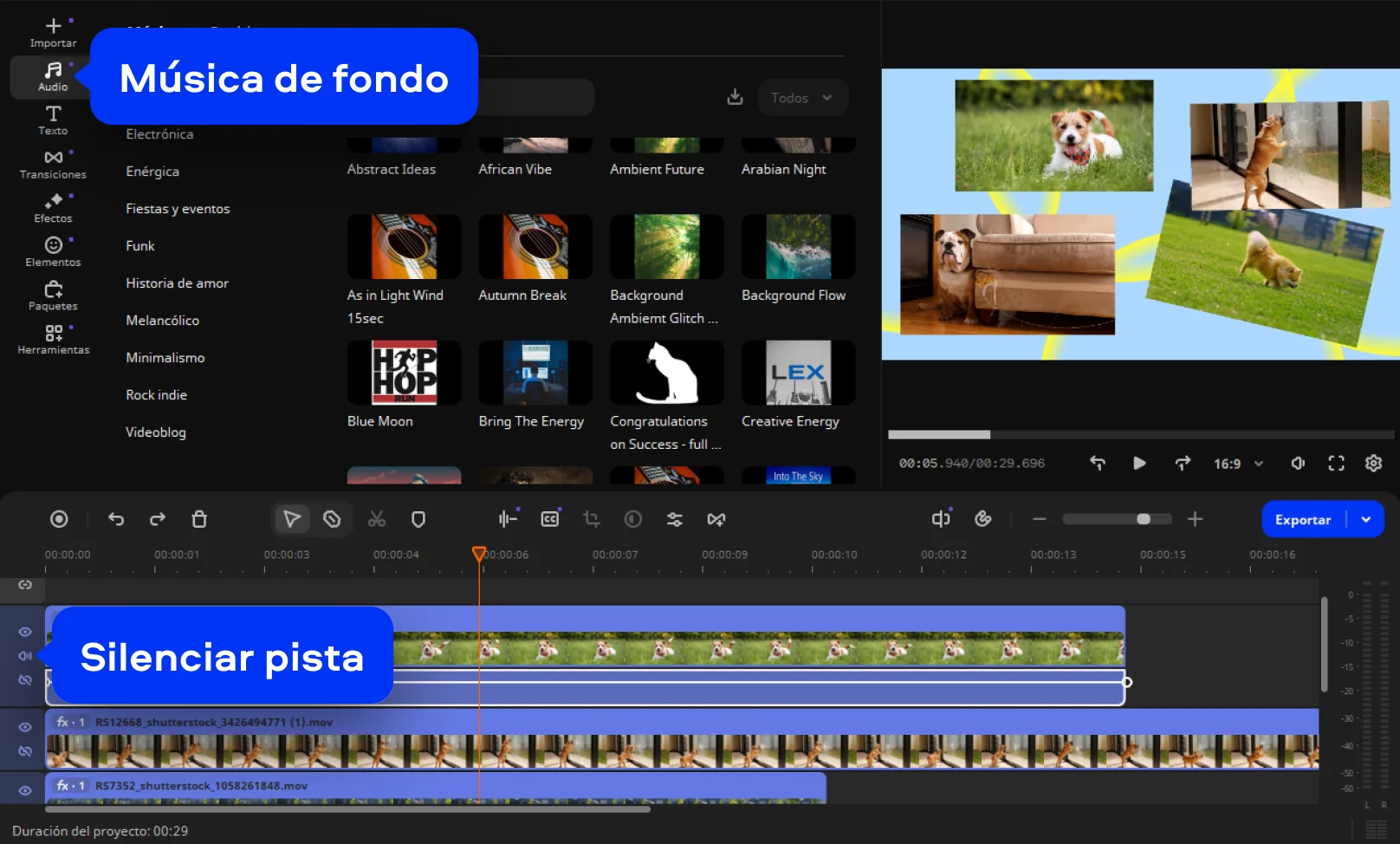
Si reproduces el vídeo de pantalla dividida que acabas de crear, escucharás las pistas de audio de los clips que has añadido reproduciéndose al mismo tiempo. Si colocaste dos vídeos uno al lado del otro usando diferentes pistas de vídeo, puedes silenciar uno de los vídeos para evitar confundir a tu audiencia. Para hacerlo, simplemente haz clic en el icono de Silenciar pista en la Pista de vídeo o en la Pista extra de vídeo.

Si combinaste varios clips en una sola pista de vídeo, es mejor silenciar esa pista y añadir música de fondo. Primero, haz clic en el icono de Silenciar pista en la Pista extra de vídeo. Para agregar música desde la biblioteca incorporada, abre la pestaña Audio. Haz clic en la muestra de música que elijas para descargarla. Una vez descargada, arrastra y suelta la pista de audio en la Línea de tiempo. Para agregar música desde tu propia biblioteca, haz clic en el botón Añadir archivos y elige una pista.

Paso 6. Guarda tu clip

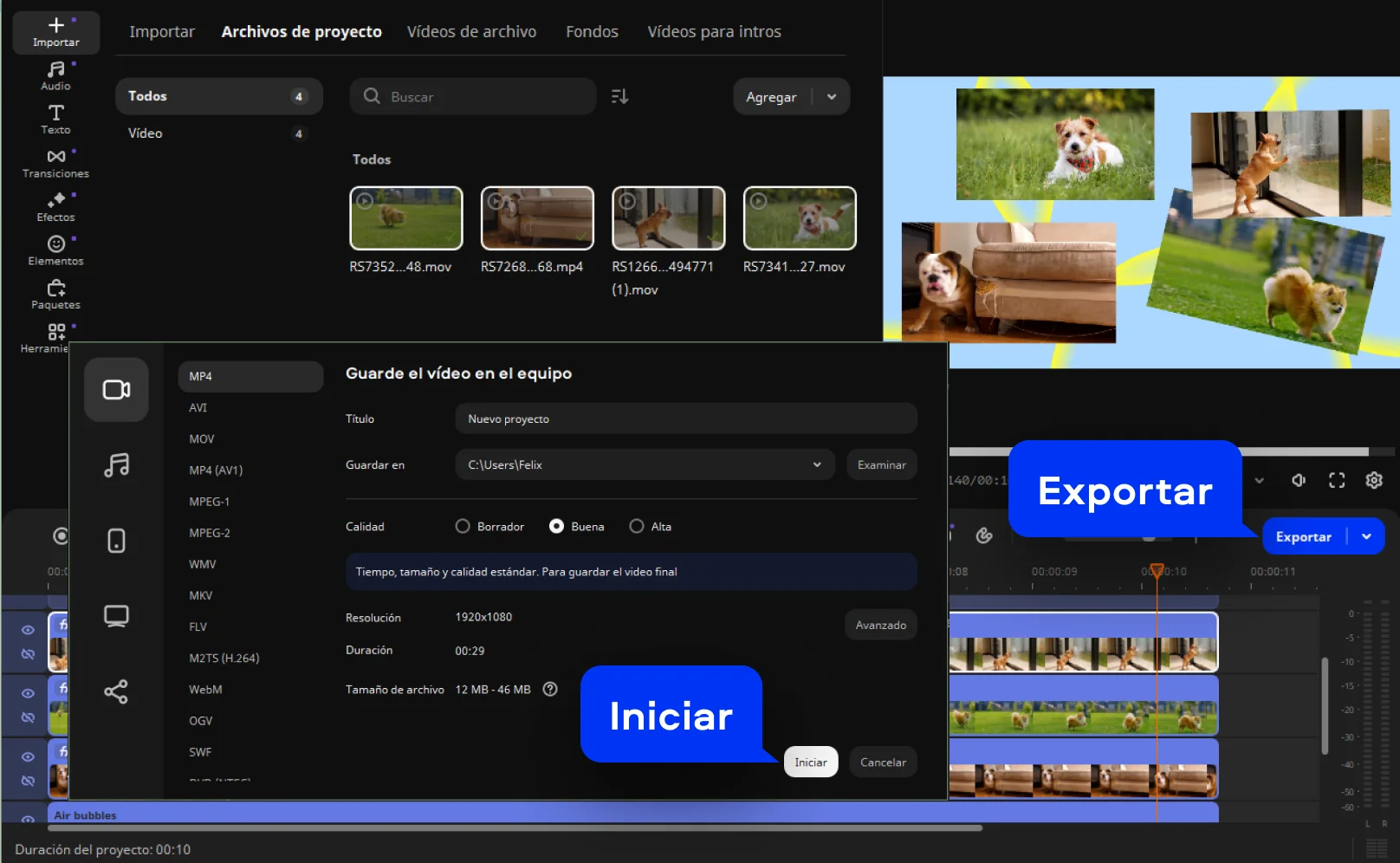
Ahora tu vídeo de lado a lado está listo para impresionar a tu público. Haz clic en el botón Exportar y elige la pestaña adecuada en la parte izquierda de la ventana emergente. Puedes guardar el vídeo para verlo en tu ordenador o dispositivo móvil, o convertirlo para subirlo a la web. Una vez que hayas ingresado la configuración de guardado, haz clic en Iniciar.


¡Ahora ya sabes cómo hacer vídeo en pantalla dividida con Movavi Video Editor – 2 videos en 1 pantalla dividida app!

Movavi Video Editor
Crea vídeos increíbles fácilmente

*La versión gratuita de Movavi Video Editor podría tener las restricciones siguientes en función de la compilación: marca de agua en los clips exportados, límite de 60 segundos en el vídeo o del 1/2 en el audio, o algunas características avanzadas no disponibles al exportar vídeos.

Movavi Video Editor

Por qué elegir Movavi

Somos la opción número 1 para millones de personas de todo el mundo. Únete a nuestra próspera comunidad y crea contenidos asombrosos con una facilidad increíble.

+70M

usuarios

+190

países

+15

actualizaciones al año

+10,000

efectos para elegir

Preguntas frecuentes

¿Cómo puedo hacer un vídeo con efecto de imagen en imagen?

Puedes crear fácilmente un efecto de imagen en imagen usando Movavi Video Editor. Echa un vistazo a nuestra guía detallada paso a paso haciendo clic en el enlace a continuación.

Lee la guía sobre cómo hacer un vídeo con efecto de imagen en imagen.

¿Cómo puedo combinar varios vídeos en uno solo?

Puedes combinar varios vídeos en uno solo con Movavi Video Editor. Solo tienes que seguir estos pasos:

  1. Descarga e instala Movavi Video Editor en tu ordenador. Una vez que la instalación esté completa, inicia el programa.
    Descargar Movavi Video Editor para Windows
    Descargar Movavi Video Editor Editor para Mac
  2. En la ventana de bienvenida, haz clic en Añadir archivos y selecciona todos los clips que quieras unir en uno.
  3. Coloca los clips en el orden que deseas que aparezcan en tu vídeo arrastrándolos y soltándolos en su lugar en la Pista de vídeo.
  4. Cuando los clips estén en el orden correcto, haz clic en Exportar. En la ventana que aparece, nombra tu archivo y selecciona el formato, la calidad y la carpeta de destino apropiados. Una vez que todo esté configurado, haz clic en Iniciar.

¿Cómo puedo combinar dos imágenes sin Photoshop®?

Aparte de Photoshop®, hay muchos otros programas que permiten unir imágenes. Movavi Photo Editor es uno de ellos. Con este programa, puedes combinar imágenes con sólo unos clics.

Aprende más sobre Movavi Photo Editor

Movavi Video Editor
Crea vídeos increíbles fácilmente

*La versión gratuita de Movavi Video Editor podría tener las restricciones siguientes en función de la compilación: marca de agua en los clips exportados, límite de 60 segundos en el vídeo o del 1/2 en el audio, o algunas características avanzadas no disponibles al exportar vídeos.

Movavi Video Editor
¡Únete para obtener descuentos, consejos e ideas!

1.5M + usuarios ya suscritos a nuestro boletín

Al registrarme, acepto recibir correos electrónicos de marketing de Movavi y acepto la Política de privacidad de Movavi.