DVD video convertidor: copia tus DVD en un solo archivo

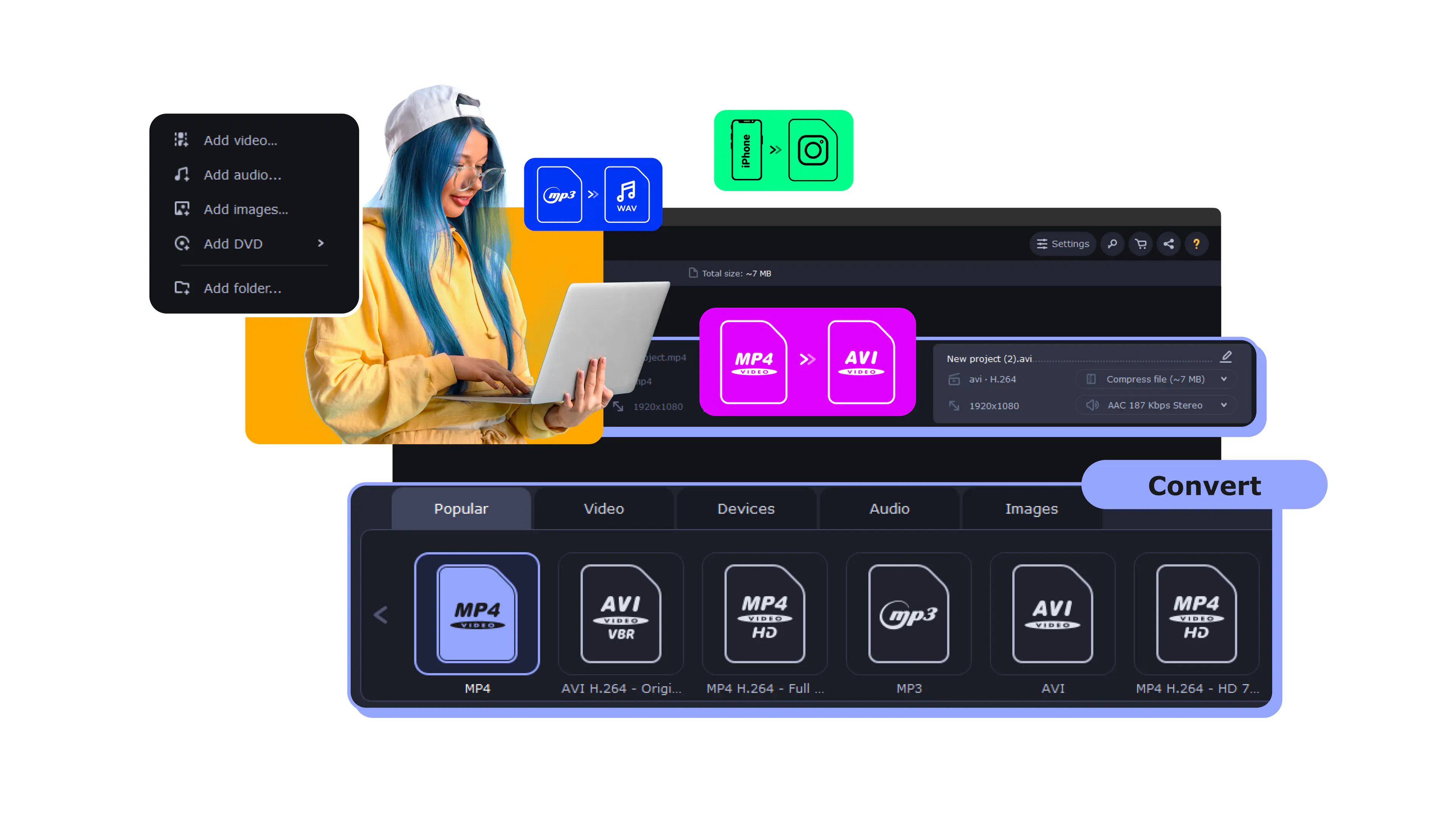
Movavi Video Converter lee un DVD directamente desde tu ordenador y lo guarda en cualquier formato de vídeo habitual o en una configuración predefinida para un dispositivo concreto.

Convierte todo ello en un práctico archivo que podrás guardar y reproducir sin conexión, sin necesidad de discos ni unidad de DVD. El conversor lee el disco directamente en tu ordenador Windows o Mac, y no se sube nada a un servidor.

Cuenta con la confianza de 70 millones de usuarios

+70M

usuarios

+190

países

+15

actualizaciones al año

+10,000

efectos para elegir

Características principales del conversor de DVD a vídeo

Un buen DVD video convertidor debería abrir el disco por ti, detectar automáticamente el vídeo adecuado y guardarlo en el formato que necesite tu dispositivo, sin que tengas que configurar ni un solo códec.

Reproduce DVD directamente

Movavi abre una carpeta VIDEO_TS, archivos VOB individuales o una imagen ISO y detecta el título principal automáticamente, por lo que no tienes que adivinar cuál de los doce archivos VOB es la película propiamente dicha. Leer un disco físico o su estructura de carpetas es algo que las herramientas basadas en navegador simplemente no pueden hacer; solo funciona en el ordenador de sobremesa.

Cualquier formato y configura­ción predetermina­da de dispositivo

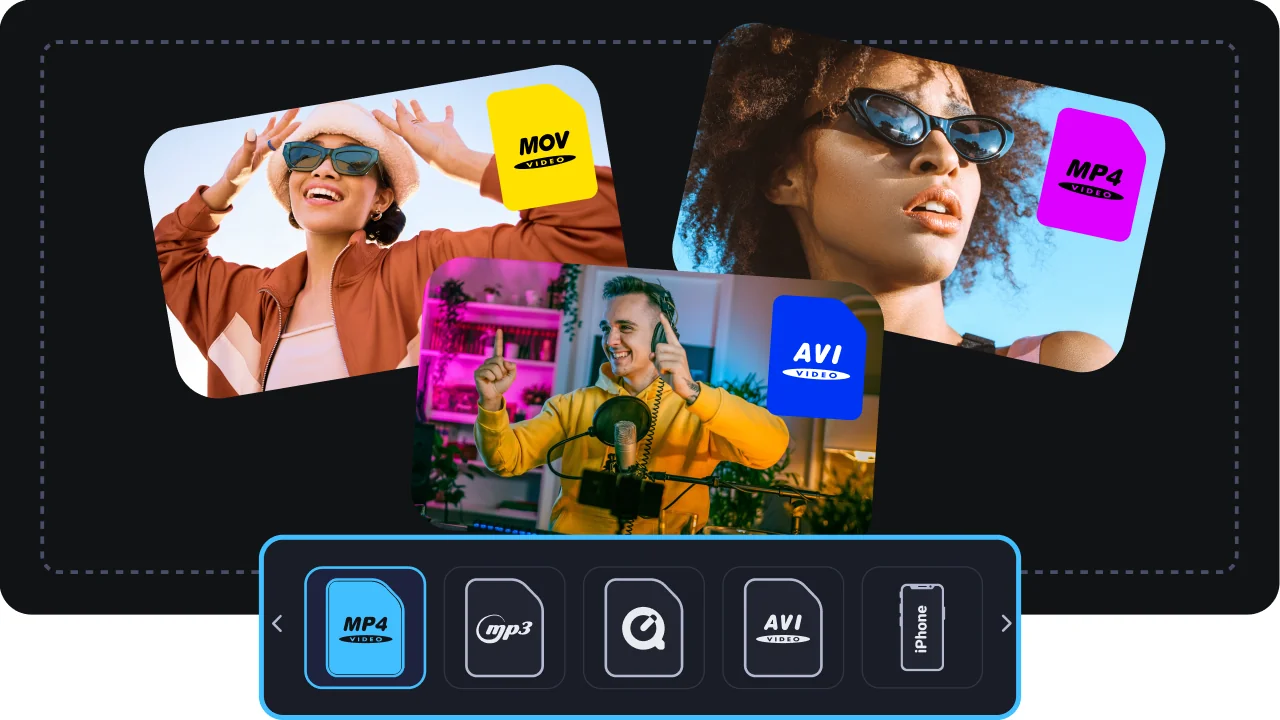
Convierte tu disco a MP4, AVI, MKV, MOV y otros formatos, o evita tener que elegir el formato y selecciona un perfil predefinido para iPhone, Android, televisores inteligentes o consolas de videojuegos. Movavi configura el formato y la resolución adecuados para tu dispositivo de destino con un solo clic, de modo que el vídeo final se reproduzca sin problemas dondequiera que lo envíes.

Ampliación con IA: de una definición estándar difusa a una nítida

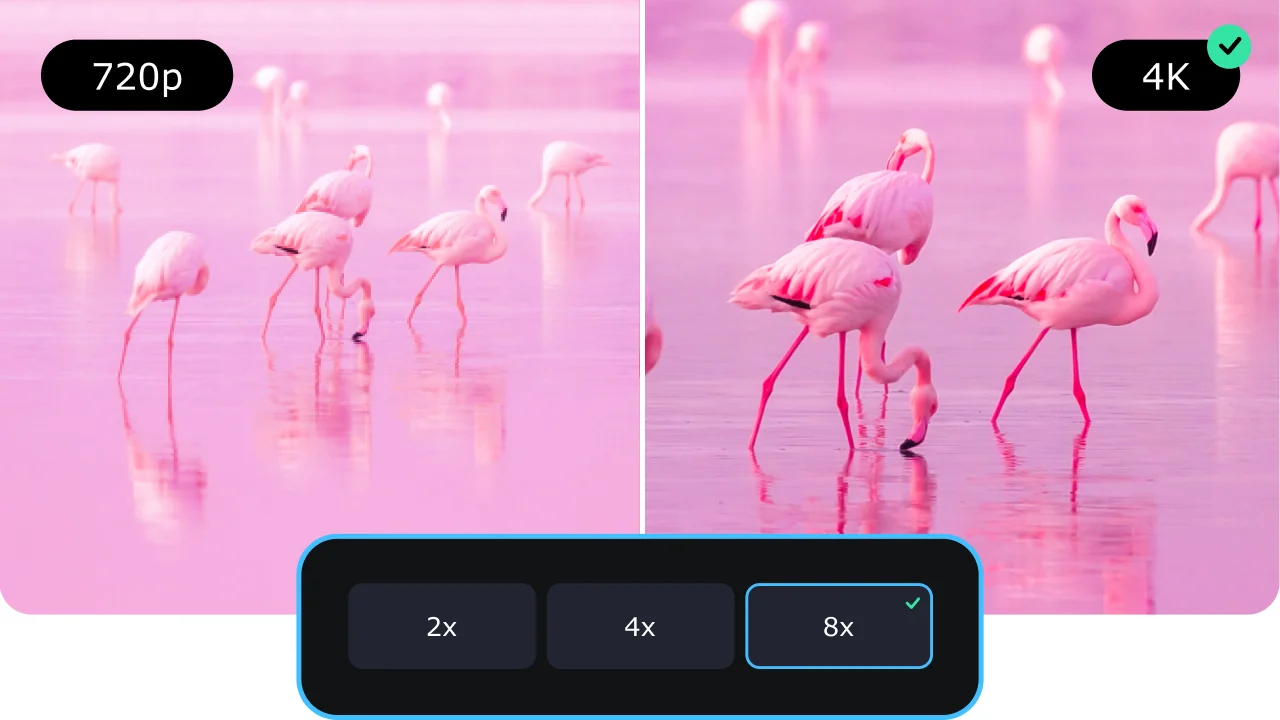
Un DVD tiene una resolución de 480p o 576p, y las pantallas actuales son lo suficientemente nítidas como para mostrar cada borde difuminado. El escalador de resolución con IA integrado de Movavi aumenta la resolución hasta 4× u 8×, reconstruyendo los detalles en lugar de limitarse a estirar los píxeles. Es la forma más práctica de hacer que las antiguas grabaciones en definición estándar se puedan ver en las pantallas actuales: la IA rellena lo que un simple cambio de tamaño dejaría borroso.

Pistas de audio, subtítulos y recorte

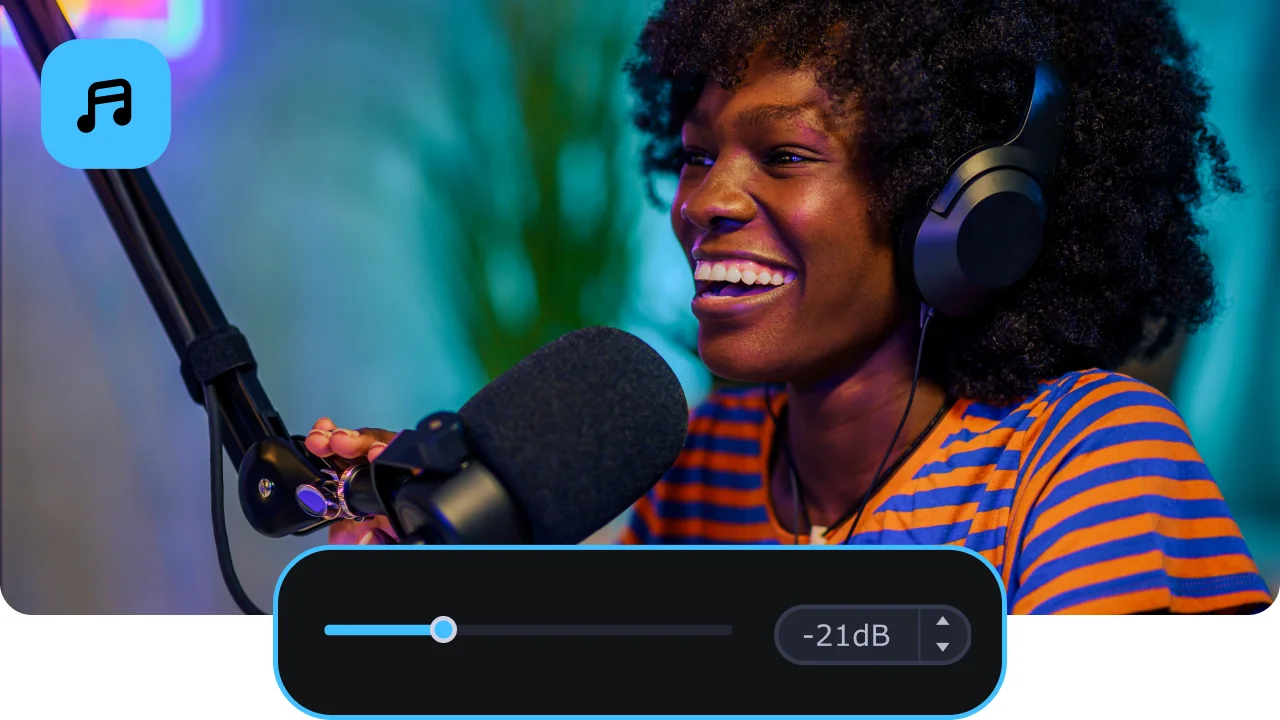
Conserva solo el idioma de audio y la pista de subtítulos que desees, elimina los menús y los tráilers, y convierte únicamente la película. El modo por lotes permite procesar varios discos de una sola vez, y la aceleración por hardware SuperSpeed garantiza una conversión rápida incluso en títulos de larga duración.

Por qué Movavi es la mejor opción para convertir vídeos de DVD

Tres razones por las que una aplicación de escritorio es mejor que un conversor de DVD a vídeo gratuito o en línea para esta tarea.

Lee el disco de forma local: los conversores online no pueden 

Un convertidor de DVD a video online o basado en navegador no puede acceder a tu unidad de DVD ni leer carpetas VIDEO_TS. Movavi procesa los archivos en tu propio ordenador, garantizando una lectura directa y total privacidad para tus vídeos caseros y grabaciones familiares.

Sin complicaciones de códecs 

Abre el disco, selecciona un formato popular como MP4 o elige el perfil de tu dispositivo y haz clic en Convertir. Todo el proceso toma solo un par de minutos sin necesidad de configurar códecs o tasas de bits manualmente.

Prueba gratuita en Windows y Mac

Puedes descargar gratis Movavi Video Converter tanto si buscas un convertidor de DVD a vídeo para Windows como para Mac. La versión de prueba te permite probar todas las funciones (lectura de discos, mejora de resolución por IA y selección de pistas) antes de comprar (la versión de prueba añade una marca de agua al vídeo exportado).

Cómo convertir un vídeo de DVD con Movavi: 4 pasos

De un disco en la bandeja a un archivo de vídeo listo para usar: todo en cuestión de minutos.

Paso 1. Descarga e instala el conversor de DVD a vídeo

En primer lugar, descarga e instala el DVD video convertidor para Windows o Mac en tu ordenador. Puedes seguir las instrucciones que aparecen en la pantalla de tu ordenador para instalar el programa.

Paso 2. Añade tu DVD

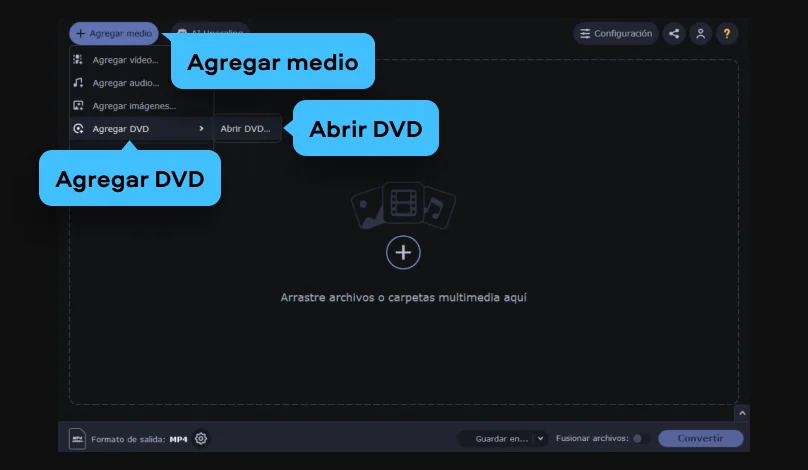
Haz clic en Agregar medio, selecciona Agregar DVD en la lista que aparece y, a continuación, Abrir DVD.

Paso 3. Elige el formato de salida

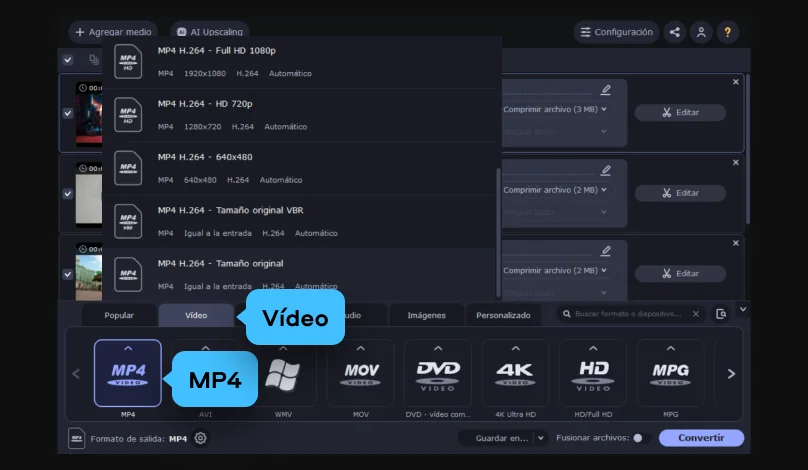
Abre la pestaña Vídeo para seleccionar un formato como MP4, AVI, MKV o MOV, o bien pasa a la pestaña Dispositivos y elige un ajuste preestablecido para tu teléfono, televisor o consola. En cualquier caso, el formato se configura sin necesidad de ajustar manualmente los códecs.

Paso 4. Convertir

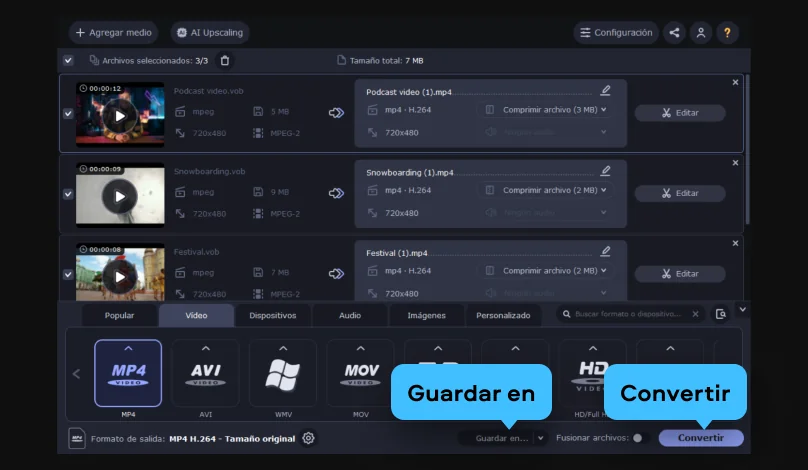
Haz clic en Guardar para seleccionar una carpeta de salida y, a continuación, pulsa Convertir. Cuando haya terminado, el vídeo estará listo para verlo, editarlo o pasarlo a otro dispositivo.

¿Quién convierte vídeos de DVD?

La necesidad de convertir un disco en un archivo que se pueda utilizar es algo habitual tanto en los archivos familiares como en las colecciones de películas y en el ámbito educativo.

Familias con un archivo de vídeos caseros · PERSONAL
Los discos de bodas, bautizos, cumpleaños y reuniones familiares no duran para siempre: la capa de tinta se degrada y los reproductores desaparecen. Al convertirlos, se digitalizan esos recuerdos antes de que los discos se estropeen y se conservan en un formato fácil de almacenar y reproducir.

Coleccionistas y aficionados al cine · ESTILO DE VIDA
Convierte las películas en DVD compradas en tiendas en archivos ordenados para tu biblioteca multimedia doméstica, tu decodificador de televisión o tu ordenador portátil cuando estés de viaje: elige el formato y la configuración predeterminada del dispositivo que más te convenga y olvídate de tener que manejar discos.

Estudiantes y profesionales con cursos en DVD · EDUCACIÓN / TRABAJO
Los cursos de idiomas, formación y fitness que se distribuían en disco se convierten en un archivo que puedes abrir siempre que lo necesites. Convierte el DVD una vez y ten las lecciones al alcance de la mano.

Movavi Video Converter
¡La forma ideal de convertir sus archivos multimedia en el formato que necesita!

Preguntas frecuentes

Preguntas frecuentes sobre la conversión de DVD a vídeo, calidad, formatos y compatibilidad.

¿Cuál es la mejor manera de convertir un DVD a vídeo?

La mejor forma es utilizar un software de escritorio especializado como Movavi Video Converter. Un convertidor de dvd a video online no puede interactuar con unidades ópticas ni carpetas VIDEO_TS. Solo tienes que:

  1. Instalar el programa en Windows o Mac.
  2. Hacer clic en Añadir multimedia -> Añadir DVD -> Abrir DVD.
  3. Abre la pestaña Vídeo y seleccionar un formato como MP4, o elegir la pestaña Dispositivos.
  4. Haz clic en Guardar en y en Convertir.

¿La herramienta reduce la calidad del archivo y se verá bien el vídeo?

Los DVD tienen una resolución SD estándar (480p/576p) que puede verse borrosa en pantallas actuales. Movavi incluye un escalador por IA integrado que aumenta la resolución hasta 4× u 8× reconstruyendo detalles, lo que permite que tus vídeos antiguos se vean nítidos en televisores y monitores modernos con la menor pérdida de calidad posible.

¿Es gratis usar Movavi Video Converter en Windows y Mac?

Sí, Movavi ofrece una versión de prueba que funciona como un gratis convertidor de dvd a video para probar todas sus herramientas antes de pagar. El programa está disponible tanto para convertidor de dvd a video windows como para convertidor de dvd a video mac.

¿Qué formato debería elegir?

Para garantizar una compatibilidad universal con casi cualquier reproductor y televisor, MP4 (H.264) es la opción más recomendada. Elige MKV si deseas conservar múltiples pistas de audio y subtítulos del disco original. Si tu objetivo es ver el vídeo en un teléfono, tablet o consola específicos, selecciona directamente el perfil predefinido de ese dispositivo.

¿Movavi puede convertir DVD protegidos contra copia y cómo se reproduce el resultado?

Movavi Video Converter está destinado a tus discos personales, grabaciones caseras y contenidos no protegidos, respetando las leyes de derechos de autor. Un archivo convertido se reproduce al instante en cualquier reproductor multimedia estándar (como VLC) y se puede transferir fácilmente a teléfonos, Smart TV o servicios en la nube.

¡Únete para obtener descuentos, consejos e ideas!

1.5M + usuarios ya suscritos a nuestro boletín

Al registrarme, acepto recibir correos electrónicos de marketing de Movavi y acepto la Política de privacidad de Movavi.