Movavi Video Editor
  • Edición rápida y fácil: corta, recorta, ajusta colores y velocidad
  • Herramientas de IA con un clic: subtítulos automáticos, eliminación de ruido y más
  • Cientos de filtros, transiciones, títulos, superposiciones

Al hacer clic en el botón Descargar, descargará una versión de prueba del programa.*

Invertir vídeo online gratis

Cómo hacer un vídeo en reversa online

Cuando quiero darle un giro inesperado a un clip, una de mis opciones favoritas es crear un vídeo en reversa. Hay algo muy divertido en ver cómo una acción cotidiana se deshace: un salto que vuelve hacia atrás, un vaso que se reconstruye o una escena que parece casi mágica. Y lo mejor es que hoy no necesito programas complicados para lograrlo.

Movavi ofrece una herramienta online muy práctica para reverse vídeo directamente desde el navegador. Es ideal si quiero probar algo rápido, sin instalar nada y con un proceso claro. Además, funciona muy bien para quienes buscan una solución gratis y sencilla para experimentar con un efecto de vídeo inverso.
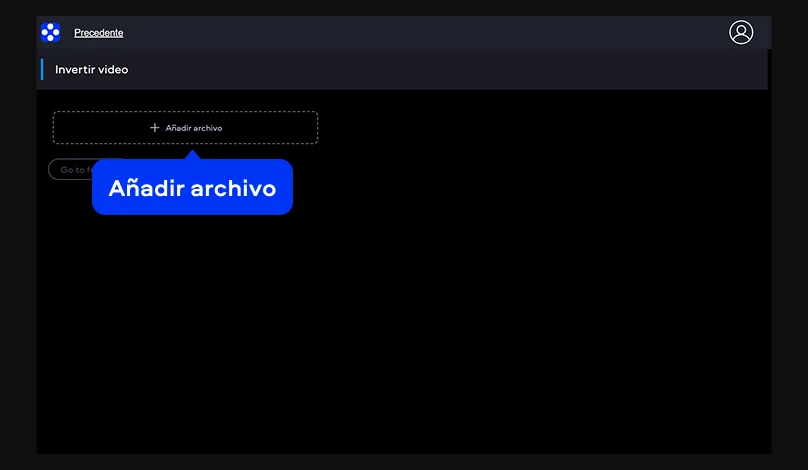
Paso 1. Subir el archivo

En el banner principal aparece el botón Subir archivos, y ahí es donde empiezo. Con un solo clic puedo cargar el vídeo desde mi ordenador en segundos.

Este paso es perfecto si quiero empezar a invertir vídeo sin complicaciones técnicas.

Paso 2. Aplicar el efecto de reversa

Aquí es donde ocurre la magia: el vídeo comienza a reproducirse hacia atrás, creando un auténtico vídeo inverso.

Este efecto es ideal si quiero transformar una escena normal en algo creativo o simplemente probar un resultado diferente con un vídeo en reversa.

Paso 3. Exportar el resultado final

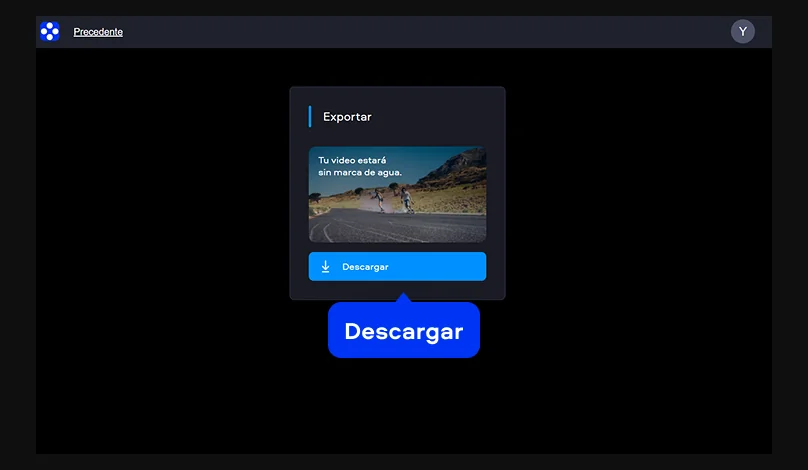
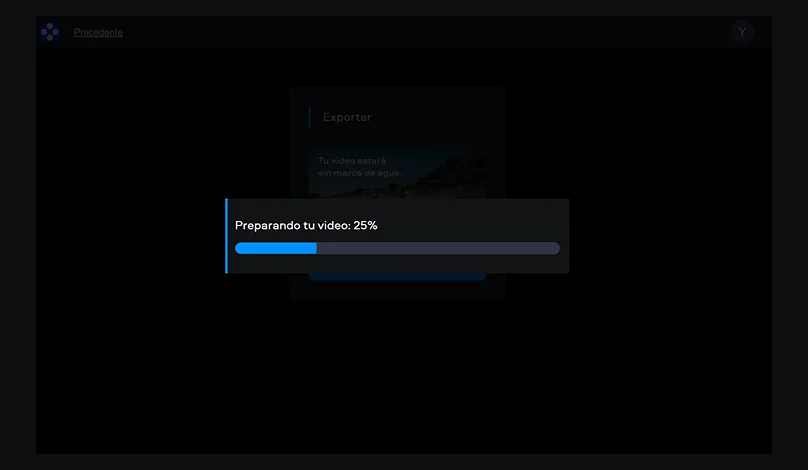
Cuando ya estoy satisfecho con el cambio, solo tengo que pulsar Descargar. En pocos instantes, la herramienta genera el archivo final para descargarlo y compartirlo.

Así puedo revertir vídeo de forma rápida y tener un clip listo para redes sociales o proyectos personales.

Cómo poner vídeo en reversa en el ordenador

A veces necesito un poco más de control creativo. Quizá quiero combinar el efecto inverso con música, transiciones o ajustes más detallados. En esos casos, prefiero trabajar desde escritorio.

Movavi Video Editor es una opción muy equilibrada para quienes quieren aprender a poner vídeo en reversa con más precisión. Es un programa cómodo, intuitivo y perfecto para editar clips con un toque más profesional.

Paso 1. Importar el vídeo al proyecto

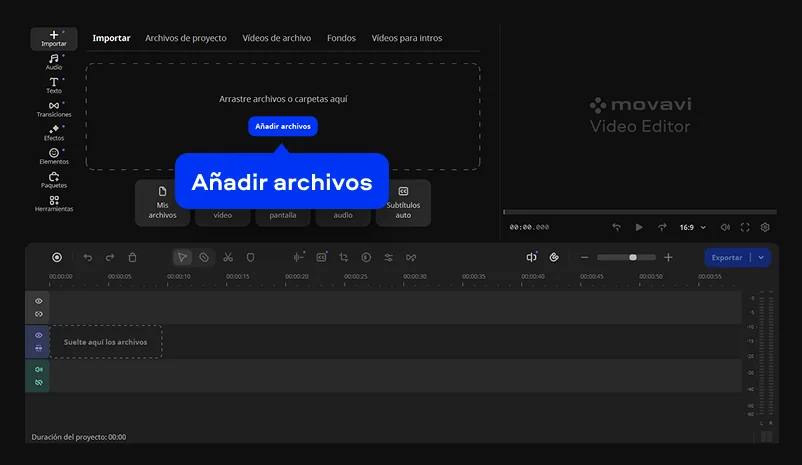
Cuando abro Movavi Video Editor, hago clic en Añadir archivos y selecciono el clip que quiero modificar. Aparece enseguida en la línea de tiempo, listo para editar.

Este primer paso es ideal si estoy buscando como invertir un vídeo de manera clara y organizada.

Paso 2. Invertir el clip en la línea de tiempo

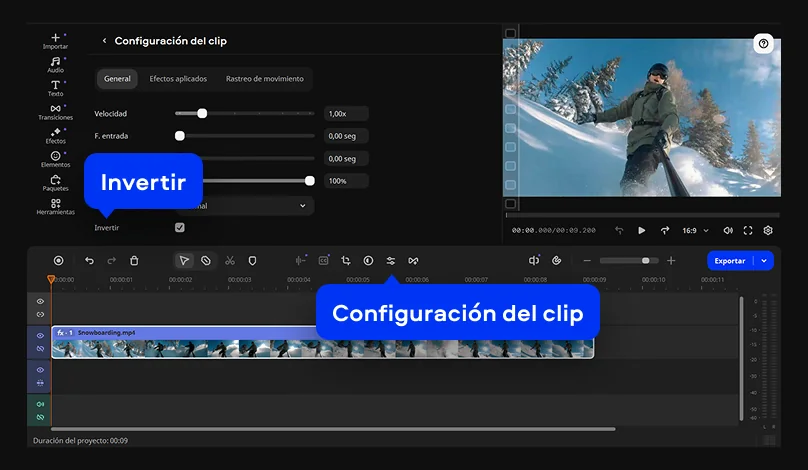
Selecciono el fragmento y busco la opción de reproducción inversa. Haga clic en Configuración del clip > Invertir y convertir el vídeo en un vídeo al revés, donde cada movimiento se deshace hacia atrás.

Este paso es especialmente útil si quiero un efecto creativo o una escena que se sienta diferente, casi como un truco visual.

Paso 3. Guardar y exportar el vídeo final

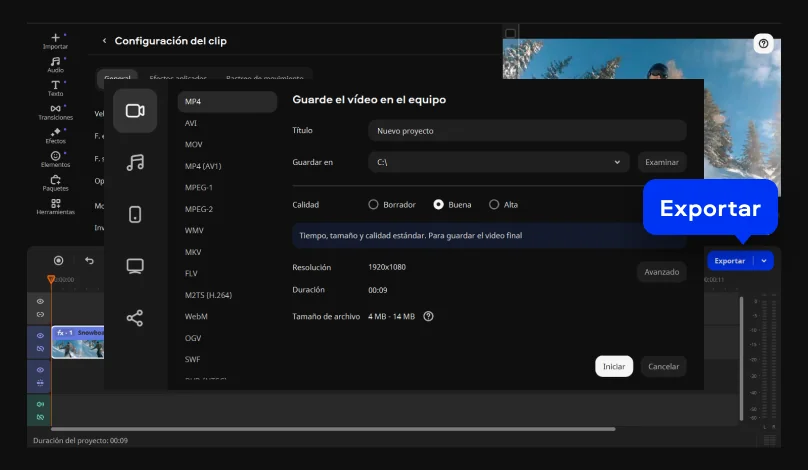
Cuando el resultado me convence, pulso Exportar y elijo el formato que necesito, como MP4. En pocos minutos tengo el archivo final listo para compartir.

Así puedo invertir vídeo con más control y combinarlo con otras herramientas de edición.

Por qué elegir Movavi

Somos la opción número 1 para millones de personas de todo el mundo. Únete a nuestra próspera comunidad y crea contenidos asombrosos con una facilidad increíble.

+70M

usuarios

+190

países

+15

actualizaciones al año

+10,000

efectos para elegir
Movavi Video Editor
Crea vídeos increíbles fácilmente

*La versión gratuita de Movavi Video Editor podría tener las restricciones siguientes en función de la compilación: marca de agua en los clips exportados, límite de 60 segundos en el vídeo o del 1/2 en el audio, o algunas características avanzadas no disponibles al exportar vídeos.

Movavi Video Editor

Preguntas frecuentes

¿Cómo se invierte un vídeo?

Invertir un vídeo es más fácil de lo que parece. Básicamente consiste en reproducirlo en sentido contrario, creando un efecto de vídeo en reversa o vídeo inverso.

Si quiero hacerlo rápido, puedo usar una herramienta online como Movavi: subo el archivo, aplico el efecto y exporto el resultado. Si busco más opciones creativas, Movavi Video Editor me permite trabajar con mayor precisión.

En ambos casos, revertir vídeo es una forma divertida de transformar un clip normal en algo inesperado.

¿Cómo voltear un vídeo como espejo?

Voltear un vídeo como espejo no es lo mismo que invertirlo en reversa. Aquí hablamos de un efecto horizontal, como si la imagen se reflejara.

En Movavi Video Editor puedo hacerlo fácilmente: selecciono el clip en la línea de tiempo y aplico la opción de “Voltear horizontalmente”. Esto es útil si quiero corregir una grabación o crear un efecto visual diferente.

Aunque no es exactamente un reverse vídeo, es otra forma creativa de modificar el material.

¿Cómo voltear un vídeo que está al revés?

Si un vídeo está grabado con la orientación incorrecta, lo que necesito no es ponerlo en reversa, sino rotarlo o voltearlo para que se vea bien.

En Movavi Video Editor puedo seleccionar el clip y usar las herramientas de rotación para corregirlo. Así el vídeo deja de estar “al revés” y se reproduce normalmente, con la orientación correcta.

Es una solución rápida para arreglar grabaciones hechas con el móvil o la cámara en una posición incorrecta.

¿Puedo usar Movavi Online Video Editor en smartphones iPhone y Android?

Sí, Movavi Online Video Editor se puede usar en smartphones iPhone y Android, completamente gratis.

¿Movavi Online Video Editor es completamente gratis?

Sí, Movavi Online Video Editor es una herramienta de edición de video completamente gratuita.

¿Movavi Online Video Editor agrega una marca de agua a los videos?

No, puedes exportar tus archivos sin marca de agua completamente gratis.

Movavi Video Editor
Crea vídeos increíbles fácilmente

*La versión gratuita de Movavi Video Editor podría tener las restricciones siguientes en función de la compilación: marca de agua en los clips exportados, límite de 60 segundos en el vídeo o del 1/2 en el audio, o algunas características avanzadas no disponibles al exportar vídeos.

Movavi Video Editor
¿Tiene preguntas?
¿Tiene preguntas?
Si no encuentra la respuesta a su pregunta, póngase en contacto con nuestro equipo de asistencia.
¡Únete para obtener descuentos, consejos e ideas!

1.5M + usuarios ya suscritos a nuestro boletín

Al registrarme, acepto recibir correos electrónicos de marketing de Movavi y acepto la Política de privacidad de Movavi.