Convertir MKV a DVD: graba un disco reproducible en todos lados  

Movavi Video Converter convierte tus archivos MKV en un vídeo listo para DVD con el formato adecuado para un disco físico: MPEG-2 compatible con DVD en PAL o NTSC, con la estructura VIDEO_TS que esperan los reproductores domésticos.

Bodas, cumpleaños, graduaciones, vídeos caseros… Prepáralos en un disco que puedas entregar a tu familia, guardar como copia de seguridad física o reproducir en un reproductor de DVD y un televisor normales.

Convertidor de MKV a DVD de Movavi: cuenta con la confianza de 70 millones de usuarios

+70M

usuarios

+190

países

+15

actualizaciones al año

+10,000

efectos para elegir

Características principales del conversor de MKV a DVD

Un buen conversor de MKV a DVD debería convertir tus archivos a un formato listo para grabar en un disco, ajustarlos al tamaño del disco y generar un resultado que se pueda reproducir en cualquier reproductor doméstico, sin necesidad de configurar ni un solo códec.

Convierte archivos MKV a un formato compatible con DVD

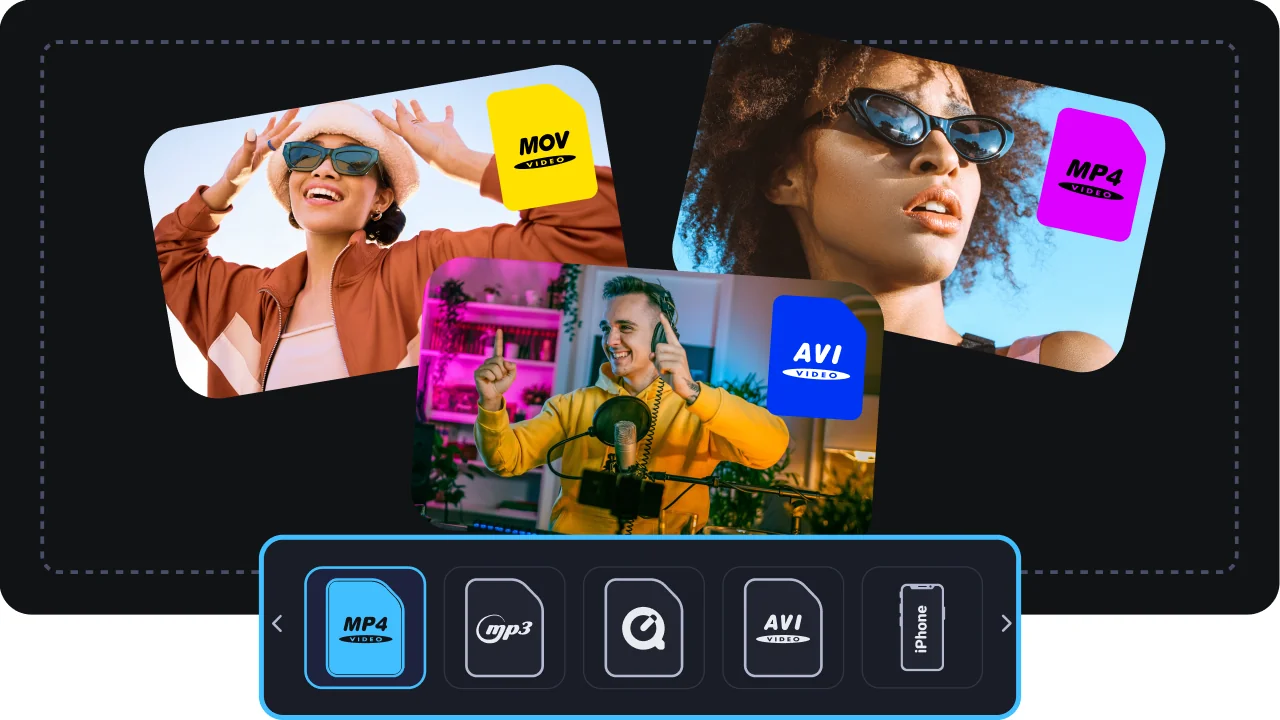
Movavi convierte tu archivo MKV a MPEG-2 compatible con DVD – DVD PAL o NTSC – con la estructura que reconocen los reproductores estándar. No tienes que preocuparte por los códecs ni los contenedores: elige el perfil predefinido de DVD para tu región y obtendrás un vídeo listo para grabar y reproducir en el reproductor de DVD de tu salón.

Adapta tu vídeo al disco

Movavi ajusta automáticamente la velocidad de bits a la capacidad de tu disco – DVD-5 (~4,7 GB) o DVD-9 (~8,5 GB), de modo que cabe una película completa sin que tengas que hacer cálculos ni perder más calidad de la necesaria. Se acabaron las conjeturas del tipo «el archivo es demasiado grande para el disco».

Varios archivos en un disco, además de procesa­miento por lotes

Combina varios clips en un único DVD y conserva las pistas de audio y los subtítulos que realmente necesites. El modo por lotes te permite preparar el contenido de vídeo de varios discos de una sola vez, por lo que grabar un conjunto completo de grabaciones en un disco es muy rápido.

Compatibili­dad y velocidad

El resultado se puede reproducir en reproductores de DVD y televisores normales, justo lo que necesitas para un disco que le vas a dar a alguien que no utiliza servicios de streaming. La aceleración por hardware SuperSpeed garantiza una conversión rápida, incluso en grabaciones largas y discos completos.

Por qué Movavi es la mejor opción para convertir archivos MKV a DVD

Tres razones por las que una aplicación de escritorio es mejor que un conversor gratuito o en línea de MKV a DVD para esta tarea.

Lee el disco de forma local; las herramientas en línea no pueden hacerlo

Un conversor basado en navegador no tiene forma de detectar tu unidad de DVD ni la carpeta VIDEO_TS, por lo que no puede acceder en absoluto a un disco físico. Movavi se ejecuta en tu propio ordenador y lee el DVD directamente. Esto también garantiza la privacidad: los vídeos caseros y las grabaciones familiares permanecen en tu ordenador en lugar de subirse al servidor de otra persona.

No hay que aprender a usar ningún códec

Abre el disco, selecciona el formato MPEG, haz clic en Convertir y ya está, ese es todo el proceso. No hace falta saber nada sobre códecs, velocidades de bits ni contenedores, y la mayoría de las conversiones se completan en un par de minutos, desde que se inicia el proceso hasta que se obtiene el archivo final.

Prueba gratuita en Windows y Mac

Movavi Video Converter se puede descargar gratis para Windows y Mac, y cuenta con una versión de prueba que desbloquea todas las funciones –lectura de discos, mejora de resolución mediante IA, selección de pistas– para que puedas probar el proceso completo antes de pagar. La versión de prueba añade una marca de agua a los archivos exportados.

Cómo convertir MKV a DVD con Movavi: 4 pasos

De un archivo MKV a un vídeo listo para grabar en un disco: listo en cuestión de minutos.

Paso 1. Descarga e instala el conversor de MKV a DVD

En primer lugar, descarga e instala el archivo Movavi Video Converter en tu ordenador Mac o Windows. Puedes seguir las instrucciones que aparecen en la pantalla de tu ordenador para instalar el programa.

Paso 2. Añade tus archivos MKV

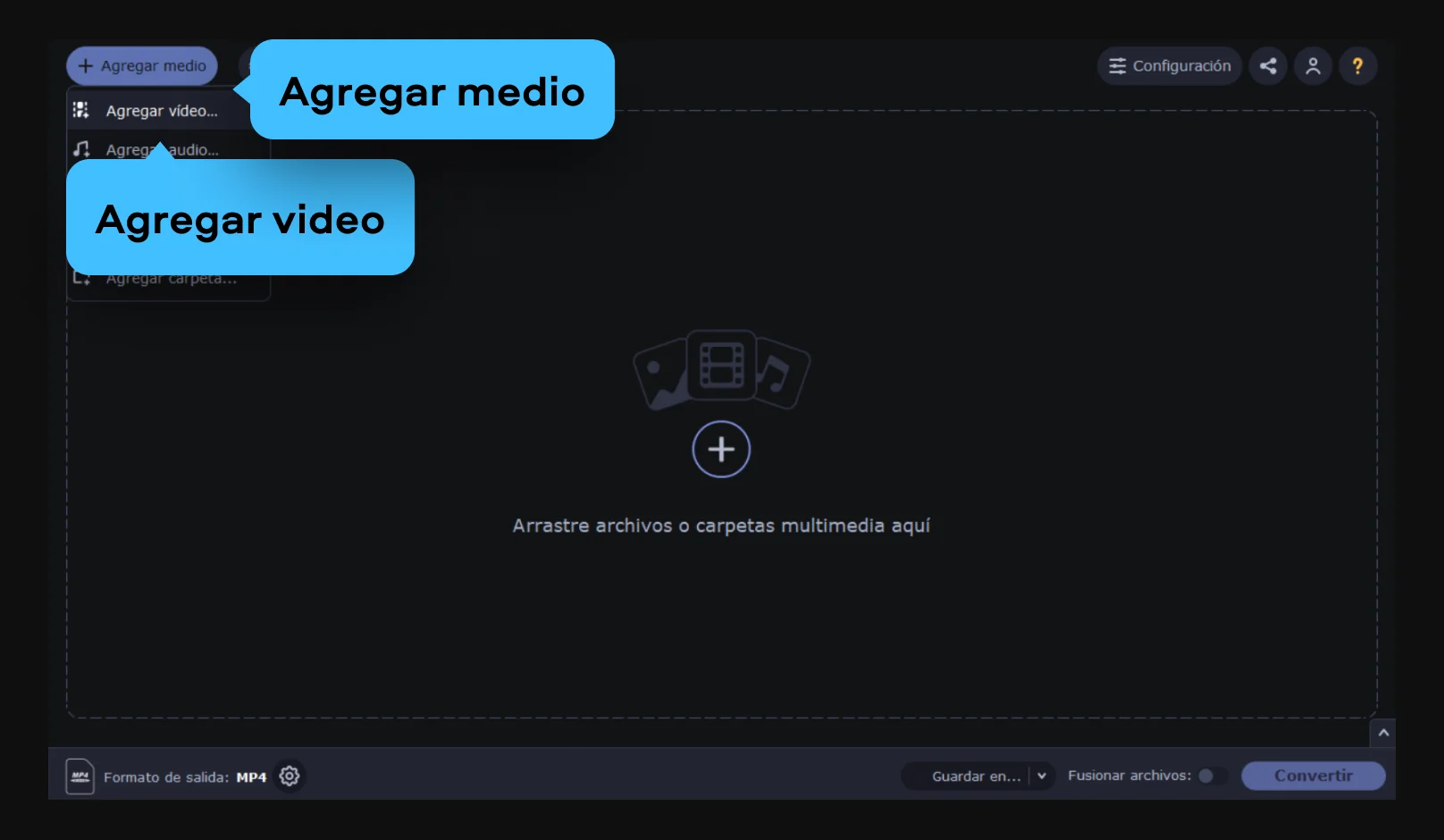
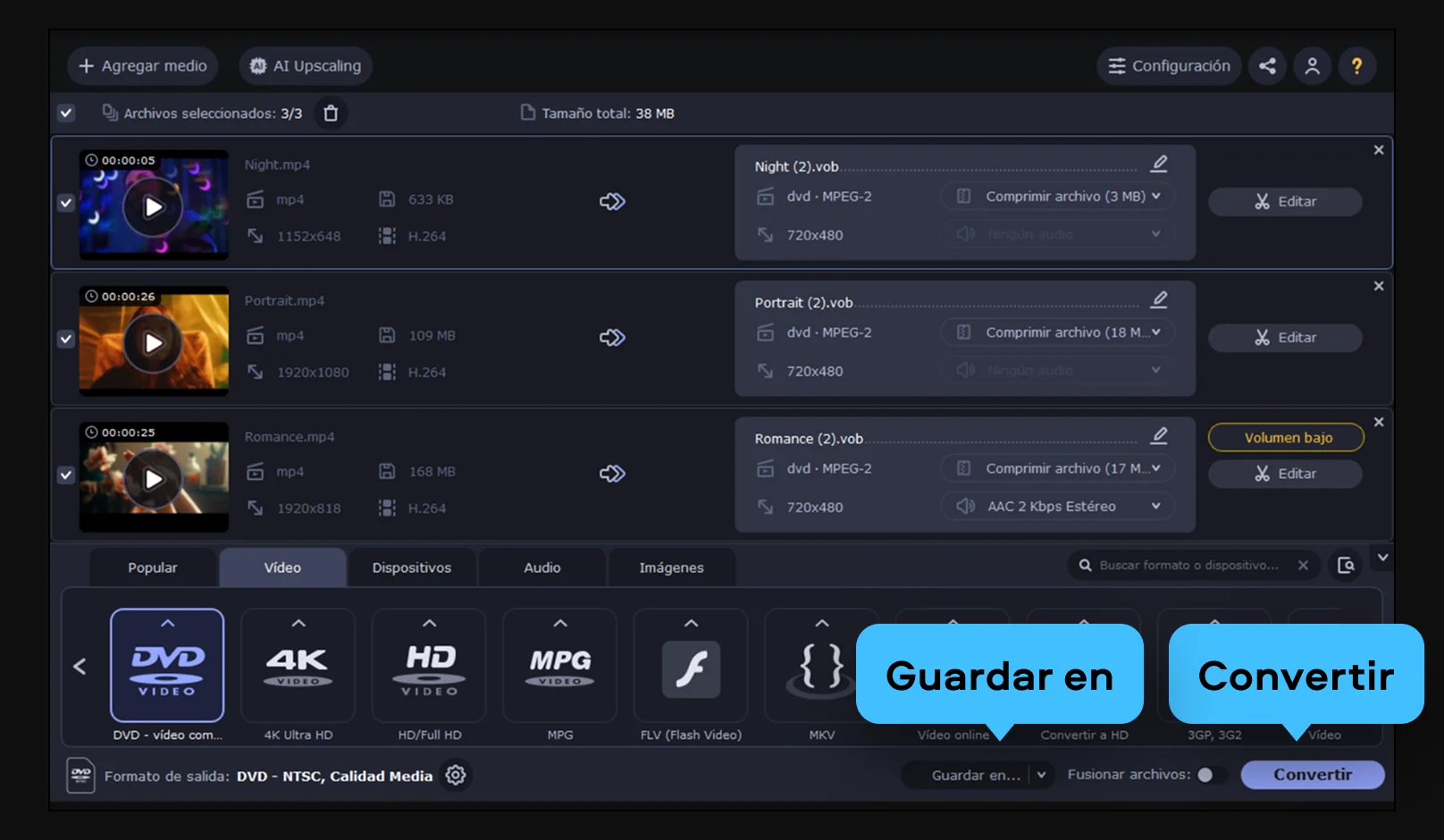
Arrastra tus archivos MKV a la ventana o haz clic en Agregar medio, selecciona Agregar vídeo y elígelos.

Paso 3. Elige el formato de salida

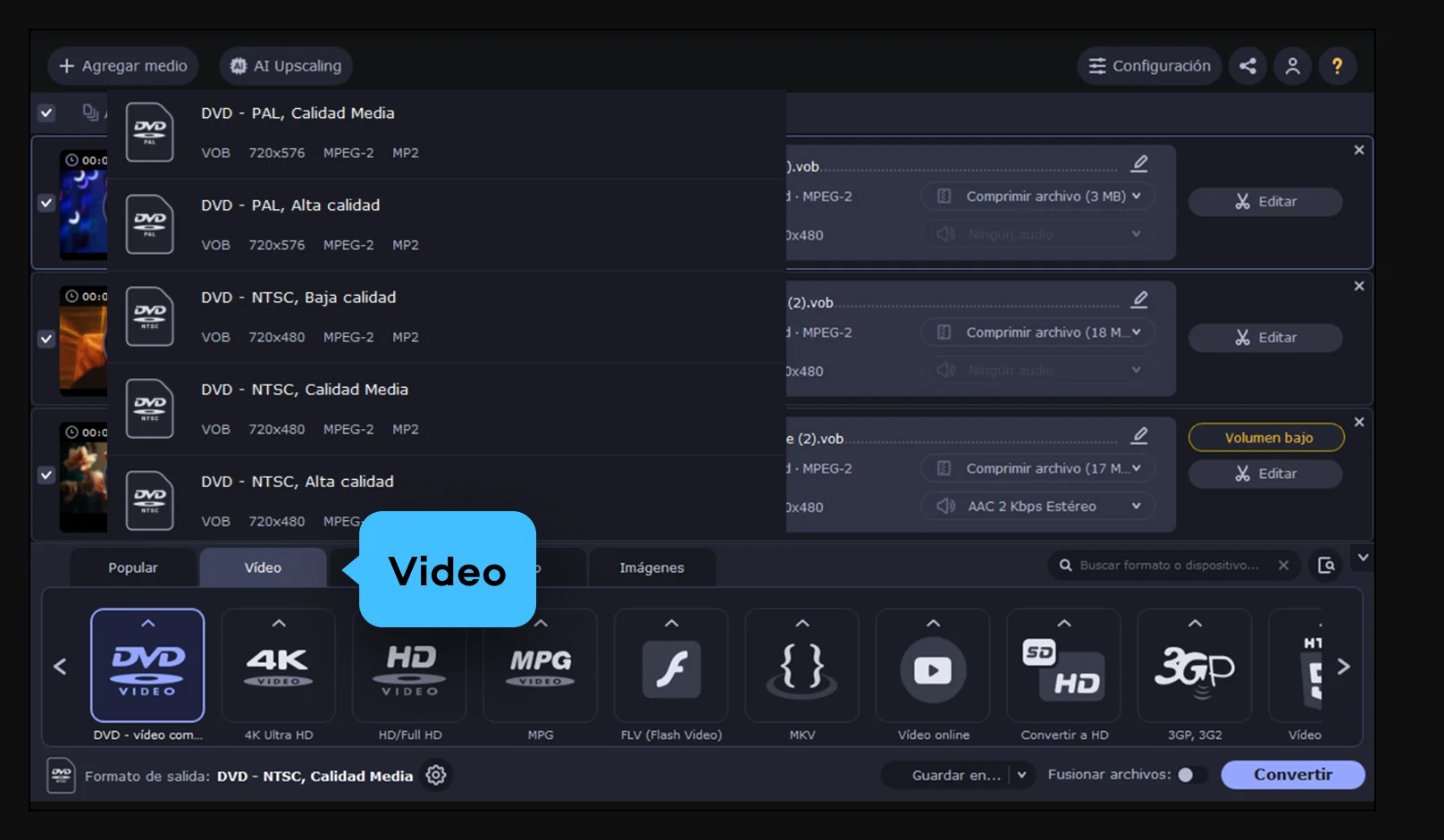
Abre la pestaña Vídeo y selecciona DVD.

Paso 4. Convertir

Haz clic en Guardar en para seleccionar una carpeta de salida y, a continuación, pulsa Convertir. Obtendrás un vídeo compatible con DVD listo para grabar.

¿Qué programa convierte archivos MKV a DVD?

Grabar vídeos en un disco sigue siendo una solución a problemas reales en el ámbito familiar, a la hora de hacer regalos y en las pequeñas empresas.

Familias y eventos · PERSONAL
Bodas, aniversarios y graduaciones: graba los vídeos en discos y regálalos a los familiares que aún tengan un reproductor de DVD. Es la forma más fácil de compartir un momento importante con quienes no utilizan servicios de streaming.

Para quienes hacen regalos y los que archivan recuerdos · ESTILO DE VIDA
Crea una película en un disco para alguien que no utilice el streaming, o guarda una copia física como recuerdo. Un disco en la estantería es una copia de seguridad que no depende de ninguna cuenta ni servicio.

Pequeñas empresas · NEGOCIOS
Folletos, presentaciones y materiales de formación en disco: una forma sencilla y autónoma de ofrecer a clientes y empleados algo que se puede reproducir en cualquier reproductor de DVD sin necesidad de descargas ni inicios de sesión.
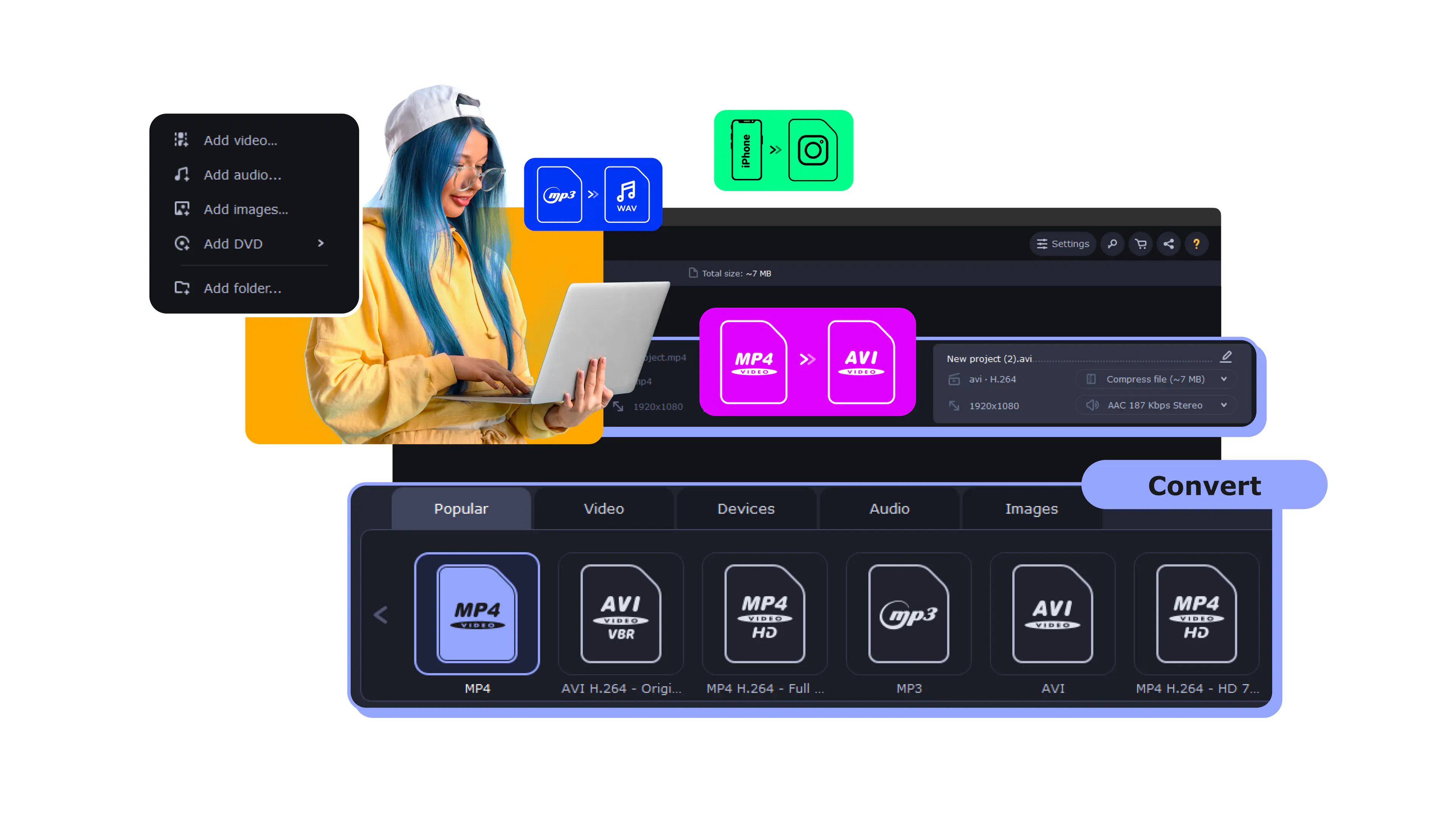
Movavi Video Converter
¡La forma ideal de convertir sus archivos multimedia en el formato que necesita!

Preguntas frecuentes

¿Cuál es la mejor manera de convertir MKV a DVD?

 La forma más eficiente es utilizar un software especializado como Movavi Video Converter. A diferencia de los convertidores en línea, este programa procesa los archivos MKV directamente en tu ordenador para generar la estructura que requiere un DVD (archivos MPEG-2 dentro de la carpeta VIDEO_TS).  

  1. Descargar e instalar el programa en Windows o Mac.
  2. Haz clic en Agregar medio.
  3. Abrir la pestaña Vídeo, seleccionar DVD y elegir PAL o NTSC.
  4. Haz clic en Guardar en y Convertir.

¿Se puede reproducir el disco en un reproductor de DVD normal y cuál elegir: PAL o NTSC?

Sí, el resultado funciona en cualquier reproductor doméstico y televisor estándar. Solo debes elegir la norma de tu región: NTSC para EE. UU., Canadá, México y Japón; PAL para Europa, América del Sur y otras regiones. Movavi adaptará el vídeo al formato que los reproductores esperan leer.

¿Cuánto vídeo cabe en un DVD y la herramienta reduce la calidad del archivo?

Un DVD-5 estándar tiene una capacidad de ~4,7 GB y un DVD-9 alcanza los ~8,5 GB. Movavi ajusta automáticamente la tasa de bits al tamaño del disco seleccionado para que una película completa quepa sin necesidad de hacer cálculos manuales y manteniendo la mayor calidad posible.

¿Necesito una aplicación aparte para grabar el disco?

Movavi Video Converter prepara la estructura y los archivos listos para DVD. Para grabarlos en un disco físico en blanco, puedes usar el grabador integrado de tu sistema operativo o una herramienta como Movavi Video Suite, que te permite convertir y grabar en un solo lugar.

¿Es gratis usar Movavi Video Converter y funciona en Windows y Mac?

Ofrece una versión de prueba gratuita para evaluar todas sus funciones. Es compatible con más de 180 formatos y funciona tanto en Windows como en macOS.  

¡Únete para obtener descuentos, consejos e ideas!

1.5M + usuarios ya suscritos a nuestro boletín

Al registrarme, acepto recibir correos electrónicos de marketing de Movavi y acepto la Política de privacidad de Movavi.