Movavi Video Editor
  • Edición rápida y fácil: corta, recorta, ajusta colores y velocidad
  • Herramientas de IA con un clic: subtítulos automáticos, eliminación de ruido y más
  • Cientos de filtros, transiciones, títulos, superposiciones

Al hacer clic en el botón Descargar, descargará una versión de prueba del programa.*

Unir vídeos online gratis

Cómo unir dos vídeos online

Cuando quiero hacer algo rápido, normalmente empiezo con una herramienta web. Movavi tiene un práctico unidor que funciona directamente en el navegador. Es una opción muy cómoda si necesito unir dos vídeos en pocos minutos.

De hecho, es una de las formas más sencillas de aprender cómo unir videos sin experiencia previa, porque todo el proceso es directo: subo los clips, los organizo y exporto el resultado.

Lo que más me gusta es que todo es bastante directo. No tengo que aprender funciones avanzadas ni buscar menús escondidos. Simplemente subo los clips, los organizo y en cuestión de instantes puedo unir vídeos online con un resultado limpio. Es una solución perfecta si quiero preparar un vídeo para redes sociales, juntar fragmentos de un viaje o crear un montaje sencillo para un proyecto personal.

Además, este tipo de herramienta es ideal para quienes buscan algo rápido sin marca de agua, porque nadie quiere que el resultado final parezca inacabado. En general, Movavi ofrece un entorno claro, casi como un auténtico juntador pensado para usuarios que solo quieren combinar archivos sin complicarse.
Paso 1. Subir los archivos

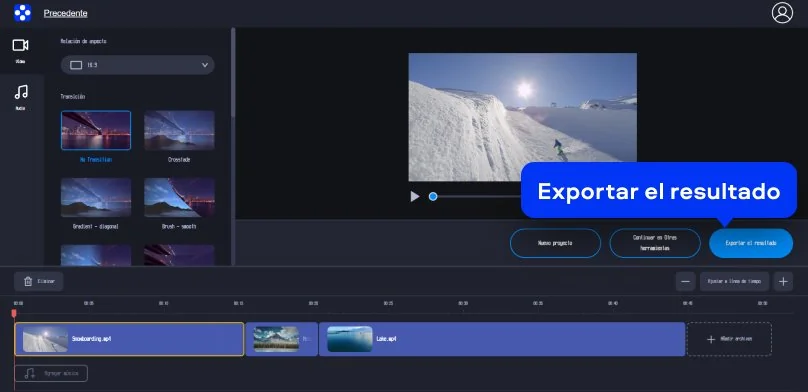
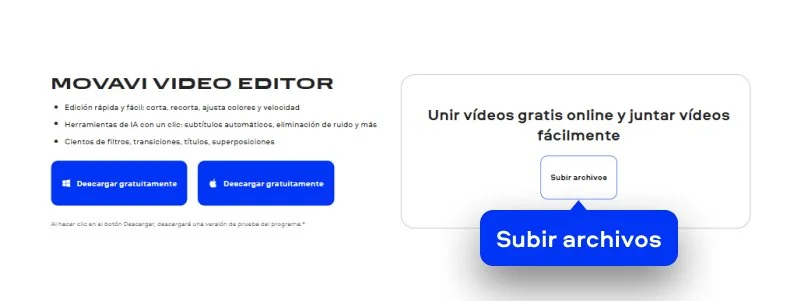
En el banner principal aparece el botón Subir archivos, y ahí es donde empiezo. Con un solo clic puedo cargar los vídeos desde mi ordenador en cuestión de segundos.

Este primer paso es importante porque marca la diferencia entre una herramienta cómoda y una que se siente pesada. Aquí todo es rápido: subo los clips y ya estoy listo para trabajar. Es ideal si necesito unir vídeos sin perder tiempo en configuraciones.

Paso 2. Juntar y ordenar los clips

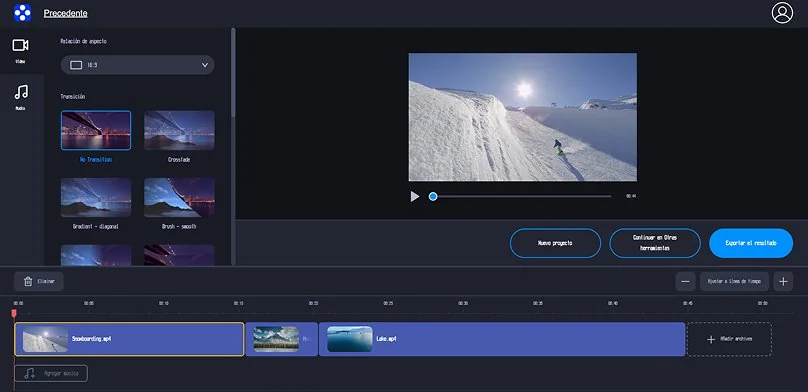
Una vez que los archivos están cargados, puedo organizarlos en el orden correcto. Puedo pegar vídeos uno tras otro, moverlos, ajustar la secuencia y asegurarme de que la historia tenga sentido.

Este paso es especialmente útil cuando tengo varios fragmentos grabados con el móvil o con una cámara y quiero convertirlos en un solo archivo. En lugar de enviar cinco vídeos separados, puedo combinar vídeos y obtener un resultado más fluido.

Paso 3. Exportar el resultado final

Cuando ya estoy satisfecho con el orden de los clips, solo tengo que pulsar Exportar el resultado. La herramienta genera el archivo final rápidamente y me permite descargarlo en mi ordenador. Así de fácil es fusionar escenas sin complicaciones técnicas.

Cómo juntar vídeos en el ordenador

Aunque las herramientas online son perfectas para tareas rápidas, hay momentos en los que necesito más control creativo. En esos casos prefiero trabajar desde escritorio. Movavi Video Editor es una opción muy equilibrada para quienes quieren aprender cómo juntar vídeos con más precisión. También es ideal si estoy buscando como unir videos en uno solo con transiciones, música o ajustes de audio más detallados.

Con un editor de escritorio puedo hacer mucho más que solo unir clips. También puedo añadir transiciones suaves, ajustar el sonido o incluso trabajar con pistas separadas si necesito unir audio y vídeo de manera más detallada.

Paso 1. Importar los vídeos al proyecto

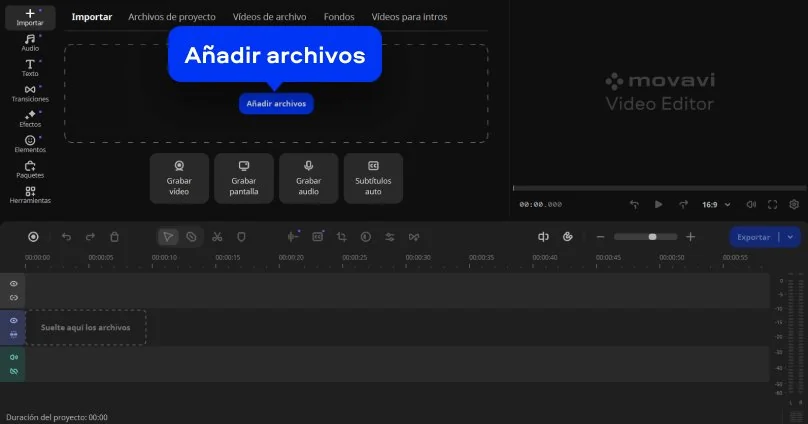
Cuando abro Movavi Video Editor, lo primero que hago es hacer clic en Añadir archivos. Selecciono todos los clips que quiero usar y aparecen enseguida en la biblioteca multimedia. Después los arrastro a la línea de tiempo.

Paso 2. Unir clips y ajustar detalles

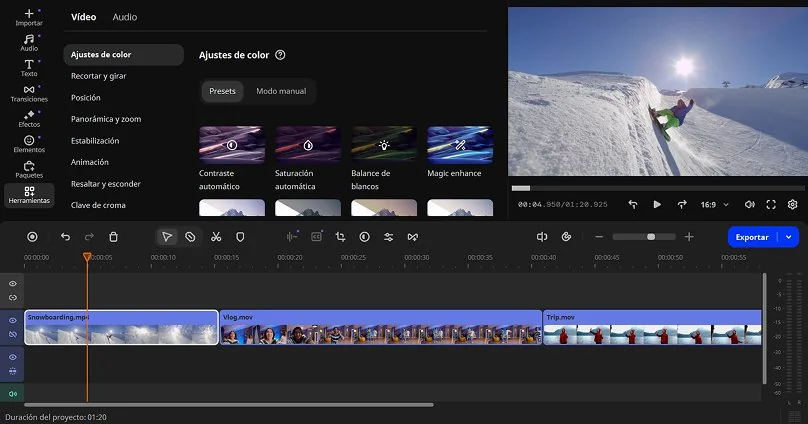
En la línea de tiempo coloco los clips uno tras otro. Así puedo unir vídeos en uno solo de manera natural. Aquí también tengo la posibilidad de recortar fragmentos, añadir transiciones o ajustar el ritmo del montaje.

Este paso es ideal si quiero algo más elaborado que simplemente pegar escenas. Por ejemplo, puedo añadir música de fondo, sincronizar una narración o trabajar con un clip de audio separado. Es muy útil cuando necesito unir vídeo y audio para que todo encaje perfectamente.

Paso 3. Guardar y exportar el vídeo final

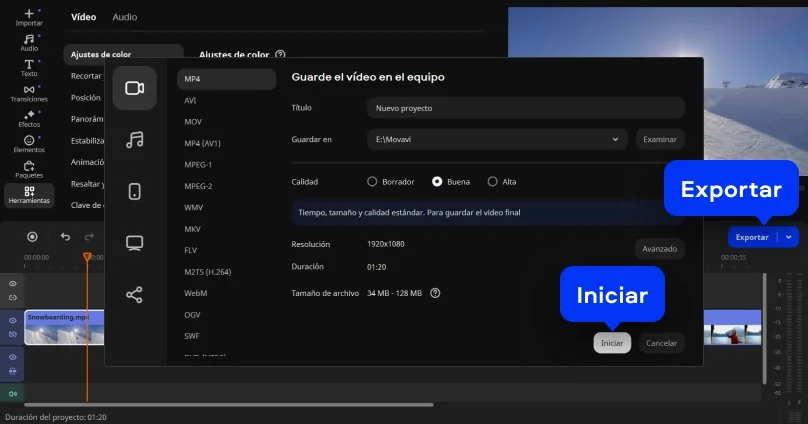
Cuando el proyecto está listo, pulso Exportar y elijo el formato de salida, como MP4 o MOV. En pocos minutos tengo un archivo final limpio, preparado para compartir o guardar.

Este paso es especialmente importante si quiero un resultado de buena calidad. Un editor de escritorio me permite ajustar parámetros y asegurarme de que el vídeo se vea profesional.

Movavi Video Editor
Crea vídeos increíbles fácilmente

*La versión gratuita de Movavi Video Editor podría tener las restricciones siguientes en función de la compilación: marca de agua en los clips exportados, límite de 60 segundos en el vídeo o del 1/2 en el audio, o algunas características avanzadas no disponibles al exportar vídeos.

Movavi Video Editor

Por qué elegir Movavi

Somos la opción número 1 para millones de personas de todo el mundo. Únete a nuestra próspera comunidad y crea contenidos asombrosos con una facilidad increíble.

+70M

usuarios

+190

países

+15

actualizaciones al año

+10,000

efectos para elegir

Preguntas frecuentes

¿Cuál es la mejor aplicación para unir vídeos?

Para mí, la mejor aplicación depende de lo que necesite en ese momento. Si solo quiero algo rápido y sencillo, un unidor online como Movavi es perfecto. Me permite juntar clips en minutos, directamente desde el navegador.

Pero si busco algo más completo, como transiciones, control sobre el audio o la posibilidad de colocar un vídeo encima de otro, entonces Movavi Video Editor es una opción más potente. Ambas soluciones sirven para unir vídeos, solo cambia el nivel de detalle y control creativo.

Lo importante es elegir la herramienta que se adapte al tipo de proyecto: algo rápido para redes o algo más trabajado para un vídeo más largo.

¿Cómo puedo unir varios vídeos en uno solo?

Unir varios vídeos en un solo archivo es más fácil de lo que parece. Yo normalmente sigo un proceso simple:

  1. Importo todos los clips que quiero usar
  2. Los organizo en el orden correcto
  3. Exporto el resultado final

Con una herramienta online puedo hacerlo en minutos, mientras que con un editor de escritorio tengo más opciones para recortar, añadir transiciones o mejorar el sonido.

Esto es muy útil si quiero enviar un solo archivo por WhatsApp, subirlo a YouTube o guardar un recuerdo sin tener diez vídeos separados. Al final, combinar vídeos es una manera de darles coherencia y convertir fragmentos sueltos en algo completo.

¿Cómo colocar un vídeo sobre otro vídeo?

Colocar un vídeo sobre otro es una técnica muy popular, sobre todo en contenido moderno. Se usa para tutoriales, reacciones o vídeos explicativos.

En Movavi Video Editor puedo hacerlo de manera sencilla:

  1. Importo ambos clips.
  2. Coloco uno en una pista superior en la línea de tiempo.
  3. Ajusto el tamaño y la posición para que aparezca como una ventana encima del vídeo principal.

Este tipo de edición va más allá de solo pegar vídeos. Es una forma creativa de trabajar con capas y conseguir un resultado más dinámico.

¿Puedo usar Movavi Online Video Editor en smartphones iPhone y Android?

Sí, Movavi Online Video Editor se puede usar en smartphones iPhone y Android, completamente gratis.

¿Movavi Online Video Editor es completamente gratis?

Sí, Movavi Online Video Editor es una herramienta de edición de video completamente gratuita.

¿Movavi Online Video Editor agrega una marca de agua a los videos?

No, puedes exportar tus archivos sin marca de agua completamente gratis.

Movavi Video Editor
Crea vídeos increíbles fácilmente

*La versión gratuita de Movavi Video Editor podría tener las restricciones siguientes en función de la compilación: marca de agua en los clips exportados, límite de 60 segundos en el vídeo o del 1/2 en el audio, o algunas características avanzadas no disponibles al exportar vídeos.

Movavi Video Editor
¿Tiene preguntas?
¿Tiene preguntas?
Si no encuentra la respuesta a su pregunta, póngase en contacto con nuestro equipo de asistencia.
¡Únete para obtener descuentos, consejos e ideas!

1.5M + usuarios ya suscritos a nuestro boletín

Al registrarme, acepto recibir correos electrónicos de marketing de Movavi y acepto la Política de privacidad de Movavi.