*La version gratuite de Movavi Video Editor peut présenter les restrictions suivantes en fonction de la version : filigrane sur les clips exportés, limite de 60 secondes pour la vidéo ou de 1/2 pour l'audio, et/ou certaines fonctions avancées indisponibles lors de l'exportation de vidéos.
Les 15 meilleurs séparateurs de vidéo gratuits
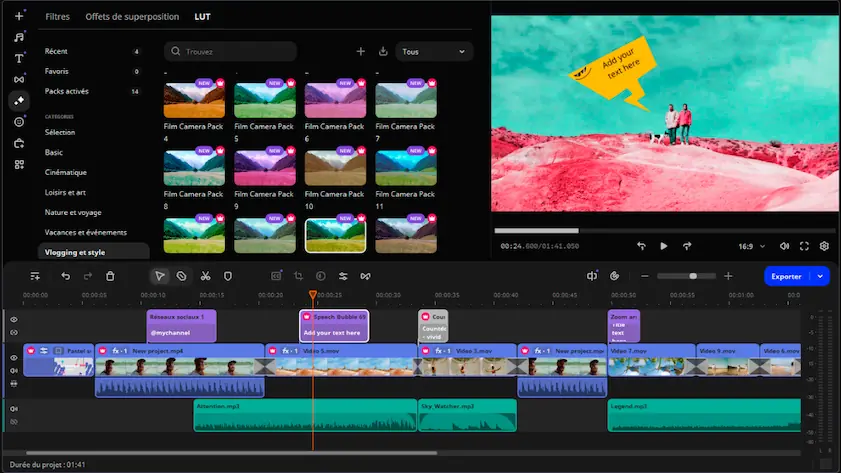
Movavi Video Editor
Montez facilement des vidéos, des images et des fichiers audio
Ajoutez des filtres, des transitions, des titres et des stickers
Animez des objets à l'aide d'images clés
Utilisez des effets spéciaux tels que l'incrustation en chrominance et le ralenti
Si vous rencontrez des difficultés pour éditer un fichier vidéo volumineux, il peut être plus facile de le diviser. La meilleure façon d'y parvenir est d'utiliser un logiciel de division vidéo gratuit pour séparer votre vidéo en deux ou plusieurs sections, que vous pouvez ensuite éditer et manipuler séparément.
Si vous êtes à la recherche d'un diviseur de vidéo gratuit capable de gérer le type de contenu que vous créez, cela vaut la peine d'essayer l'un des 15 diviseurs de vidéo différents que nous avons mentionnés ci-dessous. Ceux-ci incluent des logiciels de bureau que vous pouvez télécharger pour votre PC ou votre Mac, ainsi que des séparateurs vidéo que vous pouvez essayer en ligne sans logiciel supplémentaire.
Le meilleur logiciel gratuit de division de vidéos
Notre note : 10/10
Formats pris en charge : Tous les principaux formats, notamment MP4, MKV, WebM et WMV
Idéal pour : Les débutants et les professionnels qui ont besoin d'un bon éditeur vidéo polyvalent.
Movavi Video Editor est véritablement l'un des meilleurs logiciels de montage vidéo disponibles pour les utilisateurs Mac et Windows, avec une option en un clic qui vous permettra de diviser une vidéo en deux ou plusieurs sections. Cet éditeur vidéo automatisé prend également en charge un certain nombre de fonctionnalités majeures de montage vidéo, notamment le découpage et le montage vidéo en 3D.
Vous pouvez également convertir vos fichiers dans d'autres formats, capturer et diviser des vidéos enregistrées à partir de sources externes (telles que votre webcam), et bien plus encore, le tout dans une interface moderne, ultra simple et facile à utiliser. Vous pouvez essayer cette application avec une version d'essai gratuite.
Principales caractéristiques :
- Éditeur vidéo complet pour les utilisateurs Windows et Mac, avec des fonctionnalités de base (rognage, recadrage, etc.), ainsi que des effets plus avancés
- Enregistre et convertit les vidéos dans tous les principaux formats de fichiers vidéo jusqu'à 4K
- Prend en charge la gravure de DVD et de la capture vidéo directe
Interface facile à utiliser
De nombreuses fonctionnalités utiles pour éditer des pistes vidéo et audio
Option en un clic pour la division vidéo, avec des options avancées pour le fractionnement vidéo multiple
Période d'essai limitée, la version complète est payante
Notre note : 6/10
Formats pris en charge : Tous les principaux formats vidéo, y compris MP4 et MKV
Idéal pour : Les débutants et les amateurs
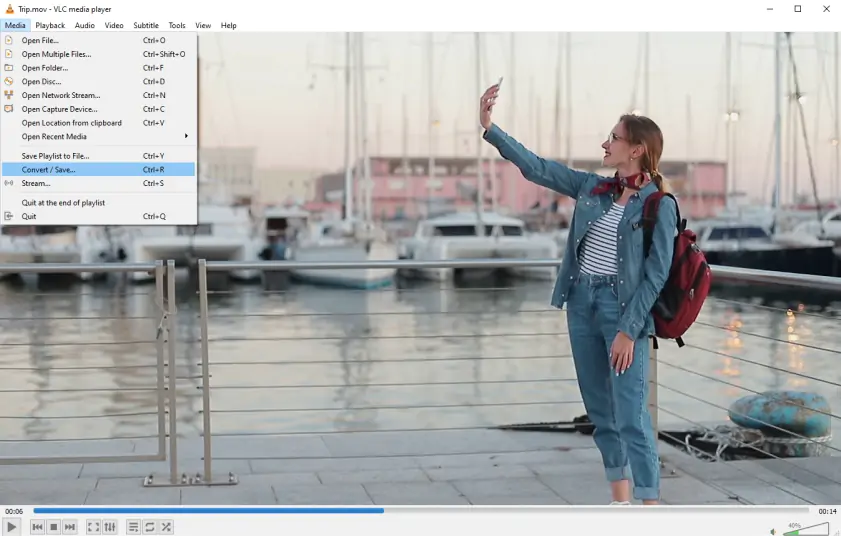
VLC bénéficie d'une reconnaissance quasi universelle parmi les amateurs de médias, grâce à sa prise en charge multiplateforme et à son interface conviviale. Il prend en charge presque tous les principaux formats vidéo, vous permettant de lire n'importe quel contenu que vous aimez. VLC propose également des outils d'édition vidéo de base, notamment la division de vidéos.
Vous pouvez facilement diviser une vidéo dans VLC en « enregistrant » les parties souhaitées dans des fichiers séparés. VLC est entièrement gratuit et open source, vous permettant d'éditer rapidement les vidéos que vous aimez. Toutefois, si la vitesse est un facteur important, vous devrez peut-être plutôt envisager des alternatives telles que Movavi Video Editor.
Principales caractéristiques :
- Lecteur vidéo bien connu et open source pour les ordinateurs Windows, Linux et Mac
- Prend en charge tous les principaux formats de fichiers vidéo
- Permet le montage et le transcodage vidéo de base
Interface facile à utiliser
Utilisation totalement gratuite
Ce n'est pas un véritable outil de « division », car il implique la lecture et l'enregistrement de chaque segment vidéo, ce qui peut s'avérer long
N'offre pas la précision de l'horodatage
Notre note : 6/10
Formats pris en charge : Tous les principaux formats vidéo, y compris MP4 et MKV
Idéal pour : Les professionnels qui préfèrent les logiciels open source
Shotcut est un autre outil d'édition vidéo open source et totalement gratuit, doté de fonctionnalités qui le rendent populaire auprès des professionnels. Il prend en charge tous les principaux formats, permet de capturer directement les flux de la webcam et d'autres sources vidéo, et comprend des fonctionnalités pour ajouter des effets spéciaux, personnaliser les pistes audio, etc.
Il effectue également des tâches plus basiques, comme la division de la vidéo. Pour ce faire, il coupe les parties excédentaires de la vidéo, vous permettant ainsi d'enregistrer les segments souhaités. Il s'agit cependant plus de « couper » que de « diviser » une vidéo, donc si vous souhaitez un véritable outil de division, vous aurez peut-être besoin d'une alternative.
Principales caractéristiques :
- Outil de montage vidéo de qualité professionnelle pour PC Windows, Mac et Linux
- Prise en charge de tous les principaux formats vidéo, grâce à la prise en charge multiplateforme de la bibliothèque FFmpeg
- Comprend des fonctionnalités d'édition de base et avancées, notamment des filtres vidéo et la capture vidéo directe
Gratuit et open source
Comprend des centaines de fonctionnalités et d'effets spéciaux
Interface personnalisable avec différents thèmes et mises en page
Courbe d'apprentissage plus raide que les outils d'édition plus basiques
Ce n'est pas un véritable outil de « division », car il coupe le fichier source plutôt que de le diviser en plusieurs sections
Notre note : 7/10
Formats pris en charge : Prise en charge limitée des fichiers vidéo, notamment les formats M4V, MP4, AVI et certains formats spécifiques à Apple, tels que MOV et QT
Idéal pour : Les débutants absolus
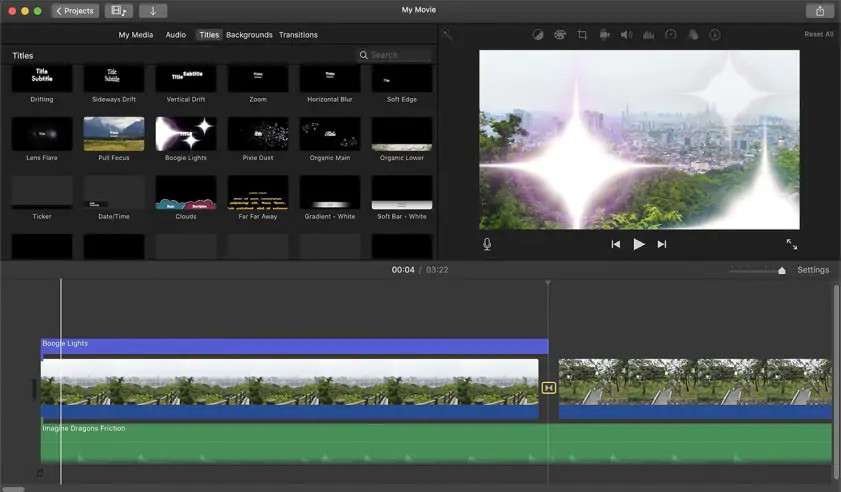
Les utilisateurs de Mac, en particulier les débutants, peuvent profiter du logiciel gratuit iMovie pour le montage vidéo de base. Il est préinstallé sur chaque Mac et offre des outils de montage de base ainsi qu'une prise en charge des vidéos 4K. Il ne s'agit pas d'un éditeur professionnel, mais peu de programmes de montage vidéo sont aussi faciles à utiliser.
En ce qui concerne la division des vidéos, iMovie ne pourrait pas être plus simple. À l'aide de la chronologie située en bas de l'écran, vous pouvez sélectionner les segments vidéo que vous souhaitez diviser, puis terminer l'opération en quelques clics. Vous pouvez réutiliser vos clips dans d'autres parties de votre vidéo ou les exporter sous forme de fichiers séparés pour d'autres usages.
Principales caractéristiques :
- Outil de montage vidéo de base pour les utilisateurs Mac
- Prise en charge de la plupart des principaux formats vidéo, bien que certaines limitations existent pour certains codecs vidéo propriétaires
- Permet de partager des projets de montage vidéo entre iMovie sur Mac et l'iPhone
Disponible gratuitement sur tous les Mac
Prend en charge le montage vidéo 4K
Extrêmement convivial pour les débutants
Effets spéciaux limités et un petit nombre de fonctionnalités de montage vidéo avancées
La méthode d'exportation des clips vidéo divisés n'est pas aussi intuitive qu'elle pourrait l'être
Notre note : 5/10
Formats pris en charge : Prise en charge de la plupart des principaux formats vidéo, mais avec certaines limitations dues à la prise en charge limitée des codecs vidéo propriétaires
Idéal pour : Les débutants
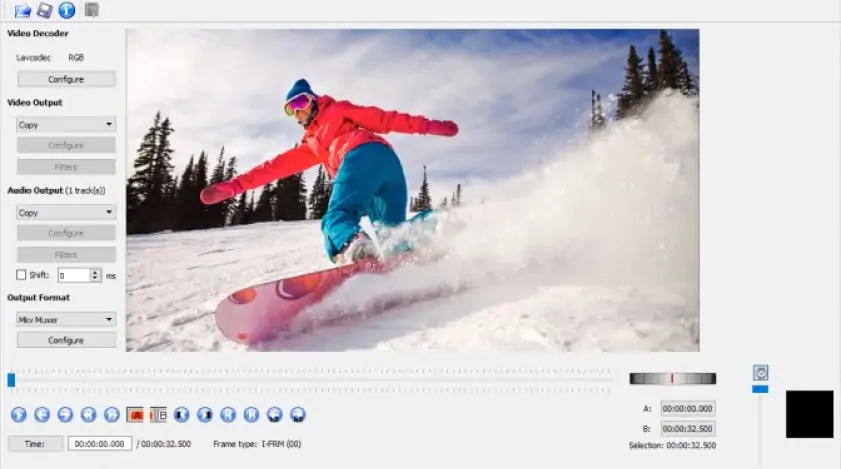
Si certains éditeurs vidéo offrent des fonctionnalités de niveau professionnel, ce n'est pas tout à fait le cas avec Avidemux. Celui-ci est destiné aux débutants, avec un ensemble limité de fonctionnalités axées sur le montage vidéo de base, y compris le découpage de vidéos.
Comme Movavi Video Editor, Avidemux propose une solution en un clic pour diviser un fichier vidéo. Sélectionnez le début du segment en cliquant avec votre souris sur la chronologie et en appuyant sur A, puis répétez l'opération pour sélectionner la fin en appuyant sur B. Lorsque vous enregistrez la vidéo, seul le segment que vous avez sélectionné sera enregistré.
Principales caractéristiques :
- Éditeur vidéo gratuit, open-source et multiplateforme pour les utilisateurs Mac, Windows et Linux
- Offre des fonctionnalités de montage vidéo de base dans une interface conviviale
- Personnalisable avec des plugins et des scripts personnalisés
Utilisation totalement gratuite
Extrêmement facile pour les débutants
L'interface est dépassée
Les fonctionnalités sont limitées
Ne permet pas de diviser une vidéo en plusieurs fichiers simultanément
Notre note : 4/10
Formats pris en charge : Prise en charge des fichiers vidéo très limitée, notamment FLV, AVI, MP4, MOV, MPEG et WMV
Idéal pour : Les débutants sur PC Windows
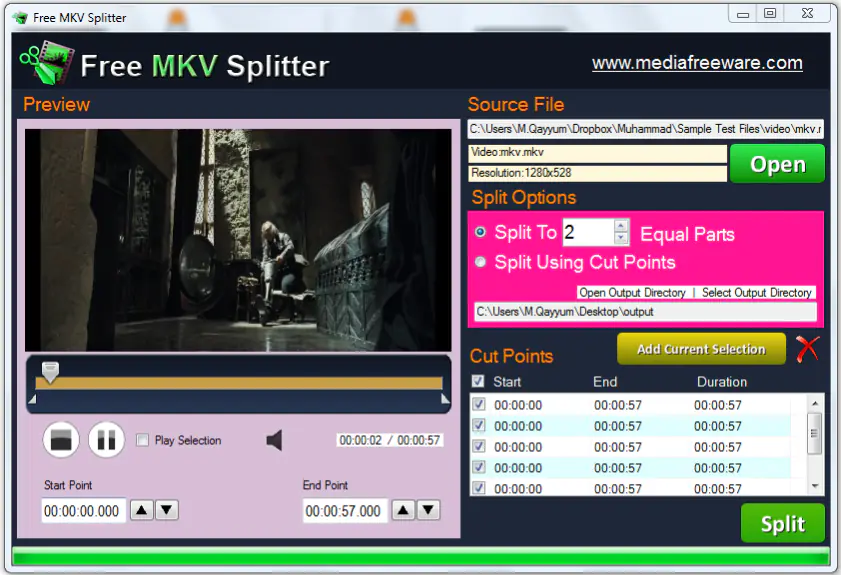
Si vous rencontrez des difficultés avec d'autres outils de montage vidéo, le logiciel gratuit Free Video Splitter peut être une solution. Cet outil se concentre uniquement sur la division des vidéos, vous permettant de les diviser en parts égales ou en utilisant des points de coupe définis par l'utilisateur.
Cependant, le programme d'installation présente quelques inconvénients, car il invite les utilisateurs à installer des logiciels publicitaires, bien qu'il soit possible de refuser cette installation. Hormis cela, cet outil de division de vidéos sous Windows est exactement comme son nom l'indique, vous permettant de diviser des vidéos avec précision et sans logiciel supplémentaire.
Principales caractéristiques :
- Outil de division vidéo gratuit pour les utilisateurs Windows
- Interface simple à utiliser avec des options pour diviser les vidéos en parts égales ou en segments définis par l'utilisateur
Utilisation totalement gratuite
L'interface guide les utilisateurs à chaque étape, ce qui simplifie la tâche des débutants
Le programme d'installation contient des logiciels publicitaires qui vous invitent à installer d'autres logiciels
L'interface est un peu dépassée
La prise en charge des fichiers vidéo est limitée à certains formats principaux seulement
Notre note : 4/10
Formats pris en charge : Vidéos MP4 uniquement
Idéal pour : Les débutants
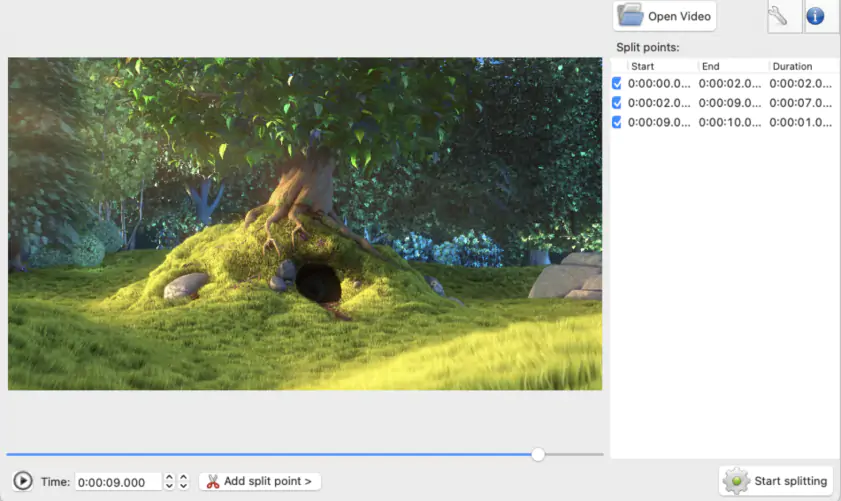
MP4Tools est en fait deux outils réunis en un seul, avec MP4 Joiner qui vous permet de combiner plusieurs fichiers vidéo MP4, et MP4 Splitter qui vous permet de les diviser. Totalement gratuit à utiliser et prenant en charge plusieurs plates-formes, MP4 Tools a une portée assez limitée, mais cela n'affecte pas ses performances.
En ce qui concerne MP4 Splitter, l'outil est extrêmement simple à utiliser. Il suffit d'insérer la vidéo source, de sélectionner les points de division, puis d'appuyer sur le bouton de démarrage – c'est aussi simple que cela. Le seul inconvénient de MP4Tools est qu'il se concentre uniquement sur le format MP4, ce qui peut limiter son utilité pour de nombreux utilisateurs.
Principales caractéristiques :
- Offre des outils pour joindre et diviser des vidéos MP4
- Prise en charge multiplateforme sur Windows et Mac (avec code source compilé pour les utilisateurs de Linux)
Utilisation totalement gratuite
Interface extrêmement simple qui permet de diviser des vidéos en quelques clics
Prend en charge uniquement les fichiers MP4
L'interface est dépassée et floue sur les écrans haute résolution, tels que les MacBook à écran Retina
Les meilleurs séparateurs de vidéo en ligne gratuits
Notre note : 9/10
Formats pris en charge : MP4, MOV, MKV, AVI et WMV
Idéal pour : Les débutants qui recherchent une division vidéo simple et rapide.
Fastreel est un simple diviseur de vidéo gratuit en ligne. L'application vous permet de télécharger des fichiers vidéo jusqu'à 500 Mo. Diviser une vidéo avec Fastreel est facile et ne nécessite que quelques clics.
Outre la division, Fastreel peut vous aider à joindre des vidéos, à appliquer des transitions et des filtres, à ajouter du texte et de la musique, à faire pivoter et à retourner vos vidéos, et bien plus encore. Fastreel propose également des modèles pour la création vidéo rapide.
La version gratuite apposera un filigrane sur la vidéo de sortie. Les forfaits payants permettent l'exportation sans filigrane et donnent accès à un plus grand nombre d'outils et de modèles.
Principales caractéristiques :
- Prise en charge des formats vidéo populaires
- Modèles prêts à l'emploi
Interface simple et intuitive
Plusieurs outils d'édition
Un filigrane dans la version gratuite
La taille des fichiers est limitée à 500 Mo
Notre note : 7/10
Formats pris en charge : Principaux formats de fichiers vidéo, notamment MOV, MP4, WebM, AVI, MPEG et M4V
Idéal pour : Les fans de médias sociaux
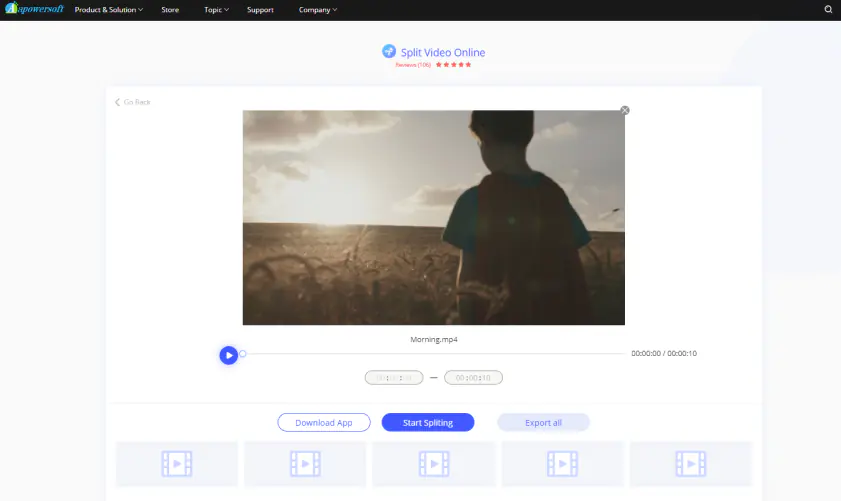
L'outil de division en ligne d'Apowersoft offre une approche rapide en trois étapes pour diviser des vidéos plus longues. Importez votre fichier, sélectionnez vos segments, puis laissez les serveurs d'Apowersoft effectuer le travail et exporter le résultat final. Il prend en charge tous les principaux formats de fichiers vidéo et vous permet de diviser les vidéos sources en plusieurs fichiers.
Vous pouvez également diviser des vidéos avec des fonctionnalités de montage vidéo très basiques, ainsi que partager vos vidéos en ligne sur des plateformes de médias sociaux telles que Facebook et YouTube.
Principales caractéristiques :
- Outil de division vidéo en ligne prenant en charge les principaux formats de fichiers
- Prend en charge l'exportation directe vers les médias sociaux et les sites de partage de vidéos
Interface extrêmement simple à utiliser
Permet de couper des segments vidéo et de les diviser
Garantit la suppression des vidéos après 24 heures
Les formats de fichiers vidéo plus spécialisés ne sont pas pris en charge
Notre note : 7/10
Formats pris en charge : Prend en charge tous les principaux formats vidéo
Idéal pour : Les utilisateurs qui ont besoin d'éditer leurs vidéos avant de les diviser
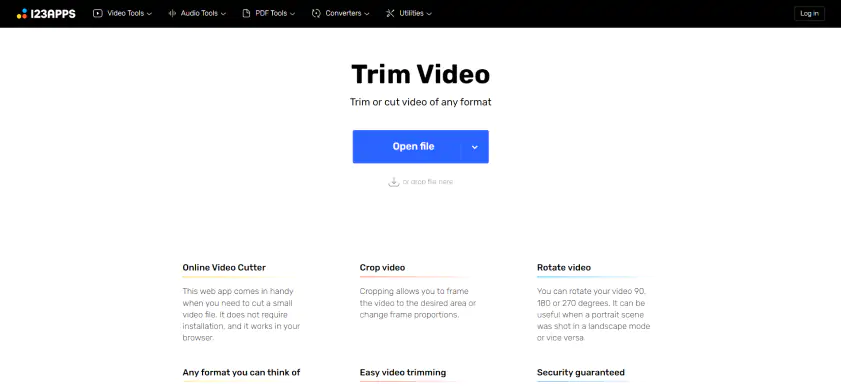
Online Video Cutter est plus qu'un simple outil de division vidéo. Prenant en charge tous les formats vidéo connus, c'est l'un des meilleurs séparateurs vidéo gratuits disponibles sur le marché. Il vous permet également de recadrer, de découper et de faire pivoter des vidéos, avec une prise en charge initiale des fichiers vidéo (assez volumineux) de 500 Mo.
Vous pouvez également importer des vidéos depuis des services cloud ou directement via une URL, bien que YouTube ne soit pas pris en charge. Comme Apowersoft, Online Video Cutter garantit la suppression rapide de tout contenu téléchargé, en le supprimant en quelques heures.
Principales caractéristiques :
- Outil de division vidéo en ligne prenant en charge tous les formats de fichiers vidéo courants
- Permet d'importer des vidéos depuis des services cloud en ligne ou via une adresse web
Interface simple et facile à utiliser
Offre des fonctionnalités de montage vidéo de base, telles que le découpage, la rotation et la stabilisation des vidéos
Garantit que les vidéos sont supprimées en quelques heures
Limité à des fichiers vidéo de 500 Mo
Notre note : 5/10
Formats pris en charge : Prend en charge la plupart des principaux formats de fichiers vidéo, notamment M4V, MOV, MP4 et MPEG.
Idéal pour : Les débutants qui souhaitent convertir leurs vidéos
L'outil de division de vidéo de Clideo peut être qualifié de séparateur MP4, mais il prend également en charge la plupart des principaux formats. Vous pouvez utiliser la plateforme pour diviser des vidéos en deux ou plusieurs fichiers distincts, ainsi que pour convertir des fichiers dans d'autres formats.
Le seul inconvénient de Clideo est le filigrane. Toutes les vidéos que vous téléchargez auront un filigrane appliqué, que vous ne pourrez supprimer qu'en souscrivant un abonnement mensuel.
Principales caractéristiques :
- Permet de couper des vidéos en ligne et de les convertir dans d'autres formats
- Prend en charge l'exportation directe vers des services de stockage cloud
Interface simple et conviviale pour les débutants
Rapide à utiliser
Le téléchargement est lent pour des fichiers plus volumineux
Filigrane appliqué aux vidéos, avec des frais mensuels pour le supprimer
Notre note : 7/10
Formats pris en charge : Prend en charge la plupart des principaux formats de fichiers vidéo, notamment M4V, MOV, MP4 et MPEG
Idéal pour : Les fans de réseaux sociaux
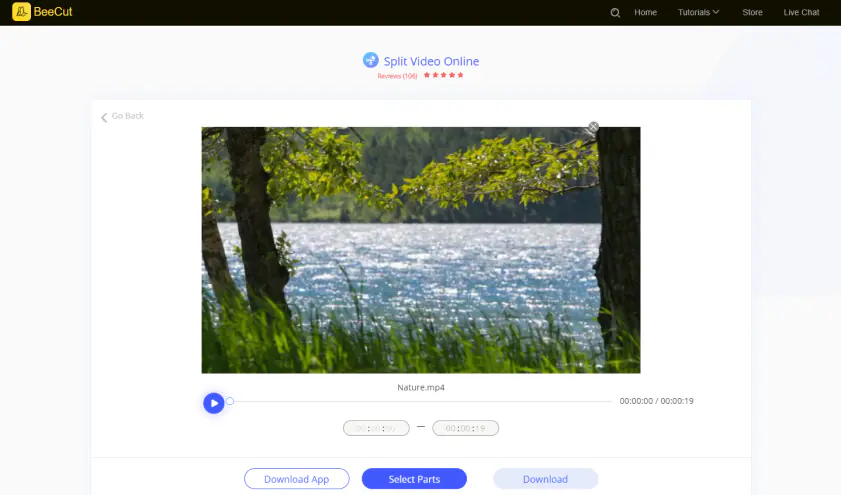
BeeCut est un clone d'Apowersoft, proposé par la même société, avec les mêmes fonctionnalités et le même site web, même jusqu'à la palette de couleurs. Tout comme son jumeau, BeeCut vous permet de diviser des vidéos, ainsi que de les éditer avec des outils de découpe ou de rotation de base.
Vous pouvez également exporter directement vos vidéos fractionnées vers les réseaux sociaux et les sites de vidéos en ligne, et comme Apowersoft, toutes les vidéos que vous téléchargez sont supprimées dans les 24 heures.
Principales caractéristiques :
- Prend en charge tous les principaux formats de fichiers vidéo
- Permet d'exporter des vidéos fractionnées vers des réseaux sociaux ou des sites de partage de vidéos
L'interface est facile à utiliser
Peut supprimer ou personnaliser des vidéos avant de les diviser
Confidentialité garantie avec la suppression des fichiers dans un délai de 24 heures
Certains formats de fichiers vidéo plus rares ne sont pas pris en charge
Notre note : 7/10
Formats pris en charge : Prend en charge la plupart des principaux formats de fichiers vidéo, notamment MP4, WebM, HEVC et MOV.
Idéal pour : Les professionnels qui ont besoin d'éditer et de diviser des vidéos en ligne
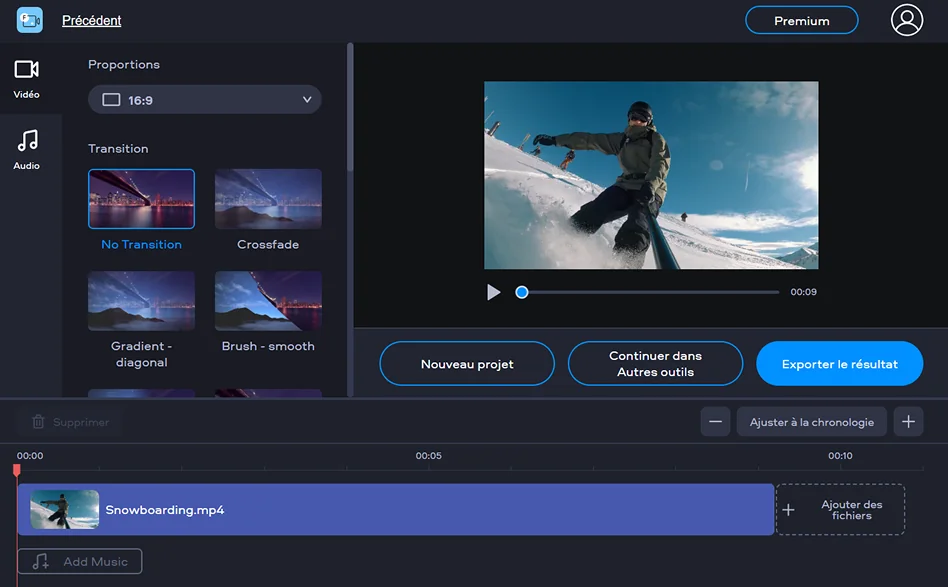
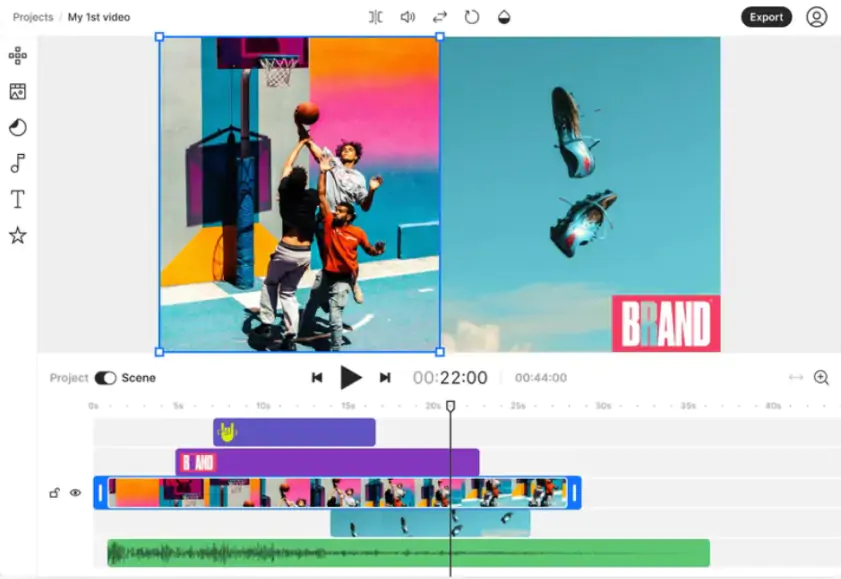
Contrairement aux autres séparateurs de vidéo en ligne, InVideo est un outil d'édition vidéo complet. Depuis votre navigateur, vous pouvez personnaliser votre fichier source en ajoutant du texte, en insérant des légendes de type « image dans l'image », en ajoutant des filtres ou d'autres effets spéciaux, etc.
Il permet également d'effectuer des tâches de base telles que découper ou diviser votre vidéo. InVideo prend également en charge l'exportation directe vers les réseaux sociaux en ligne et les sites de partage de vidéos.
Principales caractéristiques :
- Outil de montage vidéo en ligne complet prenant en charge les principaux formats de fichiers
- Fonctionnalités de base et avancées, notamment filtres et effets spéciaux
- Permet d'exporter des fichiers dans des formats adaptés au web
L'interface est facile à utiliser, avec une interface de style chronologique similaire à celle des éditeurs de bureau
Utilisation totalement gratuite
Prend en charge des vidéos jusqu'à 4K
Légèrement plus lent à utiliser par rapport aux autres séparateurs de vidéo en ligne
Notre note : 7/10
Formats pris en charge : Prend en charge les principaux formats, notamment MP4, WebM, AVI et MKV.
Idéal pour : Les amateurs et les professionnels pour le montage vidéo à la source
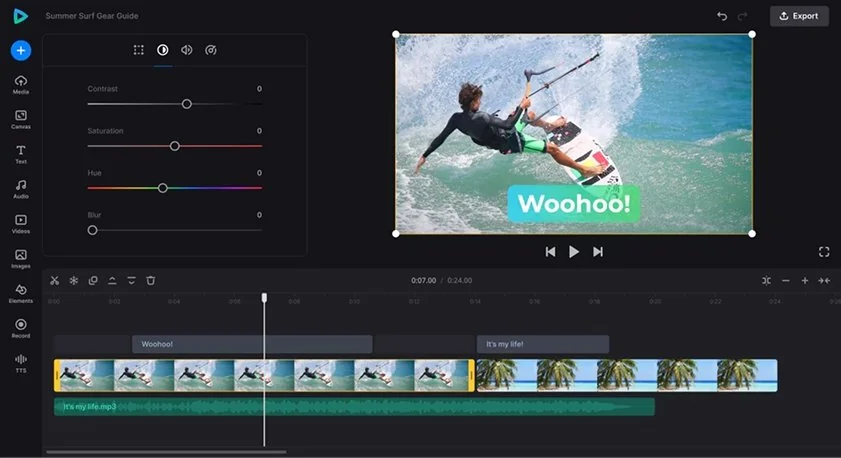
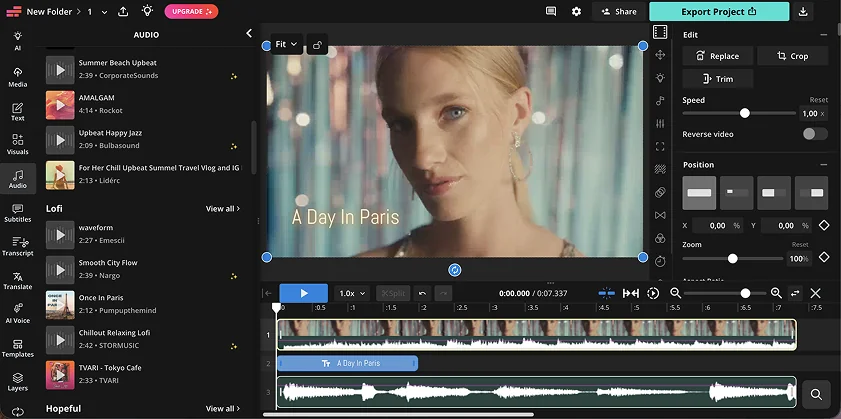
Clipchamp, comme InVideo, est un outil de montage vidéo accessible depuis votre navigateur offrant un ensemble complet de fonctionnalités pour un montage vidéo approfondi. Les amateurs apprécieront les modèles de réseaux sociaux et l'interface simple à utiliser, tandis que les professionnels utiliseront les fonctionnalités plus avancées, telles que les transitions et les outils de réglage des couleurs.
La division des vidéos est simple, avec la possibilité de diviser ou de combiner des vidéos, ainsi que de couper les sections excédentaires. Vous pouvez exporter gratuitement des vidéos jusqu'à 480p, mais pour les résolutions 720p et Full HD, un compte payant est nécessaire.
Principales caractéristiques :
- Puissant éditeur vidéo en ligne avec des fonctionnalités professionnelles
- Prise en charge de plusieurs formats de fichiers vidéo principaux
- De nombreux modèles de vidéos pour la création de vidéos adaptées aux réseaux sociaux
Interface simple et épurée pour les débutants
De nombreuses fonctionnalités d'édition vidéo
Les utilisateurs gratuits sont limités aux vidéos de 480p sans filigrane
Notre note : 4/10
Formats pris en charge : Prend en charge les principaux formats, notamment M4V, MP4, MPEG, AVI et MKV.
Idéal pour : Les professionnels
VideoToolbox est un éditeur vidéo prenant en charge les fichiers vidéo volumineux jusqu'à 1,5 Go. Il vous permet de recadrer, couper et fusionner des vidéos, ainsi que de les diviser en sections. Vous pouvez télécharger plusieurs fichiers à la fois et personnaliser les fichiers de sortie par résolution, codec, débit binaire, etc.
L'interface est quelque peu dépassée, mais chaque section et fonctionnalité est clairement expliquée. Toutefois, si vous recherchez un séparateur en un seul clic, vous préférerez peut-être utiliser l'une des autres alternatives répertoriées ci-dessus.
Principales caractéristiques :
- Outil de conversion vidéo et de montage de base de qualité professionnelle, destiné aux professionnels
- Prend en charge la plupart des principaux formats de fichiers
- Permet de télécharger plusieurs fichiers
Prend en charge les fichiers volumineux (jusqu'à 1,5 Go)
Fonctionnalités et paramètres avancés de conversion vidéo
Prend en charge l'édition audio et les sous-titres
Interface dépassée et difficile à utiliser
Pas adapté aux débutants
Lorsque nous sélectionnons les produits à inclure dans nos essais, nous étudions à la fois la demande et la popularité.
Tous les produits mentionnés dans cet article ont été testés par l'équipe de contenu de Movavi.
Lors des tests, nous comparons les paramètres clés, notamment le découpage vidéo et audio, les effets visuels, la stabilisation, les ajustements de la qualité vidéo, la sauvegarde et le partage des vidéos, ainsi que d'autres fonctions importantes.
Nous étudions les avis des utilisateurs sur les plateformes d'avis populaires et utilisons ces informations pour rédiger nos avis sur les produits.
Nous recueillons les commentaires de nos utilisateurs et analysons leurs opinions sur les logiciels Movavi ainsi que sur les produits d'autres sociétés.
Foire aux questions
Comment diviser une vidéo en plusieurs parties ?
La meilleure façon de diviser une vidéo en plusieurs parties est d'utiliser un logiciel comme Movavi Video Editor.
- Tout d'abord, ajoutez votre fichier au programme, puis faites-le glisser et déposez-le sur la chronologie.
- Une fois que vous avez inséré votre fichier source, placez le marqueur rouge à l'endroit où vous souhaitez que votre vidéo soit divisée. Cliquez ensuite sur l'icône des ciseaux. Répétez le processus si nécessaire.
- Une fois que vous avez terminé, cliquez sur Exporter.
Quelle est la différence entre couper et diviser ?
Quelle que soit la différence entre couper et diviser un bon éditeur vidéo comme Movavi Video Editor vous permet effectuer les deux choses. Bien que les termes « couper » et « diviser » une vidéo puissent sembler similaires, il s'agit de deux actions très différentes. Si vous coupez une vidéo, vous en supprimez des parties pour créer une vidéo plus courte. En revanche, diviser d'une vidéo n'implique pas la suppression d'une partie de la vidéo source. Au lieu de cela, elle est séparée en deux ou plusieurs fichiers vidéo distincts, la vidéo source restant intacte.
Quels sont les meilleurs logiciels gratuits pour couper des vidéos sans perte de qualité ?
Parmi les meilleurs logiciels gratuits pour couper des vidéos sans perte de qualité, Movavi Video Editor est un excellent choix. Ce logiciel propose une version d'essai gratuite, qui vous permet de tester ses fonctionnalités avant de décider de l'achat. Et il y a beaucoup à essayer en plus de couper des vidéos, y compris des fonctionnalités de premier ordre basées sur l'IA ! Movavi Video Editor est disponible sur Windows et macOS et possède une interface si simple qu'il constitue une excellente solution pour tous les utilisateurs, même les amateurs complets.
Parmi les autres logiciels gratuits pour couper des vidéos, vous pouvez également essayer :
- Fastreel
- VLC
- Shotcut
- iMovie
- Avidemux
- Free Video Splitter
- MP4 Tools
- Online Video Cutter
- VideoToolboxParmi les meilleurs logiciels gratuits pour couper des vidéos
Comment découper une vidéo en plusieurs parties avec un éditeur vidéo gratuit ?
Pour découper une vidéo en plusieurs parties avec un éditeur vidéo gratuit, utilisez Movavi Video Editor, un éditeur vidéo intuitif et puissant. Ce logiciel propose une version d'essai gratuite qui vous permet de tester ses fonctionnalités avant de souscrire à une licence complète. Movavi Video Editor permet de découper facilement une vidéo en plusieurs parties grâce à son outil de coupe précis.
Il suffit d'importer votre fichier vidéo dans le programme, de le placer sur la timeline, puis de positionner le marqueur rouge à l'endroit où vous souhaitez effectuer la coupe. Ensuite, cliquez sur l'icône des ciseaux pour séparer les segments. Répétez l'opération autant de fois que nécessaire, puis exportez votre vidéo finale.
En plus de Movavi, d'autres éditeurs vidéo gratuits comme Shotcut, VLC, ou des solutions en ligne telles que l'éditeur vidéo gratuit Fastreel peuvent également être utilisés pour découper des vidéos sans perte de qualité.
Peut-on utiliser un découpeur de vidéo en ligne sans téléchargement ?
Oui, il est tout à fait possible d’utiliser un découpeur de vidéo en ligne sans avoir besoin de télécharger un logiciel bien qu’un outil de bureau comme Movavi Video Editor soit plus efficace. De nombreuses plateformes en ligne offrent cette option, permettant d’importer votre vidéo directement depuis votre ordinateur ou un service de stockage cloud. Ensuite, vous pouvez facilement découper la vidéo et l'exporter, le tout sans téléchargement préalable. Ces outils en ligne sont souvent rapides et pratiques, tout en évitant d'occuper de l’espace sur votre disque dur, mais comme tout outil en ligne, ils nécessitent une connexion Internet stable et rapide.
Quels formats de fichiers vidéo sont pris en charge par les logiciels de découpage gratuits ?
Plusieurs formats de fichiers vidéo sont pris en charge par les logiciels de découpage gratuits comme Movavi Video Editor – ce qui rend ces outils polyvalents. Les formats les plus courants incluent MP4, AVI, MOV, MKV, et WMV. Certains logiciels offrent également la compatibilité avec des formats moins utilisés, comme FLV, MPEG ou même 3GP, ce qui permet une grande flexibilité en fonction du type de fichier vidéo à éditer.
Existe-t-il des outils gratuits pour fractionner des vidéos sur Mac et Windows ?
Oui, il existe des outils gratuits pour fractionner des vidéos sur Mac et Windows, utilisez par exemple Movavi Video Editor, un excellent outil qui propose une version d'essai gratuite. Ce programme intuitif permet de couper et diviser vos vidéos en plusieurs segments tout en maintenant une qualité optimale. Il est compatible à la fois avec Mac et Windows, et offre de nombreuses fonctionnalités avancées, telles que des effets, transitions et ajustements de couleurs, le tout dans une interface facile à utiliser.
En plus de Movavi Video Editor, il existe également d'autres outils gratuits pour fractionner des vidéos sur ces deux systèmes d'exploitation, vous permettant de réaliser des montages vidéo simples et efficaces sans frais supplémentaires.
Les 9 meilleurs éditeurs vidéo pour Chromebook
Windows Movie Maker Review 2025 – Avantages et inconvénients
14 meilleurs éditeurs de sous-titres gratuits en 2025
19 meilleurs éditeurs vidéo de jeux en 2025 – Montez facilement vos vidéos de gameplay
Top 10 des logiciels de recadrage vidéo gratuits pour recadrer la vidéo 2025
Les meilleurs formats vidéo pour YouTube | Movavi
Meilleure application pour caméra Wi-Fi gratuite [2025]
1.5M+ utilisateurs déjà abonnés à notre newsletter