
Inverser une vidéo avec Movavi Video Editor

  • Lecture inversée en un clic : Appliquez l’effet instantanément à n’importe quelle vidéo.

  • Inversion sélective : Sélectionnez précisément la section vidéo et inversez-la.

  • Synchronisation avec un nouvel audio : Remplacez facilement la piste audio inversée.

En cliquant sur le bouton de téléchargement, vous téléchargez une version d'essai du programme.*

Raisons d'essayer Movavi Video Editor pour inverser une vidéo

Résultats instantanés et sans tracas

Résultats instantanés et sans tracas

Inversez vos vidéos plus rapidement qu'avec d'autres logiciels grâce à une interface intuitive et une optimisation performante. Idéal pour les débutants qui souhaitent un effet professionnel sans des heures d'apprentissage.

Bibliothèque intégrée pour l'inversion vidéo

Bibliothèque intégrée pour l'inversion vidéo

Utilisez une vaste collection de musiques et de sons pour sublimer vos vidéos. Dites adieu aux problèmes de synchronisation audio et créez la bande-son parfaite pour une vidéo virale.

Montage vidéo 4K/Full HD sans latence

Montage vidéo 4K/Full HD sans latence

Profitez d'une inversion fluide et rapide, même pour les fichiers vidéo volumineux et de haute qualité. Créez des ralentis inversés époustouflants sans les ralentissements habituels des logiciels plus lents.

Outils de montage précis

Outils de montage précis

Rognez et inversez facilement la séquence souhaitée à la milliseconde près grâce à une navigation précise dans la timeline. Combinez les effets d'inversion avec la vidéo originale pour créer des transitions fluides et uniques.

Principales fonctionnalités de Movavi Video Editor

Créez des clips vidéo inversés parfaits pour toutes les plateformes

Utilisez la vidéo inversée pour créer des vidéos virales parfaitement adaptées à tous les formats. Movavi vous permet de changer de format (1:1, 4:5, 9:16) en quelques clics et d'exporter votre vidéo pour Instagram, YouTube Shorts ou TikTok.

Un son clair avec des effets inversés

Créer une vidéo inversée de haute qualité nécessite souvent de supprimer les bruits de fond indésirables. Movavi supprime automatiquement les bruits parasites (vent, rue, écho) ou vous permet de remplacer facilement la piste audio originale.

Un large choix de musiques et d'effets à découvrir

Effets premium et musique libre de droits. Movavi intègre une bibliothèque de pistes et de transitions libres de droits.

Un montage premium à portée de main

Correction colorimétrique professionnelle et profils LUT adaptés aux réseaux sociaux. Obtenez un rendu professionnel même avec des vidéos amateurs.

Comment inverser une vidéo avec Movavi Video Editor

Étape 1. Installer Movavi Video Editor

Téléchargez puis installez Movavi Video Editor sur votre ordinateur en suivant les instructions à l'écran. Une fois l’installation terminée, lancez le programme.

Étape 2. Importer la vidéo à inverser

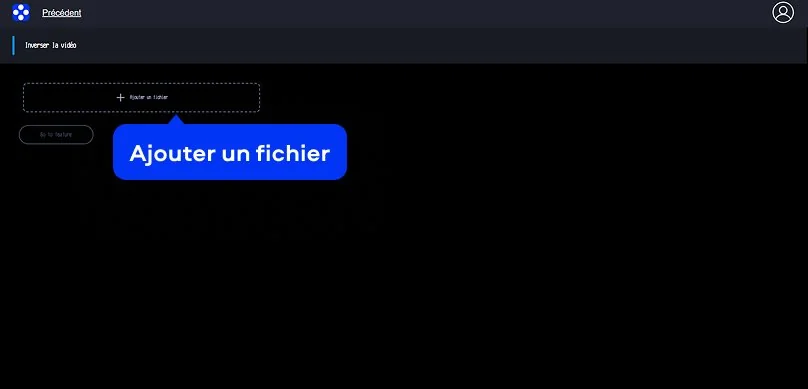
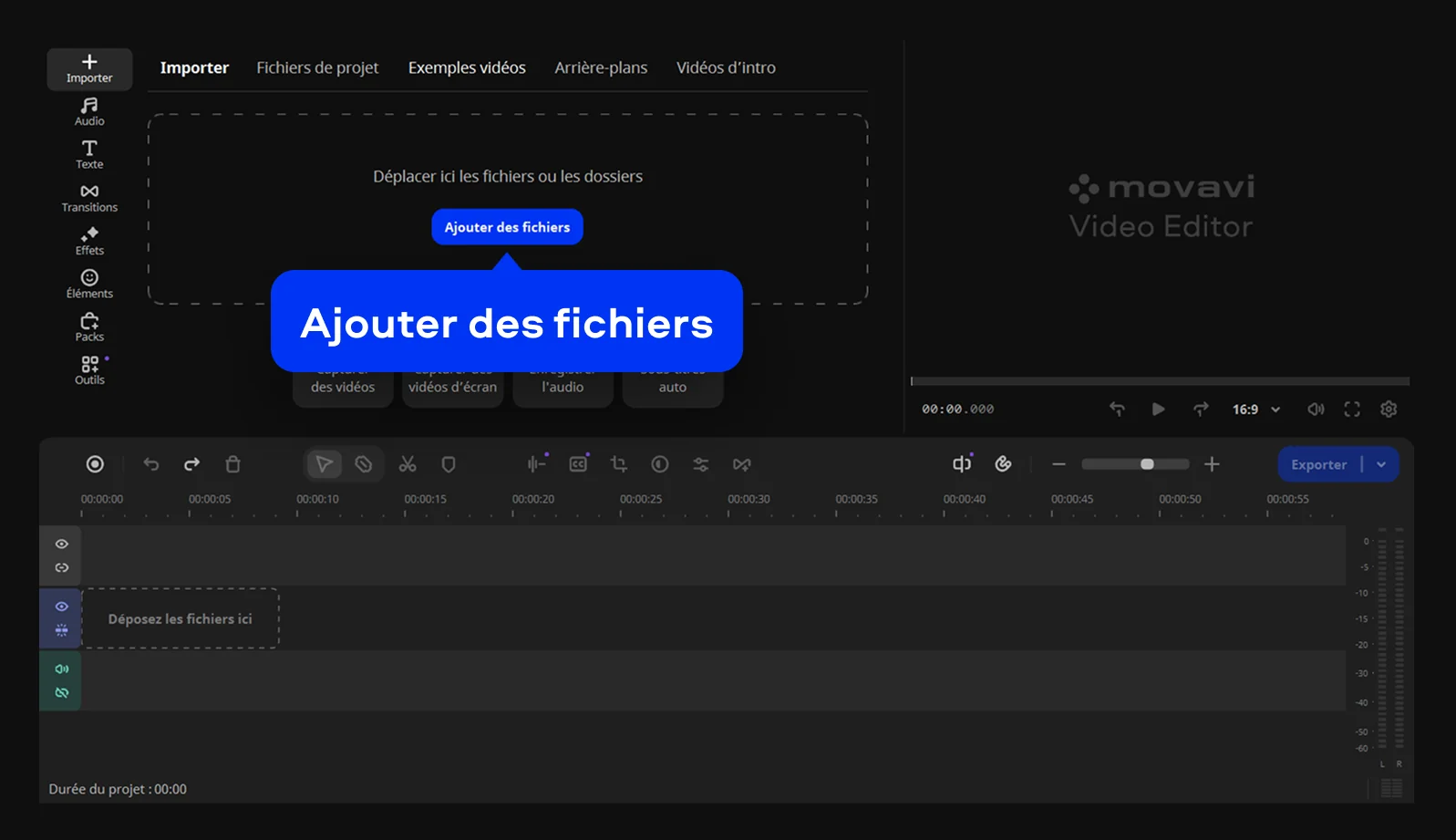
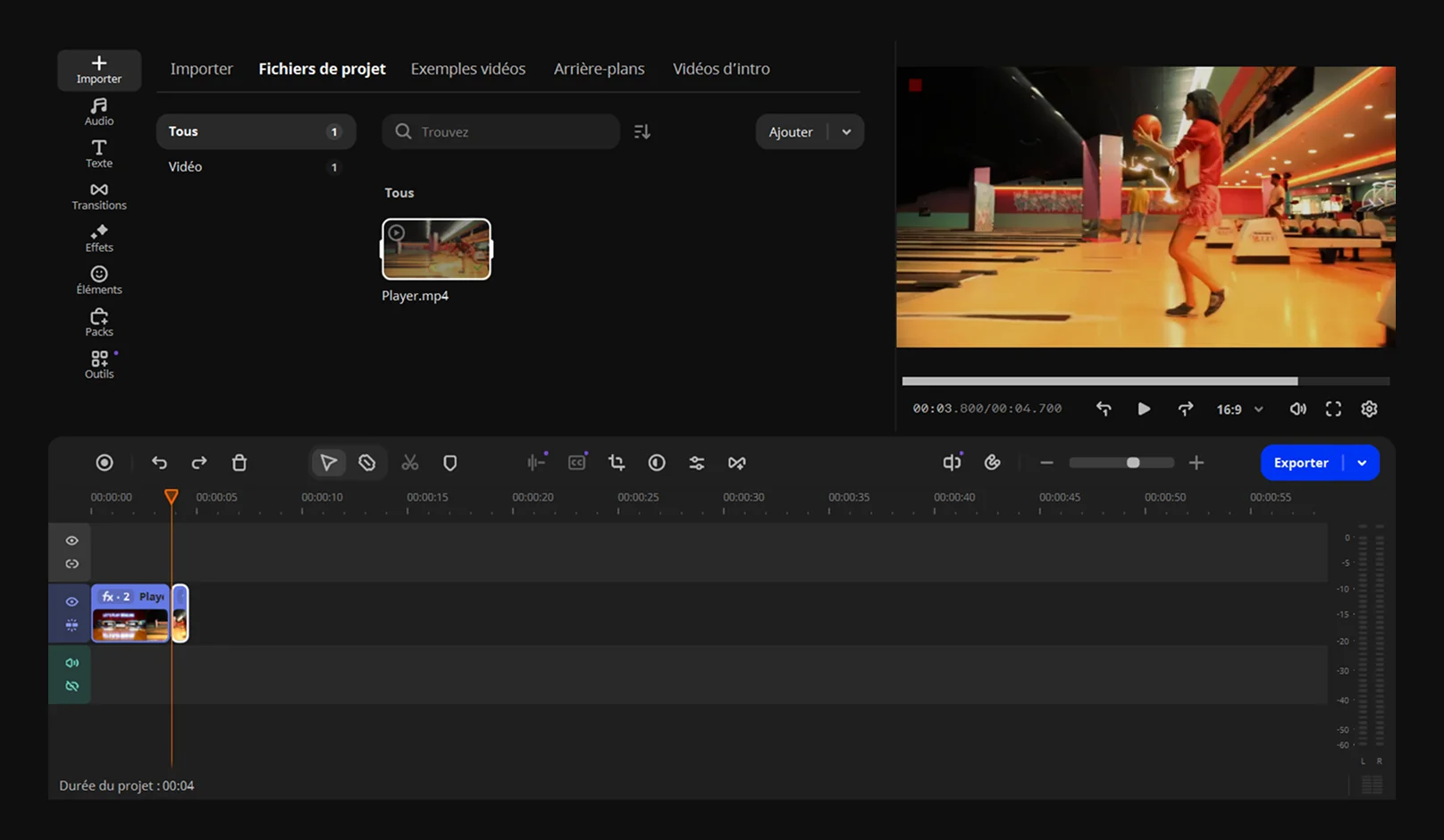
Ajoutez votre fichier vidéo en cliquant sur Ajouter des fichiers ou en le faisant glisser dans la fenêtre du programme. La vidéo apparaît ensuite dans la bibliothèque multimédia et peut être placée sur la timeline.

Étape 3. Inverser la vidéo sur la timeline

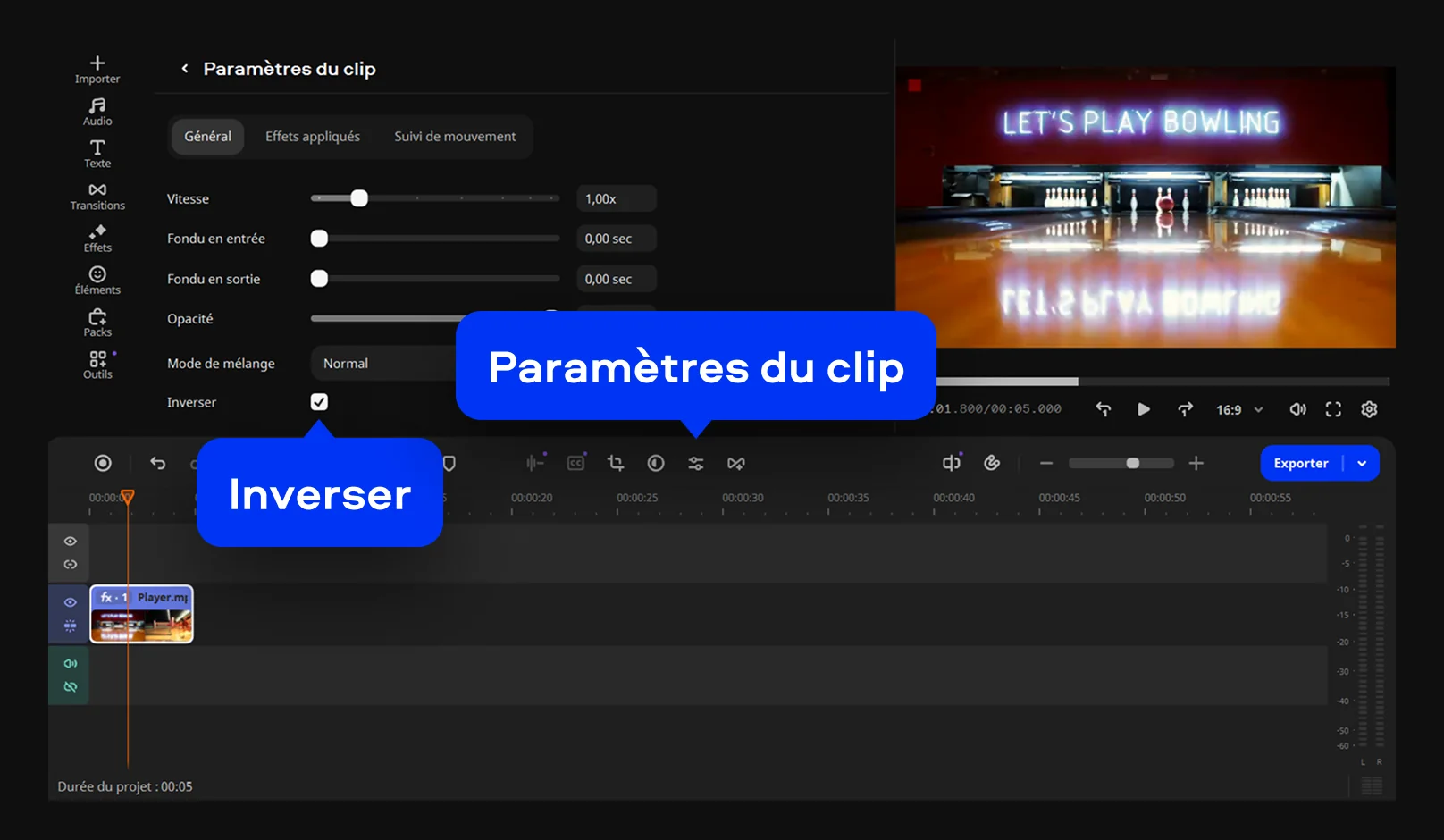
Glissez le clip sur la timeline, puis cliquez dessus pour ouvrir les outils d’édition. Cliquez sur Paramètres du clip et sélectionnez l’option Inverser afin d’appliquer l’effet et inverser le sens d’une vidéo.

Étape 4. Vérifier et ajuster le résultat

Prévisualisez la vidéo inversée dans le lecteur intégré. Si nécessaire, ajustez la durée, coupez certaines parties ou combinez l’effet avec d’autres outils pour obtenir un rendu plus précis.

Étape 5. Exporter la vidéo finale

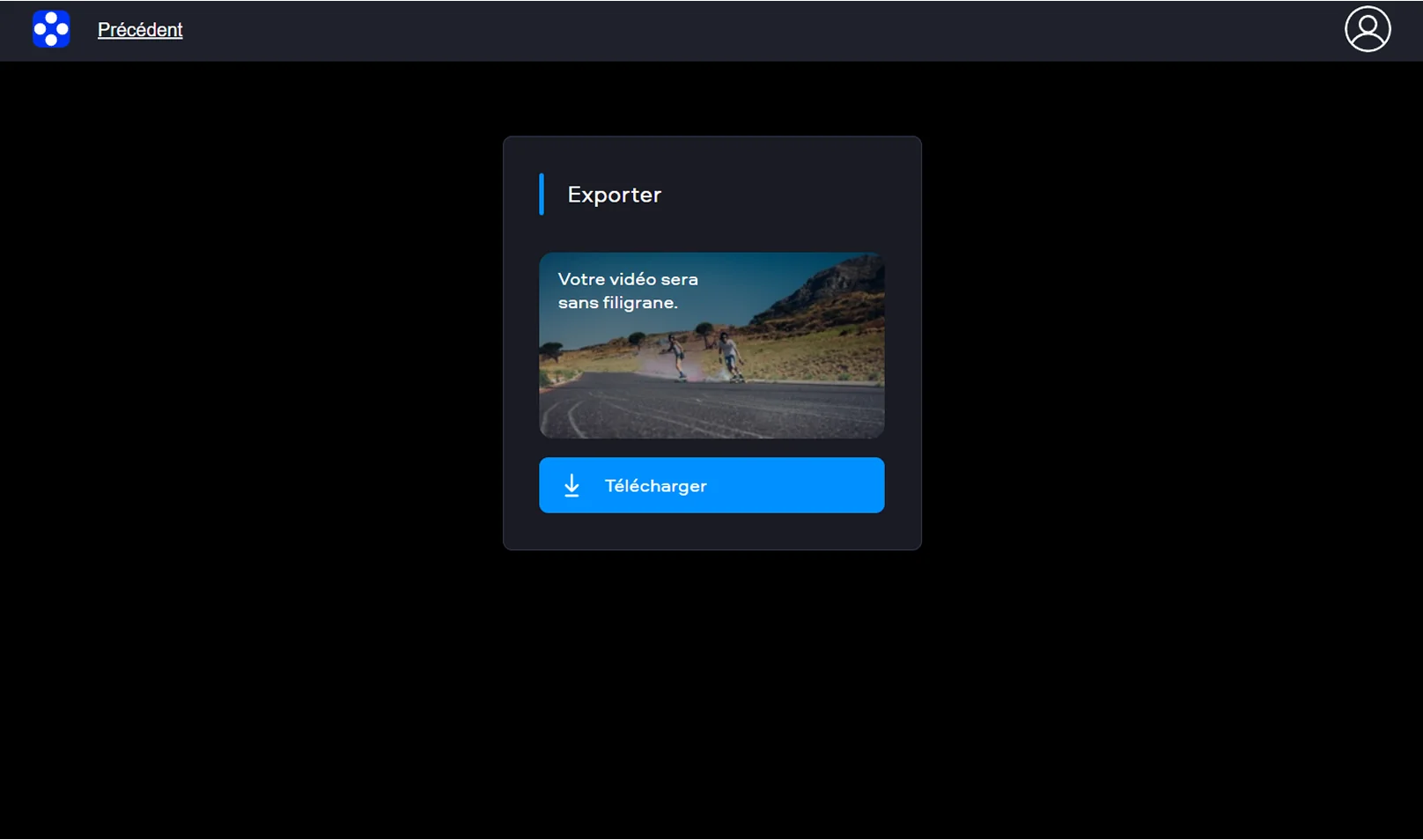
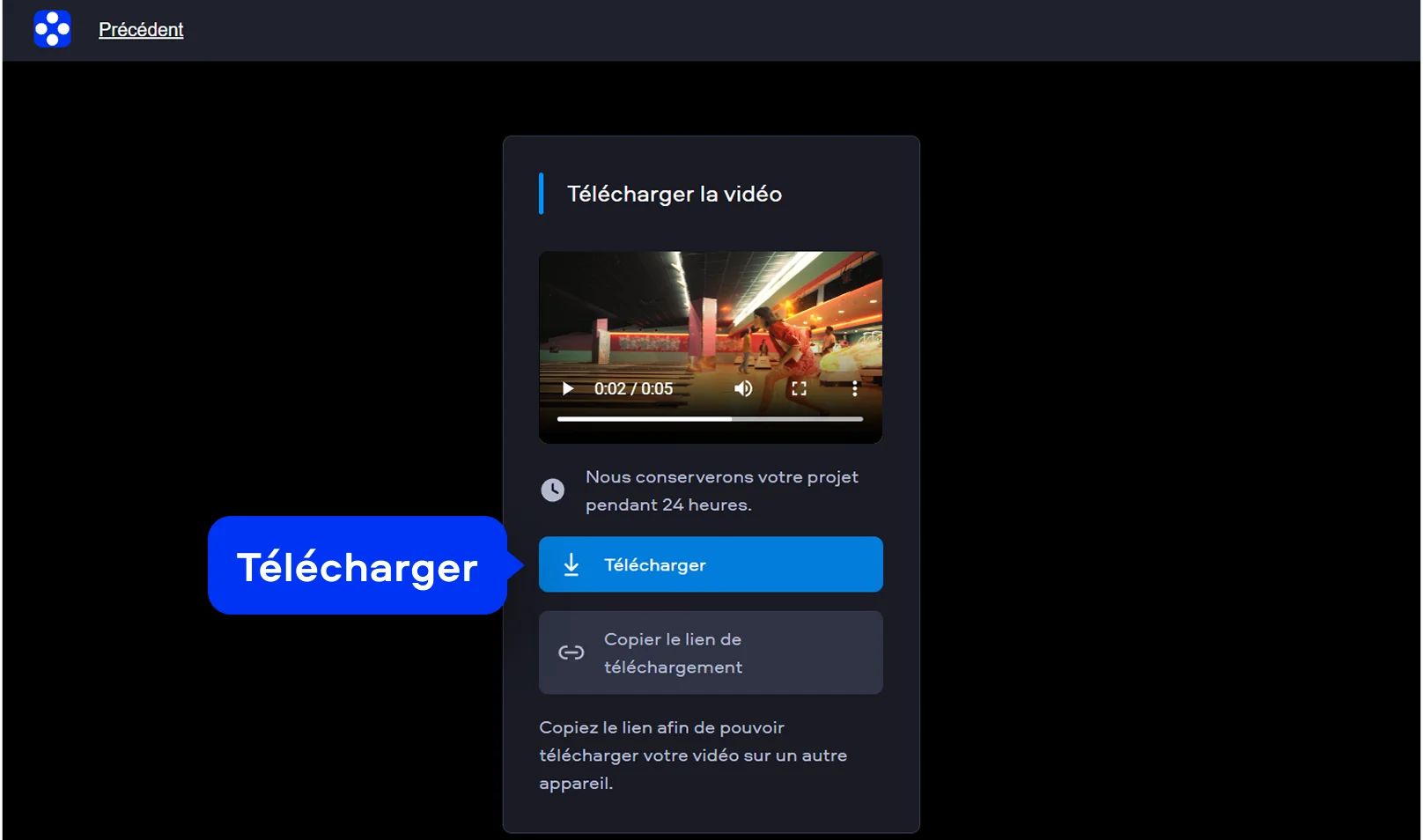
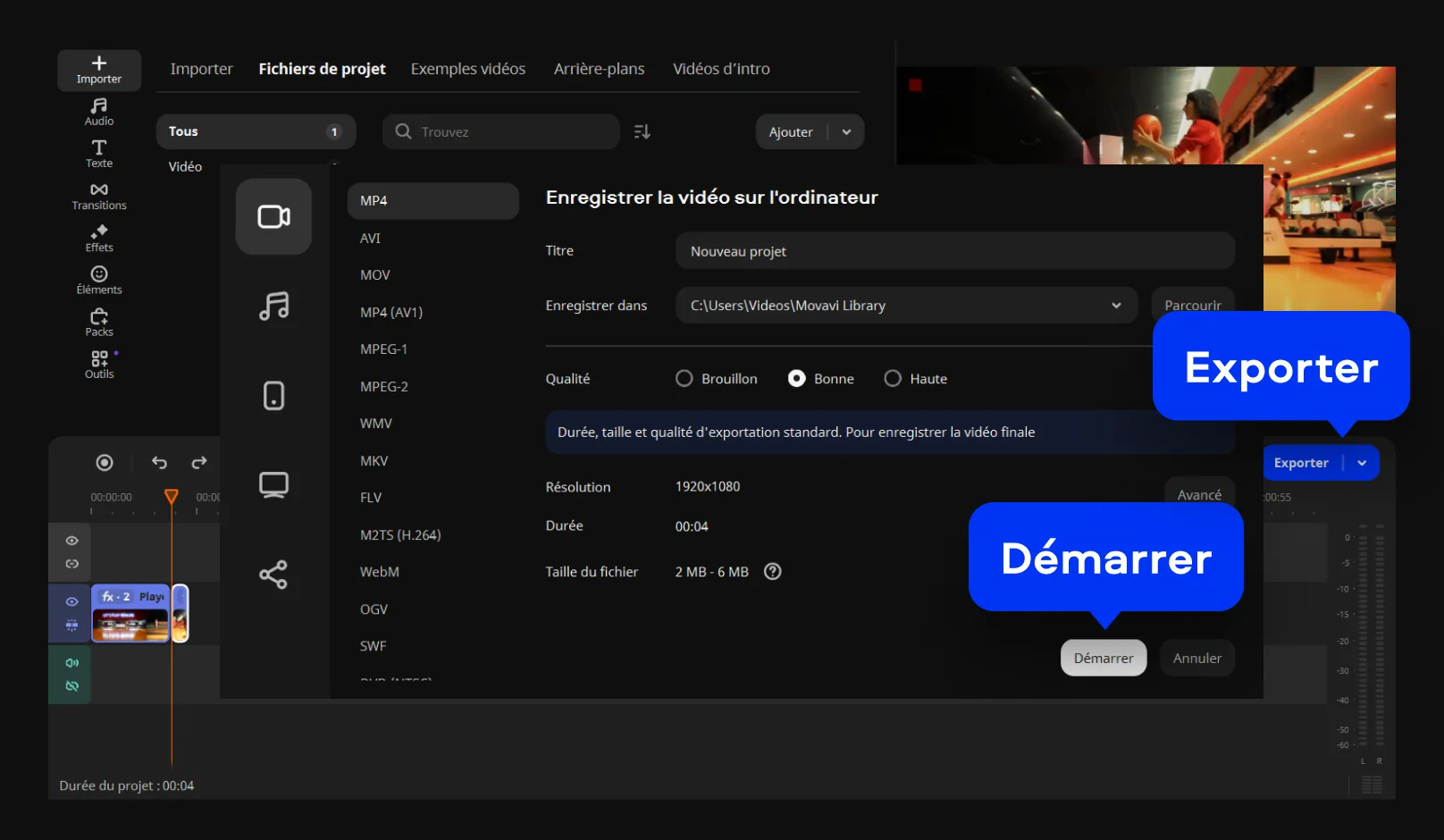
Lorsque le résultat vous convient, cliquez sur Exporter. Choisissez le format, la résolution et les paramètres souhaités, puis cliquez sur Démarrer pour enregistrer la vidéo inversée sur votre appareil prête à être partagée.

Plus d'outils pour inverser le sens d’une vidéo

Édition audio

Sublimez le son de vos vidéos : ajoutez des effets, peaufinez l'égaliseur, ajoutez de la réverbération ou réalisez des transitions fluides avec des fondus en entrée et en sortie. La synchronisation automatique, la détection du rythme et l'enregistrement vocal simplifié vous permettent d'obtenir un son impeccable en un clin d'œil.

Fractionnez et fusionnez des vidéos

Coupez, fractionnez et fusionnez vos clips en toute simplicité. Réorganisez les moments et créez le déroulement parfait pour votre récit.

Rognez, redimensionnez, découpez, coupez et tournez des vidéos

Modifiez vos vidéos à votre guise : rognez, redimensionnez, découpez, coupez ou tournez-les facilement. Transformez vos clips bruts en montages soignés qui raviront vos spectateurs.

Contrôles de la vitesse de la vidéo

Maîtrisez le rythme de vos vidéos : accélérez, ralentissez ou créez facilement des time-lapses fluides. Idéal pour des ralentis spectaculaires ou des séquences dynamiques qui capturent l'attention.

Des centaines d'effets cinématiques à déposer

Boostez vos vidéos avec des tonnes d'effets créatifs conçus par des professionnels. Ajoutez des autocollants pour une touche d'originalité, des transitions pour des stories plus fluides, des superpositions pour plus de style, et bien d'autres choses encore !

Ralenti

Faites de chaque seconde un moment précieux : le ralenti prolonge l’instant fugace et lui confère une dimension cinématographique. Transformez les scènes rapides en souvenirs impérissables à l’écran.

Clé chromatique

Changez d'arrière-plan en un clin d'œil : grâce à la chroma key, placez-vous où bon vous semble, des plages paradisiaques à l'espace. Idéal pour des effets amusants, des scènes créatives ou des vidéos de qualité professionnelle.

Image dans l'image

Affichez plusieurs clips simultanément : superposez des vidéos avec l’incrustation d’image pour mettre en valeur des réactions, des tutoriels ou des actions côte à côte. Rendez votre contenu plus dynamique et captivant en quelques secondes.

Stabilisation

Fluidifiez chaque clip : la stabilisation vidéo transforme les mouvements tremblants en séquences stables et agréables. Idéal pour capturer toute l'action sans tremblements.

Pourquoi choisir Movavi pour inverser le sens d’une vidéo

Je vais être franc : si je recommande Movavi Video Editor pour inverser une vidéo, ce n’est pas seulement pour inverser une séquence en deux clics. C’est surtout parce que l’outil s’intègre dans un écosystème bien plus large, pensé pour ceux qui veulent aller vite sans se compliquer la vie.

Conseils pratiques

  • Pour un effet plus percutant, je conseille d’inverser uniquement une partie du clip. Movavi permet de découper précisément avant d’appliquer l’effet, ce qui évite un rendu trop mécanique.
  • Pensez au son : inverser l’audio peut être intéressant, mais parfois le couper donne un résultat plus propre et plus pro.
  • Combinez l’inversion avec des réglages de vitesse ou des filtres pour renforcer l’impact visuel, surtout sur les vidéos courtes.

Cas d’utilisation concrets

  • Créer des vidéos originales pour les réseaux sociaux, avec des actions qui se déroulent à l’envers pour surprendre l’audience.
  • Corriger ou analyser un mouvement, par exemple dans une vidéo sportive ou un tutoriel technique.
  • Ajouter une touche créative à un montage personnel, comme un souvenir de voyage ou un clip musical.

Et surtout, Movavi Video Editor n’est qu’un produit parmi d’autres. Il existe aussi un convertisseur vidéo, un éditeur photo, un enregistreur d’écran et bien plus, chacun disponible séparément. Mais l’option la plus logique reste Movavi Unlimited : tout ce dont j’ai besoin dans un seul pack, sans achats supplémentaires, prêt à l’emploi.

Movavi Video Editor
Créez facilement de superbes vidéos

*La version gratuite de Movavi Video Editor peut présenter les restrictions suivantes en fonction de la version : filigrane sur les clips exportés, limite de 60 secondes pour la vidéo ou de 1/2 pour l'audio, et/ou certaines fonctions avancées indisponibles lors de l'exportation de vidéos.

Movavi Video Editor

Foire aux questions

Comment inverser une vidéo ?

Je dirais que la méthode la plus simple pour inverser une vidéo est d’utiliser un logiciel de montage comme Movavi Video Editor. En quelques clics, on applique l’effet d’inversion et la vidéo se lit immédiatement en sens inverse, sans réglages complexes.

Comment faire pour qu'une vidéo soit lue à l'envers ?

Il suffit d’importer la vidéo dans un éditeur compatible et d’activer l’option d’inversion de lecture. Personnellement, j’aime vérifier le rendu avant l’export, histoire d’éviter les mauvaises surprises.

Comment puis-je retourner une vidéo filmée à l'envers ?

Dans ce cas, on ne parle pas toujours de lecture inversée mais souvent de rotation. Avec un bon éditeur, on peut corriger l’orientation en un clic et remettre l’image à l’endroit.

Comment inverser le sens d'une vidéo ?

Pour inverser le sens d’une vidéo, je recommande de placer le clip sur la timeline et d’utiliser l’effet Inverser. C’est rapide, efficace, et ça marche aussi bien pour une courte séquence que pour un montage plus long.

Comment lire une vidéo à l'envers ?

La méthode la plus fiable reste un logiciel de montage vidéo. On évite ainsi les solutions bricolées et on obtient un résultat propre, prêt à être partagé.

Est-il possible d'inverser le sens d'une vidéo ?

Oui, clairement, et sans compétences techniques particulières. Aujourd’hui, la plupart des éditeurs vidéo modernes proposent cette fonction en standard.

Comment inverser l'orientation d'une vidéo ?

Ici, je parle surtout de faire pivoter l’image, pas de la lire à l’envers. Un outil de montage permet de tourner la vidéo de 90 ou 180 degrés pour corriger une prise mal cadrée.

Découvrez d’autres guides pratiques

Pourquoi choisir Movavi

Nous sommes le premier choix de millions de personnes dans le monde entier. Rejoignez notre communauté florissante et créez des contenus époustouflants avec une facilité déconcertante.

+ de 70 M

d'utilisateurs

+ de 190

pays

+ de 15

mises à jour par an

+ de 10,000

effets
Movavi Video Editor
Créez facilement de superbes vidéos

*La version gratuite de Movavi Video Editor peut présenter les restrictions suivantes en fonction de la version : filigrane sur les clips exportés, limite de 60 secondes pour la vidéo ou de 1/2 pour l'audio, et/ou certaines fonctions avancées indisponibles lors de l'exportation de vidéos.

Movavi Video Editor
Rejoignez-nous pour remises, conseils d'édition et idées !

1.5M+ utilisateurs déjà abonnés à notre newsletter

En m'inscrivant, j'accepte de recevoir des e-mails marketing de Movavi et j'accepte la Politique de confidentialité de Movavi.