L'outil Web de Movavi permet de modifier la vitesse de vos fichiers en quelques clics seulement. Cet utilitaire simple se limite toutefois au changement de vitesse du clip. Pour créer une véritable slow motion vidéo avec des réglages fluides, privilégiez le logiciel de bureau Movavi Video Editor. Ce dernier offre un contrôle total sur chaque image de votre projet.
Movavi Video Editor
- Édition rapide et facile : coupez, recadrez, ajustez les couleurs et la vitesse
- Outils d'IA à un clic : sous-titres automatiques, supression du bruit, et plus encore
- Des centaines de filtres, transitions, titres, superpositions
En cliquant sur le bouton de téléchargement, vous téléchargez une version gratuite du programme.*
Ralentir une vidéo en ligne gratuitement
Comment faire une vidéo au ralenti en ligne
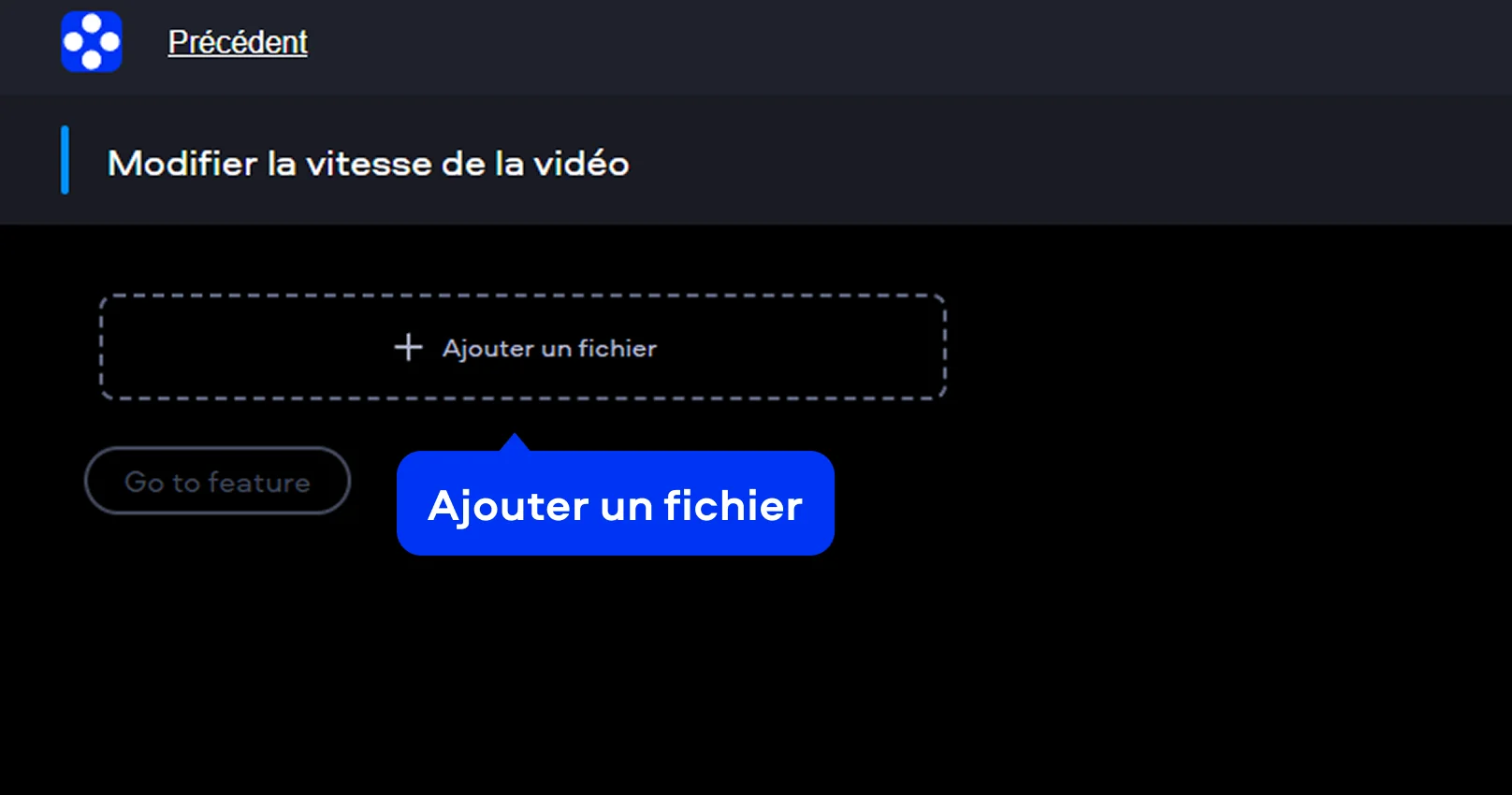
Étape 1. Ajoutez votre fichier
Cliquez sur le bouton Ajouter un fichier pour importer le média depuis votre dossier local.
Étape 2. Choisissez la vitesse souhaitée
Déplacez le curseur vers la gauche pour ralentir une vidéo gratuit directement dans votre navigateur et choisissez la vitesse souhaitée entre 0,24 et 4.
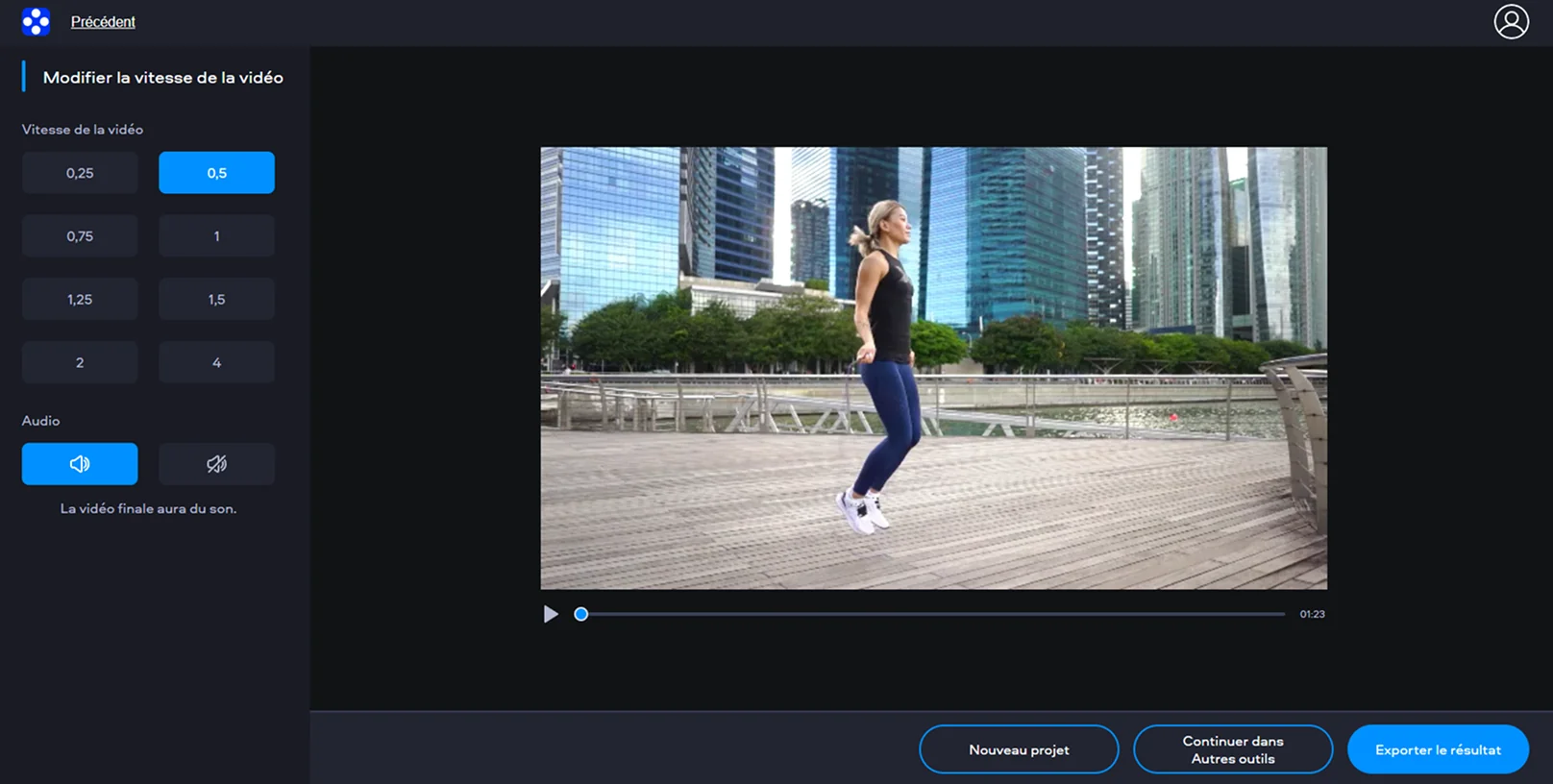
Étape 3. Exportez et téléchargez le résultat
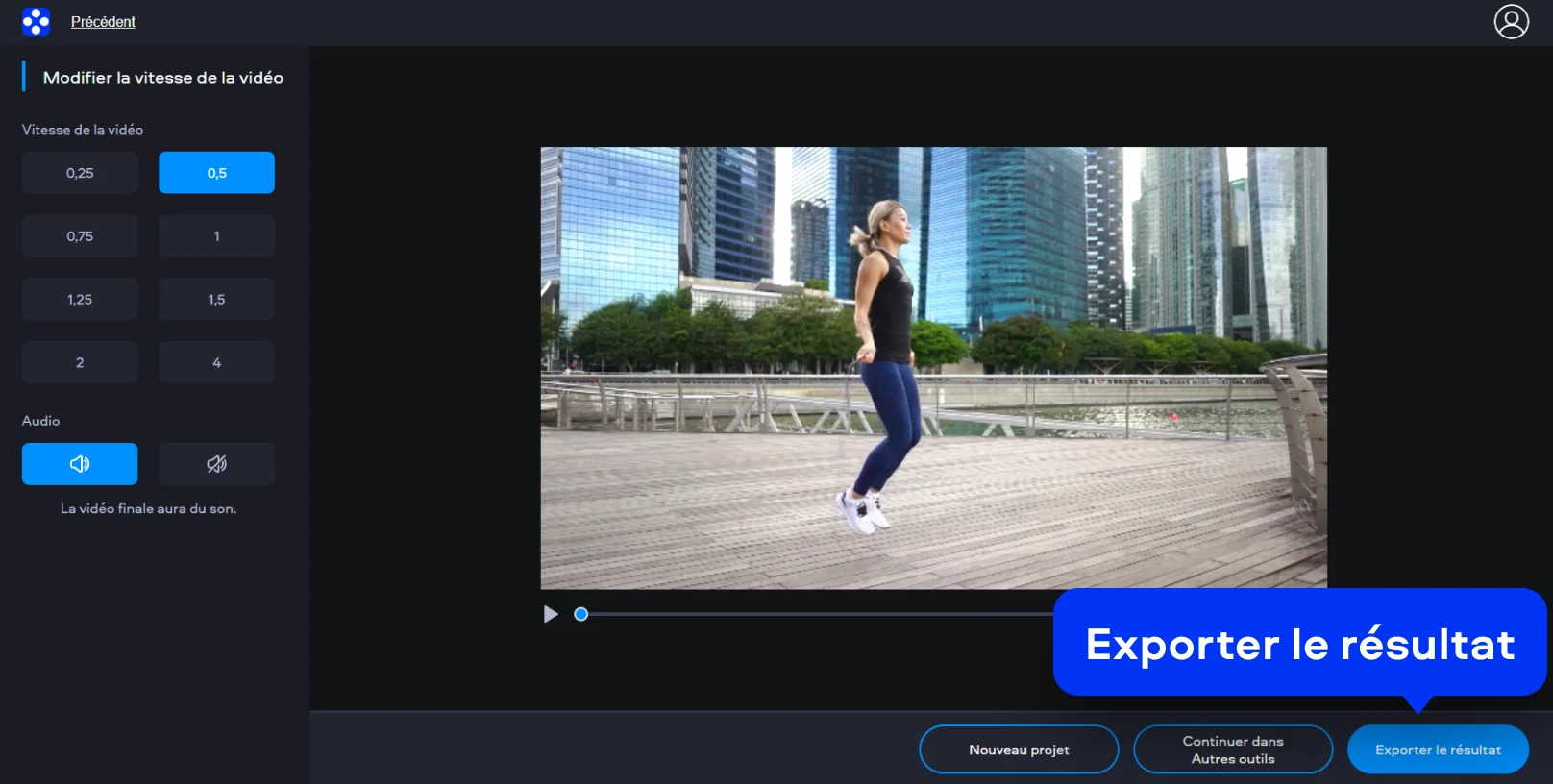
Appuyez sur le bouton Exporter le résultat afin de récupérer votre nouvelle vidéo au ralenti sur votre disque dur.
Comment mettre une vidéo au ralenti avec Movavi Video Editor
Movavi Video Editor transforme n'importe quelle séquence banale en une vidéo slow motion de haute qualité cinématographique. Ce programme complet propose des outils professionnels pour ralentir vidéo sans perte de fluidité ni saccades d'image. Il suffit de glisser votre fichier sur la timeline pour commencer le montage. Vous pouvez alors ralentir une vidéo de manière précise en ajustant le pourcentage de vitesse dans les paramètres de clip. C'est la solution idéale pour ceux qui cherchent comment mettre une vidéo au ralenti avec un rendu professionnel.
Étape 1. Installer Movavi Video Editor
Téléchargez et installez Movavi Video Editor sur votre ordinateur en suivant les instructions à l'écran. Une fois l’installation terminée, ouvrez le logiciel.
Étape 2. Importer la vidéo
Ajoutez la vidéo que vous souhaitez ralentir via le bouton Ajouter des fichiers ou en la faisant glisser dans le programme. Placez ensuite le clip sur la timeline pour pouvoir modifier sa vitesse.
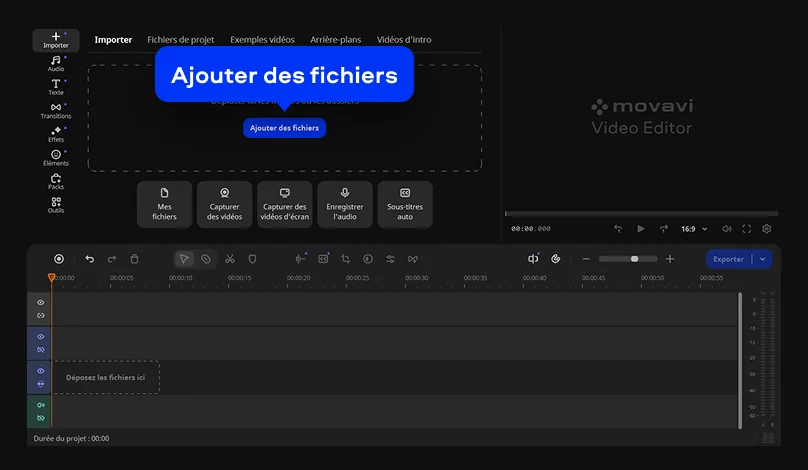
Étape 3. Modifier la vitesse de lecture
Cliquez sur le clip dans la timeline et cliquez sur l’onglet Outils, puis sélectionnez Ralenti. Faites glisser le curseur vers la gauche pour affiner le pourcentage de ralentissement. Utilisez la prévisualisation pour éviter un rendu trop saccadé.
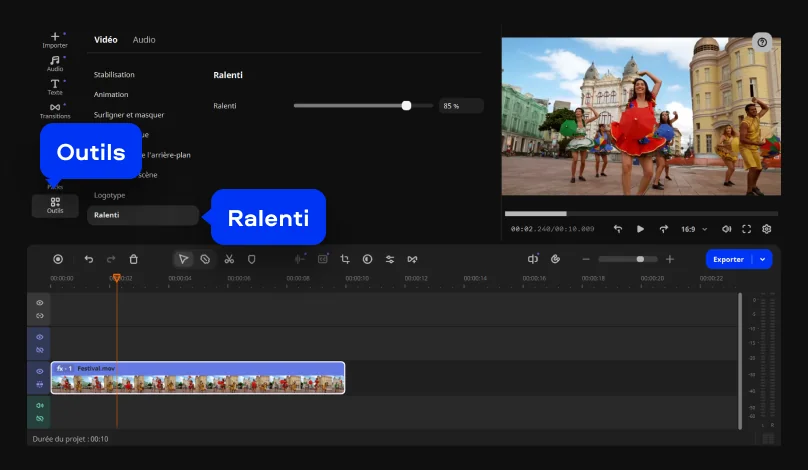
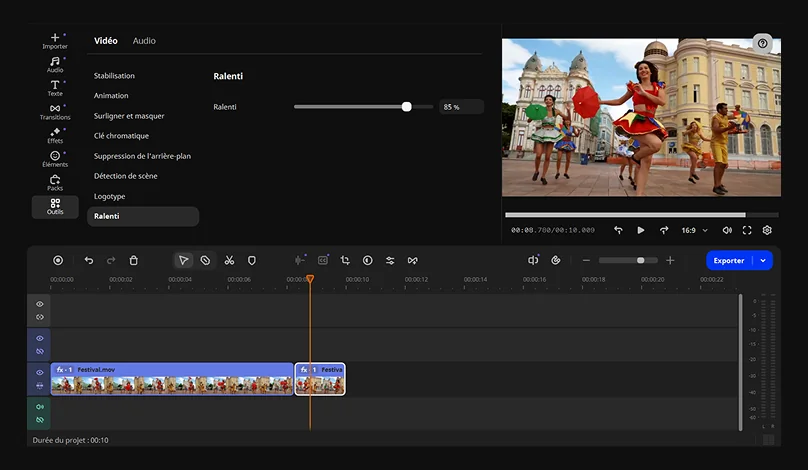
Étape 4. Sélectionnez les parties de la vidéo que vous souhaitez ralentir
Si vous souhaitez mettre en valeur un moment précis, divisez la vidéo en segments et ajustez la vitesse uniquement dans la section souhaitée. Ainsi, le reste de la vidéo conservera sa vitesse normale.
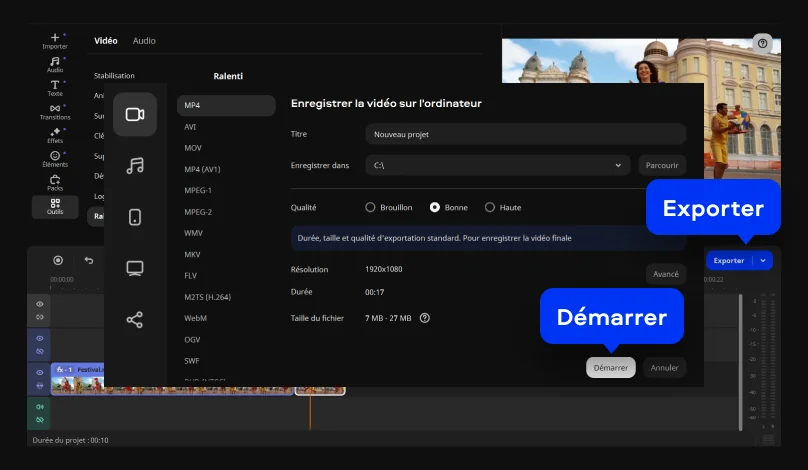
Étape 5. Exporter la vidéo en slow motion
Lorsque le résultat de la vidéo en slow motion vous convient, cliquez sur Exporter. Choisissez le format et la qualité souhaités, puis cliquez sur Démarrer pour enregistrer la vidéo ralentie.
Plus d'outils pour mettre une vidéo en slow motion
Pourquoi choisir Movavi pour ralentir une vidéo
Quand on parle de ralentir une vidéo, le vrai défi, ce n’est pas juste de baisser la vitesse. C’est d’obtenir un slow motion fluide, sans saccades, sans pixels bizarres ni artefacts. Et sur ce point, Movavi Video Editor coche toutes les cases.
Pourquoi ça fonctionne
- Outil de changement de vitesse intégré, simple et précis, même pour les débutants.
- Interpolation intelligente des images : le logiciel crée des images intermédiaires pour éviter les à-coups.
- Contrôle manuel total : 0,5x, 0,25x, 0,1x, et même des transitions progressives entre vitesse normale et ralenti.
- Prévisualisation rapide : je vois immédiatement si l’effet fonctionne ou s’il faut ajuster.
- Autre point que j’apprécie : l’effet peut s’appliquer à toute la vidéo ou seulement à un fragment précis. Pratique pour ralentir un moment clé sans casser le rythme du reste.
Cas concrets où le ralenti fait la différence
- Effets cinématographiques : blogueurs, vidéastes et créateurs de formats courts utilisent le slow motion pour donner du style et du souffle à leurs images.
- Moments clés en sport : un but, un saut, un geste technique – une vidéo au ralenti permet de tout voir, image par image.
- Contenus pour les réseaux sociaux : TikTok, Reels ou Shorts adorent les ralentis bien maîtrisés, surtout combinés à des transitions dynamiques.
- Vidéos éducatives et démonstrations : montrer un mouvement, une manipulation ou une expérience devient beaucoup plus clair au ralenti.
Et je le rappelle : Movavi Video Editor n’est qu’un des outils de l’écosystème Movavi. Il existe aussi un convertisseur vidéo, un éditeur photo, un enregistreur d’écran et d’autres logiciels, disponibles séparément. Mais le vrai avantage, c’est Movavi Unlimited : tout ce dont j’ai besoin dans un seul package, sans achats supplémentaires, prêt à l’emploi. Vous pouvez ralentir une vidéo gratuitement et effectuer de nombreux autres montages vidéo sans avoir à changer de logiciel.

Foire aux questions
Comment mettre une vidéo au ralenti ?
Comment mettre une vidéo au ralenti ?
Je commence par importer la vidéo dans un logiciel de montage, puis je réduis la vitesse de lecture. En quelques réglages, l’action ralentit et le mouvement devient plus lisible.
Comment ralentir une vidéo ?
Comment ralentir une vidéo ?
La méthode est simple : on sélectionne le clip et on ajuste la vitesse, par exemple à 0,5x ou 0,25x. Je vérifie toujours la fluidité pour éviter un rendu saccadé. Vous pouvez ralentir une vidéo en ligne ou utiliser un logiciel spécial.
Comment faire du slow motion ?
Comment faire du slow motion ?
Vous créez un effet slow motion en augmentant artificiellement le temps entre chaque image de votre séquence. Le logiciel recalcule la position des pixels pour que le mouvement reste fluide malgré la vitesse réduite.
Quelles sont les techniques du slow motion ?
Quelles sont les techniques du slow motion ?
La technique principale consiste à filmer avec un nombre élevé d'images par seconde avant de ralentir une vidéo. Une autre méthode utilise l'interpolation numérique pour ajouter des images manquantes lors du montage.
Comment faire une vidéo en slow motion ?
Comment faire une vidéo en slow motion ?
Utilisez le service pour ralentir une vidéo en ligne pour un traitement rapide et automatique de votre fichier. Si vous souhaitez un résultat plus artistique, le montage manuel sur ordinateur reste la meilleure option.
Comment mettre une vidéo déjà filmée au ralenti ?
Comment mettre une vidéo déjà filmée au ralenti ?
Il suffit d'importer votre fichier existant dans l'éditeur pour appliquer un ralenti vidéo immédiat. Le logiciel traite les données enregistrées pour diviser la vitesse de lecture selon vos préférences.
Comment puis-je modifier une vidéo pour la ralentir ?
Comment puis-je modifier une vidéo pour la ralentir ?
Sélectionnez votre clip sur la piste de travail puis ouvrez les propriétés de l'élément. Modifiez le facteur de vitesse pour ralentir vidéo instantanément et observez le changement sur l'écran de prévisualisation.
Comment transformer une vidéo normale en ralenti ?
Comment transformer une vidéo normale en ralenti ?
L'application d'un effet de vidéo au ralenti transforme une prise de vue classique en une scène détaillée. Cette transformation demande simplement un ajustement du tempo via l'interface logicielle dédiée.
Puis-je utiliser Movavi Online Video Editor sur iPhone et smartphones Android ?
Puis-je utiliser Movavi Online Video Editor sur iPhone et smartphones Android ?
Oui, Movavi Online Video Editor peut être utilisé sur les iPhone et smartphones Android, entièrement gratuitement.
AccordiMovavi Online Video Editor est-il entièrement gratuit ?
AccordiMovavi Online Video Editor est-il entièrement gratuit ?
Oui, Movavi Online Video Editor est un outil de montage vidéo entièrement gratuit.
Movavi Online Video Editor ajoute-t-il un filigrane aux vidéos ?
Movavi Online Video Editor ajoute-t-il un filigrane aux vidéos ?
Non, vous pouvez exporter vos fichiers sans filigrane, entièrement gratuitement.
Découvrez d’autres guides pratiques
Pourquoi choisir Movavi
Nous sommes le premier choix de millions de personnes dans le monde entier. Rejoignez notre communauté florissante et créez des contenus époustouflants avec une facilité déconcertante.
+ de 70 M


d'utilisateurs
pays
mises à jour par an
effets
Movavi Video Editor
Créez facilement de superbes vidéos
*La version gratuite de Movavi Video Editor peut présenter les restrictions suivantes en fonction de la version : filigrane sur les clips exportés, limite de 60 secondes pour la vidéo ou de 1/2 pour l'audio, et/ou certaines fonctions avancées indisponibles lors de l'exportation de vidéos.
Rejoignez-nous pour remises, conseils d'édition et idées !


1.5M+ utilisateurs déjà abonnés à notre newsletter