L’outil en ligne pour compresser un AVI facilement

Si vous souhaitez réduire la taille de vos fichiers vidéo AVI, essayez notre compresseur vidéo en ligne et compressez-les gratuitement.

Pour convertir des fichiers plus volumineux, utilisez notre convertisseur pour ordinateur.

5.057 avis
Compresser vers

Comment compresser un AVI en ligne

Les fichiers AVI ont ce côté robuste, presque ancien, mais aussi un inconvénient évident. Leur taille devient vite un problème. Dès qu’il faut les partager ou les stocker, on se retrouve face à un fichier trop lourd, difficile à manipuler. Dans ce genre de situation, je cherche une solution rapide, sans entrer dans des réglages techniques compliqués. C’est là que j’utilise l’outil de Movavi pour compresser un AVI en ligne.

L’approche est directe. J’ouvre la page, j’importe mon fichier AVI et je peux déjà agir. Rien à installer, rien à configurer. L’interface reste simple, mais elle permet de faire l’essentiel. Je vois mon fichier, je comprends les options disponibles, et je peux réduire la taille sans me perdre dans des paramètres complexes.
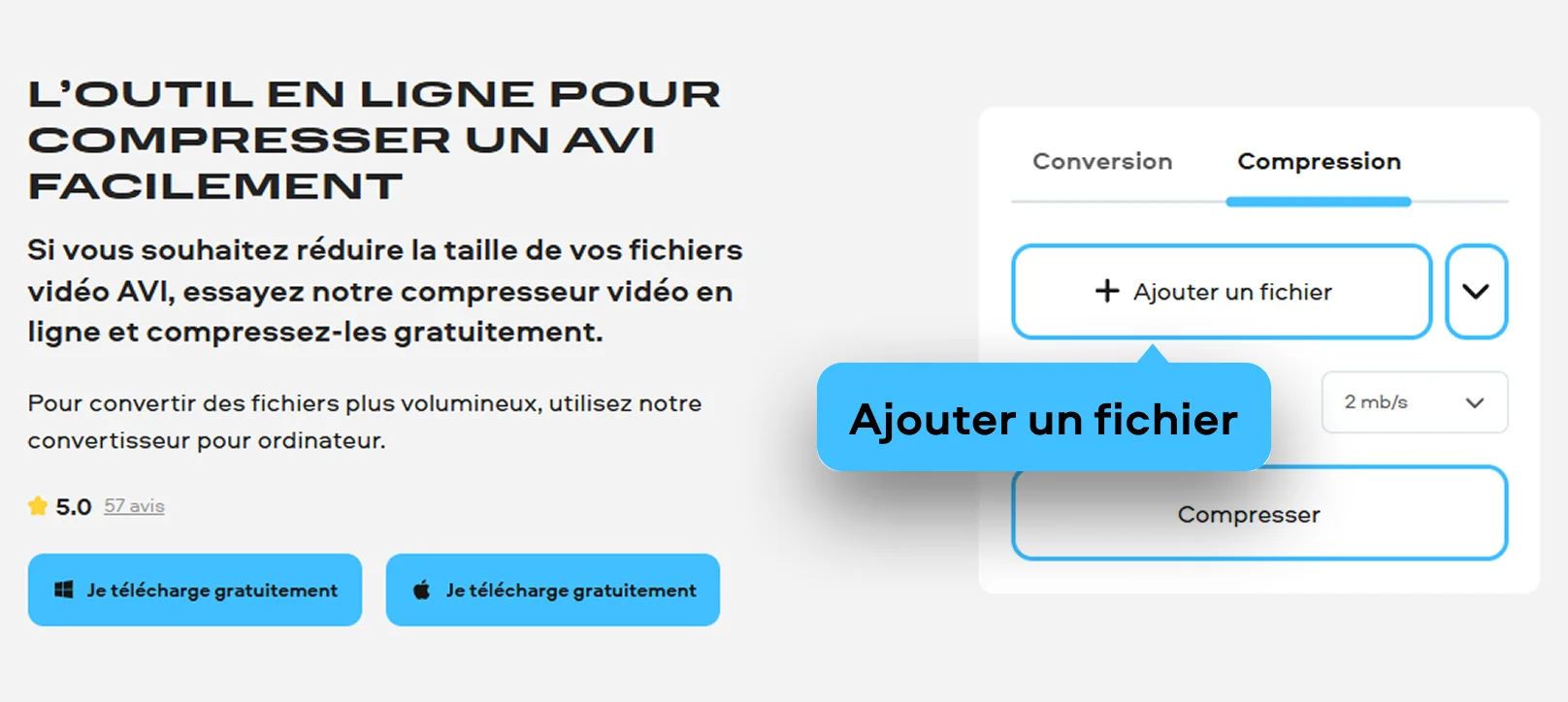
Étape 1. Ajouter votre fichier

Cliquez ici sur Ajouter un fichier et importez votre vidéo AVI dans l’outil. Le fichier se charge directement dans l’interface.

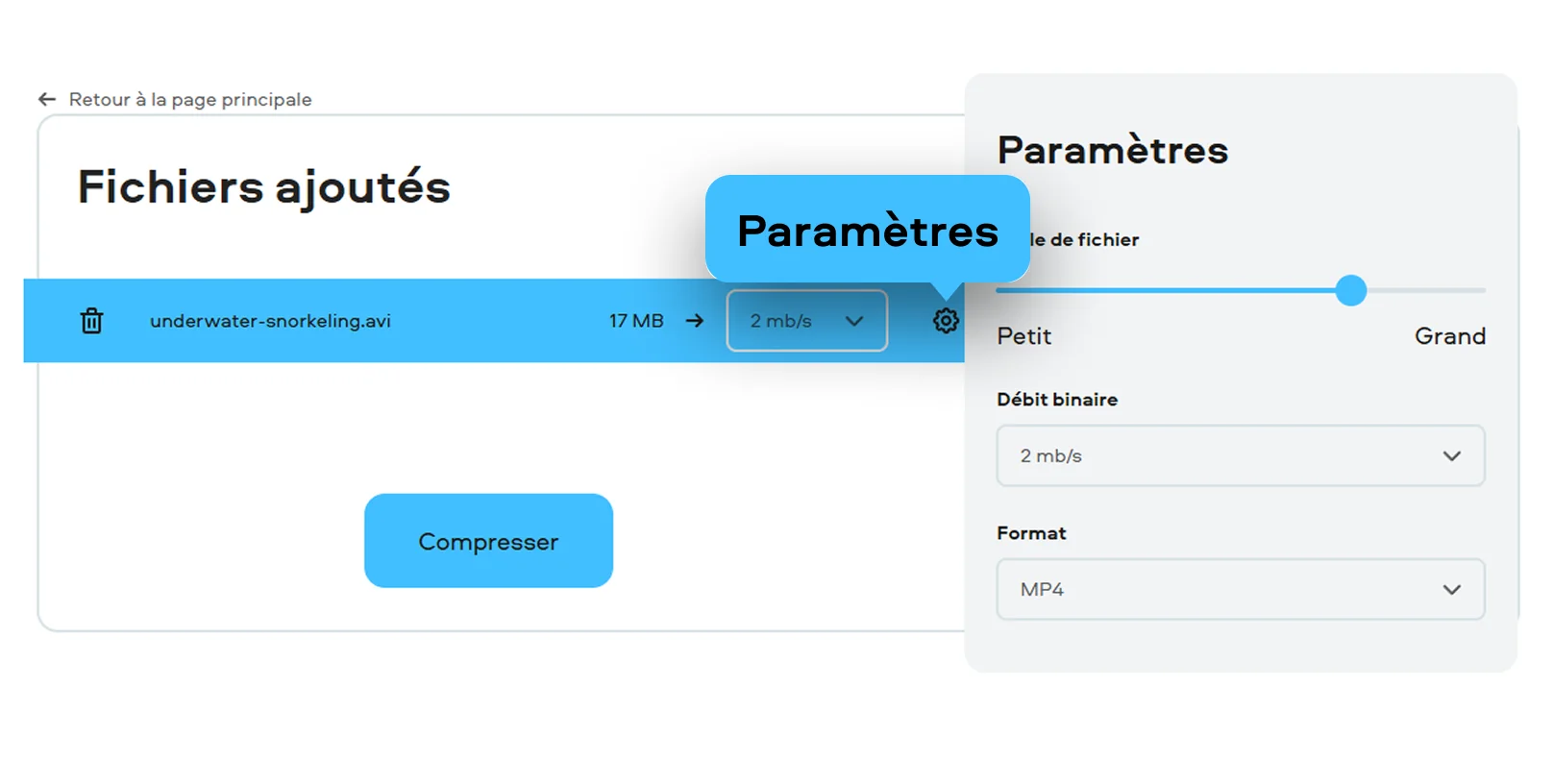
Étape 2. Ajuster la compression

Lorsque la vidéo est téléchargée, choisissez les paramètres de compression ou laissez l’outil optimiser automatiquement la taille, le débit binaire et le format du fichier.

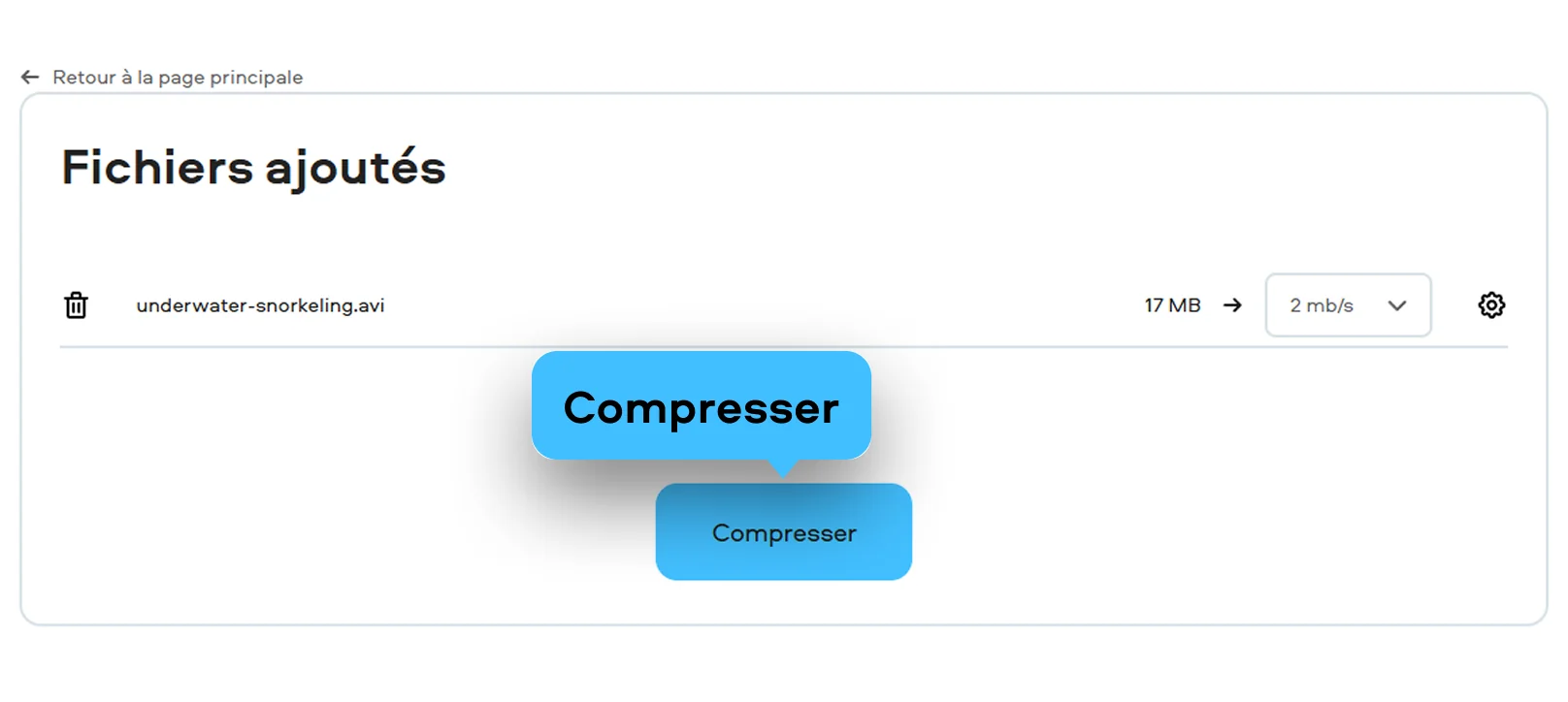
Étape 3. Exporter la vidéo

Cliquez sur Compresser, attendez que l'outil ait fini de traiter le fichier, puis, puis téléchargez votre vidéo AVI compressée.

Comment compresser un AVI sur ordinateur

Les fichiers AVI ont la réputation d’être solides, mais aussi particulièrement lourds. Le stockage se remplit vite, les transferts prennent du temps, et l’envoi devient compliqué. Dans ces situations, pour compresser un AVI, je préfère travailler directement sur ordinateur avec Movavi Video Converter.

L’avantage d’un logiciel desktop, c’est le contrôle. J’importe mes fichiers AVI et j’ai immédiatement accès aux réglages essentiels. Ce qui change vraiment la manière de travailler, c’est la gestion de plusieurs fichiers. Je peux charger plusieurs vidéos en une seule fois et appliquer les mêmes paramètres à l’ensemble. Pour des projets avec plusieurs fichiers AVI, cela devient rapidement indispensable.

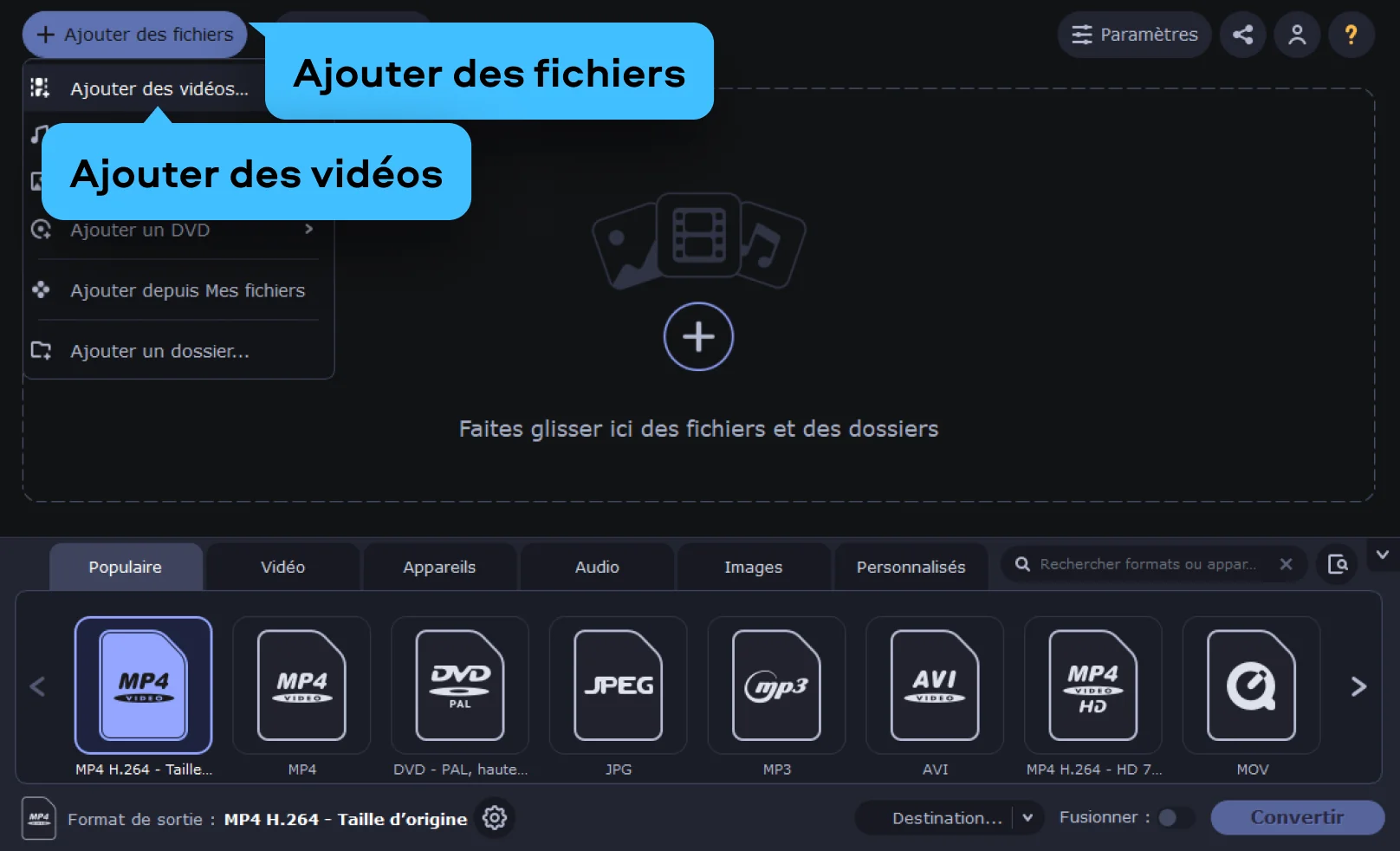
Étape 1. Ajouter des fichiers

Cliquez sur Ajouter des fichiers et importez vos vidéos AVI dans le programme, ou glissez-déposez-les simplement dans l'interface. Vous pouvez ajouter plusieurs fichiers simultanément.

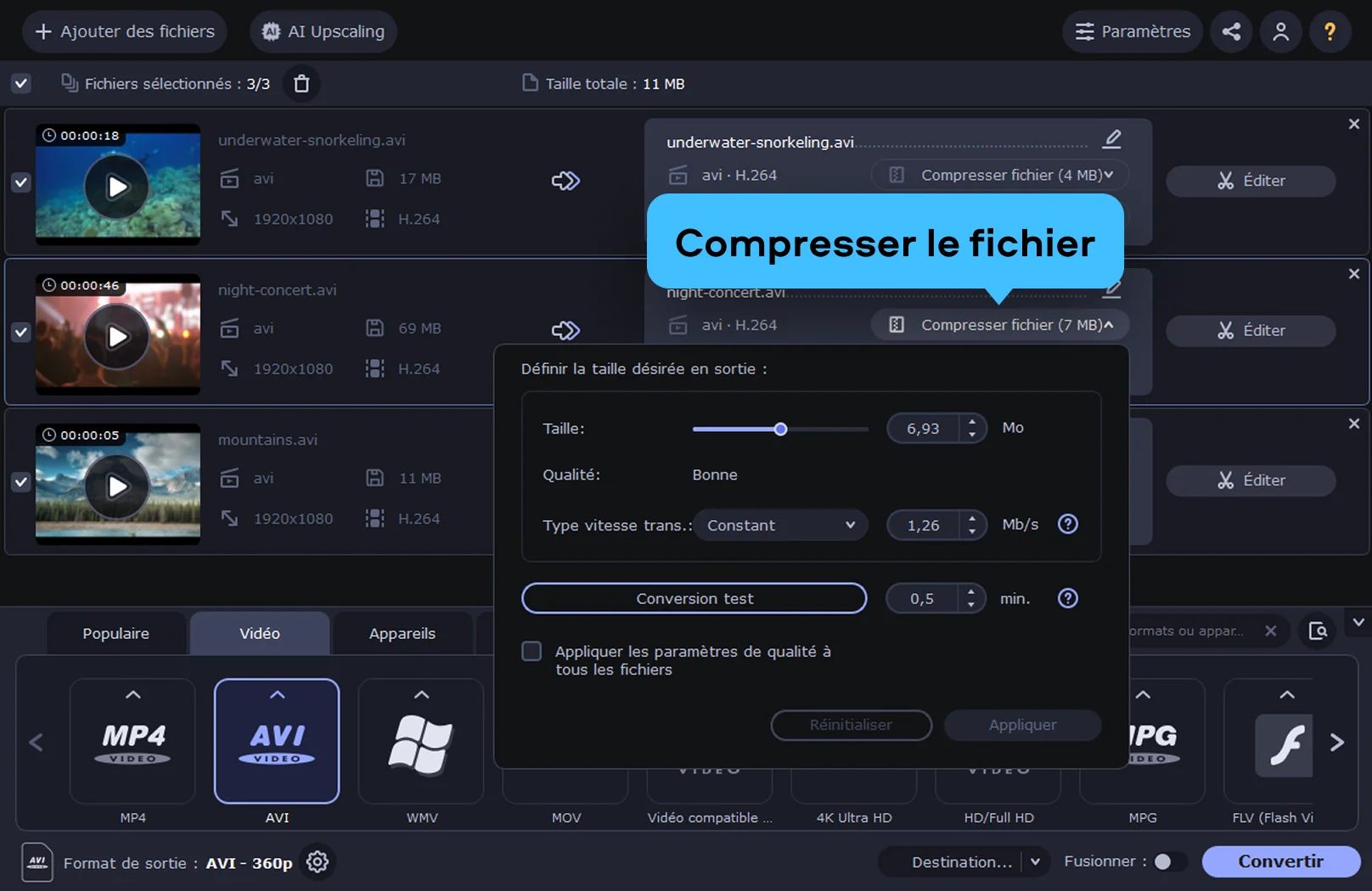
Étape 2. Ajuster les paramètres

Pour compresser un AVI, modifiez la résolution, le bitrate ou choisissez un format de sortie afin de réduire la taille du fichier.

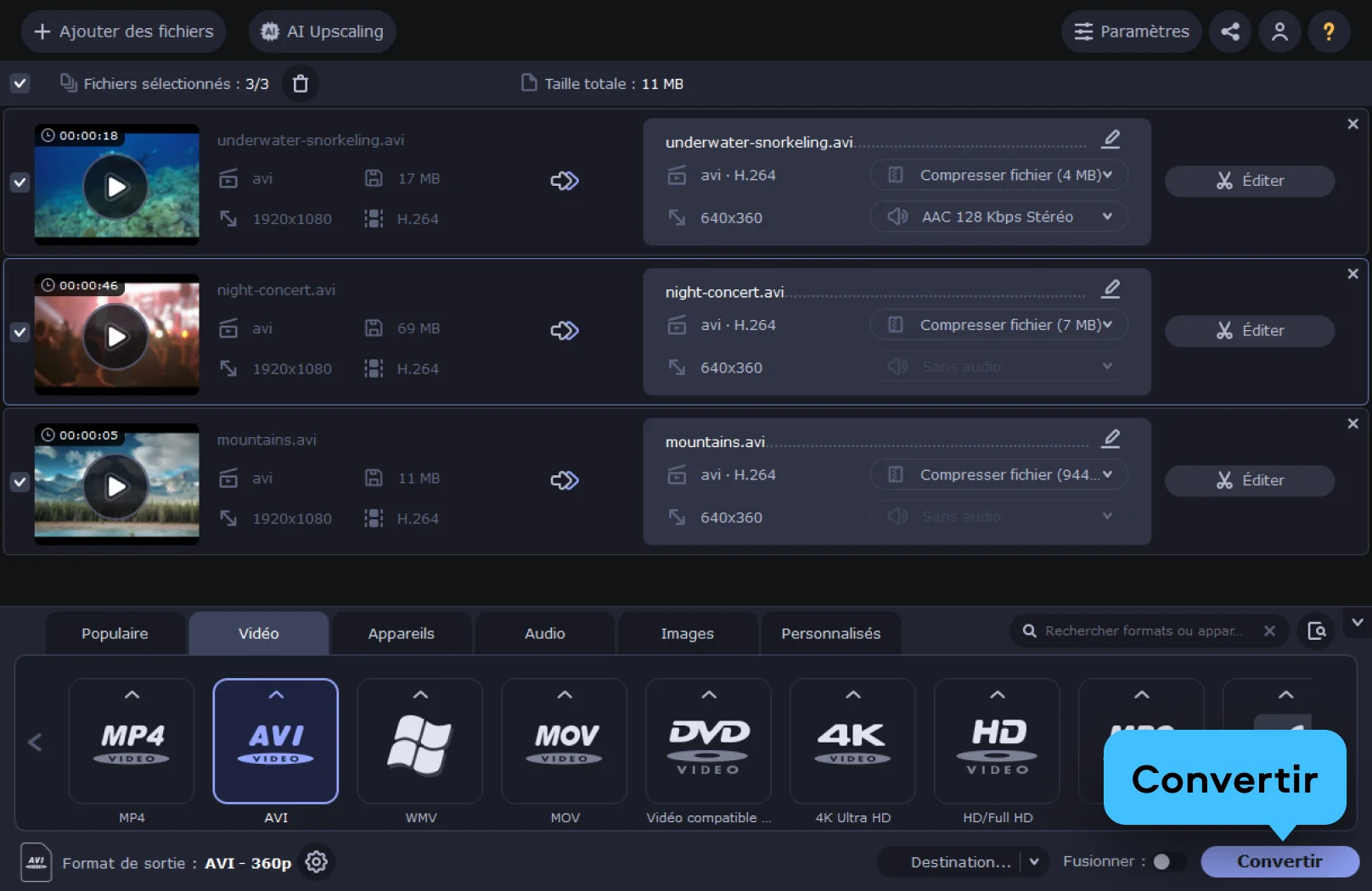
Étape 3. Lancer la conversion

Cliquez sur Convertir pour compresser vos vidéos. Une fois terminé, récupérez vos fichiers AVI allégés.

Movavi Video Converter
Tous vos fichiers multimédias dans le format désiré !
Movavi Video Converter

Pourquoi choisir Movavi

Nous sommes le premier choix de millions de personnes dans le monde entier. Rejoignez notre communauté florissante et créez des contenus époustouflants avec une facilité déconcertante.

+ de 70 M

d'utilisateurs

+ de 190

pays

+ de 15

mises à jour par an

+ de 10 000

effets

Foire aux questions

Comment compresser un fichier AVI ?

Les fichiers AVI, je les repère tout de suite. Bonne qualité, mais un poids qui devient vite un obstacle. Quand je dois en compresser un, je ne me contente pas de réduire au hasard. Je regarde d’abord à quoi va servir la vidéo. Est-ce pour l’envoyer, la publier ou simplement la stocker ? Ensuite, j’agis sur les paramètres clés comme la résolution ou le bitrate.

Le but n’est pas de dégrader l’image, mais de l’optimiser. Je réduis progressivement jusqu’à trouver un équilibre acceptable. Trop compresser rend la vidéo floue, pas assez ne change rien. Tout se joue dans ce réglage précis.

Avec un peu d’habitude, le processus devient rapide. Le fichier passe d’un poids encombrant à quelque chose de plus léger, sans perdre son intérêt visuel. C’est un ajustement, pas une transformation brutale.

Comment compresser un fichier AVI en ligne ?

Quand il faut aller vite, sans installer de logiciel, je passe par une solution en ligne. Le fonctionnement est direct. J’importe mon fichier AVI, je choisis les paramètres de base ou je laisse l’outil optimiser automatiquement, puis je lance la compression.

Ce type d’outil est pensé pour la rapidité. Tout se fait dans le navigateur, sans configuration préalable. C’est particulièrement utile quand je dois traiter un fichier ponctuellement, sans me lancer dans un processus plus lourd.

Le niveau de contrôle est plus limité, mais dans la majorité des cas, cela suffit largement. Le fichier devient plus léger, prêt à être partagé ou envoyé. Pour une utilisation simple, c’est une approche efficace et sans complication.

Comment compresser un fichier AVI sans perte de qualité ?

La compression sans perte totale, c’est une idée séduisante, mais dans la pratique, il s’agit plutôt de limiter les pertes au maximum. Quand je veux conserver la qualité, je fais attention aux paramètres que je modifie. Je touche légèrement au bitrate ou j’utilise un codec plus efficace, sans réduire brutalement la résolution.

L’objectif est de rendre la compression invisible. À l’œil, la vidéo doit rester nette et agréable à regarder. Cela demande un peu plus de précision, mais le résultat en vaut la peine.

Avec les bons réglages, le fichier devient plus léger sans que la différence soit perceptible. C’est ce type de compression que je privilégie, surtout pour des vidéos importantes ou destinées à être diffusées.

Movavi Video Converter
Tous vos fichiers multimédias dans le format désiré !
Movavi Video Converter
Avez-vous des questions ?
Si vous ne trouvez pas la réponse à votre question, n'hésitez pas à contacter notre équipe d'assistance.
Rejoignez-nous pour remises, conseils d'édition et idées !

1.5M+ utilisateurs déjà abonnés à notre newsletter

En m'inscrivant, j'accepte de recevoir des e-mails marketing de Movavi et j'accepte la Politique de confidentialité de Movavi.