Compresser une vidéo MP4 – Réduire la taille du MP4 en ligne

Si vous souhaitez réduire la taille de vos fichiers vidéo MP4, essayez notre compresseur vidéo en ligne et compressez-les gratuitement.

Pour convertir des fichiers plus volumineux, utilisez notre convertisseur pour ordinateur.

5.057 avis
Compresser vers

Comment compresser un fichier avec un compresser vidéo MP4 en ligne

Les fichiers MP4 sont partout. Et pourtant, dès qu’il s’agit de les partager, le problème revient toujours au même point. Le fichier est trop lourd. C’est généralement à ce moment-là que je cherche une solution simple pour réduire la taille d’un MP4 sans compliquer le processus. Il existe de nombreux outils sur le marché ; vous pouvez simplement rechercher « MP4 compressor » sur Google pour vous en rendre compte. Personnellement, j’ai trouvé un outil qui me convient.

Dans ce genre de situation, je passe par l’outil en ligne de Movavi. Pas d’installation, pas de préparation. J’ouvre la page, j’importe mon fichier, et je peux immédiatement commencer à travailler. L’interface est directe. Tout est visible, compréhensible, sans détour technique. Je sais où agir, et surtout, je vois rapidement le résultat.
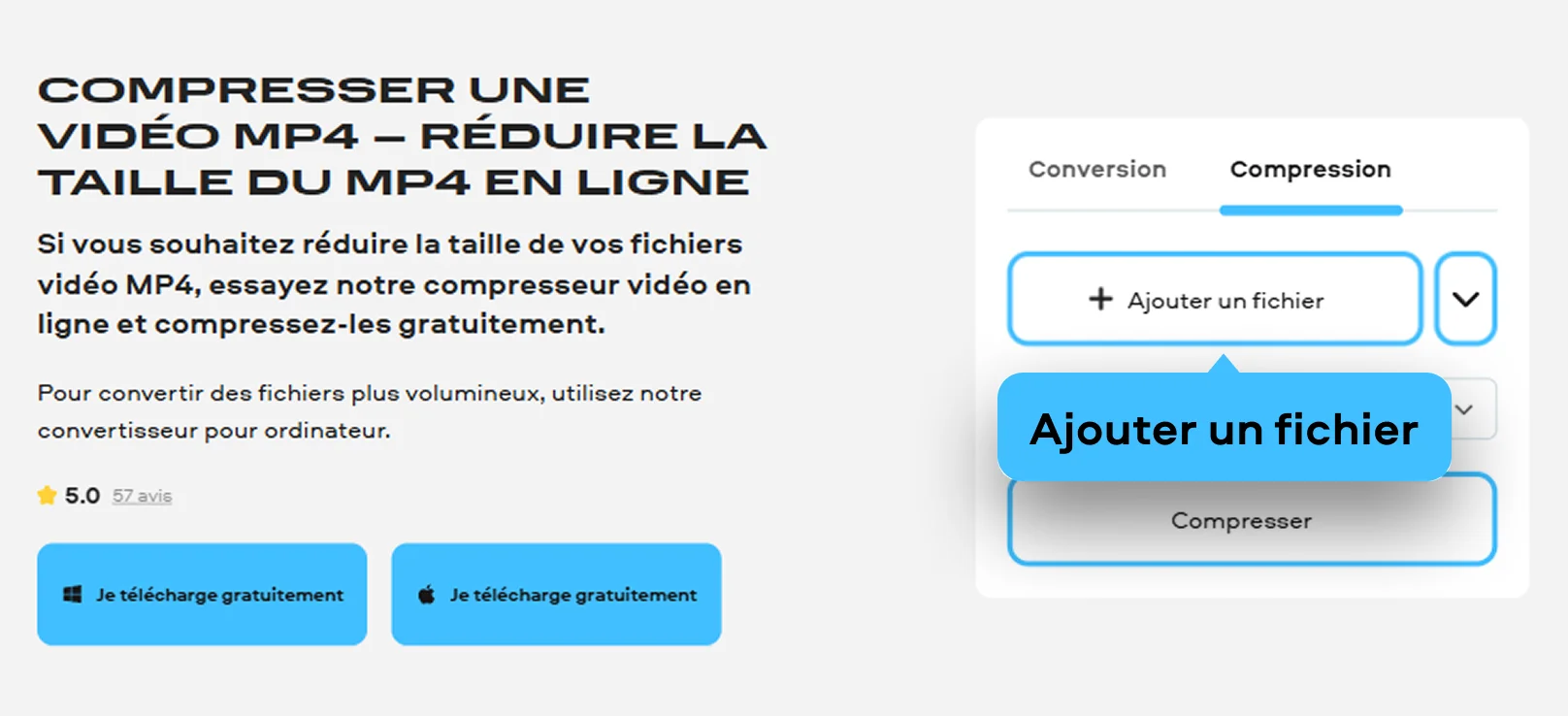
Étape 1. Ajouter votre fichier

Pour compresser une vidéo MP4, сliquez sur Ajouter un fichier et importez votre vidéo MP4 dans l’outil. Le fichier se charge directement dans l’interface.

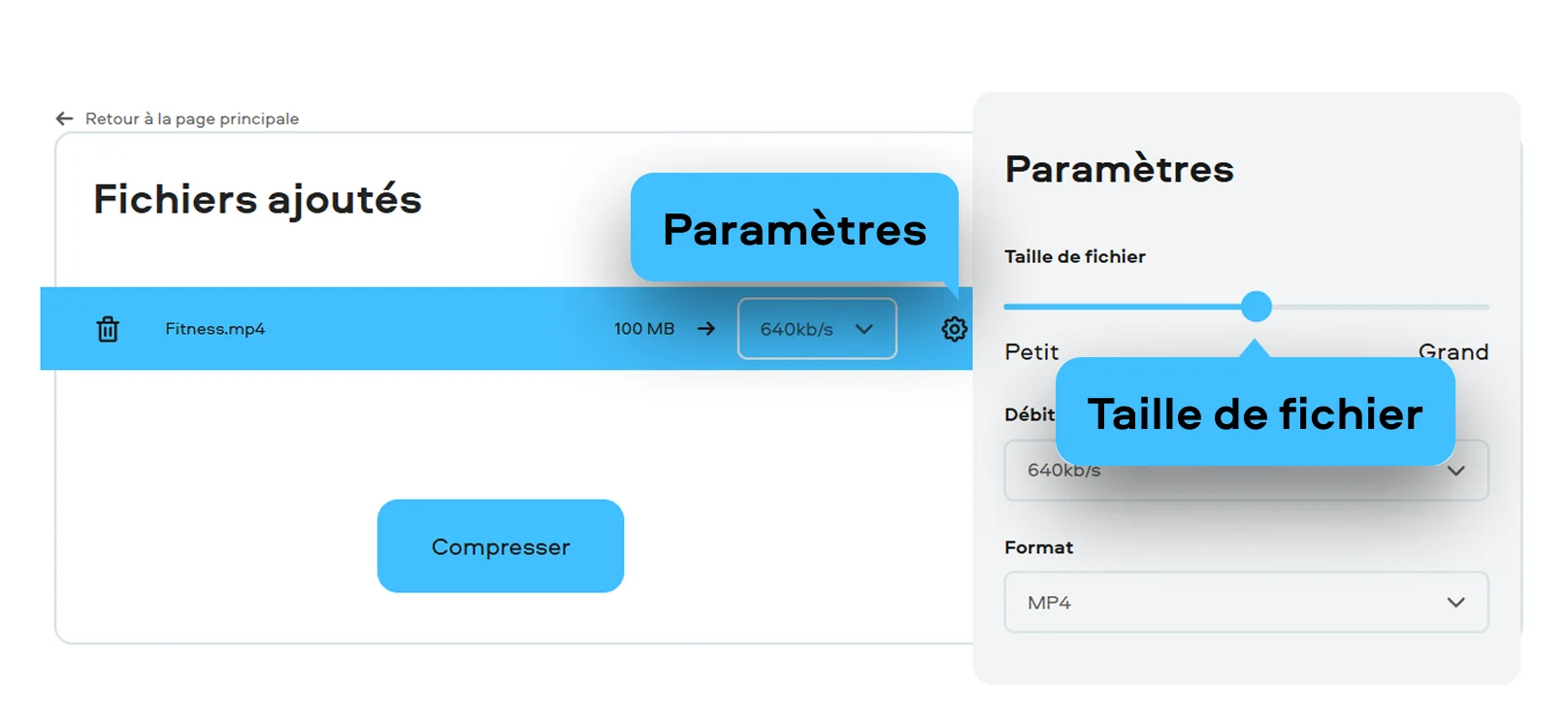
Étape 2. Ajuster la compression

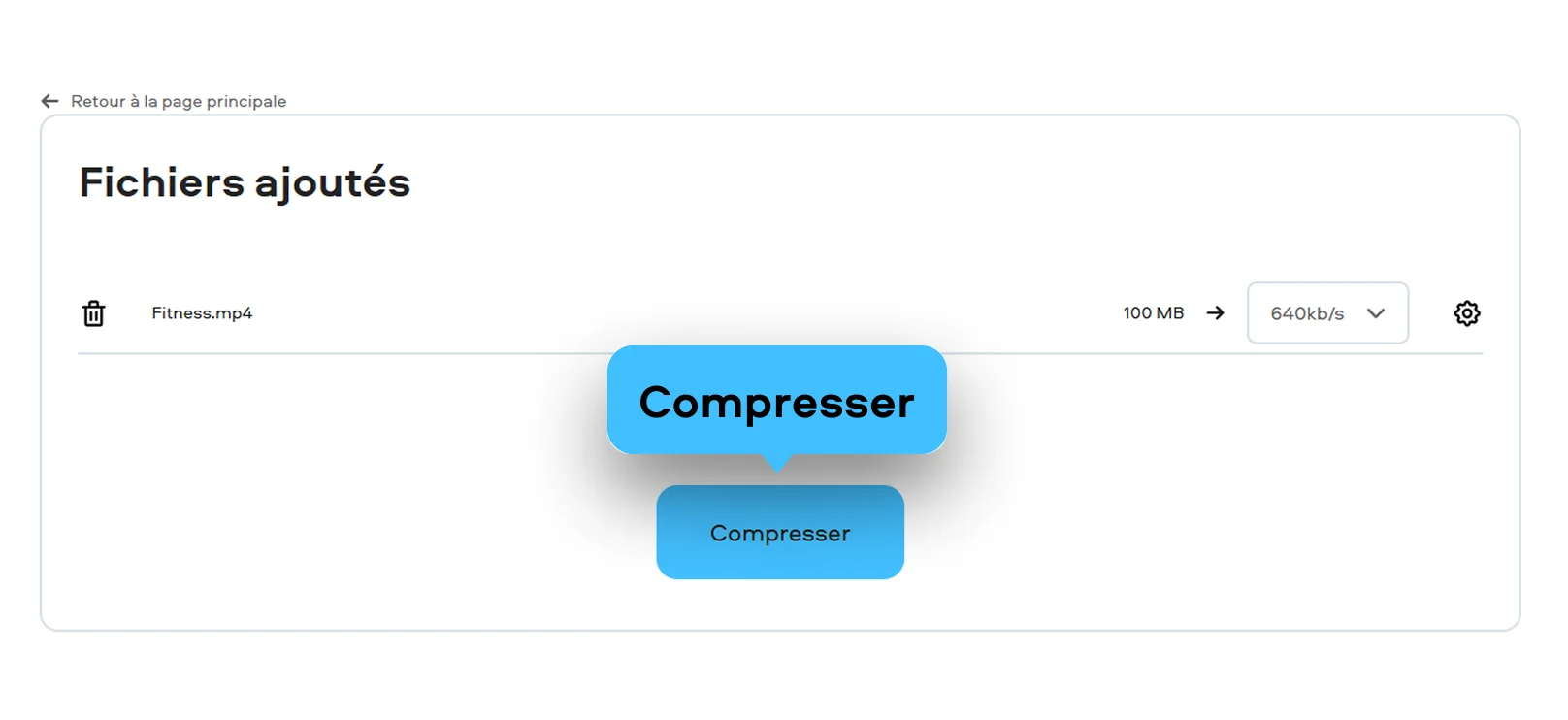
Ouvrez les paramètres et сhoisissez la taille du fichier, le débit binaire et le format de votre vidéo. Vous pouvez également conserver les paramètres définis automatiquement par l'outil.

Étape 3. Exporter la vidéo

Cliquez sur Compresser, puis, une fois que l'outil a terminé de préparer votre fichier, appuyez sur Télécharger. Vous avez maintenant votre vidéo MP4 compressée.

Comment réduire la taille d’une video MP4 sur ordinateur

Quand il s’agit de réduire la taille d’une vidéo MP4 de manière efficace, je préfère clairement passer par un logiciel sur ordinateur. Les fichiers vidéo ont tendance à devenir très lourds, surtout lorsqu’ils sont en haute résolution, et les solutions rapides en ligne ne suffisent pas toujours. Dans ce cas, Movavi Video Converter me permet d’aller plus loin, avec un contrôle plus précis sur le résultat final.

Dès que j’ouvre le programme, tout est structuré pour travailler rapidement. J’importe mes vidéos, je les vois apparaître dans l’interface, et je peux immédiatement décider de la direction à prendre. Réduire la résolution, ajuster le bitrate, changer le format si nécessaire. Tout est accessible sans entrer dans des réglages complexes.

Étape 1. Ajouter les fichiers

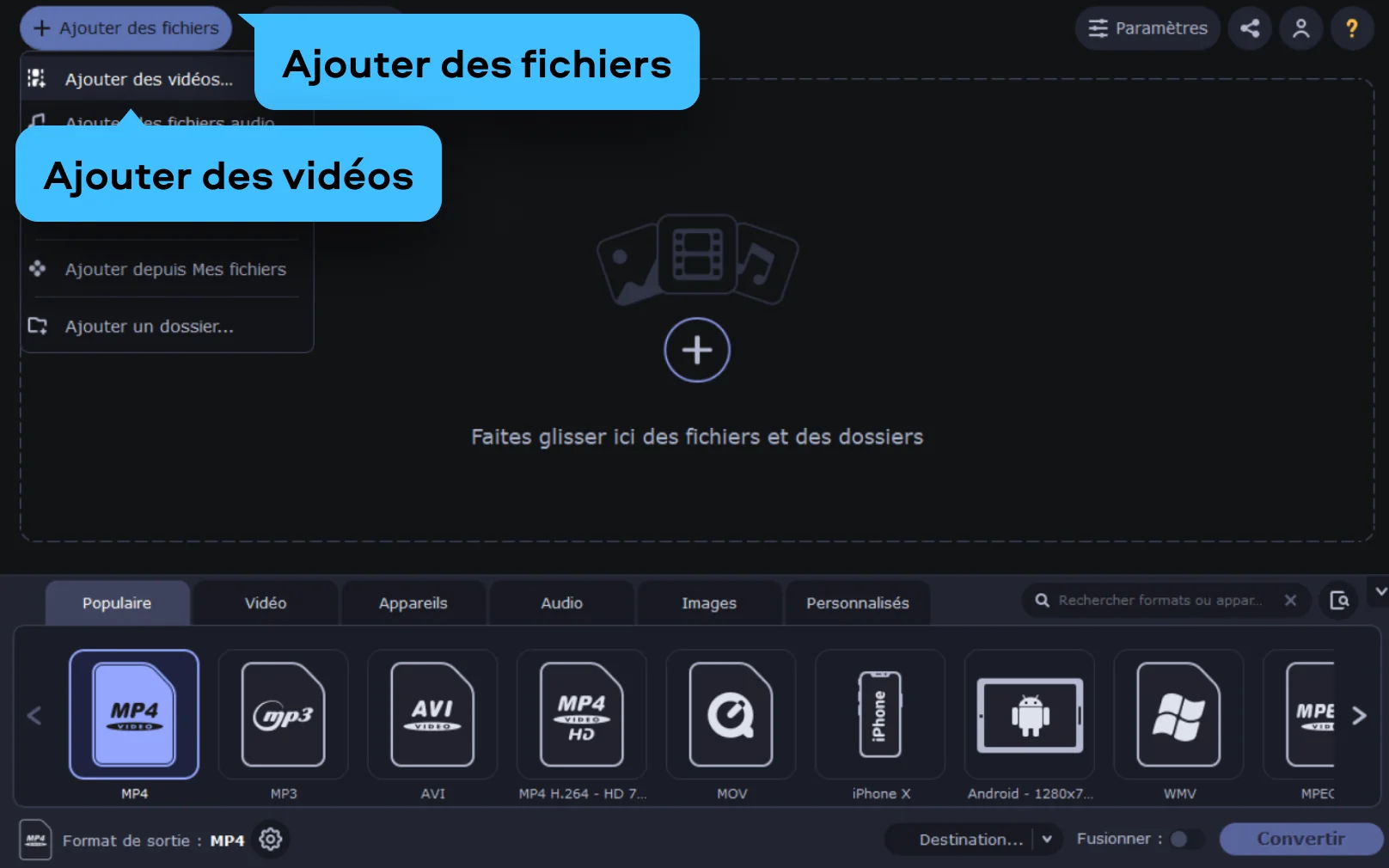
Cliquez sur Ajouter des fichiers et importez vos vidéos MP4 dans le programme. Vous pouvez en sélectionner plusieurs à la fois. Vous pouvez également glisser-déposer vos fichiers directement dans l'interface.

Étape 2. Ajuster les paramètres

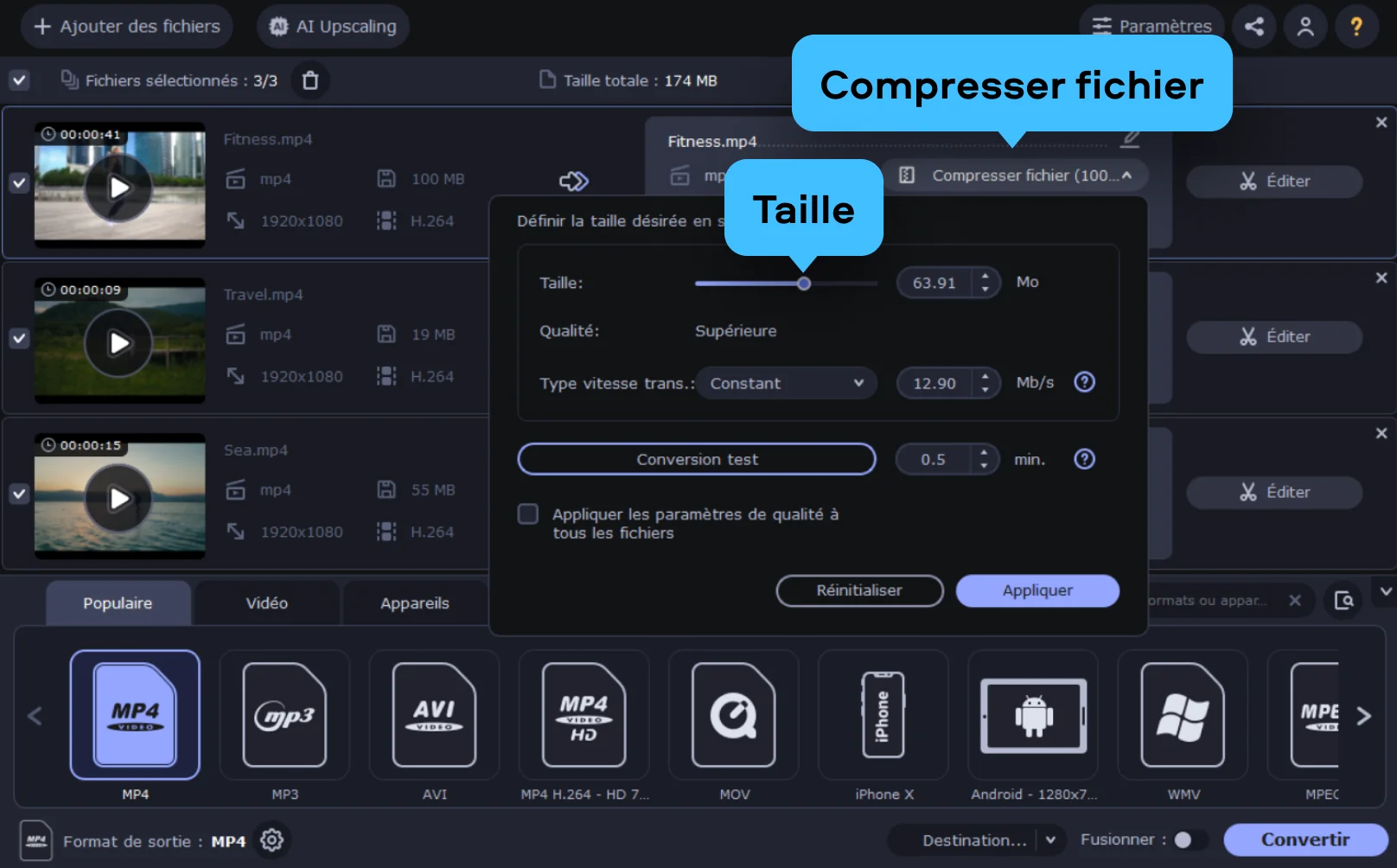
Pour compresser un MP4, choisissez le format de sortie ou modifiez la résolution et le bitrate afin de réduire la taille du fichier. Le programme comprend également des outils pour l'édition de base.

Étape 3. Lancer la conversion

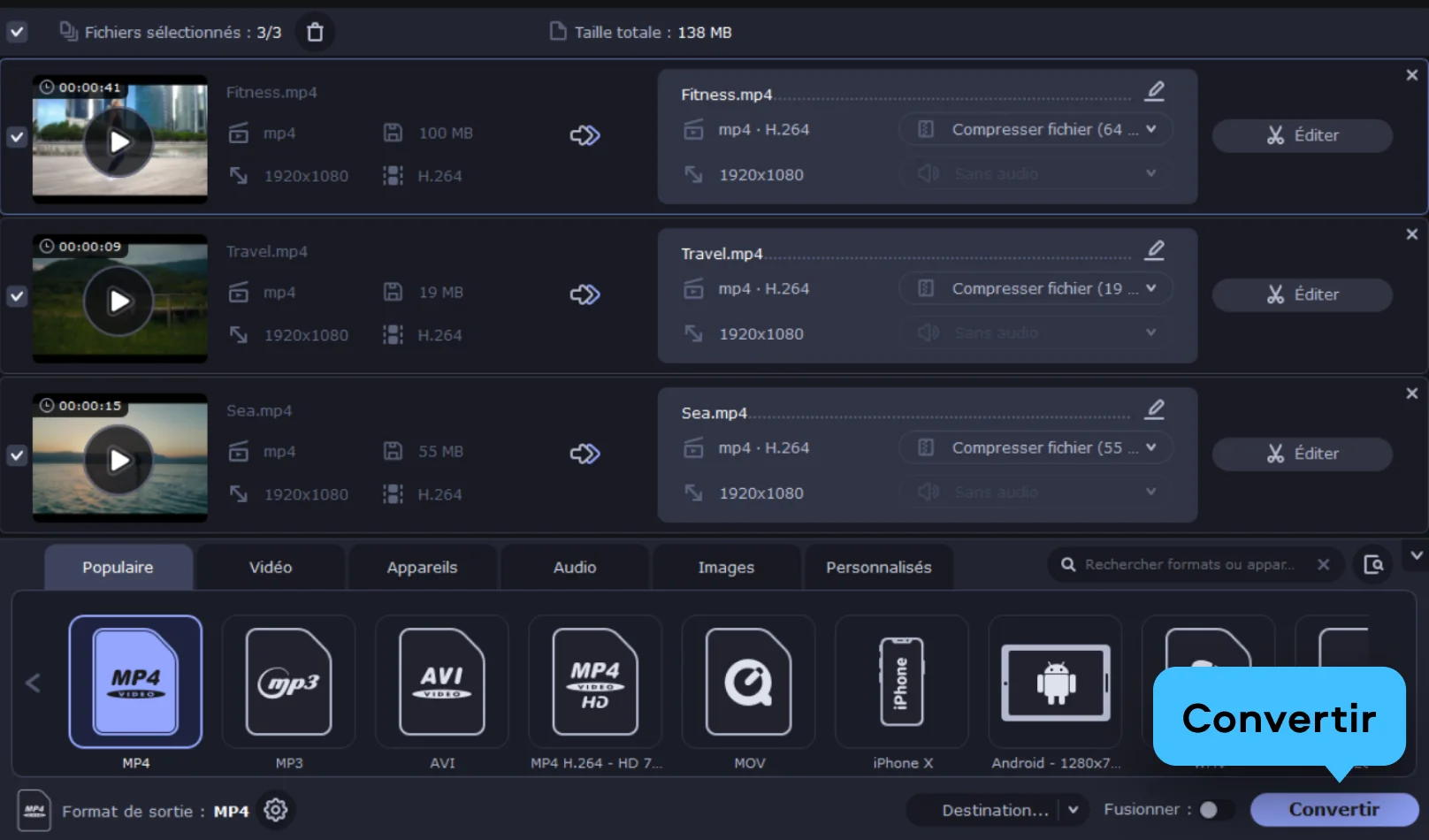
Cliquez sur Convertir pour compresser vos fichiers. Une fois le traitement terminé, les vidéos MP4 compressées seront enregistrées sur votre ordinateur.

Movavi Video Converter
Tous vos fichiers multimédias dans le format désiré !
Movavi Video Converter

Pourquoi choisir Movavi

Nous sommes le premier choix de millions de personnes dans le monde entier. Rejoignez notre communauté florissante et créez des contenus époustouflants avec une facilité déconcertante.

+ de 70 M

d'utilisateurs

+ de 190

pays

+ de 15

mises à jour par an

+ de 10 000

effets

Foire aux questions

Comment compresser un fichier MP4 gratuitement ?

Compresser un fichier MP4 gratuitement, c’est souvent une question de bon réflexe. Quand je dois alléger une vidéo sans passer par une solution payante, je me tourne vers des outils simples qui permettent d’agir rapidement. Le principe reste le même. On réduit la résolution, on ajuste le bitrate, et on obtient un fichier plus léger.

Mais tout se joue dans le dosage. Si on compresse trop, l’image perd en netteté. Si on reste trop proche de l’original, le gain est minime. L’objectif n’est pas seulement de réduire la taille, mais de garder une vidéo agréable à regarder, même après compression.

Comment compresser un fichier MP4 en ligne ?

Quand je veux compresser une vidéo MP4 vite, je passe directement par une solution en ligne. Pas besoin d’installation, tout se fait dans le navigateur. Je charge mon fichier MP4, j’ajuste les paramètres si nécessaire, puis je lance la compression. En quelques minutes, j’obtiens une version allégée.

C’est particulièrement utile pour des besoins ponctuels, comme préparer une vidéo pour un partage rapide. Le résultat est souvent suffisant, tant que l’on reste sur une compression raisonnable.

Comment réduire la taille d'une vidéo MP4 sur Mac ?

Sur Mac, compresser une vidéo MP4 demande un peu plus de précision si on veut un bon résultat. Je privilégie toujours une approche où je contrôle les paramètres principaux. Résolution, qualité, débit. Ce sont eux qui déterminent le poids final.

Je commence par définir l’objectif. Est-ce pour envoyer la vidéo, la publier ou simplement la stocker ? Ensuite, j’ajuste les réglages en conséquence. Une légère réduction de résolution suffit souvent.

Comment compresser une vidéo pour l'envoyer par e-mail ?

Envoyer une vidéo par e-mail, c’est souvent là que les limites apparaissent. Les fichiers sont trop lourds, les pièces jointes refusées. Dans ces cas-là, je réduis la taille du fichier avant même de penser à l’envoi.

Pour compresser un MP4, je procède comme d'habitude : je diminue la résolution ou le bitrate pour obtenir un fichier plus léger. Parfois, je coupe aussi les parties inutiles pour gagner encore quelques mégaoctets. L’objectif est simple. Passer sous la limite autorisée sans rendre la vidéo inutilisable. Une fois optimisée, l’envoi devient possible, sans compromis majeur sur le contenu.

Movavi Video Converter
Tous vos fichiers multimédias dans le format désiré !
Movavi Video Converter
Rejoignez-nous pour remises, conseils d'édition et idées !

1.5M+ utilisateurs déjà abonnés à notre newsletter

En m'inscrivant, j'accepte de recevoir des e-mails marketing de Movavi et j'accepte la Politique de confidentialité de Movavi.