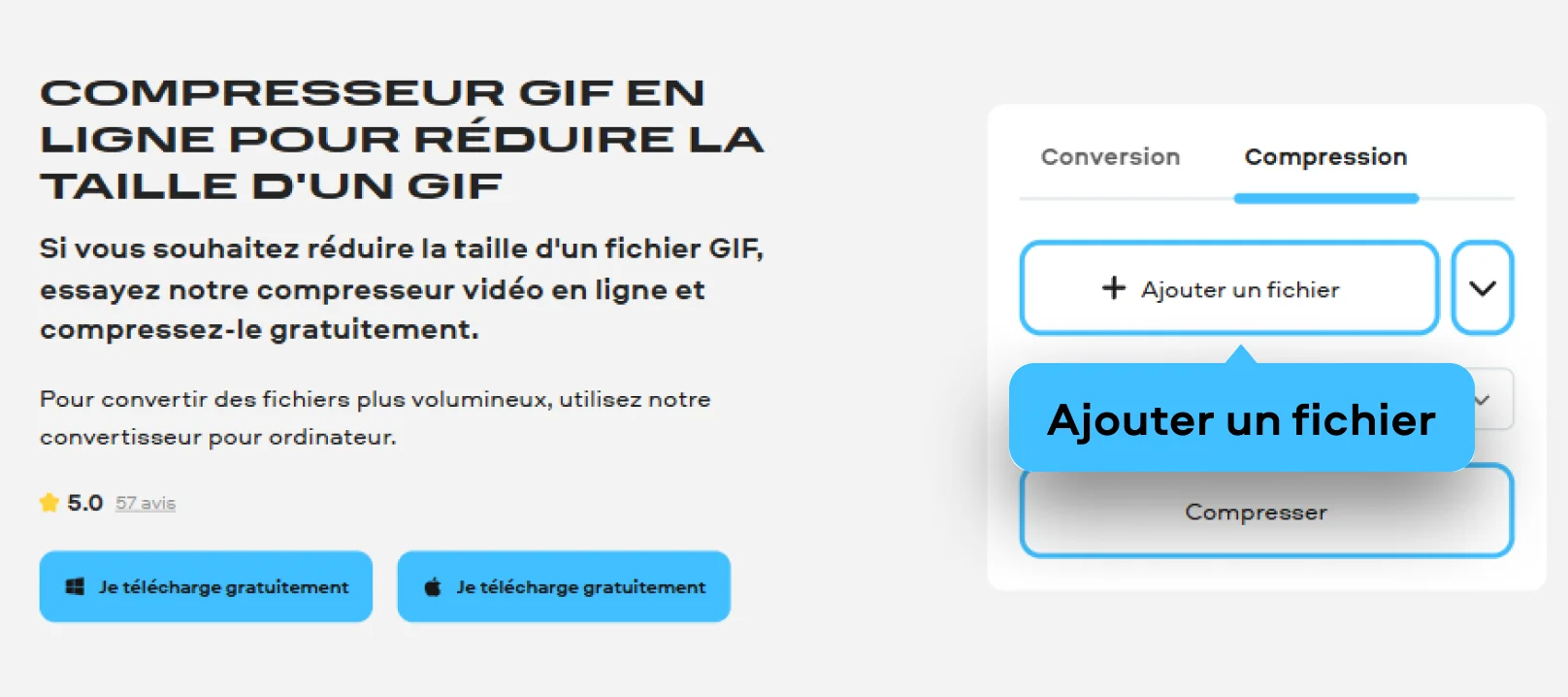
Étape 1. Ajoutez votre GIF
Cliquez sur le bouton Ajouter un fichier dans le bandeau et importez votre fichier GIF depuis votre appareil. Une fois chargé, il apparaît directement dans l’interface prêt à être modifié.
Comment compresser un GIF avec un compresseur GIF en ligne
Il y a un moment précis où un GIF devient un problème. Trop lourd, trop lent à charger, impossible à envoyer ou à publier sans compromis. Je tombe souvent dessus en travaillant sur des contenus rapides pour le web, et à chaque fois, la même question revient: comment alléger sans casser l’effet visuel? J'ai beaucoup cherché sur Google des choses comme « GIF compressor » et j'ai finalement trouvé l'outil qui me convient : j’utilise le compresseur GIF en ligne de Movavi.
Tout se passe dans le navigateur, sans installation ni configuration. J’ouvre la page, j’ajoute mon fichier et je vois immédiatement où je vais. L’interface est claire, presque minimaliste, ce qui me permet de rester concentré sur l’essentiel. Le but n’est pas de transformer le GIF, mais de le rendre plus léger, plus fluide à partager, sans perdre ce qui le rend intéressant.
Étape 1. Ajoutez votre GIF
Cliquez sur le bouton Ajouter un fichier dans le bandeau et importez votre fichier GIF depuis votre appareil. Une fois chargé, il apparaît directement dans l’interface prêt à être modifié.
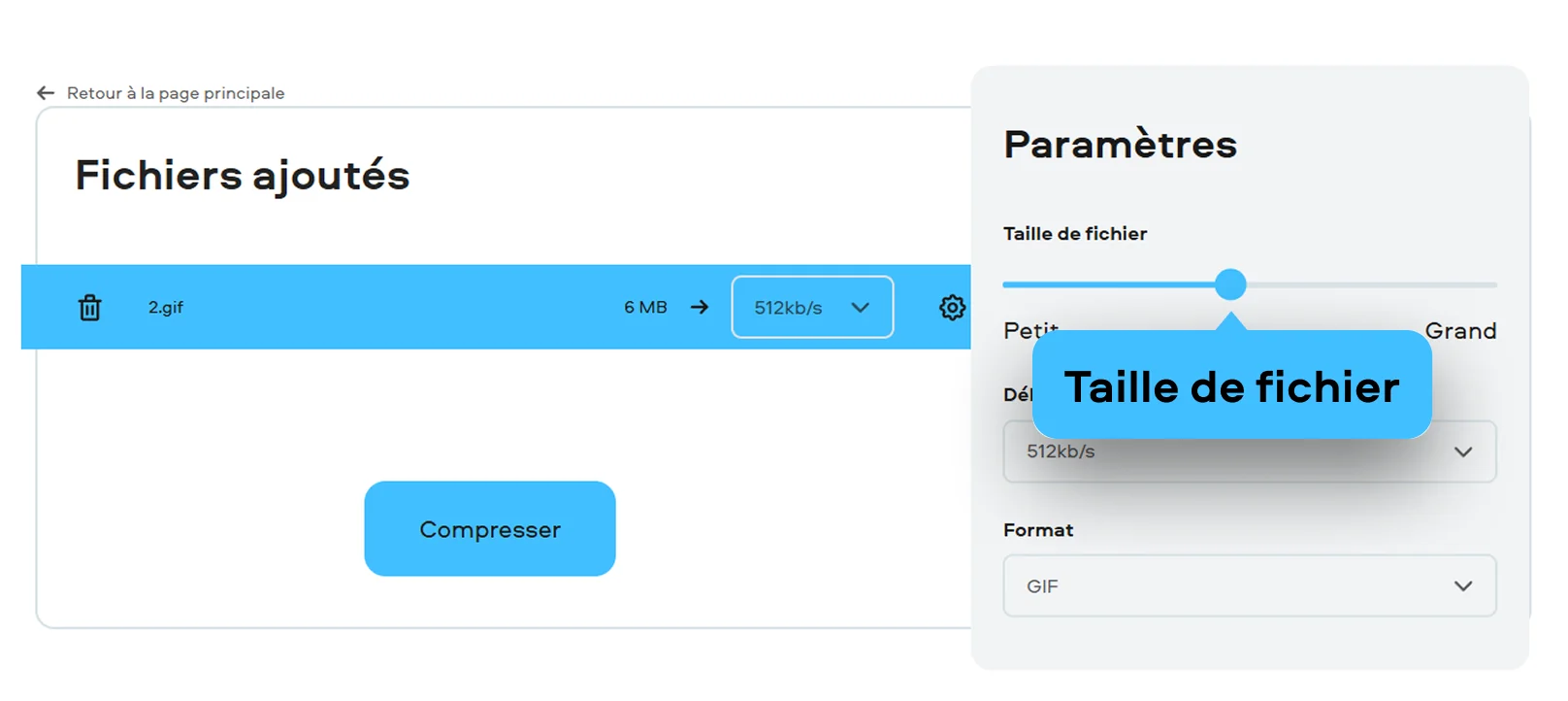
Étape 2. Ajustez les paramètres de compression
Pour compresser un GIF, sélectionnez les options de compression disponibles pour diminuer la taille du fichier tout en gardant un rendu acceptable.
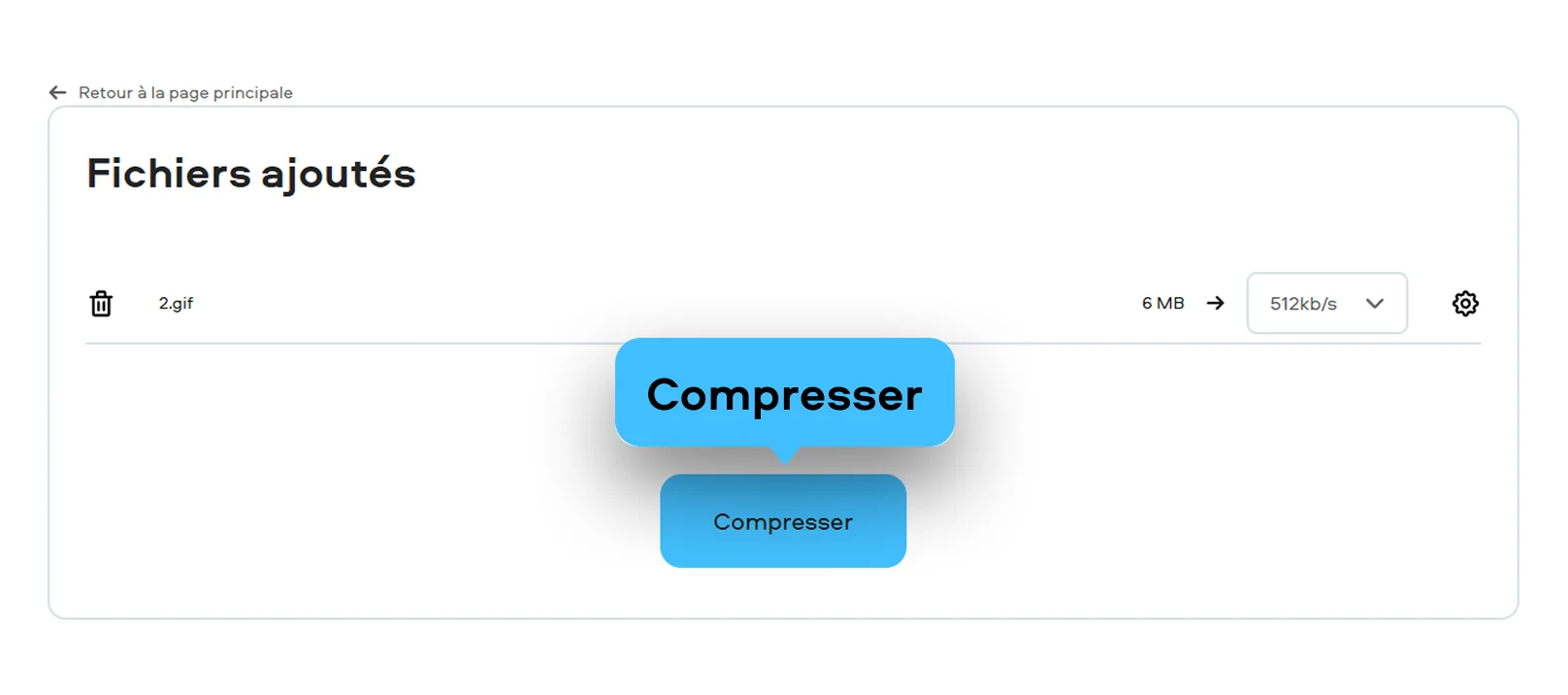
Étape 3. Exportez le fichier compressé
Cliquez sur Compresser pour lancer le traitement. Une fois terminé, téléchargez votre GIF optimisé, plus léger et prêt à être partagé ou publié en ligne.
Comment compresser un GIF sur ordinateur avec un compresseur GIF
Quand un GIF devient vraiment trop lourd, au point de ralentir un site ou de bloquer un envoi, je préfère passer sur une solution desktop. C’est plus stable, plus précis, et surtout plus fiable quand il faut traiter plusieurs fichiers ou ajuster finement les paramètres.
Avec Movavi Video Converter, je garde cette sensation de contrôle sans tomber dans la complexité. J’ouvre le programme, j’importe mon GIF et tout est déjà lisible.
Ce qui change vraiment ici, c’est la maîtrise du poids final. Je peux réduire la taille d'un GIF et la résolution, ajuster la qualité, choisir le format de sortie si nécessaire. Et surtout, je peux traiter plusieurs fichiers à la suite sans perdre de temps, ce qui devient vite essentiel quand on gère beaucoup de contenu.
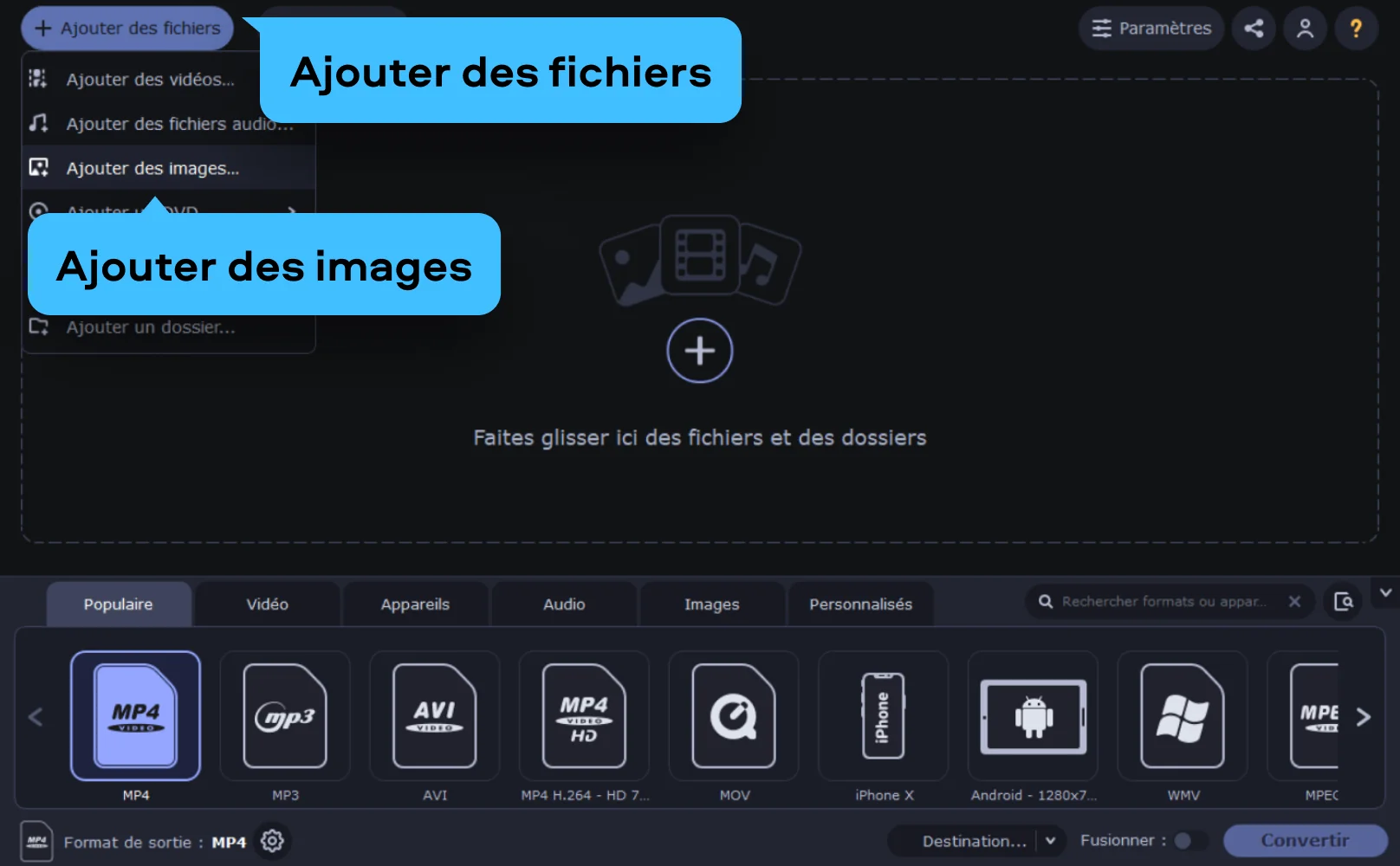
Étape 1. Importez votre GIF
Cliquez sur Ajouter des fichiers et sélectionnez votre fichier GIF. Ou vous pouvez simplement glisser-déposer vos fichiers dans l'interface du programme. Il apparaît dans la liste des fichiers prêts à être modifiés.
Étape 2. Choisissez la résolution souhaitée
Pour réduire un GIF, cliquez Images dans le menu d’en bas, ouvrez GIF et sélectionnez une des résolutions proposées, moins volumineuses que celle de votre fichier initial.
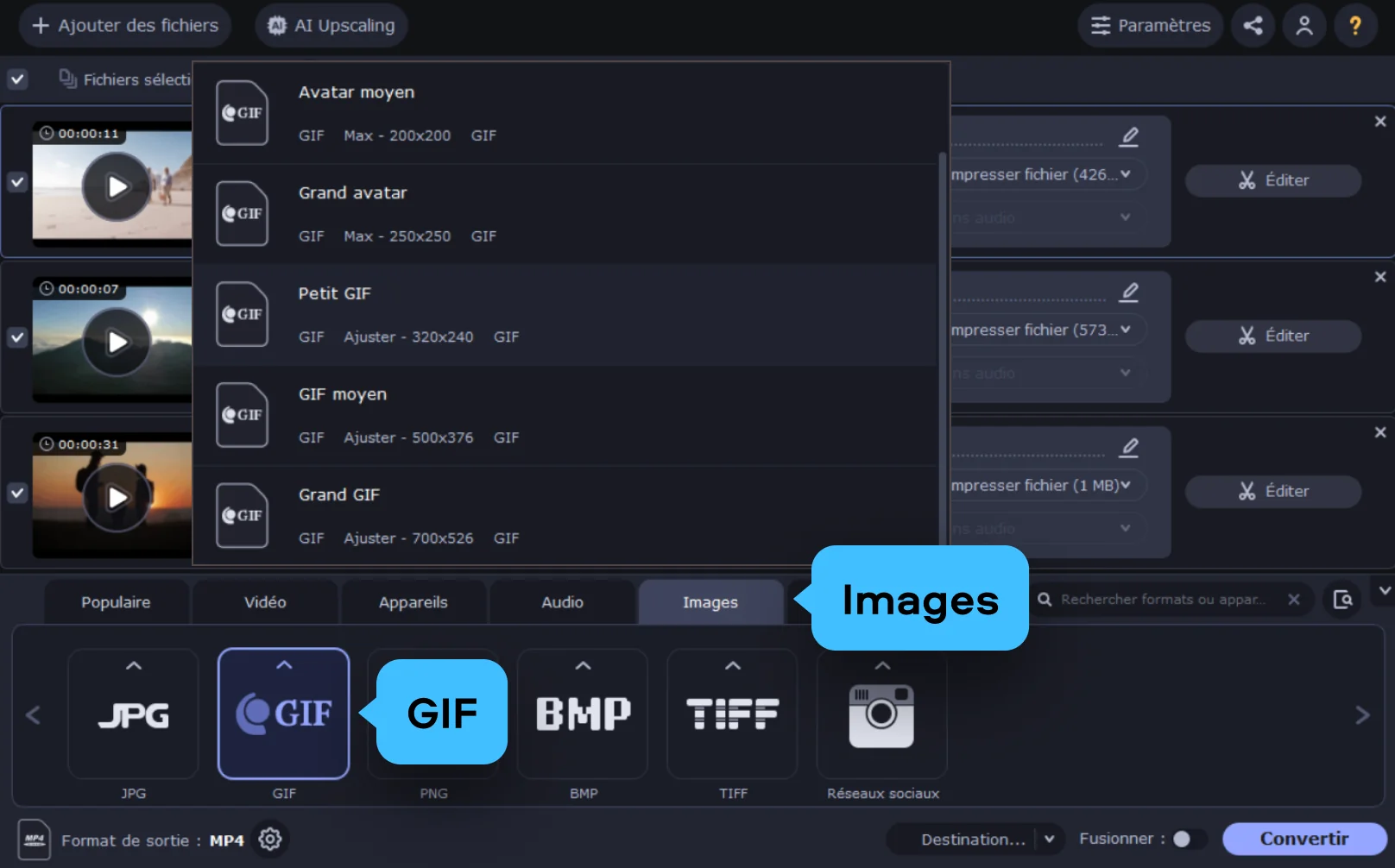
Étape 3. Diminuez la taille du fichier
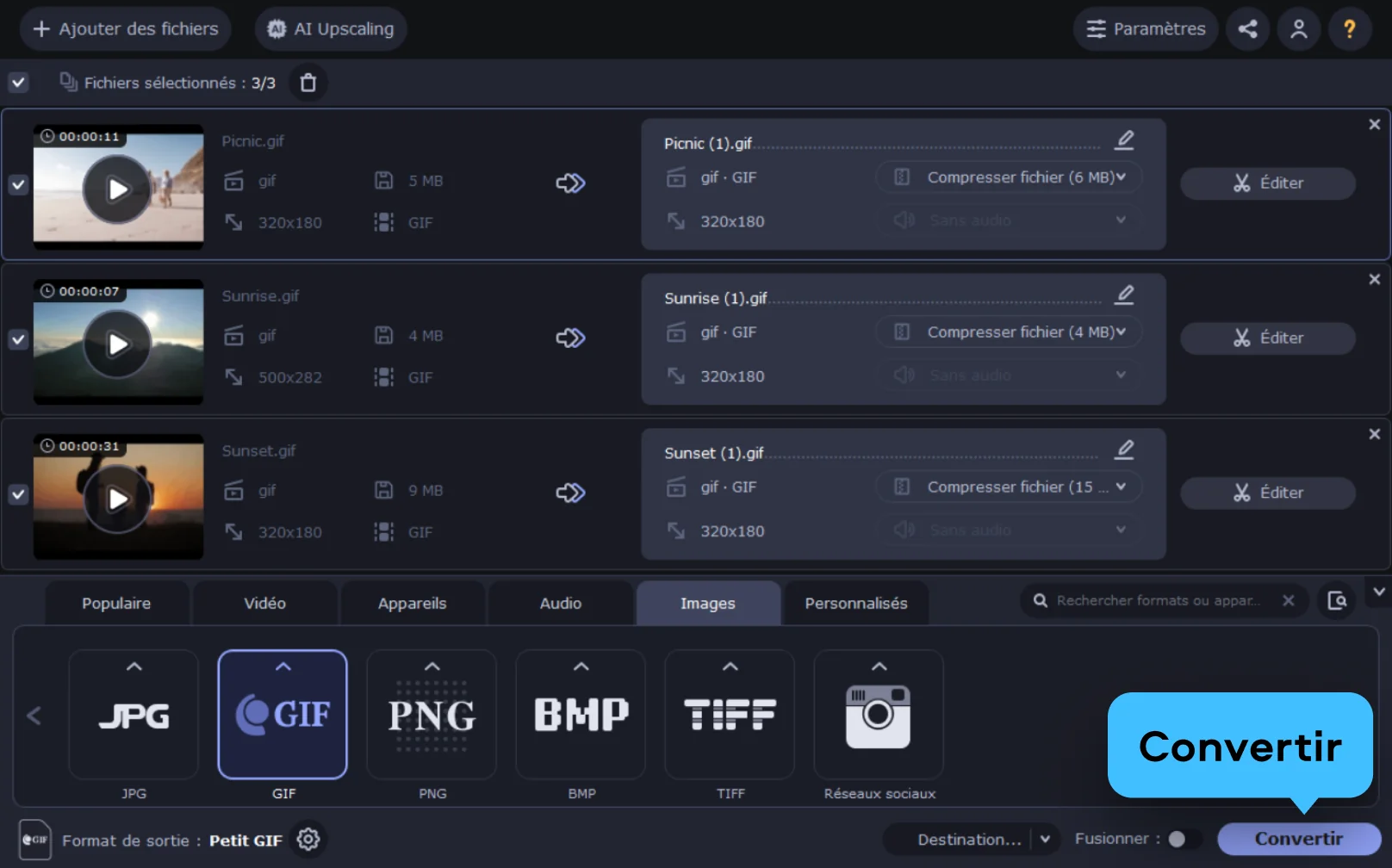
Choisissez le dossier de destination, puis cliquez sur Convertir. Une fois le processus terminé, récupérez votre GIF compressé, prêt à être utilisé.

Nous sommes le premier choix de millions de personnes dans le monde entier. Rejoignez notre communauté florissante et créez des contenus époustouflants avec une facilité déconcertante.
+ de 70 M


Foire aux questions
Quand je veux aller vite, je passe par un outil en ligne. Le principe est simple: j’importe le GIF, j’ajuste quelques paramètres comme la qualité ou la résolution, puis je lance la compression. Tout se fait dans le navigateur, sans installation ni préparation. En quelques minutes, le fichier est prêt à être téléchargé. C’est la solution la plus directe quand on a besoin d’un résultat immédiat.
C’est toujours le même dilemme: alléger sans casser l’animation. De mon côté, je joue surtout sur trois leviers. La résolution, le nombre de couleurs et la qualité globale. En réduisant légèrement ces paramètres, on peut gagner beaucoup de poids sans que l’œil ne remarque une vraie différence. Le secret, c’est d’y aller progressivement et de vérifier le rendu après chaque ajustement. Un bon GIF compressé doit rester fluide, lisible, et surtout fidèle à l’intention originale.
Un GIF peut devenir énorme très vite, souvent sans qu’on s’en rende compte. Plusieurs facteurs entrent en jeu: la durée, la résolution, le nombre d’images par seconde. Plus il y a de mouvement et de détails, plus le fichier grossit. J’ai souvent vu des GIF issus de vidéos HD sans aucune optimisation préalable, ce qui les rend presque inutilisables en ligne. En réalité, le GIF est un format simple, mais pas forcément léger par défaut.
Oui, mais ce n’est pas toujours une bonne idée. Chaque compression ajoute une couche de perte potentielle. Si on insiste trop, on finit par obtenir une animation floue, saccadée ou avec des couleurs étranges. Je préfère faire une compression propre dès le départ, avec les bons réglages, plutôt que d’empiler les corrections. C’est un peu comme retoucher une image plusieurs fois, à un moment, le fichier commence à perdre en qualité de manière visible.
Movavi Video Converter
Tous vos fichiers multimédias dans le format désiré !


1.5M+ utilisateurs déjà abonnés à notre newsletter