Compresseur vidéo MOV en ligne gratuit

Si vous souhaitez réduire la taille de vos fichiers vidéo MOV, essayez notre compresseur vidéo en ligne et compressez-les gratuitement.

Pour convertir des fichiers plus volumineux, utilisez notre convertisseur pour ordinateur.

5.057 avis
Compresser vers

Comment compresser une vidéo avec un compresseur MOV en ligne

Les fichiers MOV ont cette réputation bien méritée d’être lourds. Quand je me retrouve avec un fichier trop volumineux, je cherche une solution rapide, sans passer par un logiciel compliqué. C’est exactement dans ce genre de situation que j’utilise le compresseur MOV en ligne de Movavi.

Ce que j’apprécie immédiatement, c’est l’absence de friction. Pas d’installation, pas de configuration, juste un accès direct depuis le navigateur. Je charge mon fichier et je peux déjà visualiser ce que je vais faire. L’interface est simple, mais elle ne sacrifie pas l’essentiel. Je peux ajuster les paramètres, réduire la taille du fichier et garder un rendu propre.
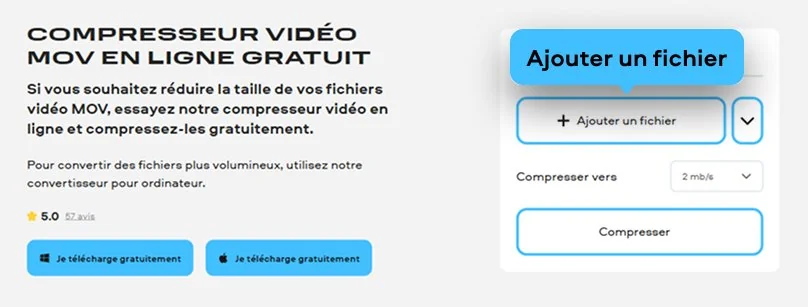
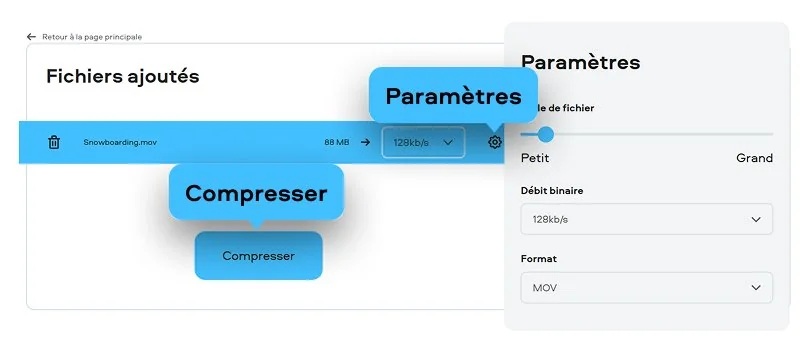
Étape 1. Ajouter votre fichier

Cliquez sur Ajouter un fichier et importez votre vidéo MOV dans l’outil. Le fichier se charge directement dans l’interface.

Étape 2. Ajuster la compression

Choisissez les paramètres de compression ou laissez l’outil optimiser automatiquement la taille du fichier tout en conservant une bonne qualité.

Étape 3. Exporter la vidéo

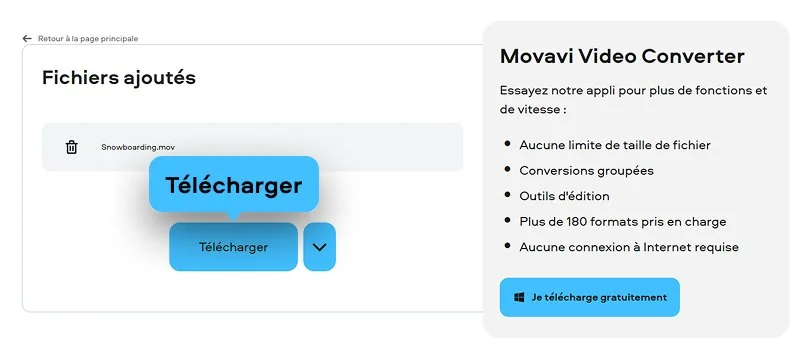
Cliquez sur Compresser, attendez que l'outil traite votre fichier, puis appuyez sur Télécharger et enregistrez la vidéo MOV compressée, prête à être partagée ou stockée.

Comment compresser un fichier sur ordinateur avec un compresseur vidéo MOV

Lorsque vous travaillez avec un fichier MOV, il peut arriver que vous deviez en réduire la taille sans sacrifier la qualité de l'image. Et parfois, un simple outil de traitement rapide ne suffit pas. C’est là que je passe sur Movavi Video Converter.

Sur ordinateur, l’approche est différente. Avec le compresseur vidéo MOV de Movavi, je charge mes fichiers et je vois immédiatement les options disponibles. Je peux choisir le format, ajuster la résolution ou modifier le bitrate sans me perdre dans des menus techniques. Je peux traiter plusieurs vidéos en même temps. Quand je travaille avec plusieurs fichiers MOV, je n’ai pas besoin de répéter les mêmes étapes encore et encore.

Étape 1. Ajouter les fichiers

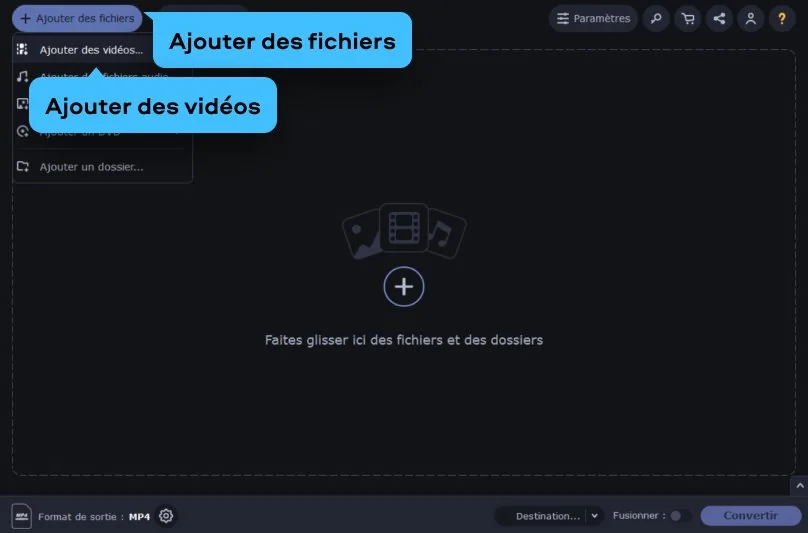
Cliquez sur Ajouter des fichiers (ou glissez-déposez simplement vos fichiers) et importez vos vidéos MOV dans le programme. Vous pouvez en sélectionner plusieurs en même temps.

Étape 2. Ajuster les paramètres

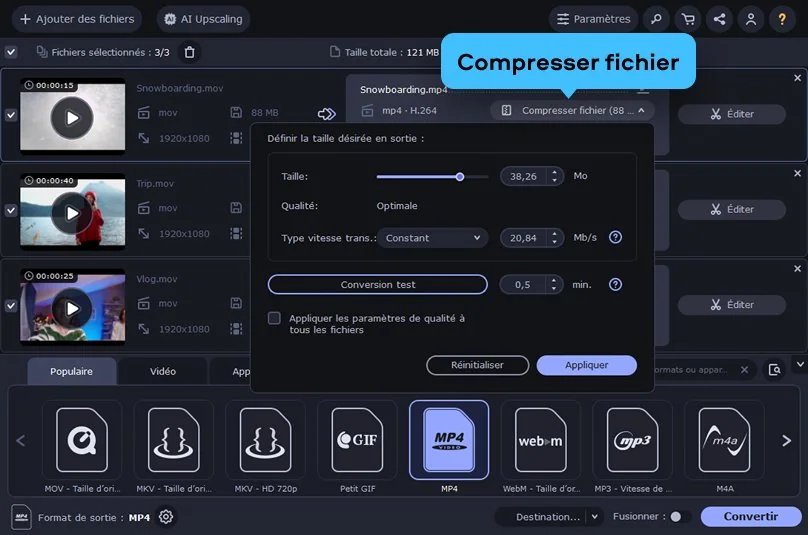
Choisissez le format de sortie ou modifiez les paramètres comme la résolution et le bitrate pour réduire la taille du fichier. Vous pouvez également effectuer des modifications simples, si nécessaire.

Étape 3. Lancer la conversion

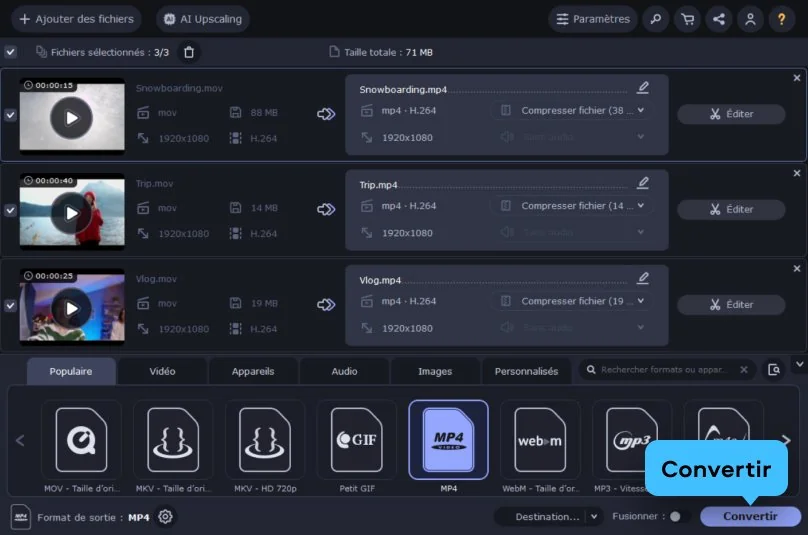
Cliquez sur Convertir pour compresser vos vidéos. Une fois le traitement terminé, récupérez vos fichiers MOV allégés.

Movavi Video Converter
Tous vos fichiers multimédias dans le format désiré !
Movavi Video Converter

Pourquoi choisir Movavi

Nous sommes le premier choix de millions de personnes dans le monde entier. Rejoignez notre communauté florissante et créez des contenus époustouflants avec une facilité déconcertante.

+ de 70 M

d'utilisateurs

+ de 190

pays

+ de 15

mises à jour par an

+ de 10 000

effets

Foire aux questions

Comment compresser un fichier MOV ?

Un fichier MOV, c’est souvent synonyme de qualité… et de poids qui devient vite ingérable. Quand je dois en compresser un, je ne cherche pas à « écraser » la vidéo, mais à trouver un équilibre. Concrètement, j'ouvre un compresseur MOV et je joue sur quelques paramètres clés comme la résolution ou le bitrate. Ce sont eux qui déterminent la taille finale du fichier. Pour un envoi rapide ou les réseaux sociaux, je peux réduire légèrement la qualité sans que cela se voie vraiment. En revanche, pour un usage plus professionnel, je reste plus prudent.

Ce processus n’a rien de compliqué, mais il demande un minimum d’attention. Une compression bien faite rend le fichier beaucoup plus léger, sans donner l’impression qu’il a été dégradé. Et c’est exactement ce que je cherche à chaque fois.

Comment compresser un fichier MOV en ligne ?

Quand je veux aller vite, sans installer quoi que ce soit, je passe par une solution en ligne. Le principe est simple : je télécharge mon fichier, j’ajuste quelques paramètres, et je récupère une version plus légère. Tout se fait directement dans le navigateur, ce qui rend le processus très fluide.

Ce qui me plaît dans cette approche, c’est l’immédiateté. Pas de configuration, pas de logiciel à comprendre. En quelques clics, le fichier est prêt. C’est particulièrement utile quand je dois partager une vidéo rapidement ou l’envoyer par mail sans me soucier de sa taille. Cela dit, je garde en tête que le contrôle est plus limité qu’en local. Mais pour un besoin ponctuel, c’est largement suffisant.

Comment compresser un fichier MOV sans perte de qualité ?

La compression sans perte totale, c’est un peu le mythe que tout le monde recherche. En réalité, tout est une question de compromis intelligent. Quand je veux préserver la qualité, je fais attention à ne pas trop réduire les paramètres essentiels comme la résolution ou le débit vidéo.

L’astuce consiste à optimiser plutôt qu’à réduire brutalement. Par exemple, je peux choisir un codec plus efficace ou ajuster légèrement le bitrate pour alléger le fichier sans impact visible. À l’œil nu, la différence reste quasi imperceptible. Ce que j’ai appris avec le temps, c’est que la qualité perçue compte plus que les chiffres. Une compression bien réglée donne un fichier plus léger, mais toujours agréable à regarder.

Movavi Video Converter
Tous vos fichiers multimédias dans le format désiré !
Movavi Video Converter
Rejoignez-nous pour remises, conseils d'édition et idées !

1.5M+ utilisateurs déjà abonnés à notre newsletter

En m'inscrivant, j'accepte de recevoir des e-mails marketing de Movavi et j'accepte la Politique de confidentialité de Movavi.