Movavi Video Editor

  • Édition rapide et facile : coupez, recadrez, ajustez les couleurs et la vitesse
  • Outils d'IA à un clic : sous-titres automatiques, supression du bruit, et plus encore
  • Des centaines de filtres, transitions, titres, superpositions

En cliquant sur le bouton de téléchargement, vous téléchargez une version gratuite du programme.*

Couper des vidéos MP4 gratuit en ligne

Comment couper des vidéos MP4 en ligne

Couper une vidéo MP4, c’est probablement l’action la plus basique… et pourtant, c’est celle que je veux faire le plus vite possible. Quand j’ouvre un fichier MP4, ce n’est jamais pour l’admirer brut. Il y a toujours un début trop long, un passage inutile ou une fin qui traîne. Et franchement, je n’ai pas envie de lancer un logiciel lourd juste pour ça. C’est exactement pour cette raison que j’utilise l’outil en ligne de Movavi. Et j'ai vraiment épluché pas mal de résultats Google sur « cut MP4 » pour trouver ce qui me convenait.

Ce que j’aime, c’est cette impression d’aller droit au but. J’ouvre la page, j’ajoute mon fichier, et je suis déjà en train de travailler. Pas d’installation, pas de configuration, pas de détour. L’interface est simple, presque minimaliste, mais elle fait exactement ce qu’on attend d’elle.

Pour des tâches rapides comme couper un extrait pour les réseaux sociaux, raccourcir une vidéo ou supprimer un passage inutile, c’est exactement le bon outil.
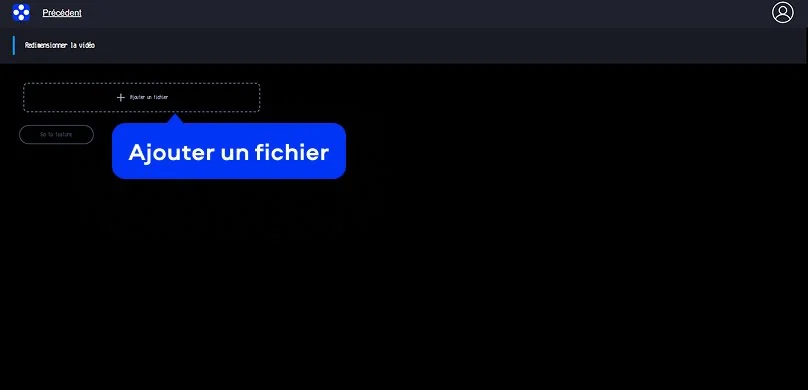
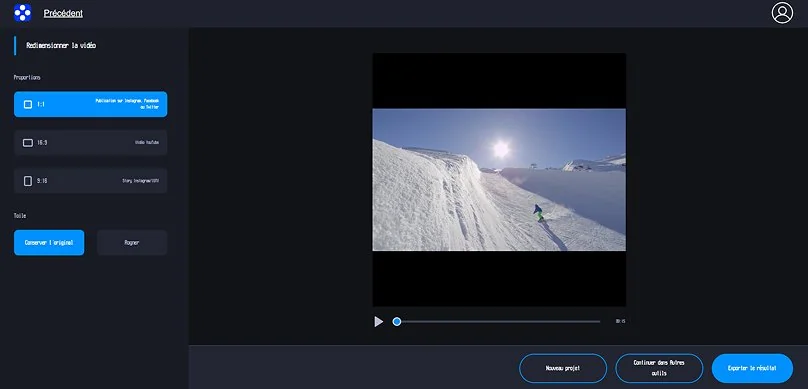
Étape 1. Ajouter votre fichier

Cliquez sur Ajouter un fichier et importez votre vidéo MP4 dans l’outil. Appuyez ensuite sur Go to feature, et l’outil préparera la vidéo pour le montage. Le clip apparaît immédiatement dans l’interface.

Étape 2. Couper la vidéo

Pour couper une vidéo MP4, déplacez les curseurs pour sélectionner la partie à conserver. Supprimez les segments inutiles et ajustez précisément le début et la fin.

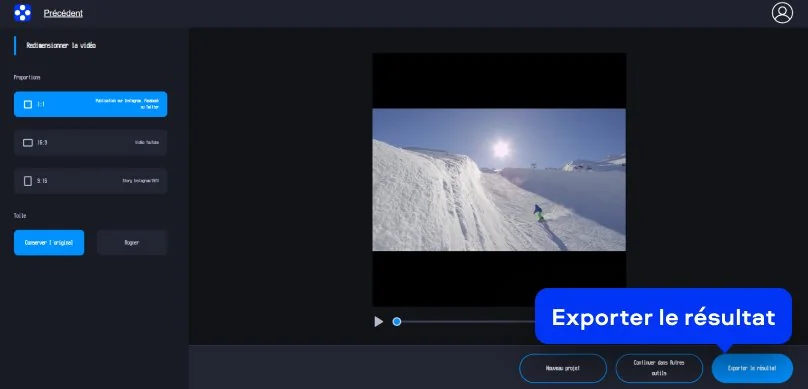
Étape 3. Exporter le résultat

Cliquez sur Exporter le résultat, appuyez ensuite sur Télécharger et enregistrez votre vidéo MP4 coupée.

Comment couper des vidéos MP4 sur ordinateur

Couper des vidéos MP4 sur ordinateur, c’est souvent là que le travail commence vraiment. Un clip brut contient presque toujours trop de choses. Quand je veux nettoyer tout ça proprement, je passe par Movavi Video Editor.

Ce que j’apprécie, c’est la manière dont tout devient visuel dès que j’importe le fichier. Je pose la vidéo sur la timeline et je vois immédiatement où agir. Pas besoin de chercher longtemps. Les outils sont accessibles, logiques, et surtout rapides à utiliser. Je peux découper une séquence, supprimer une partie, ajuster un timing sans casser le flux de travail. Je peux couper un fichier MP4 au bon moment, image par image si nécessaire, et construire un montage propre sans approximation.

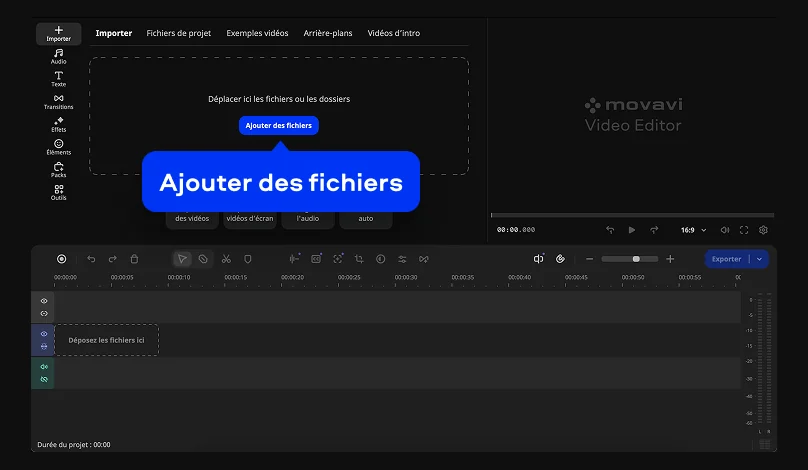
Étape 1. Importer la vidéo

Cliquez sur Ajouter des fichiers et sélectionnez une vidéo MP4 sur votre ordinateur. Glissez ensuite le clip sur la Timeline.

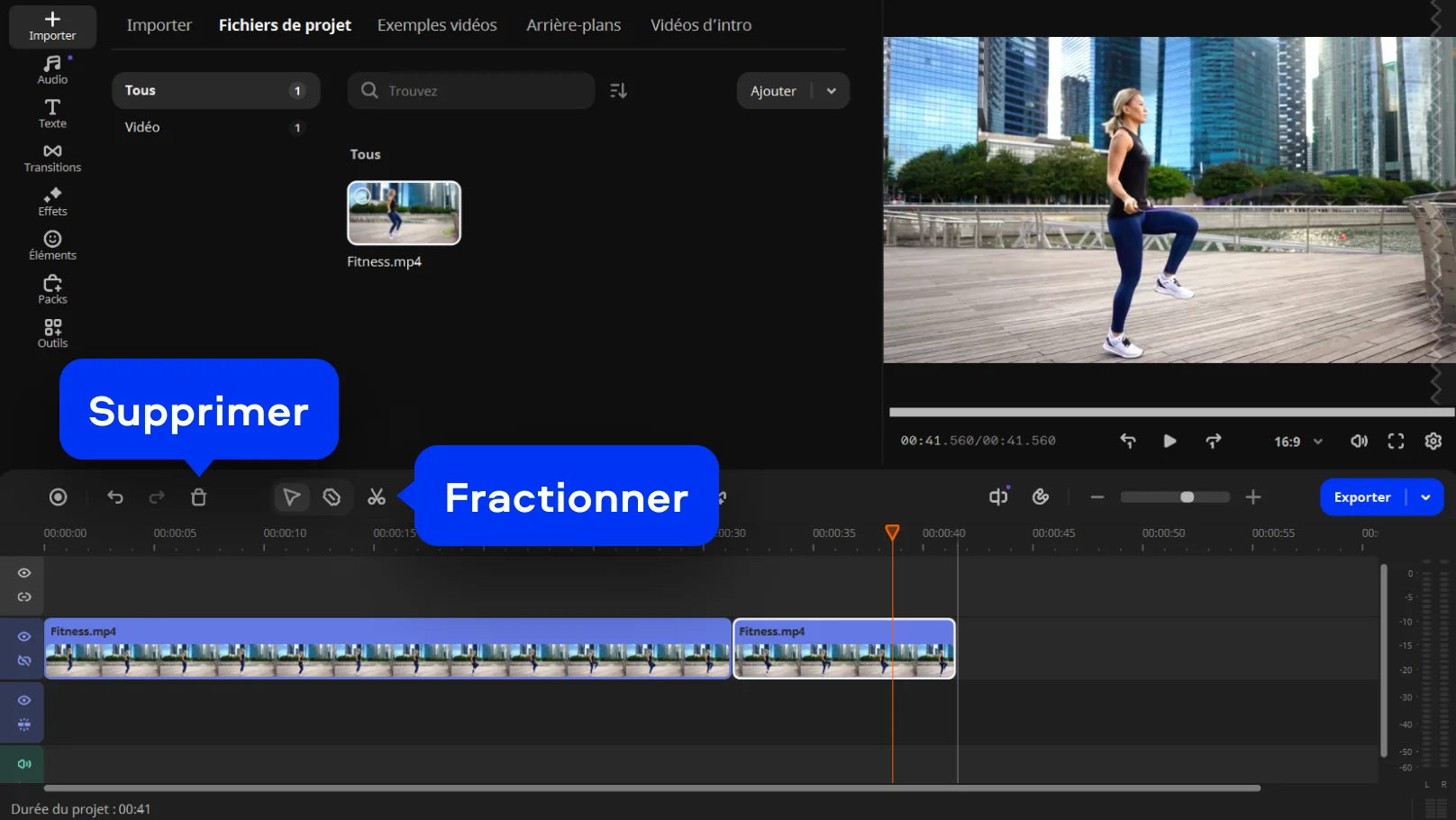
Étape 2. Couper la vidéo

Placez le curseur à l’endroit souhaité et utilisez l’outil de découpe (icône de ciseaux) pour scinder le clip. Supprimez les parties inutiles et ajustez la séquence.

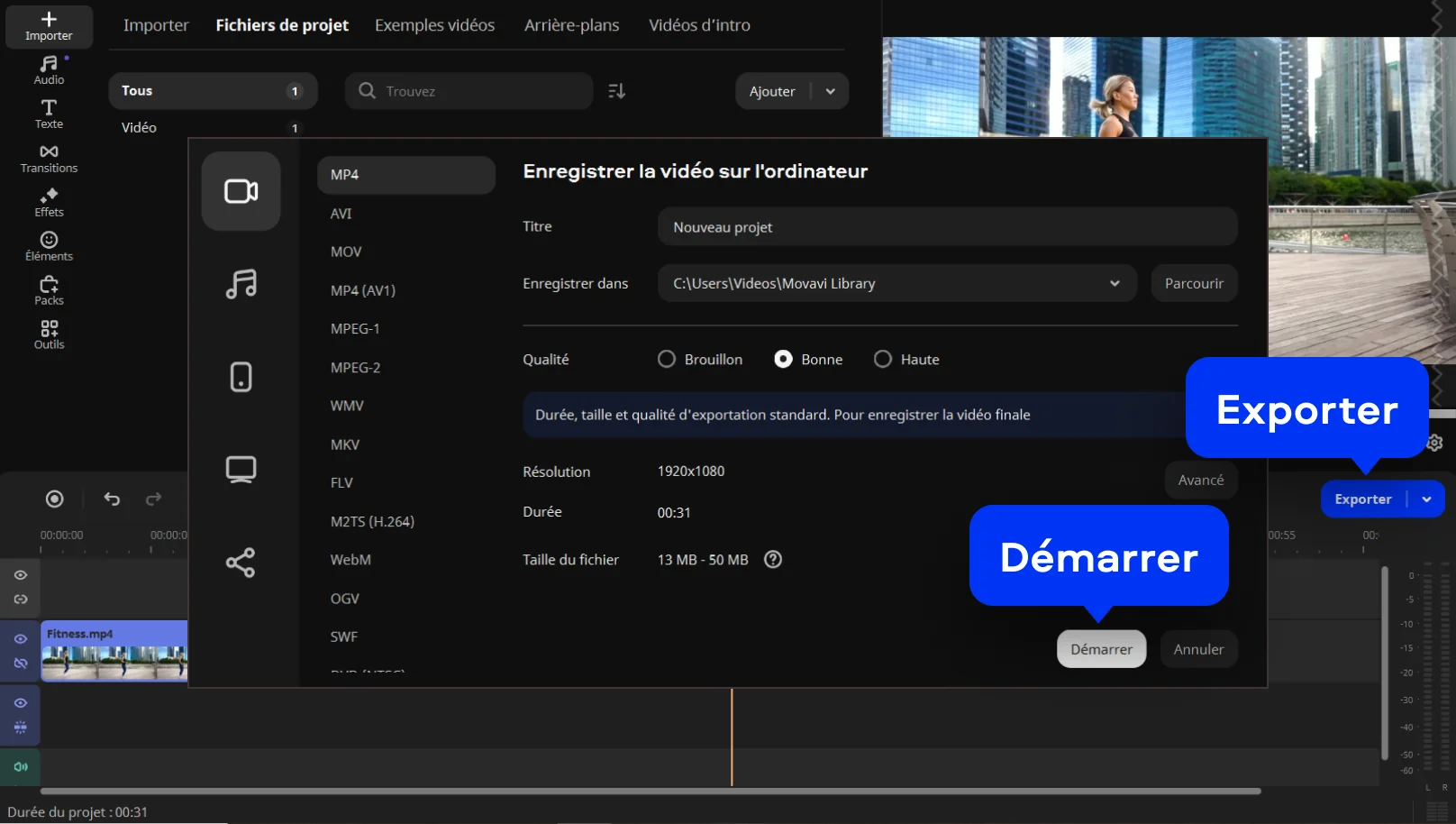
Étape 3. Exporter le résultat

Cliquez sur Exporter, choisissez le format et la qualité, puis enregistrez votre vidéo MP4 coupée.

Movavi Video Editor
Créez facilement de superbes vidéos

*La version gratuite de Movavi Video Editor peut présenter les restrictions suivantes en fonction de la version : filigrane sur les clips exportés, limite de 60 secondes pour la vidéo ou de 1/2 pour l'audio, et/ou certaines fonctions avancées indisponibles lors de l'exportation de vidéos.

Movavi Video Editor

Pourquoi choisir Movavi

Nous sommes le premier choix de millions de personnes dans le monde entier. Rejoignez notre communauté florissante et créez des contenus époustouflants avec une facilité déconcertante.

+ de 70 M

d'utilisateurs

+ de 190

pays

+ de 15

mises à jour par an

+ de 10 000

effets

Foire aux questions

Comment couper des séquences dans une vidéo MP4 ?

Couper des séquences dans une vidéo MP4, c’est un peu comme faire le tri dans un enregistrement brut. Quand je me retrouve avec un clip trop long, je commence toujours par repérer les moments clés. Je regarde rapidement la vidéo, j’identifie les passages inutiles et je décide ce que je veux vraiment garder. Ensuite, je place des points de coupe directement sur la timeline, là où le rythme doit changer.

Ce qui compte vraiment, ce n’est pas seulement de couper, mais de couper au bon moment. Une seconde de trop ou de moins peut changer complètement la fluidité. J’ajuste, je reviens en arrière, je teste plusieurs versions jusqu’à ce que tout s’enchaîne naturellement.

Comment couper un morceau de vidéo MP4 gratuitement ?

Aujourd’hui, couper un morceau de vidéo MP4 gratuitement est devenu très accessible, mais encore faut-il choisir la bonne méthode. Quand je veux aller vite, je passe par un outil en ligne. Je charge le fichier, je sélectionne la partie qui m’intéresse et je supprime le reste. En quelques minutes, j’ai déjà un résultat propre.

Mais gratuit ne veut pas dire limité si on sait où cliquer. L’essentiel est de pouvoir déplacer les points de début et de fin avec précision. C’est ce qui permet d’obtenir un extrait net, sans coupure brutale. Je prends toujours le temps de vérifier la transition, surtout si la vidéo doit être partagée.

La qualité d'une vidéo est-elle réduite si on la coupe ou la rogne ?

Quand je coupe une vidéo sans modifier ses paramètres d’origine, la qualité reste généralement intacte. Je ne fais que retirer des parties, sans toucher à la résolution ou au bitrate. En revanche, dès qu’il y a une réexportation avec des réglages différents, là, la qualité peut changer. Si on compresse trop ou si on choisit une résolution plus basse, la différence devient visible. C’est pour ça que je fais toujours attention aux paramètres d’export.

Dans la pratique, découper un MP4 ne dégrade pas automatiquement la qualité. Tout dépend de ce que l’on fait ensuite. Bien géré, le montage reste fidèle à l’original. Mal réglé, il peut perdre en netteté. C’est un détail technique, mais qui fait toute la différence au final.

Puis-je utiliser Movavi Online Video Editor sur iPhone et smartphones Android ?

Oui, Movavi Online Video Editor peut être utilisé sur les iPhone et smartphones Android, entièrement gratuitement.

Movavi Online Video Editor est-il entièrement gratuit ?

Oui, Movavi Online Video Editor est un outil de montage vidéo entièrement gratuit.

Movavi Online Video Editor ajoute-t-il un filigrane aux vidéos ?

Non, vous pouvez exporter vos fichiers sans filigrane, entièrement gratuitement.

Movavi Video Editor
Créez facilement de superbes vidéos

*La version gratuite de Movavi Video Editor peut présenter les restrictions suivantes en fonction de la version : filigrane sur les clips exportés, limite de 60 secondes pour la vidéo ou de 1/2 pour l'audio, et/ou certaines fonctions avancées indisponibles lors de l'exportation de vidéos.

Movavi Video Editor
Rejoignez-nous pour remises, conseils d'édition et idées !

1.5M+ utilisateurs déjà abonnés à notre newsletter

En m'inscrivant, j'accepte de recevoir des e-mails marketing de Movavi et j'accepte la Politique de confidentialité de Movavi.