Movavi Video Editor

  • Édition rapide et facile : coupez, recadrez, ajustez les couleurs et la vitesse

  • Outils d'IA à un clic : sous-titres automatiques, supression du bruit, et plus encore
  • Des centaines de filtres, transitions, titres, superpositions

En cliquant sur le bouton de téléchargement, vous téléchargez une version gratuite du programme.*

Éditeur en ligne gratuit pour recadrer une vidéo MP4

Comment recadrer une vidéo MP4 en ligne

Il y a toujours ce moment où une vidéo semble presque parfaite… sauf pour le cadrage. Un élément en trop sur les bords, un format qui ne correspond pas aux réseaux sociaux, ou simplement un détail qui attire l’œil au mauvais endroit. Dans ces situations, je ne perds pas de temps à ouvrir un logiciel lourd ou à chercher sur Google des choses comme « crop MP4 ». Pour recadrer une vidéo MP4, je passe directement par l’outil en ligne de Movavi.

Tout se joue dans le navigateur. J’importe la vidéo et je vois immédiatement le cadre, prêt à être ajusté. Pas de menus compliqués, juste une interface claire qui me permet de me concentrer sur l’image. Je peux redimensionner, déplacer le cadre, tester plusieurs formats en quelques secondes. Ce genre d’outil devient vite indispensable quand on travaille avec du contenu à publier rapidement.

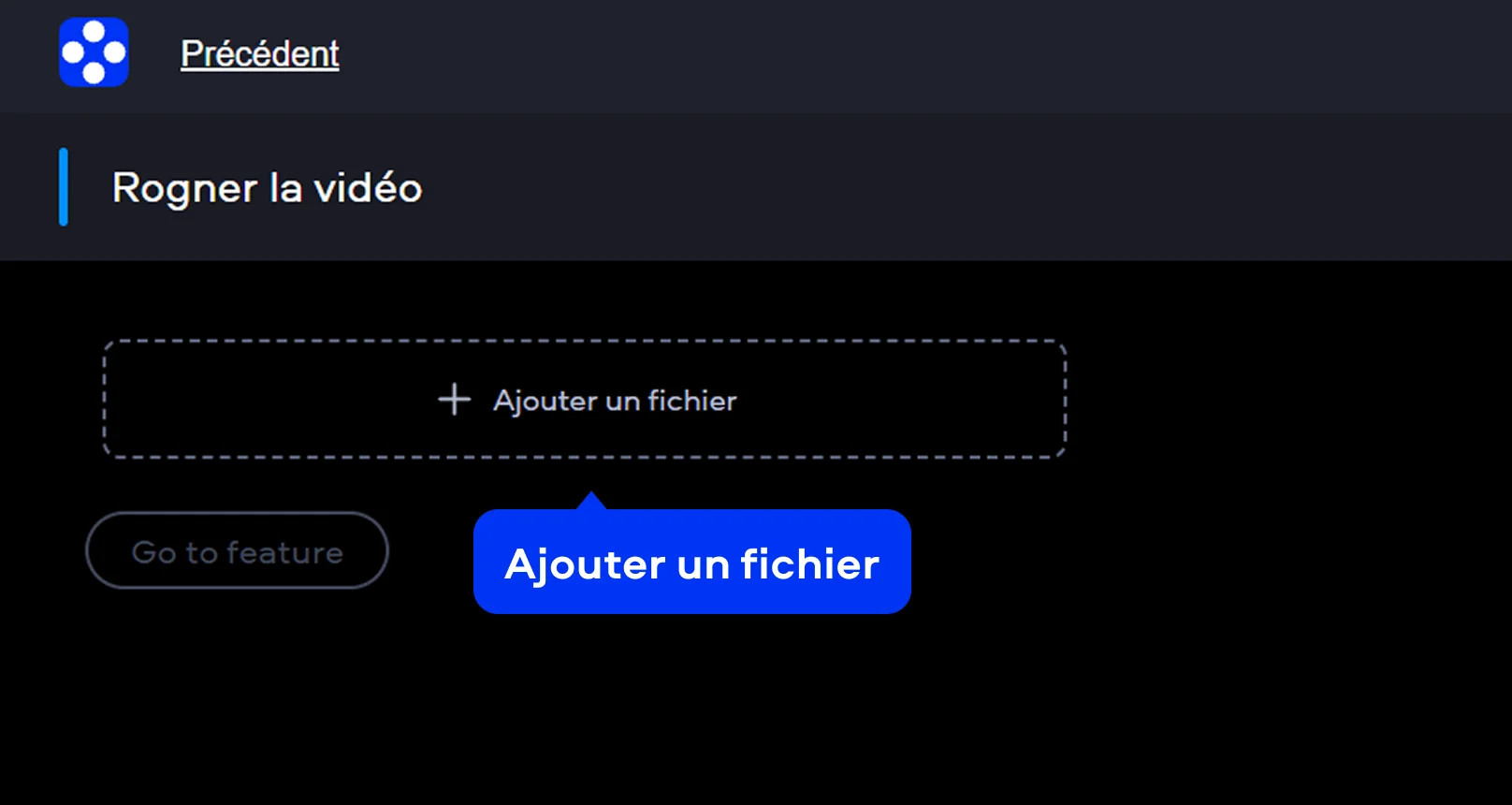
Étape 1. Ajoutez votre vidéo

Cliquez sur le bouton Ajouter un fichier, puis sélectionnez votre fichier depuis votre appareil. La vidéo se charge directement dans l’interface. Cliquez ensuite sur Go to feature, et l’outil préparera votre fichier pour la modification.

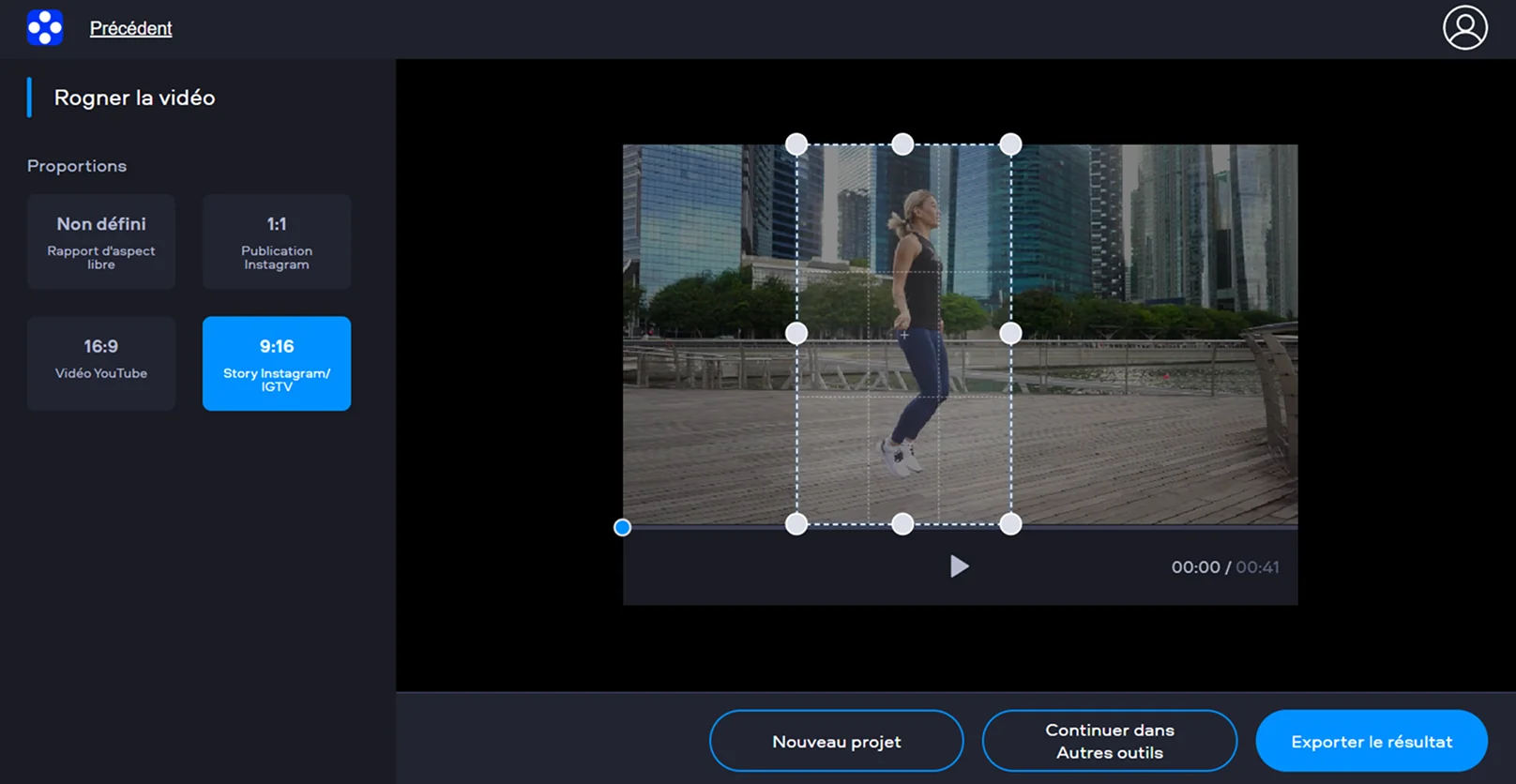
Étape 2. Ajustez le cadrage

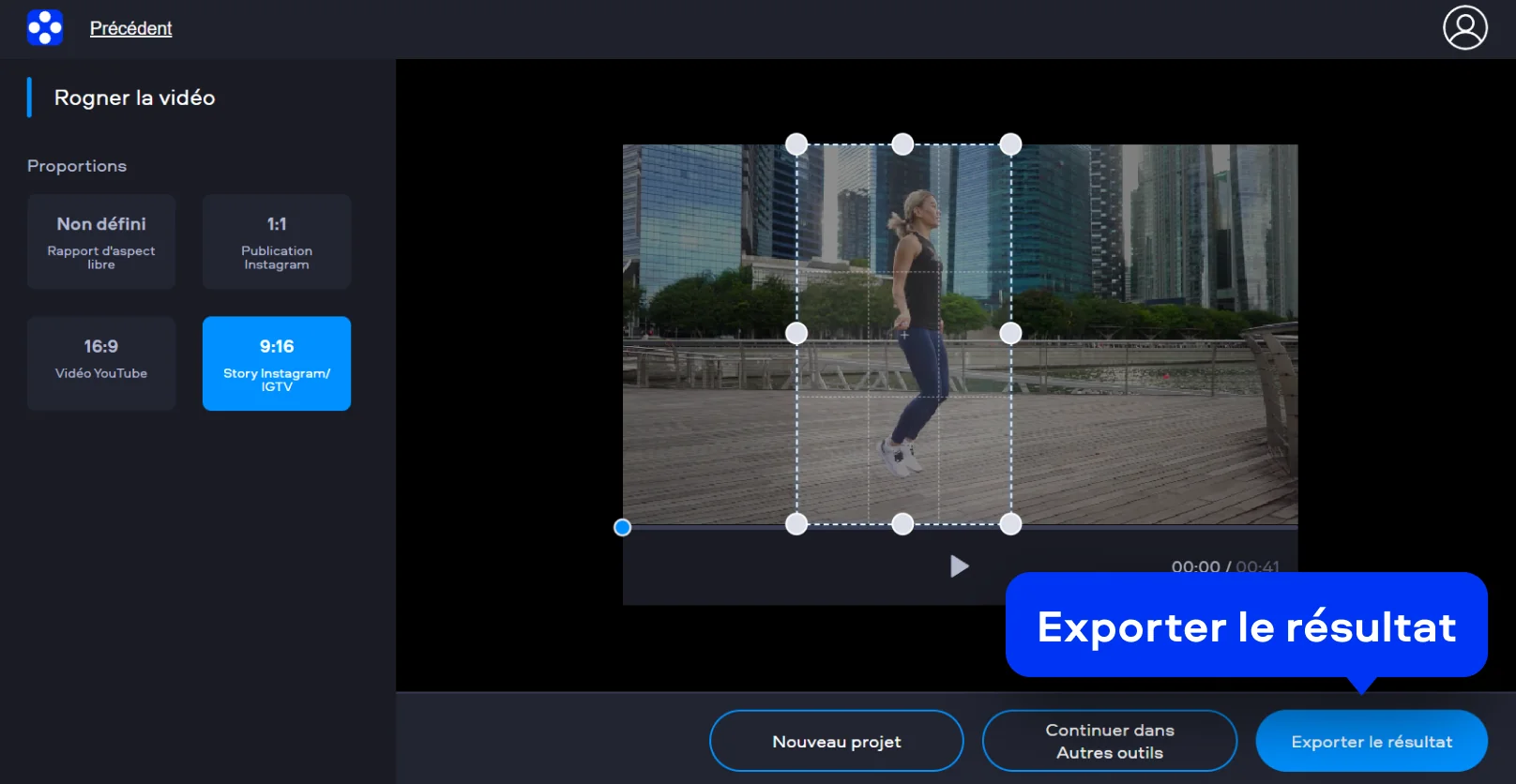
Utilisez l’outil de recadrage pour redimensionner et repositionner le cadre. Choisissez le format souhaité parmi les préréglages à gauche ou ajustez manuellement pour centrer les éléments importants.

Étape 3. Exportez le résultat

Cliquez sur Exporter le résultat pour lancer le traitement. Une fois terminé, téléchargez votre vidéo recadrée, prête à être utilisée.

Comment recadrer une vidéo MP4 sur ordinateur

Il y a un moment où le navigateur ne suffit plus. Quand je dois vraiment ajuster une image, affiner le cadrage ou travailler sur plusieurs séquences, je passe sur un logiciel desktop. C’est là que Movavi Video Editor entre en scène.

La timeline change tout. Je vois ma vidéo, je la découpe si nécessaire, puis je m’attaque au cadrage avec précision. Ici, je ne suis pas limité à un ajustement rapide. Je peux zoomer, repositionner, corriger l’angle, travailler sur plusieurs clips et garder une cohérence visuelle sur l’ensemble du montage.

Ce type d’outil devient essentiel quand le cadrage n’est pas juste une correction, mais une vraie intention. Adapter une vidéo pour différents formats, supprimer des éléments gênants, recentrer l’attention sur un détail précis. Tout se fait de manière fluide, sans casser le rythme de travail.
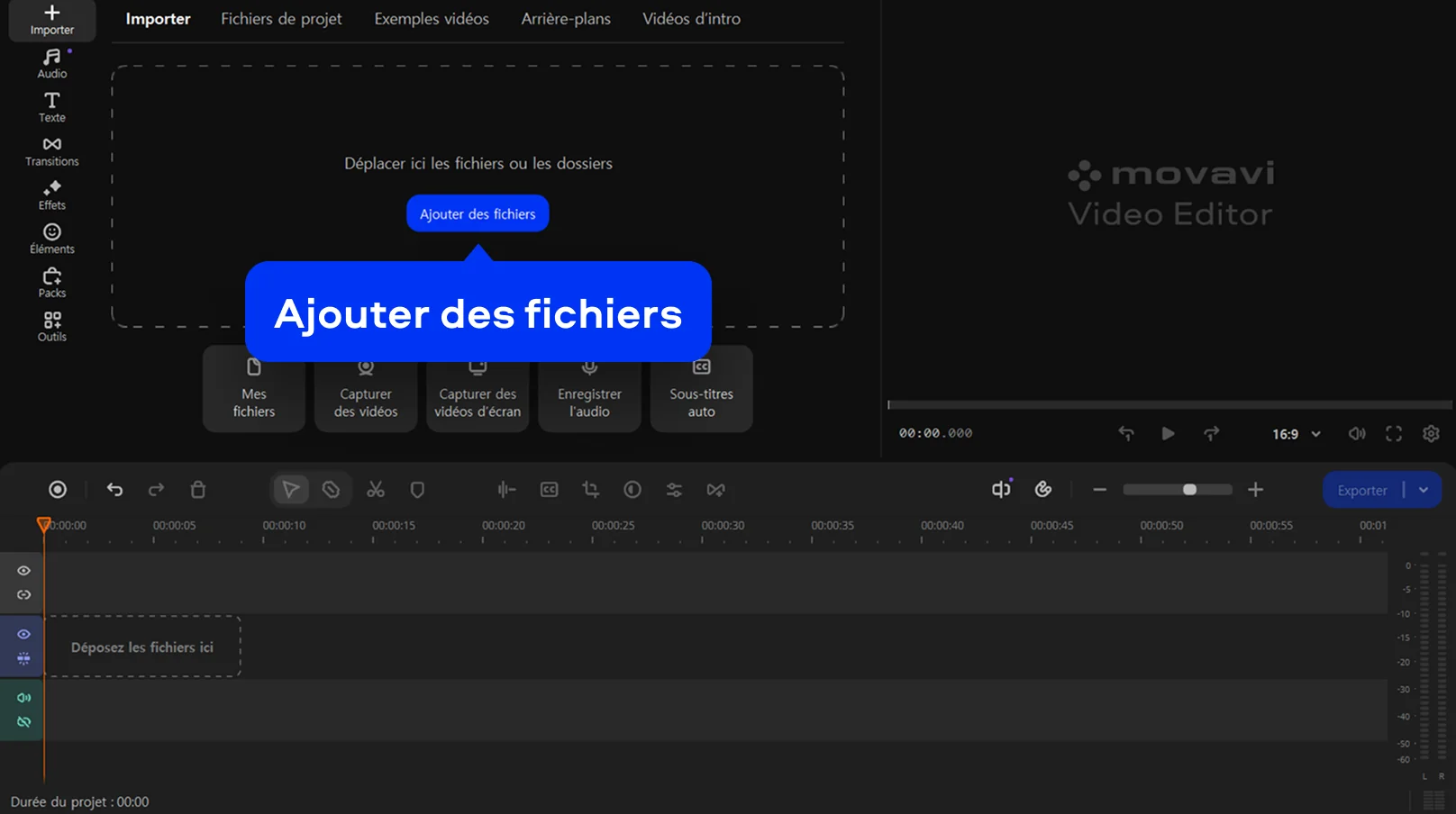
Étape 1. Importez votre vidéo

Cliquez sur Ajouter des fichiers, puis sélectionnez votre vidéo. Faites-la glisser sur la Timeline pour commencer à travailler dessus.

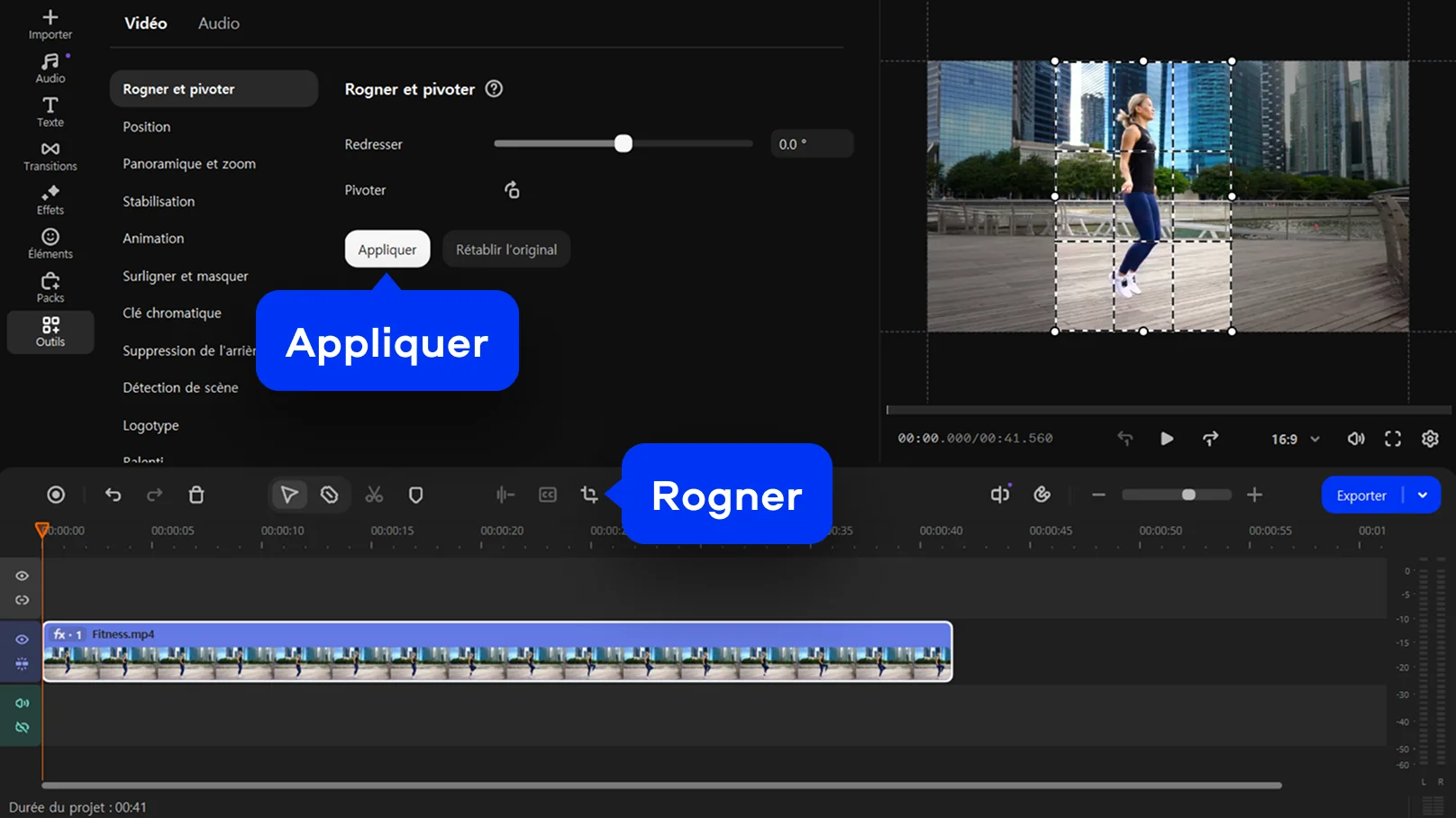
Étape 2. Recadrez l’image

Pour rogner une vidéo MP4, sélectionnez le clip sur la Timeline, puis cliquez sur l’icône Rogner. Ajustez le cadre directement dans la fenêtre d’aperçu pour centrer les éléments importants.

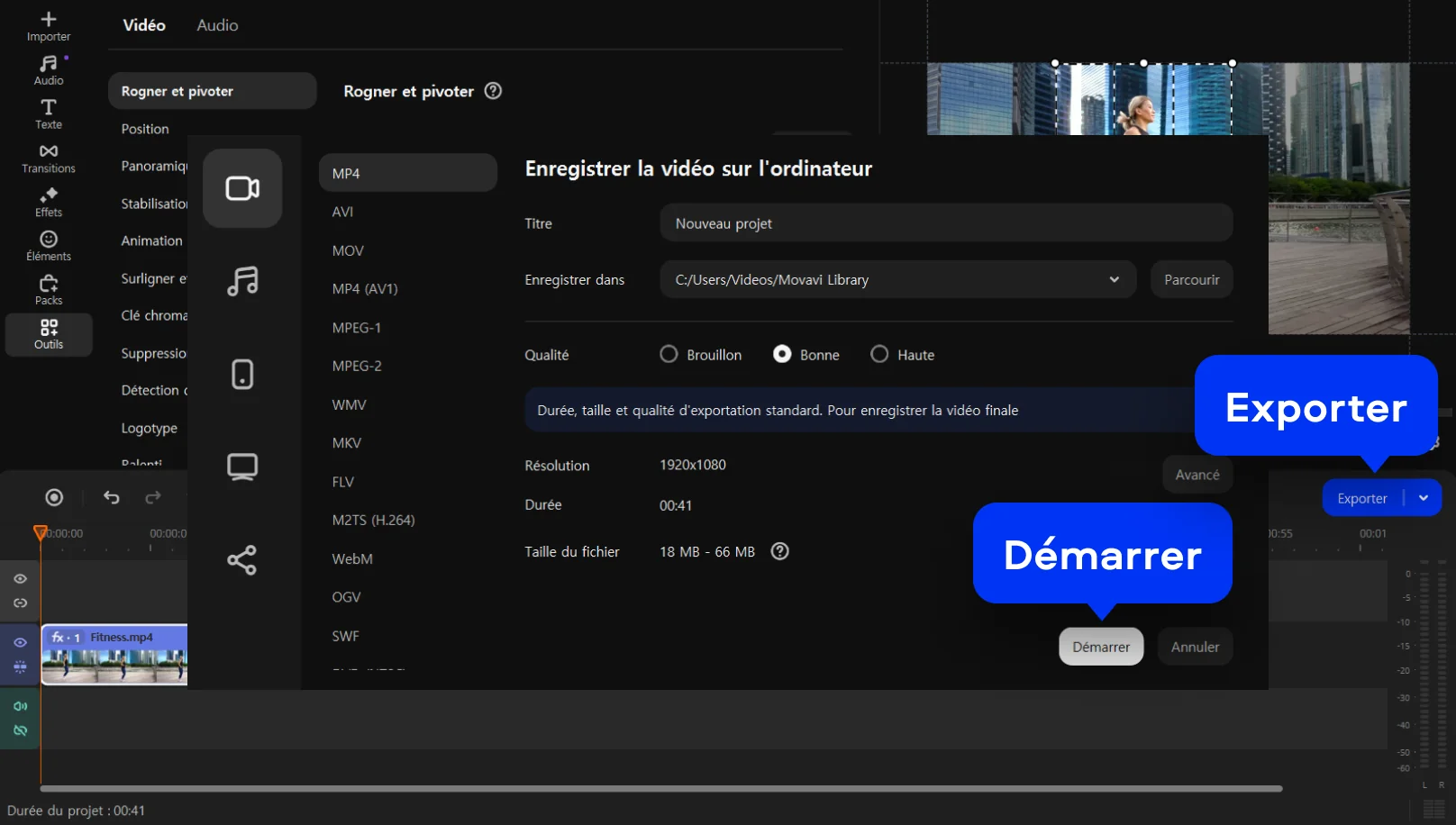
Étape 3. Enregistrez le résultat

Cliquez sur Exporter, choisissez les paramètres souhaités, puis lancez l’export. Votre vidéo recadrée est prête à être utilisée, partagée ou modifiée.

Movavi Video Editor
Créez facilement de superbes vidéos

*La version gratuite de Movavi Video Editor peut présenter les restrictions suivantes en fonction de la version : filigrane sur les clips exportés, limite de 60 secondes pour la vidéo ou de 1/2 pour l'audio, et/ou certaines fonctions avancées indisponibles lors de l'exportation de vidéos.

Movavi Video Editor

Pourquoi choisir Movavi

Nous sommes le premier choix de millions de personnes dans le monde entier. Rejoignez notre communauté florissante et créez des contenus époustouflants avec une facilité déconcertante.

+ de 70 M

d'utilisateurs

+ de 190

pays

+ de 15

mises à jour par an

+ de 10 000

effets

Foire aux questions

Comment recadrer une vidéo sans perdre en qualité ?

C’est une question qui revient souvent, et à raison. Quand je veux recadrer une vidéo MP4, je fais attention à ne pas trop réduire l’image, sinon la qualité en prend un coup. Le secret, c’est de travailler avec une résolution suffisamment élevée dès le départ. Ensuite, je fais des ajustements précis, sans zoom excessif. Plus on garde de pixels d’origine, meilleur sera le résultat. Il vaut mieux aussi vérifier le rendu final avant d’exporter, pour éviter les surprises. Recadrer, ce n’est pas juste couper, c’est trouver le bon équilibre entre composition et netteté.

Comment recadrer une vidéo en ligne ?

Rogner une vidéo MP4 en ligne est souvent la méthode la plus simple. Le processus est direct: vous ajoutez votre vidéo, vous ajustez le cadre à l'écran, puis vous l'exportez. Tout se fait dans le navigateur, sans installation ni préparation. Ce que j’apprécie, c’est la simplicité. Je vois immédiatement ce que je fais, je peux tester différents formats et obtenir un résultat en quelques minutes. C’est la solution idéale pour préparer un clip pour les réseaux ou corriger un cadrage sans perdre de temps.

Pourquoi recadrer une vidéo plutôt que la redimensionner ?

Recadrer et redimensionner, ce n’est pas la même chose, et ça change tout dans le résultat. Quand je recadre, je choisis ce que je garde dans l’image. Je supprime les éléments inutiles, je recentre l’attention. En revanche, redimensionner agit sur la taille globale, sans modifier la composition. Si le problème vient du cadre lui-même, recadrer est la seule solution efficace. C’est un choix créatif autant que technique. On décide ce que le spectateur doit voir, et surtout ce qu’il ne doit plus voir.

Peut-on recadrer seulement une partie d’une vidéo ?

Oui, et c’est même souvent nécessaire. Il m’arrive de travailler sur une séquence précise, pas sur toute la vidéo. Dans ce cas, je découpe d’abord le passage qui m’intéresse, puis j’applique le recadrage uniquement sur ce segment. Cela permet de garder une certaine cohérence visuelle tout en adaptant certaines scènes. C’est une approche plus fine, plus flexible. On ne modifie pas tout, seulement ce qui en a vraiment besoin, et ça fait toute la différence dans le montage final.

Puis-je utiliser Movavi Online Video Editor sur iPhone et smartphones Android ?

Oui, Movavi Online Video Editor peut être utilisé sur les iPhone et smartphones Android, entièrement gratuitement.

Movavi Video Online Editor est-il entièrement gratuit ?

Oui, Movavi Online Video Editor est un outil de montage vidéo entièrement gratuit.

Movavi Online Video Editor ajoute-t-il un filigrane aux vidéos ?

Non, vous pouvez exporter vos fichiers sans filigrane, entièrement gratuitement.

Movavi Video Editor
Créez facilement de superbes vidéos

*La version gratuite de Movavi Video Editor peut présenter les restrictions suivantes en fonction de la version : filigrane sur les clips exportés, limite de 60 secondes pour la vidéo ou de 1/2 pour l'audio, et/ou certaines fonctions avancées indisponibles lors de l'exportation de vidéos.

Movavi Video Editor
Rejoignez-nous pour remises, conseils d'édition et idées !

1.5M+ utilisateurs déjà abonnés à notre newsletter

En m'inscrivant, j'accepte de recevoir des e-mails marketing de Movavi et j'accepte la Politique de confidentialité de Movavi.