Movavi Video Editor

  • Édition rapide et facile : coupez, recadrez, ajustez les couleurs et la vitesse

  • Outils d'IA à un clic : sous-titres automatiques, supression du bruit, et plus encore
  • Des centaines de filtres, transitions, titres, superpositions

En cliquant sur le bouton de téléchargement, vous téléchargez une version d'essai du programme.*

Créer une boucle vidéo en ligne

Comment boucler une vidéo en ligne

Il m’arrive souvent d’avoir besoin d'une vidéo en boucle (soi-disant « loopable video ») – pour une story Instagram, un fond animé ou un écran lors d’un événement. Installer un logiciel pour une tâche aussi précise ? Très peu pour moi. J’ai donc testé l’outil en ligne de Movavi pour boucler une vidéo, et l’expérience m’a franchement surpris par sa fluidité.

Concrètement, cet outil permet de répéter automatiquement une vidéo directement depuis le navigateur, sans téléchargement de programme ni inscription compliquée. L’interface est moderne, minimaliste, presque rassurante : on comprend immédiatement où cliquer. Que ce soit pour créer un GIF long format, une vidéo promotionnelle en boucle ou un visuel pour les réseaux sociaux, la solution en ligne de Movavi va droit au but : importer, définir le nombre de répétitions, exporter.
Étape 1. Ajoutez votre fichier

Sur la page de l’outil, cliquez sur le grand bouton Ajouter un fichier situé sur la bannière. Sélectionnez votre vidéo depuis votre ordinateur : le téléchargement démarre automatiquement. Ensuite, cliquez sur Go to feature, et l’outil commencera à préparer votre vidéo pour la suite du montage.

Étape 2. Choisissez le nombre de répétitions

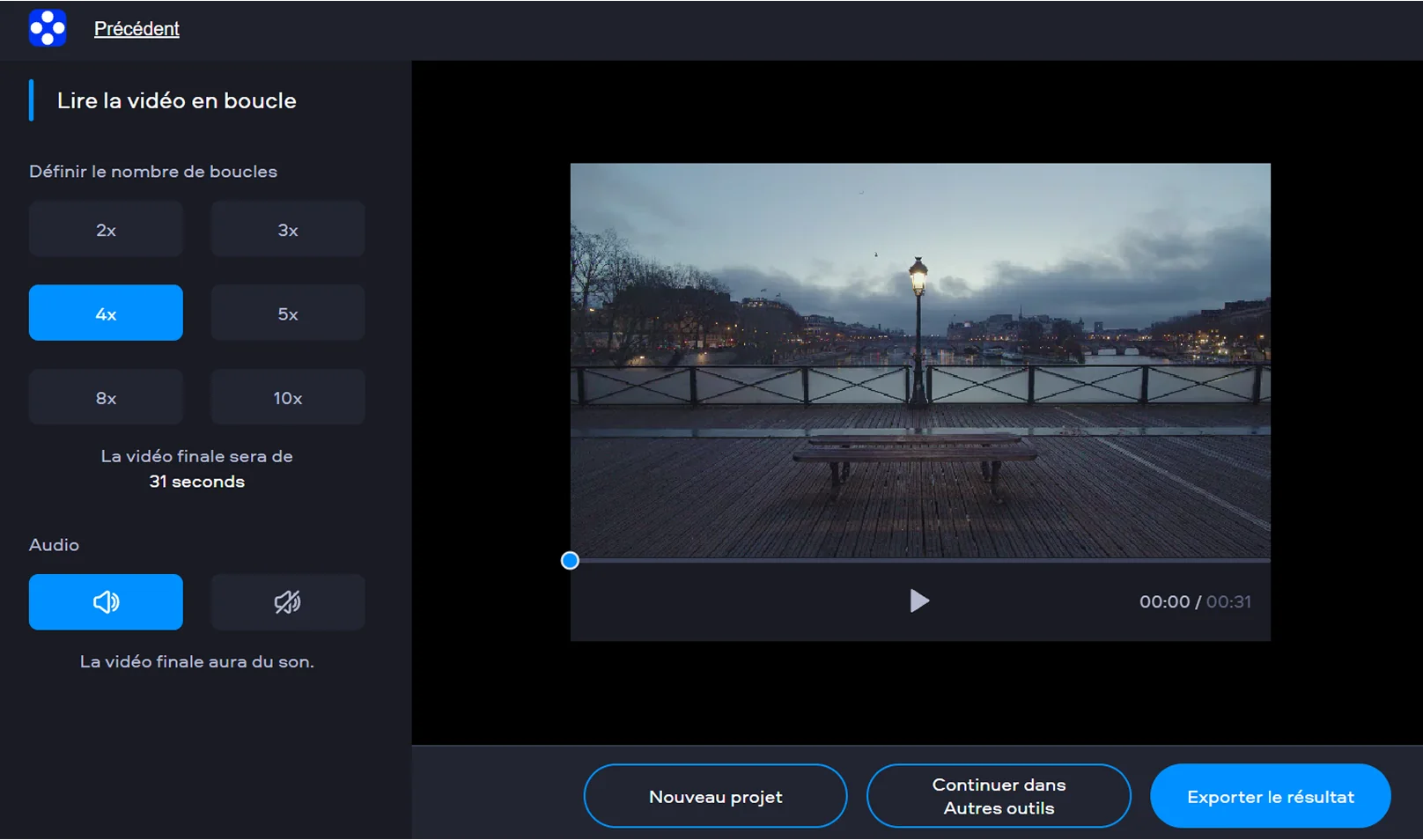
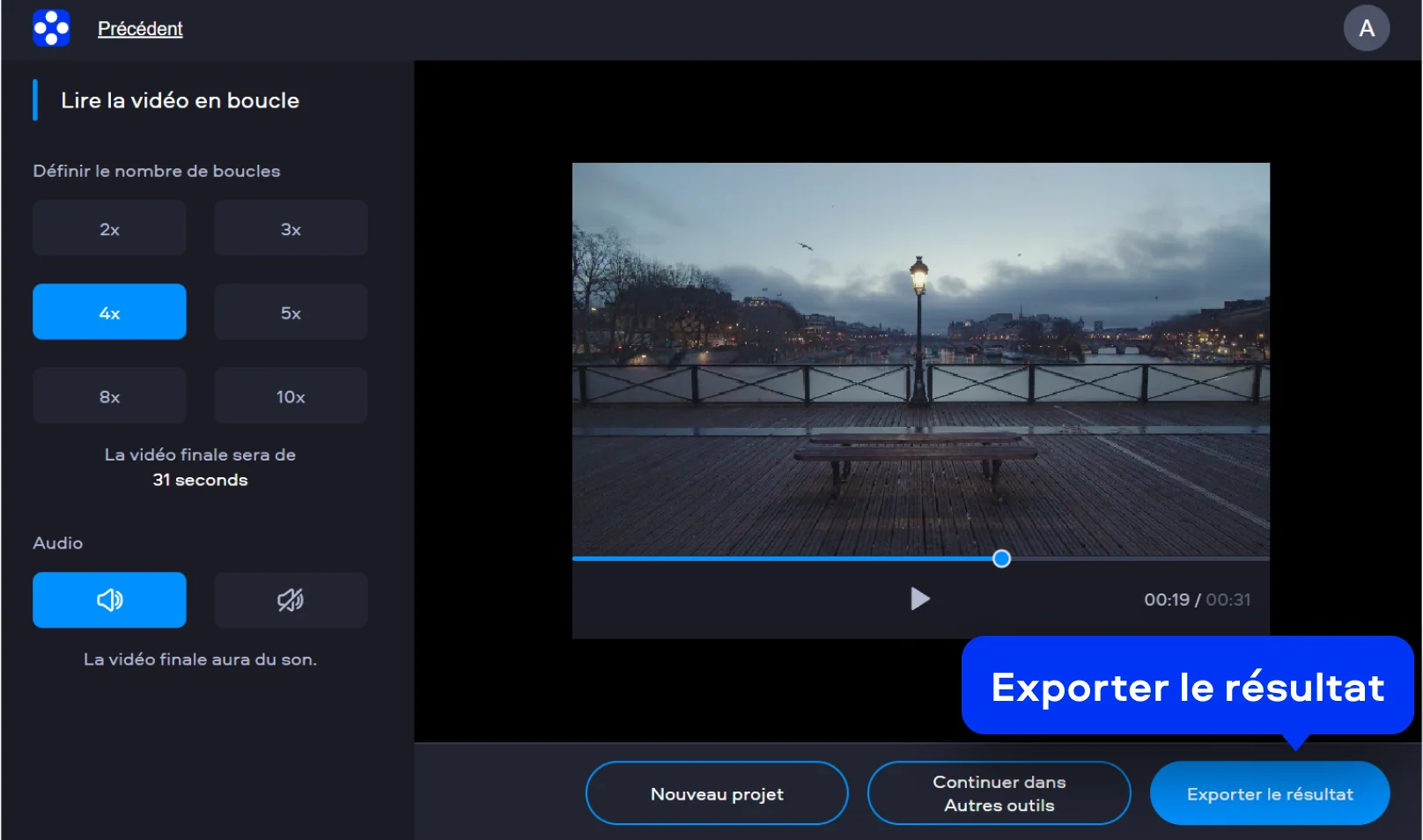
Une fois la vidéo chargée, indiquez combien de fois vous souhaitez la répéter. L’interface est intuitive : vous ajustez le nombre de boucles selon l’effet recherché. Ici, vous pouvez également choisir si la vidéo sera lue avec ou sans son.

Étape 3. Exportez et téléchargez la vidéo finale

Cliquez sur le bouton Exporter le résultat, laissez l’outil traiter votre fichier, puis téléchargez la vidéo en boucle finale prête à être partagée.

Comment mettre une vidéo en boucle avec Movavi Video Editor

Comment mettre une vidéo en boucle? En fait, créer une boucle vidéo efficace, ce n’est pas juste copier-coller un clip. Le vrai enjeu, c’est que personne ne voie où la vidéo commence ou se termine. Et là-dessus, Movavi Video Editor est redoutablement efficace.

Étape 1. Installer Movavi Video Editor

Téléchargez et installez Movavi Video Editor sur votre ordinateur en suivant les instructions à l'écran. Une fois l’installation terminée, ouvrez le programme.

Étape 2. Importer la vidéo

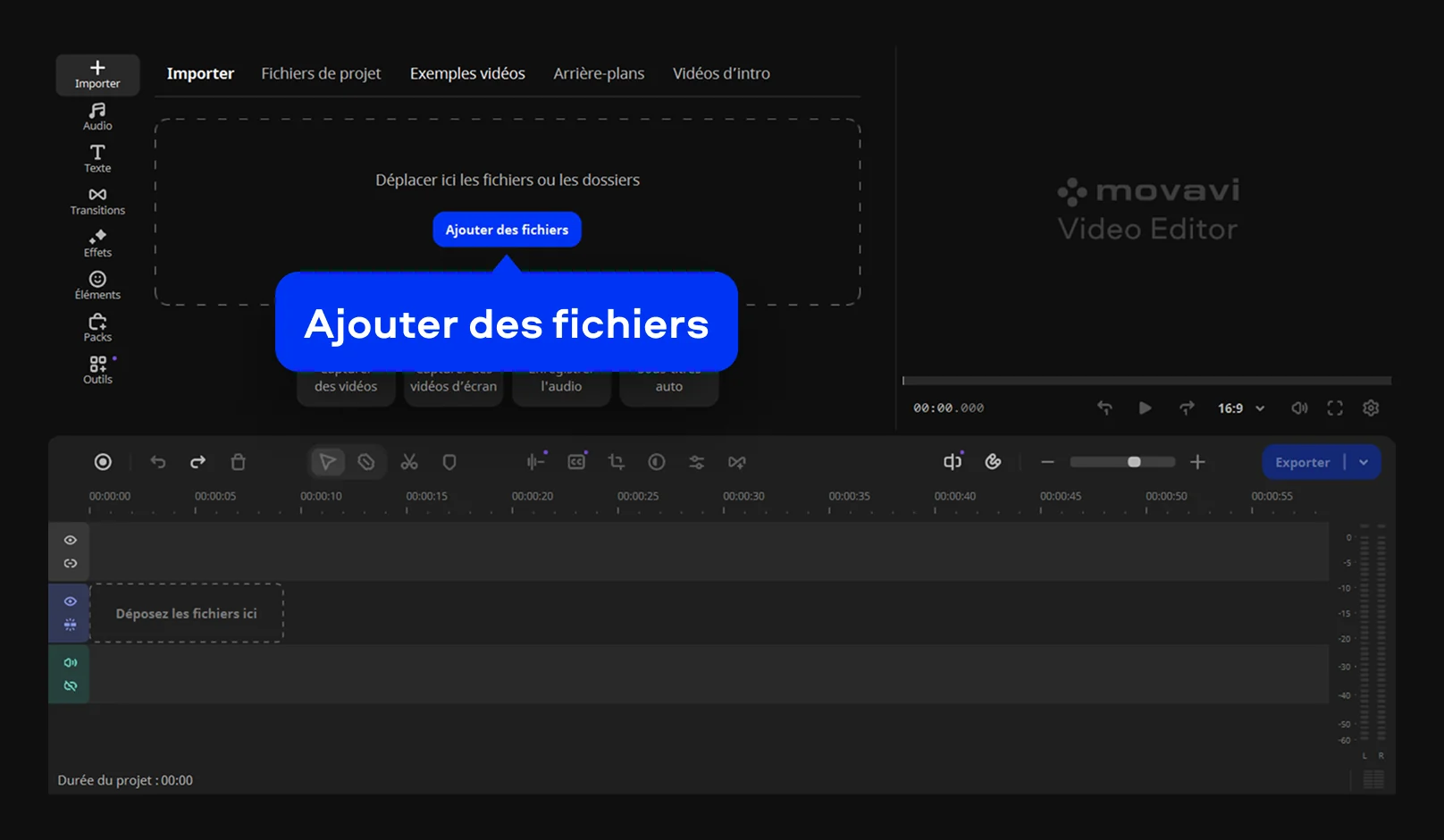
Ajoutez votre clip dans la bibliothèque multimédia par glisser-déposer ou via le bouton Ajouter des fichiers. Placez ensuite la vidéo sur la piste vidéo de la timeline pour commencer le montage.

Étape 3. Créer une boucle vidéo

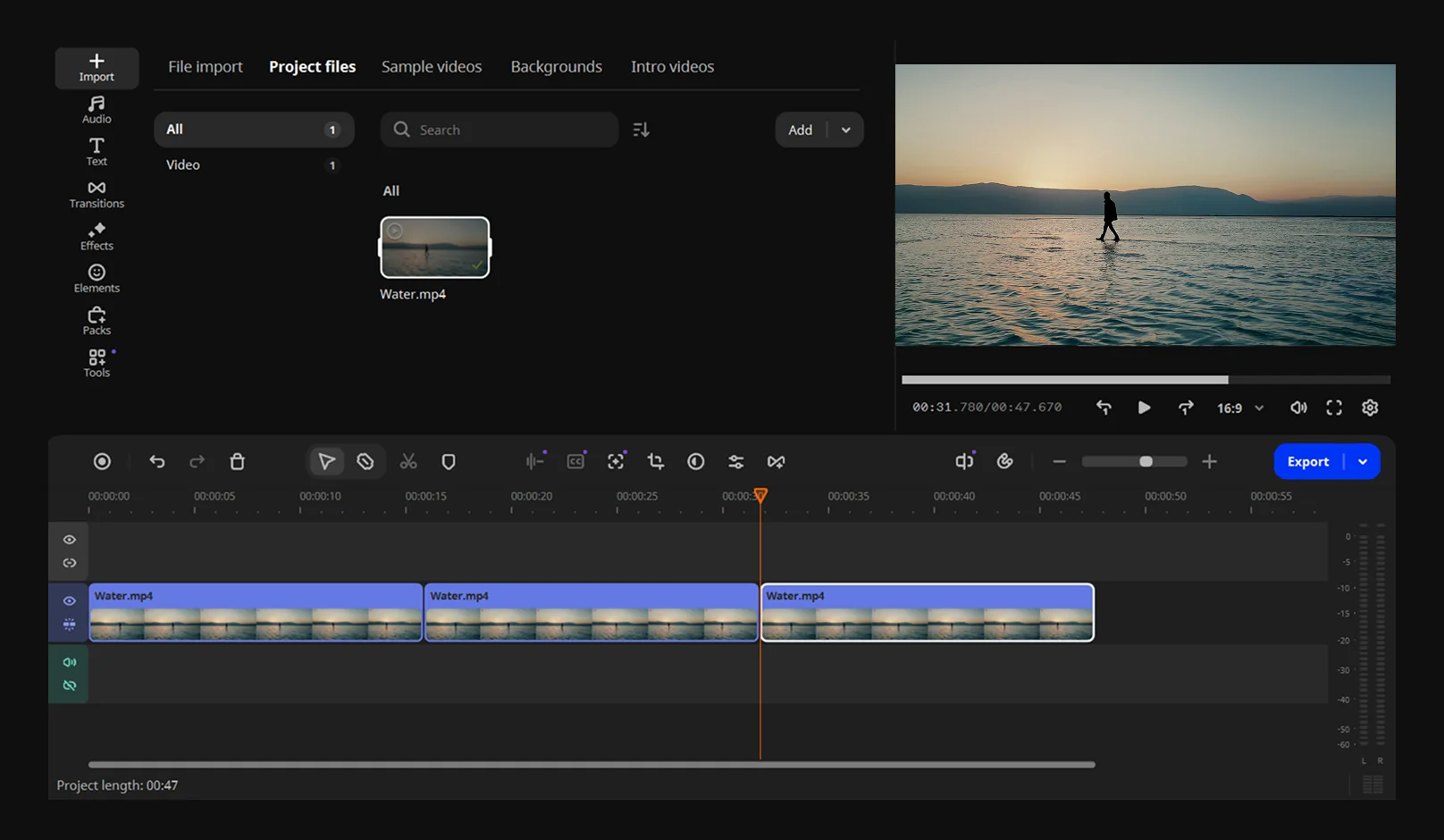
Pour mettre la vidéo en loop, sélectionnez le clip sur la timeline et dupliquez-le. Vous pouvez utiliser les raccourcis clavier Ctrl + C > Ctrl + V, puis répéter l’opération jusqu’à obtenir la durée souhaitée.

Étape 4. Exporter la vidéo en boucle

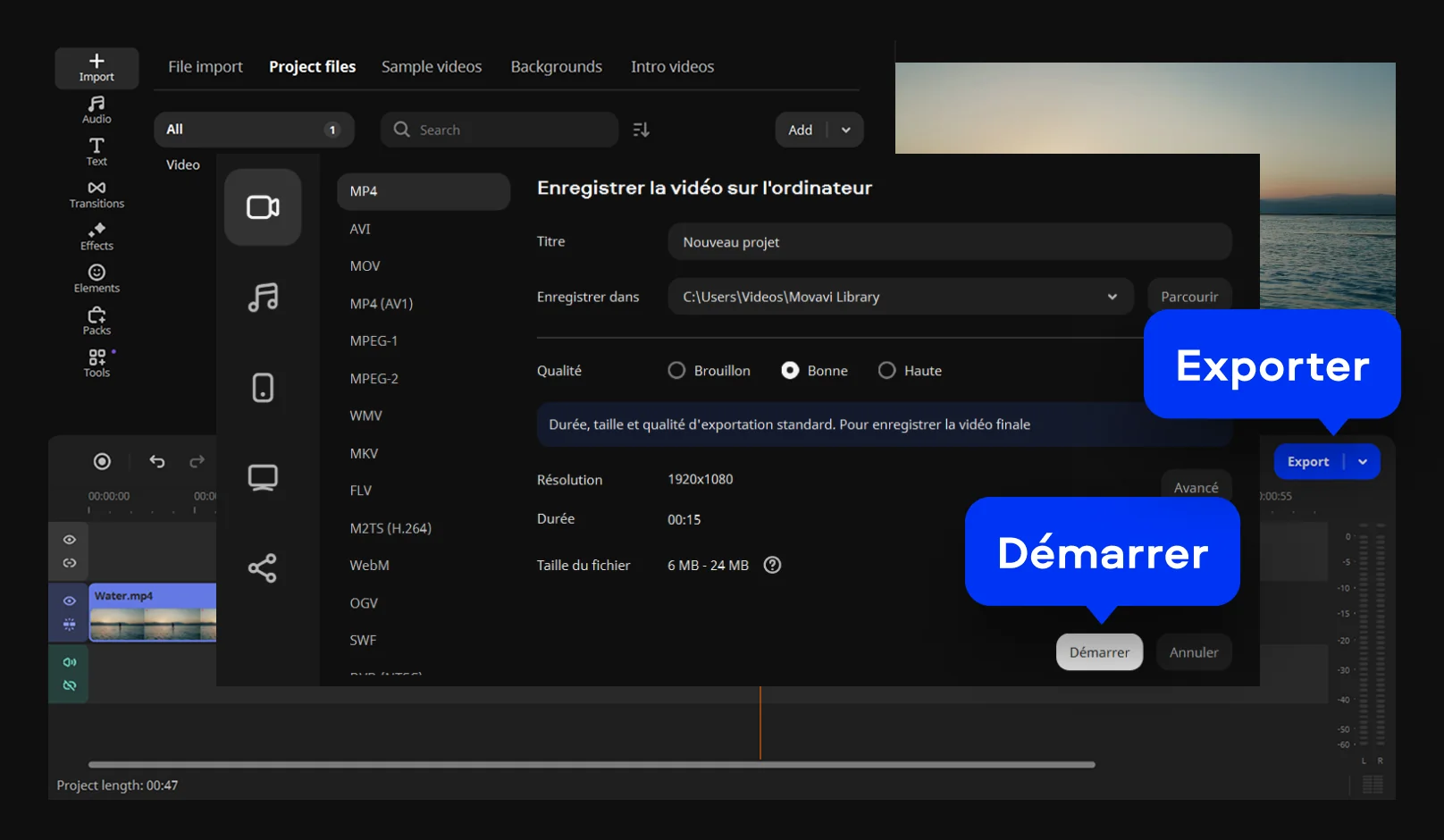
Une fois le résultat satisfaisant, cliquez sur Exporter. Choisissez le format et les paramètres adaptés à votre usage, puis cliquez sur Démarrer pour enregistrer la vidéo finale prête à être lue en boucle.

Movavi Video Editor
Créez facilement de superbes vidéos

*La version gratuite de Movavi Video Editor peut présenter les restrictions suivantes en fonction de la version : filigrane sur les clips exportés, limite de 60 secondes pour la vidéo ou de 1/2 pour l'audio, et/ou certaines fonctions avancées indisponibles lors de l'exportation de vidéos.

Movavi Video Editor

Pourquoi choisir Movavi

Nous sommes le premier choix de millions de personnes dans le monde entier. Rejoignez notre communauté florissante et créez des contenus époustouflants avec une facilité déconcertante.

+ de 70 M

d'utilisateurs

+ de 190

pays

+ de 15

mises à jour par an

+ de 10 000

effets

Foire aux questions

Comment mettre une vidéo en loop ?

Pour mettre une vidéo en boucle, je duplique simplement le clip sur la timeline jusqu’à obtenir la durée souhaitée. Si le raccord est bien fait, la vidéo peut tourner indéfiniment sans que l’on voie la coupure. Vous pouvez rechercher « how to loop a video », « videos loop » ou « video looper » pour plus d'informations.

Comment faire pour qu'une vidéo soit lue en boucle ?

Il suffit de répéter le même clip plusieurs fois dans un logiciel de montage. Personnellement, je vérifie toujours que la fin et le début s’enchaînent naturellement.

Comment créer des loops ?

Lorsque j'ai besoin de créer une vidéo en boucle, je commence par couper la vidéo au bon endroit, image par image si nécessaire. Ensuite, je clone le clip et je teste la lecture en continu jusqu’à obtenir une boucle fluide.

Comment faire pour qu'une vidéo tourne en boucle ?

La méthode est simple : copier-coller le clip autant de fois que besoin. Avec une transition discrète, la boucle devient quasiment invisible.

Comment mettre une vidéo en rebond ?

Par « rebond », on entend souvent une lecture aller-retour. Je duplique la vidéo, puis j’inverse la copie pour créer un effet ping-pong fluide.

Comment mettre plusieurs vidéos en boucle ?

J’aligne plusieurs clips sur la timeline, puis je duplique l’ensemble comme un seul bloc. Le montage se répète alors automatiquement, idéal pour un fond animé ou une démo continue.

Accordion title placeholder

Oui, Movavi Online Video Editor peut être utilisé sur les iPhone et smartphones Android, entièrement gratuitement.

Movavi Online Video Editor est-il entièrement gratuit ?

Oui, Movavi Online Video Editor est un outil de montage vidéo entièrement gratuit.

Movavi Online Video Editor ajoute-t-il un filigrane aux vidéos ?

Non, vous pouvez exporter vos fichiers sans filigrane, entièrement gratuitement.

Movavi Video Editor
Créez facilement de superbes vidéos

*La version gratuite de Movavi Video Editor peut présenter les restrictions suivantes en fonction de la version : filigrane sur les clips exportés, limite de 60 secondes pour la vidéo ou de 1/2 pour l'audio, et/ou certaines fonctions avancées indisponibles lors de l'exportation de vidéos.

Movavi Video Editor
Rejoignez-nous pour remises, conseils d'édition et idées !

1.5M+ utilisateurs déjà abonnés à notre newsletter

En m'inscrivant, j'accepte de recevoir des e-mails marketing de Movavi et j'accepte la Politique de confidentialité de Movavi.