Movavi Video Editor

  • Édition rapide et facile : coupez, recadrez, ajustez les couleurs et la vitesse

  • Outils d'IA à un clic : sous-titres automatiques, supression du bruit, et plus encore
  • Des centaines de filtres, transitions, titres, superpositions

En cliquant sur le bouton de téléchargement, vous téléchargez une version d'essai du programme.*

Monter des Reels Instagram en ligne

Comment faire le montage d’une vidéo Instagram en ligne

Movavi Video Editor en ligne, c’est le raccourci malin quand vous voulez un Reel propre, rythmé, et prêt à poster sans installer quoi que ce soit. Pour un montage vidéo Instagram qui reste simple mais efficace, ou même un montage vidéo pour Instagram adapté à votre stratégie de contenu, vous importez vos clips, vous coupez ce qui traîne, vous ajoutez une transition qui fait pro, puis vous adaptez le format pour qu’Instagram affiche tout en plein écran. L’interface reste claire – et si vous cherchez un « Instagram video editor » rapide, ou même un « Instagram editor video » facile à prendre en main, vous êtes au bon endroit.
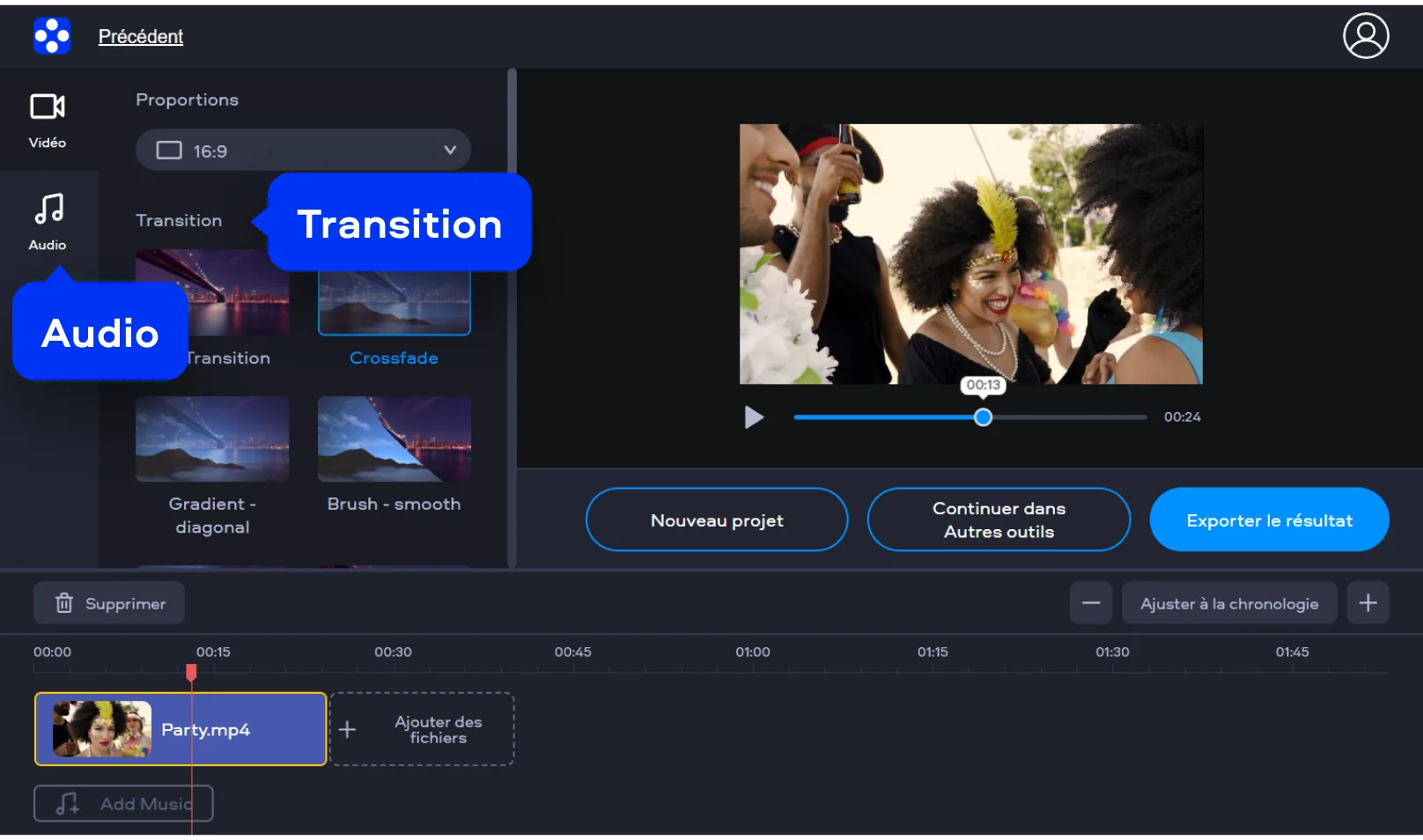
Étape 1. Importer vos fichiers via le bouton sur le bandeau

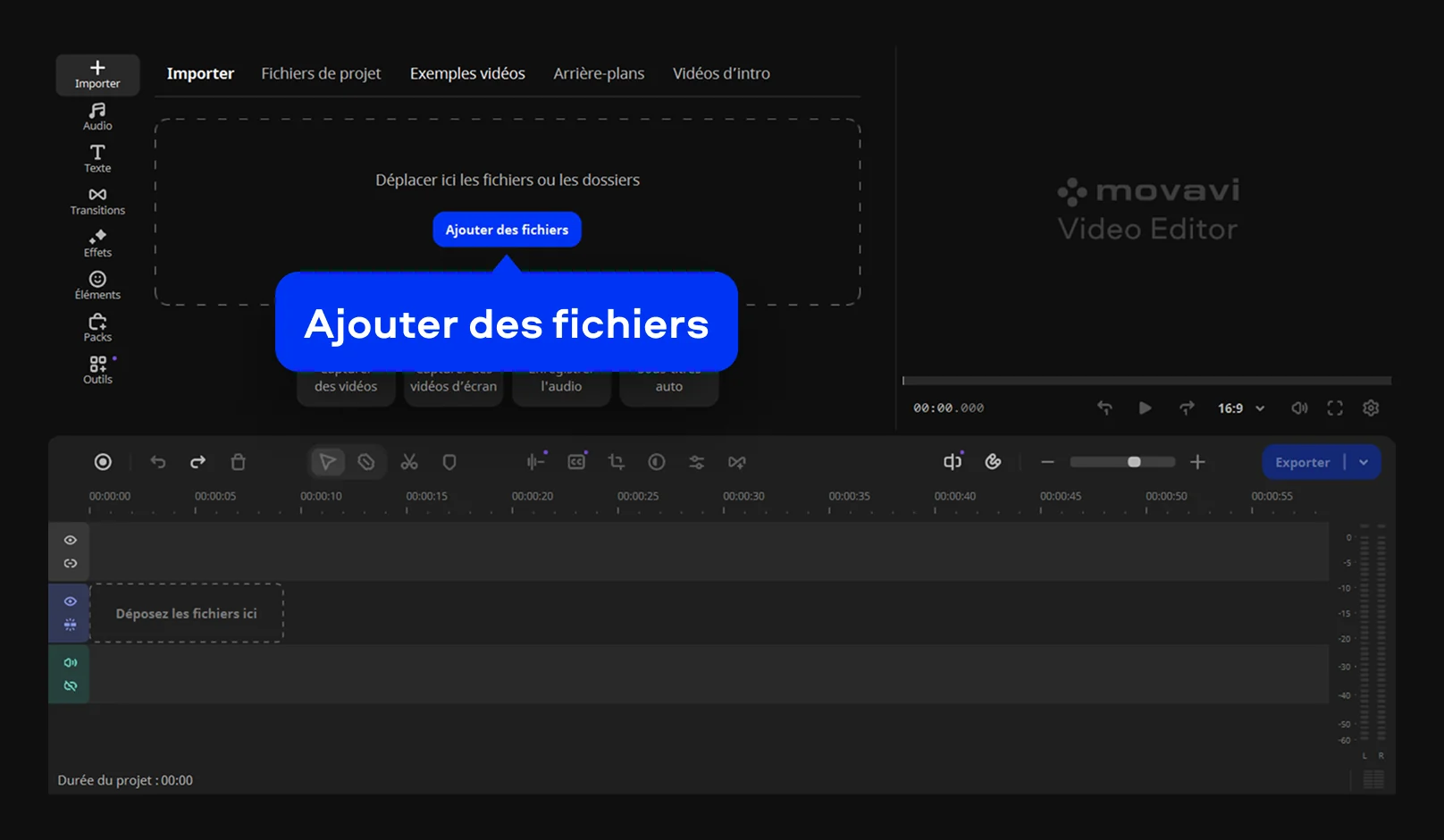
Cliquez sur Ajouter un fichier dans la timeline en bas à gauche, puis sélectionnez vos vidéos depuis votre ordinateur ou faites-les glisser directement dans la zone de montage pour commencer votre montage vidéo pour Instagram.

Étape 2. Faire le montage et ajouter vos éléments

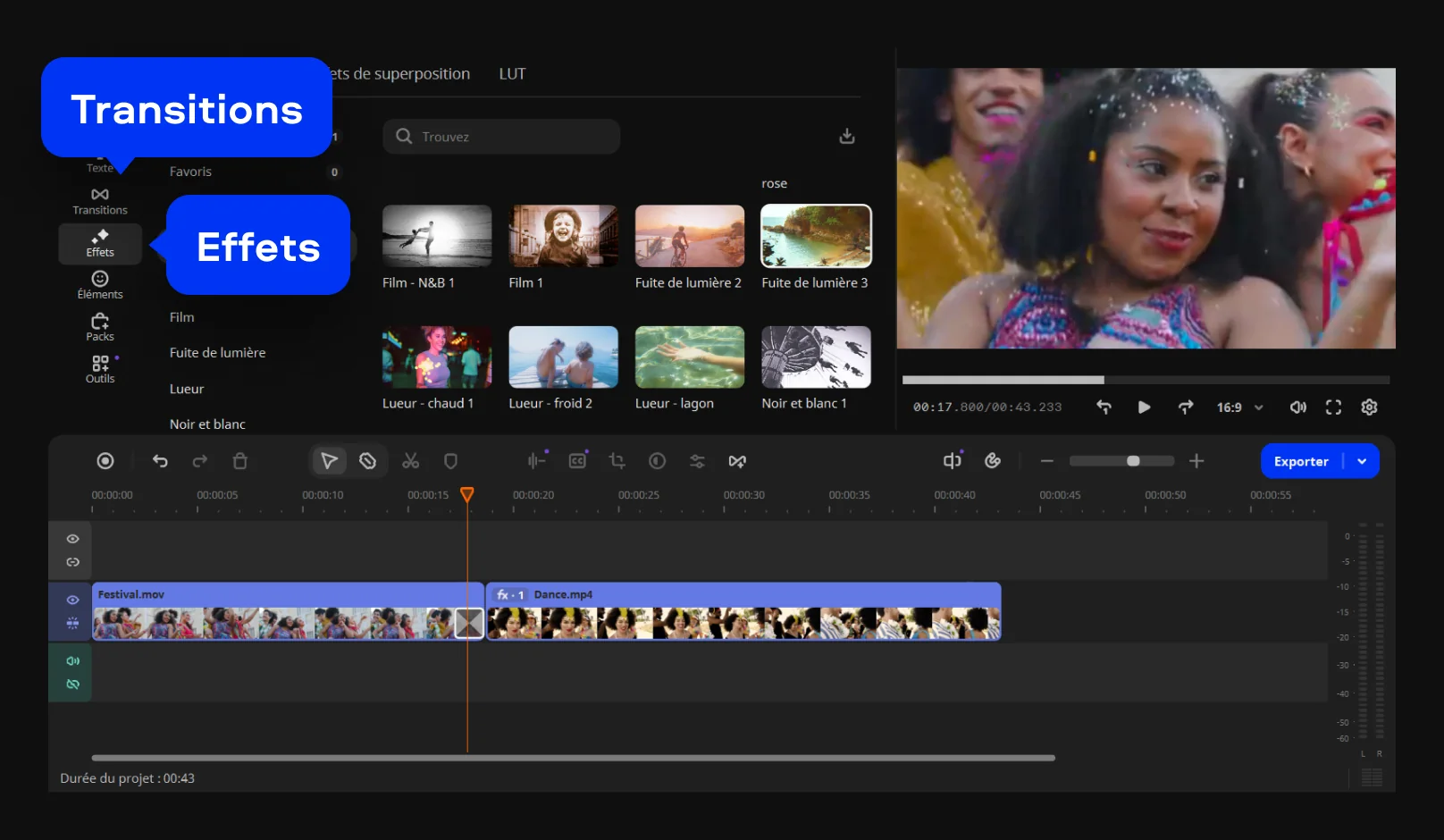
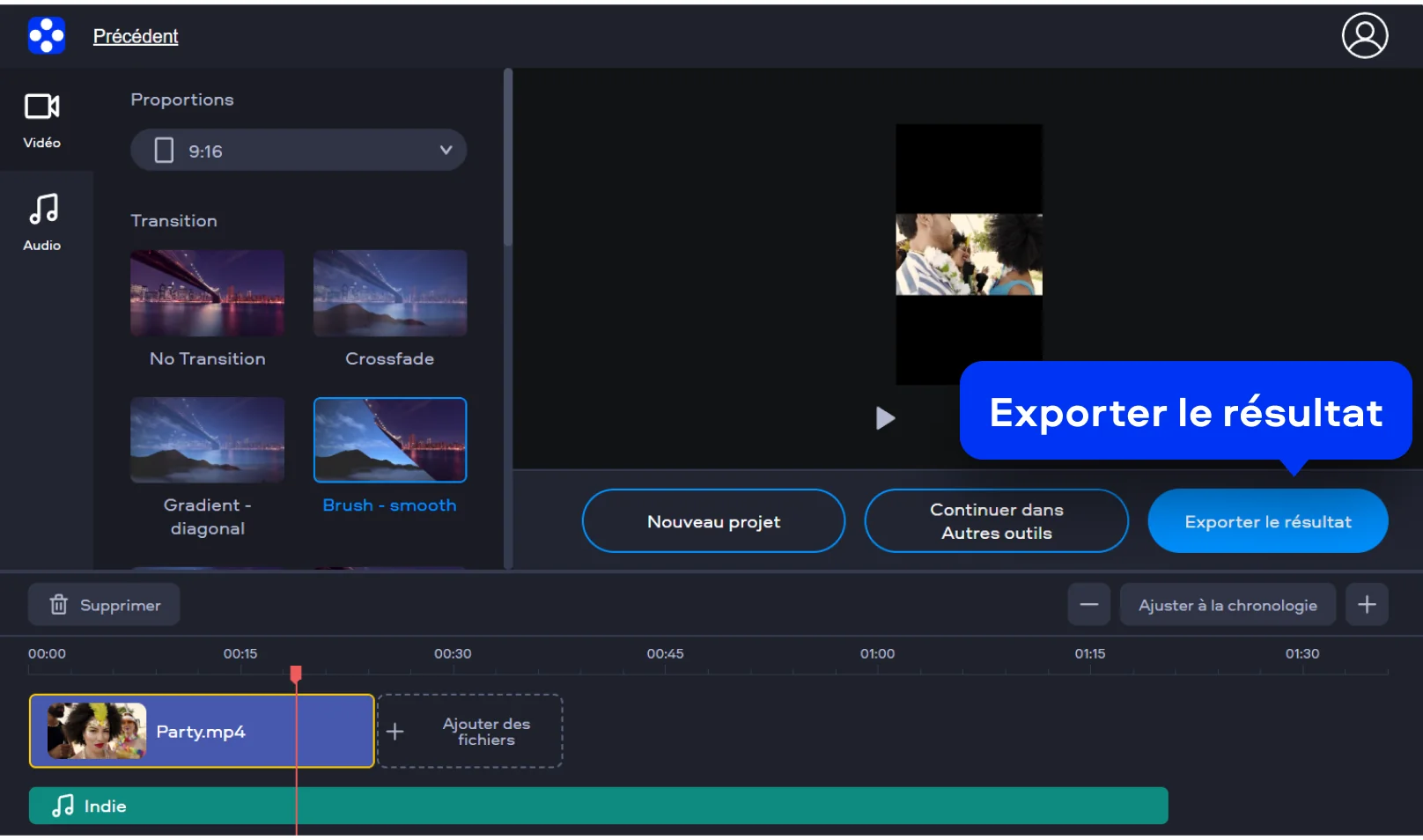
Ajoutez une transition depuis le menu Transition (par exemple Crossfade ou Brush - smooth) pour dynamiser votre montage vidéo Reel Instagram. Vous pouvez aussi cliquer sur Audio puis Add Music pour intégrer une bande-son.

Étape 3. Adapter le format Instagram et exporter

Cette étape est idéale pour structurer un montage Reel Instagram plus narratif ou dynamique, selon votre objectif et la durée souhaitée.

Comment faire un montage vidéo Instagram avec Movavi Video Editor

Si vous souhaitez savoir comment faire un montage vidéo Instagram rapidement et facilement, voici les instructions :

Étape 1. Importer vos clips

Ouvrez Movavi Video Editor et ajoutez toutes vos vidéos et images en cliquant sur Ajouter des fichiers. Glissez-les simplement dans la timeline pour commencer votre montage sans perdre de temps.

Étape 2. Couper et organiser

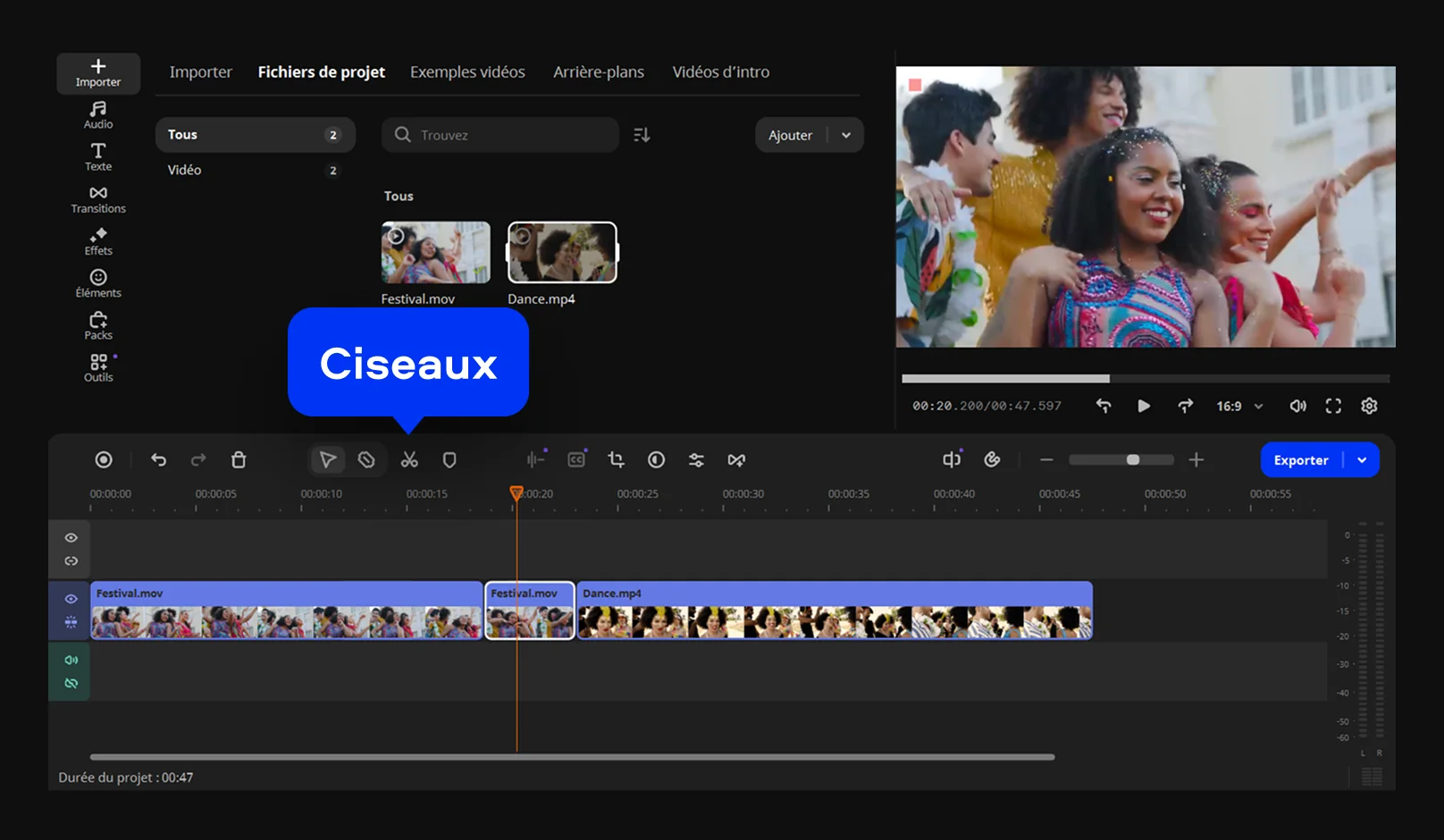
Sélectionnez les parties inutiles et coupez-les avec l'icône Ciseaux. Réorganisez vos clips pour que votre histoire se déroule de manière fluide et engageante. Idéal si vous préparez un montage vidéo story Instagram qui doit rester fluide et lisible.

Étape 3. Ajouter transitions et effets

Pour rendre votre vidéo plus dynamique, insérez des transitions et appliquez des filtres ou effets dans l'onglet Effets. Quelques touches suffisent pour un rendu pro.

Étape 4. Ajouter musique et texte

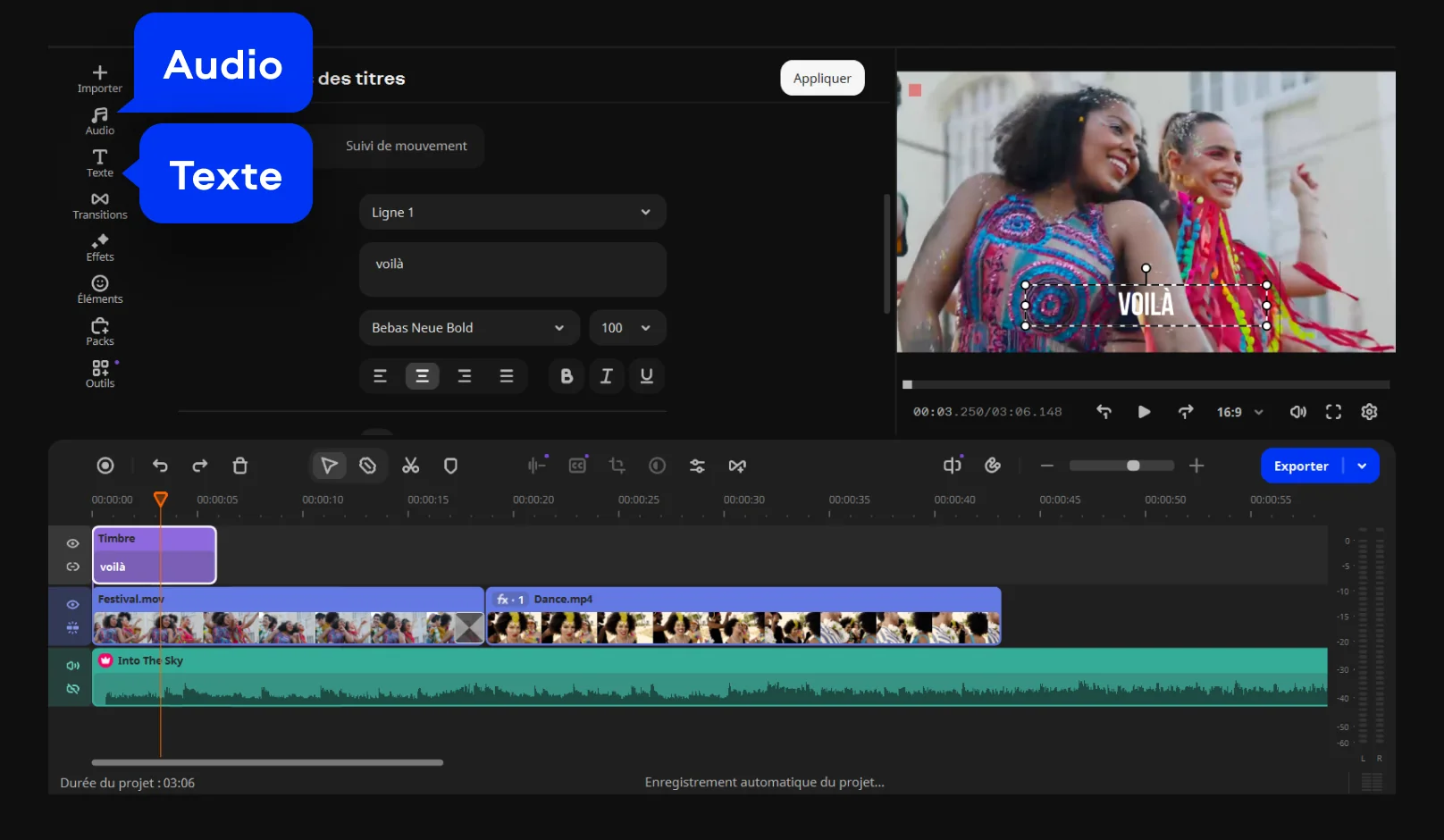
Intégrez une piste musicale adaptée dans l'onglet Audio et ajoutez du texte ou des titres dans l'onglet Texte pour donner du contexte et capter l’attention.

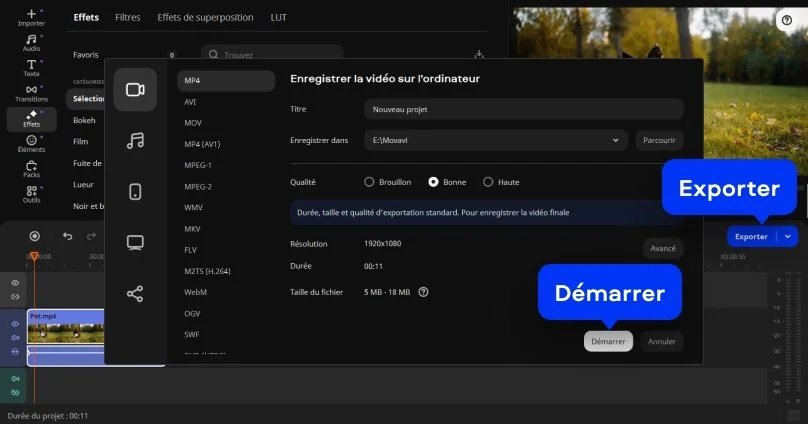
Étape 5. Exporter au format Instagram

Exportez en cliquant sur Exporter. Votre vidéo est prête à être publiée en quelques clics.

Movavi Video Editor
Créez facilement de superbes vidéos

*La version gratuite de Movavi Video Editor peut présenter les restrictions suivantes en fonction de la version : filigrane sur les clips exportés, limite de 60 secondes pour la vidéo ou de 1/2 pour l'audio, et/ou certaines fonctions avancées indisponibles lors de l'exportation de vidéos.

Movavi Video Editor

Pourquoi choisir Movavi

Nous sommes le premier choix de millions de personnes dans le monde entier. Rejoignez notre communauté florissante et créez des contenus époustouflants avec une facilité déconcertante.

+ de 70 M

d'utilisateurs

+ de 190

pays

+ de 15

mises à jour par an

+ de 10 000

effets

Foire aux questions

Comment faire un montage vidéo Instagram ?

Créer un montage vidéo Instagram ou même se demander comment faire des montages vidéo sur Instagram ne demande pas forcément un diplôme en cinéma. L’idée est simple : assembler ses clips, ajouter du rythme, une touche de style, et surtout une cohérence visuelle. Des outils comme Movavi Video Editor rendent ça facile : il suffit d’importer les séquences, de couper les moments inutiles, d’ajouter transitions, texte et musique, puis d’exporter au bon format pour Instagram. En quelques minutes, une vidéo banale peut devenir un vrai scroll-stopper.

Comment faire une story Instagram avec plusieurs vidéos ?

Pour une story Instagram fluide avec plusieurs vidéos ou pour réussir un montage story Instagram cohérent, il suffit d’importer les clips dans le bon ordre dans un éditeur comme Movavi. On peut ensuite ajuster les transitions entre chaque scène, harmoniser les couleurs, et même ajouter un fond sonore continu pour que tout paraisse naturel. Le résultat : une story cohérente, rythmée et bien plus pro que la simple succession de clips bruts dans l’app Instagram.

Comment faire un collage vidéo sur Instagram ?

Un collage vidéo Instagram permet d’afficher plusieurs moments en un seul écran. La meilleure option est d’utiliser un éditeur qui propose des modèles de grille personnalisables. On choisit deux ou trois vidéos, on ajuste la taille et la position, puis on ajoute texte et musique pour lier le tout. Effet garanti pour les comparatifs, les transformations avant/après ou les looks du jour.

Quel est le format d’exportation idéal (ratio) pour un Reel Instagram ou une Story ?

Pour un Reel Instagram ou une Story, le format idéal reste le 9:16 (vertical). Ce ratio s’adapte parfaitement à l’écran du téléphone et garantit que la vidéo s’affiche en plein cadre sans bordures noires. En export, il suffit de choisir une résolution de 1080 x 1920 px pour un rendu net et fluide.

Comment créer rapidement une vidéo rythmée avec des coupes synchronisées pour un Reel tendance ?

Tout se joue sur le timing. Les outils modernes comme Movavi Video Editor permettent de couper automatiquement les séquences au rythme de la musique. En important un morceau dynamique, on peut ajuster chaque plan pour qu’il colle aux battements. Résultat : un montage ultra rythmé, parfait pour un montage Reels Instagram digne des Reels viraux qu’on voit sur la page Explorer.

Peut-on ajouter du texte animé et des autocollants qui suivent un objet en mouvement (motion tracking) dans un Reel ?

Oui, et c’est précisément ce qui donne du relief à un montage vidéo Instagram moderne. Grâce au suivi de mouvement, il suffit de sélectionner l’objet à suivre : le texte ou l’autocollant s’y accrochera automatiquement tout au long du clip. Idéal pour ajouter des annotations ou des effets funs sans passer des heures à caler les images.

Le logiciel inclut-il une bibliothèque de musiques libres de droits pour éviter les problèmes de copyright sur Instagram ?

Absolument. Les bons éditeurs comme Movavi Video Editor proposent une bibliothèque musicale intégrée pleine de morceaux libres de droits. Cela évite les avertissements de copyright et permet de publier des montage vidéo Instagram sans stress. Il est aussi possible d’ajouter sa propre musique si l’on veut une touche plus personnelle.

Puis-je utiliser Movavi Online Video Editor sur iPhone et smartphones Android ?

Oui, Movavi Online Video Editor peut être utilisé sur les iPhone et smartphones Android, entièrement gratuitement.

Movavi Online Video Editor est-il entièrement gratuit ?

Oui, Movavi Onlune Video Editor est un outil de montage vidéo entièrement gratuit.

Movavi Online Video Editor ajoute-t-il un filigrane aux vidéos ?

Non, vous pouvez exporter vos fichiers sans filigrane, entièrement gratuitement.

Movavi Video Editor
Créez facilement de superbes vidéos

*La version gratuite de Movavi Video Editor peut présenter les restrictions suivantes en fonction de la version : filigrane sur les clips exportés, limite de 60 secondes pour la vidéo ou de 1/2 pour l'audio, et/ou certaines fonctions avancées indisponibles lors de l'exportation de vidéos.

Movavi Video Editor
Rejoignez-nous pour remises, conseils d'édition et idées !

1.5M+ utilisateurs déjà abonnés à notre newsletter

En m'inscrivant, j'accepte de recevoir des e-mails marketing de Movavi et j'accepte la Politique de confidentialité de Movavi.